

 TL;DR:
Während Audacity eine solide, kostenlose Lösung für die grundlegende Aufnahme reiner Audio-Podcasts ist, erfordern Video-Podcasts und automatisierte Arbeitsabläufe umfangreichere Multimedia-Editoren wie Wondershare Filmora, um Einschränkungen bei der Videobearbeitung und fehlender KI-Unterstützung zu überwinden.
● Audacity eignet sich für Anwender, die eine kostenlose Mehrspuraufnahme und manuelle Audioanalyse benötigen, stößt jedoch bei der Produktion sendebereiter Podcasts aufgrund einer veralteten Benutzeroberfläche, fehlender Video-Unterstützung und manueller Effekt-Feinjustierung an seine Grenzen.
● Wondershare Filmora löst den manuellen Bearbeitungsaufwand durch KI-gestützte Audiowerkzeuge, darunter „AI Denoise“ zur automatischen Entfernung von Hintergrundgeräuschen und „Audio Ducking“ zur intelligenten Reduzierung der Musiklautstärke bei gesprochenem Text.
● Für Podcaster mit visuellem Fokus bietet Filmora im Gegensatz zu Audacity die Möglichkeit, Audio über eine KI-Text-zu-Video-Funktion in Videoszenen umzuwandeln, lizenzfreie oder KI-generierte Hintergrundmusik hinzuzufügen und die fertigen Medien inklusive KI-generierter Thumbnails direkt auf Plattformen wie YouTube, TikTok oder Vimeo zu exportieren.
Haben Sie Schwierigkeiten, klare Podcasts ohne teure Werkzeuge aufzunehmen? Podcasting ist zu einem unglaublich beliebten Medium für Geschichten, Bildung und Unterhaltung geworden.Audacity, ein kostenloser, quelloffener Audioeditor, bietet eine benutzerfreundliche Plattform zur Aufnahme und Bearbeitung von Podcasts ohne hohe Kosten.
Trotz seiner Beliebtheit und ZugänglichkeitAudacity für Podcasts hat Audacity dennoch Einschränkungen, die Benutzer daran hindern können, wirklich professionelle und hochqualitative Podcasts zu erstellen. In diesem Artikel erfahren Sie, wie Sie Audacity effektiv zum Aufnehmen und Bearbeiten von Podcasts nutzen können.
Teil 1. Audacity für die Podcast-Aufnahme nutzen
Audacity-Podcast-Software ist eine Open-Source-Audio-Bearbeitungssoftware, die von Podcastern und Sprechern für die Audioaufnahme eingesetzt wurde. Dank ihrer Funktionsvielfalt und Benutzerfreundlichkeit ist sie ideal für Anfänger und Profis, die hochwertige Podcasts ohne finanzielle Investitionen produzieren möchten.
Top-Funktionen von Audacity
Audacity zur Podcast-Aufnahme nutzen: Ein kompletter Leitfaden
Nachdem wir die Funktionen dieses Audioaufnahme-Tools besprochen haben, werfen wir einen Blick auf die Schritt-für-Schritt-Anleitung, wie man einen Podcast inAudacity aufnimmt und bearbeitet:
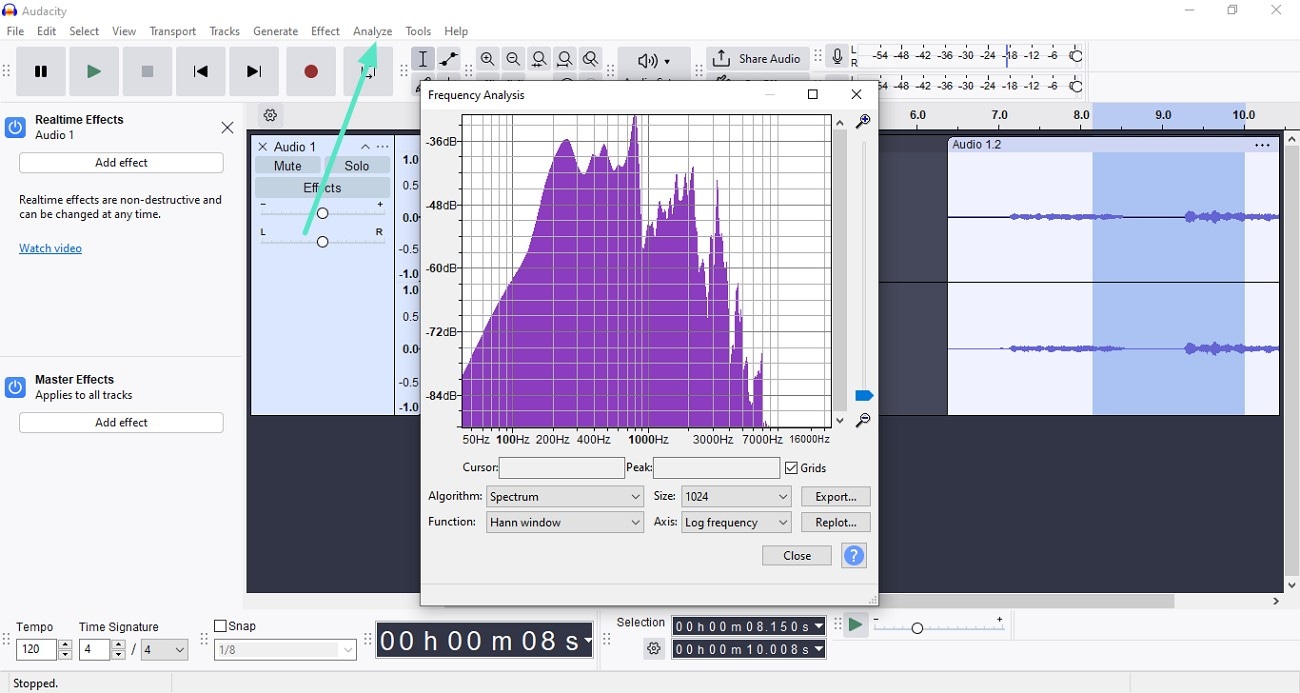
- Starten Sie Audacity und wählen Sie in der Menüleiste "Audio Setup”. Gehen Sie im linken Bereich zum Audiokanal.
- Stellen Sie "Lautstärke" und "Panorama" ein, indem Sie die Regler verschieben. Wenn alle Einstellungen vorgenommen sind, klicken Sie auf das rote Aufnahme-Symbol.
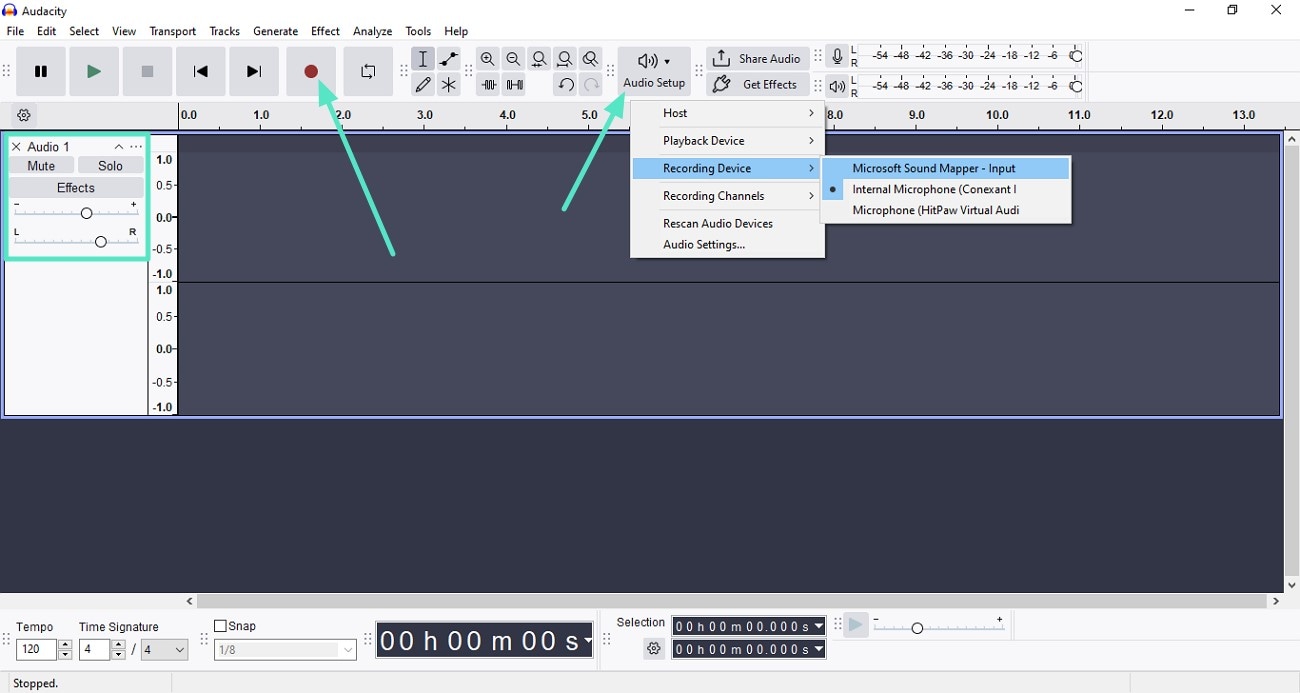
- Nutzen Sie die "Stopp"-Taste, um die Aufnahme abzubrechen. Ziehen Sie unten den Regler, um die Geschwindigkeit anzupassen.
- Sie können "Tempo" und Zeitstempel mit den dafür vorgesehenen Optionen ändern.
- Öffnen Sie die obere Menüleiste derAudacity-Podcast-Software für den Abschnitt "Effekte".
- Klicken Sie auf die Schaltfläche "Effekte hinzufügen" und wählen Sie den gewünschten Effekt aus. Passen Sie die Effekteinstellungen wie "Clipping-Level" oder "Rauschunterdrückung" an.
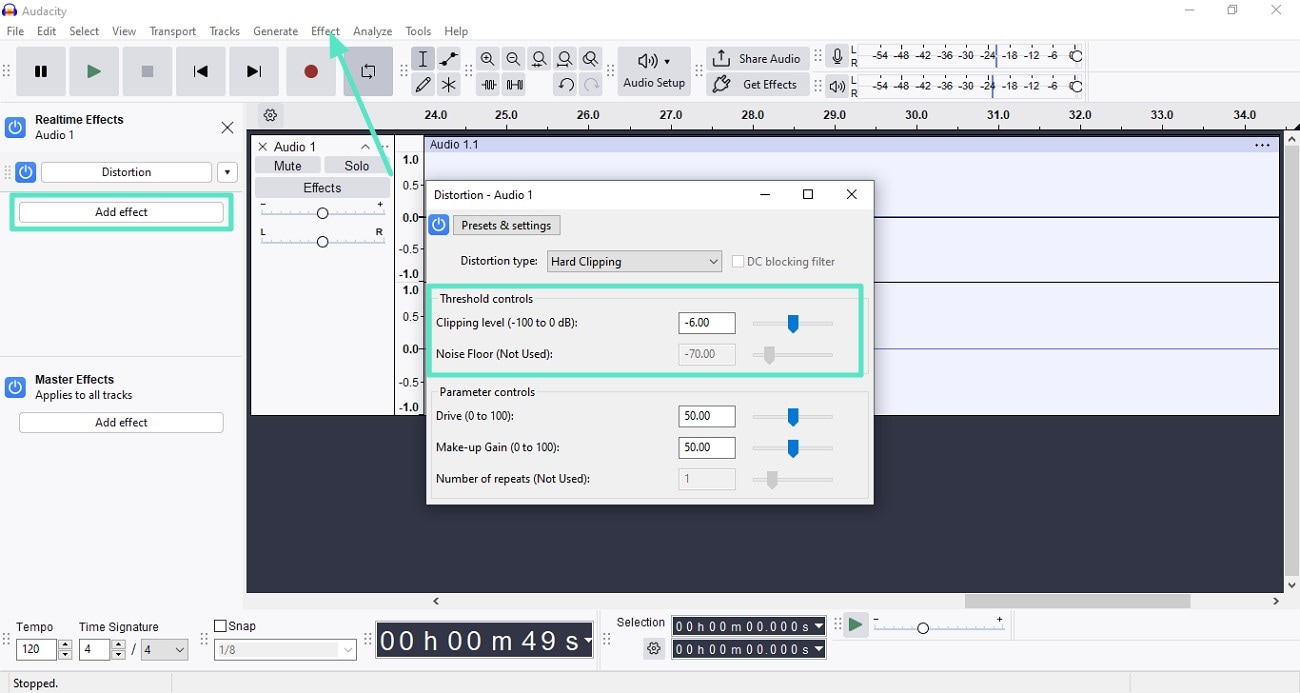
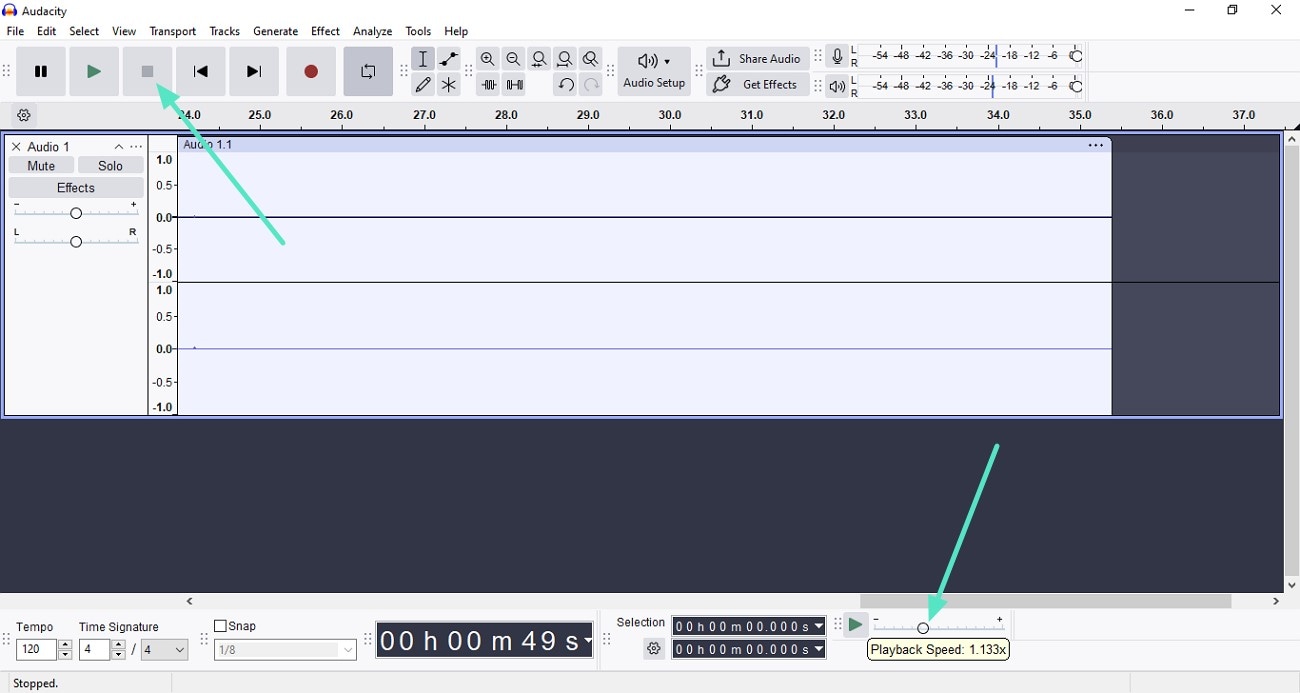
- Gehen Sie zur Menüleiste und klicken Sie auf "Analysieren". Wählen Sie das bevorzugte Analysewerkzeug aus.
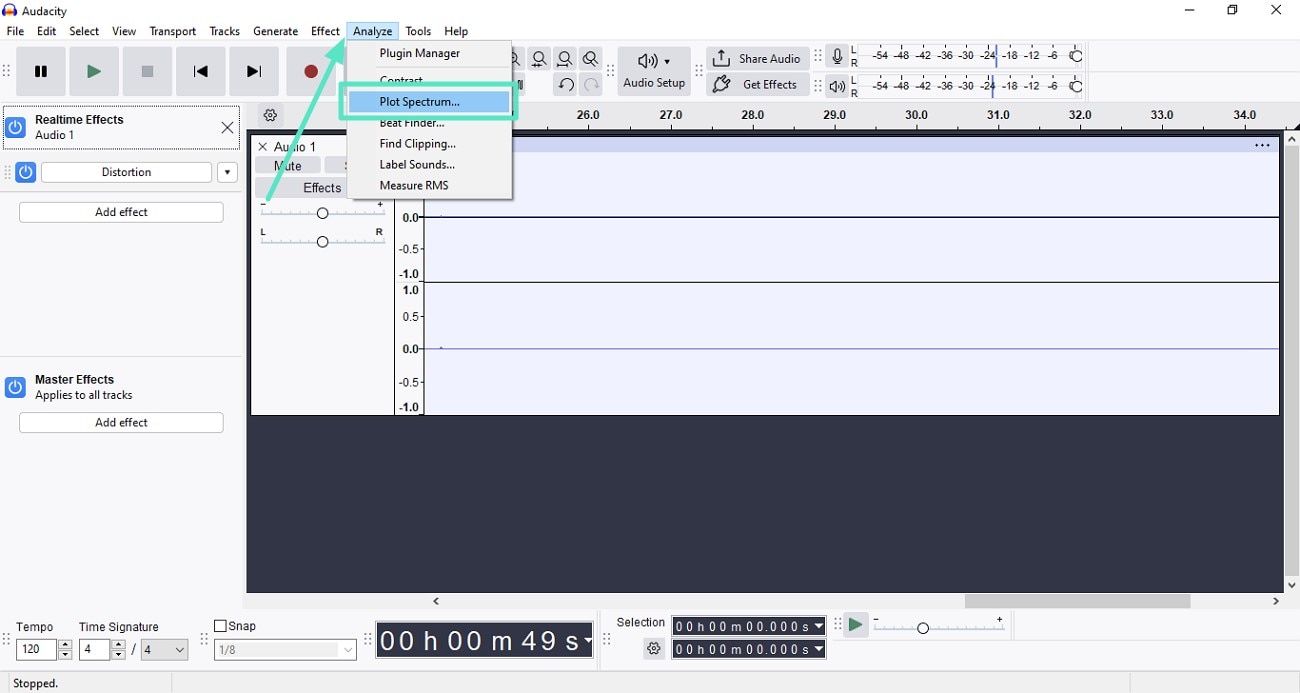
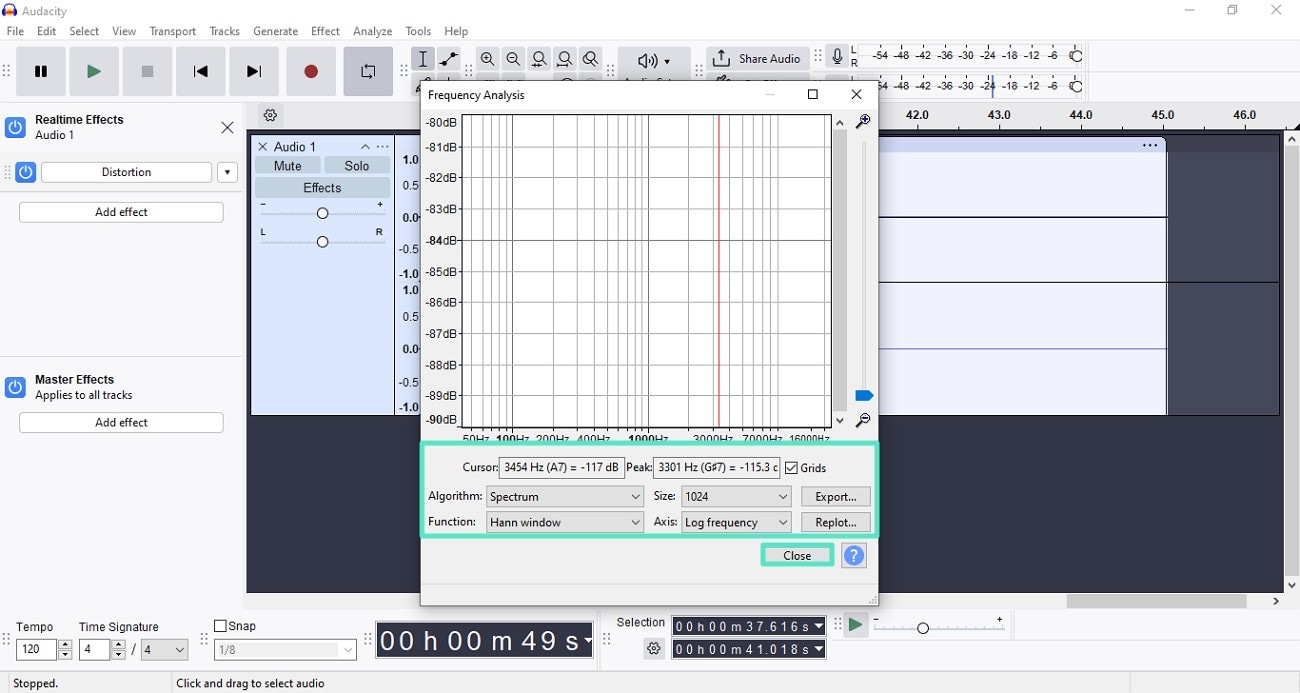
- Vorschau der "Frequenzanalyse" und Anpassungen vor dem Schließen vornehmen.
- Sie können jeden Teil der Aufnahme individuell analysieren.
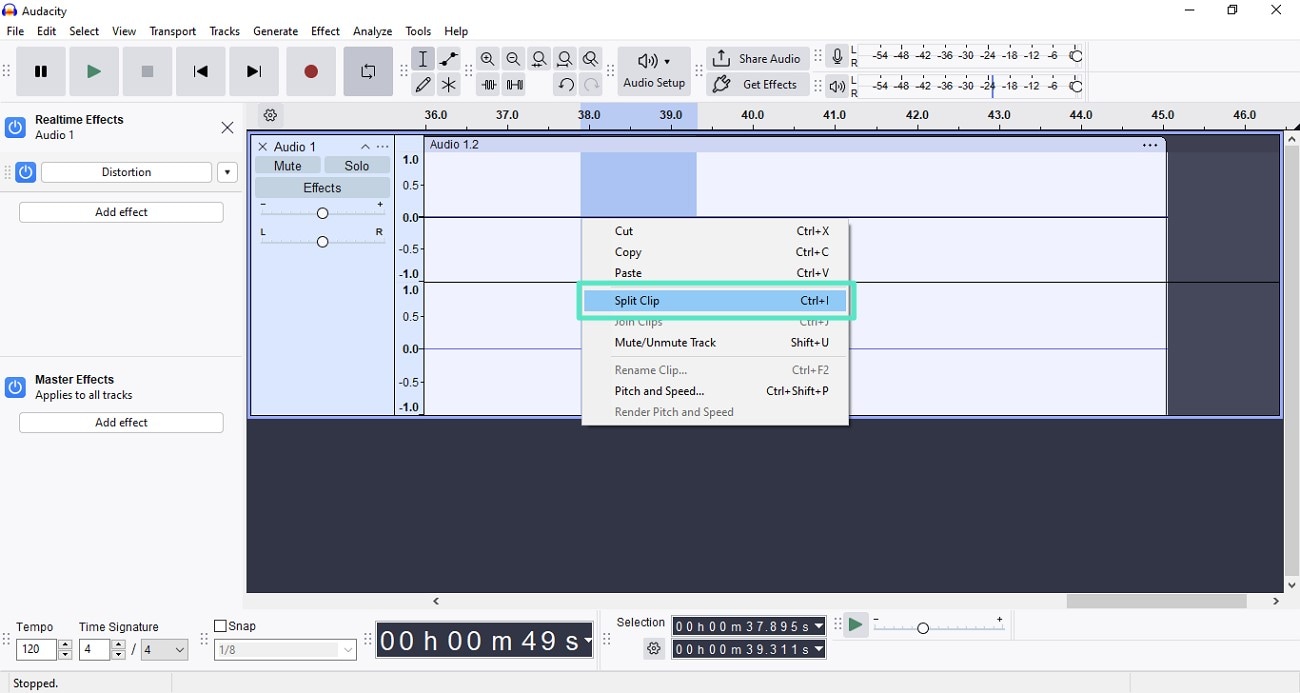
- Wählen Sie den Bereich aus, den Sie entfernen möchten, indem Sie den Abschnitt innerhalb desAudacity-Podcasts markieren.
- Klicken Sie nun mit der rechten Maustaste darauf und wählen Sie "Clip teilen". Sobald der Bereich isoliert ist, drücken Sie die "Entf"-Taste.
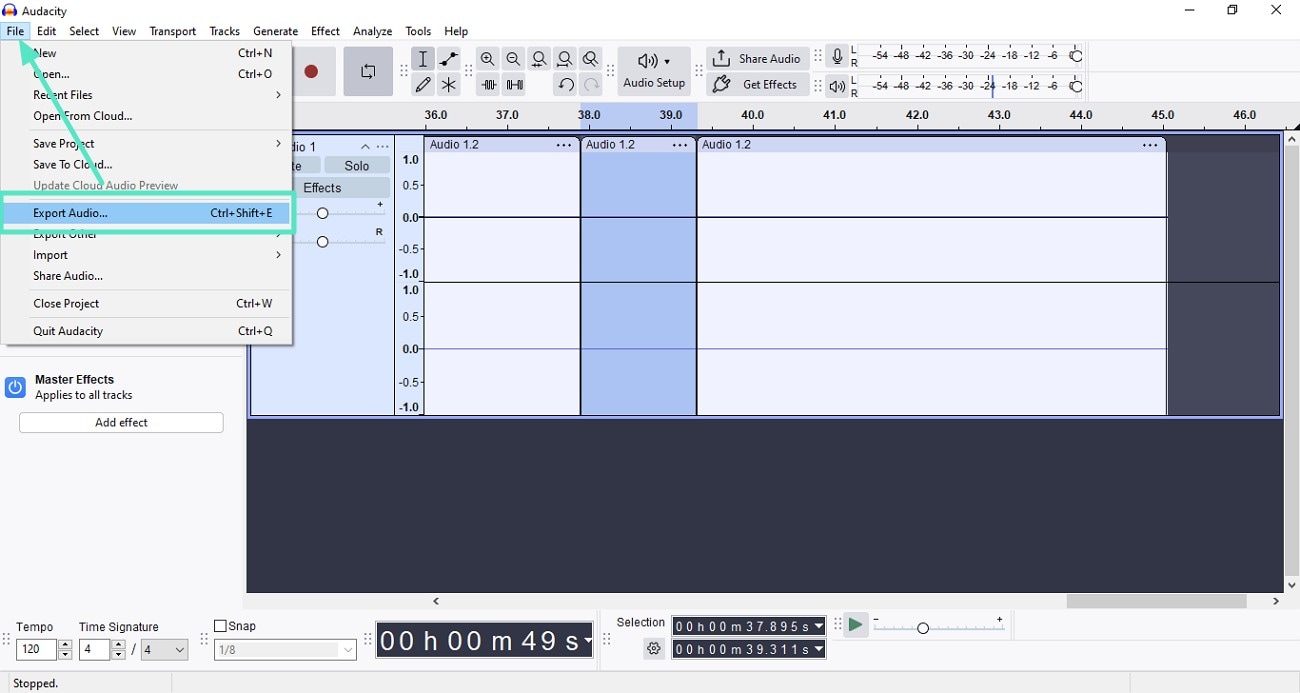
- Wenn alle Bearbeitungen abgeschlossen sind, gehen Sie zur Menüleiste und drücken Sie "Datei".
- Klicken Sie abschließend auf "Exportieren", um das Ergebnis zu speichern.
Teil 2. Warum Audacity nicht die beste All-in-One-Podcast-Lösung ist
WährendAudacity für die Podcast-Aufnahme für angehende Podcaster viele Möglichkeiten bietet, werden die Grenzen deutlich, wenn man eine All-in-One-Plattform für professionelle Podcast-Produktionen sucht. Häufige Probleme, die Nutzer mit Audacity erleben, sind:
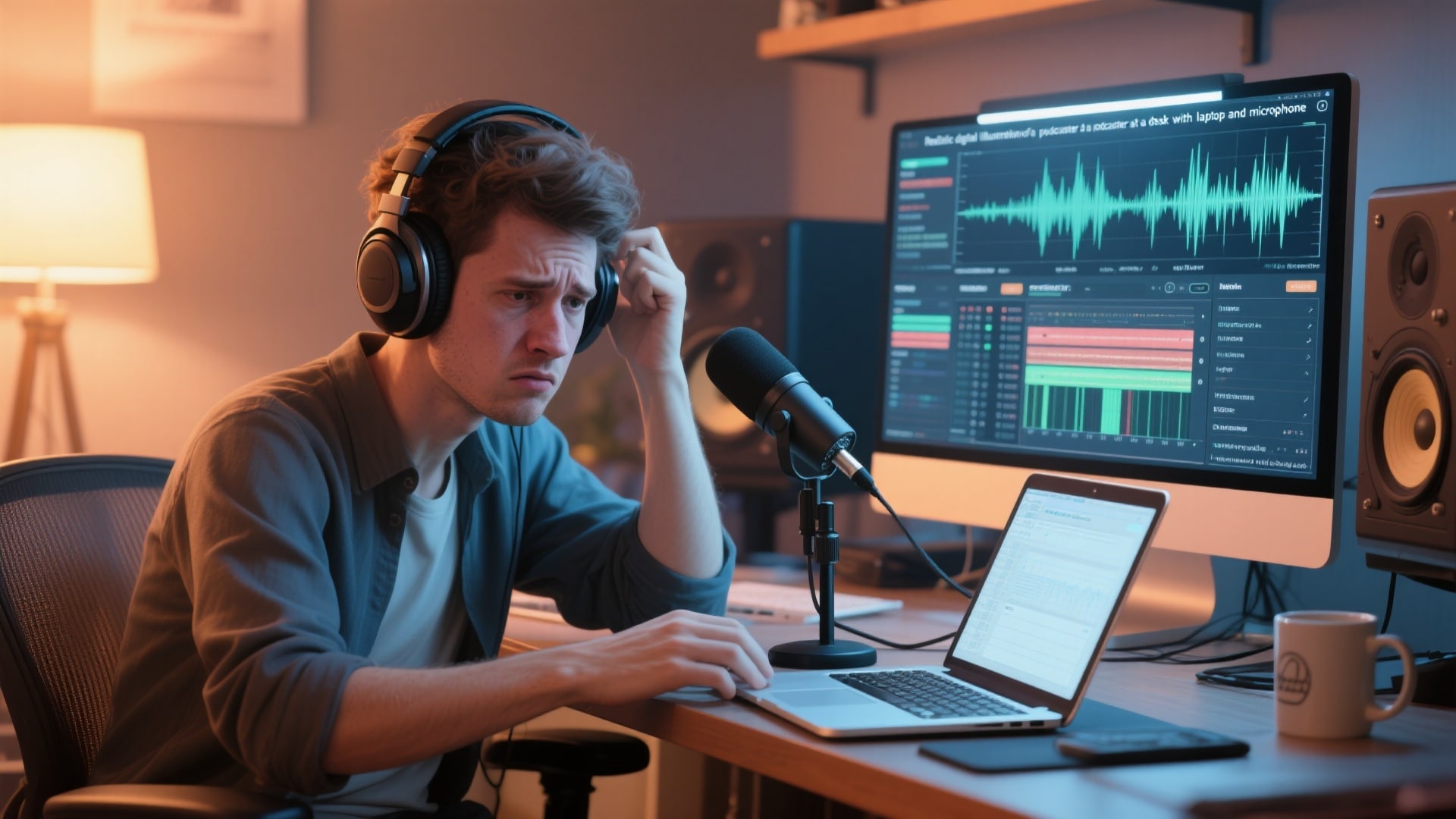
- Begrenzte Bearbeitungsvielfalt: Audacitys Bearbeitungs- und Effektoptionen ermöglichen kein fortgeschrittenes Audioschliff. Dadurch ist es schwierig, sendebereite Podcasts mit reichhaltiger Klangtextur herzustellen.
- Keine Video-Unterstützung: Moderne Podcaster produzieren häufigVideo-Podcasts für Plattformen wie YouTube oder Streaming-Publikum. Audacity ist ausschließlich ein Audioeditor und kann keine Videospuren bearbeiten, Audio und Video synchronisieren oder visuelle Bearbeitungstools bieten.
- Steile Lernkurve: Trotz der einfachen Oberfläche finden viele Einsteiger die Menüs und Arbeitsabläufe von Audacity verwirrend. Wichtige Funktionen sind in Dropdown-Menüs versteckt und es gibt wenig Anleitungen oder integrierte Tutorials.
- Veraltete Benutzeroberfläche:Die Benutzeroberfläche vonAudacity Podcast Editorhat sich über die Jahre kaum verändert. Das Design des Tools wirkt weniger intuitiv und optisch veraltet im Vergleich zu neueren Programmen.
- Keine integrierte Inhaltsverbreitung oder Veröffentlichung:Es gibt keine direkte Integration mit Verteilungs- und Feed-Management-Tools. Das führt zu zusätzlichem Aufwand und Komplexität im Produktionsprozess.
- Mangel an Automatisierung:Das Tool bietet keine automatisierten oder KI-gestützten Funktionen, die den Podcast-Erstellungsprozess automatisieren könnten.
Teil 3. Wie Sie die Audacity-Einschränkungen für perfekte Podcasts überwinden
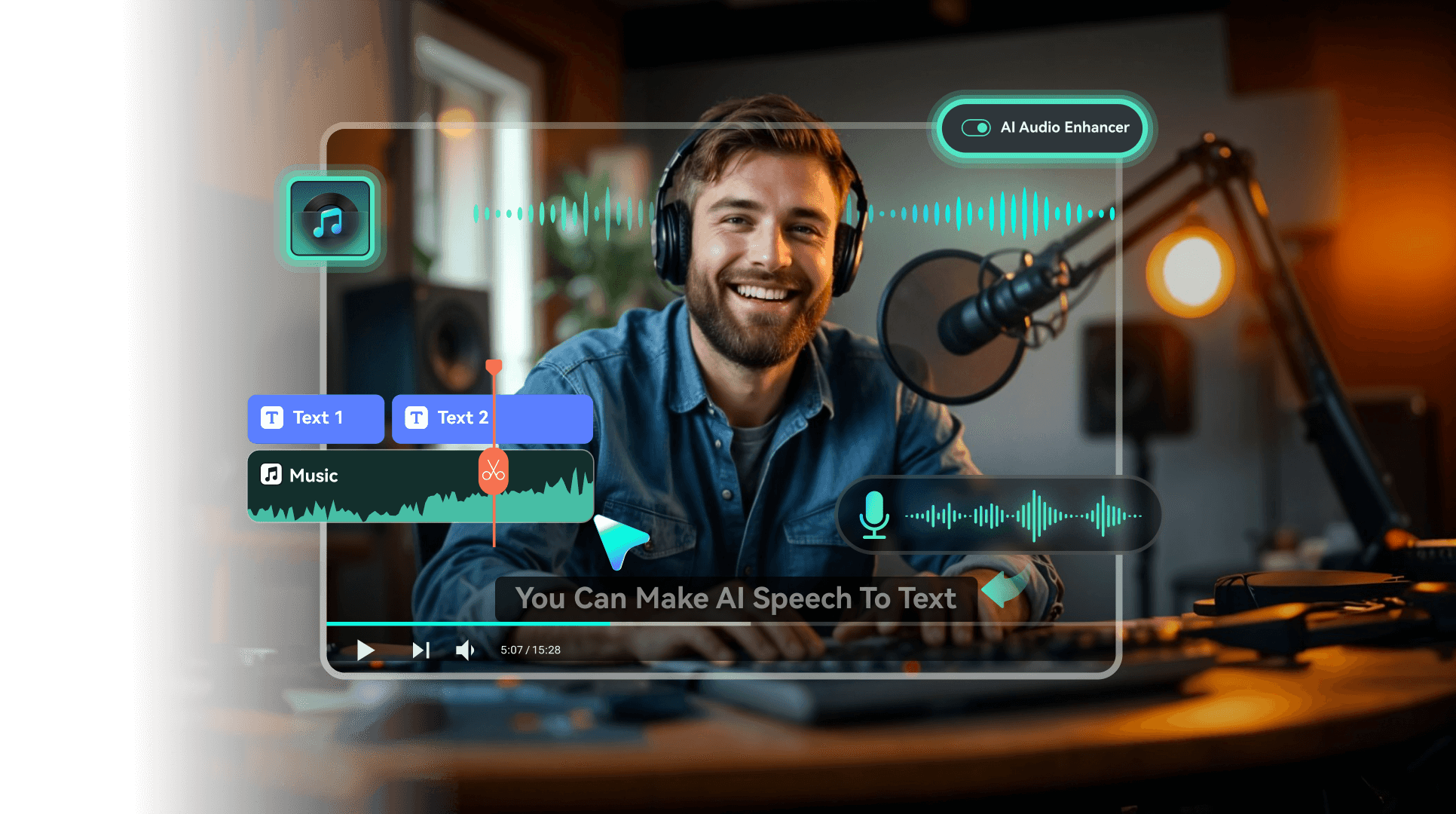
Aufgrund der Einschränkungen von Audacity suchen Podcaster nach nahtlosen und professionellen Produktionen, um diese Defizite zu überwinden. Ein Tool, das zahlreiche Audio- und Videofunktionen bietet, istWondershare Filmora. Mit einer Vielzahl an Audio- und Videoverbesserungsoptionen können Sie mühelos überzeugende Inhalte für Ihren Podcast erstellen.
 Sicherer Download
Das moderne Design und die integrierten Funktionen von Filmora bieten praktische Lösungen für Podcaster, die durchAudacity für Podcastseingeschränkt werden. So behebt Filmora die wichtigsten Problempunkte von Audacity:
Pain Point #1: Begrenzte Bearbeitungsvielfalt
Lösung #1: Fortschrittliche Audio-Bearbeitung und Effekte in Filmora
- Filmora bietet ein umfassendes Set an KI-gestützten Audiotools, um diese Begrenzungen zu überwinden.
- SeineKI-Audioreinigungentfernt automatisch Hintergrundgeräusche wie Wind, Brummen oder Zischen.
- Die Equalizer-Voreinstellungen bieten maßgeschneiderte Klangprofile, um die Klarheit der Stimme zu verbessern oder Wärme hinzuzufügen.
- Audio DuckingReduziert intelligent die Lautstärke der Hintergrundmusik, wenn Sprache erkannt wird.
- Es beinhaltet automatische Lautstärke-Nivellierung und andere Funktionen, die über eine intuitive Schnittstelle zugänglich sind.
So verbessern Sie Audio mit Filmora
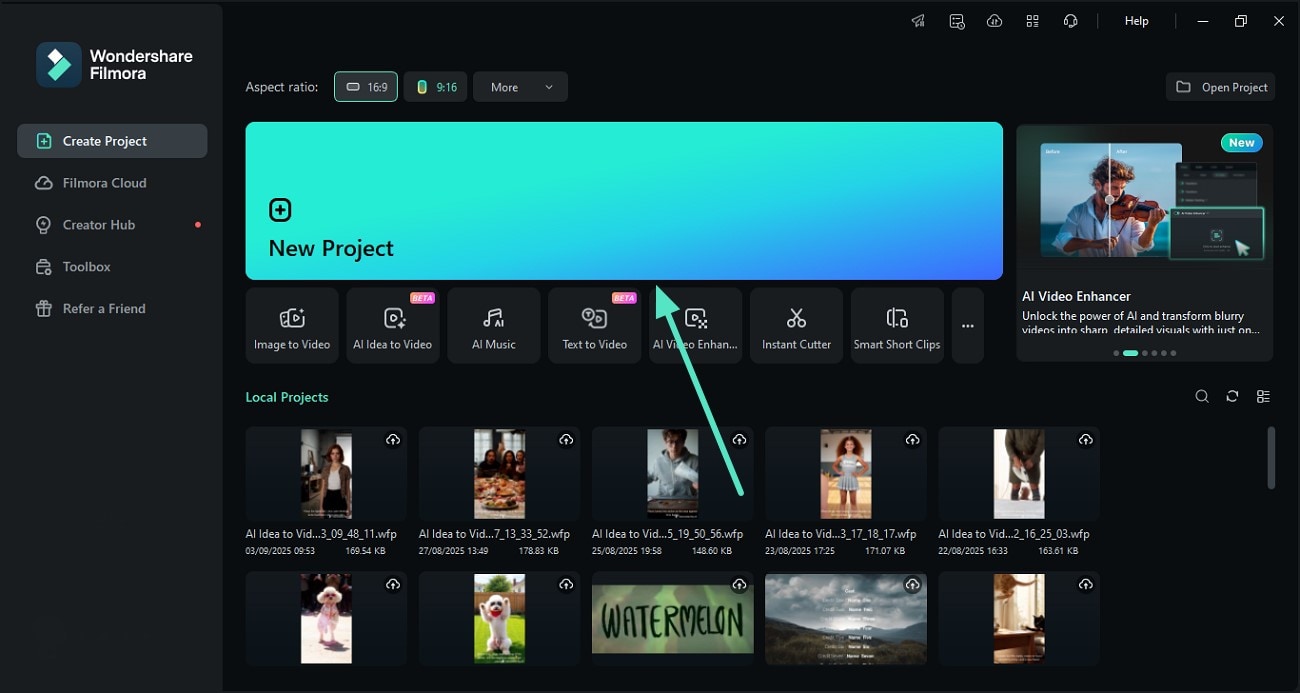
- Nachdem Sie Filmora gestartet haben, gehen Sie zur homepage und drücken Sie die option "Neues Projekt".
- Importieren Sie nun Ihren aufgezeichneten Audio-Podcast in die Benutzeroberfläche des Tools und ziehen Sie ihn in die Bearbeitungszeitleiste.
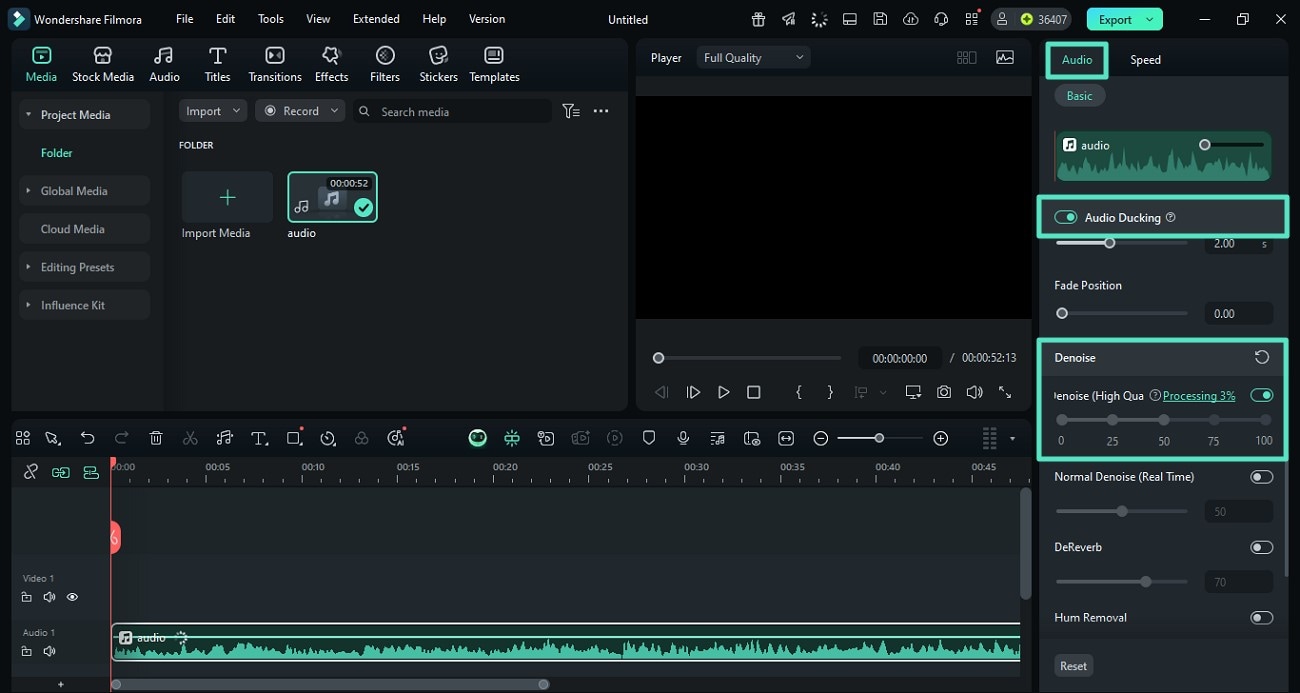
- Sobald der Audio hinzugefügt wurde, gehen Sie zum "Audio"-panel und schalten Sie den Schalter für die option "AI Denoise" ein.
- Schalten Sie dann den Schalter für "Audio Ducking" ein, um die gesprochenen Wörter klarer zu machen.
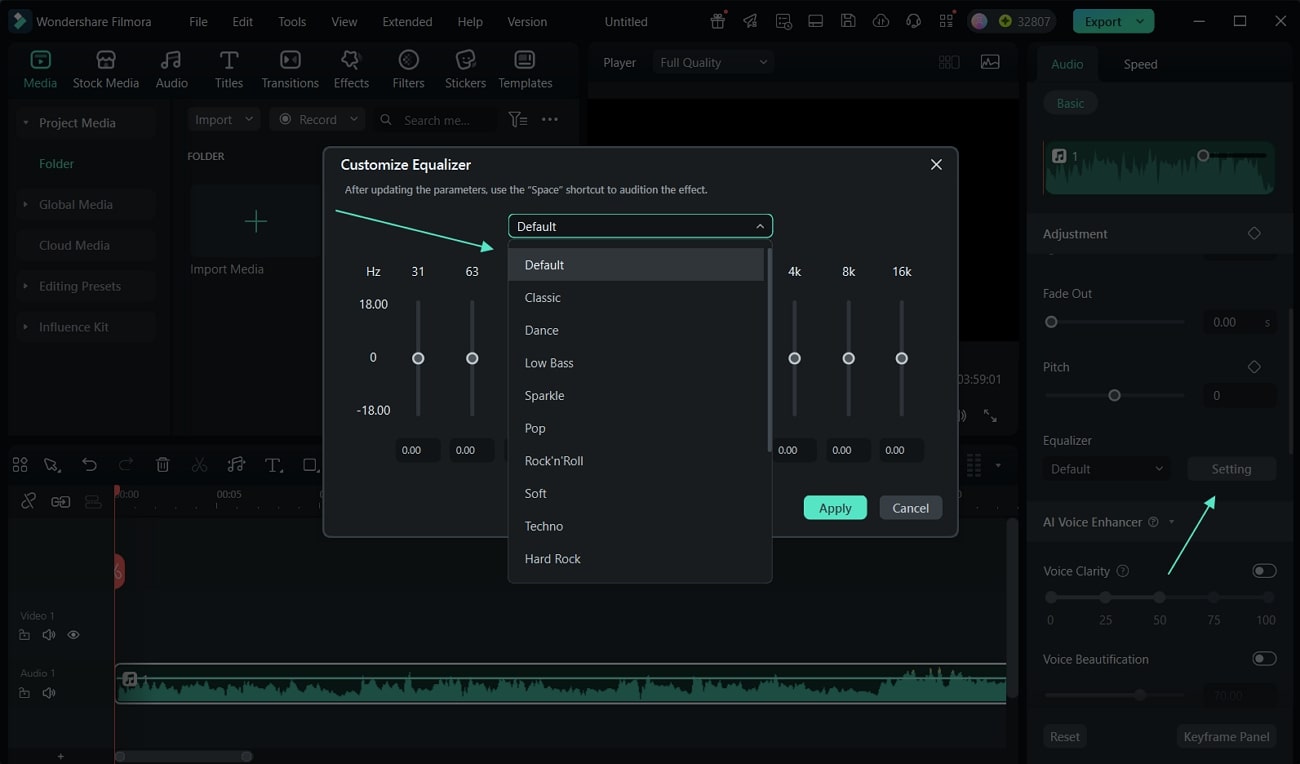
- Scrollen Sie durch das "Audio"-panel und wählen Sie "Equalizer", indem Sie das Dropdown-Menü erweitern.
- Mit der option "Einstellungen" öffnet sich der Bildschirm "Equalizer anpassen", auf dem Sie die notwendigen Anpassungen vornehmen können.
Schmerzpunkt#2: Keine Video-Unterstützung
Mittel#2: Wandeln Sie Ihren Audio-Podcast in Video um
- Filmora ist ein All-in-One-Multimedia-Editor, der es Benutzern ermöglicht, visuelle und Audio-Inhalte zu generieren.
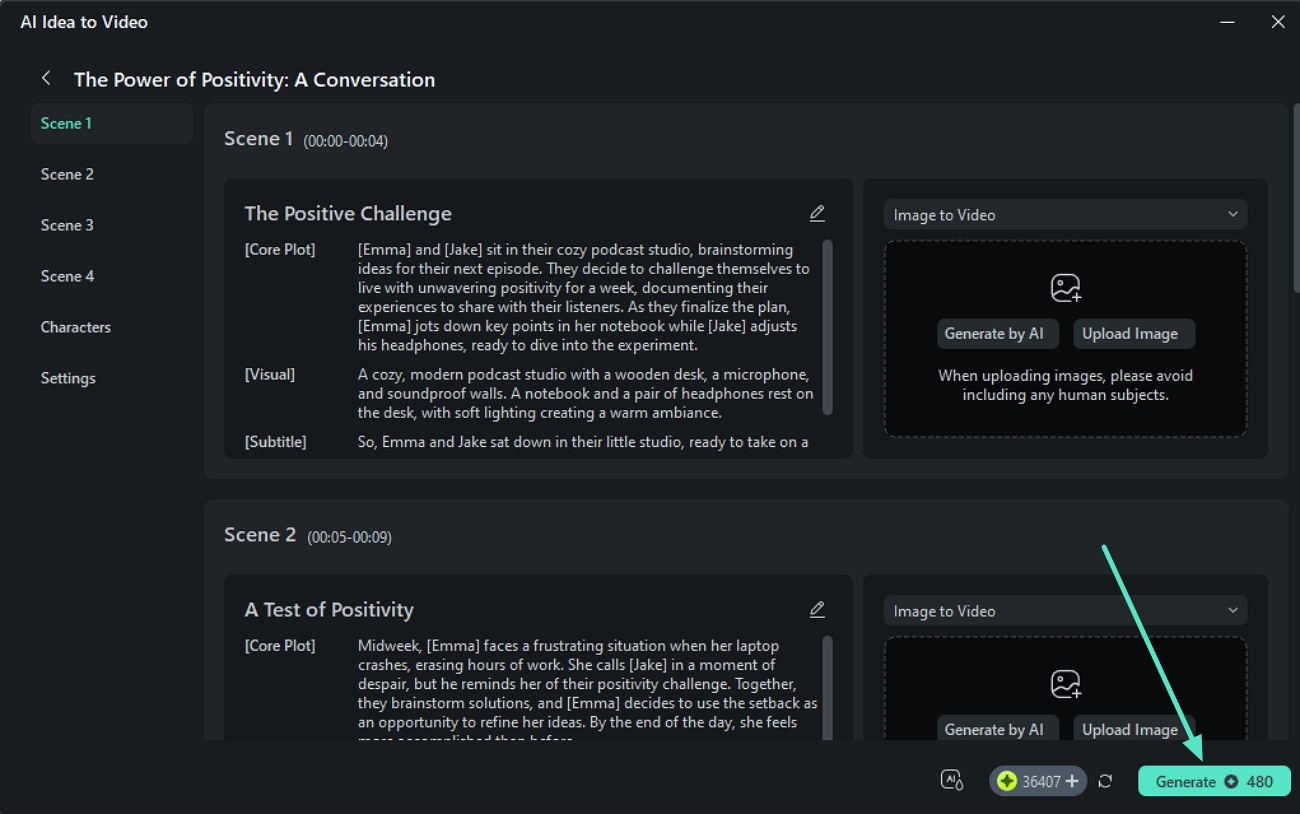
- DieKI Idee-zu-VideoDie Funktion generiert automatisch Skripte für Ihre podcasts und wandelt sie dann in Videoszenen um.
- Professionell gestaltete Video-Vorlagen fürPodcast-Einführungen, outros,unteren Dritteln,und visuelle Effekte.
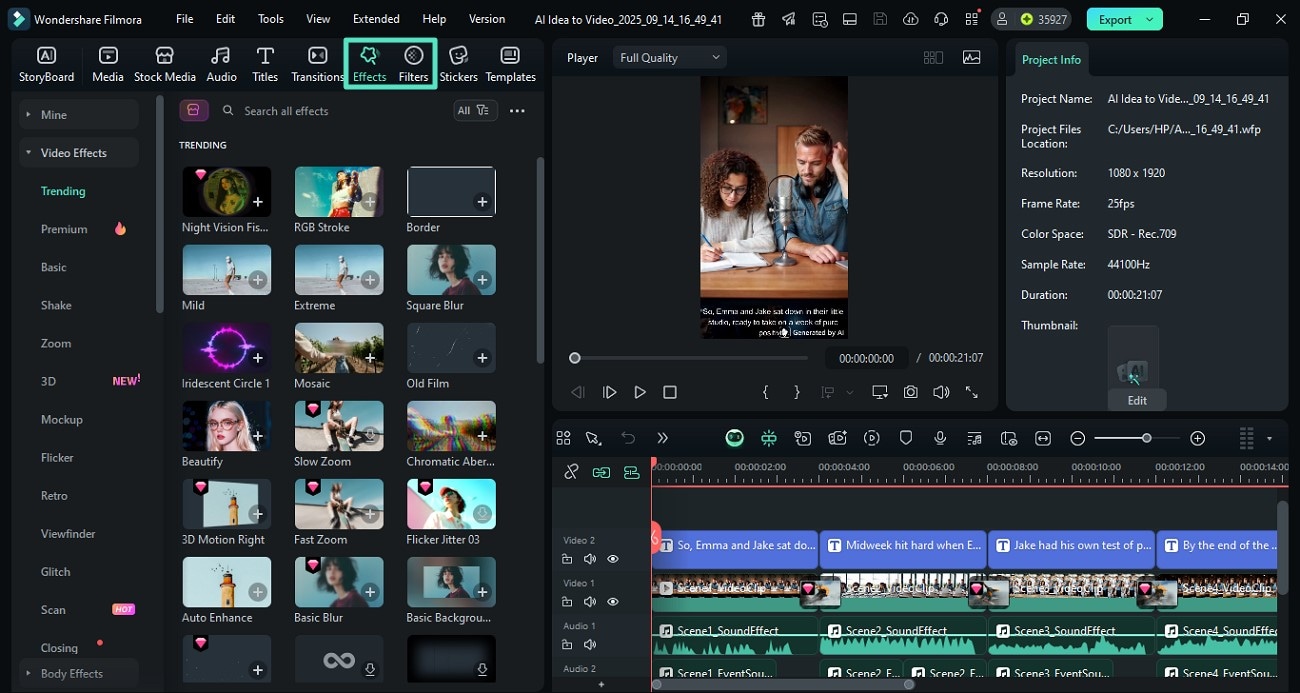
- Wenden Sie verschiedene Videoverbesserungselemente wie Effekte und Filter an, um optisch überzeugende Ergebnisse zu erzielen.
Sicherer DownloadEinfache Schritte zum Erstellen eines Video-Podcasts in Filmora:
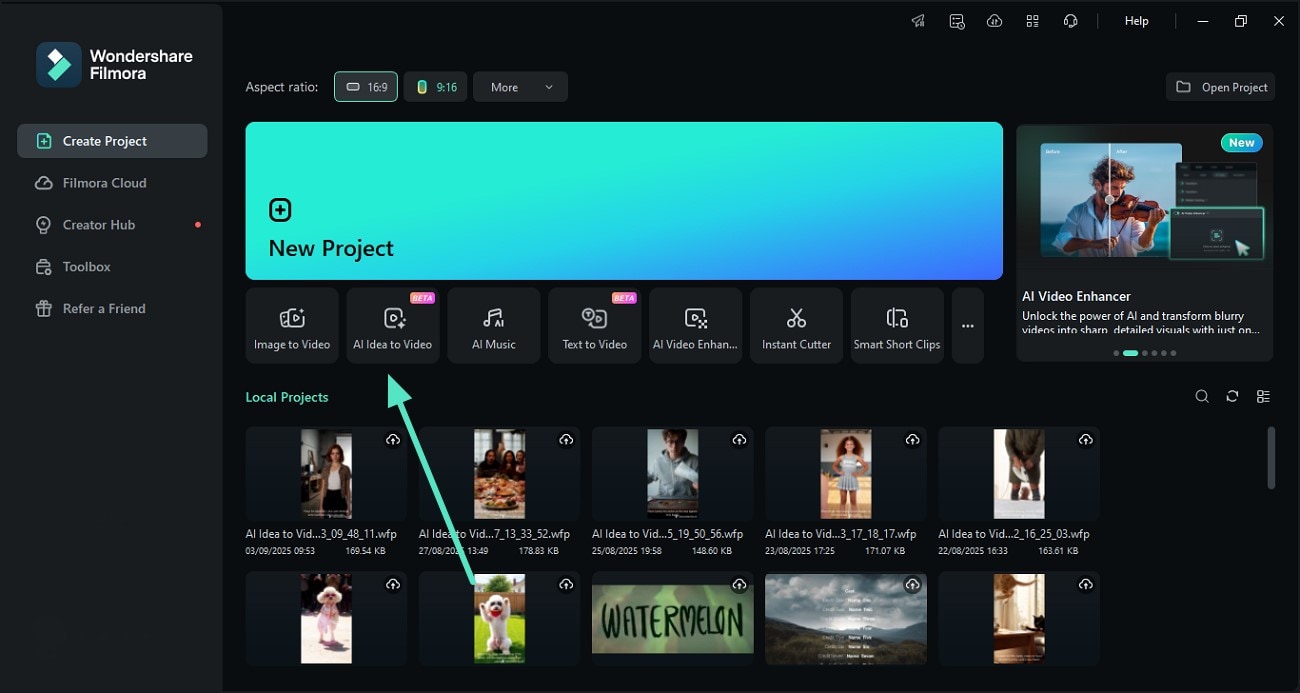
- Nach dem Start von Filmora gehen Sie zur homepage und wählen Sie die Funktion „KI Idee zu Video "aus.
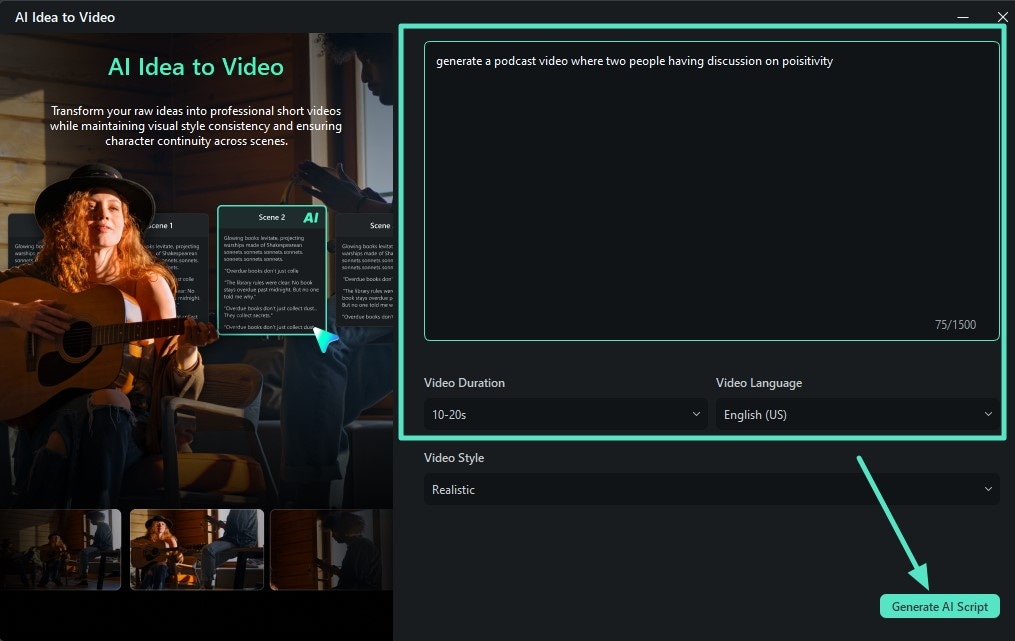
- Importieren Sie in der folgenden Schnittstelle die Idee für Ihren podcast in Textform und wählen Sie die Dauer.
- Wählen Sie als nächstes die Sprache für Ihren Inhalt aus und drücken Sie „KI-Skript generieren ".
- Sobald das Skript generiert wurde, überprüfen Sie das generierte Skript und machen Sie Änderungen daran.
- Wenn Sie mit den Ergebnissen zufrieden sind, drücken Sie die Schaltfläche "Generieren", um ein video zu erstellen.
- Nachdem das video erstellt wurde, können Sie verschiedene Verbesserungen wie "Effekte" und "Filter" anwenden.
- Zugreifen Sie einfach über die obere Symbolleiste auf sie und wenden Sie sie mit dem "+"-Symbol auf das video an.
- Dann können Sie das video speichern, indem Sie durch das benutzerfreundliche panel von Filmora navigieren.
Schmerzpunkt#3: Keine Audiobibliothek oder Musikgeneration
Mittel#3: Verwenden Sie Filmoras Musikfunktion
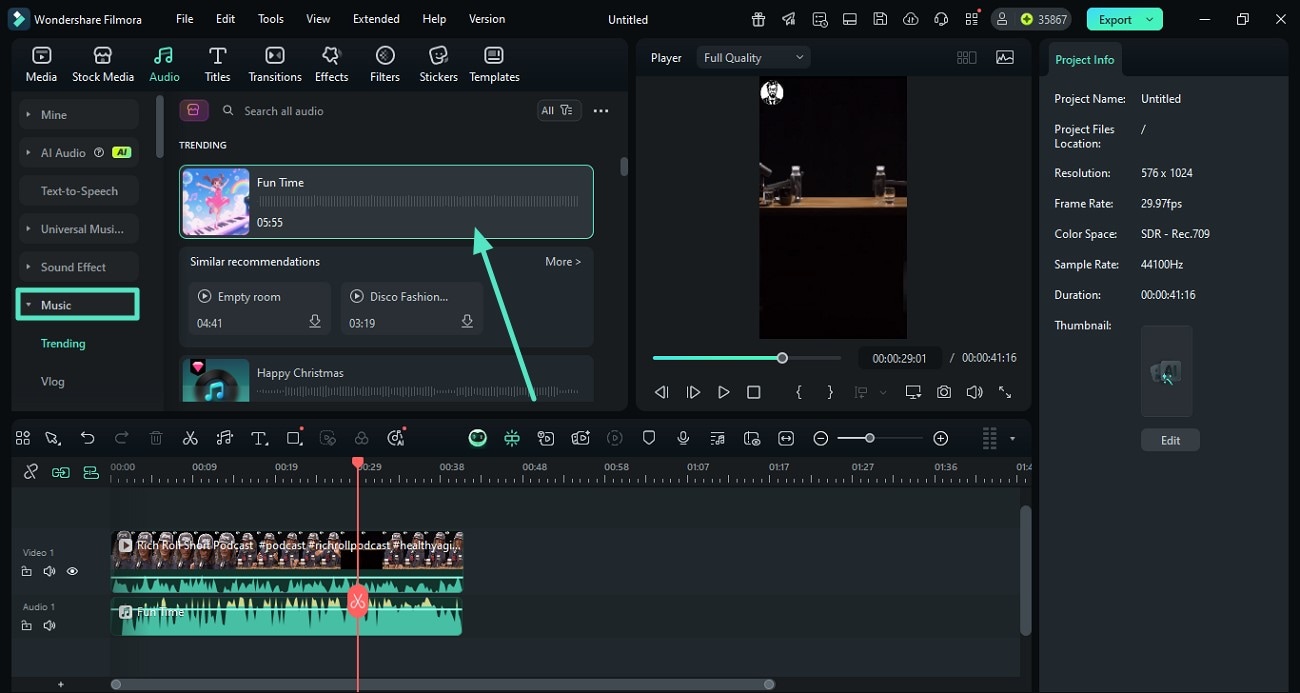
- Filmora bietet ein umfangreiches,Lizenzfreie MusikbibliothekDas kann als Hintergrundmusik hinzugefügt werden.
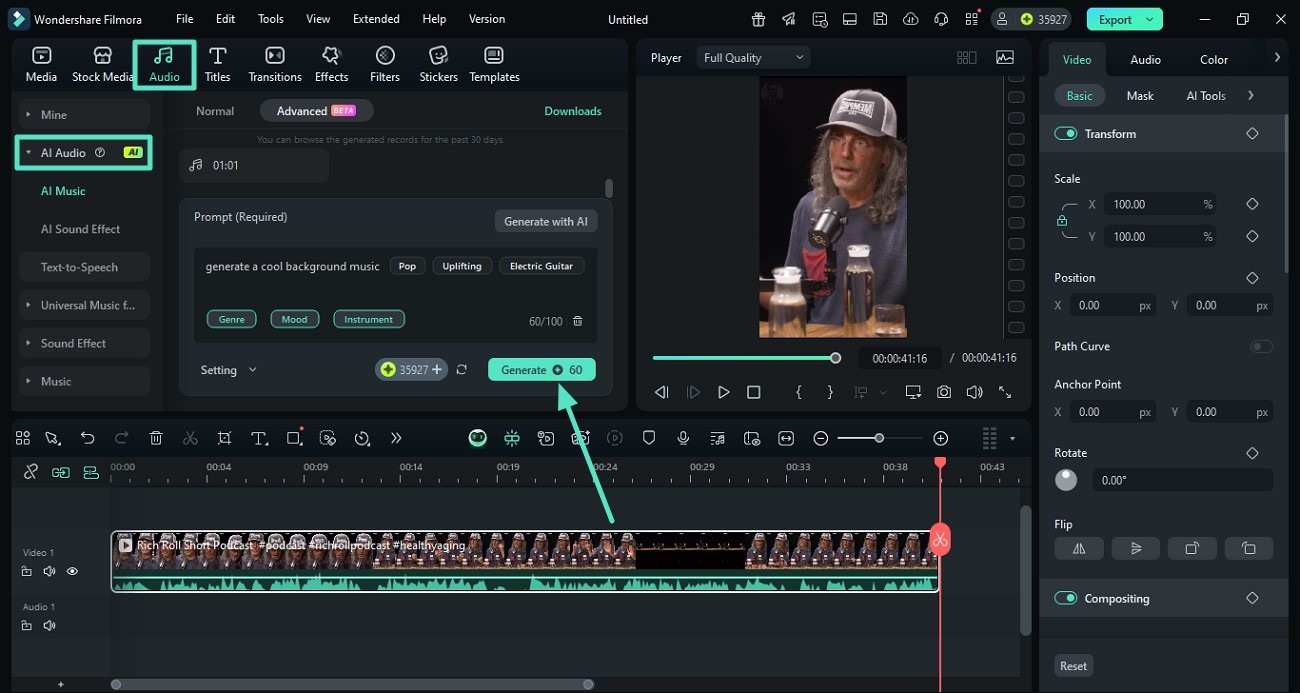
- Das tool ermöglicht es Ihnen auch, Musik mithilfe von Textaufforderungen und durch die Angabe Ihrer Anforderungen zu generieren.
- Dann können Sie grundlegende und fortgeschrittene KI-Verbesserungen auf die Musik anwenden.
Schritte zum Hinzufügen von Hintergrundmusik
- Gehen Sie zur Registerkarte "Audio" und erweitern Sie den Abschnitt "AI Audio" von links.
- Nun geben Sie Ihre Anforderungen wie "Stimmung", "Genre" und "Instrument" an.
- Geben Sie die Textanforderung ein und drücken Sie "Generieren", um den Prozess auszuführen.
- Alternativ können Sie den Abschnitt "Musik" von links erweitern, um die Bibliothek zu aktivieren.
- Wählen Sie Ihr Lieblingsprodukt aus und wenden Sie es auf das Medium an, indem Sie das "+"-Symbol drücken.
Schmerzpunkt#4: Keine eingebaute Inhaltsverteilung
Abhilfe#4: Filmora bietet Content-Sharing an
- Mit Filmora erhalten Sie die Möglichkeit, die generierten Inhalte direkt über die Schnittstelle auf verschiedene Plattformen zu teilen.
- Sie können den generierten podcast mit nur wenigen Klicks direkt auf YouTube, TikTok und Vimeo hochladen.
- Benutzer erhalten die Möglichkeit, einen Titel, eine Beschreibung und Tags mithilfe der Filmora-Schnittstelle hinzuzufügen.
- Es ermöglicht Ihnen auch,Erstellen Sie eine Miniaturansicht mithilfe von KIFür Ihren podcast mühelos.
Umfassende Schritte zur Verteilung generierter Medien mit Filmora
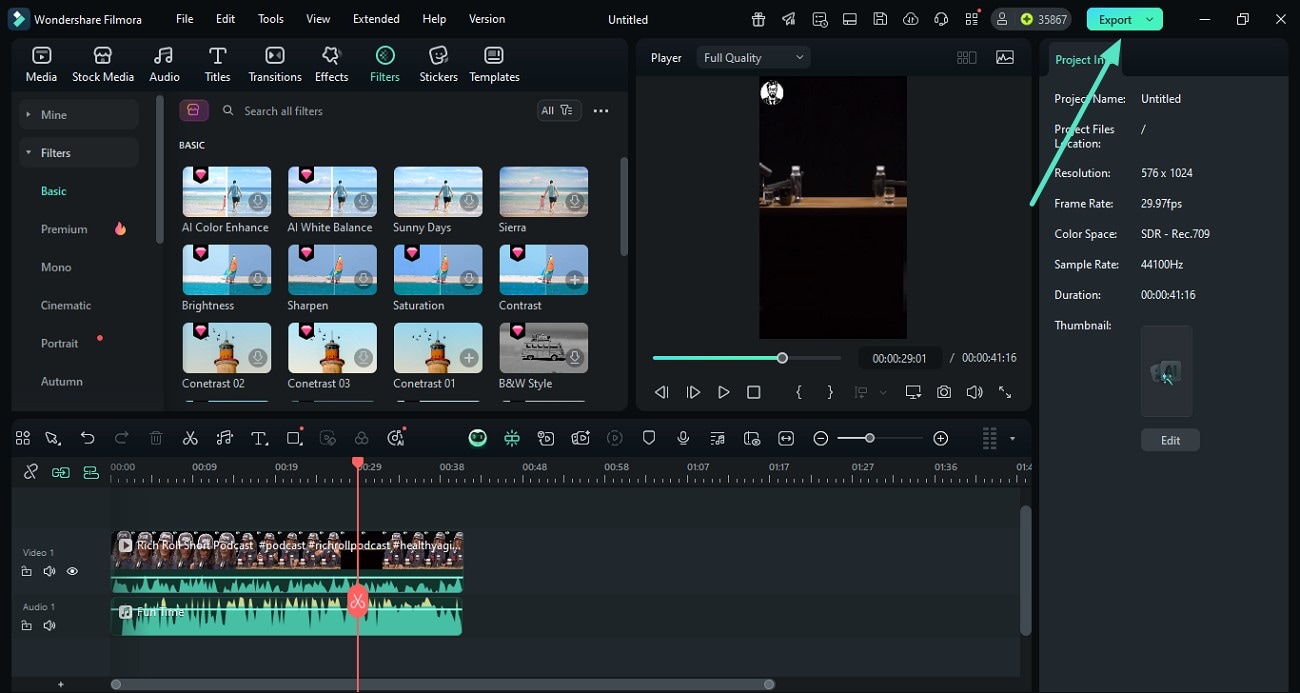
- Sobald Sie Ihre Inhaltsgenerierung mit Filmora abgeschlossen haben, drücken Sie in der oberen rechten Ecke "Exportieren".
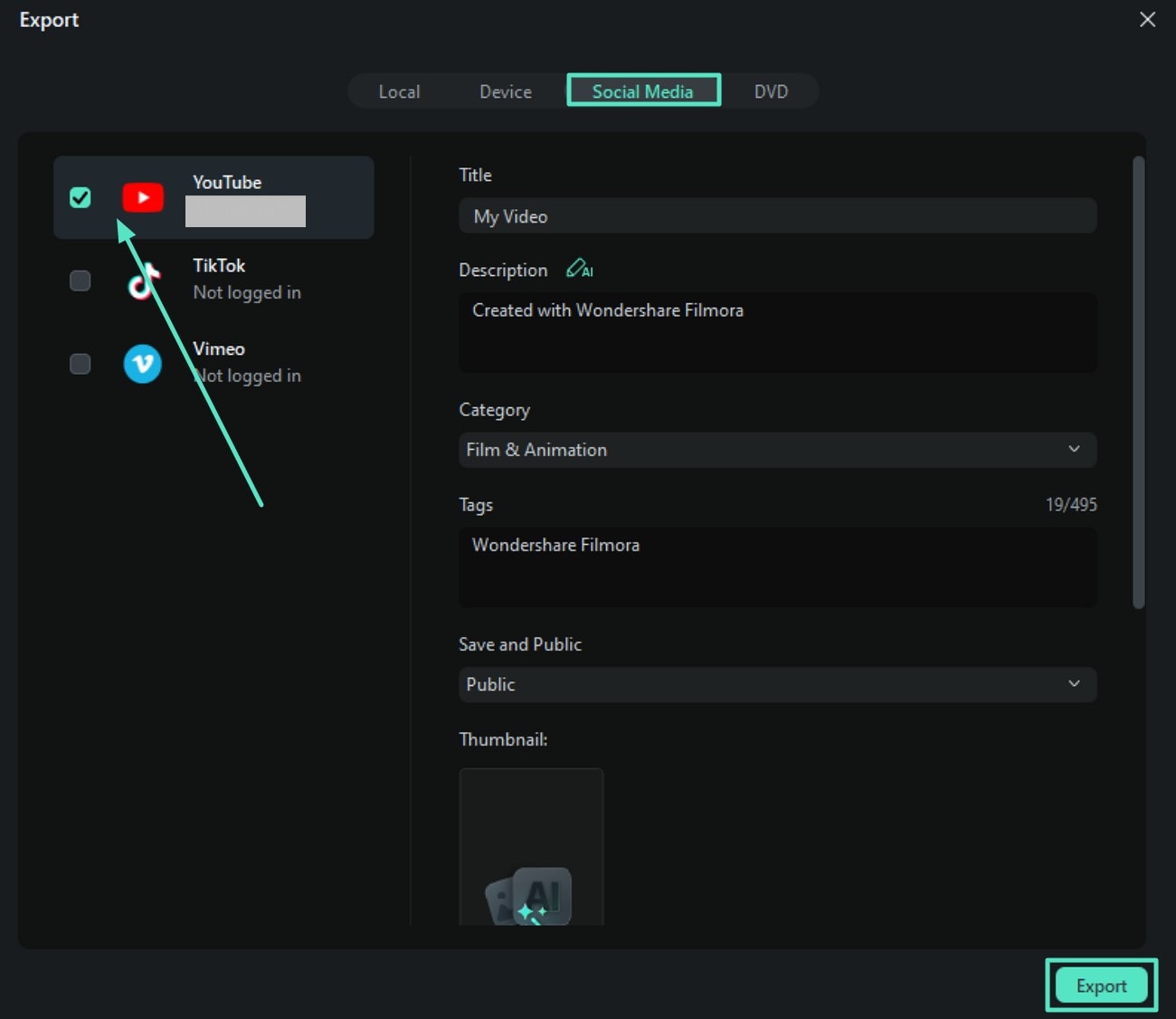
- Aktivieren Sie im folgenden Exportfenster oben den Abschnitt "Social Media".
- Wählen Sie Ihre Plattform und fügen Sie details wie "Titel", "Beschreibung" hinzu und generieren Sie eine Miniaturansicht mithilfe von KI.
- Sobald die gesamte Konfiguration abgeschlossen ist, gehen Sie nach unten und drücken Sie die Taste "Exportieren".

Schlussfolgerung
Um es abzuschließen, wurde in diesem Artikel eine vollständige Übersicht über die Verwendung vonAudacity für Podcastsing. Wenn Sie jedoch nach einer umfassenderen Lösung suchen, um audio-und visuelle Inhalte zu generieren, verwenden Sie Wondershare Filmora. Das tool bietet zahlreiche grundlegende und KI-gestützte Video-und Audioverbesserungsmöglichkeiten mit einer benutzerfreundlichen Schnittstelle.
