

 TL;DR:
SplitCam ist eine völlig kostenlose, wasserzeichenfreie Software für Windows 10/11 (x64) und macOS Mojave oder neuer, die als virtuelle Webcam fungiert und das gleichzeitige Verwenden einer Kamera in mehreren Anwendungen bis zu einer Auflösung von 1080p ermöglicht.
● Ein neuer OBS-Projektkonverter erlaubt den direkten Import bestehender OBS-Szenen und eine Sofort-Wiederholungsfunktion hebt die letzten 5 bis 10 Sekunden hervor, jedoch fehlt der Software die tiefgehende professionelle Kontrolle und sie kann bei komplexen Szenen zu Leistungseinbußen führen.
● Für professionelle Übertragungen mit unbegrenzten Szenen und komplexem Audio-Mixing ist die Open-Source-Lösung OBS Studio besser geeignet, während das cloudbasierte Restream die ideale Alternative für gleichzeitiges Streaming auf über 30 Plattformen ohne lokale Systembelastung darstellt (kostenloser Restream-Plan enthält ein Wasserzeichen).
● Zur nachträglichen Postproduktion und Wiederverwertung aufgezeichneter Livestreams bietet Wondershare Filmora zielgerichtete KI-Funktionen wie intelligente Szenenerkennung und automatische Untertitel, erfordert für die volle wasserzeichenfreie Nutzung jedoch ein kostenpflichtiges Upgrade.
Wenn Sie virtuelle meetings wie Online-Kurse streamen oder durchführen, sind Sie wahrscheinlich auf das Problem der großen Mauer gestoßen: Ihre webcam wird für nur eine app gleichzeitig gesperrt, was Ihre Workflow-Fähigkeit einschränken kann, gleichzeitig plattformübergreifend zu interagieren.
Für diese Ausgabe möchten Sie vielleicht überprüfenSplitCam. SplitCam hilft Ihnen, Ihre Kamera in vielen Anwendungen gleichzeitig zu verwenden. Dieser Artikel gibt Ihnen einen Einblick in unsere hands-onBewertung von SplitCam.Wir untersuchen die Funktionen, Benutzerfreundlichkeit und Leistung sowie die besten Alternativen, falls Sie einen anderen Bedarf haben.
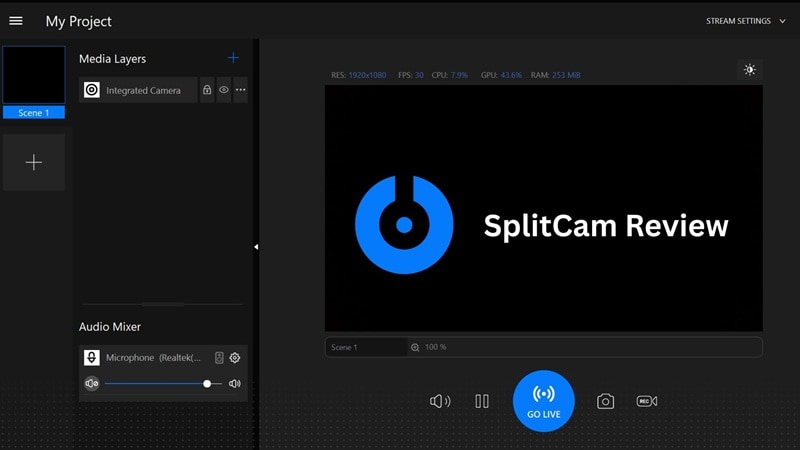
Wie wir es testen
Wir konzentrieren uns auf seine Kernfunktionen unter Verwendung gängiger Anwendungsfälle: Live-Streaming, virtueller Unterricht und Videomettags. Wir haben die Leistung, Stabilität, neue Funktionen und Kompatibilität mit verschiedenen Streaming-Plattformen und Betriebssystemen bewertet.
Wir hoffen, dass unsere SplitCam-Überprüfung Ihnen ein umfassendes Verständnis dafür gibt, was dieses tool im Jahr 2025 zu bieten hat!
Teil 1. Was ist SplitCam?
SplitCam ist eine kostenlose Webcam-Splitter-Software, die entwickelt wurde, um Ihre Online-Video-Erlebnisse zu verbessern. Von Live-Streaming, Videokonferenzen und Online-Lehrerlebnissen beseitigt diese app den frustrierenden „webcam busy "-Fehler.
Im Laufe der Jahre hat SplitCam eine starke Nutzerbasis unter Streamern aufgebaut. Dank seiner leistungsstarken Funktionen und kostenlosen Zugriff ist es jetzt für jeden geeignet, der eine flexible Webcam-Steuerung benötigt. Sie können SplitCam von ihrer offiziellen website herunterladenhier.
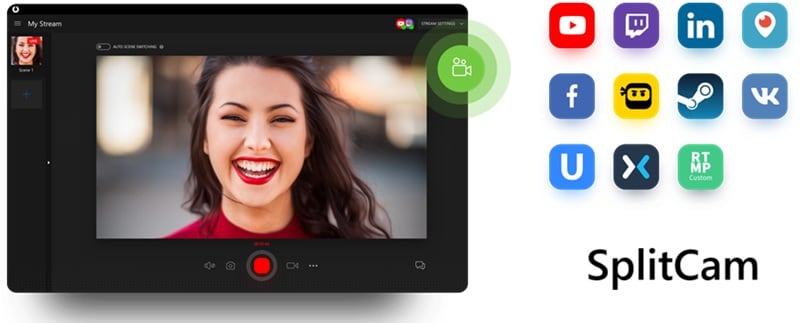
Was ist neu
- Neue Wiedergabe Quelle:Nachdem Sie einer Szene eine Quelle hinzugefügt haben, können Sie sie jetzt sofort wiederholen. Es hebt die letzten 5 bis 10 Sekunden der Szene durch Drücken einer speziellen Tastaturkürzel hervor. Dies ist nützlich für schnelle highlights während streams oder Präsentationen.
- Neue Farbquelle:Fügen Sie Ihren Szenen einfach eine Schicht mit beliebiger Farbe hinzu. Eine perfekte Funktion zum Erstellen von Hintergründen, Überlagerungen oder Übergängen.
- Neuer Schichteffekt:Drehen Sie eine Schicht in 3D mit beeindruckender Perspektive. Es verleiht Ihrem Video-Feed ein dynamisches flair.
- Neuer Szenenübergang:SplitCam wurde nun mit Luma Wipe, Slide und Swipe verbessert. Übergänge, die Ihnen hervorragende Erlebnisse bieten.
- OBS-Projektkonverter:Es ist eine bedeutende neue Ergänzung. Sie können nun ein vorhandenes OBS-Projekt innerhalb von SplitCam importieren und verwenden.
Preis:SplitCam ist völlig kostenlos. Es wird ständig aktualisiert, selbst mit seinem überzeugenden Wertangebot auf umfangreichen Funktionen.
Teil 2. Splitcam Funktionen und Benutzerfreundlichkeit
SplitCam ist so konzipiert, dass es hochzugänglich ist. Nicht nur schicke Funktionen, sondern auch handhabbar. Es läuft Ihre webcam und multimedia reibungslos auf modernen Betriebssystemen. SplitCam ist auch für die Benutzerfreundlichkeit konzipiert und gewährleistet eine breite Kompatibilität für Benutzer.
Systemanforderungen
- SplitCam für PC:Windows 10/Windows 11 (x64)
- SplitCam für Mac:macOS Mojave und höher
Funktionen und Benutzerfreundlichkeit
Splitting Webcam
Dies ist die Kernfunktion von SplitCam. Es erstellt eine virtuelle webcam, die gleichzeitig von anderen apps verwendet werden kann. Gleichzeitig müssen Sie keine "webcam beschäftigt"-Fehler ausgesetzt sein.
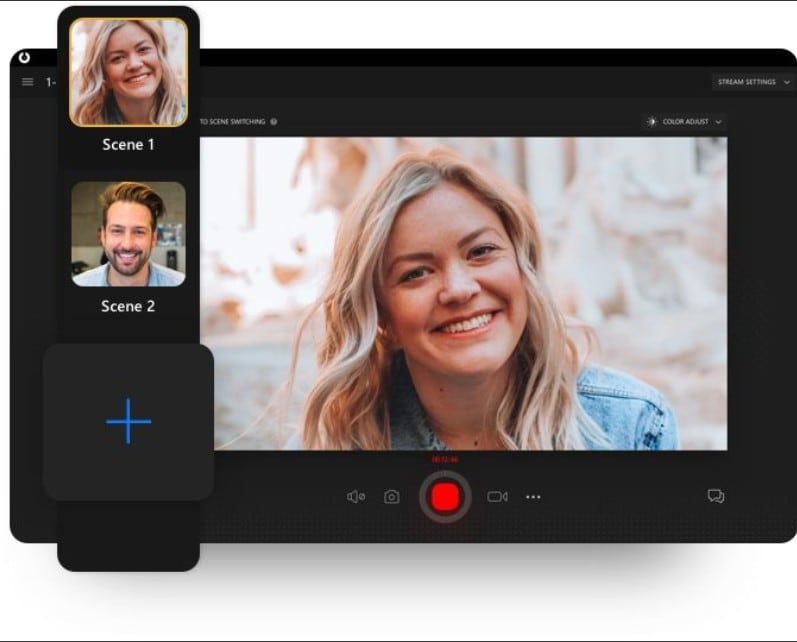
HD-Videorundfunk
SplitCam ermöglicht es Ihnen, video von Ihrer HD-Kamera bis zu 1080p live zu streamen, ohne dass die Videoqualität verloren geht.
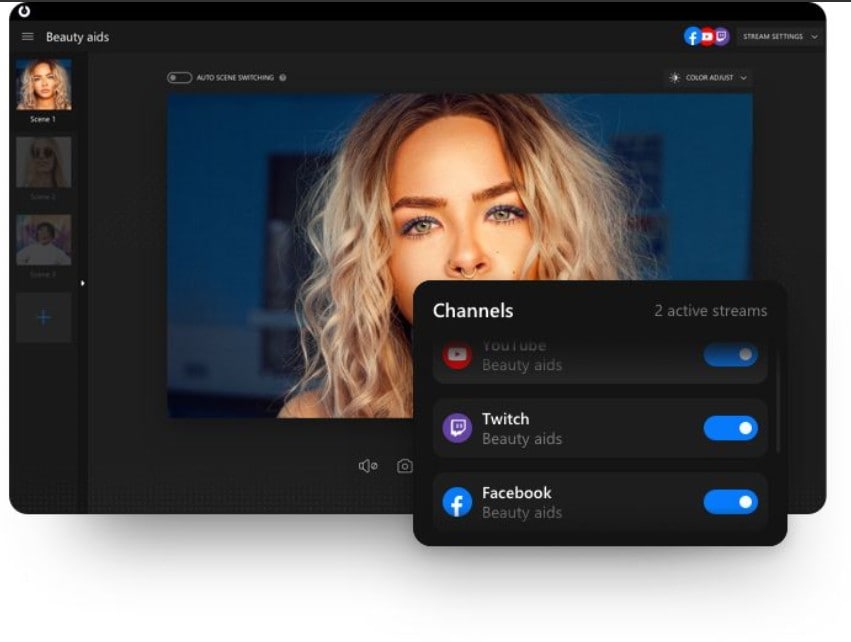
Unterstützte Plattformen:
- YouTube
- zucken
- Ustream
- Periscop
Audio-Mixer
das integrierteAudio-Mixerist ein großartiges Werkzeug zur Steuerung mehrerer Soundquellen. Sie können verschiedene Audioquellen zu einem einzigen, zusammenhängenden Audiostream kombinieren und verfeinern.
Webcam-Effekte
To Fügen Sie Ihrem video ein lustiges element hinzu, SplitCam beinhaltet eine Vielzahl von Webcam-Effekten. Es unterstützt sogar realistische 3D-Masken. die in anderen kostenlosen tools schwer zu finden sind. Aber damit können Sie Ihr Aussehen für verschiedene Anlässe oder einfach nur für Unterhaltung anpassen.
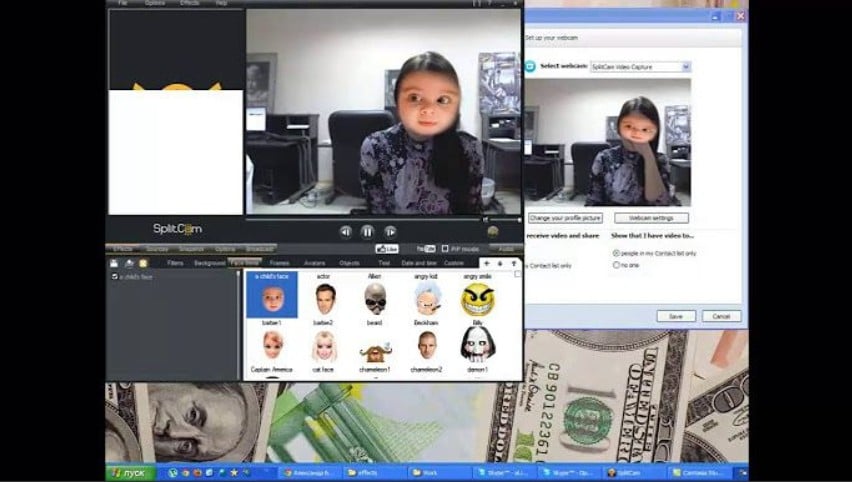
Teil 3. Wie ist es, SplitCam zu verwenden: User Experience Review
Die Verwendung von SplitCam ist überraschend einzigartig. Für ihre professionelle Erfahrung als kostenloses tool bietet es Einfachheit für Kernfunktionen und Tiefe für die Anpassung. Die Erfahrung ist im Allgemeinen reibungslos, obwohl es wie jede freie software ihre eigenen Eigenschaften hat.
Praktische Erfahrung mit SplitCam:
SplitCam begrüßte Sie mit einer sauberen Benutzeroberfläche, die an beliebte Streaming-Software erinnert. Die Drag-and-Drop-Funktion zum Hinzufügen von Quellen und Effekten macht es anfängerfreundlich. Der Zugriff auf mehr Steuerelemente für Effekte oder Übergänge erfordert jedoch manchmal das Durchgraben von Untermenüs.
Wenn Sie jemand sind, der mit mehreren Streaming-Setups jongliert oder tools bevorzugt, die den workflow vereinfachen, ist der neue OBS project converter ein echter game-changer. Sie können Ihre vorhandenen OBS-Szenen und Einstellungen direkt in SplitCam importieren, was Zeit spart und Benutzern beim nahtlosen Übergang hilft, ohne das gesamte setup von Grund auf neu aufzubauen.

Leistungsprüfung
Teil 4. Vor-und Nachteile der Verwendung von SplitCam
SplitCam ist mit einer Reihe von überzeugenden Funktionen für eine kostenlose Anwendung verpackt. Aber wie jede software kommt sie mit einem eigenen Kompromiss. Hier ist, was Sie wissen müssen:
- Völlig kostenlos:Das ist das größte Verkaufsargument von SplitCam. Keine Wasserzeichen, keine gesperrten Funktionen. Alles ist zugänglich.
- Multistreaming & virtuelle Webcam:Es ermöglicht es Ihnen, eine webcam über mehrere apps gleichzeitig zu verwenden. Ein echter game changer für Multitasker.
- Reichhaltige Funktion für ein kostenloses Tool:Neben dem SplitCam beinhaltet SplitCam viel mehr als einfache virtuelle Kamerasoftware.
- Lernkurve:Während die grundlegende Aufteilung einfach ist, kann es einige Experimente erfordern, das volle Potenzial der Szenerstellung zu entfalten.
- Ressourcennutzung:Obwohl es im Allgemeinen effizient ist, kann das Ausführen mehrerer komplexer Szenen potenziell die Leistung oder Systeme beeinträchtigen.
- Begrenzte professionelle Kontrolle:Im Vergleich zu kostenpflichtigen Streaming-Lösungen hat SplitCam eine begrenzte Kontrolle über erweiterte Einstellungen.
Teil 5. Wer sollte SplitCam verwenden?
SplitCam ist ein ausgezeichnetes Werkzeug für eine Vielzahl von Benutzern, die flexible Webcam-Steuerung ohne Preisschild benötigen. Hier sind die, die SplitCam benötigen könnten:
| Zielbenutzer | Empfohlene Anwendungsfälle | Inhaltstyp |
| Angehende Streamer | Multi-streaming auf verschiedene Plattformen gleichzeitig | Spielen, Vloggen, Live-Tutorials, Interaktive Fragen und Antworten |
| Online-Pädagogen | Benutzung einer webcam in der Unterrichtssoftware + Unterrichtsaufzeichnung | Online-Kurse, workshops, interaktive Präsentationen |
| Inhaltsersteller | Grundeffekte hinzufügen,Überlagerungen, und Szenenwechsel | Social-Media-Inhalte, YouTube-Videos, Schnelle demos |
Teil 6. Bessere Alternativen zu Splitcam für unterschiedliche Anwendungsfälle
Während SplitCam eine fantastische kostenlose Lösung für viele ist, erfüllt es möglicherweise nicht die Bedürfnisse jedes Benutzers. Schauen Sie sich einige der besten Splitcam-Alternativen für verschiedene Anwendungsfälle an.
1. OBS Studio-für erweiterte Anpassung und Pro-Streaming
OBS (Open Broadcaster Software) Studio ist ein Open-Source-und bekannter Industriestandard. Es ermöglicht komplexe Szeneneinstellungen, fortschrittliches Audiomischen und leistungsstarke video- /Audioaufnahmen in Echtzeit.
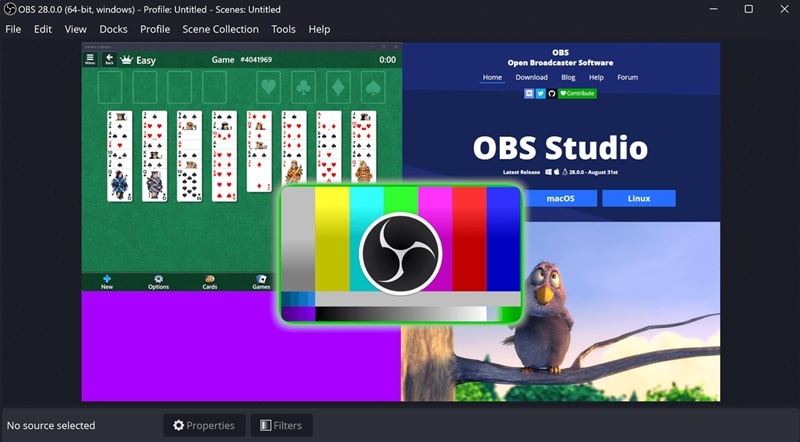
- Anpassbare Szenen:Sie können unbegrenzte Szenen mit mehreren Quellen erstellen und präzise arrangieren.
- Erweiterte Audio Mixer:Pro-Source-Filter, Rauschunterdrückung, Verstärkungssteuerung und VST-Plugin-Unterstützung.
- Leistungsstarke Konfigurationsoptionen:Feinstimmen Sie die Videocodierung, Streaming-Protokolle und Aufnahmeeinstellungen.
- Rundfunk & Aufnahme:Streamen Sie auf praktisch jede Plattform und zeichnen Sie gemeinsam hochwertige lokale videos auf.
- Studiomodus:Vorbereiten und Vorschauen Sie Ihre Szenen vor der Live-Veröffentlichung.
- Vollständig frei und open-source
- Hoch anpassbar für fortgeschrittene Benutzer
- Lange Lernkurve
- Weniger intuitiv für Anfänger
- frei
- ★ 4.8/5-Beliebte Bewertungsseiten
Wenn Sie ernst mit einem Streaming-Setup für professionelle Sendungen sind, ist OBS Studio die beste alternative.
- Fenster
- macOS
- Linux
2. Restream-für browserbasiertes Multi-Streaming
Restream ist eine der besten Splitcam-Alternativen für eine Cloud-basierte Multi-Streaming-Plattform. Es ermöglicht es Ihnen, Ihr Live-Video auf über 30 soziale Plattformen gleichzeitig zu übertragen, ohne die Ressourcen Ihres Computers zu belasten.
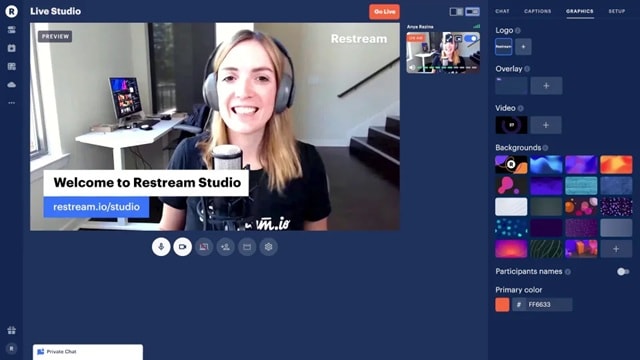
- Multi-Plattform Rundfunk:Stream zu jeder Anwendung buchstäblich alle auf einmal.
- Restream Studio:Es ist ein Cloud-basierter Live-Streaming-Dienst. Keine zusätzliche software erforderlich.
- Integrierter Chat:Fügen Sie Chat-Nachrichten von allen Plattformen in einem einzigen Fenster zusammen.
- Hervorragend, um ein breites Publikum zu erreichen
- Eingebautes Browser-Studio für streams
- Der kostenlose plan hat ein Wasserzeichen und weniger Kanäle
- Premium-Funktionen erfordern ein Abonnement
- Benötigt noch eine externe Quelle für eine fortschrittliche Szenenkomposition
- Gratis-Plan: begrenzte Kanäle, Wasserzeichen
- Standardplan: Beginnt bei $16/Monat (jährlich abgerechnet)
- Professioneller Plan: beginnt bei $ 39/Monat (jährlich abgerechnet)
- ★ 4.7/5 Sterne
Wenn Ihr Hauptziel darin besteht, effizient auf mehrere Plattformen gleichzeitig zu übertragen, ist Restream eine ideale und bequeme Lösung.
- Browser-basiert (funktioniert auf Windows, macOS, Linux, ChromeOS)
Bonus: Erfassen und bearbeiten Sie Ihren Live-Stream für einfaches Teilen
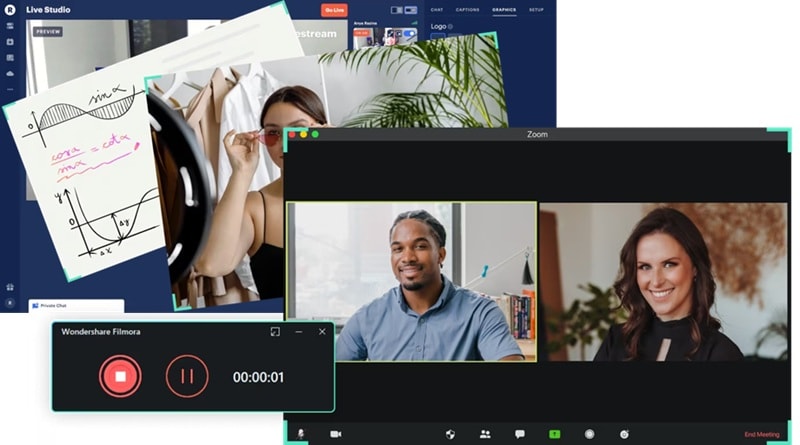
Nach einem epischen Live-Stream oder einer virtuellen Präsentation möchten Sie ihn oft wieder verfeinern. Sie können es für On-Demand-Ansichten, highlights oder Social-Media-Clips erkunden. Für diesen job benötigen Sie Werkzeuge wieWondershare Filmora.
Filmora bietet umfangreiche tools für die Postproduktion und das schnelle Freigeben. Diese Videobearbeitungssoftware besticht darin, Ihre RAW-Stream-Aufnahmen in polierten Inhalt zu verwandeln.
 Sicherer Download
- Bildschirmaufzeichner: Eingebauter Bildschirmrecorder, um Ihre gesamten, spezifischen oder benutzerdefinierten Bildschirme aufzunehmen. Es ist perfekt für die Aufzeichnung Ihrer Live-Streams oder virtuellen meetings.
- Szenerkennung: Analysiert Ihren aufgezeichneten stream und erkennt Szenenänderungen. Machen Sie Ihr langes video zu verwaltbaren clips. Dies spart immense Zeit bei der Identifizierung wichtiger Momente.
- Smart Szene Cut: Eine fortschrittliche Funktion, die intelligent identifiziert und die nicht ansprechenden Teile in Ihrem video schneidet.
- Automatische Unterschriften: Machen Sie Ihre Inhalte mit Untertiteln zugänglicher. Es hilft Ihnen, Ihre Bildunterschriften automatisch aus dem audio Ihres Videos zu generieren.
- KI-Übersetzung: Verwandeln Sie Ihre Inhalte in globale Inhalte. Unterstützen Sie es mit KI-gestützter Übersetzung in mehrere Sprachen und erweitern Sie Ihre Zielgruppe weltweit.
- Intuitive Benutzeroberfläche, einfach für Anfänger zu lernen
- Leistungsstarke KI-Funktionen (Szenenerkennung, automatische Unterschriften, Übersetzung) für Effizienz
- Umfassende Bearbeitungstools für professionelle Ergebnisse
- Hervorragend zum Aufzeichnen, Bearbeiten und Optimieren von Live-Stream-Inhalten
- Bezahlte software (obwohl eine kostenlose Testversion mit einem Wasserzeichen verfügbar ist)
- Kann für sehr große 4K-Dateien ressourcenintensiv sein
- ★ 4.5/5 Sterne
Filmora ist der perfekte Begleiter für Streamer und Content-Ersteller, die Streaming-Inhalte neu verwenden möchten. Seine KI-gestützten Funktionen verkürzen die Bearbeitungszeit erheblich. Jetzt können Sie schnell RAW-Streams in ansprechende videos für On-Demand-Plattformen verwandeln!
- Fenster
- macOS

Schlussfolgerung
Tools wie SplitCam ermöglichen es, virtuelle webcams und multi-streaming zu navigieren. Basierend auf unserer Bewertung sticht es als eine ausgezeichnete Wahl für die Aufteilung Ihrer webcam über mehrere apps hervor. SplitCam bietet auch eine überraschende Vielzahl von Funktionen, von benutzerdefinierten Szenen bis hin zu Webcam-Effekten, alles kostenlos.
Für diejenigen, die eine fortschrittlichere Steuerung suchen, können Werkzeuge wie Filmora Ihr perfekter Begleiter sein. bietet beispiellose Tiefe, während Splitcam-Alternativen wie Restream ideal für mühelose Multi-Plattform-Rundfunk sind. Um Ihre erfassten streams wirklich für ein breiteres Publikum zu polieren, wird ein müheloser editor wie Filmora unbestreitbar.
Sind Sie also bereit, dass Ihre Inhalte im Jahr 2025 immer professionell und ansprechend aussehen?
