

 TL;DR:
Für das nahtlose Schleifen von Videos in After Effects eignen sich die Einstellungen "Interpret Footage" für einfache Clip-Wiederholungen oder die Expression loopOut() für unendliche Keyframe-Schleifen, während Einsteiger mit Wondershare Filmora durch integrierte Übergänge schnellere, codefreie Ergebnisse erzielen.
● Nutzen Sie "Interpret Footage" für Stock-Clips ohne Keyframe-Aufwand, wobei die Kompositionslänge manuell angepasst werden muss, oder wählen Sie Zeit-Remapping mit loopOut() für unendliche Schleifen, was jedoch exakt übereinstimmende Anfangs- und Endframes erfordert, um Bildsprünge zu vermeiden.
● Für komplexe, nicht natürlich wiederholbare Aufnahmen wie Kamerabewegungen müssen Sie den Clip vorkomponieren, das Duplikat um 10 bis 30 Frames überlappen lassen und den Übergang mit einer Opazitätsüberblendung von 100 % auf 0 % manuell glätten.
● Wondershare Filmora ist die beste Wahl für schnelle Social-Media-Ergebnisse ohne Expressions, da harte Schnitte durch das Rückwärtsabspielen von Duplikaten und den Einsatz der Kategorie "Nahtlos" bei den Übergängen kaschiert werden, bietet jedoch weniger Animationskontrolle und erzwingt im kostenlosen Plan ein Wasserzeichen.
Ein Video in After Effects zu schleifen bedeutet, dass Ihr Clip wiederholt und ohne Unterbrechungen oder störende Sprünge abgespielt wird, sodass eine sanfte und kontinuierliche Bewegung entsteht. Diese Technik ist unerlässlich für Projekte, die endlos laufen sollen, wie zum Beispiel GIF-Animationen, Schleifen-Hintergründe oder wiederkehrende Motion Graphics.
Sie haben wahrscheinlich Video-Schleifen überall schon gesehen: In sozialen Medien, subtilen Hintergrundschleifen in Präsentationen oder Motion Graphics-Elementen, die Sie online gefunden haben – um nur einige zu nennen. Wenn Sie wissen möchten, wie Sie Videos in After Effects schleifen, führt Sie unser Leitfaden hier Schritt für Schritt einfach und verständlich durch den Prozess.
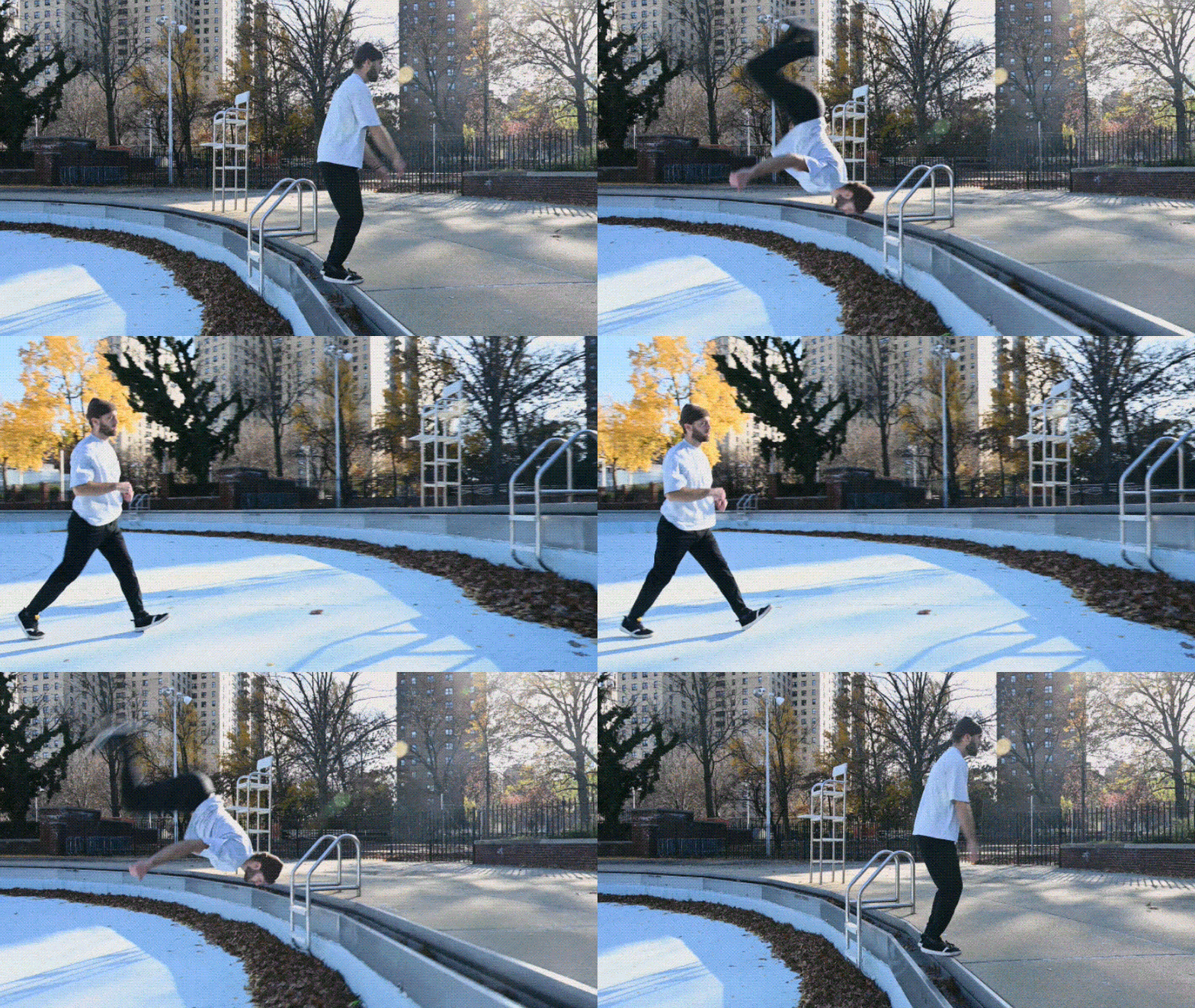
Teil 1. 4 einfache Möglichkeiten, Videos in After Effects zu schleifen
Wenn Sie ein Video in After Effects schleifen möchten, gibt es verschiedene integrierte Methoden, die diesen Vorgang einfach und effektiv machen. Ob Sie einen kurzen Clip ein paar Mal wiederholen möchten, eine endlose Schleife für einen animierten Hintergrund benötigen oder einen nahtlosen Kreislauf für Motion Graphics brauchen – After Effects bietet verschiedene Möglichkeiten für eine sanfte, kontinuierliche Wiedergabe.
Im Folgenden finden Sie vier beliebte Methoden, je nachdem, was Ihr Projekt benötigt.
Methode 1: Schleifen über die "Interpret Footage"-Einstellungen
Wann verwenden: Schnelle Wiederholungen von Rohmaterial, Stock-Clips oder jedem kurzen Clip, den Sie eine bestimmte Anzahl von Malen wiederholen möchten.
1. Importieren Sie Ihren Clip in das Projektfenster
2. Rechtsklicken Sie auf das Footage-Element und wählen Sie Interpret Footage > Main.
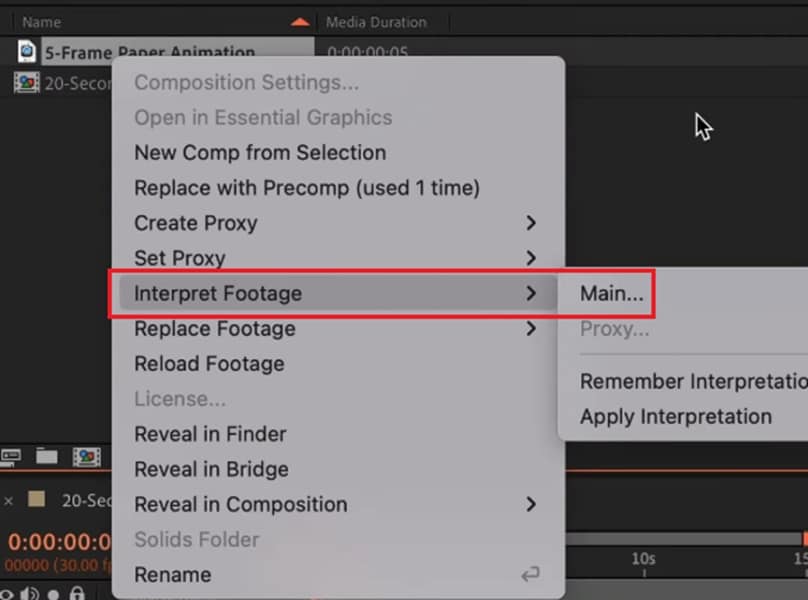
3. Im Dialogfeld "Interpret Footage" finden Sie die Schleifen-Option und geben an, wie oft der Clip wiederholt werden soll..
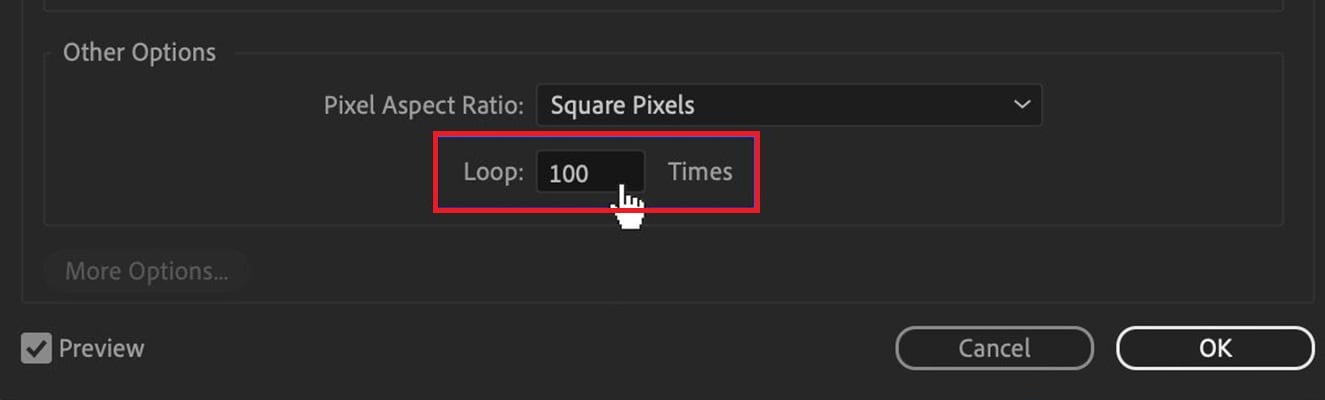
4. Klicken Sie auf OK und ziehen Sie das Footage in Ihre Komposition.
5. Verlängern Sie die Kompositionsdauer oder duplizieren Sie die Ebene, um sie mit Ihrer Timeline abzugleichen.
- Schnell und nicht-destruktiv
- No Keine Keyframing oder Expressions notwendig.
- Die Kompositionslänge muss manuell angepasst werden, was für endlose Schleifen nicht ideal ist.
Methode 2: Zeit-Remapping mit loopOut()-Expression
Wann verwenden: Wenn Sie eine unendliche Schleife oder präzise Kontrolle über den Schleifenbereich wünschen, besonders bei animierten Clips oder solchen, die Timing-Anpassungen erfordern.
1. Wählen Sie die Ebene, die Sie schleifen möchten.
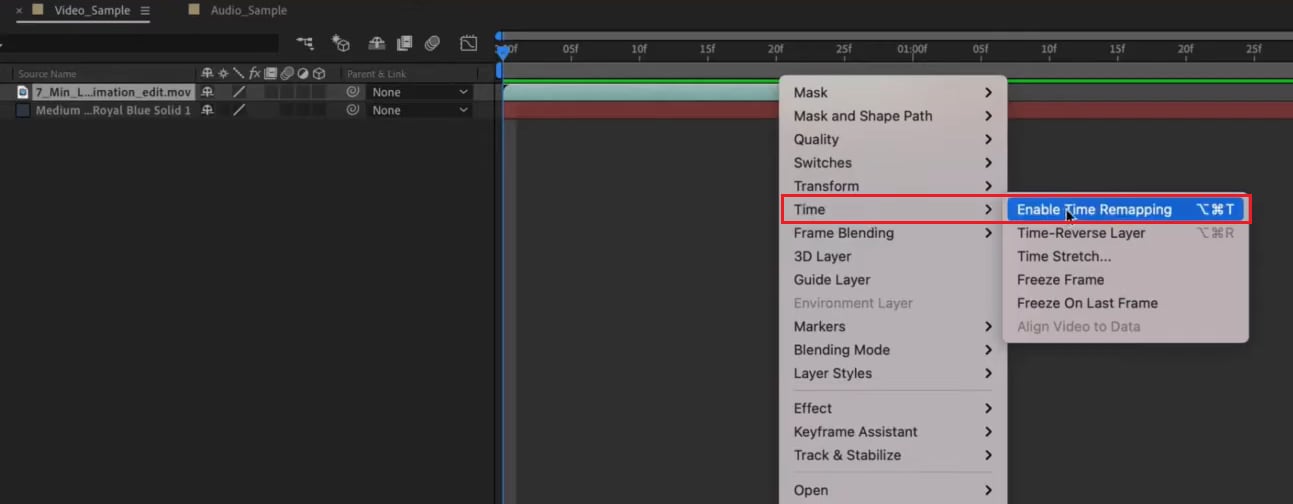
2. Wählen Sie Layer > Time > Enable Time Remapping. After Effects setzt Keyframes am Anfang und Ende der Ebene.
3. Setzen Sie Keyframes für den genauen Abschnitt, den Sie schleifen möchten. Bewegen Sie den Abspielkopf zum ersten Frame des Abschnitts und fügen Sie einen Keyframe hinzu. Dann zum letzten Frame und einen weiteren Keyframe hinzufügen.
4. Alt-Klick auf die Time Remap-Stoppuhr, um das Expression-Feld zu öffnen, und geben Sie loopOut() ein, dann drücken Sie Enter.
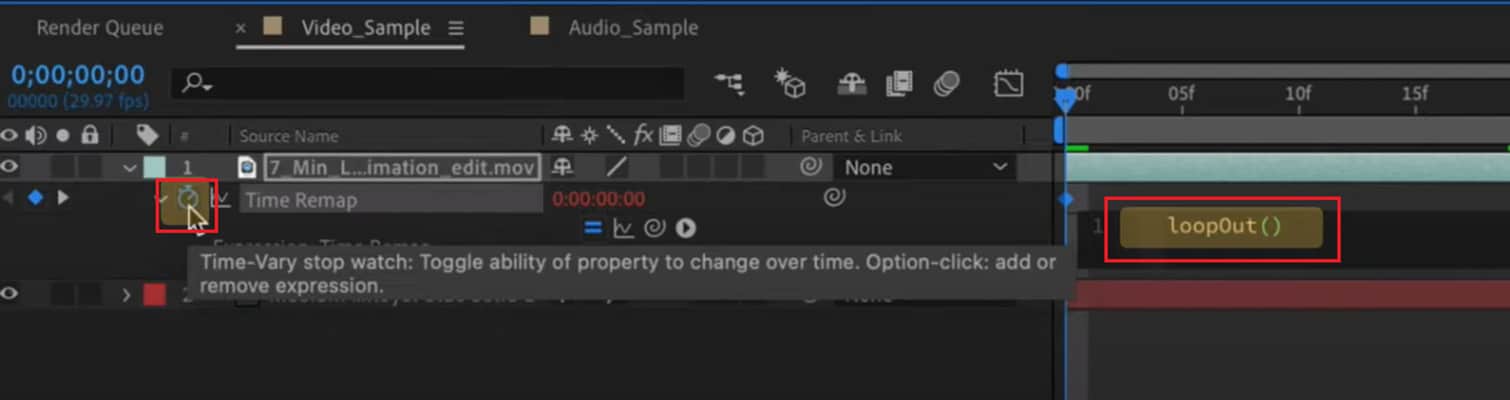
5. Verlängern Sie die Länge Ihrer Komposition. Die Ebene wiederholt nun den markierten Abschnitt für den Rest der Komposition.
6. Wenn Sie einen sichtbaren Sprung an der Naht sehen, verschieben Sie entweder den letzten Keyframe um einen Frame nach vorne oder kopieren Sie den ersten Frame und fügen ihn direkt vor dem letzten Keyframe ein, um den Übergang zu glätten.
- Leistungsfähig und flexibel, funktioniert für unendliche Schleifen und variable Dauern.
- Erfordert Kenntnisse zu Expressions.
- Sichtbare Sprünge können auftreten, wenn Anfangs- und Endframes nicht exakt übereinstimmen.
Methode 3: Nahtlose Schleife über Vorkomposition und Überblendung
Wann verwenden: Für Bewegungen, die nicht natürlich wiederholt werden können, wie Kamerabewegungen, Wolken oder komplexe Animationen, bei denen Sie eine professionelle Schleife benötigen.
1. Vorkomponieren Sie Ihren Clip oder die animierte Ebene. Wählen Sie Ihre Ebene und gehen Sie zu Ebene → Vorkomposition, dann wählen Sie, alle Attribute in die neue Vorkomposition zu verschieben.
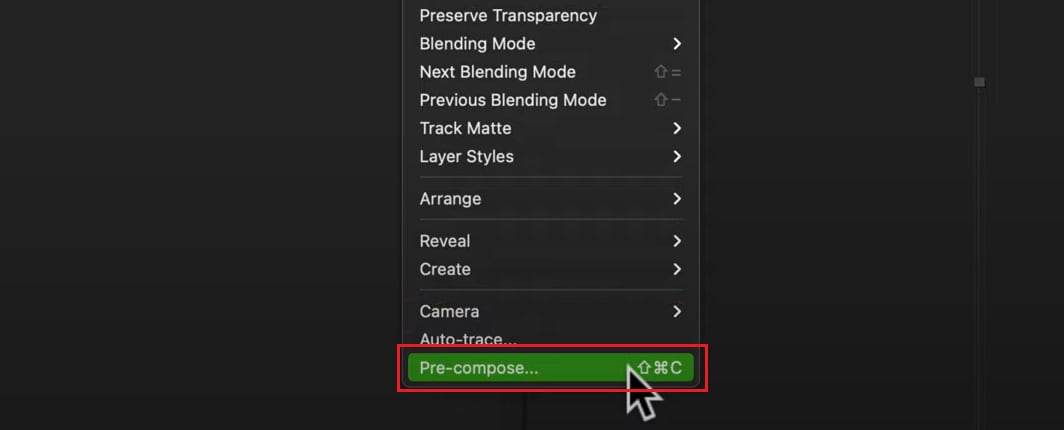
2. Duplizieren Sie die Vorkomposition. Platzieren Sie die zweite Kopie direkt über der ersten in Ihrer Timeline.
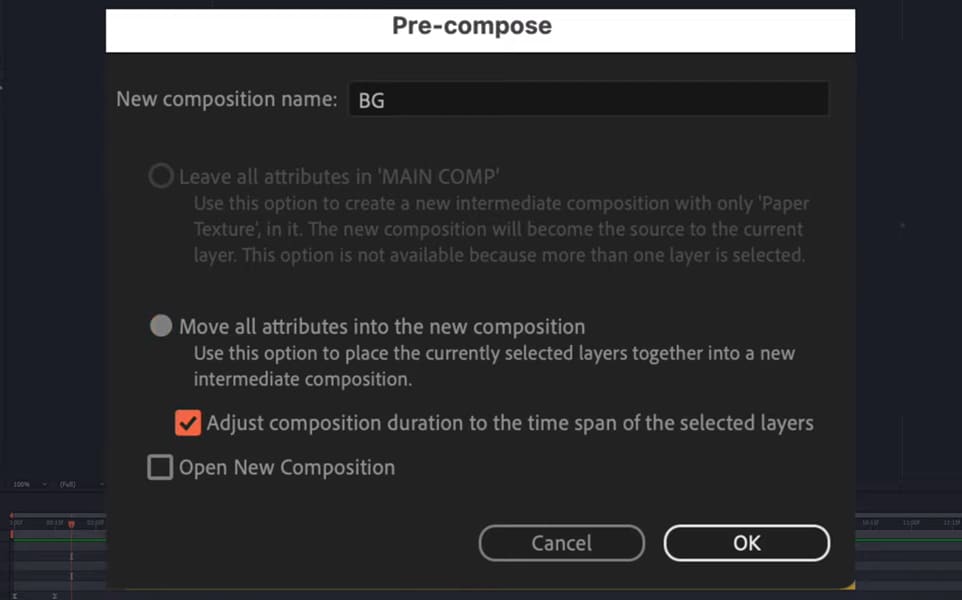
3. Schieben Sie die duplizierte Ebene so, dass sie das Ende des Originals um etwa 10–30 Frames überlappt.
4. Anwendung einer einfachen Opazitätsüberblendung. Blenden Sie die obere Ebene von 100% auf 0% über die Überlappung aus oder verwenden Sie eine Übergangseffekt für eine sanfte Verschmelzung.
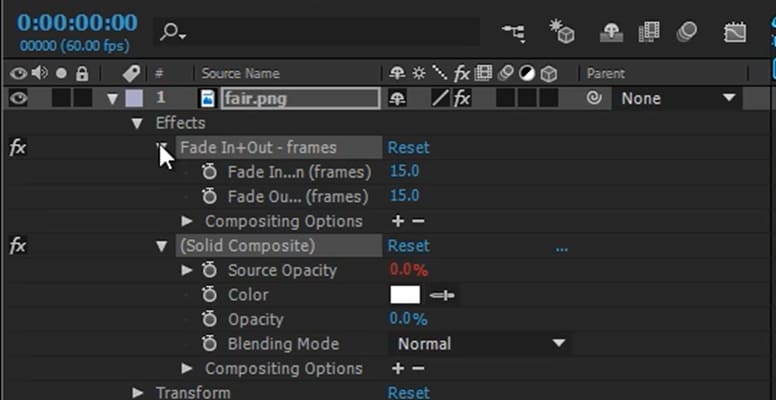
5. Um die Wiedergabe zu verlängern, duplizieren Sie die überlappte Komposition erneut oder nutzen Sie Interpret Footage → Loop auf der Vorkomposition.
- Erzeugt sehr sanfte, natürliche Schleifen ohne harte Sprünge.
- Ideal für hochwertige Hintergründe.
- Mehr manuelle Arbeit und langsamere Wiedergabe.
- Erfordert Ausprobieren, um die beste Überlappung zu finden.
Methode 4: Schleifen von Form- oder Textanimationen
Wann verwenden: Für Motion Graphics, die direkt in After Effects erstellt wurden, wie wiederholte Texteffekte, animierte Formen oder Icons.
1. Erstellen Sie Ihre Form- oder Textanimation in After Effects.
2. Fügen Sie Keyframes für die Eigenschaft hinzu, die Sie schleifen möchten (Position, Drehung, Skalierung usw.).
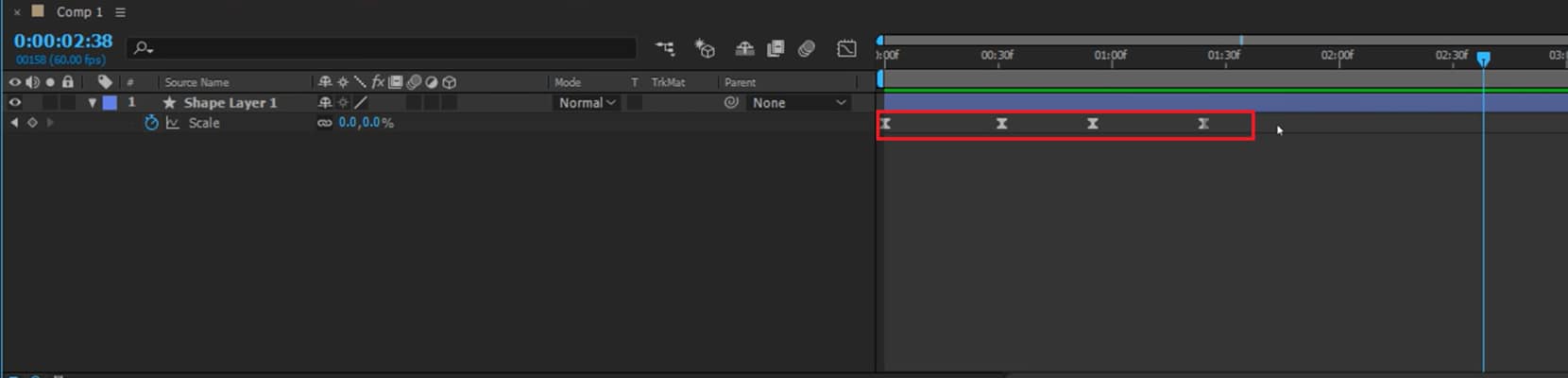
3. Alt-Klick auf die Stoppuhr bei dieser Eigenschaft.
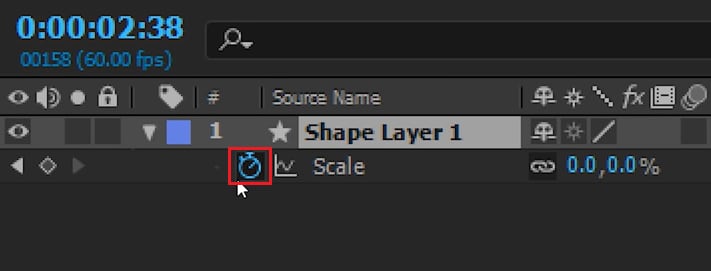
4. Geben Sie loopOut("cycle",0) im Expression-Feld ein und drücken Sie Enter.
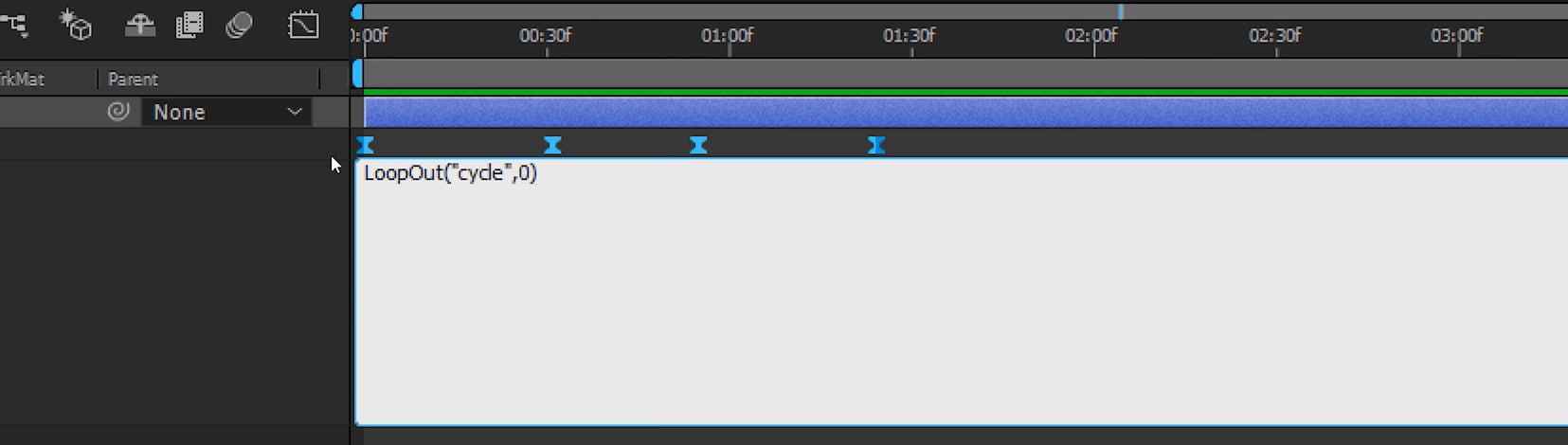
5. Verlängern Sie Ihre Timeline, damit die Animation wiederholt wird.
6. Passen Sie Keyframes an, wenn Sie einen Sprung zwischen den Schleifen bemerken.
- Saubere Möglichkeit, AE-Animationen ohne Export zu wiederholen.
- Funktioniert gut für Vorlagen und Motion Graphics.
- Das präzise Anpassen von Anfangs-/Endbedingungen kann zeitaufwändig sein.
- Expressions sind für endlose Schleifen erforderlich.
Teil 2. Anfängerfreundliche Alternative: Filmora für nahtlose Schleifen
Während After Effects leistungsstarke Schleifmöglichkeiten über Expressions und Keyframe-Techniken bietet, können diese Methoden überwältigend sein, wenn Sie einfach eine schnelle, nahtlose Schleife brauchen.
Wenn Sie eine einfachere Herangehensweise suchen, die kein technisches Fachwissen erfordert, Wondershare Filmora bietet eine intuitive Alternative. Der visuelle Arbeitsablauf beseitigt die Komplexität von Expressions, liefert aber trotzdem saubere, professionelle Schleifen. Wenn Sie interessiert sind, lesen Sie weiter!
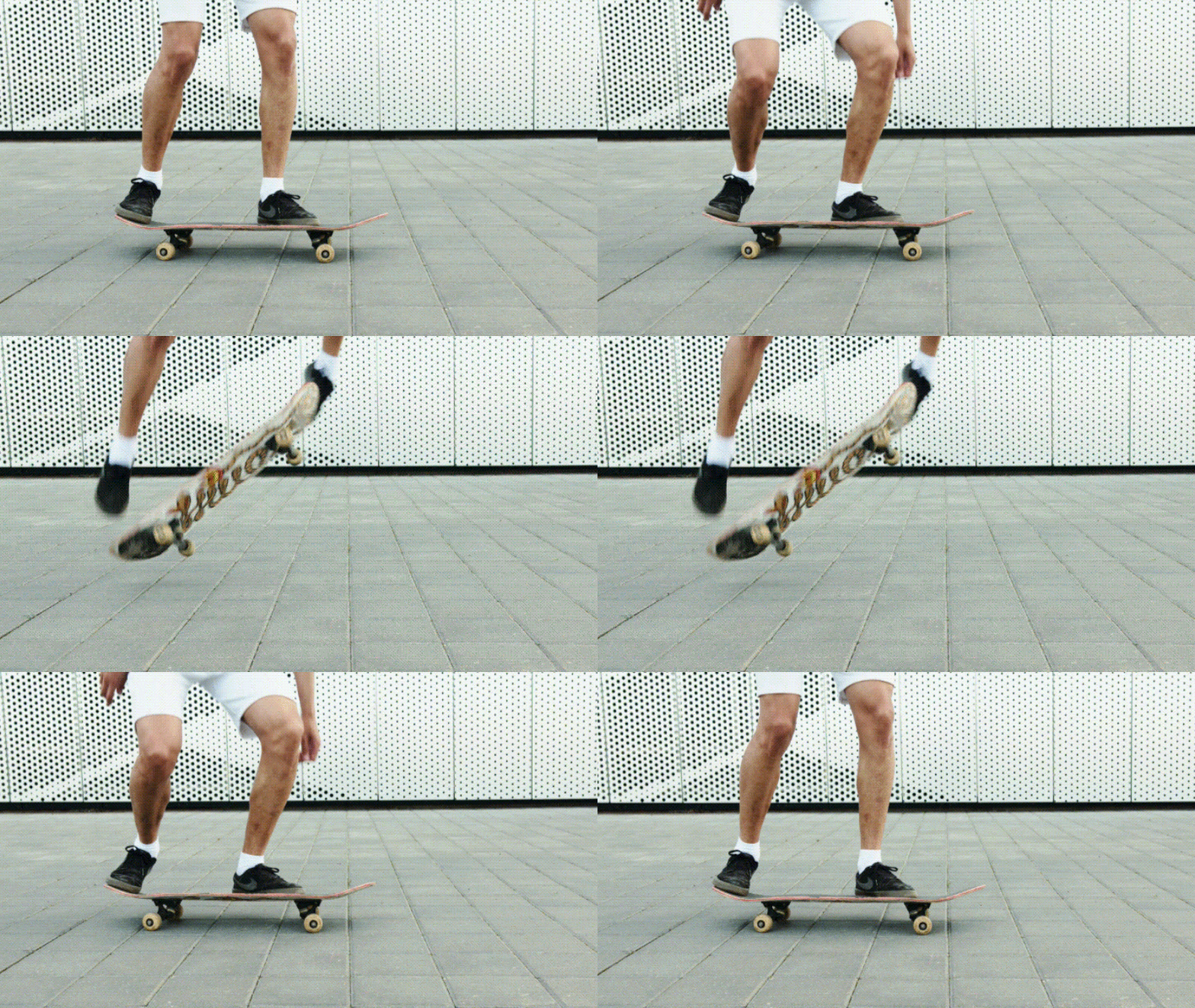
 Sicherer Download
Wann sollte Filmora verwendet werden:
✅Sie möchten eine schnelle Schleife mit minimalem Aufwand erstellen
✅Sie bevorzugen visuelle Werkzeuge statt Expressions und Keyframe-Mathematik
✅Sie schleifen kurze Clips oder Hintergrundtexturen für soziale Posts oder Präsentationen
✅Sie benötigen eingebaute Übergänge um die Naht zu verbergen
So erstellen Sie ein Schleifen-Video in Filmora:
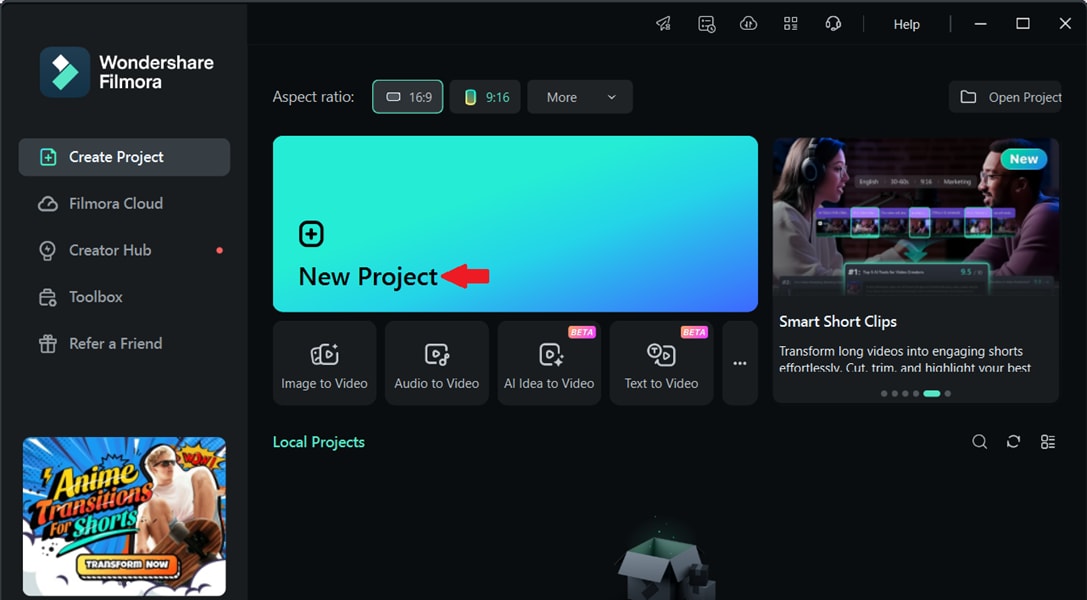 Sicherer Download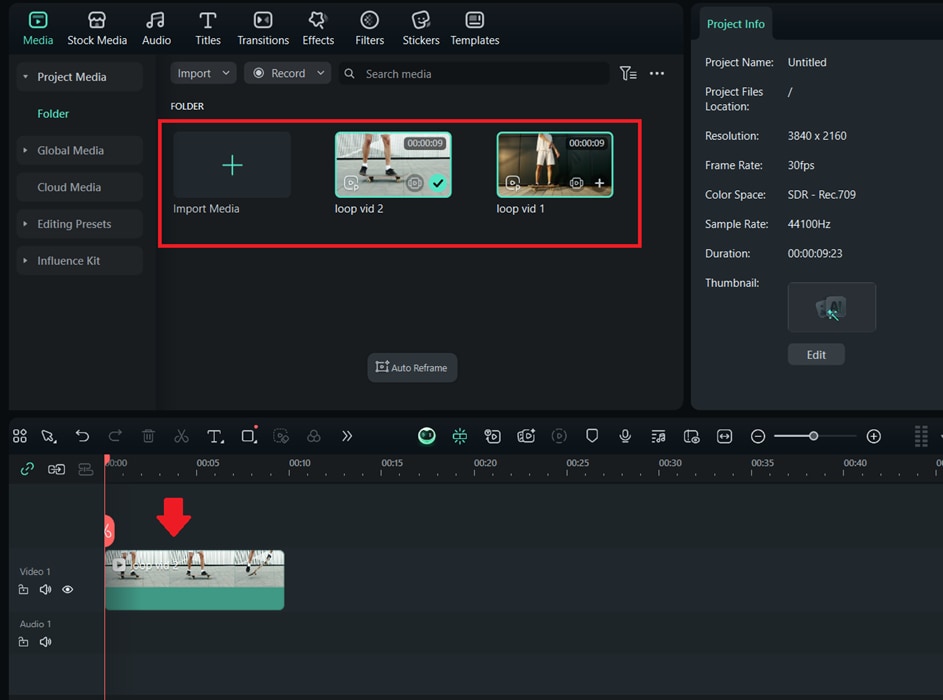
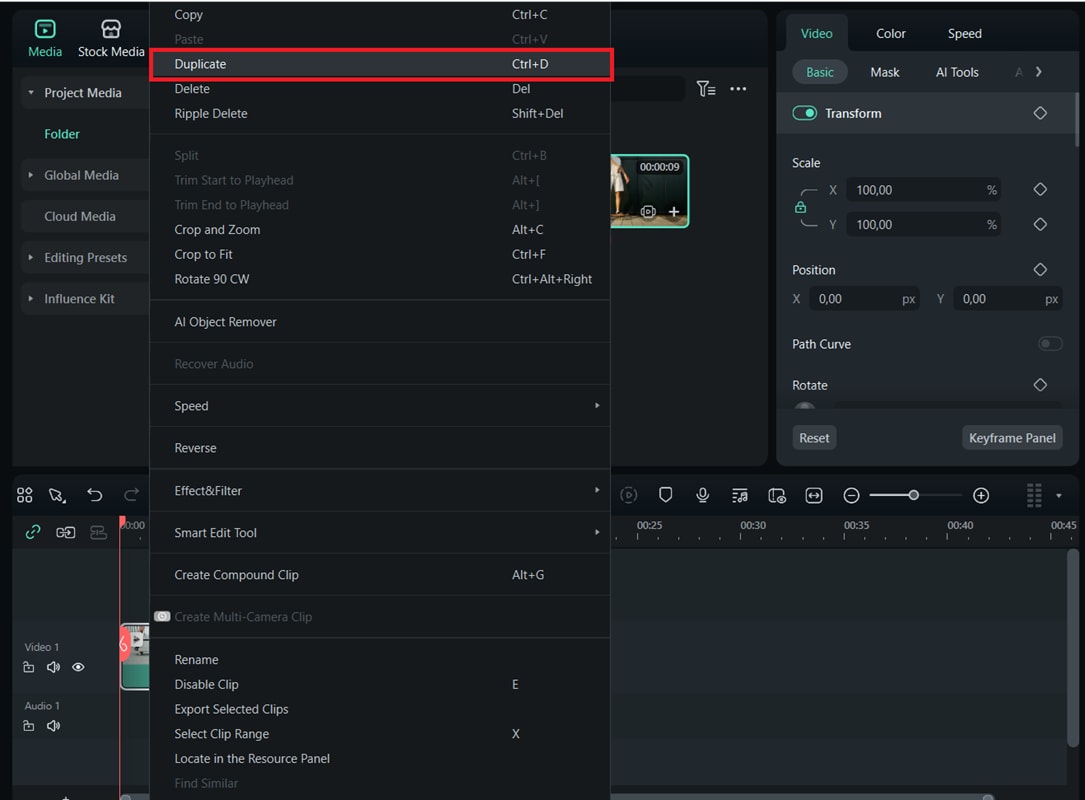
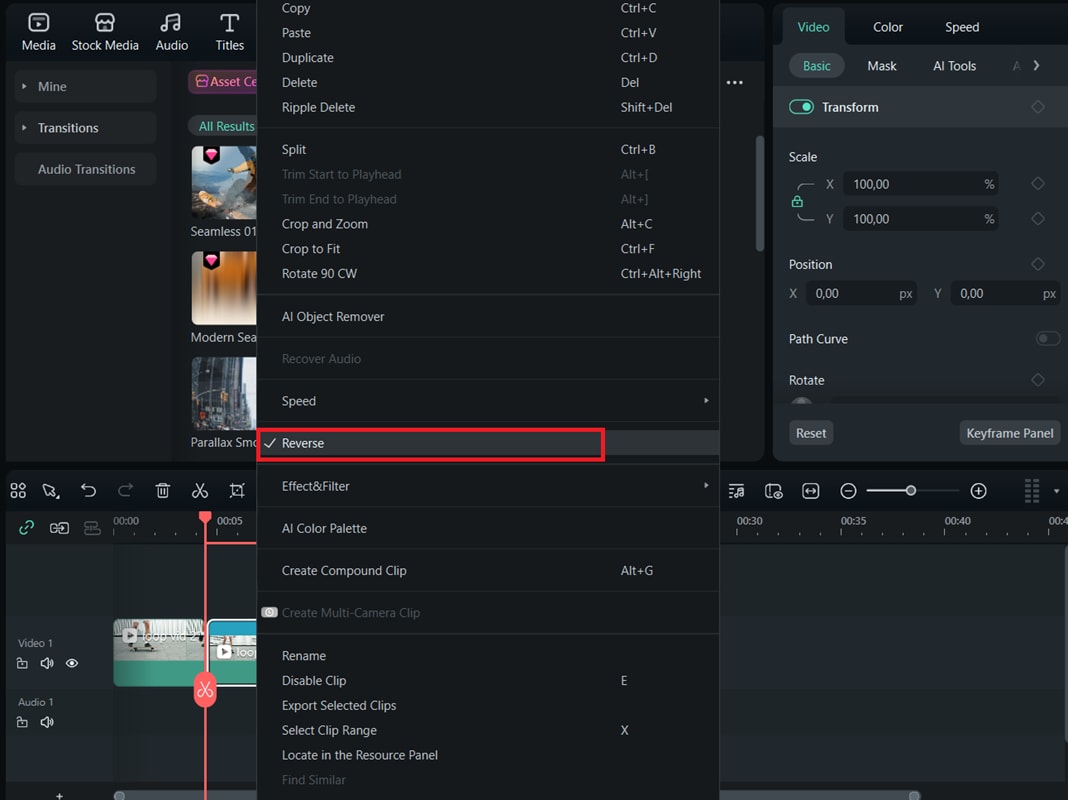
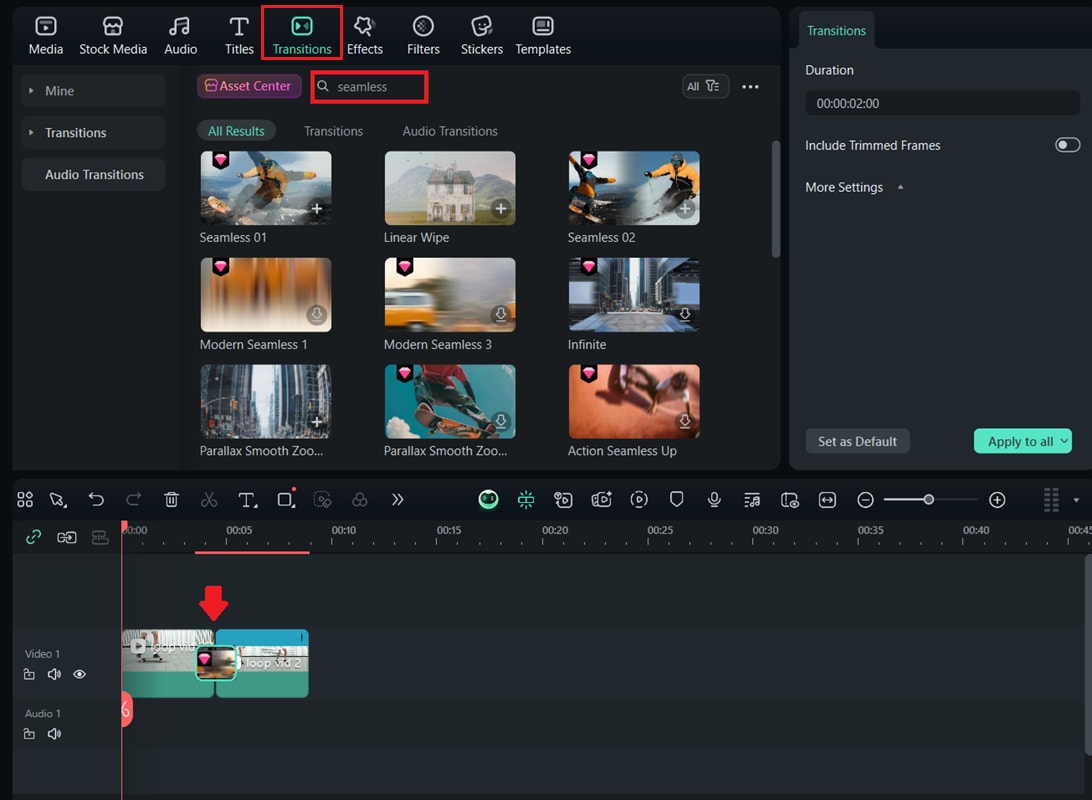
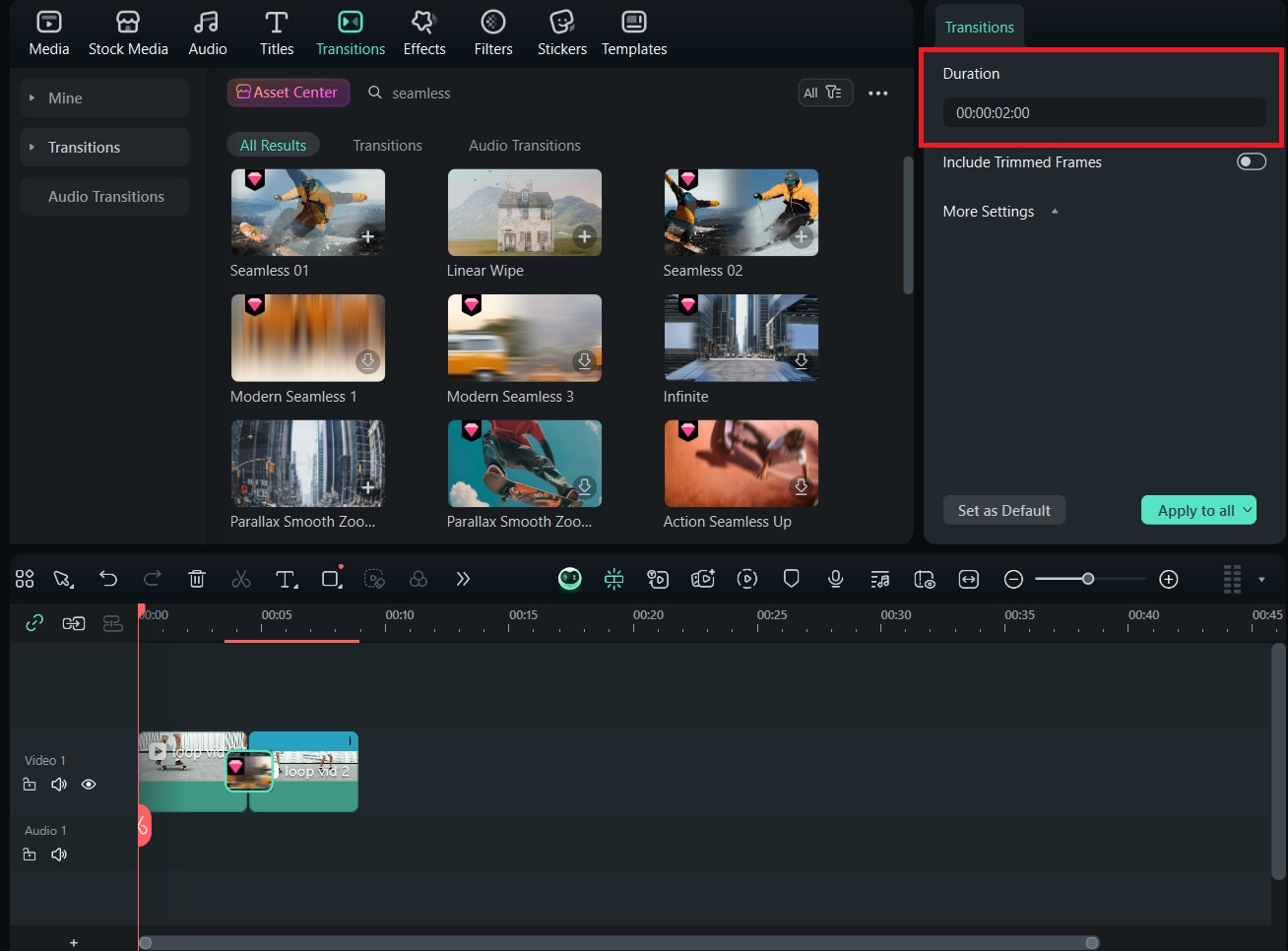
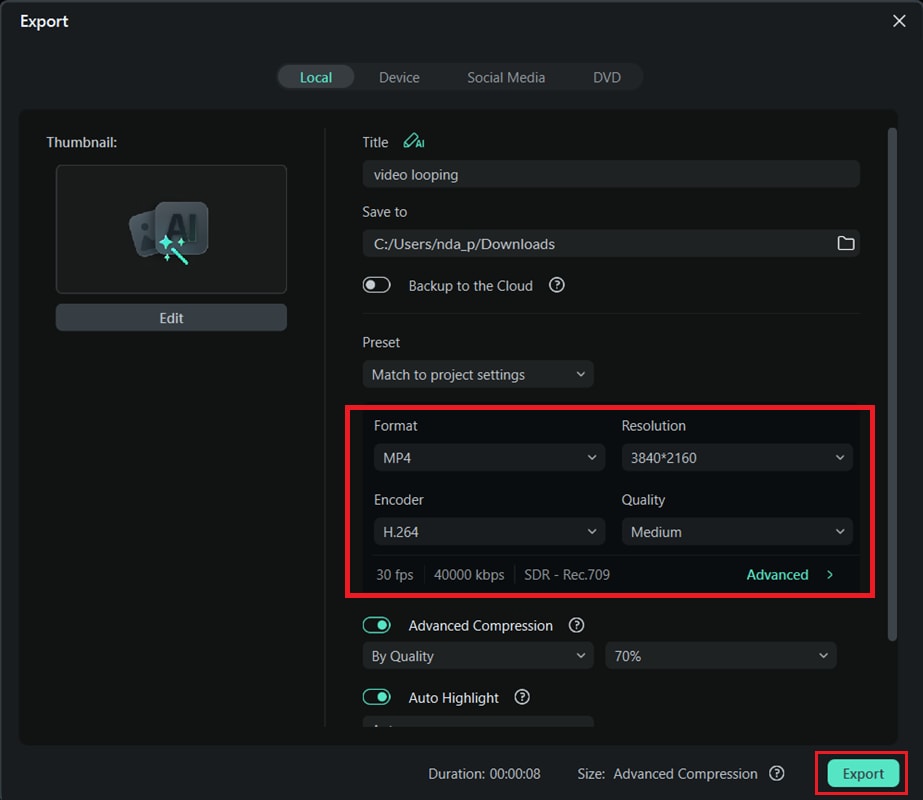
- sehr kurze und einfache Lernkurve
- Schnelle Ergebnisse ohne Codierungsausdrücke
- Integrierte nahtlose Übergänge helfen, Schnitte zu verbergen
- Gebrauchsfertige presetsFür social media und einfachen export
- Weniger fortschrittliche Kontrolle im Vergleich zu After Effects
- Wasserzeichen auf Exporte im kostenlosen plan
Warum Filmora anfängerfreundlicher ist als After Effects
Filmora betont Geschwindigkeit und Klarheit mit Drag-and-Drop-Schritten und fertigen Übergängen. After Effects bietet eine tiefere Kontrolle für komplexe Bewegungsdesigns, aber der Einrichtungsprozess kann länger dauern. Wenn Ihr Ziel darin besteht, so schnell wie möglich eine reibungslose Schleife zu erstellen, ist Filmora die einfachste option, mit der Sie loslegen können.
Teil 3. Häufige Fehler zu vermeiden
Inzwischen haben Sie sowohl den detaillierten After Effects-Ansatz als auch die schnellere Filmora-Alternative gesehen. Egal welche Methode Sie wählen, die Vermeidung bestimmter Fehler kann Sie vor Schleifen bewahren, die sich unangenehm oder unprofessionell anfühlen.

- Vergessen Sie, die Zusammensetzung in After Effects zu erweitern:Wenn Ihre Komposition nicht lang genug ist, um alle keyframes oder duplizierten Ebenen abzudecken, wird die Schleife abrupt abgeschnitten. Überprüfen Sie vor dem Export immer die Dauer der Zeitleiste.
- Hinterlassen einer sichtbaren Naht oder Schnitt:Ein harter Schnitt, wo das Ende auf den Anfang trifft, bricht sofort die illusion. Ob in AE oder Filmora, verwenden Sie crossfades, opacity blends oder überlappende Rahmen, um die Naht zu verbergen.
- Überbenutzung von Wiederholung ohne variation:Wenn die Schleife zu kurz ist und sich einfach immer wieder wiederholt, kann sie langweilig werden. Erwägen Sie, subtile Variationen wie Farbverschiebungen, Zoomungen oder kleine Bewegungsänderungen hinzuzufügen, um es ansprechend zu halten.
- Verwenden Sie Übergänge, die auf sich selbst aufmerksam machen:Einige auffällige Übergänge können den Schleifenpunkt hervorheben, anstatt ihn zu verbergen. Verwenden Sie nahtlose oder weiche Übergänge, die sich natürlich verschmelzen.
- Nicht mit der Bewegungsgeschwindigkeit übereinstimmen:Wenn die Bewegung am Ende des Clips nicht mit dem start übereinstimmt, fühlt sich die Schleife springend an. In AE passen Sie den Keyframe-Timing an; in Filmora trimmen und ausrichten Sie clips, damit die Bewegung reibungslos verläuft.
- Export bei falscher Bildrate:Wenn duBildrate ändernWährend des Exports riskieren Sie Stottern in der Schleife. Halten Sie Ihre Exporteinstellungen mit Ihren Projekteinstellungen übereinstimmend.
Teil 4. Vergleichstabelle jedes Videoschleifenverfahrens
Wenn die häufigen Fehler aus dem Weg sind, ist es einfacher, die Methode zu wählen, die zu Ihren Fähigkeiten, Projekttyp und Zeitbeschränkungen passt.
Um Ihnen bei der Entscheidung zu helfen, finden Sie hier einen kurzen Vergleich verschiedener Looping-Ansätze, wobei die Benutzerfreundlichkeit, Flexibilität und die steile Lernkurve berücksichtigt werden können.
| Methode | am besten für | Benutzerfreundlichkeit | Flexibilität | Nahtlosheit | Lernkurve/benötigte Zeit |
| Videomaterial interpretieren → Loop | Schnelle Schleifen von kurzen, bereits nahtlosen clips | moderat | niedrig | hoch | Anfängerfreundlich; Minuten dauert, wenn das Material fertig ist |
| Zeitremap + loopOut | Komplexe Bewegungsschleifen, die mit keyframes synchronisiert werden | moderat | hoch | hoch | Zwischenstand; 15-30 Minuten je nach Komplexität |
| Pre-comp + Blending | Entfernen sichtbarer Nähte in Filmmaterial | niedrig | Medium | hoch | Anfänger bis Fortgeschritten; 10-20 Minuten |
| Schleifenausdrücke auf Animationsrequisiten | Looping-Animation ohne Duplizierung von Ebenen | niedrig | hoch | hoch | Zwischenstand; Schnell, sobald Ausdrücke gelernt sind |
| Filmora nahtlose Schlaufen | Anfänger oder schnelle Ergebnisse mit minimalem setup | hoch | Medium | hoch | Anfänger; 5-10 Minuten mit geführten Werkzeugen |
Schlussfolgerung
Nahtlose Video-Loops können auf viele Arten erstellt werden, von fortgeschrittenenSchleife video in After EffectsTechniken für anfängerfreundliche Redakteure. Wenn Sie Erfahrung mit motion graphics haben und vollständige Kontrolle wünschen, sind AE-Methoden wie Time Remap mit loopOut oder Pre-comp mit Blending ideal für die Erstellung präziser und benutzerdefinierter loops.
Wenn Schnelligkeit und Einfachheit Ihre Priorität haben, liefert die nahtlose Schleifenfunktion von Filmora professionell aussehende Ergebnisse mit minimalem Aufwand.
Die richtige Wahl hängt von Ihren Projektanforderungen, der verfügbaren Zeit und Ihren Bearbeitungsfähigkeiten ab. Sie können verschiedene Methoden ausprobieren, Ansätze mischen, wenn möglich, und Sie erstellen Schleifen, die nicht nur reibungslos, sondern auch kreativ auf Ihr Ziel abgestimmt sind.

