

 TL;DR:
Für professionelle Exporte aus Adobe Premiere Pro erzielen Sie die beste Balance zwischen Qualität und Dateigröße mit dem H.264-Format, "VBR, 2 Pass"-Codierung und AAC-Audio (320 kbps bei 48 kHz), während Wondershare Filmora eine ressourcenschonendere Alternative für schnelle Social-Media-Uploads ist.
● Premiere Pro erfordert für ein verzögerungsfreies Rendering zwingend leistungsstarke Hardware (schnelle CPU, dedizierte GPU, mindestens 16 GB RAM), bietet dafür jedoch volle Detailkontrolle und Stapel-Exporte über den Adobe Media Encoder.
● Passen Sie die MP4-Auflösung an die jeweilige Plattform an: Nutzen Sie 1080p im Querformat für YouTube und Facebook, sowie das vertikale Format 1080x1920 (9:16) mit einer maximalen Länge von 60 Sekunden für TikTok.
● Wondershare Filmora eignet sich am besten für Anwender ohne High-End-Hardware, da es auch auf durchschnittlichen Computern kürzere Exportzeiten, Ein-Klick-Voreinstellungen und direkte Exportoptionen für reine Audiodateien (MP3, WAV) ermöglicht.
Adobe Premiere Pro ist nach wie vor ein Favorit vieler Profis, aber nicht jeder Kreative hat die Zeit oder Geduld für die komplexen Arbeitsabläufe. Aufgaben wie das Exportieren aus Premiere Pro können verwirrend und zeitaufwendig sein, insbesondere mit detaillierten Einstellungen und langen Renderzeiten.
Was Sie brauchen, sind die richtige Anleitung und ein Tool, das den Export einfach macht. In diesem Artikel zeigen wir Ihnen, wie Sie aus Premiere Pro exportieren mit den besten Einstellungen, und werfen einen Blick auf benutzerfreundliche Werkzeuge, die hervorragende Leistung ohne steile Lernkurve bieten.
Teil 1. Beste Export-Einstellungen für Premiere Pro
Eine der größten Stärken von Adobe Premiere Pro ist seine Flexibilität. Es unterstützt eine breite Palette von Export-Einstellungen, mit denen Sie Video- und Audio-Ausgabe individuell an Plattform, Publikum oder technische Anforderungen anpassen können.
Allerdings kann der Export aus Premiere Pro überwältigend wirken, da es viele Einstellungen gibt, aus denen man wählen kann. Es ist nicht immer klar, welche Optionen die beste Balance zwischen Qualität und Dateigröße bieten.
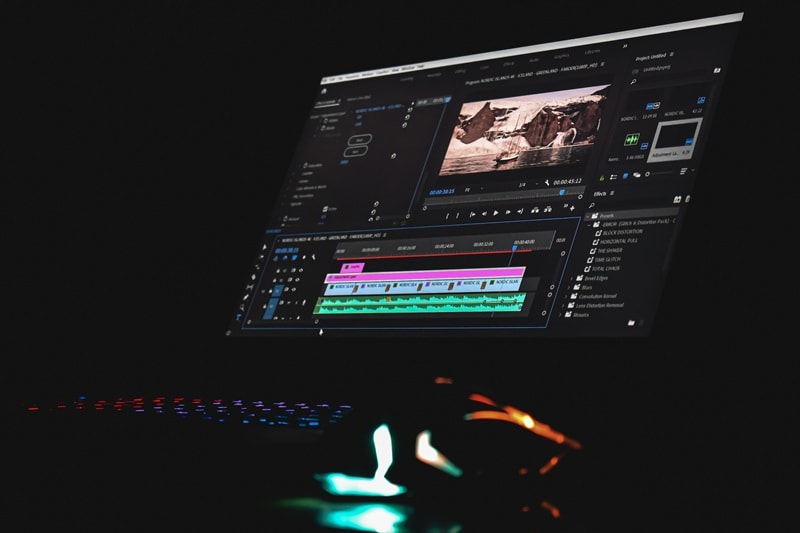
Um Ihnen die Sache zu erleichtern, haben wir einen kurzen Leitfaden zu den idealen Export-Einstellungen in Premiere Pro zusammengestellt, sodass Sie die besten Ergebnisse für Ihre Erstellung erzielen können.
Video-Export-Einstellungen
Beim Export Ihres Videos sind dies die wichtigsten Einstellungen, die Sie beachten sollten:
- Format: H.264 ist das am weitesten verbreitete Format für soziale Plattformen und allgemeinen Austausch, da es eine gute Balance zwischen Qualität und Dateigröße bietet.
- Auflösung: Verwenden Sie 1920x1080 (Full HD) für die meisten Plattformen. Für höhere Qualität oder große Displays ist auch 4K (3840x2160) eine Option.
- Bildrate: Die Bildrate sollte mit Ihrem Originalmaterial übereinstimmen (typischerweise 24, 30 oder 60 fps).
- Bitraten-Codierung: Für höhere Qualität nutzen Sie "VBR, 2 Pass". Ziel- und maximale Bitrate können je nach Plattform angepasst werden (z.B. 10-20 Mbps für HD).
- Profil: Auf "High" setzen für die beste Qualität.
- Level: Verwenden Sie 4.2 für 1080p und 5.2 für 4K-Videos.
Audio-Export-Einstellungen
Damit Ihr Audio genauso sauber und klar klingt wie das Video aussieht, prüfen Sie diese Einstellungen:
- Audio-Codec: AAC (Advanced Audio Codec) ist Standard und breit unterstützt.
- Bitrate: 320 kbps bietet die beste Qualität für die meisten professionellen Anforderungen.
- Abtastrate: Verwenden Sie 48 kHz, Standard in der Videoproduktion.
Teil 2. Wie exportiere ich ein Video aus Premiere Pro
Sobald Sie Ihre Bearbeitung abgeschlossen haben, folgt der letzte Schritt: das Exportieren des Projekts, damit es geteilt werden kann. Ob Sie auf LinkedIn posten, ein YouTube-Video hochladen oder eine lokale Kopie speichern – Premiere Pro bietet volle Kontrolle über den Export-Prozess.
Folgen Sie diesen Schritten, um ein Video aus Premiere Pro zu exportieren reibungslos:
Schritt-für-Schritt-Anleitung:
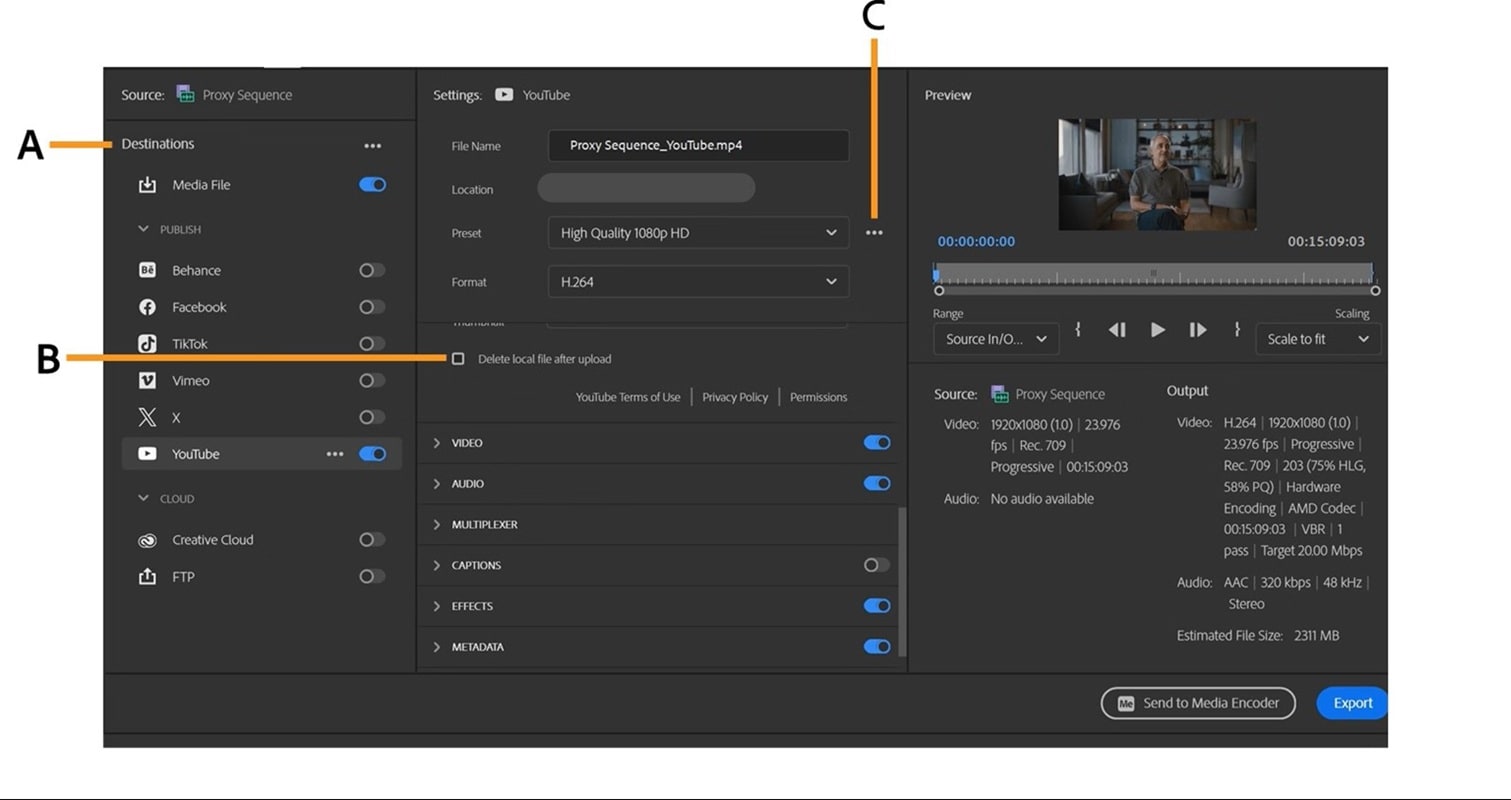
Hinweise: A. Exportziel auswählen. B. Ausgabeeinstellungen öffnen. C. Export-Voreinstellung anpassen
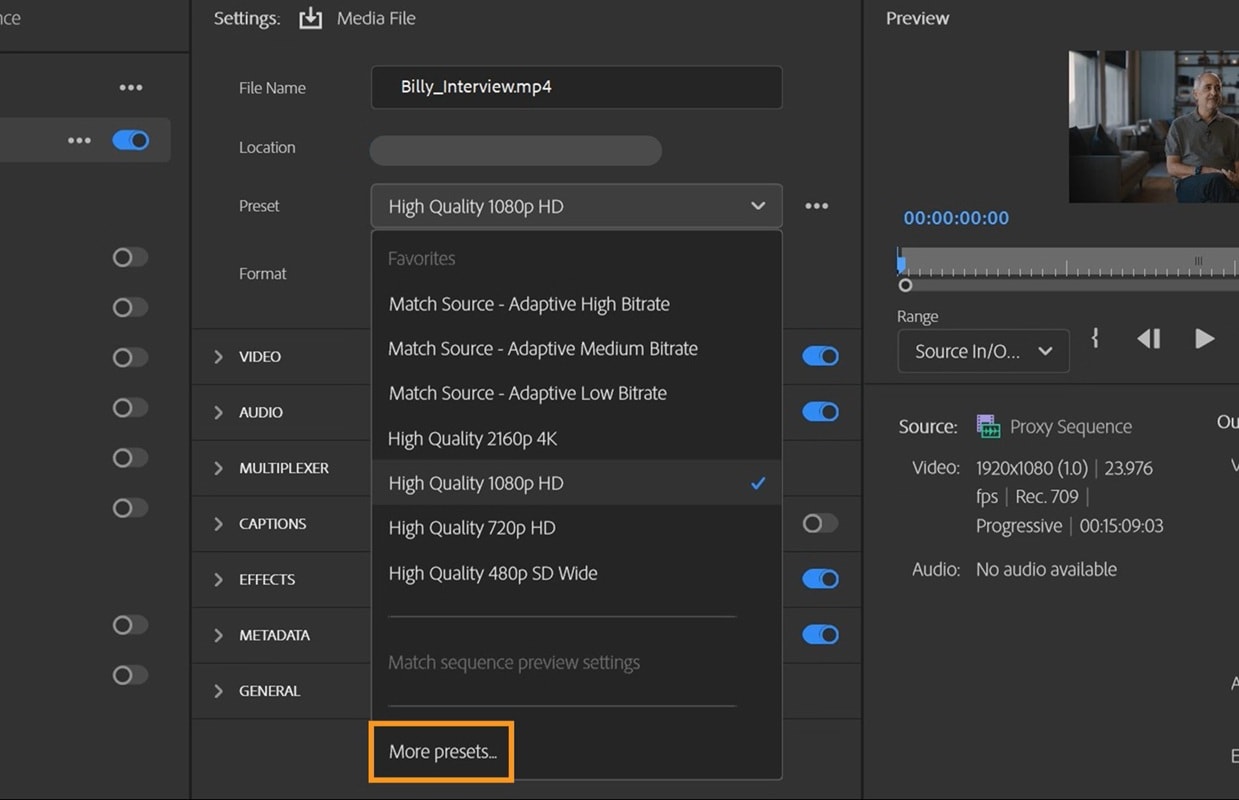
Teil 3. Leistung der Export-Funktion von Premiere Pro
Der Export aus Premiere Pro steht für professionelle Kontrolle, doch wie sieht es aus mit Geschwindigkeit, Dateigröße und Systemanforderungen? Hier ein Überblick über das, was Sie beim Export erwarten können:
Geschwindigkeit und Dateigröße
Premiere Pro liefert hochwertige Exporte, aber die Geschwindigkeit hängt stark von Ihrer Systemausstattung und den Export-Einstellungen ab. Wenn Sie mit 4K-Material, hohen Bitraten oder komplexen Effekten arbeiten, kann das Rendering länger dauern. Hardware-Encoding erleichtert die Beschleunigung, dennoch können Exportzeiten im Vergleich zu leichtgewichtigen Editoren länger sein.
Auch die Dateigröße variiert je nach Einstellungen. Zwar sorgt H.264 für überschaubare Dateigrößen, hochqualitative oder Multi-Pass-Exporte ergeben dennoch große Dateien, die ggf. für die einfache Weitergabe komprimiert werden müssen.
Hardware-Anforderungen
Um die Exportleistung von Premiere Pro optimal zu nutzen, empfiehlt sich ein leistungsstarkes System. Systeme mit schnellem CPU, dedizierter GPU (z.B. NVIDIA oder AMD) und viel RAM (16 GB oder mehr) beschleunigen das Rendering. Ohne diese Ausstattung sind Exporte langsam und während des Prozesses kann es zu Verzögerungen kommen.
Vor- und Nachteile des Export-Vorgangs
- Volle Kontrolle über alle Exportdetails
- Voreinstellungen für verschiedene Plattformen und Formate
- Unterstützt hochauflösende, sendefähige Ausgaben
- Integration mit Adobe Media Encoder für Stapel-Exporte
- Lange Exportzeiten, besonders bei großen oder komplexen Projekten
- Steilere Lernkurve für Anfänger
- Stark abhängig von der Hardware-Leistung
- Kann zu großen Dateigrößen führen, sofern sie nicht sorgfältig optimiert sind
Teil 4. Eine einfachere Alternative-Wondershare Filmora
Während sich viele Fachleute auf die tools von Adobe verlassen, hat nicht jeder die Zeit oder die technische Erfahrung, um effizient von Premiere zu exportieren. Für Schöpfer, die ein intuitiveres und effizienteres Bearbeitungserlebnis suchen,Wondershare Filmoraist eine gute alternative.
Filmora ist für Schöpfer entwickelt, die qualitativ hochwertige Ergebnisse ohne steile Lernkurven wünschen. Es bietet leistungsstarke Funktionen wieHochpräzises AudioEin-Klick-Export-Voreinstellungen und eine saubere Schnittstelle, um den Prozess zu vereinfachen, insbesondere für diejenigen, die Inhalte konsequent über Plattformen hinweg produzieren.

 Sicherer Download
Warum Filmora stattdessen in Betracht ziehen:
- Hochpräzise Audio:hilftvoiceovers verbessern, Dialoge und Hintergrundmusik ohne erweiterte Bearbeitung.
- Schnelle Exportgeschwindigkeiten:Die Exportzeiten sind kürzer, sogar für durchschnittliche Computer.
- Benutzerfreundliche Schnittstelle:rationalisierte Werkzeuge undVorlagenMachen Sie das Bearbeiten und Exportieren für alle Fähigkeitsstufen einfach.
- Ein-Klick-Presets:schnellexport für Plattformen wie YouTube, TikTok, Instagram und mehr.
- Leichtgewicht auf Hardware:Lauft reibungslos auch ohne High-End-GPU oder Prozessor.
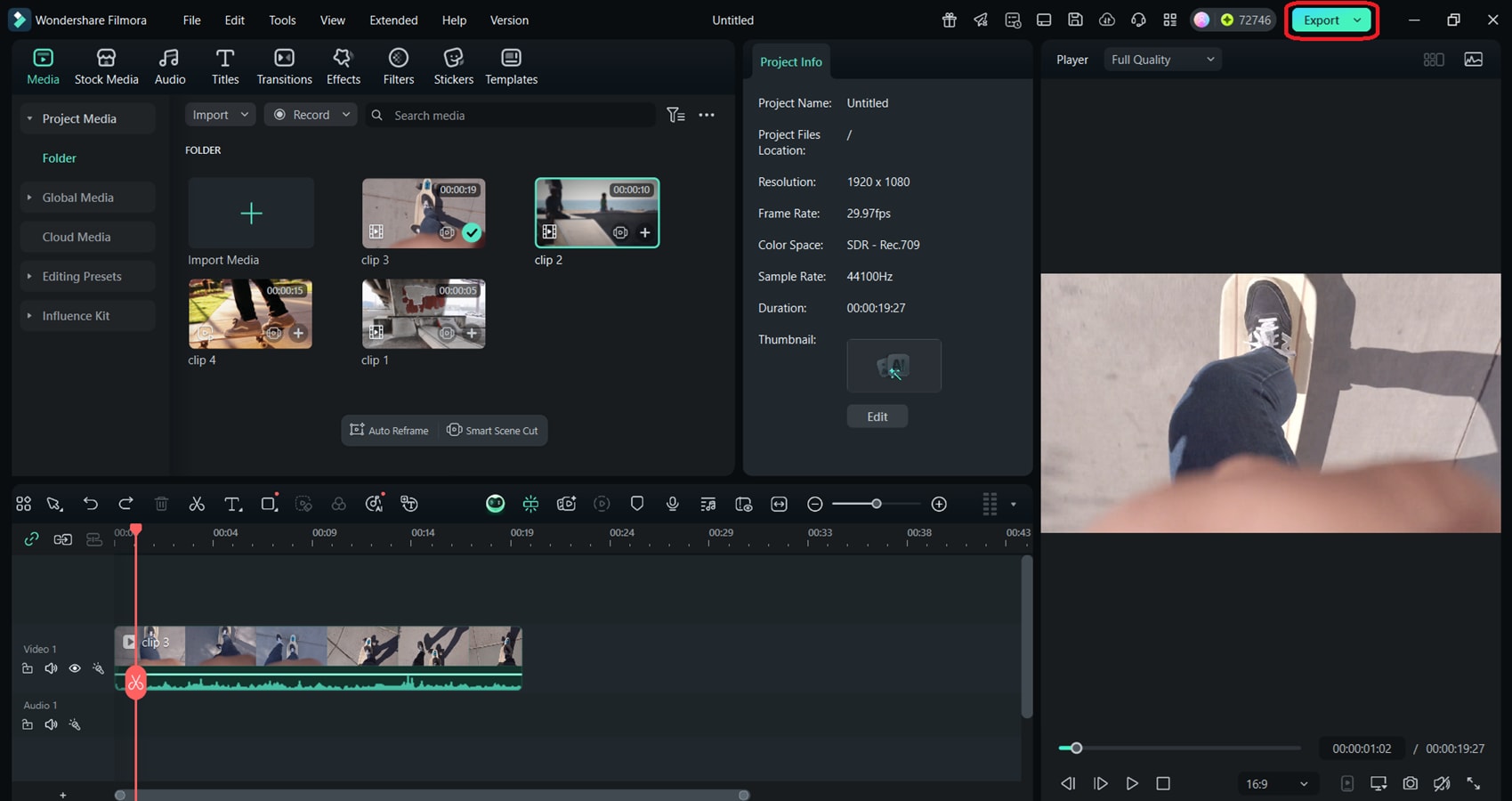
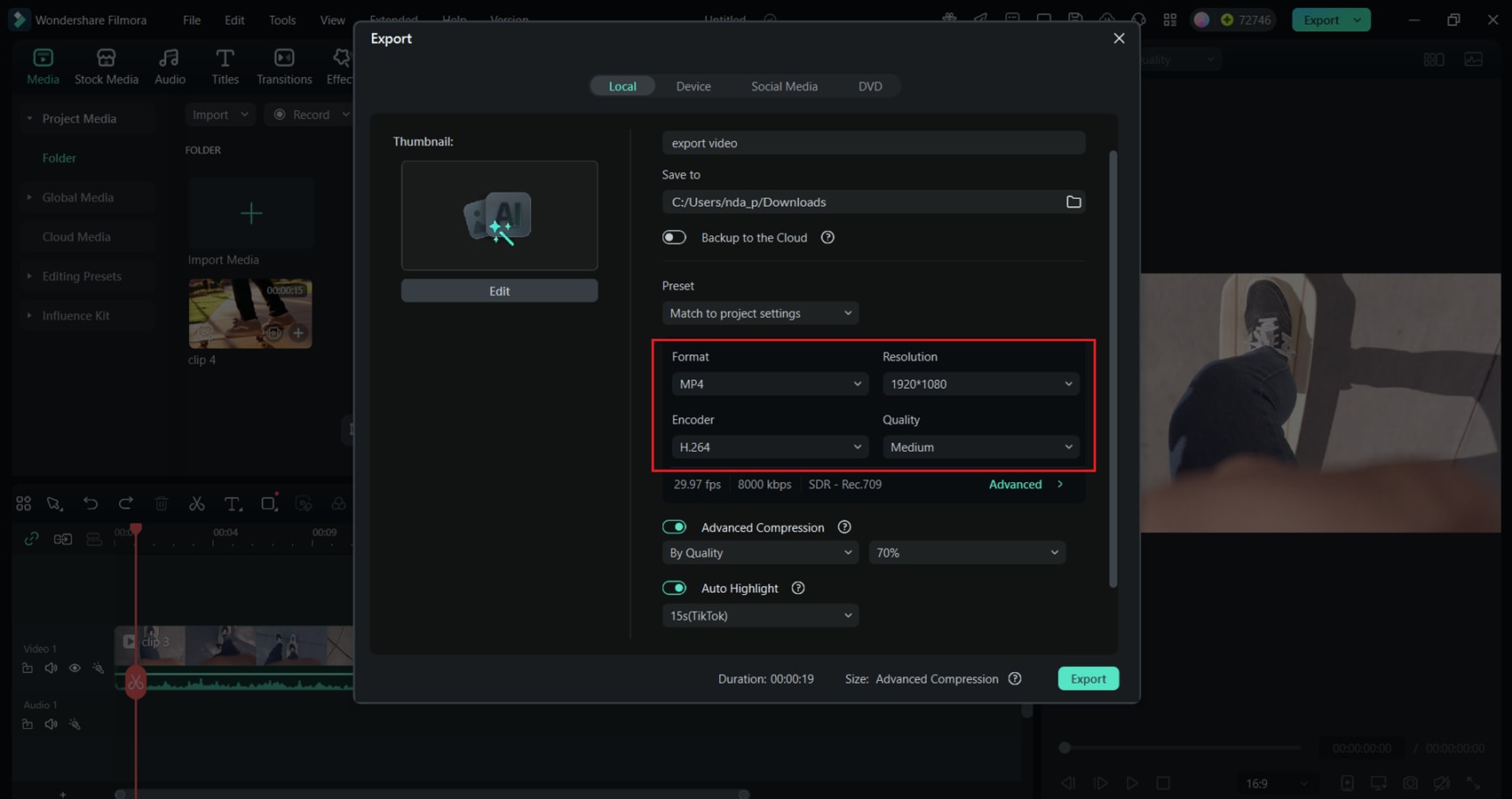
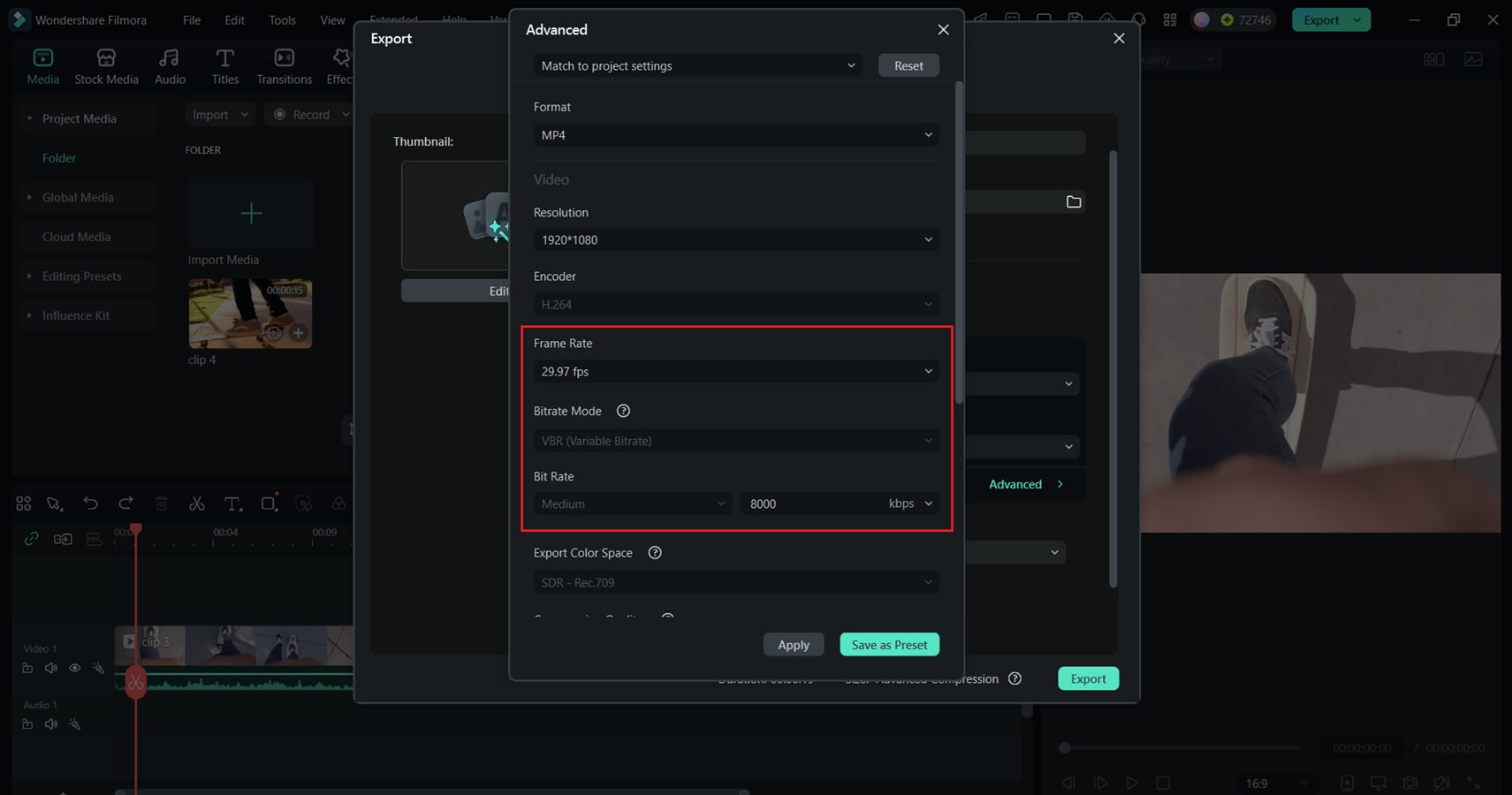
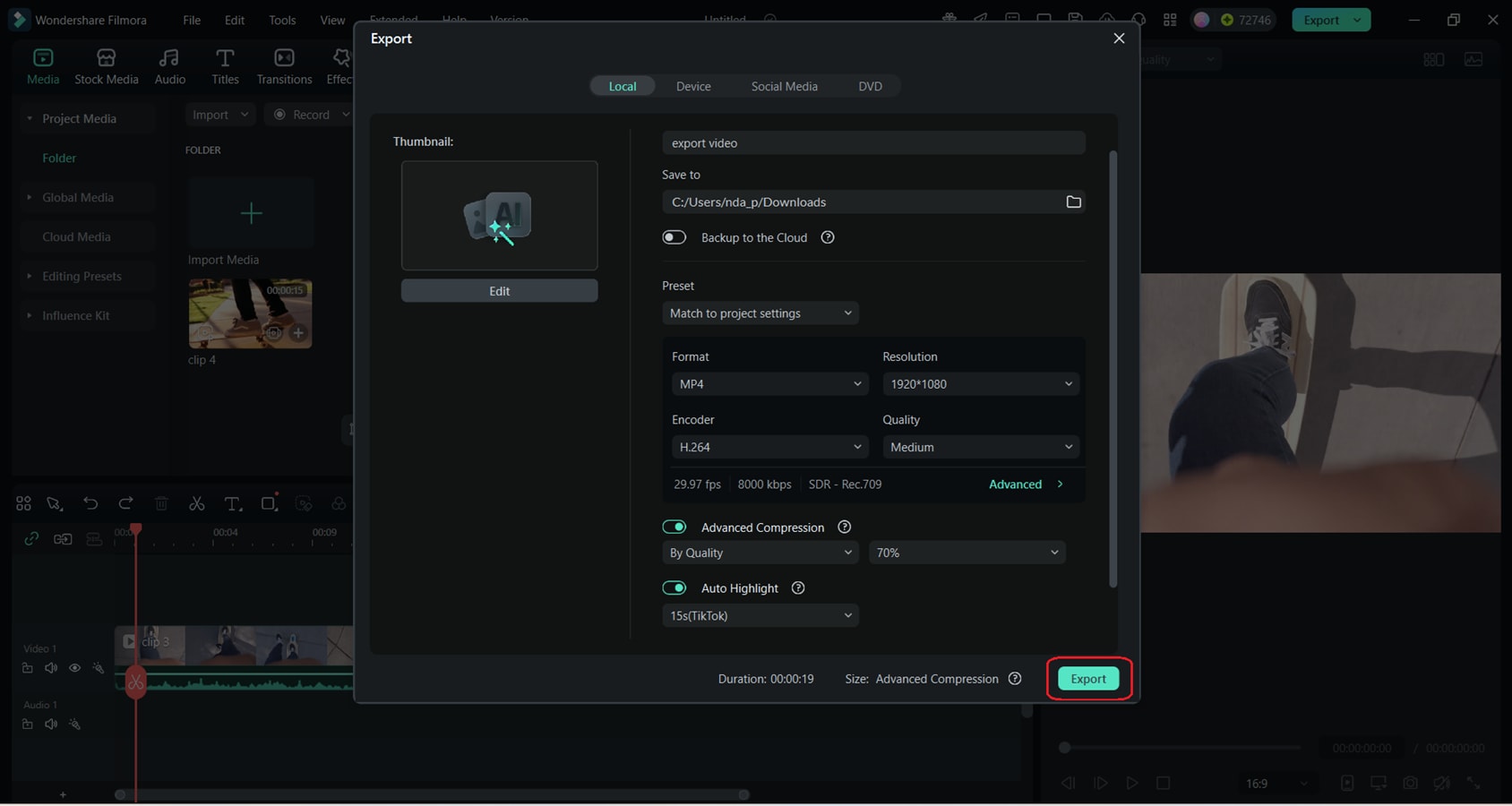
Schnelle Exportschritte in Filmora:
Video exportieren
 Sicherer Download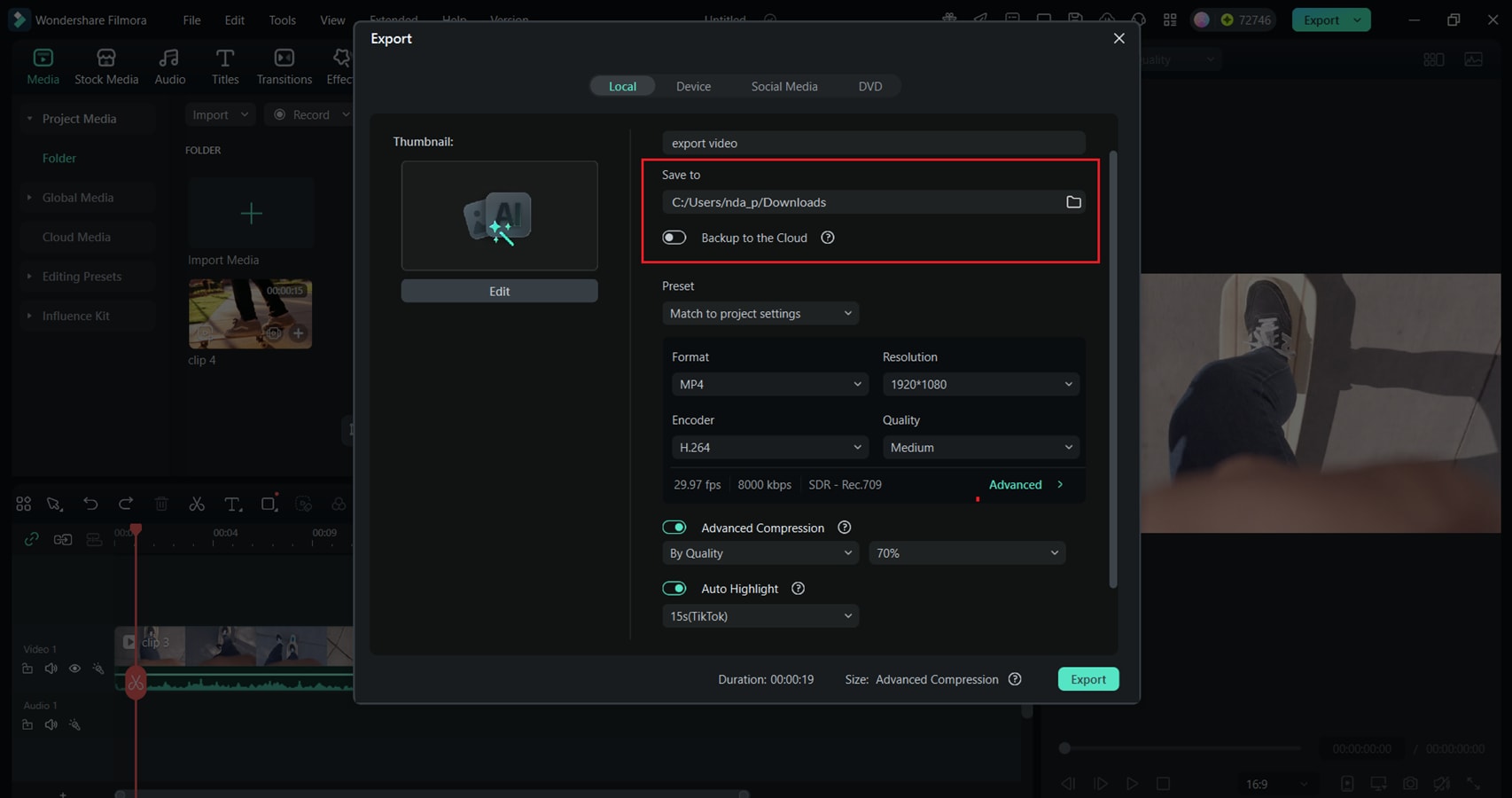
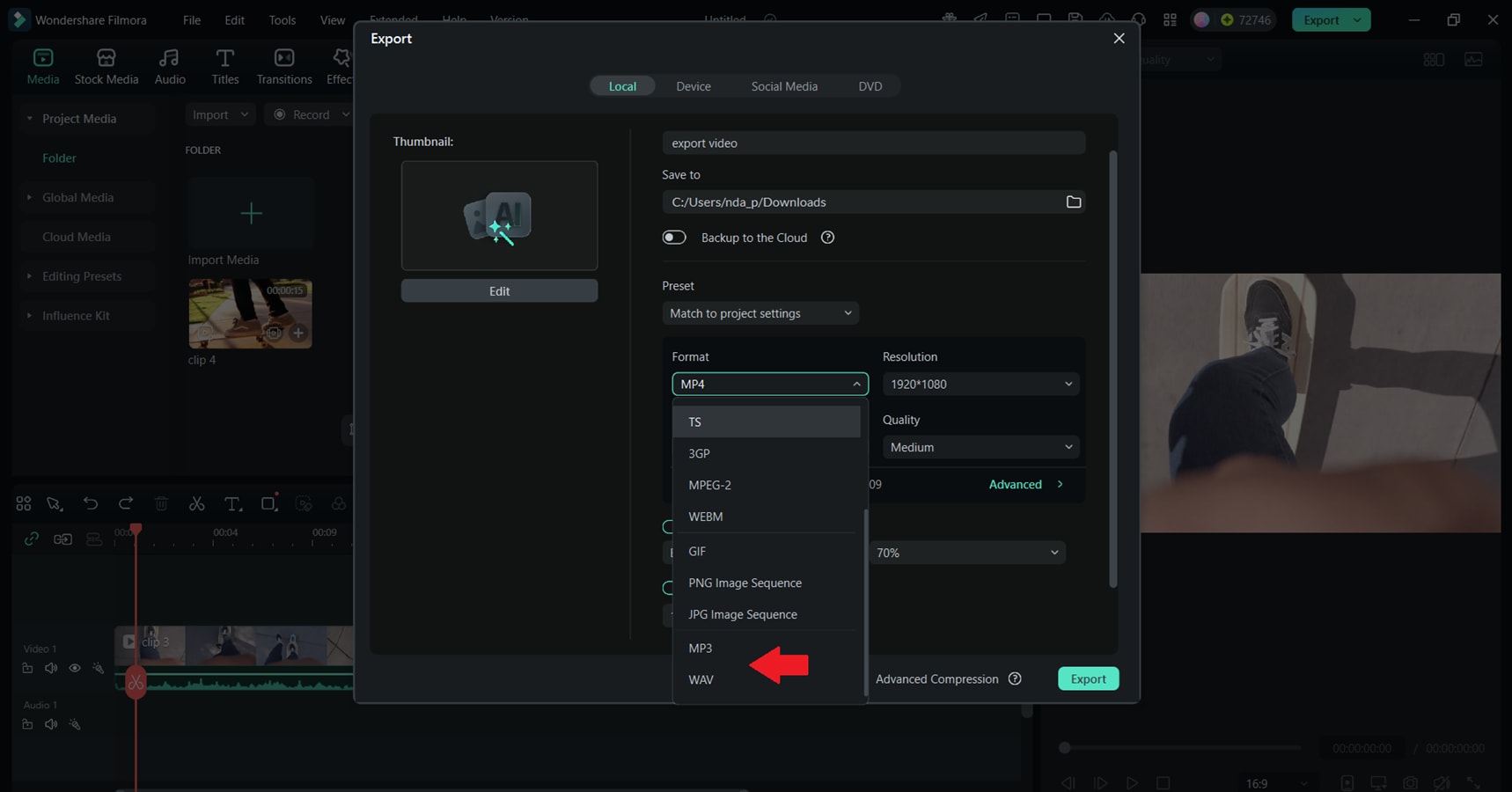
Audio exportieren
- Wenn fertig, klicken Sie auf Exportieren.
- Wählen Sie unter der Registerkarte Format MP3, WAV oder ein anderes Audioformat aus. Legen Sie den Dateinamen und den Zielordner fest.
- Klicken Sie auf Exportieren, um nur die Audiodatei zu speichern.

Zusammenfassung der empfohlenen Exporteinstellungen für verschiedene Plattformen
Auf YouTube exportieren
YouTube unterstütztHochwertige videosVerwenden Sie also eine höhere bitrate und höhere Auflösung, wenn möglich. Für regelmäßige uploads ist 1080p oft die effizienteste balance zwischen Qualität und Dateigröße.
- Format: MP4 (H.264)
- Auflösung: 1080p oder 4K
- Audio: AAC
Auf Instagram exportieren
Instagram bevorzugtVertikale und quadratische Formate. Halten Sie die Dateigröße klein für schnellere uploads und stellen Sie sicher, dass Ihre Inhalte für das Anzeigen auf Mobilgeräten optimiert sind.
- Format: MP4
- Auflösung: 1080x1080 (quadratisch) oder 1080x1920 (vertikal für Geschichten/Rollen)
- Länge: Kurze videos schneiden am besten ab
Exportieren nach TikTok
Bei TikTok dreht sich alles um vertikale, kleine Inhalte. Halten Sie videos unter einer minute und sind für Mobilgeräte optimiert mit klarem Bild und Ton.
- Format: MP4
- Auflösung: 1080x1920 (vertikal 9:16)
- Länge: bis zu 60 Sekunden
Auf Facebook exportieren
Facebook unterstützt eine Reihe von Formaten, aber 1080p sorgt für eine reibungslose Wiedergabe. Quadratische und horizontale Formate funktionieren gut, je nach Beitragsstil.
- Format: MP4
- Auflösung: 720p oder 1080p
- Audio: AAC
Schlussfolgerung
Der Export aus Premiere ProKann sich wie ein Projekt für sich anfühlen. Zwischen den Einstellungen, Renderzeiten und Formatwahlen ist es leicht, sich überfordert zu fühlen. Aber es muss nicht jedes Mal perfekt sein. Ob Sie mit Premiere Pro fortfahren oder eine einfachere option wie Filmora ausprobieren, das Wichtigste ist, einen Prozess zu finden, der für Sie funktioniert.
Mit Hilfe dieses Artikels und ein wenig Übung wird sich das Bearbeiten und Exportieren viel einfacher anfühlen.
