
 4,7
4,7



Eine passende Atmosphäre für alle Online-Meetings zu schaffen, kann Ihnen helfen, Professionalität und Personalisierung zu wahren. Zu lernen wie man den Hintergrund im WhatsApp-Videoanruf ändert ist unerlässlich für Remote-Mitarbeiter und Fachleute, die Hintergrund verwischen WhatsApp-Videoanruf Android oder die Umgebung während Gesprächen ersetzen möchten. Ob Sie iPhone oder Android verwenden – die Funktionen zum Ändern des WhatsApp-Videoanruf-Hintergrunds ermöglichen es Ihnen, Ihre Umgebung zu verwischen oder zu ersetzen, damit die Umgebung privat und professionell bleibt.
Über die Professionalität hinaus kann die Anpassung von Hintergründen ein kreatives Element in Ihre Videokonferenzen bringen. Um die Vorteile benutzerdefinierter Hintergründe zu nutzen, lesen Sie diesen Artikel und erfahren Sie, wie dies mit verschiedenen Techniken umgesetzt werden kann.
In diesem Artikel
Teil 1. Wie ändert man den Hintergrund während eines WhatsApp-Videoanrufs auf Android/iPhone?
Mit dem neuen Update erlaubt die Plattform Nutzern nun, ihre Umgebung während eines Videoanrufs aus Gründen der Privatsphäre und der Ästhetik zu verändern. Diese Funktion umfasst KI-generierte Hintergründe, mit denen Nutzer ihre Umgebung verbergen oder durch von der App bereitgestellte Bilder ersetzen können. Die Funktionalität ist besonders nützlich für professionelle Meetings oder lockere Chats und sorgt für ein saubereres, gepflegteres Erscheinungsbild.
WhatsApp-Videoanruf-Hintergrund auf iPhone/Android ändern
Wenn Sie sich fragen, wie man den Hintergrund im Videoanruf in WhatsApp ändert, ist der Vorgang für beide Plattformen unkompliziert. Für Nutzer der WhatsApp-Videoanruf-Hintergrundänderung auf Android und Nutzer der WhatsApp-Videoanruf-Hintergrundänderung auf iPhone befolgen Sie diese einfachen Schritte, um den Hintergrund im WhatsApp-Videoanruf zu ändern:
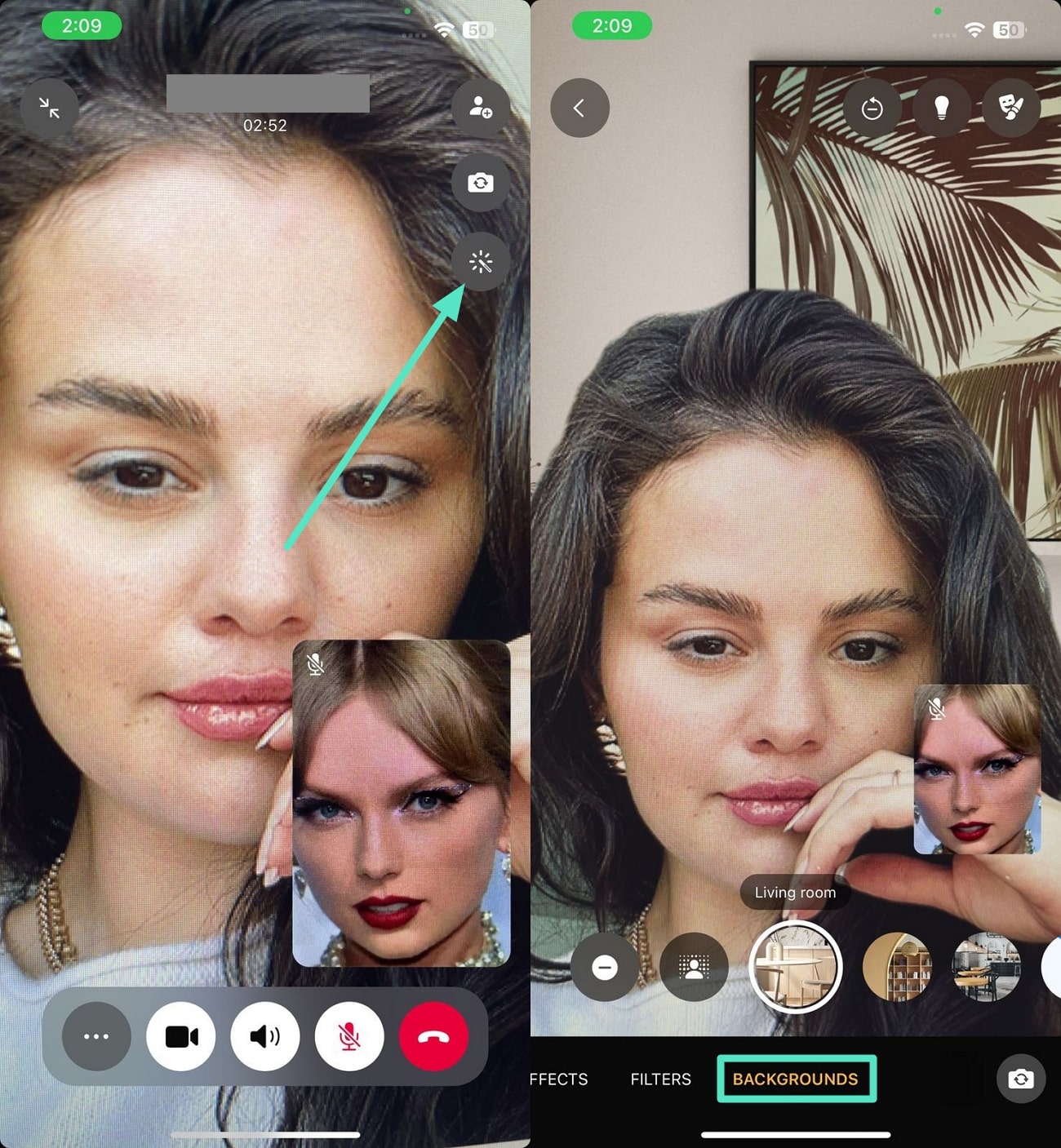
Schritt 1. Hintergrund im WhatsApp-Videoanruf festlegen
Um zu beginnen, stellen Sie zuerst die Videoanrufverbindung her. Suchen Sie das Symbol "Verbesserung" und tippen Sie darauf. Wählen Sie aus den verschiedenen Hintergrundoptionen im unteren Abschnitt "Hintergründe" Ihren Favoriten aus, um den WhatsApp-Videoanruf-Hintergrund sofort zu ändern.
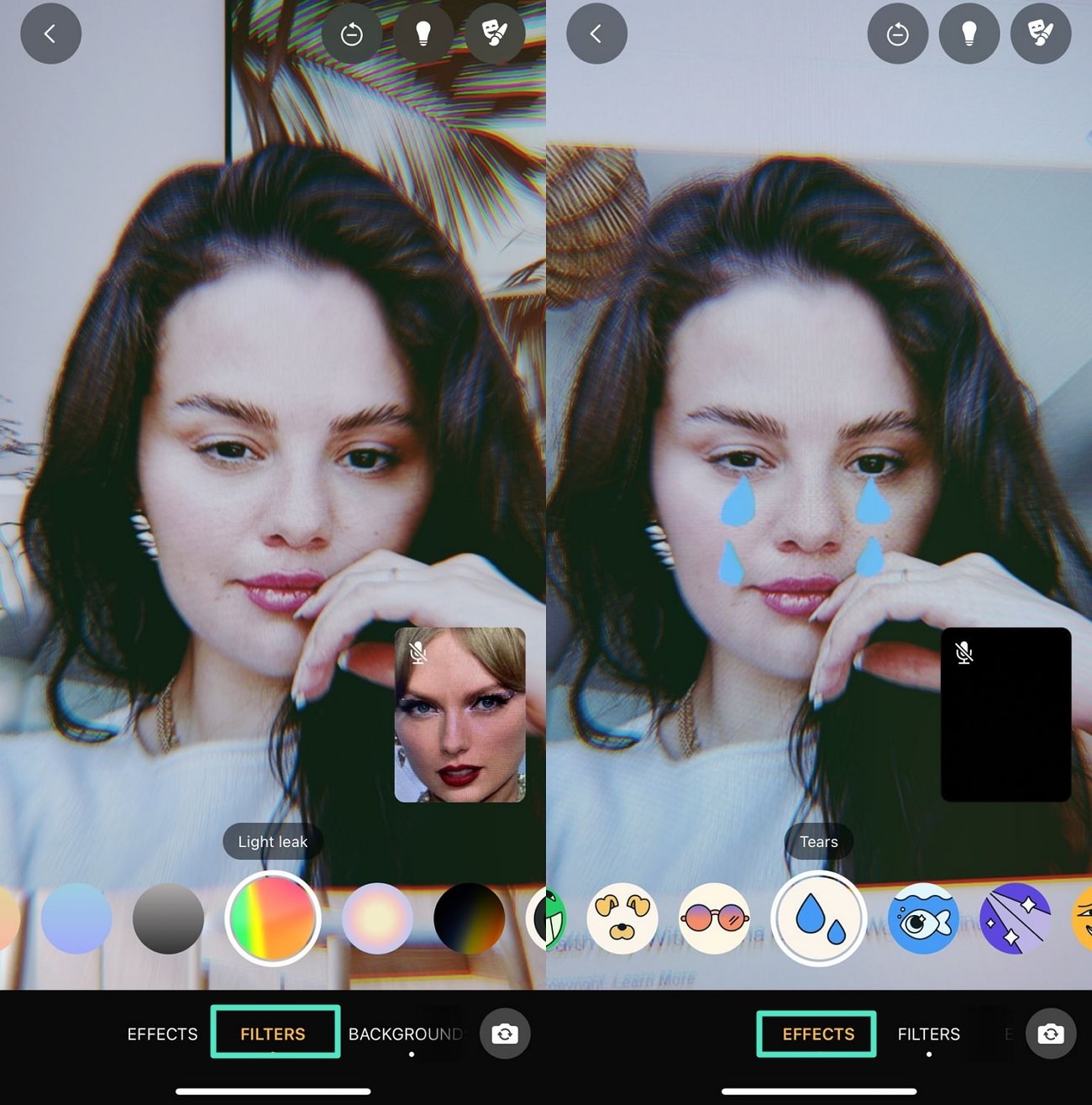
Schritt 2. Effekte und Filter anwenden, um besser auszusehen
Möchten Sie wissen, wie man in einem WhatsApp-Videoanruf besser aussieht? Suchen Sie die Option "Effekte" und wenden Sie lustige Effekte an. Darüber hinaus können Sie Schönheits-"Filter" aus den angebotenen Optionen hinzufügen und sie durch Antippen anwenden, um Ihr Erscheinungsbild während des Anrufs zu verbessern.
Das könnte Ihnen auch gefallen: WhatsApp iPhone Videoanruf-Filter & Schönheitseffekte
Teil 2. Hintergrund einer vorab aufgezeichneten Videonachricht mit einem Videoeditor ändern
Wenn Sie bereits eine aufgezeichnete Meeting-Videoanrufaufnahme haben, der Hintergrund aber nicht gut aussieht, können Sie ihn mit Wondershare Filmora ändern. Die Plattform bietet verschiedene Funktionen, um WhatsApp-Videoanruf-Hintergrundänderung Android und in professioneller Qualität auf Ihrem PC umzusetzen.
Filmora-App für die Änderung des Video-Hintergrunds verwenden
Die Filmora-App macht es einfach, den Hintergrund von Videos zu ändern/zu entfernen in Ihren WhatsApp-Videoanrufaufzeichnungen. Mit KI-Tools können Sie das Motiv automatisch erkennen und isolieren und dann den Hintergrund durch ein beliebiges Bild oder Video ersetzen – perfekt, um Ihre Videoanrufe nach der Aufnahme auf Android oder iPhone aufzupolieren.

 Sicherer Download

Hauptfunktionen
- Unerwünschten Hintergrund entfernen: Dies entfernt den unerwünschten Hintergrund und isoliert das fokussierte Motiv mit einem einzigen Klick.
- Hintergrundänderung: Die App ermöglicht es Ihnen, den benutzerdefinierten Teil innerhalb Ihres Videos zur Isolierung und zum Ändern des Hintergrunds auszuwählen.
- Himmel ersetzen: Ersetzen Sie die verzerrte Umgebung in Ihren Bildern durch die von der App angebotenen Himmelsbilder.
- Chroma Key: Entfernt oder ersetzt den Hintergrund in den Videos nahtlos mithilfe der Green-Screen-Technologie mit der Chroma-Key-Funktion.
- Einfarbiger Hintergrund: Bietet verschiedene Volltonfarben, die als Hintergrund für Ihre Videos hinzugefügt werden können, und sorgt für ein sauberes und professionelles Aussehen.
Schritte zum Ändern des Hintergrunds mit der Filmora-App
Nachfolgend finden Sie die Schritte für WhatsApp-Videoanruf-Hintergrundänderung auf dem iPhone oder Android mit der Filmora-App:
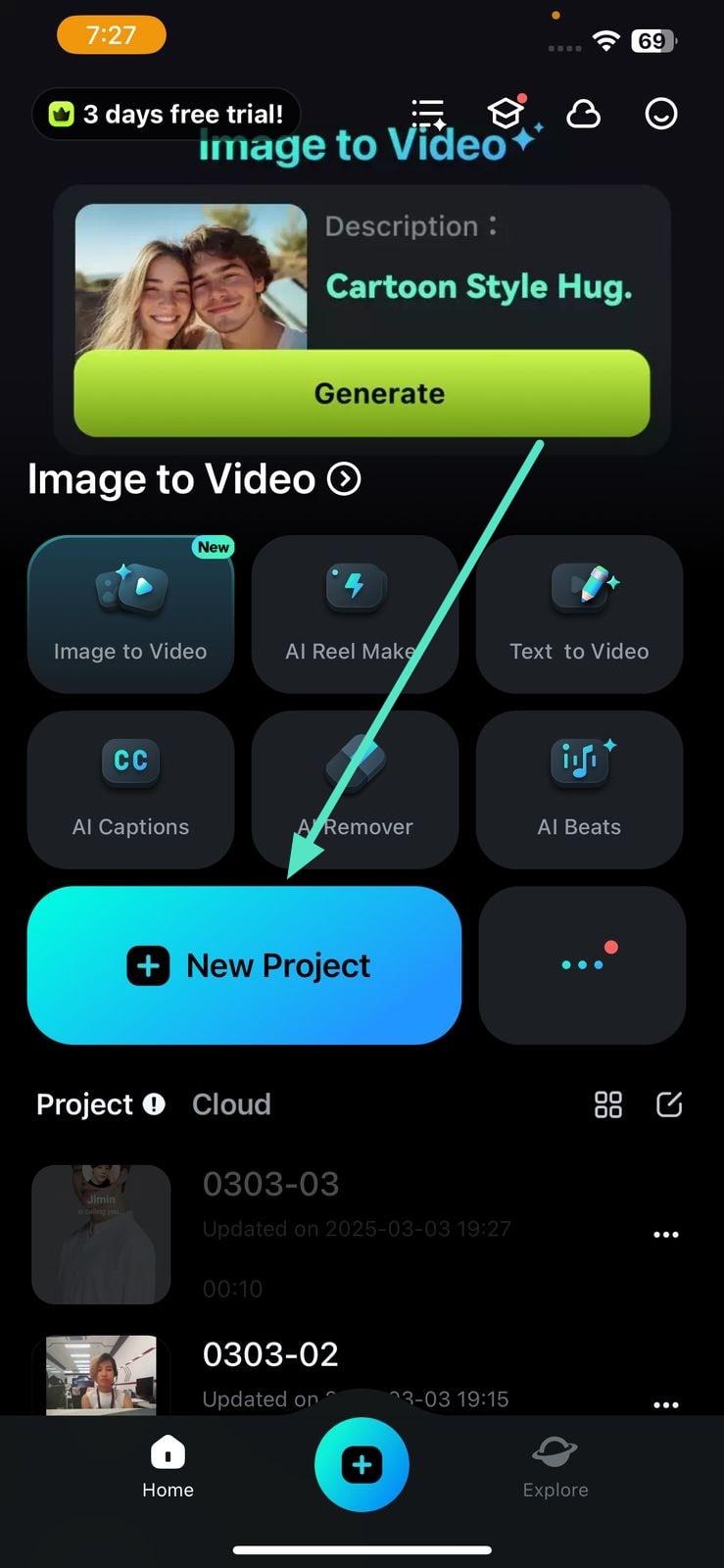
Schritt 1. Beginnen Sie mit dem Erstellen eines Projekts und dem Importieren eines Videos
Um den Vorgang zu beginnen, starten Sie die App, wählen Sie auf der Startseite die Option "Neues Projekt" und importieren Sie Ihr Video.
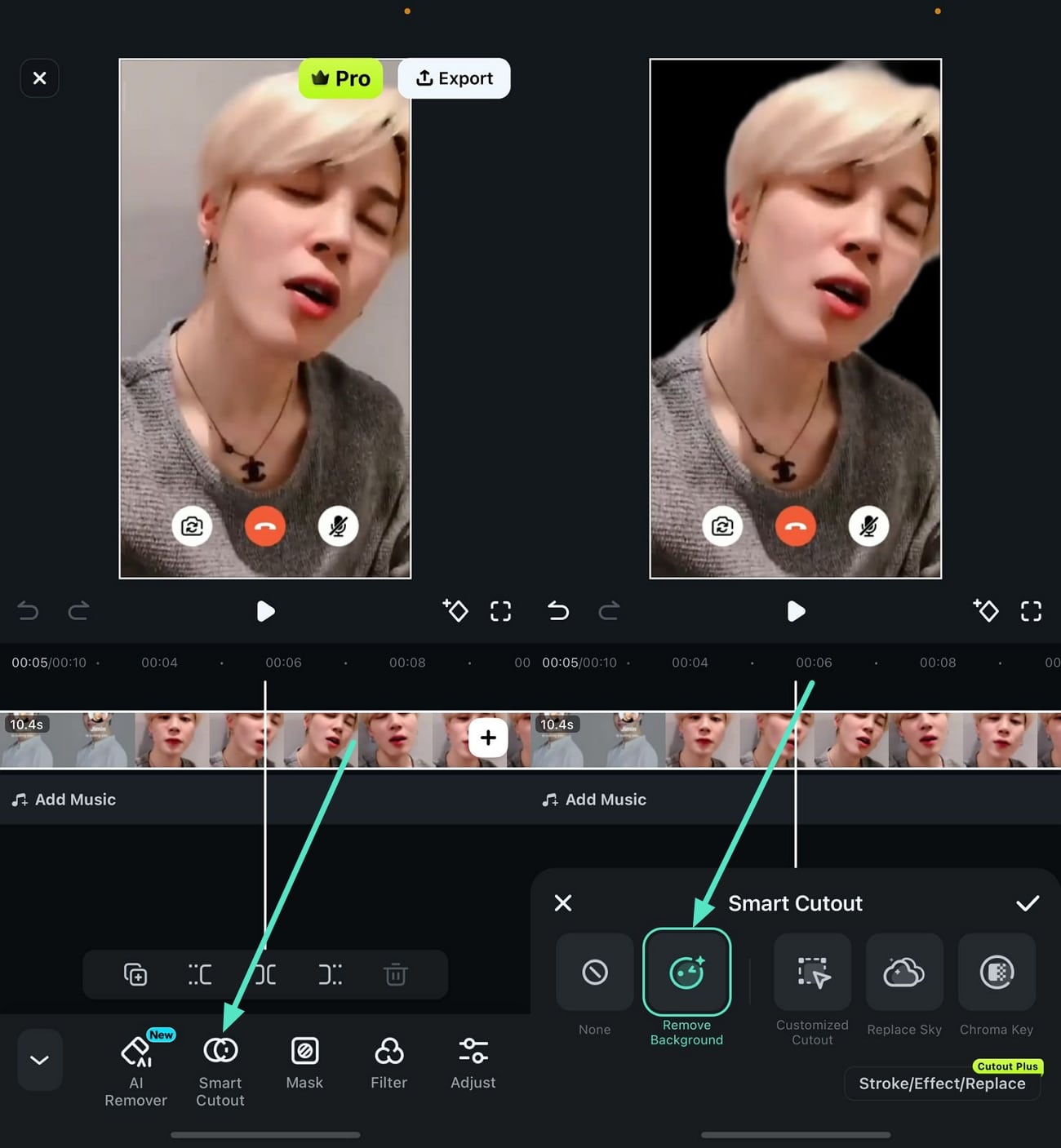
Schritt 2. Finden Sie die Funktion Smart Cutout
Sobald das Video erfolgreich importiert wurde, wischen Sie durch die Optionen und wählen Sie das Symbol "Smart Cutout". Um den Hintergrund zu entfernen, tippen Sie auf "Remove Background" und die Motive werden sofort isoliert.
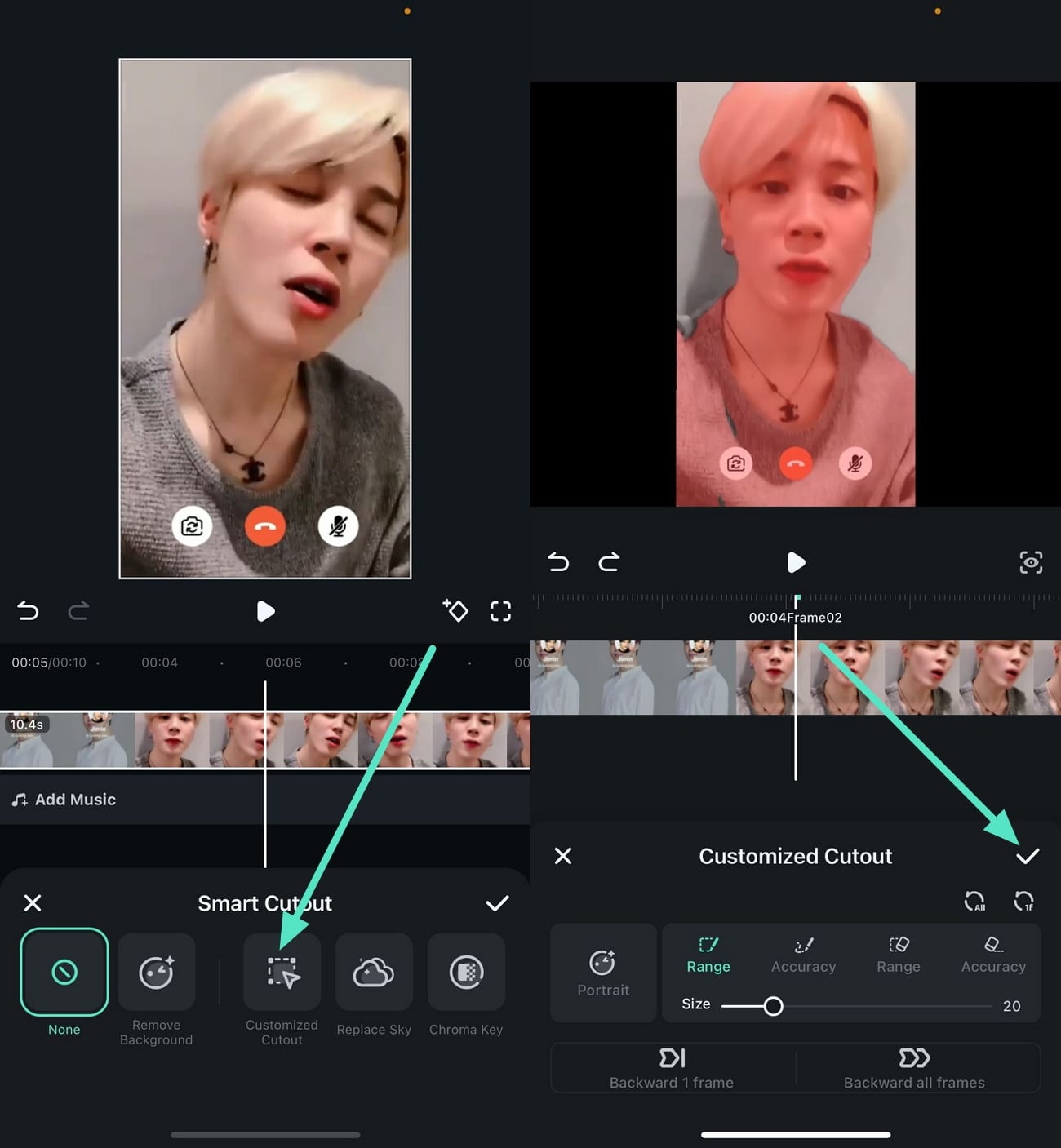
Schritt 3. Benutzerdefinierte Ausschnitte durchführen
Um die Auswahl für den Hintergrund zu treffen, greifen Sie auf die Option "Customized Cutouts" zu und tippen Sie darauf. Fahren Sie nun mit dem Finger über den Bildschirm zu dem Bereich, den Sie isolieren möchten, und drücken Sie das kleine "Tick"-Symbol.
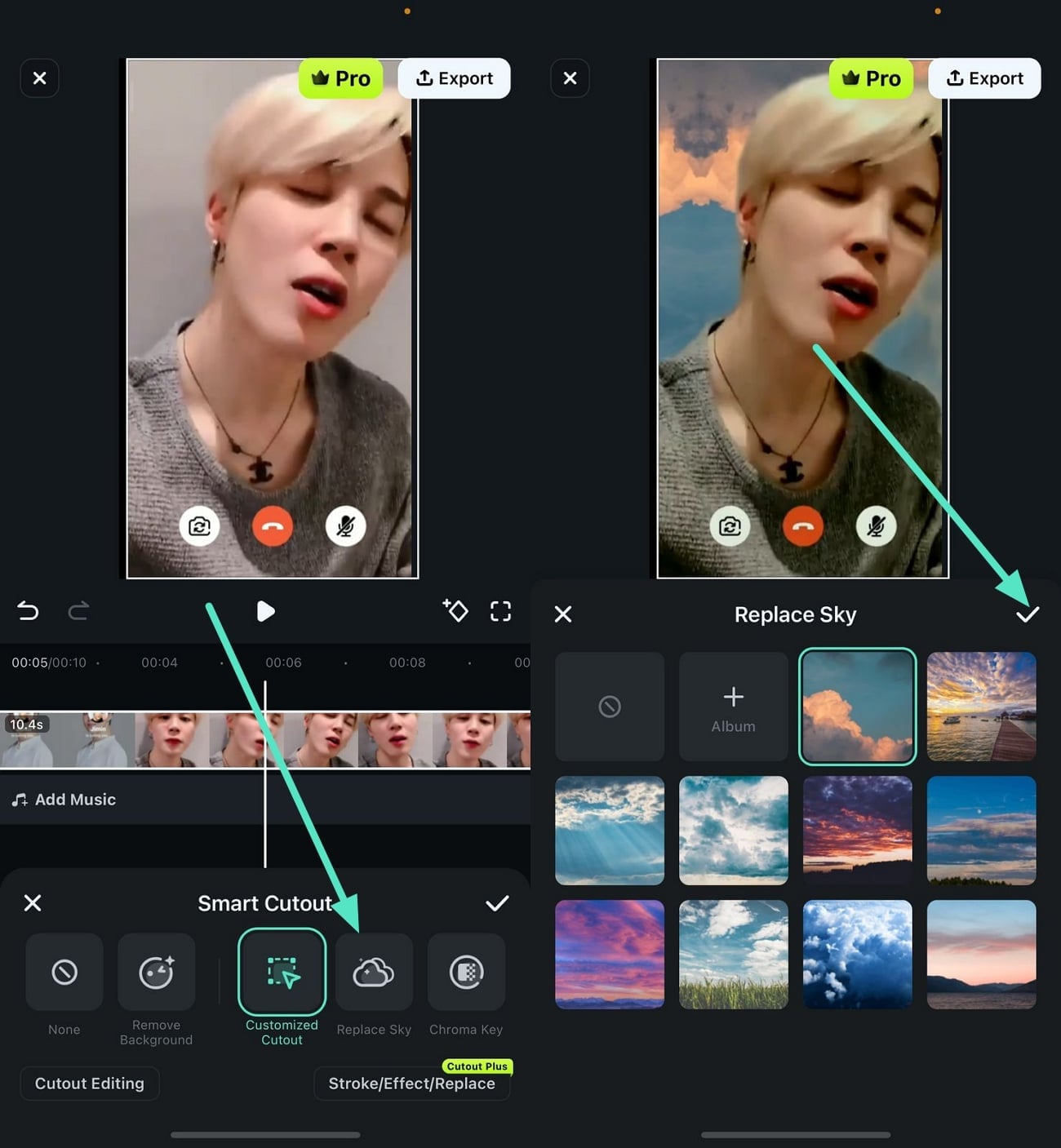
Schritt 4. Den Hintergrund durch Himmel ersetzen
Greifen Sie nun auf das Symbol "Replace Sky" zu und wählen Sie die Himmelsbilder aus den bereitgestellten Optionen. Sie können auch Ihr eigenes Bild aus der Galerie hinzufügen und auf das "Tick"-Symbol tippen, um den Hintergrund anzuwenden.
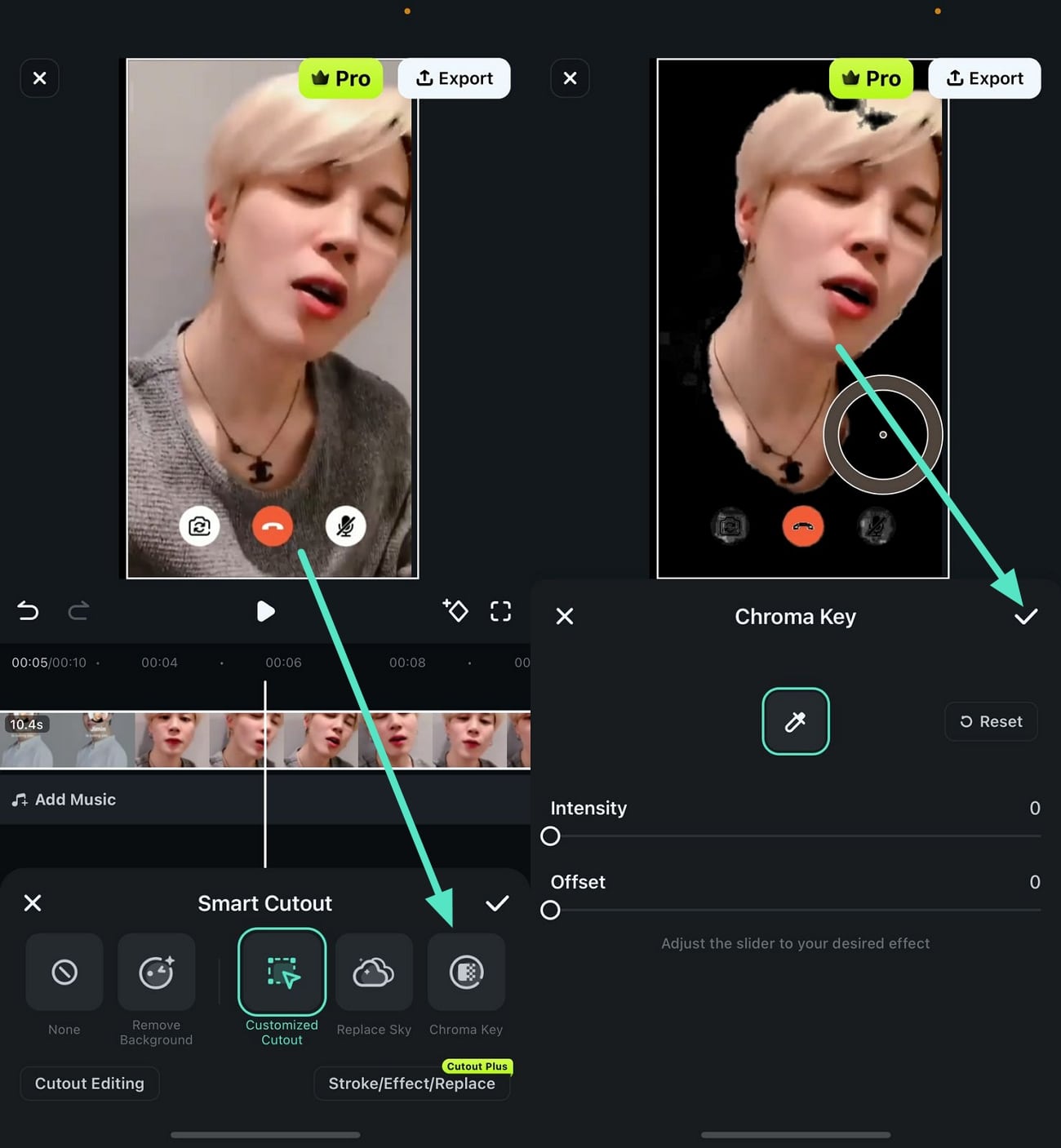
Schritt 5. Chroma Key anwenden
Wenn Sie eine bestimmte Farbe als Hintergrund hinzufügen möchten, greifen Sie auf die Option "Chroma Key" zu. Ziehen Sie den Cursor und wählen Sie die Farbe auf dem Bildschirm aus, die als Hintergrund für Ihr Video hinzugefügt werden soll.
Schritt 6. Einfarbige Hintergründe oder Unschärfe hinzufügen
Wenn Sie eine Volltonfarbe als Hintergrund hinzufügen möchten, wählen Sie die Option "Background" aus der Hauptsymbolleiste. Scrollen Sie als Nächstes durch die Volltonfarben oder fügen Sie "Blur" aus den verschiedenen angebotenen Intensitätsoptionen hinzu, bevor Sie das "Tick"-Symbol verwenden.
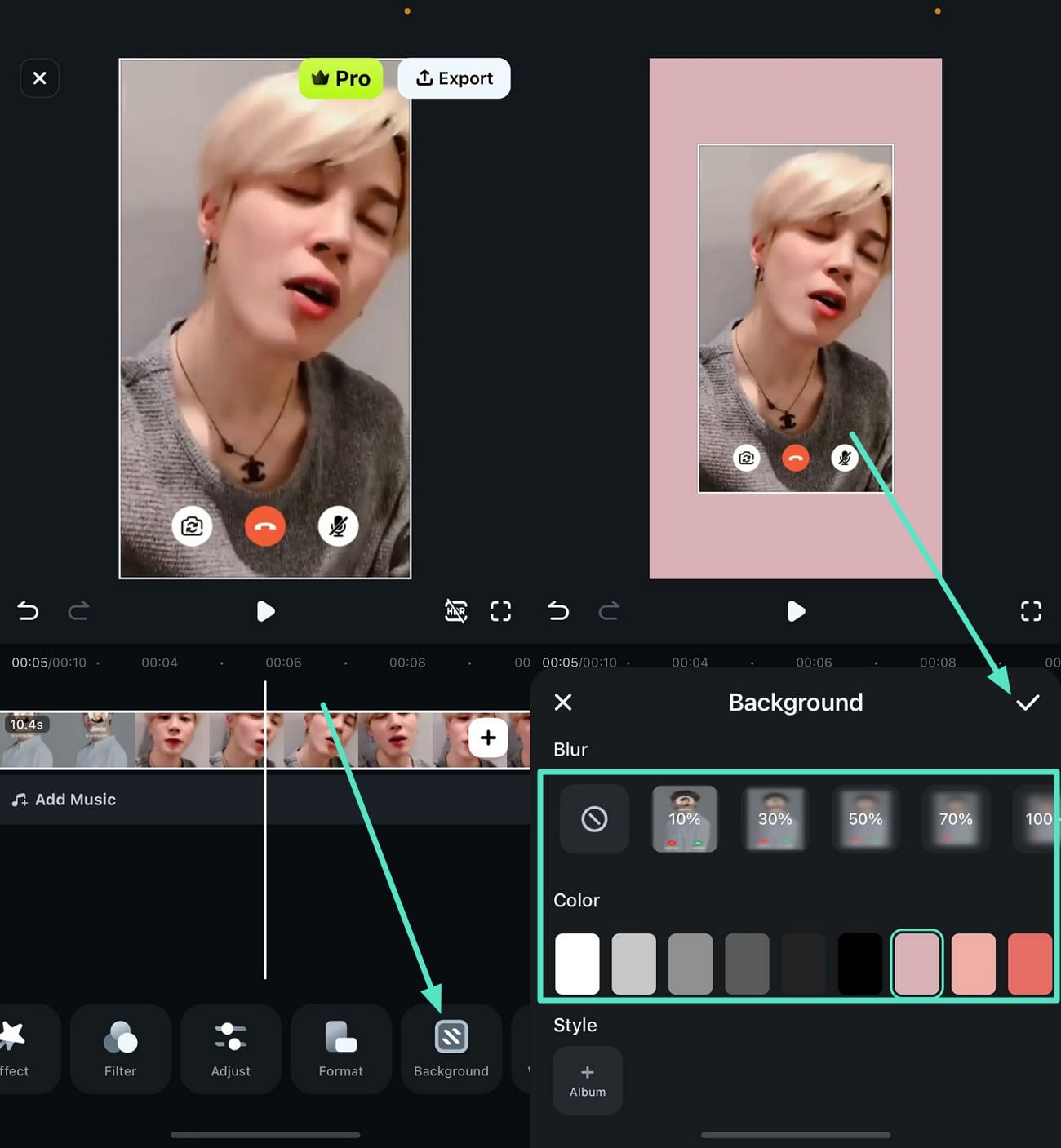
Schritt 7. Den aufgezeichneten Videoanruf mit geändertem Hintergrund speichern
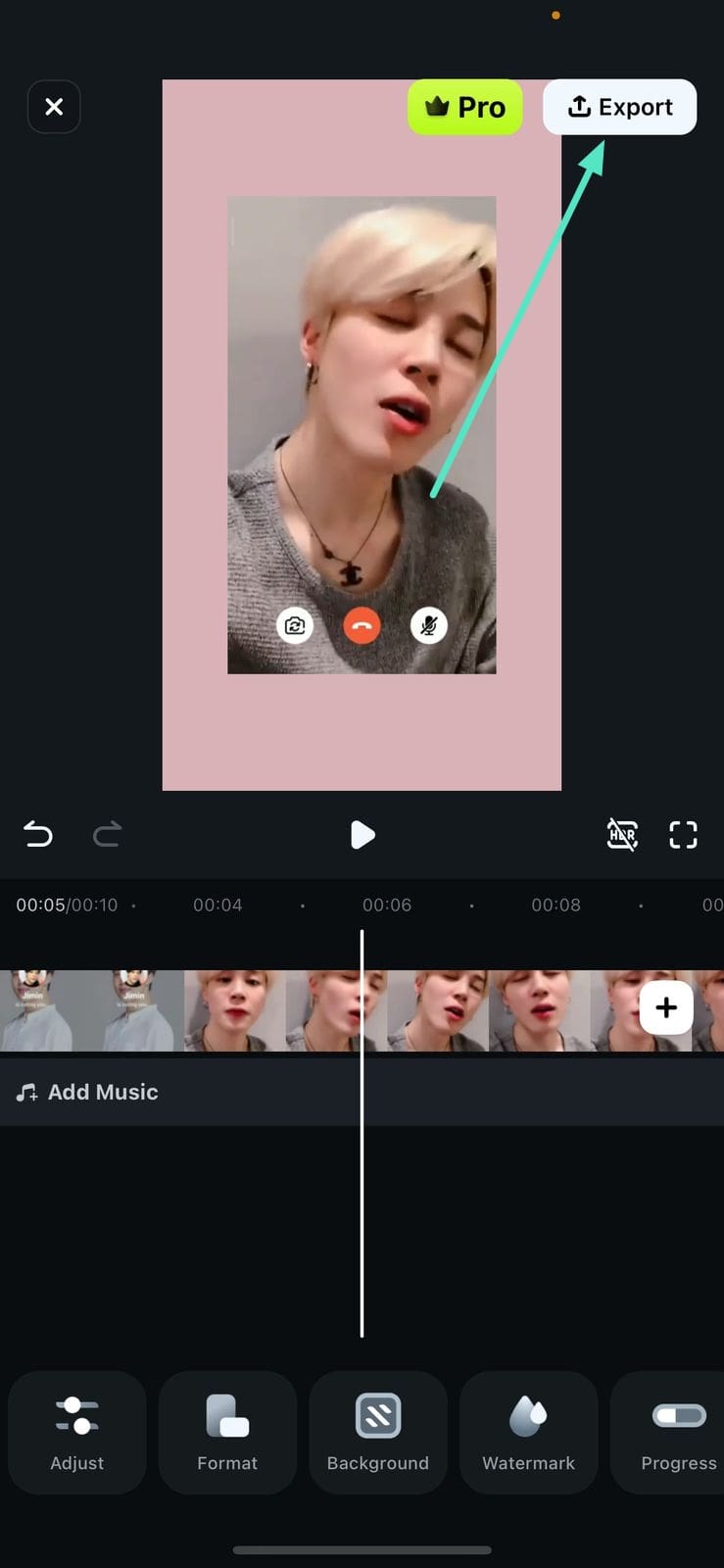
Sobald Sie mit der gesamten Bearbeitung fertig sind, gehen Sie in die obere rechte Ecke und tippen Sie auf die Schaltfläche "Export", um das Video zu speichern.
Sicherer Download
Filmora Desktop zum Ändern des Hintergrunds verwenden
Für Nutzer, die die Bearbeitung am Desktop bevorzugen, wird das Erlernen, wie man den Hintergrund in WhatsApp-Videoanrufaufzeichnungen auf iPhone oder Android ändert, mit der Wondershare Filmora-Desktop-Version noch einfacher. Diese professionelle Lösung ermöglicht es Ihnen, den Hintergrund in WhatsApp-Videoanrufaufzeichnungen mit fortschrittlichen KI-Tools zu ändern
Profi-Tipp: Wenn Sie wissen möchten, wie man den Videoanruf-Hintergrund in WhatsApp für zukünftige Anrufe ändert, verwenden Sie Filmoras Screen-Recorder-Funktion to um WhatsApp-Videoanrufe aufzunehmen und wenden Sie dann Hintergrundänderungen mit den unten beschriebenen Methoden an.
Anleitung: Wie man den Hintergrund für einen WhatsApp-Anruf mit Filmora ändert
Um zu lernen, wie man den Hintergrund im WhatsApp-Videoanruf auf dem iPhone ändert mithilfe der Desktop-Version von Filmora, lesen Sie die unten genannten Schritte:
Schritt 1. Starten Sie das Filmora-Tool und importieren Sie das Video
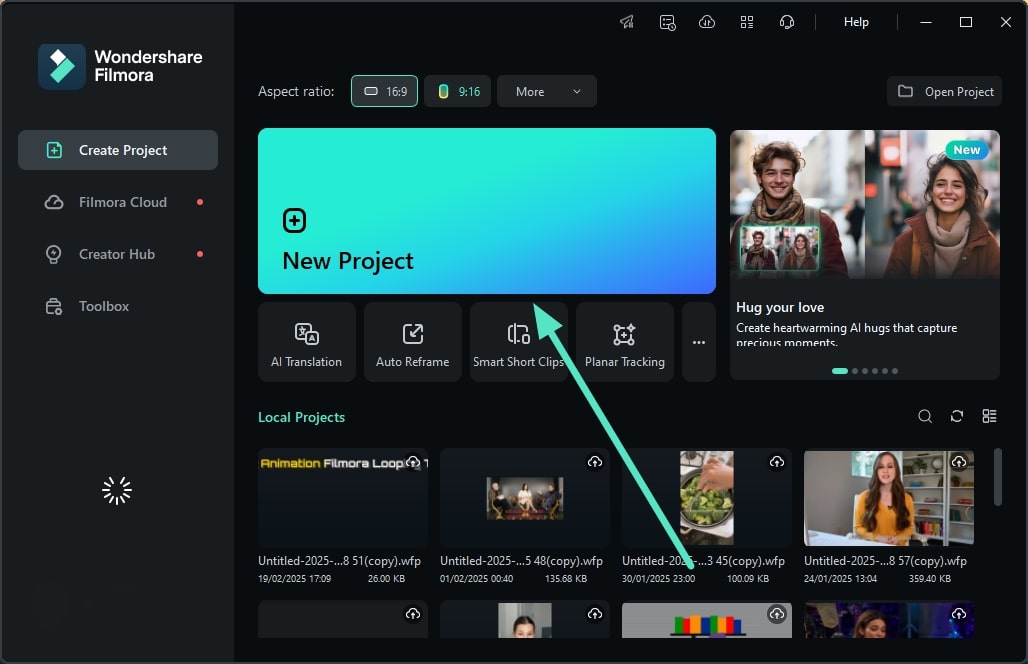
Sobald Sie Filmora auf Ihrem PC installiert haben, starten Sie es und klicken Sie auf die Option "New Project". Importieren Sie als Nächstes Ihre Videoanrufaufzeichnung und ziehen Sie sie zur Hintergrundentfernung auf die Bearbeitungszeitleiste.
Schritt 2. Aktivieren Sie den AI Portrait Cutout
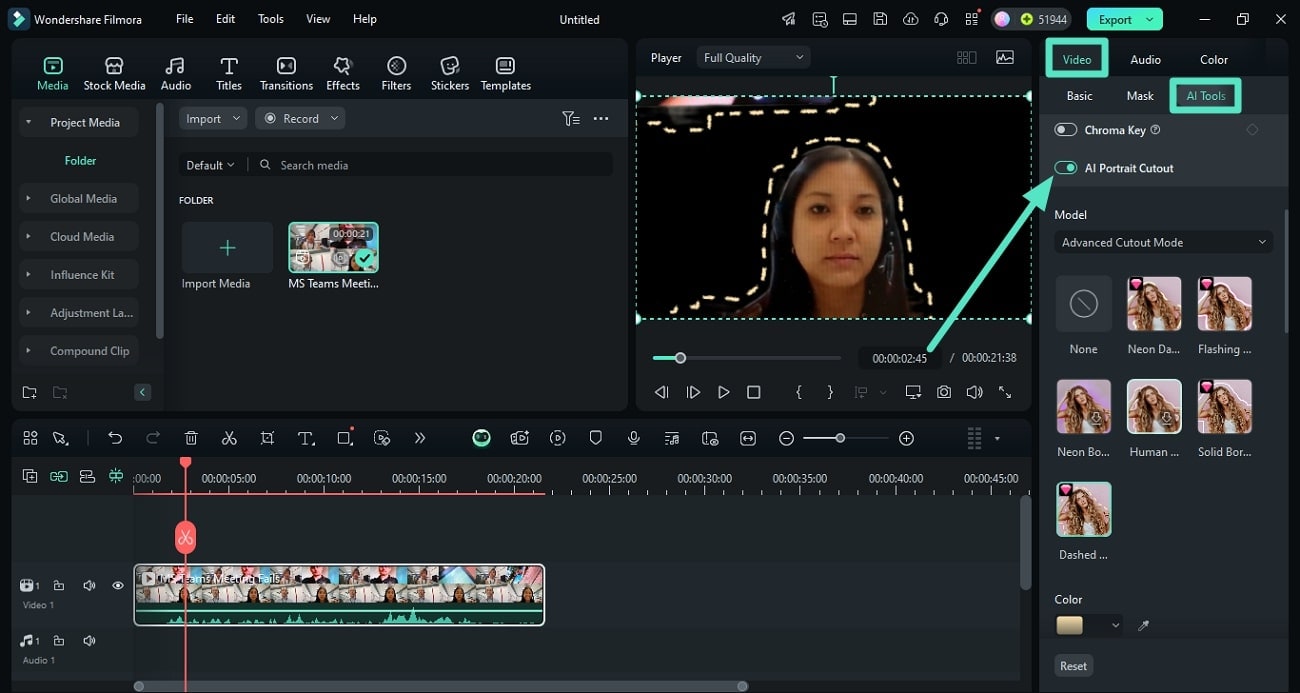
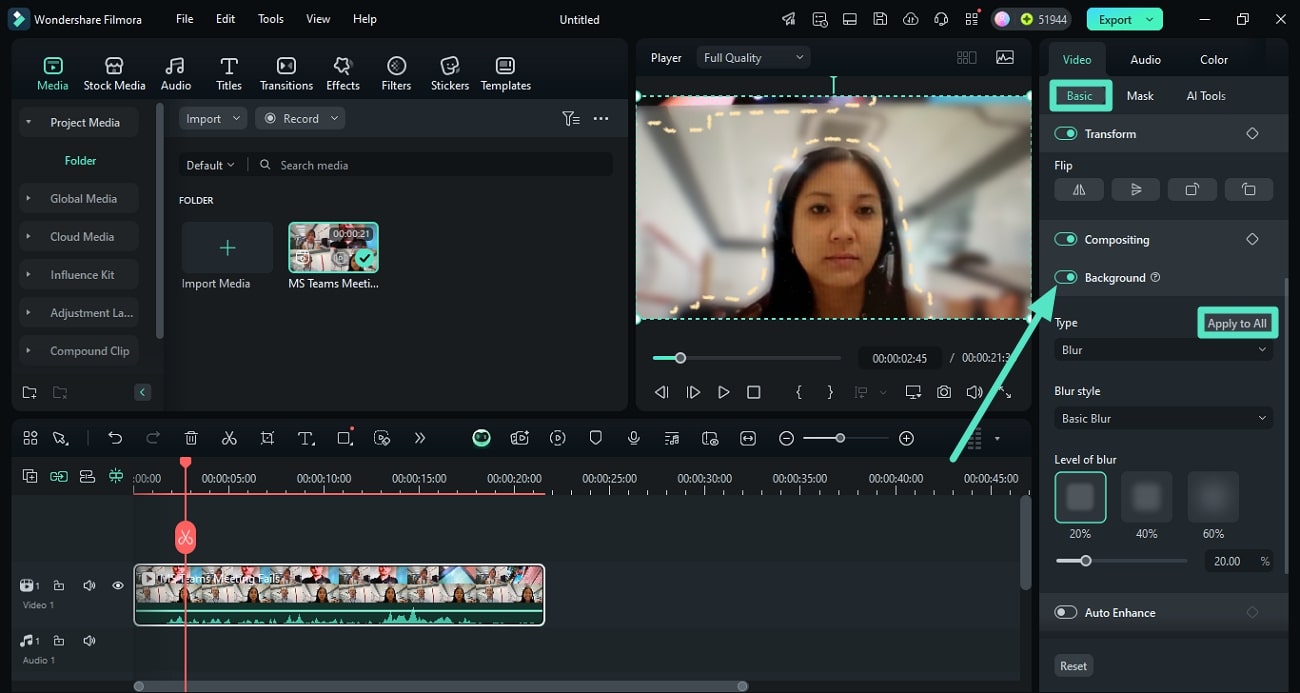
Nachdem das Video erfolgreich importiert wurde, greifen Sie auf den Abschnitt "AI Tools" unter dem Bereich "Video" zu. Schalten Sie nun die Option "AI Portrait Cutout" ein und beobachten Sie den Porträt-Ausschnitt durch die KI.
Schritt 3. Den Hintergrund des Videos ändern
Wenn das Motiv isoliert ist, gehen Sie zum Abschnitt "Basic" und suchen Sie die Option "Background". Wählen Sie nun die Art des Hintergrunds und drücken Sie die Option "Apply to All", um den Hintergrund anzuwenden.
Schritt 4. Verwenden Sie Smart Cutout, um das Motiv zu isolieren
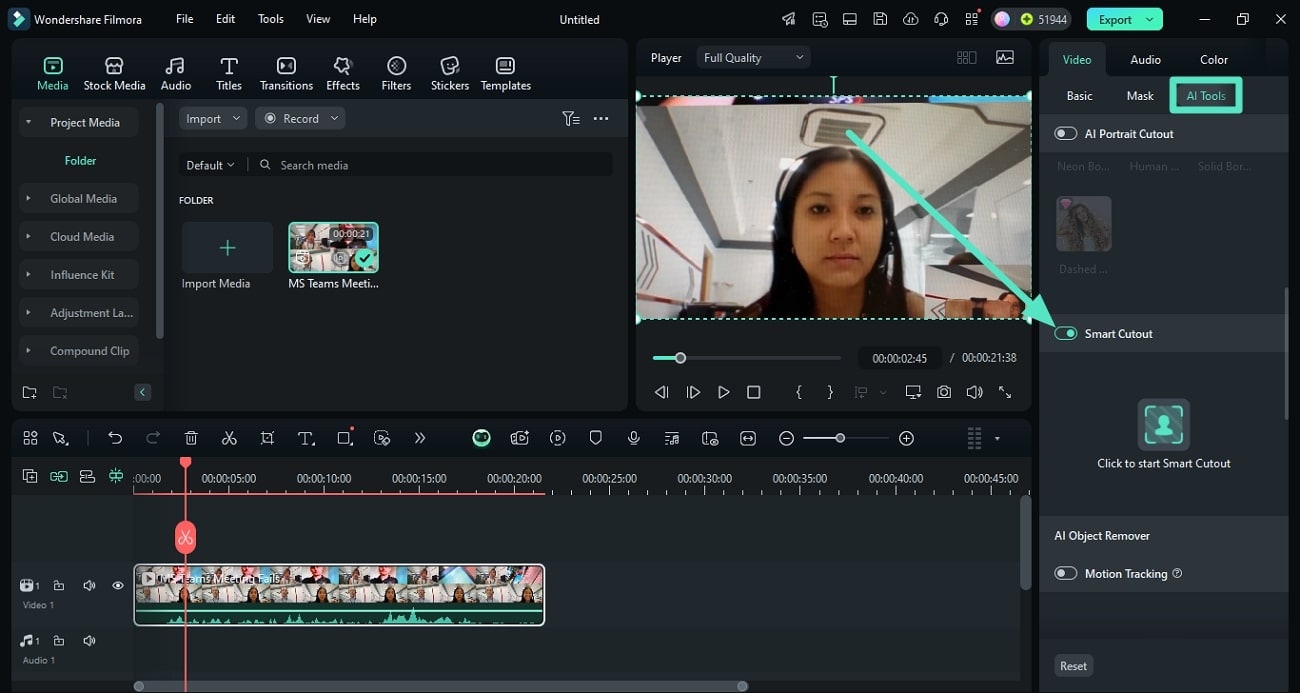
Eine weitere Möglichkeit, das Motiv aus Ihrer Videoanrufaufzeichnung auszuwählen und zu isolieren, besteht darin, auf denselben Abschnitt "AI Tools" zuzugreifen und die Option "Smart Cutout" zu aktivieren.
Schritt 5. Auswahlen für Smart Cutout treffen
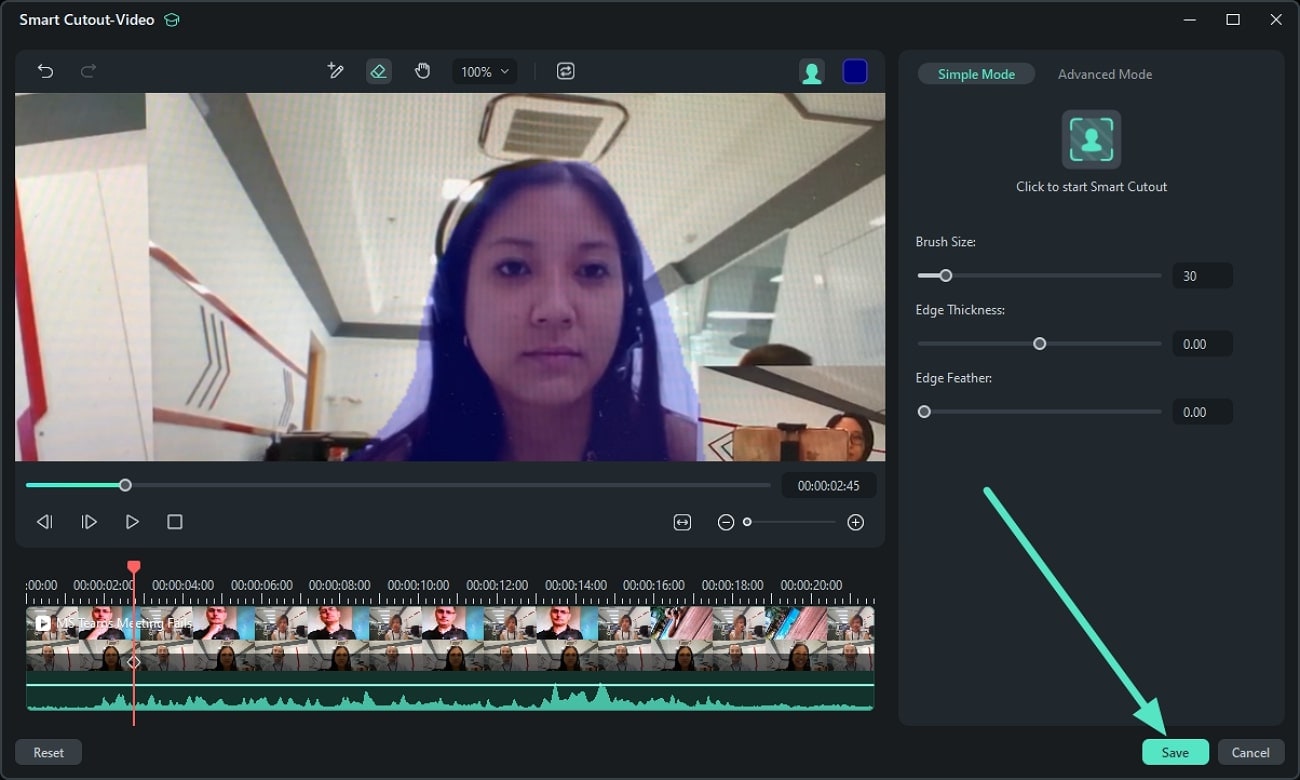
Treffen Sie im nächsten Fenster die Auswahl, indem Sie den Pinsel über das Motiv ziehen, und drücken Sie anschließend die Schaltfläche "Save".
Schritt 6. Den Hintergrund aus den bereitgestellten Optionen auswählen
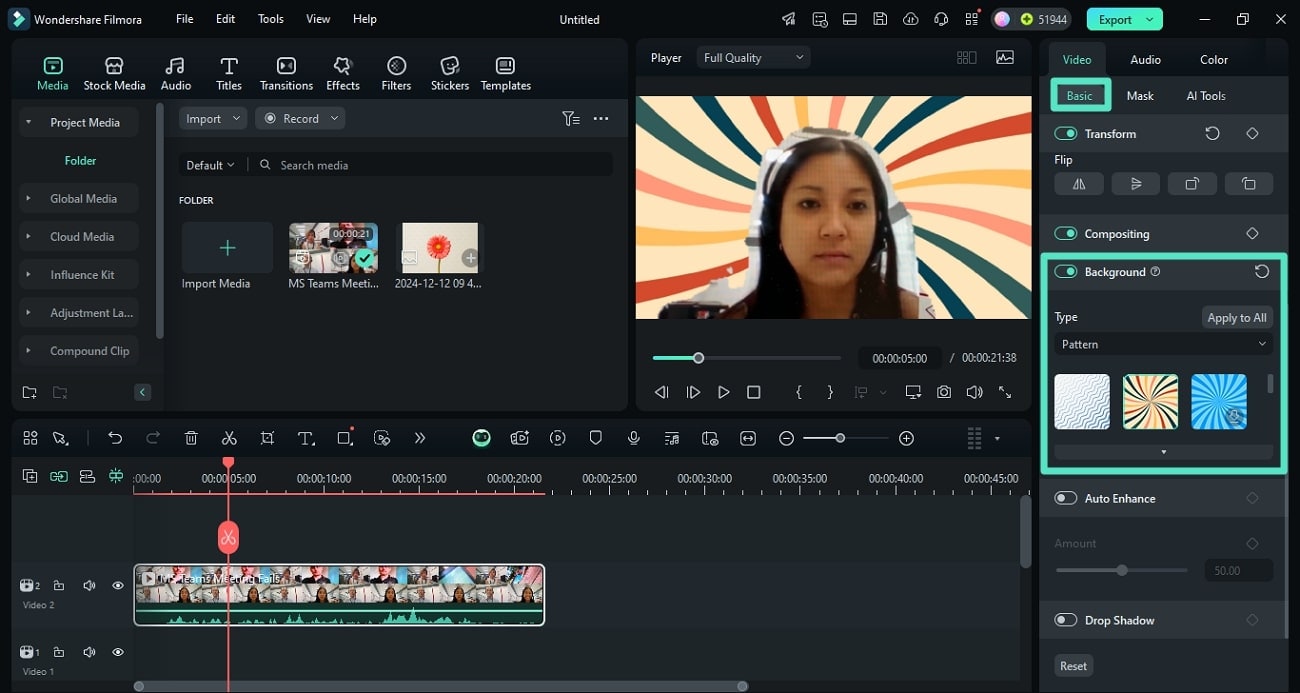
Sobald die Auswahl ausgeschnitten ist, gehen Sie zum Abschnitt "Basic" und aktivieren Sie die Option "Background". Erweitern Sie nun das Dropdown-Menü "Type", wählen Sie Ihr gewünschtes Muster und klicken Sie auf die Schaltfläche "Apply to All".
Schritt 7. Hintergrundunschärfe direkt anwenden
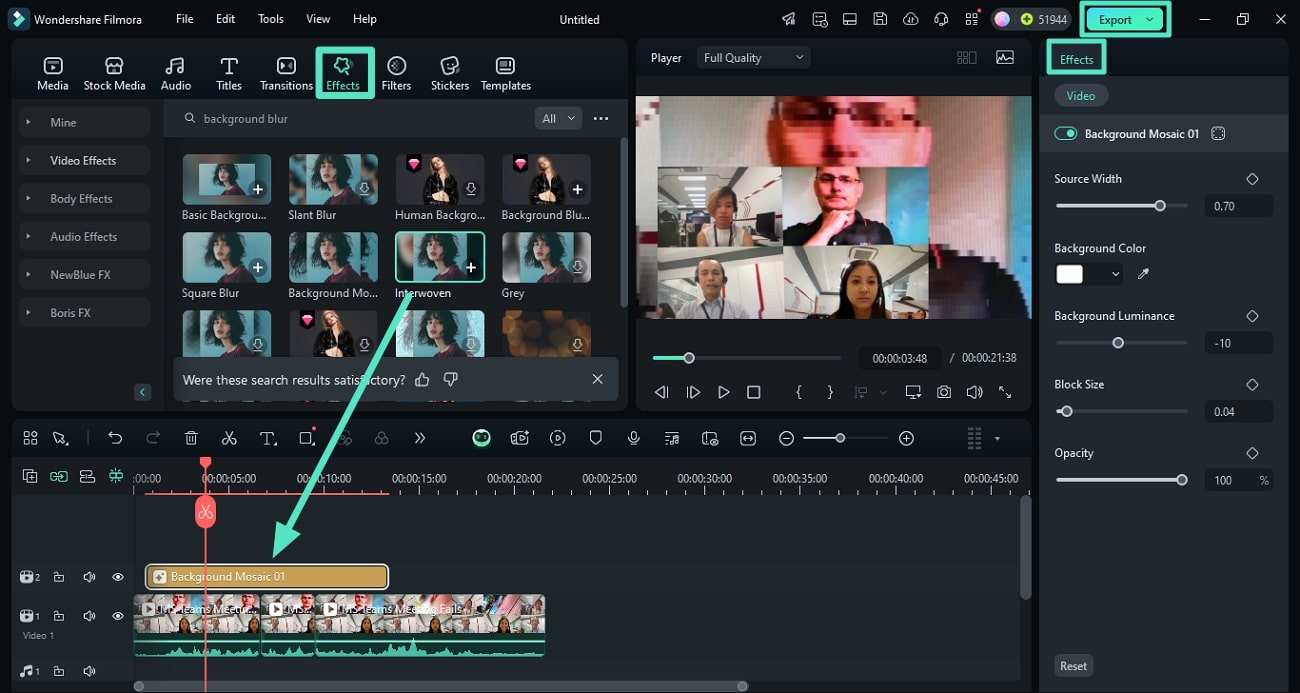
Wenn Sie den Hintergrund in Filmora verwischen möchten, greifen Sie auf den Abschnitt "Effects" zu und suchen Sie nach dem Hintergrundunschärfe-Effekt. Wählen Sie Ihren gewünschten Effekt aus der Bibliothek und ziehen Sie ihn auf die Zeitleiste, um ihn auf das Video anzuwenden. Sie können verschiedene Attribute anpassen, indem Sie auf das Bedienfeld "Effects" auf der rechten Seite zugreifen, und die Schaltfläche "Export" drücken, um das Video zu speichern.
Teil 3. Nur für Samsung-Nutzer: Wie verwendet man den "Videoanruf-Effekt" in Samsung One UI 3.1?
Wenn Sie ein Samsung-Nutzer sind, können Sie den WhatsApp-Videoanruf-Hintergrund Samsung mithilfe der neuen Funktion "Videoanruf-Effekte" ändern. Dieses Dienstprogramm bietet Hintergrundanpassung und Fokus-Einstellungen für ein professionelleres Erscheinungsbild während des Videoanrufs. Darüber hinaus können Sie ein Bild von Ihrem Gerät hochladen, um es als Hintergrund hinzuzufügen. Um zu erfahren, wie man die Funktion Videoanruf-Effekt in Samsung aktiviert, lesen Sie die folgenden Schritte:
Schritt 1. Öffnen Sie zunächst die "Einstellungen" auf Ihrem Samsung-Telefon und suchen Sie die Option "Erweiterte Funktionen". Tippen Sie darauf und rufen Sie im nächsten Bildschirm die Option "Videoanruf-Effekte" auf.
Schritt 2. Aktivieren Sie den Schalter in der folgenden Oberfläche und wählen Sie "Hintergrundelemente" aus. Sie können auch auf die Schaltfläche "Vorschau" tippen, um zu prüfen, wie der angewendete Effekt in einem Videoanruf aussehen wird.
Schritt 3. Sobald die Einstellungen konfiguriert sind, starten Sie Ihren Videoanruf, und die Effekte werden automatisch angewendet.
Teil 4. Wichtige Tipps: Wie Sie in einem WhatsApp-Videoanruf besser aussehen, abgesehen von Hintergrundänderungen
Ein hochwertiger WhatsApp-Videoanruf kann sich anfühlen wie ein persönliches Treffen. Neben dem Erlernen, wie man den Hintergrund im WhatsApp-Videoanruf ändert, können Sie auch diese Tipps befolgen, um Ihren Hintergrund auf Android zu verwischen und Ihre allgemeine Videoqualität zu verbessern.
- Nutzen Sie eine stabile Internetverbindung: Wählen Sie vor Beginn des Anrufs je nach Geschwindigkeit zwischen Ihren mobilen Daten oder Wi–Fi und stellen Sie eine gute Internetverbindung sicher.
- Nutzen Sie gutes Licht: Wenn Sie keine gute Lichtausrüstung haben, nutzen Sie natürliches Licht, um Ihr Gesicht zu beleuchten.
- Optimieren Sie die Audioqualität: Verwenden Sie anstelle der eingebauten Lautsprecher Kopfhörer, die Hintergrundgeräusche ausblenden.
- Halten Sie die Kamera stabil: Verwenden Sie einen Telefonständer oder halten Sie Ihr Telefon ruhig, um verwackelte Aufnahmen zu vermeiden.
Fazit
Abschließend hat Ihnen dieser Leitfaden verschiedene Möglichkeiten gezeigt, den Hintergrund während WhatsApp-Videoanrufen sowohl auf Android als auch auf iPhone zu ändern oder zu verwischen. Ob Sie einen neuen Hintergrund in Echtzeit anwenden oder die Aufnahme anschließend bearbeiten möchten, es stehen einfache Werkzeuge und Methoden zur Verfügung. Von den integrierten Hintergrundoptionen von WhatsApp bis hin zu KI-gestützten Editoren wie Filmora können Sie jetzt auf jedem Gerät ganz einfach den Hintergrund Ihres WhatsApp-Videoanrufs anpassen.


