
 4,7
4,7



WhatsApp hat Videoanrufe auf dem iPhone endlich spannender gemacht! Mit den neuen Videoanruf-Filtern und Gesichtsverschönerungseffekten, kannst du dein Erscheinungsbild aufhellen, deinen Hintergrund weichzeichnen oder sogar die Stimmung deines Chats verändern. Hier erfährst du alles, was du über die Verwendung von WhatsApp-Videoanruf-Filtern auf dem iPhone für ein gepflegteres, unterhaltsameres Erlebnis wissen musst.

In diesem Artikel
Teil 1. [Vereinfacht] Wie verwendet/ändert man WhatsApp-Videoanruf-Filter/-Effekt auf dem iPhone?
Wenn du ohne Make-up telefonierst, wenden die integrierten Filter dieser Messaging-App die notwendigen Gesichtsverbesserungen an. Aus diesem Grund kannst du sogar ein Asset auswählen, das zu deinem Hintergrund passt und ein stimmiges Aussehen erzeugt. Wenn du einen unattraktiven Hintergrund hast, können die integrierten Hintergrundoptionen deine Ästhetik retten. Folge der Anleitung unten, um zu erfahren, wie du diese Verbesserungsfunktionen während eines Anrufs nutzen kannst.
Schritt 1. Starte einen WhatsApp-Videoanruf
- Sobald der Anruf beginnt, tippe auf deine Video-Vorschau (dein eigenes Bild), um die Symbolleiste aufzurufen.
- Tippe als Nächstes auf das Symbol "Verbesserung" (\u2728 Zauberstab), um das Effektmenü zu öffnen.
Tipp: Die Schaltfläche "Verbesserung" erscheint bei einem aktiven Videoanruf auf dem iPhone normalerweise in der unteren rechten Ecke.
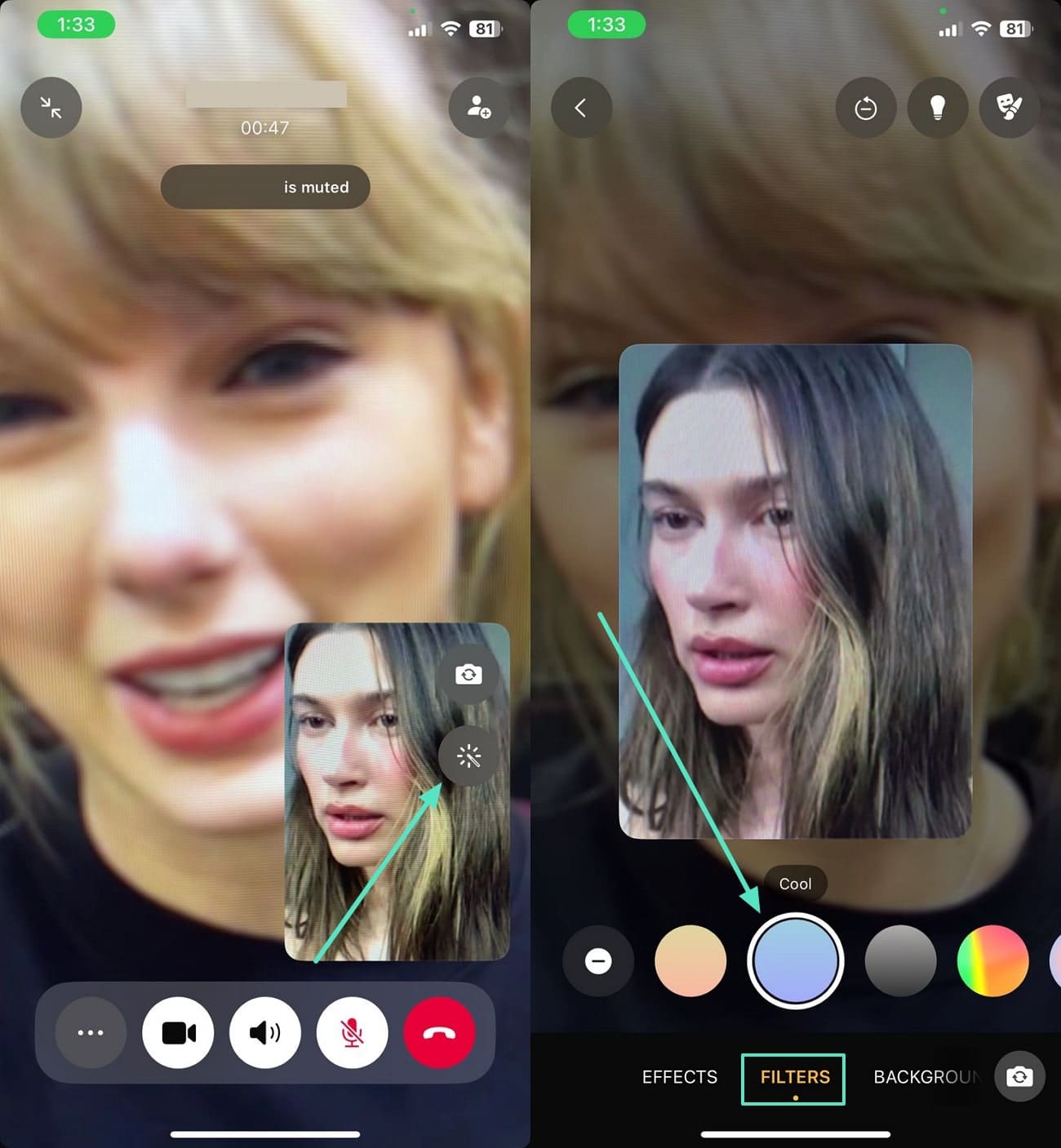
Schritt 2. Wähle deinen bevorzugten Look
- Gehe zum Filter-Tab, um Beleuchtung und Töne anzupassen. Optionen wie Warm, Kühl, S/W, und Lichtleck verändern sofort das Aussehen deines Anrufs.
- Öffne den Hintergründe-Tab, um deinen Hintergrund weichzuzeichnen, abzudunkeln oder durch voreingestellte Szenen zu ersetzen \u2014 ideal, wenn deine Umgebung unordentlich ist.
- Unter dem Effekte-Tab kannst du spielerische Overlays oder kreative Kameraeffekte ausprobieren, um deine Anrufe ansprechender zu machen.
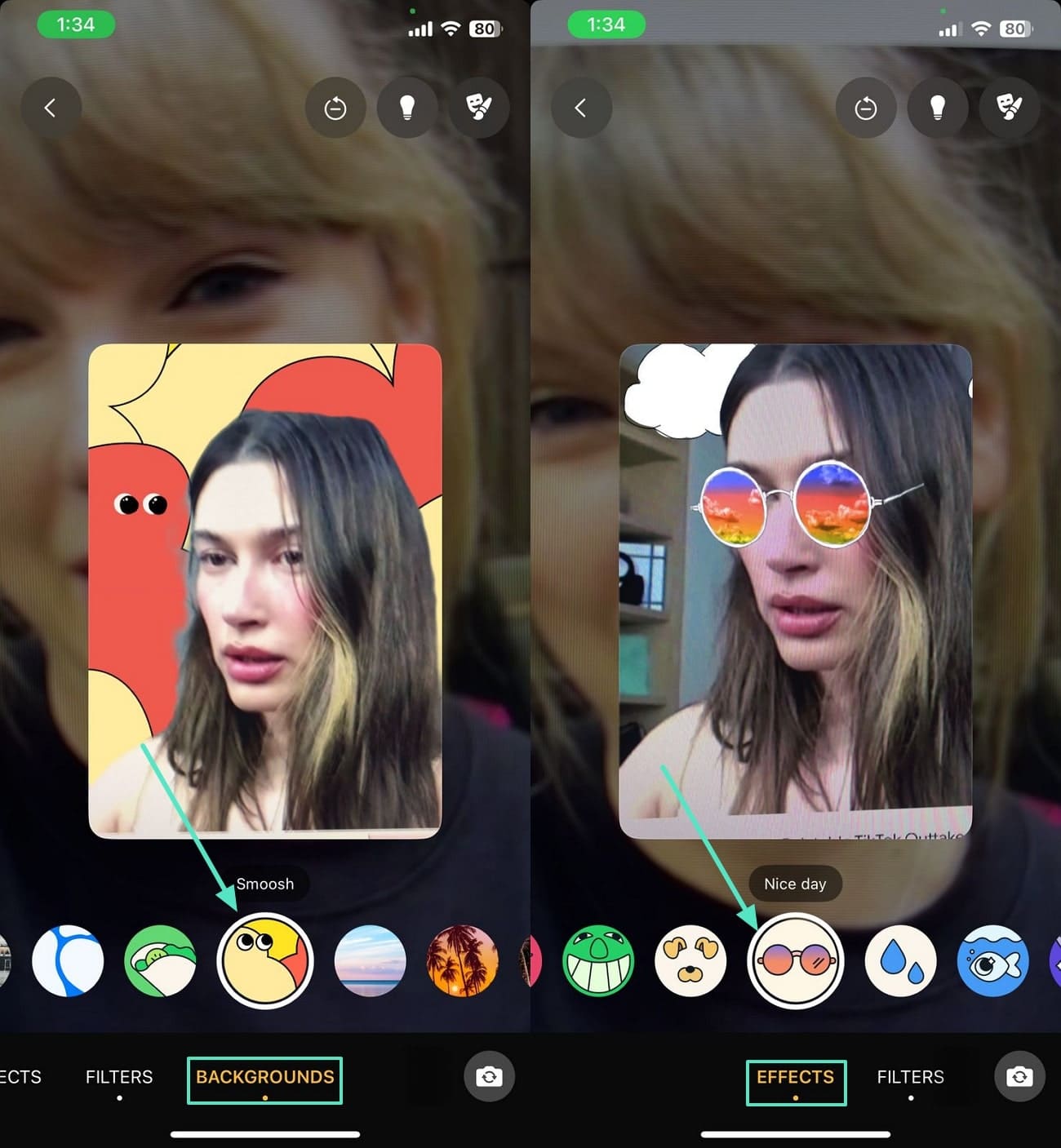
Schritt 3. Optional: Beauty-Retusche und Schwachlichtmodus verwenden
- Aktiviere die Retusche für subtile Gesichtsglättung und Helligkeitsanpassungen.
- Schalte den Schwachlichtmodus ein, um die Sichtbarkeit in dunkleren Umgebungen zu verbessern.
Schritt 4. Effekte jederzeit ändern oder entfernen
Wenn du mitten im Anruf den Look wechseln möchtest, tippe erneut auf dasselbe Verbesserungssymbol. Du kannst einen neuen Filter auswählen oder auf Keine tippen, um Effekte vollständig auszuschalten.
Teil 2. Hast du ein vorab aufgezeichnetes Video auf dem iPhone? Finde heraus, wie du es ganz einfach verbessern kannst!
Wenn du einen WhatsApp-Videoanruf auf deinem iPhone aufgezeichnet hast und ihn professionell und teilbereit aussehen lassen möchtest, probiere die Filmora-App \u2014 einen All-in-One-Videobearbeiter mit Gesichtsverschönerungsfiltern und KI-Verbesserungstools. Mit Filmora kannst du Hauttöne glätten, Hintergrundgeräusche entfernen, langweilige Szenen ersetzen, Übergänge hinzufügen und filmische Beleuchtung anwenden \u2014 alles von deinem Handy aus.
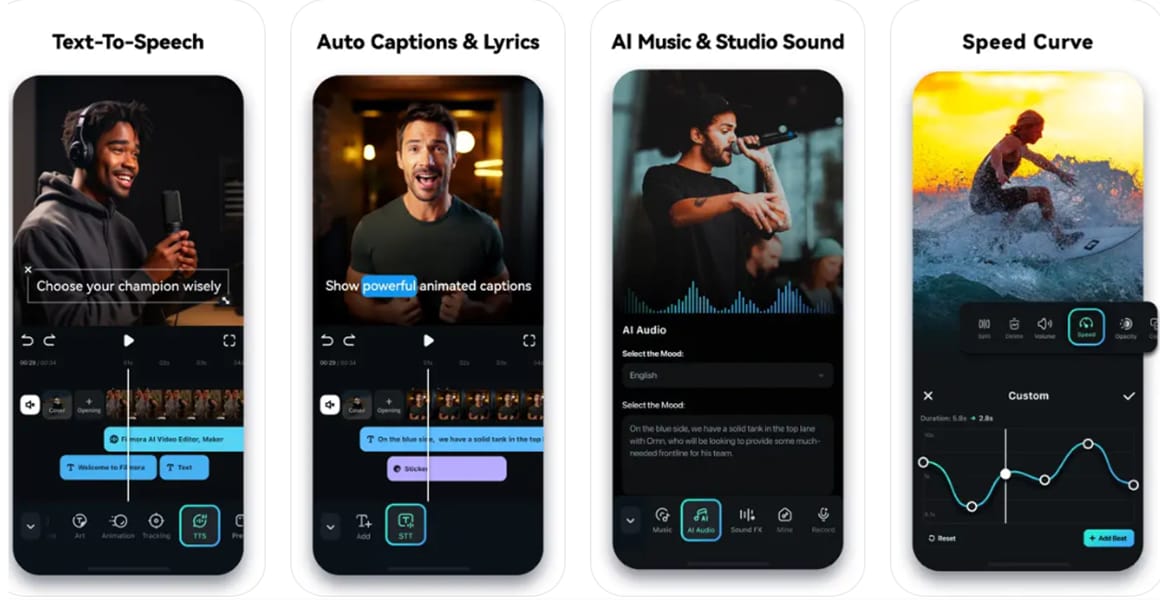
Hauptfunktionen der Filmora-App
- Gesichtsverschönerung aufs nächste Level: Die Filmora-App bietet eine riesige Bibliothek an Beauty-Filtern, die die Haut glätten und dabei helfen, dein Gesicht schön zu machen und einen Hauch von virtuellem Make-up hinzuzufügen. Von natürlichen Retuschen bis zu glamourösen Verwandlungen passen sich diese Filter in Echtzeit an.
- Filmische Beleuchtung und studioähnliche Effekte: Die App ermöglicht es dir, Effekte mit professioneller Studiobeleuchtung, weichem Glanz und lebendigen Highlights anzuwenden. Du kannst deinen Videos einen filmischen Touch verleihen, indem du Unschärfeeffekte hinzufügst und Linsenreflexe.
- Bewegungs- und 3D-Sticker: Fügt animierte 3D-Sticker hinzu, die sich nahtlos mit deinem Gesicht und Körper bewegen und deinen Videos lustige, ausdrucksstarke Elemente verleihen.
- KI-gestützte Hintergründe: Dieser Dienst lässt dich Ablenkungen weichzeichnen oder Hintergründe durch atemberaubende virtuelle Umgebungen wie den Himmel ersetzen. Nutzer können Fantasielandschaften oder lebendige Stadtbilder aus dem Speicher ihres Smartphones hinzufügen.
- Stimmungs- und Ästhetik-Transformation: Es ermöglicht dir, die Stimmung des aufgezeichneten Videoanrufs durch verschiedene Licht- und Farbanpassungen vollständig zu verändern. Ob du einen Vintage-Ton oder eine lebendige Ästhetik möchtest, die App gibt dir die volle Kontrolle über die Stimmung.

 Sicherer Download

Eine vollständige Anleitung zum Bearbeiten eines Videoanrufs mit der Filmora-App
Mit der Filmora-App kannst du die intuitive Benutzeroberfläche für eine einfache Bearbeitung nutzen. Folge der Anleitung unten und erfahre, wie du diese Anwendung für Videoanruf-Verbesserungen verwenden kannst.
Schritt 1. Starte ein neues Videoprojekt
Starte zunächst ein "Neues Projekt", indem du auf die entsprechende Schaltfläche tippst, und "Importiere" den aufgezeichneten Videoanruf aus der Videobibliothek.
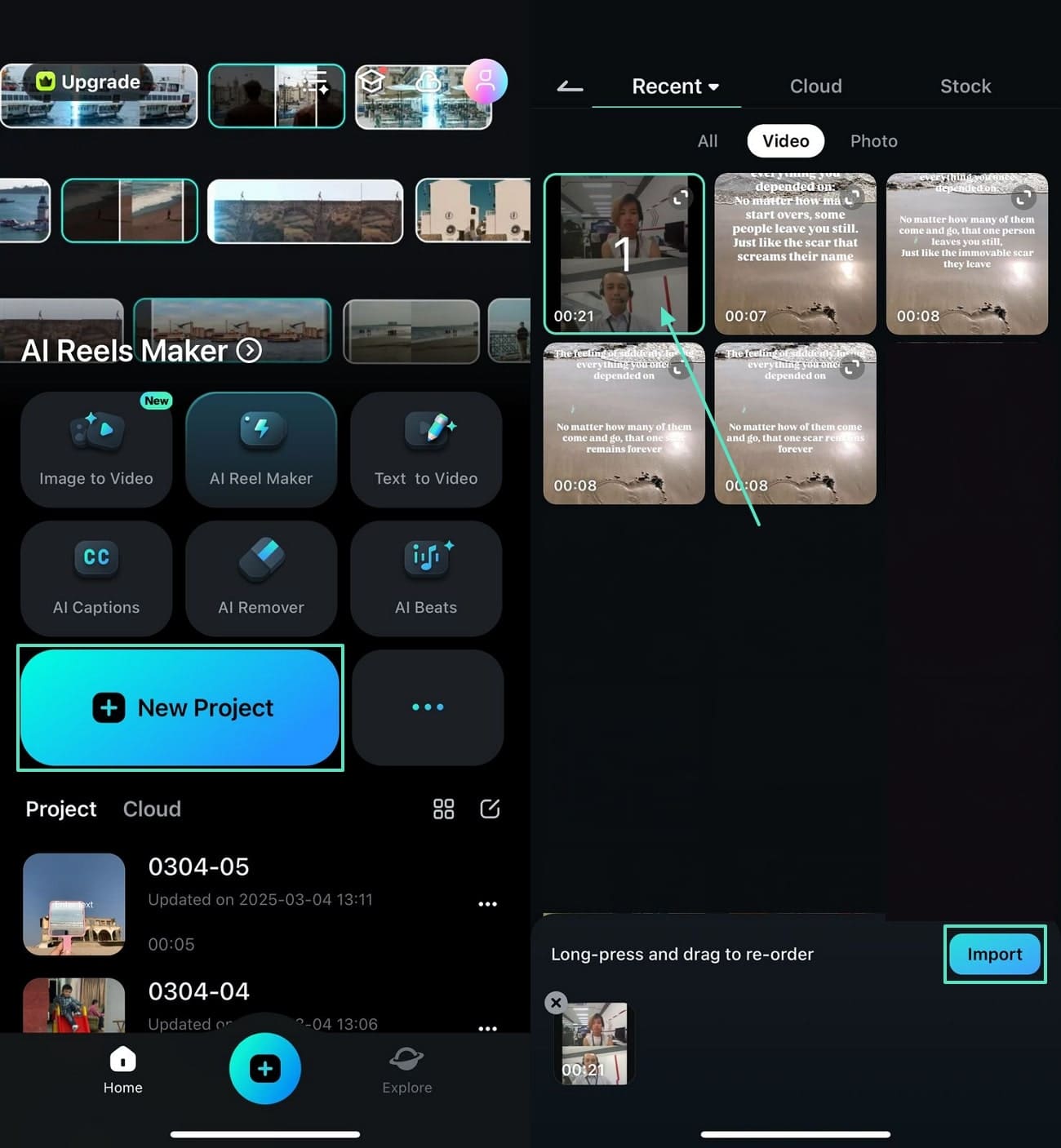
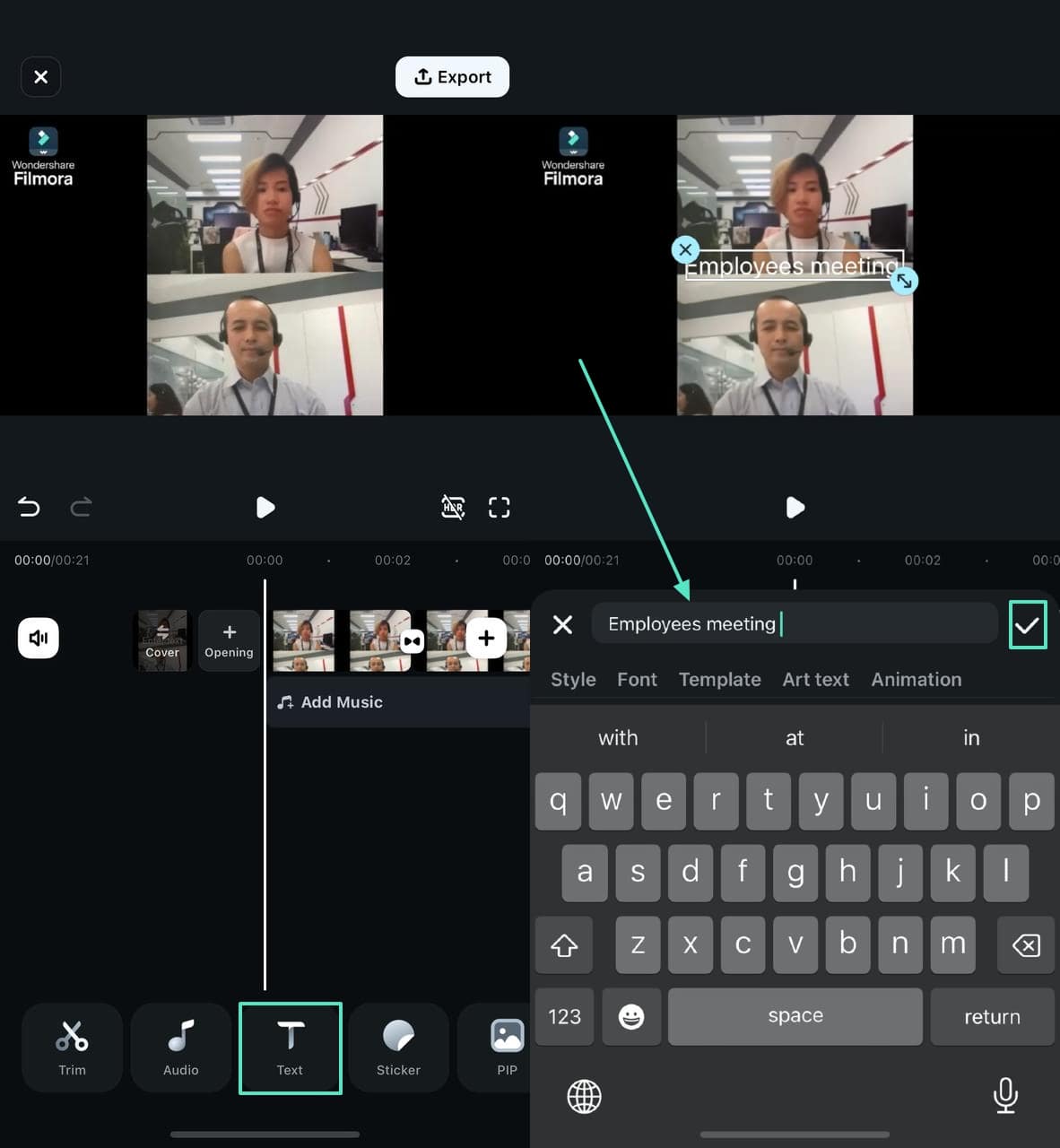
Schritt 2. Text zum Videoanruf hinzufügen
Öffne den "Text"-Tab unten, um den gewünschten Text einzugeben, und tippe auf "Häkchen", um die bevorzugte Vorlage anzuwenden.
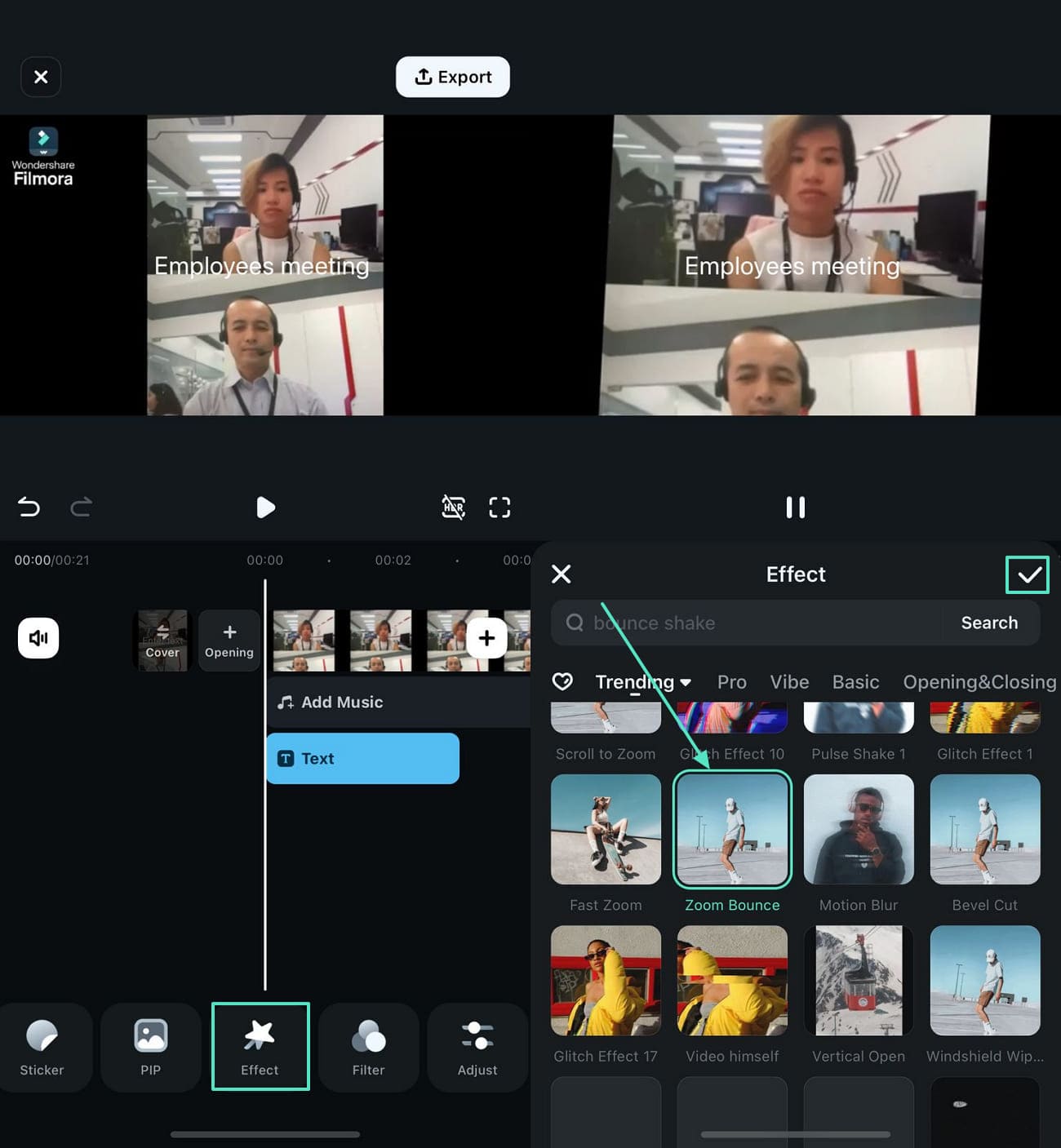
Schritt 3. Effekte zur Verbesserung anwenden
Wähle im "Effekte"-Tab das gewünschte Asset aus und wende es mit dem "Häkchen"-Symbol an.
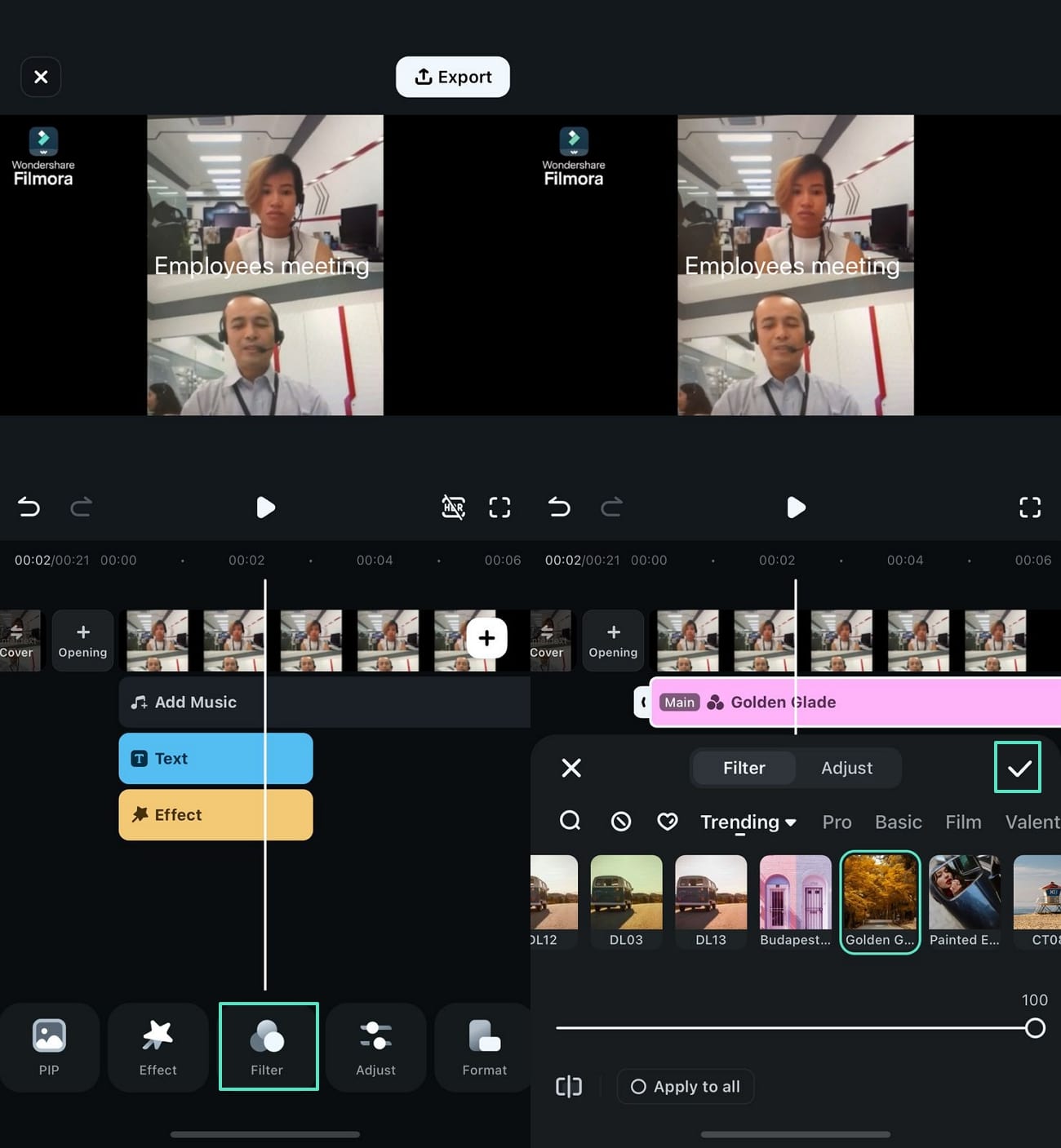
Schritt 4. Wähle einen Filter für eine bestimmte Ästhetik
Öffne nun den "Filter"-Tab unten, um den Filter auszuwählen und anzupassen, der zu deiner Ästhetik passt.
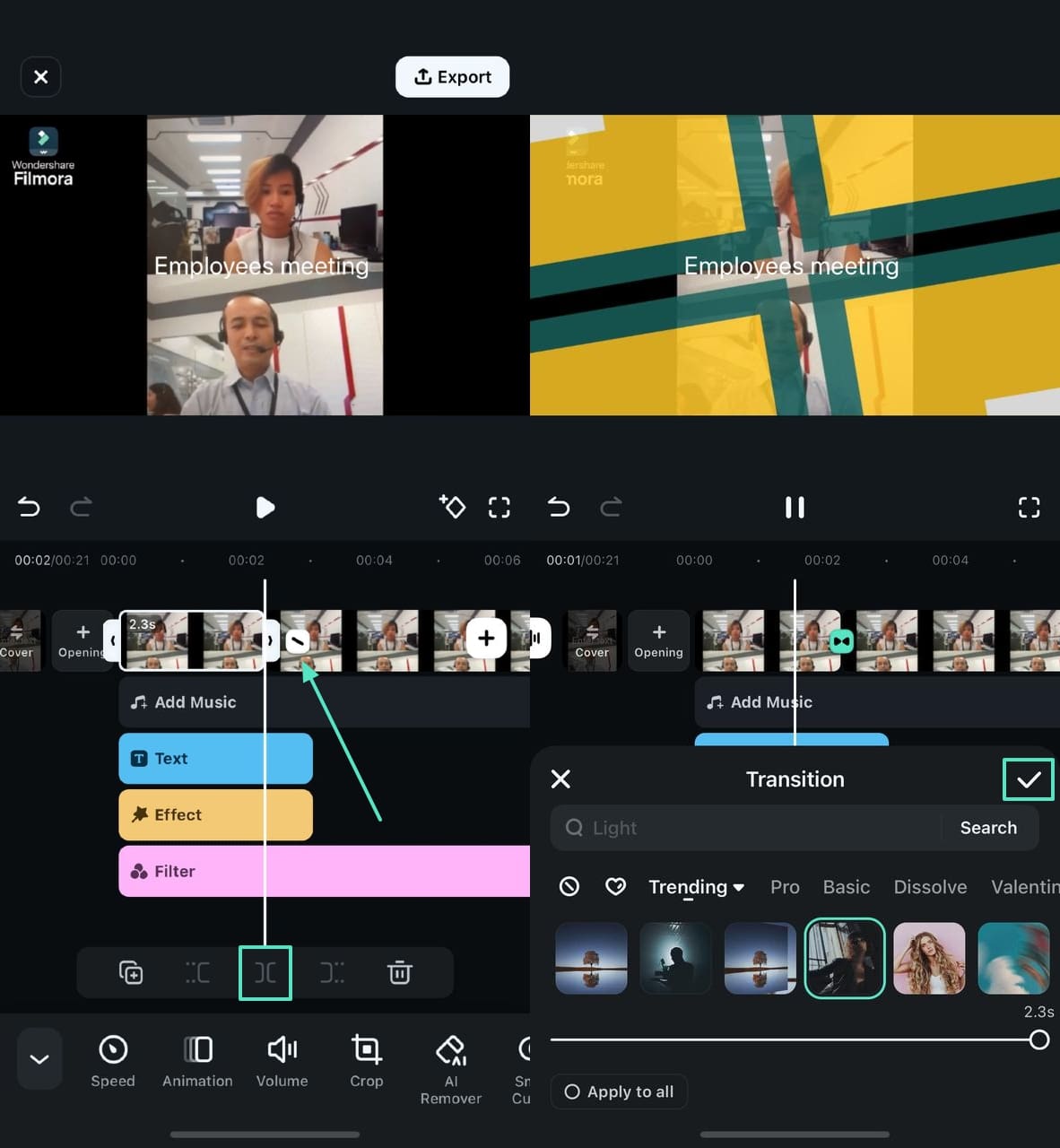
Schritt 5. Übergänge für das Storytelling verwenden
Um Übergänge zum Video hinzuzufügen, tippe auf die Video-Zeitleiste und wähle das "Teilen"-Symbol, um die Übergangsvorlagen zu öffnen. Nachdem du einen Übergang gewählt hast, wähle "Häkchen", um ihn anzuwenden.
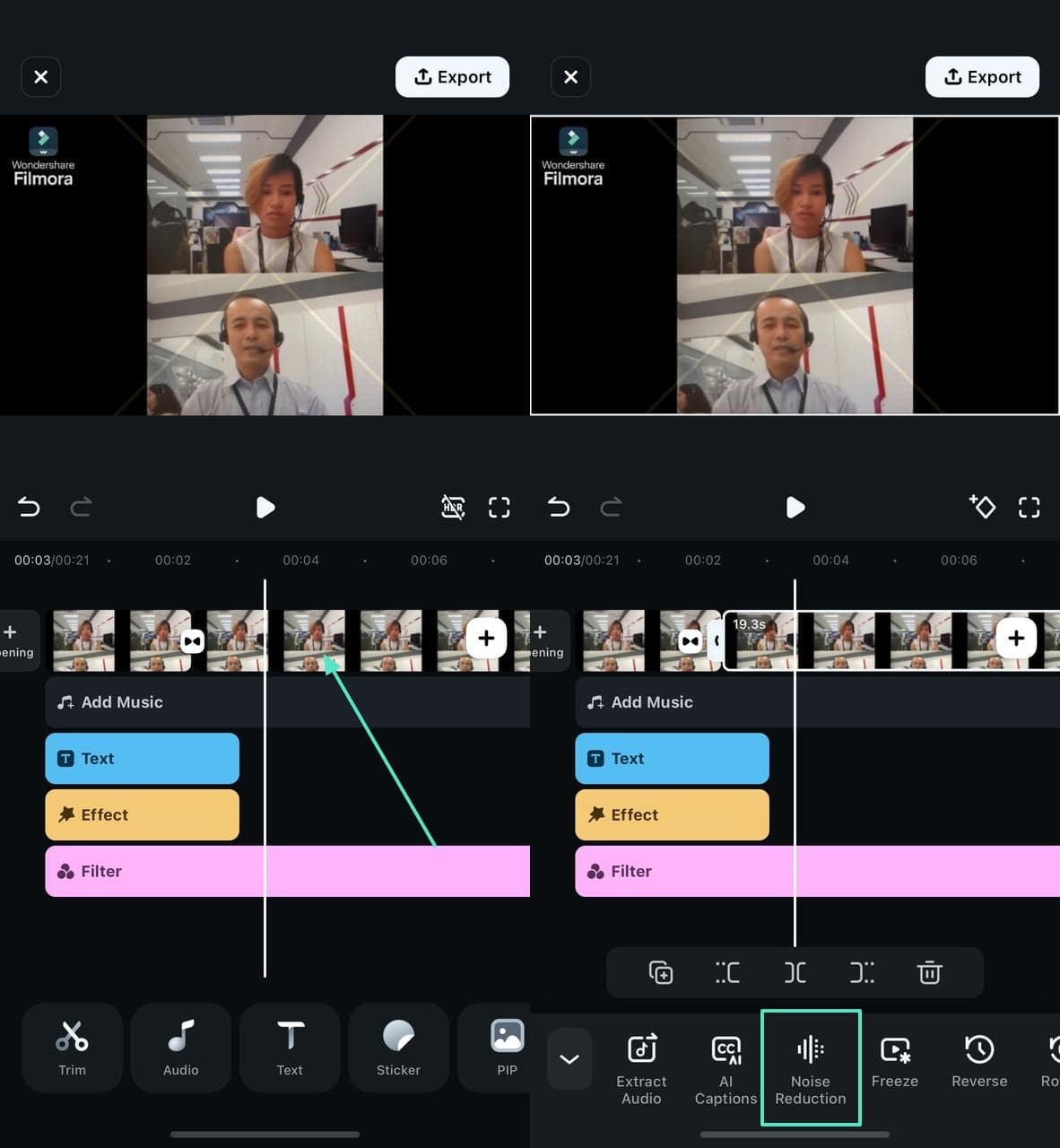
Schritt 6. Hintergrundgeräusche für ein professionelles Ergebnis reduzieren
Tippe als Nächstes auf die Video-Zeitleiste und wähle die Schaltfläche "Rauschunterdrückung", um die Hintergrundgeräusche im Videoanruf zu beseitigen.
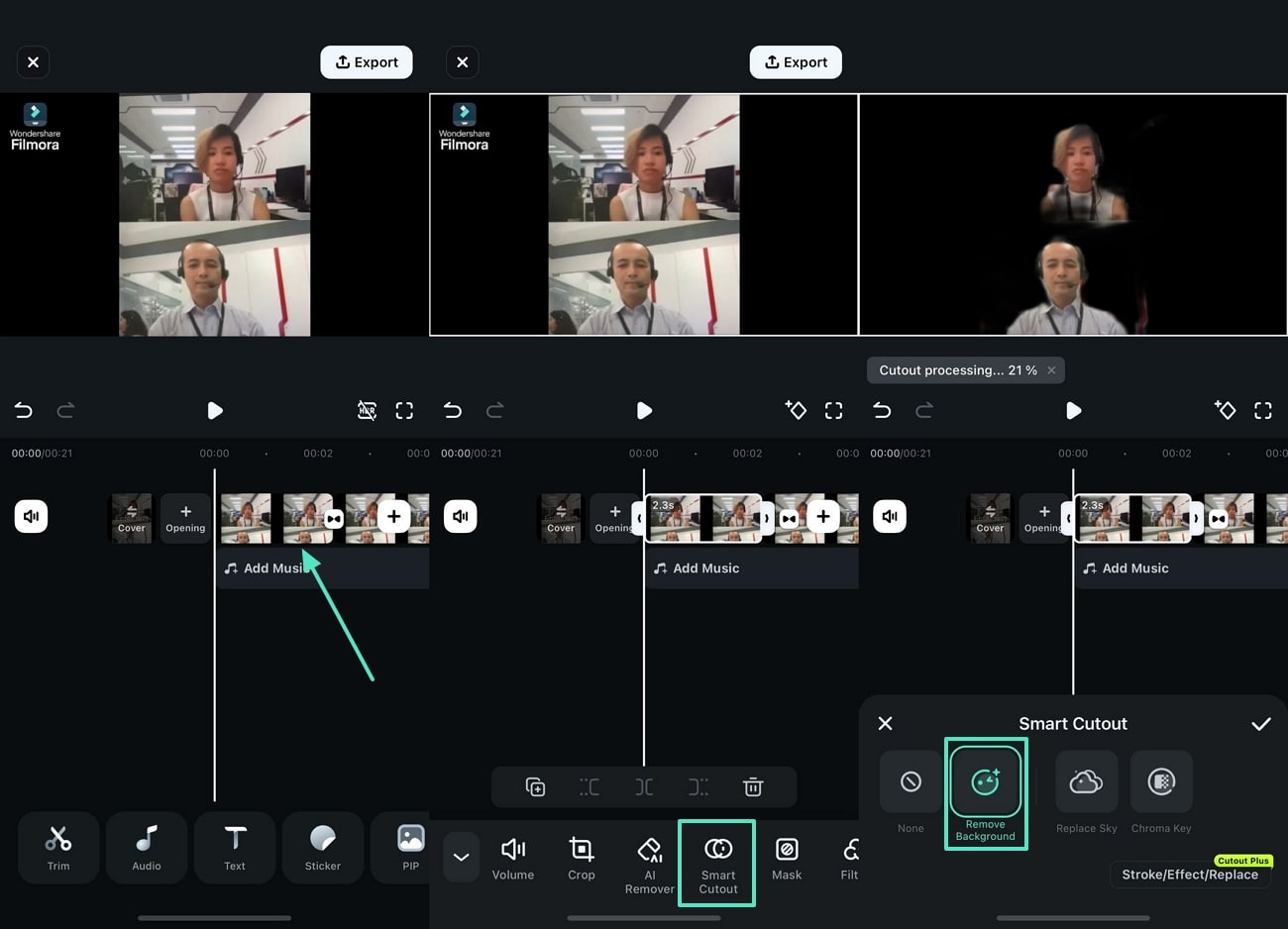
Schritt 7. Smart Cutout anwenden, um den vorhandenen Video-Hintergrund zu entfernen
Tippe danach auf die Video-Zeitleiste und wähle die Funktion "Smart Cutout", um den "Hintergrund zu entfernen" des Videos.
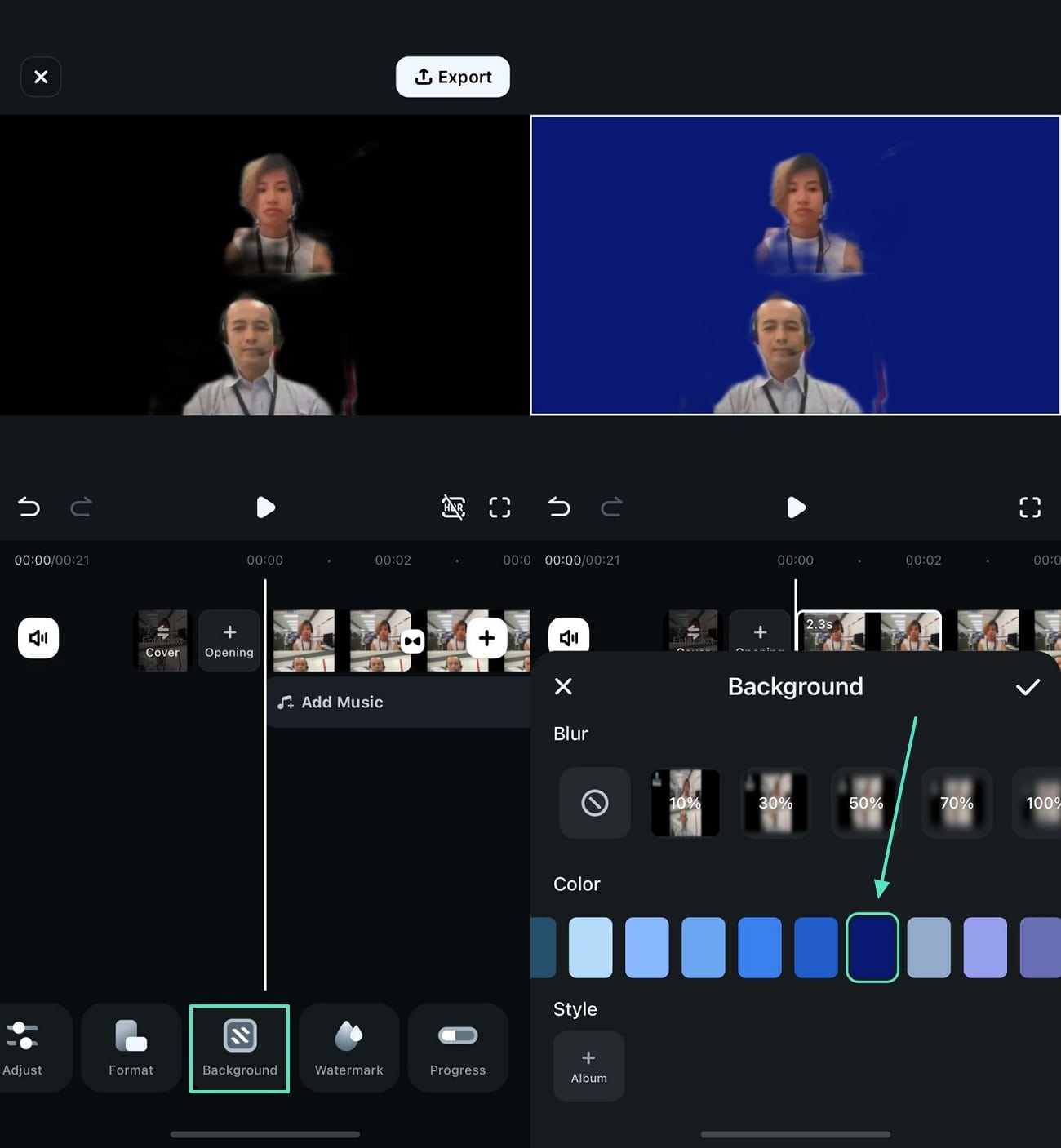
Schritt 8. Den Hintergrund des Videos ändern
Suche nun den "Hintergrund"-Tab und öffne ihn, um die gewünschten einfarbigen Hintergründe anzuwenden.
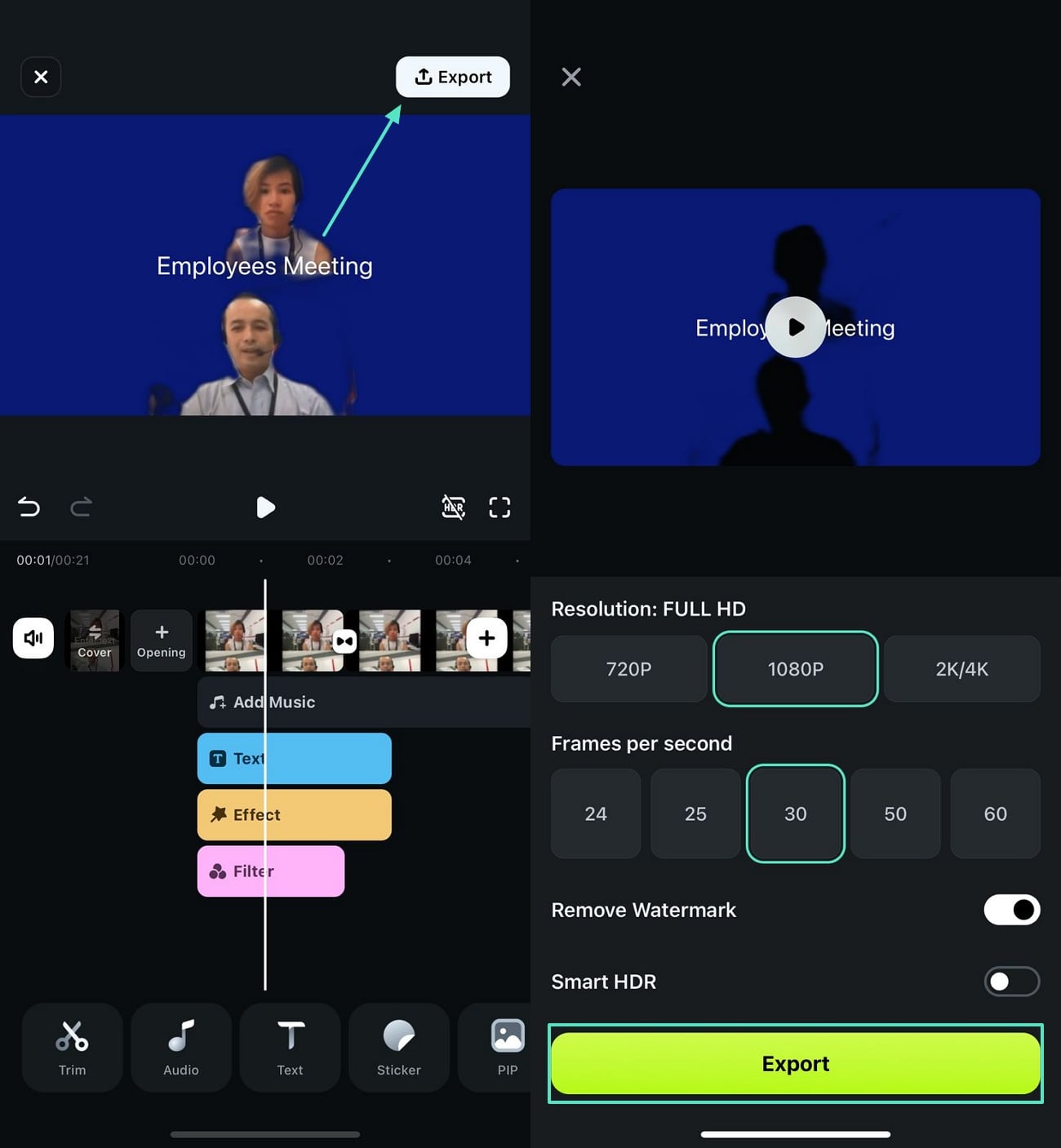
Schritt 9. Videoanruf mit benutzerdefinierten Einstellungen exportieren
Wenn du fertig bist, tippe auf die Schaltfläche "Exportieren" oben rechts und wähle nach Auswahl der gewünschten Videoqualität unten erneut "Exportieren".
Sicherer Download
Teil 3. [Desktop-Alternative] Verleihe deinen WhatsApp-Videos mit KI Schönheit
Obwohl die Videoanruf-Effekte WhatsApp iPhone in der Filmora-App ausreichen, kannst du zu einem Desktop-Tool zur Verschönerung übergehen. Anders als die mobile App bietet die Desktop-Version von Wondershare Filmora bietet Video-Beauty-Filter, um deine Gesichtszüge zu verbessern. Es ist ein zuverlässiger Videobearbeiter, mit dem du dein Gesicht und deine Stirn schlanker machen kannst.
Der Gesichtsverbesserungsprozess bei Filmora ist einfach durchzuführen, da alle Funktionen leicht zugänglich sind. Folge der Anleitung unten und sieh, wie du verschönernde Videoanruf-Effekte WhatsApp iPhone mit Filmora Desktop anwenden kannst.
Schritt 1. Importieren des Videoanrufs in das neue Projekt
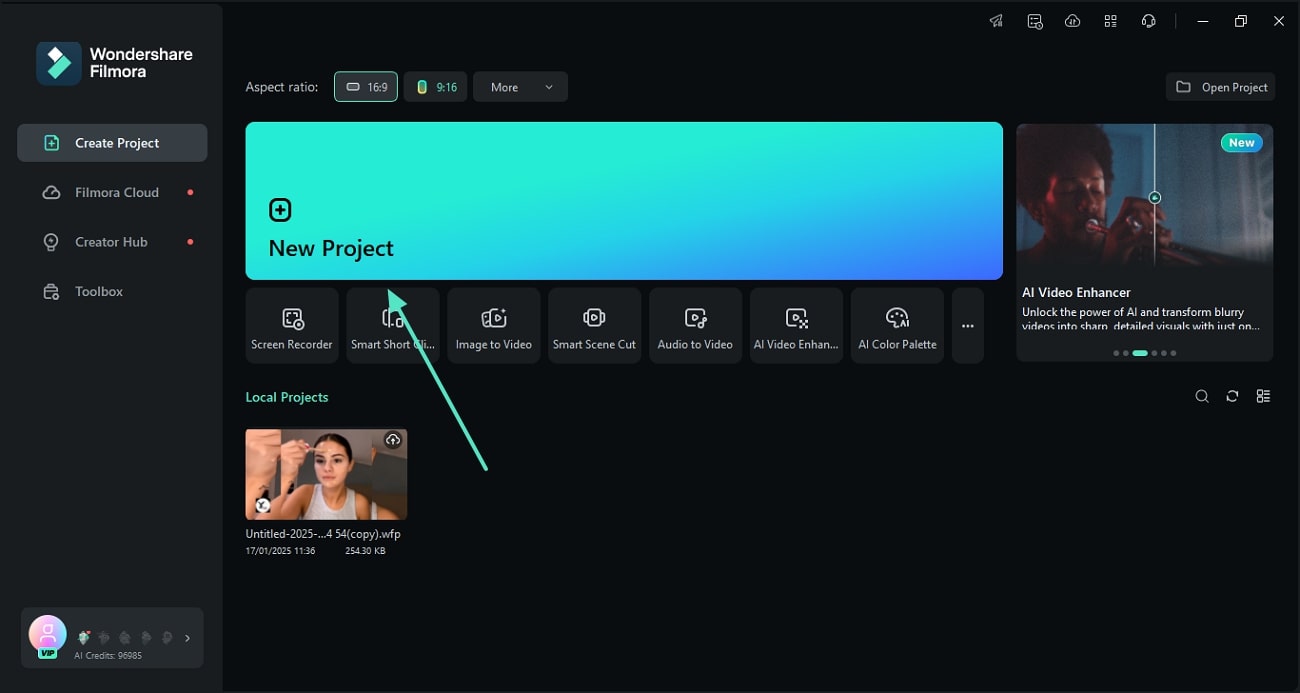
Starten Sie zunächst ein "Neues Projekt" und verwenden Sie dann die nächste Oberfläche, um eine Videoanrufaufzeichnung von Ihrem Gerät zu "Importieren".
Schritt 2. Zugriff auf den KI-Schönheitseffekt
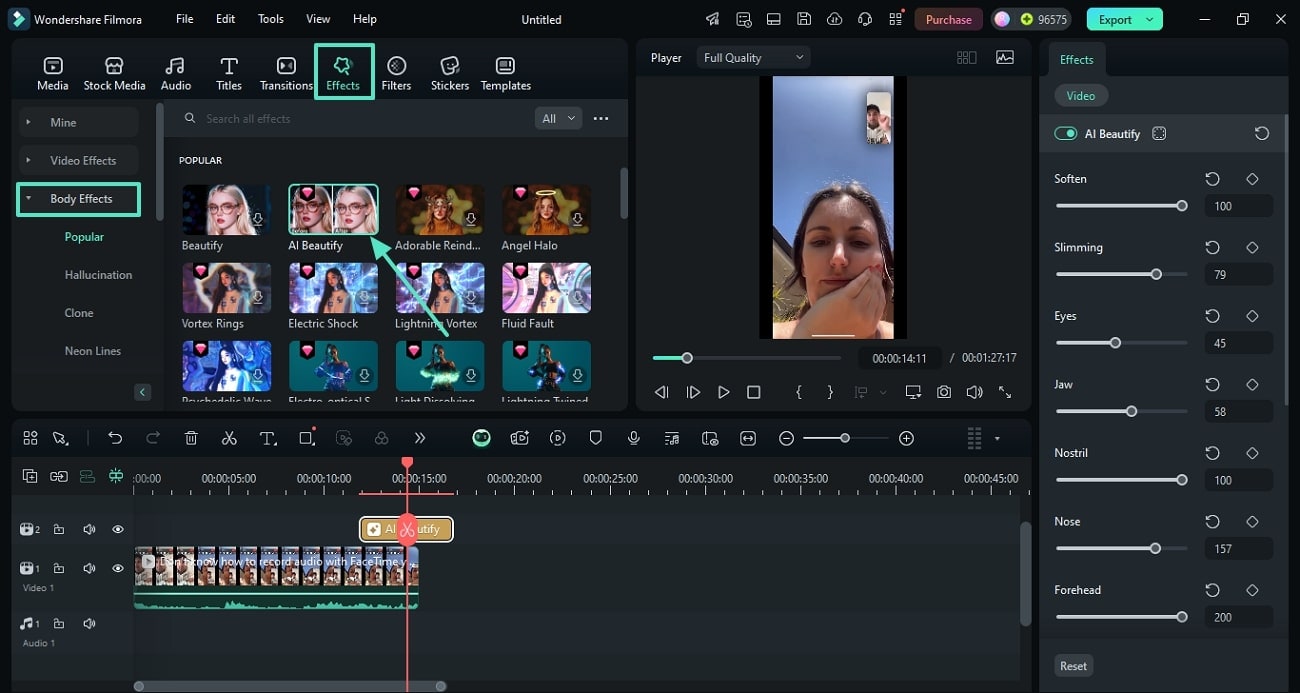
Nachdem Sie das Video in die Zeitleiste gezogen haben, öffnen Sie die Registerkarte "Effekte", um den Effekt "KI-Schönheit" aus den "Körpereffekten" anzuwenden.
Schritt 3. Passen Sie den Effekt an Ihre Gesichtszüge an
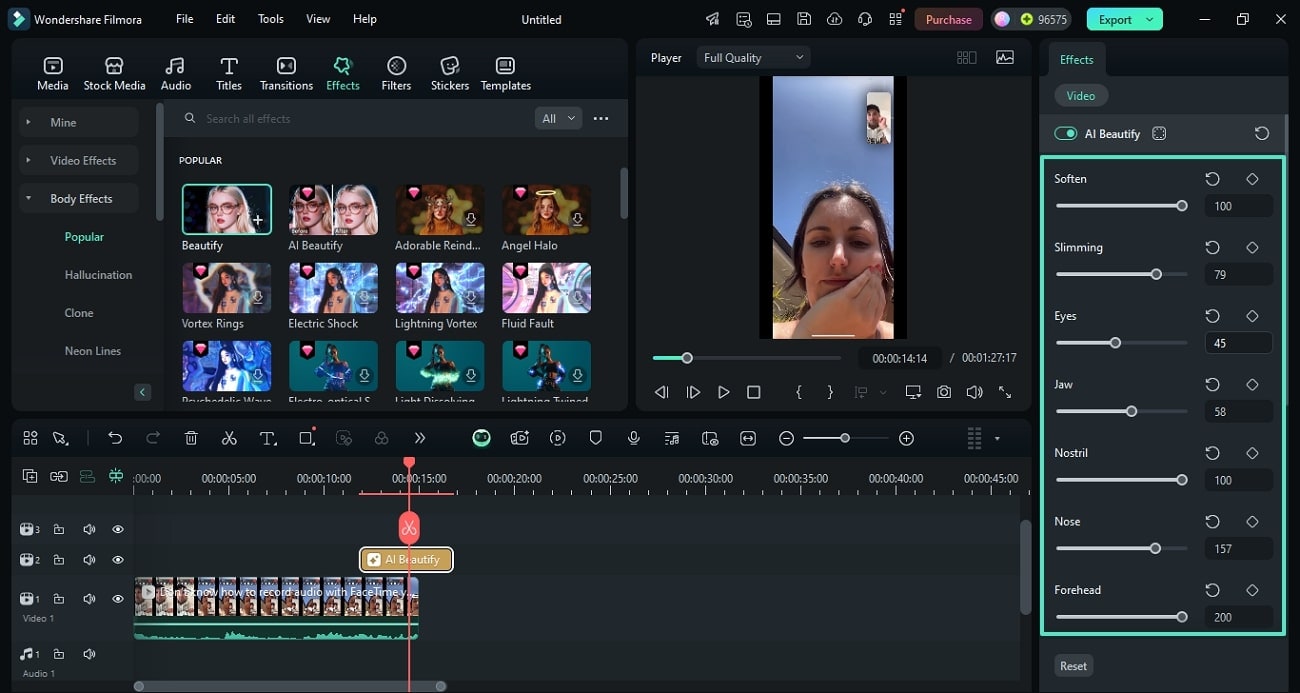
Verwenden Sie das rechte Bedienfeld, um die Optik zu "Weichzeichnen" und die Körnung der Haut zu korrigieren. Passen Sie nun "Augen", "Kiefer", "Nasenloch", "Nase" und "Stirn" an, um Ihre Gesichtszüge zu verbessern.
Schritt 4. Weitere Gesichtsmerkmale anpassen
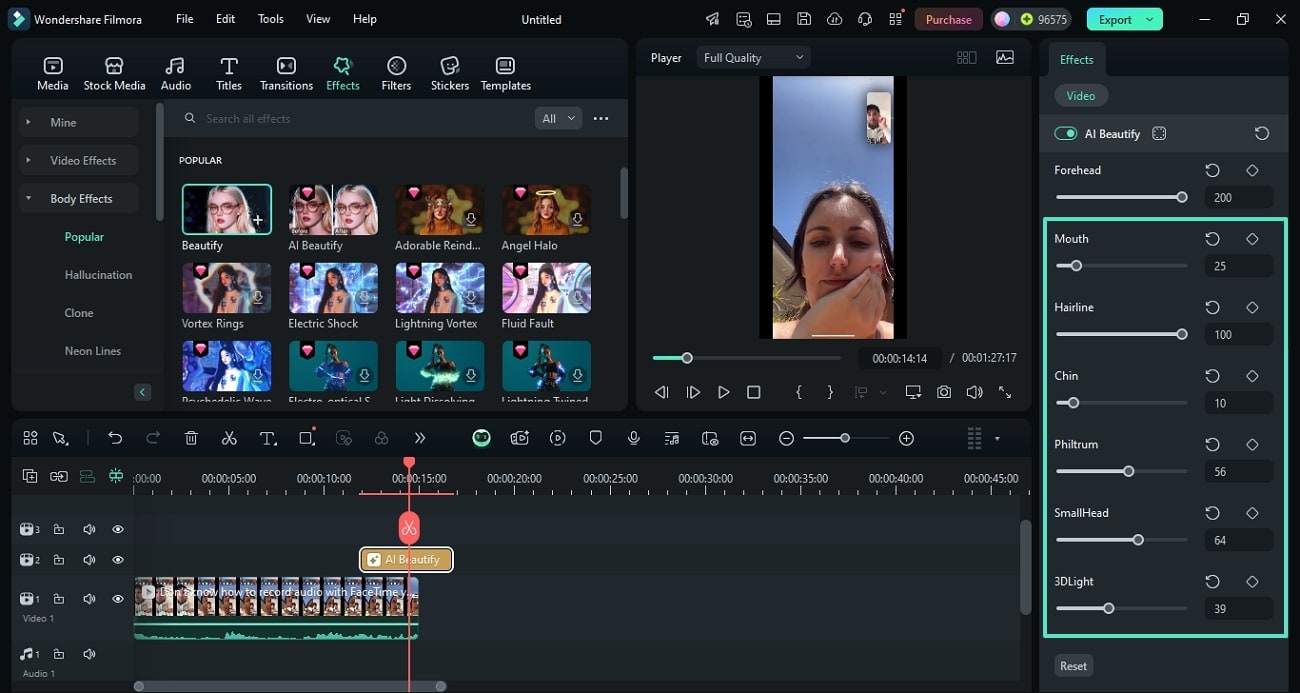
Verwenden Sie als Nächstes die entsprechenden Schieberegler, um "Mund", "Haaransatz", "Kinn" und "Kleiner Kopf" zu verschönern. Um Ihr Gesicht zu beleuchten, passen Sie die "3D-Licht"-Konfiguration an.
Schritt 5. Exportieren des aufgezeichneten Videoanrufs
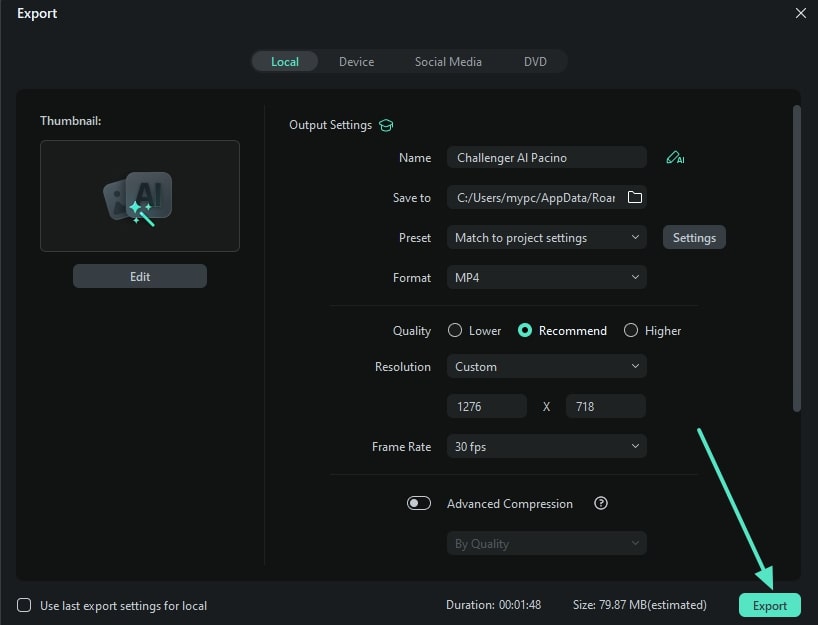
Klicken Sie abschließend auf die Schaltfläche "Exportieren" oben rechts und fahren Sie mit dem nächsten Fenster fort, um das Video zu "Exportieren".
Bonus-Teil. Integrierte Videoanruf-Effekte auf WhatsApp auf deinem neuesten Samsung ausprobieren
Wenn Sie ein Samsung Galaxy-Gerät verwenden, können Sie während WhatsApp-Videoanrufen dank der integrierten Funktion "Video Call Effects" von Samsung zusätzliche Anpassungsoptionen genießen. Mit diesen Tools können Sie Gesichtsverschönerungsfilter, Hintergrundaustausch und Rahmeneffekte in Echtzeit anwenden – was Ihren WhatsApp-Videoanrufen ein professionelles und poliertes Aussehen verleiht.
Ob Sie glattere Haut, weicheres Licht oder einen saubereren Hintergrund wünschen, Samsung-Videoanrufeffekte auf WhatsApp sorgen dafür, dass Sie in jedem Gespräch gut aussehen.
Wie man WhatsApp-Videoanruf-Effekte auf Samsung aktiviert
Schritt 1. Öffnen Sie zunächst die App "Einstellungen" auf Ihrem Samsung, um die "Erweiterten Funktionen" zu finden und einen neuen Bildschirm aufzurufen. Suchen Sie hier die Option "Video Call Effects" und aktivieren Sie sie in der nächsten Oberfläche.
Schritt 2. Wählen Sie auf demselben Bildschirm "Hintergrundeffekte" aus den angebotenen Optionen und sehen Sie sich die "Vorschau" an, um ihre Wirkung während des Videoanrufs zu sehen.
Schritt 3. Nachdem Sie alle Effekteinstellungen vorgenommen haben, führen Sie einen Videoanruf durch, und Ihre Effekte werden automatisch angewendet, wenn der Anruf beginnt.
Fazit
Zusammenfassend ist der WhatsApp-Videoanruf-Filter für iPhone eine großartige Möglichkeit, einen Videoanruf aufzupeppen. Mit nützlichen Assets hilft er Ihnen, Ihren vorhandenen Hintergrund durch neue, coole Assets zu ersetzen. Obwohl diese Assets zur Verbesserung von Videoanrufen geeignet sind, ist die Verwendung von Filmoras Videofiltern und -effekten ideal für Mobil- und Desktop-Nutzer. Dieses Tool bietet KI-Funktionen für Nutzer, die umfangreiche Verbesserungen an aufgezeichneten Videoanrufen suchen.


