
 4,7
4,7




Der Trend, vertikale Videos zu erstellen ist heutzutage angesagt. Aber wenn du derzeit Videos im Querformat für YouTube oder andere Plattformen aufnimmst, musst du keine neuen Inhalte von Grund auf erstellen, um Teil des Trends zu werden.
Dank der wachsenden Beliebtheit von vertikalen Videos auf Plattformen wie Instagram, TikTok und Snapchat gibt es zahlreiche Tools, die den Konvertierungsprozess einfach und effektiv machen. Wenn du also wissen möchtest, wie du ein Video vertikal machst, dann bist du hier genau richtig.
In diesem Beitrag zeigen wir dir Schritt für Schritt, wie du ein vertikales Video erstellst. So stellst du sicher, dass deine Inhalte für die mobile Ansicht interessant und hochwertig aussehen.
In diesem Artikel

Teil 1: Grundlegende Methoden zum Erstellen eines vertikalen Videos
Viele Leute fragen: „Wie mache ich mein Video vertikal?“ Schließlich sind vertikale Videos für Plattformen wie YouTube Shorts, Instagram Reels und TikTok unerlässlich, da sie für die mobile Ansicht optimiert sind. Um überzeugende vertikale Inhalte zu erstellen, ist es wichtig, die richtige Videobearbeitungssoftware zu verwenden, mit der du dieses Format mühelos bedienen kannst.
Unter ihnen gilt Wondershare Filmora als eines der leistungsstärksten und effizientesten Videobearbeitungsprogramme, was es ideal für Neueinsteiger und Experten macht. Seine ausgefeilten KI-Funktionen, die intuitive Benutzeroberfläche und der integrierte Rundum-Aufbau machen es zu einem sehr flexiblen Werkzeug zum Bearbeiten und Erstellen vertikaler Videos.

Warum du Filmora wählen solltest:
- Filmora bietet verschiedene integrierte Tools, mit denen sich horizontale Videos einfach in vertikale Formate umwandeln oder direkt in einem vertikalen Seitenverhältnis bearbeiten lassen.
- Alles ist so gestaltet, dass es leicht zugänglich und einfach zu bedienen ist. Du musst kein Experte sein, um professionell aussehende vertikale Videos zu erstellen.
- Die KI-gesteuerten Tools von Filmora, wie Auto Reframe, machen die Bearbeitung vertikaler Videos schneller und präziser. Diese Tools erkennen das Motiv automatisch und halten es im Fokus.
- Um Zeit zu sparen, bietet Filmora viele Vorlagen für vertikale Videos, die speziell für Plattformen wie TikTok, Instagram Reels und YouTube Shorts entwickelt wurden. Du kannst diese Vorlagen einfach anwenden, um den Bearbeitungsprozess zu optimieren und gleichzeitig ein professionelles Aussehen zu bewahren.
- Filmora enthält einen Video Compressor, der es dir ermöglicht, Dateigrößen zu optimieren, ohne die Videoqualität zu beeinträchtigen. Das ist besonders nützlich, wenn du vertikale Videos für soziale Medien erstellst, wo Beschränkungen der Dateigröße und schnellere Upload-Zeiten wichtig sind.
- Videos automatisch in 16:9, 1:1, 9:16, 4:3 oder 21:9 neu rahmen.
- Bietet coole Videoeffekte und Filter, damit dein Video professionell aussieht.
- Plattformübergreifend unterstützt – (Windows, Mac, iOS, Android)
- Ändere die Größe deiner Videos ohne Qualitätsverlust



Es gibt zwei allgemeine Möglichkeiten, ein Video vertikal machst: das Zuschneiden und das Drehen des Videos. Hier zeigen wir dir diese Strategien mit Filmora, damit du mit minimalem Aufwand die besten Ergebnisse erzielst.
Methode 1: Das Video zuschneiden
Beim Zuschneiden werden die Seiten eines breiten Videos entfernt, damit es in einen vertikalen oder quadratischen Rahmen passt. Bei dieser Methode werden die Ränder beschnitten, während der Fokus auf dem zentralen Inhalt bleibt. Sie ist einfach und effektiv, besonders wenn das Hauptmotiv des Videos klar definiert ist und im Mittelpunkt bleibt.
Schritt-für-Schritt-Anleitung zum Zuschneiden des Videos
Um in Filmora durch Zuschneiden ein vertikales Video zu erstellen, kannst du diese Schritte befolgen:
Schritt 1: Importiere den Clip und füge ihn der Timeline hinzu.

Schritt 2: Klicke mit der rechten Maustaste auf das Video in der Timeline und wähle „Zuschneiden und Zoomen.“”

Schritt 3: Im „Zuschneiden und Zoomen“ -Fenster änderst du das Verhältnis so, wie du es brauchst. Da du ein Video vertikal machen möchtest, stelle sicher, dass die Breite kleiner als die Höhe ist. Normalerweise wählst du ein Seitenverhältnis von 9:16, das ideal für vertikale Formate wie Instagram Reels oder TikTok ist.

Passe das Zuschneidefeld entsprechend an, um deinen Hauptinhalt zu zentrieren, damit die wichtigen Teile des Videos im neuen Rahmen bleiben. Um das Video zuzuschneiden, wähle „Anwenden."
Methode 2: Das Video um 90 Grad drehen
Die zweite Methode, um ein Video vertikal zu machen, ist das Drehen des Videos um 90 Grad. Dieser Ansatz funktioniert, wenn dein Originalvideo im horizontalen Format aufgenommen wurde, aber vertikal angezeigt werden muss. Allerdings kann dies zu Inhaltsverzerrungen oder einer falschen Bildkomposition führen, wenn das Originalvideo nicht für diese Ausrichtung gedacht war.
Schritt 1: Nachdem du das Video zur Timeline hinzugefügt hast, klicke mit der rechten Maustaste auf den Clip und wähle „90 Grad im Uhrzeigersinn drehen”

Schritt 2: Jetzt wird dein Video um 90 Grad im Uhrzeigersinn gedreht, wodurch es in ein vertikales Format gebracht wird.

Teil 2: Wie du ein Video mit einer fortgeschrittenen Methode vertikal machst
Zusätzlich zu den beiden vorherigen grundlegenden Methoden bietet Filmora auch eine fortgeschrittene Option, um mit seiner Auto-Reframe-Funktion ein vertikales Video zu erstellen. Diese Funktion macht es wirklich einzigartig – sie erkennt das Motiv automatisch und hält es im Fokus, selbst nachdem du dein Video in eine vertikale Ausrichtung umgewandelt hast. Deine Inhalte bleiben auf jeder Plattform stets präsent und professionell.
So funktioniert Auto Reframe in Filmora:
Auto Reframe in Filmora nutzt künstliche Intelligenz, um sich auf die wichtigsten Elemente deiner Videos zu konzentrieren. Egal, ob deine Videos für Instagram, YouTube Shorts oder TikTok gedacht sind, diese Funktion garantiert, dass sie in vertikaler Ansicht fehlerfrei aussehen.
Schritte zum Erstellen eines vertikalen Videos mit Auto Reframe
Schritt 1: Wenn du Filmora startest, findest du die Toolbox auf der linken Seite des Bildschirms. Wähle dann Auto Reframe aus den verfügbaren Optionen.

Alternativ kannst du auch auf die Auto Reframe-Funktion über die Bearbeitungsoberfläche von Filmora zugreifen. Nachdem du dein Video importiert und zur Timeline hinzugefügt hast, öffne das Werkzeuge-Menü und wähle „Auto Reframe.“

Schritt 2: Nun wählst du einfach das ideale Seitenverhältnis aus dem Auto Reframe-Fenster. Für ein vertikales Video kannst du das Seitenverhältnis 9:16 auswählen.

Schritt 3: Als Nächstes spielen Sie das Video ab und pausieren es, um beliebige Änderungen am Bildausschnitt vorzunehmen. Sie können den Rahmen mit der Maus manuell neu positionieren, um die gewünschte Komposition zu erreichen. Wiederholen Sie diesen Vorgang nach Bedarf im gesamten Video.
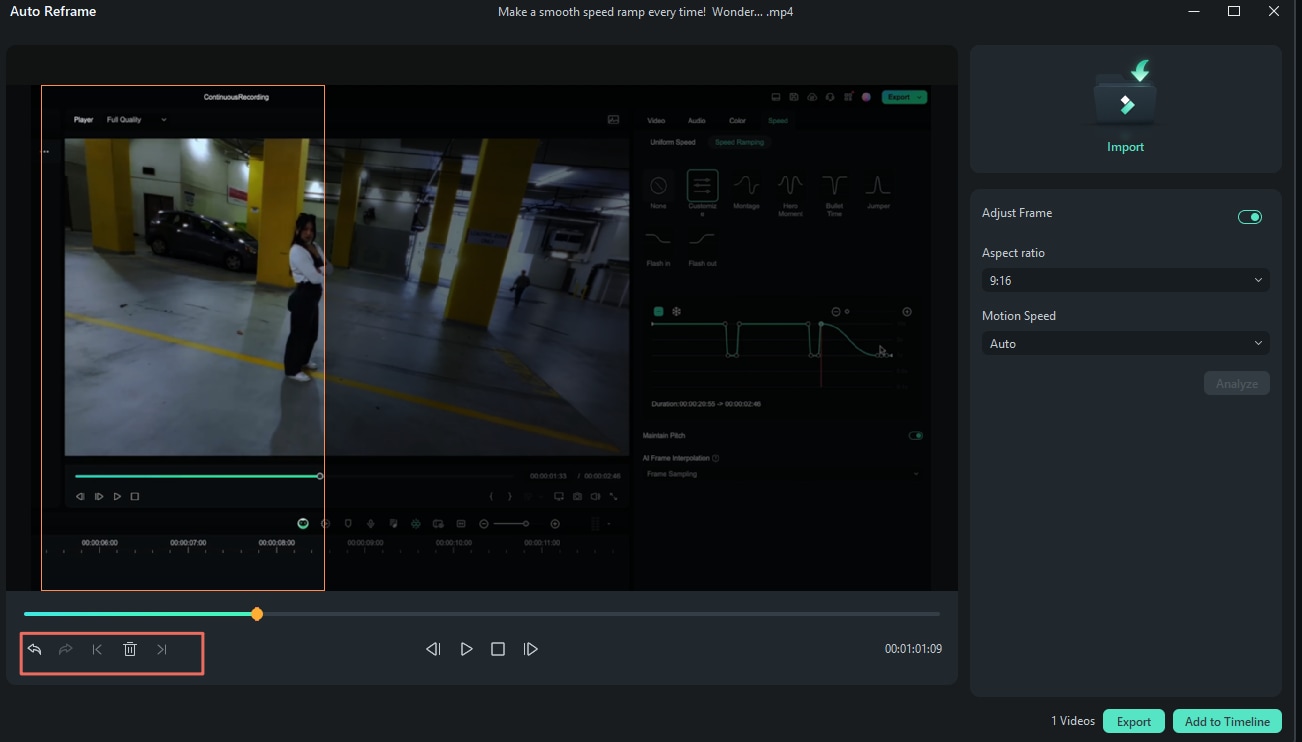
Wenn die Videodatei in ein vertikales Format konvertiert wurde, können Sie sie optimieren, indem Sie die Video-Kompressor Funktion nutzen. Dadurch wird die Datei ohne Qualitätsverlust auf eine viel kleinere Größe komprimiert, wodurch Speicherplatz gespart und ein schnelleres Hochladen auf Social-Media-Websites ermöglicht wird.
Um Ihr Video mit Filmora zu komprimieren, klicken Sie auf Export. Anschließend haben Sie die Möglichkeit, Ihre Komprimierungsmethode auszuwählen: entweder Nach Qualität oder für den YouTube-Upload.

Wenn Sie sich dafür entscheiden, nach Qualität zu komprimieren, können Sie die Qualitätsstufe Ihres Videos zwischen 10 % und 90 % festlegen. Auf diese Weise finden Sie die richtige Balance zwischen Dateigröße und Videoqualität. Wenn Sie Ihr Video hingegen für YouTube vorbereiten, passt die Auswahl der Option YouTube-Upload die Komprimierung automatisch an die von der Plattform empfohlene Bitrate an.
Sobald Sie Ihre Auswahl getroffen und andere Exporteinstellungen angepasst haben, klicken Sie auf Export. Ihr Video wird gemäß den gewählten Einstellungen komprimiert.

Wenn Sie diese Schritte befolgen, können Sie nicht nur ein vertikales Video erstellen, sondern es auch optimieren, indem Sie die Dateigröße ohne Qualitätseinbußen reduzieren und so die Upload-Effizienz in sozialen Medien verbessern.
Teil 3. Wie Sie ein Video mit Adobe Express online vertikal machen
Adobe Express bietet Ihnen eine weitere Möglichkeit, vertikale Videos zu erstellen. Es ist speziell auf diejenigen zugeschnitten, die sich an das beliebte 9:16-Seitenverhältnis anpassen möchten, das auf Social-Media-Plattformen wie TikTok und Instagram Reels verwendet wird, ohne eine App installieren zu müssen.

Vertikale Videos online mit Adobe Express zu erstellen ist einfach. Befolgen Sie einfach diese Schritte:
Schritt 1: Besuchen Sie die Adobe Express Video-Resizer Website. Klicken Sie auf \u201cVideo hochladen\u201d, um Ihr Video zu importieren und mit der Bearbeitung zu beginnen.

Schritt 2: In der Bearbeitungsoberfläche können Sie die Vorlage für bestimmte Plattformen wie Instagram oder TikTok auswählen und dann das passende, für vertikale Videos vorgesehene Seitenverhältnis wählen. Klicken Sie anschließend auf Herunterladen.

Filmora vs. Online-Tools – Vergleich zur Erstellung vertikaler Videos
| Funktion | Wondershare Filmora | Adobe Express Online |
| Auto-Reframe-Funktion | Ja (erkennt und rahmt automatisch) | No |
| Erweiterte Komprimierung | Ja (Komprimierung in hoher Qualität) | Ja, führt aber oft zu Qualitätsverlust. |
| Bearbeitungswerkzeuge | Umfassende Bearbeitungsfunktionen, einschließlich Zuschneiden, Drehen und Auto-Reframe | Grundlegende Bearbeitungsoptionen wie Zuschneiden und Größenänderung |
| Exportqualität | Exporte in hoher Qualität mit anpassbaren Einstellungen | Mittel |
Teil 4: Wie Sie vertikale Videos auf Mac und Windows erstellen
Es gibt alternative Wege, vertikale Videos einfach zu erstellen. Sie können das Seitenverhältnis mit iMovie auf dem Mac oder mit VLC unter Windows anpassen. Mit diesen Tools können Sie Ihr Video schnell in ein vertikales Format konvertieren.
1- iMovie verwenden (nur Mac)
Eine weitere Möglichkeit, ein Video vertikal machst auf einem Mac ist die Verwendung eines Seitenverhältnisses in iMovie. Um Ihr Video schnell auf ein vertikales Format zuzuschneiden, befolgen Sie die folgenden Schritte.
Schritt 1: Öffnen Sie iMovie und laden Sie Ihr Projekt. Klicken Sie in der Ansicht Projektmedien auf den Clip zum Bearbeiten.
Schritt 2: Verwenden Sie das Zuschneiden-Symbol in der Symbolleiste oben. Ein Zuschneide-Rahmen erscheint nun über Ihrem Video. Sie können den Zuschneidebereich neu positionieren, indem Sie seine Kanten ziehen, um ein vertikales Seitenverhältnis zu wählen.
Schritt 3: Klicken Sie auf die Übernehmen Schaltfläche mit dem Häkchen-Symbol, sobald Sie mit Ihren Anpassungen zufrieden sind, um alle diese Änderungen zu speichern.

2- VLC Media Player verwenden (nur Windows)
Wenn Sie Windows verwenden, ist eine weitere einfache Möglichkeit, ein vertikales Video erstellstbesteht darin, das Seitenverhältnis mit dem VLC Media Player zu ändern.
Schritt 1: Starten Sie VLC Media Player und gehen Sie zum Menü oben links. Wählen Sie dann Medien. Wählen Sie das Video aus, das Sie bearbeiten möchten, indem Sie im Dropdown-Menü auf die Option "Datei öffnen" klicken.
Schritt 2: Sobald das Video geladen ist, klicken Sie auf Video im Menü und scrollen Sie zum Seitenverhältnis und wählen Sie den vertikalen Wert , den Sie möchten, z. B. 9:16. VLC wendet sofort ein neues Seitenverhältnis auf Ihr Video an, damit es in ein vertikales Format umgewandelt wird.

Fazit
Die moderne Welt der digitalen Technologie erfordert, dass Sie ein vertikales Video erstellst, insbesondere wenn Sie Ihre mobilen Nutzer ansprechen möchten. Wenn Sie Wondershare Filmora oder ein Online-Tool wie Adobe Express verwenden, ist der Prozess recht einfach und leicht nachzuvollziehen. Dennoch ist Filmora aufgrund seiner Auto-Reframe-Funktion und der ausgefeilteren Bearbeitungswerkzeuge am besten für präzisere Arbeit und kreative Kontrolle geeignet.
Wenn Sie professionelle vertikale Videos wünschen, dann beginnen Sie ein vertikales Video zu erstellen mit Wondershare Filmora und erhalten Sie ein flüssiges Ergebnis in hoher Qualität.


