

 TL;DR:
Wondershare Filmora unterstützt ab Version 14.7.12 die Integration von 64-Bit-VST3-Audioeffekt-Plugins von Drittanbietern wie iZotope Ozone 11 und FabFilter unter Windows und macOS.
● Die Kompatibilität beschränkt sich ausschließlich auf Audioeffekte und schließt VSTi-Plugins (virtuelle Instrumente) sowie Synthesizer-Tools komplett aus.
● Für eine fehlerfreie Erkennung durch die Software müssen die Plugins zwingend in den Standard-Systempfaden installiert werden (Windows: C:\Program Files\Common Files\VST3, macOS: /Library/Audio/Plug-Ins/VST3/).
● Um Systemabstürze zu vermeiden, werden derzeit nur bestimmte VST3-Plugins offiziell für das Scannen unterstützt, und Wondershare leistet keinen technischen Support für Probleme mit diesen Drittanbieter-Erweiterungen.
Möchten Sie Ihre Videoprojekte mit wirklich professionellem Audio aufwerten? Wondershare Filmora unterstützt jetzt eine enorm erweiterte Bibliothek von VST3-Plugins",", einschließlich Branchenstandards wie iZotope Ozone, FabFilter und Valhalla",". Dieser vollständige Leitfaden führt Sie durch die einfachen Installationsschritte"," für diese Filmora-VST-Plugins",", unverzichtbare Tipps zur Fehlerbehebung und Best Practices, um das volle Potenzial von High-End-Sounddesign in Ihren Schnitten zu entfalten.
Was ist ein VST-Plugin?
VST (Virtual Studio Technology) ist ein 1996 von Steinberg entwickelter Standard, der softwarebasierte Audiobearbeitung über Plugins ermöglicht. Diese Plugins können virtuelle Instrumente (VSTi) oder Audioeffekte wie Reverbs, Kompressoren und Equalizer sein. VST-Plugins emulieren traditionelles Studioequipment mithilfe digitaler Signalverarbeitung (DSP) und sind damit unverzichtbare Werkzeuge in der modernen Musik- und Audioproduktion.

Arten von VST3-Plugins
VST3 ist die neueste Version des VST-Standards und bietet verbesserte Leistung und Flexibilität gegenüber seinen Vorgängern. Zu den wichtigsten Arten von VST3-Plugins gehören:
| Kategorie | Funktion | Häufige Anwendungsfälle | Beispiel-Plugins |
| EQ (Equalizer) | Passt die Frequenzbalance an | Klangformung, Stimmklarheit | FabFilter Pro-Q, TDR Nova |
| Kompressor | Steuert den Dynamikbereich | Gesangsausgleich, Kompression | Waves SSL Comp, DC1A |
| Limiter | Begrenzt Spitzenpegel | Mastering, Vermeidung von Pegelspitzen | Waves L2, Ozone Maximizer |
| Gate (Noise Gate) | Schaltet stille Hintergrundanteile stumm | Stille-Bereinigung, Umgebungskontrolle | ReaGate, FabFilter Pro-G |
| Reverb | Simuliert räumliche Reflexionen | Hinzufügen von Raum und Realismus | Valhalla Room, Pro-R |
| Delay | Erzeugt Echo-/Wiederholungseffekte | Rhythmuseffekte, Sounddesign | EchoBoy, Timeless 3 |
| Sättigung / Verzerrung | Fügt Wärme oder Biss hinzu | Analog-/Röhrensimulation | RC-20, Decapitator |
| Rauschunterdrückung | Entfernt Zischen und Hintergrundgeräusche | Verbessert die Audio-Klarheit | iZotope RX, Waves X-Noise |
| Tonhöhenkorrektur | Korrigiert oder verändert die Tonhöhe | Auto-Tune-Gesang, Effekte | Auto-Tune, Melodyne |
| Pegelanzeige | Visuelle Überwachung des Audiosignals | Mixing und Lautheitskontrolle | SPAN, Youlean Loudness Meter |
| Synth-VSTi | Erzeugt synthetisierte Klänge | EDM, Ambient-Musik | Serum, Sylenth1, Massive X |
| Sampler-VSTi | Spielt Audio-Sample-Dateien ab | Drum-Kits, Gesang, Scoring | Kontakt, TX16Wx |
| Drum-Machine-VSTi | Spezialisiert auf Drums und Beats | Rhythmusproduktion | Addictive Drums, Battery 4 |
| Piano-VSTi | Emuliert ein akustisches Klavier | Pop, Klassik, Solo | Keyscape, Addictive Keys |
| Orchester-VSTi | Simuliert Orchesterinstrumente | Filmmusik, Spielmusik | BBC Symphony, EastWest |
| Vocal-Synth-VSTi | Synthetisiert Gesang oder Chöre | Elektronischer Gesang, virtueller Chor | Vocaloid, Emvoice One |
|
Mehr anzeigen
Weniger anzeigen
|
|||
Wie man VST3-Plugins in Filmora verwendet: Vollständige Anleitung zu Einrichtung & Anwendung von Effekten
Wondershare Filmora bietet jetzt robuste, umfangreiche Unterstützung für VST3-Audioeffekt-Plugins von Drittanbietern",", sodass Creators echte Soundmischung und Mastering nach Branchenstandard in ihren Videoprojekten erreichen können. Die Kompatibilität von Filmora erstreckt sich auf renommierte professionelle Plugin-Suiten und geht weit über grundlegende Effekte hinaus. Dazu gehört die vollständige Unterstützung für:
- Mastering- & Mixing-Suiten: iZotope Ozone 11 (Ozone 11, Maximizer, Dynamic EQ, usw.), FabFilter (Pro-Q 4, Pro-L 2, Pro-R 2, usw.)
- Reverb & Delay: Valhalla (Room, Delay, Shimmer, Supermassive)
- Rauschunterdrückung: CrumplePop Complete Series (WindRemover, AudioDenoise, EchoRemover)
- Sprachverarbeitung: Xvox-Serie (Comp, DS, Pro)
- Weitere Essentials: OTT, TDR Kotelnikov, LoudMax und Melodyne.
Um die beste Erfahrung und den Zugriff auf diese vollständige Plugin-Bibliothek zu gewährleisten, verwenden Sie stets die neueste Version von Wondershare Filmora (Version 14.7.12 und höher). In zukünftigen Versionen werden mehr Plugin-Kompatibilität und erweiterte VST3-Unterstützung erwartet.

 Sicherer Download
Wichtiger Hinweis zur Filmora-Plugin-Kompatibilität
- Filmora unterstützt keine VSTi-Plugins (virtuelle Instrumente) oder andere virtuelle Instrumenten-Synthesizer-Tools.
- Es werden 64-Bit-VST3-Audioeffekt-Plugins von Drittanbietern sowohl unter Windows als auch unter macOS unterstützt.
- Die Plugin-Unterstützung kann je nach Filmora-Version und Betriebssystem variieren. Um die beste Erfahrung zu gewährleisten, verwenden Sie stets die neueste Version von Wondershare Filmora (Version 14.7.12 und höher).
- Wondershare bietet keinen technischen Support für Probleme mit Plugins von Drittanbietern.
So installieren Sie VST3-Plugins auf dem Computer: Schritt-für-Schritt-Anleitung
Die Installation von VST3-Plugins ist unerlässlich, um Ihre Audiobearbeitungsmöglichkeiten mit hochwertigen Effekten und Tools zu erweitern. Befolgen Sie diese einfachen Schritte, um die Plugins herunterzuladen, zu installieren und sicherzustellen, dass Ihre VST3-Plugins von Ihrer Software korrekt erkannt werden.
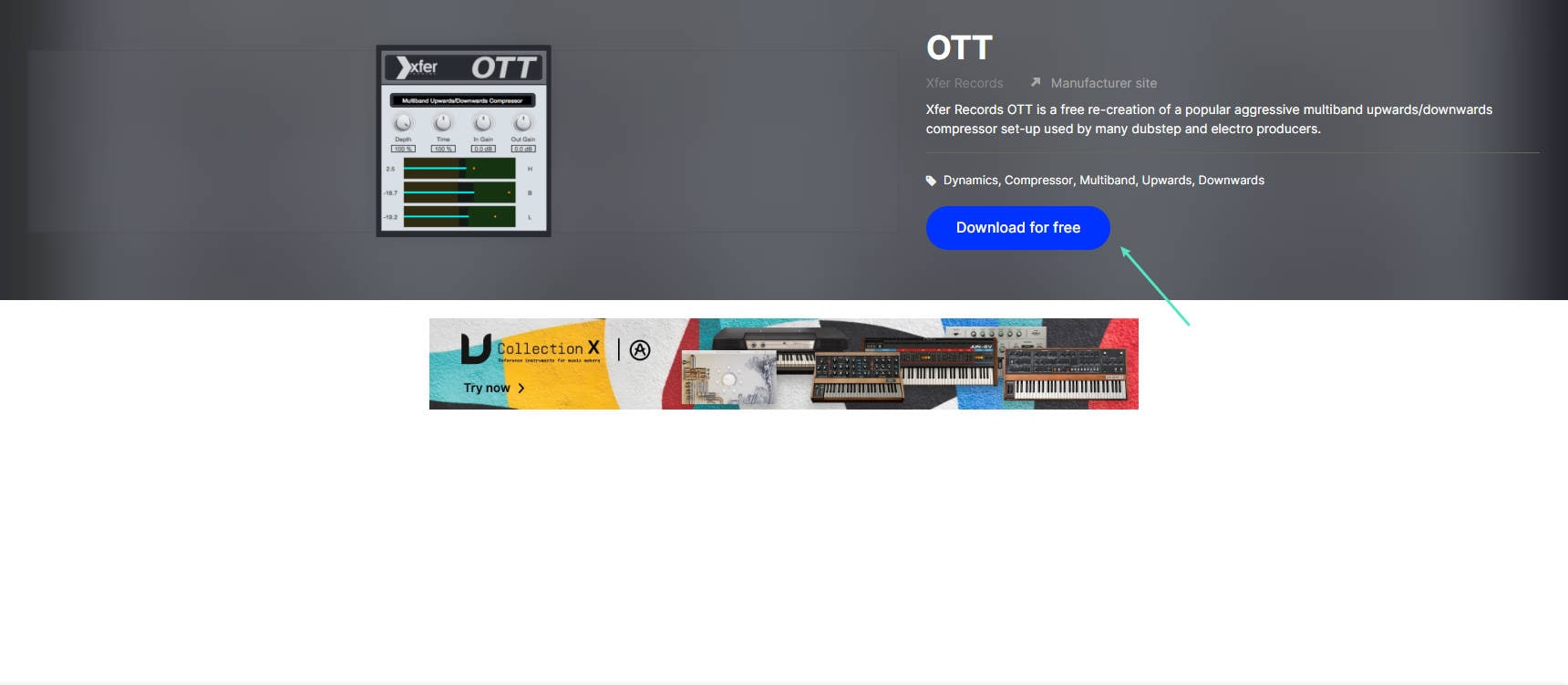
- Windows: C:\\Program Files\\Common Files\\VST3
- macOS: /Library/Audio/Plug-Ins/VST3/
.vst3 Erweiterung im Standardverzeichnis abgelegt wurde.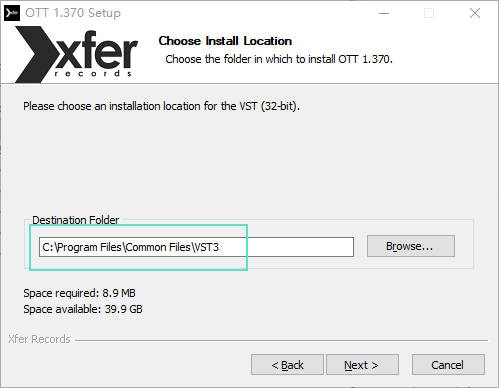
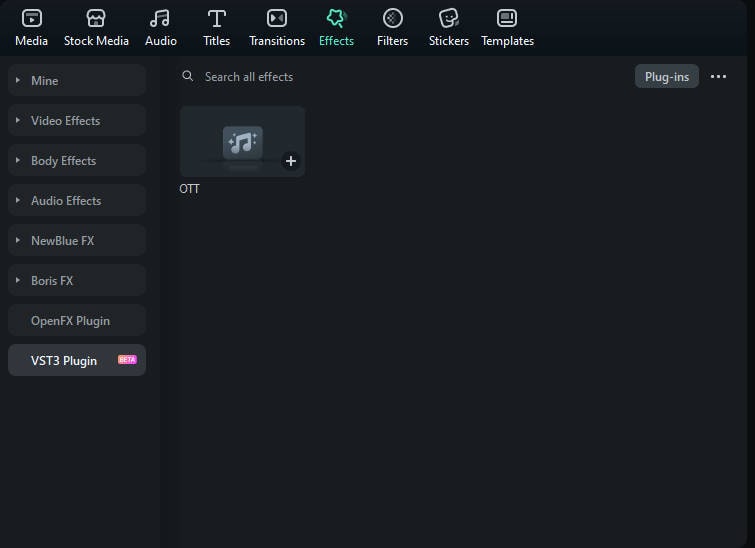
So beheben Sie Probleme mit VST3-Plugins
Warum wird das VST3-Plugin nicht erkannt oder angezeigt?
- Überprüfen Sie, ob das Plugin im 64-Bit-VST3-Format vorliegt.
- Bestätigen Sie die Installation im richtigen Verzeichnis.
- Starten Sie Filmora neu, um die Plugins erneut zu scannen.
Verursacht das Plugin Verzögerungen oder Abstürze?
- Entfernen Sie vorübergehend die Plugin-Dateien und starten Sie Filmora neu.
- Prüfen Sie, ob das Plugin die Standard-Abtastraten von Filmora unterstützt (44,1 kHz oder 48 kHz).
- Aktivieren Sie jeweils nur ein Plugin, um Konflikte zu isolieren.
Warum erzeugt das Plugin einen abnormen Klang oder gar keinen Ton?
- Stellen Sie sicher, dass das Plugin ordnungsgemäß aktiviert ist.
- Stellen Sie die Kompatibilität mit der Audiospur sicher (Mono vs. Stereo).
- Versuchen Sie, zum Vergleich ein alternatives Plugin zu verwenden.
Nutzungstipps und Einschränkungen
- Mit der erweiterten VST3-Unterstützung schließt Filmora nun die Lücke zwischen Videobearbeitung und professioneller Audiobearbeitung. Für fortgeschrittene Audio-Mixing-Workflows können jedoch nach wie vor spezielle Digital Audio Workstations (DAWs) wie Pro Tools oder Ableton Live von Vorteil sein.
- Nutzen Sie Filmoras VST-Plugin-Manager um komplexe Plugin-Ketten effizient zu verwalten und zu laden, insbesondere solche aus Suiten wie FabFilter und Ozone 11.
- Vermeiden Sie es, Projekte mit CPU-intensiven Plugins oder langen Plugin-Ketten zu überlasten, um eine reibungslose Leistung zu erhalten.
Fazit
Obwohl die VST3-Plugin-Unterstützung von Filmora noch in der Entwicklung ist, bietet sie eine wertvolle Möglichkeit, die Audioqualität in Videoprojekten zu verbessern. Wenn Ersteller Installationspfade, unterstützte Formate und Leistungsgrenzen verstehen, können sie das Beste aus ihren Plugins in der Filmora-Umgebung herausholen.

