

 TL;DR:
Adobe Dynamic Link synchronisiert Premiere Pro und After Effects in Echtzeit, sodass Änderungen an Motion Graphics, visuellen Effekten oder Audiosynchronisationen sofort in der Timeline erscheinen, ohne dass ein vorheriger Export erforderlich ist.
● Zwingende Voraussetzung für die fehlerfreie Verknüpfung ist die Nutzung derselben Hauptversion für beide Programme sowie die Beibehaltung der Projektdateien in einer gemeinsamen Ordnerstruktur, um Verbindungsabbrüche und offline geschaltete Medien zu verhindern.
● Um Systemüberlastungen durch rechenintensive Kompositionen zu umgehen, reduzieren Sie die Wiedergabeauflösung in Premiere Pro auf ½ oder ¼ oder wandeln Sie die Abschnitte über die Funktion Render & Replace in temporäre Videodateien für einen flüssigen Schnitt um.
● Wondershare Filmora eignet sich als ressourcenschonende All-in-One-Alternative primär für Anfänger und Nutzer mit leistungsschwächeren Computern, da es die ressourcenintensiven Adobe-Verknüpfungen durch integrierte Drag-and-Drop-Vorlagen, automatische Audio-Beaterkennung und KI-Effekte in einer einzigen Anwendung ersetzt.
Haben Sie sich jemals frustriert gefühlt, ein After Effects-Projekt zu rendern, nur um zu sehen, wie es in Premiere Pro aussieht? Adobe Dynamic Link ist der workflow, den Sie benötigen.
dieses featureVerbindet Premiere Pro und After Effectsin Echtzeit, sodass alle Änderungen, die Sie in After Effects vornehmen, sofort in Ihrer Premiere-Zeitleiste angezeigt werden. Keine Notwendigkeit, zu exportieren, neu zu importieren oder Zeit auf das rendering zu verschwenden.
Dynamische Verknüpfung kann jedoch für Anfänger-Editoren oder diejenigen, die an Computern mit niedrigen Spezifikationen arbeiten, verwirrend sein. Deshalb werden wir auch eine einfachere All-in-One-Alternative vorstellen, die professionelle Ergebnisse mit weniger Schritten bietet.
Teil 1. Wie Dynamic Link funktioniert
Wie funktioniert Premiere Pro und After Effects Dynamic Link?
Dynamic Link ist die Methode von Adobe, mit der Premiere Pro und After Effects direkt miteinander kommunizieren können. Anstatt Ihre Arbeit von After Effects als separates video zu exportieren und zurück in Premiere zu importieren, hält Dynamic Link beide Programme verbunden, sodass sie die gleiche Komposition teilen.
Das bedeutet, dass Premiere Ihre After Effects-Arbeit in Echtzeit abspielen kann, und alle Änderungen, die Sie in After Effects vornehmen, werden sofort in Premiere angezeigt.
Es gibt zwei wichtige Möglichkeiten, es zu verwenden:
- Ersetzen Sie mit After Effects Zusammensetzung:Sendet ausgewählte clips aus der Premiere-Zeitleiste an After Effects und erstellt eine neue verknüpfte Komposition.
- Import After Effects Zusammensetzung:Nimmt eine bestehende Komposition aus einem AE-Projekt in Premiere und handhabt sie wie einen regulären clip in Ihrer timeline.
Beide Methoden halten die direkte Verbindung aufrecht, sodass das Speichern des Projekts in After Effects die Ergebnisse in Premiere aktualisiert wird, ohne dass zusätzliche Exporte erforderlich sind.
Teil 2. Wichtige Anwendungsfälle von Dynamic Link
Premiere Pro und After Effects Dynamic Link bieten nützliche Funktionen für Editoren, die strategisch am effektivsten genutzt werden, um bei Aufgaben zu helfen, die Echtzeit-Updates erfordern. Hier sind drei der häufigsten Wege, wie es verwendet wird:
1. Bewegungsgrafik und Titelerstellung
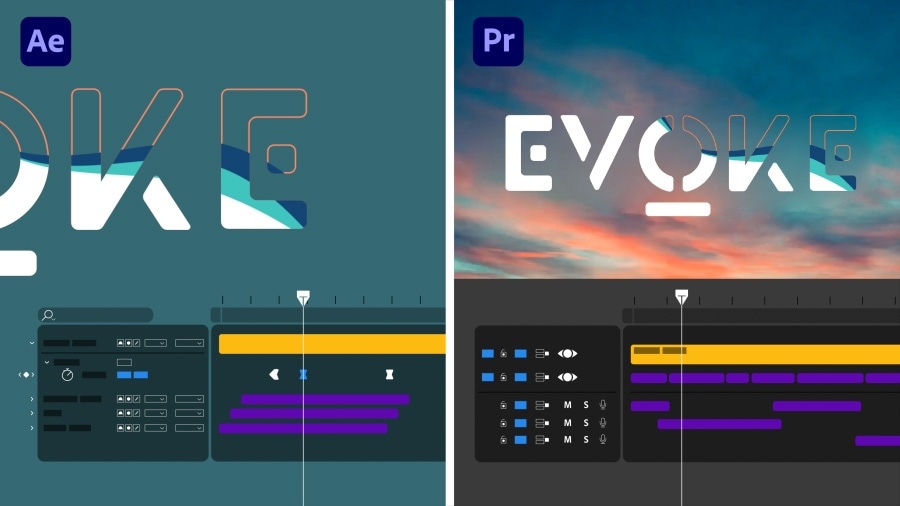
After Effects ist für animation konzipiert, daher ist es die richtige Passform für das Entwerfen komplexer Titel,Unteres Drittel, oder animierte Grafiken. Mit Dynamic Link können Sie diese Elemente in After Effects erstellen und sehen, wie sie sofort in Ihrer Premiere-Timeline erscheinen.
Beispiel: Erstellen Sie eine kinetische Typographie-Titelsequenz in After Effects, speichern Sie sie und sehen Sie, wie die Ergebnisse in Premiere angezeigt werden, ohne sie exportieren zu müssen.
Tipp: Wenn Sie den text oder die Farben häufig ändern möchten, verwenden Sie dieEssential Graphics panelin After Effects. So können Sie den Titel direkt in Premiere aktualisieren, ohne After Effects neu zu öffnen.
2. Visuelle Effekte und Komposition
Für fortgeschrittene visuelle Effekte wieGrüner Bildschirm entfernen, Bewegungsverfolgung oder das Hinzufügen von Partikeleffekten, After Effects bietet viel mehr Kontrolle als Premiere. Dynamic Link ermöglicht es, diese Szenen in After Effects zu verarbeiten und gleichzeitig mit Ihrem Bearbeitungsprojekt verbunden zu bleiben.
Beispiel: Senden Sie einen grünen Bildschirmclip von Premiere zu After Effects, wenden Sie Tasten, Farbkorrektur an und fügen Sie einen Hintergrund hinzu. Wenn Sie das AE-Projekt speichern, wird Premiere sofort mit der komponierten Szene aktualisiert.
Tipp: Organisieren Sie schwere Kompositionen durch Vorkomponieren von Schichten in After Effects. Wenn die Wiedergabe langsam wird, verwenden Sie die Funktion Render & Replace in Premiere, um die Komposition in eine temporäre Videodatei zu konvertieren, um die Bearbeitung reibungsloser zu gestalten.
3. Audio-und Videosynchronisation
Manchmal ist eine präzise Audiosynchronisation einfacher in After-Effekten zu tun, insbesondere wenn Sie Bilder mit dem Rhythmus von Musik oder Soundeffekten ausrichten müssen. Dynamic Link ermöglicht es Ihnen, das timing in After Effects anzupassen, ohne Ihre Premiere-Sequenz zu stören.
Beispiel: Verwenden Sie After Effects, um die Textanimation mit dem Rhythmus der Musik zu synchronisieren, und speichern Sie dann das Projekt. Der Zeitpunkt bleibt gesperrt, wenn Sie zur Premiere zurückkehren.
Tipp: Stellen Sie sicher, dass der Audioclip aktiviert ist, bevor Sie eine verknüpfte Komposition erstellen, damit er auf After Effects übertragen werden kann. Wenn Sie mehr Genauigkeit wünschen, importieren Sie dieselbe Audiospur separat in After Effects und fügen Sie Marker hinzu, um alles synchronisiert zu halten.
Teil 3. Schritt für Schritt Dynamic Link Workflow
Dynamic Link ist eine leistungsstarke Funktion, die Ihre Arbeit als editor vereinfachen kann. Um es jedoch effektiv zu nutzen, müssen Sie verstehen, wie Premiere Pro und After Effects Dynamic Link von Anfang bis Ende funktionieren. Sie können in After Effects bearbeiten und die Ergebnisse direkt in Premiere Pro sehen.
- Erstellen (oder öffnen) Sie Ihre Premiere Pro und After Effects Projekte.
- Stellen Sie sicher, dass sich beide in derselben Ordnerstruktur oder übersichtlich organisierten Unterordnern befinden, damit links nicht gebrochen werden.
- Überprüfen Sie, ob die Versionen von Premiere und After Effects kompatibel sind (dieselbe Hauptversion).
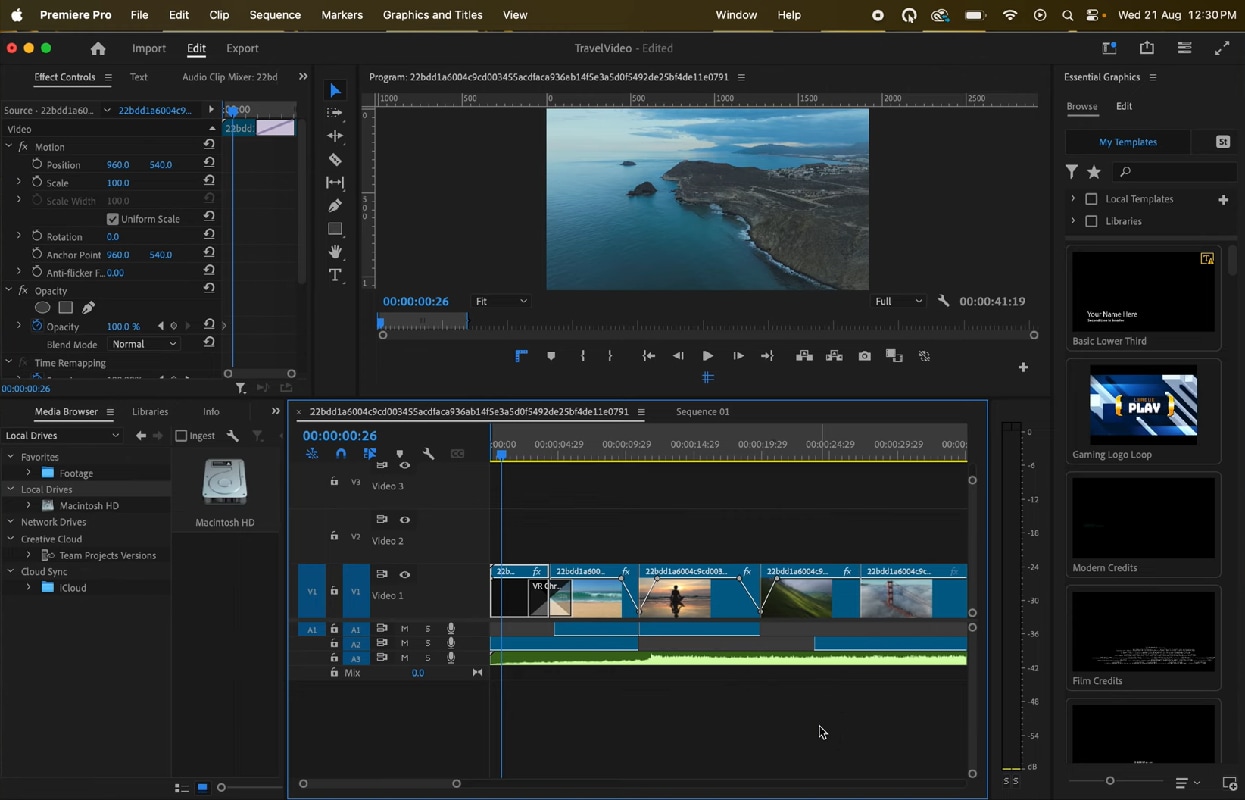
- Wählen Sie den clip aus, den Sie an After Effects senden möchten.
- Klicken Sie mit der rechten Maustaste und wählen Sie "Ersetzen durch After Effects-Komposition" (oder gehen Sie zu Datei> Adobe Dynamic Link → Neue After Effects-Komposition erstellen).
- Speichern Sie das AE-Projekt (oder wählen Sie ein vorhandenes Projekt aus) und geben Sie der neuen Komposition einen Namen.
- Premiere zeigt einen Platzhalterclip in Ihrer Zeitleiste an, der mit dieser AE-Komposition verknüpft ist.
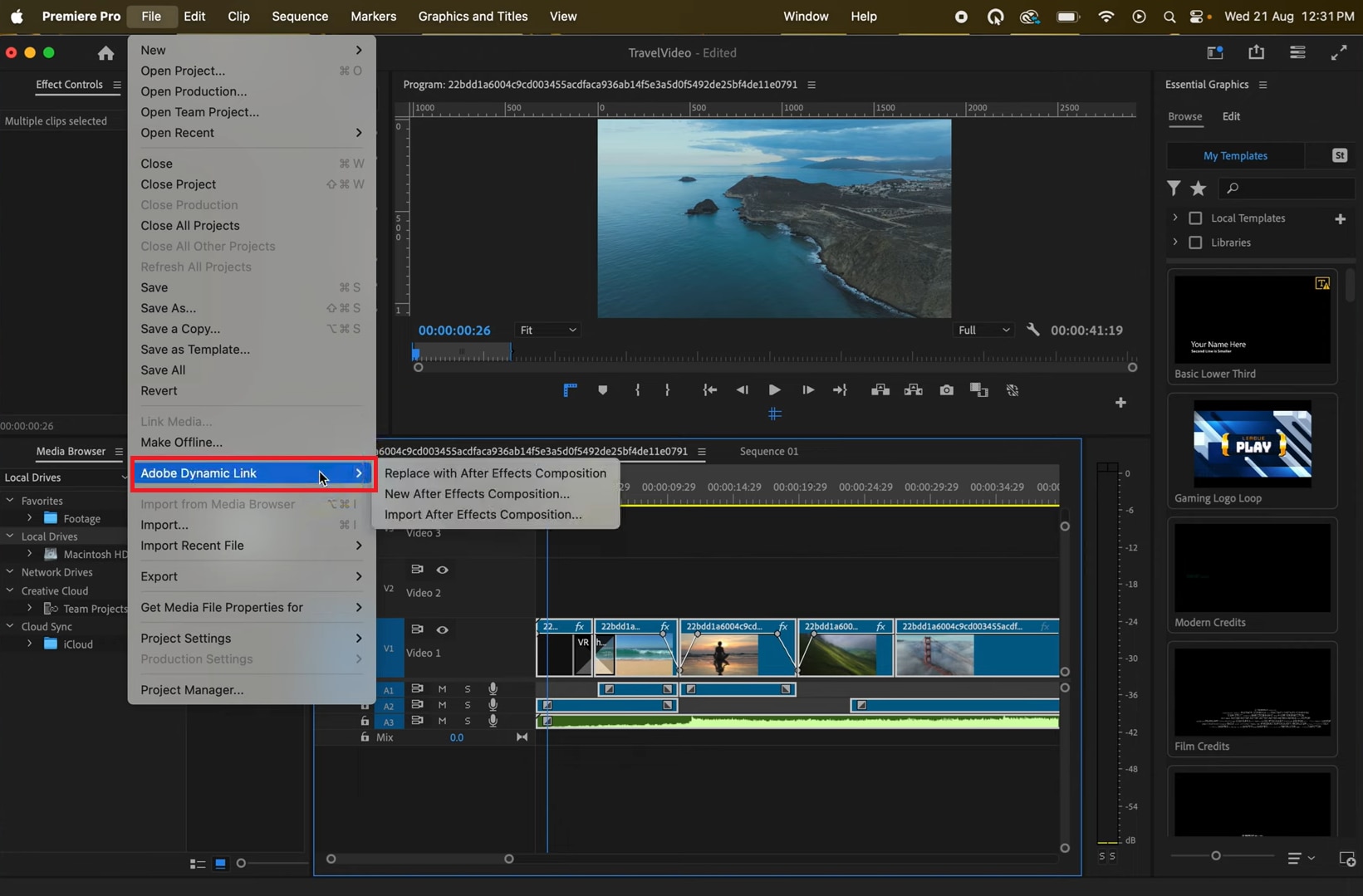
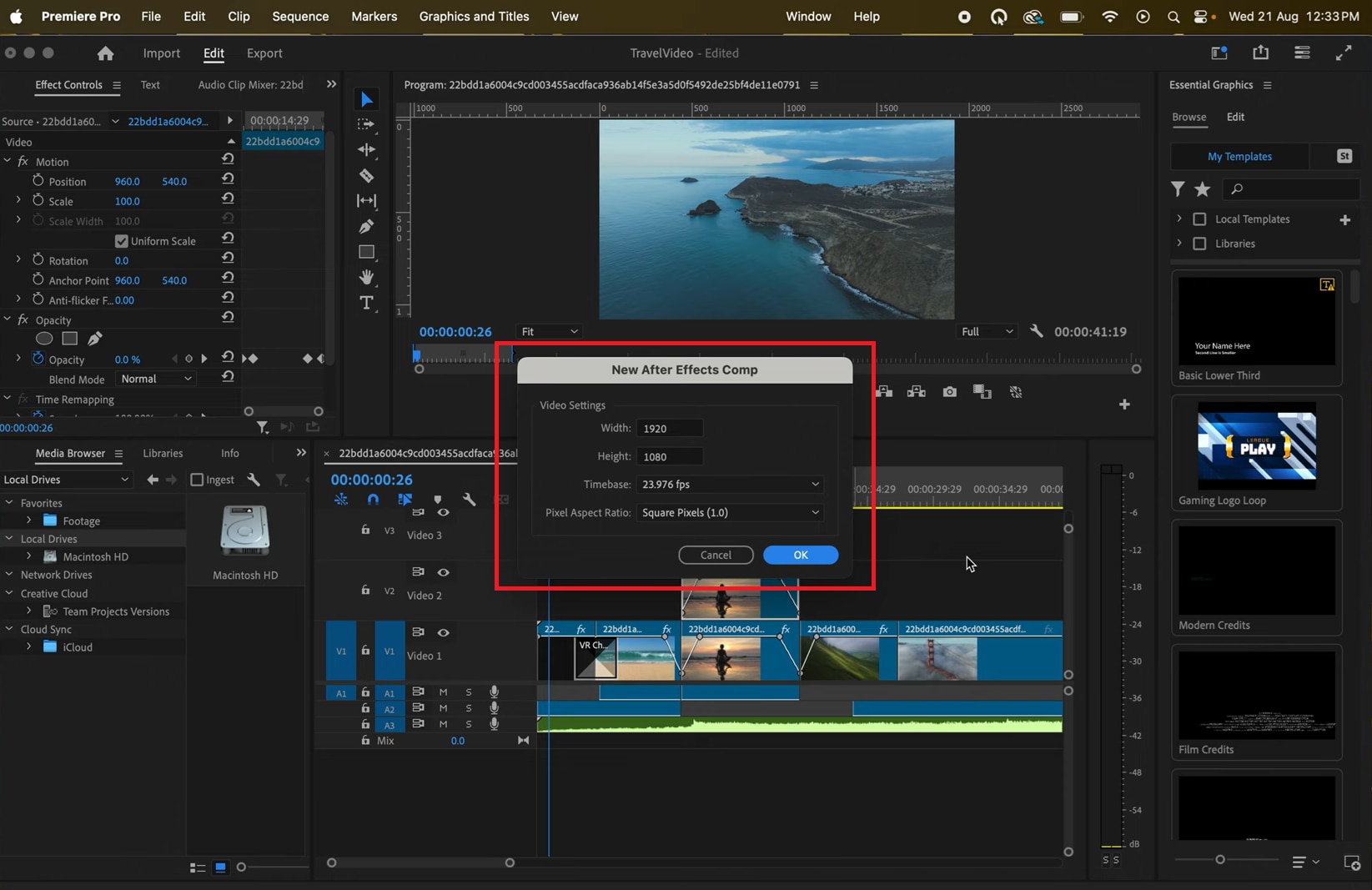
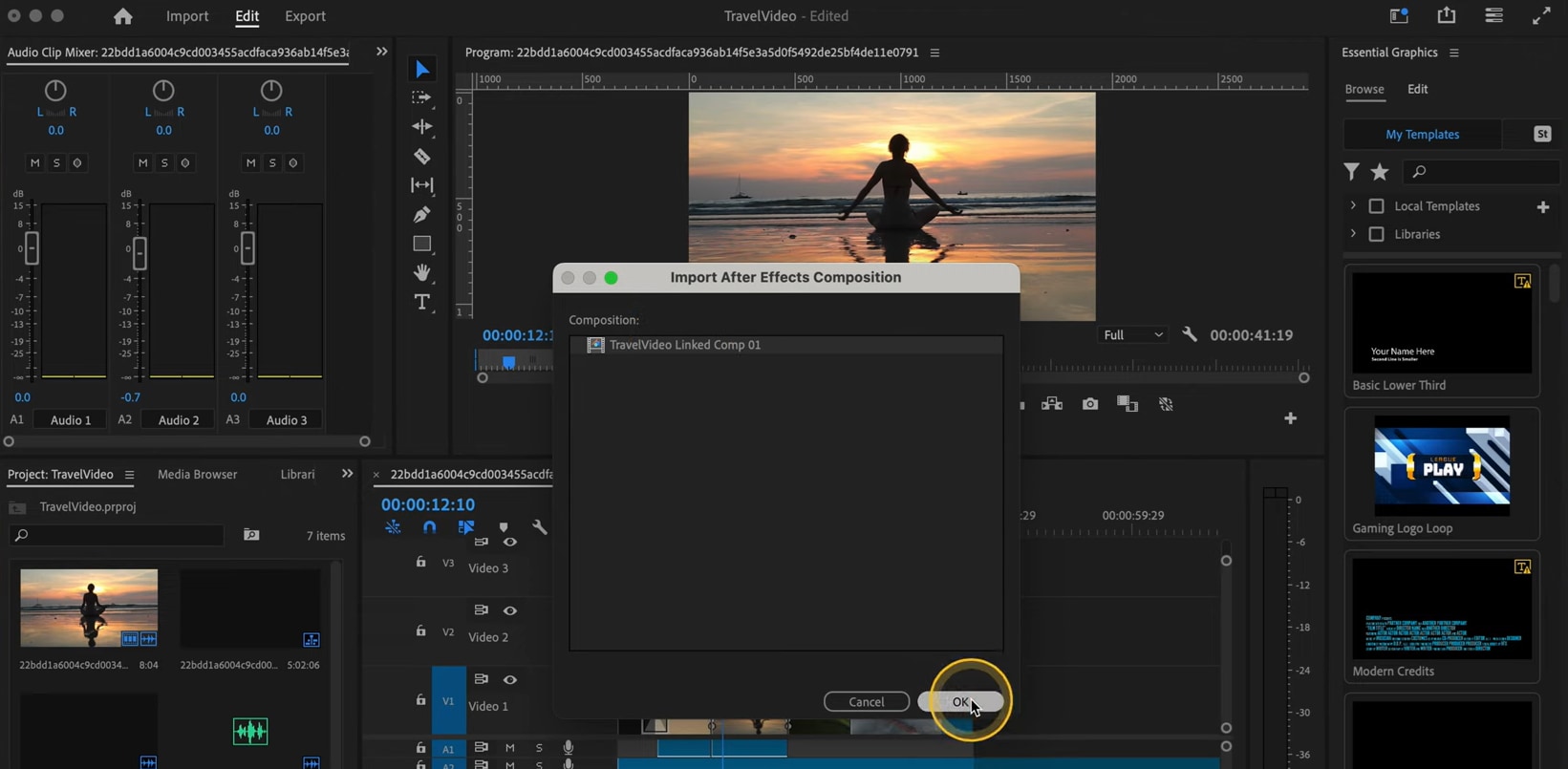
- Gehen Sie zu Datei> Adobe Dynamic Link> After Effects-Komposition importieren.
- Öffnen Sie Ihre. aep-Datei, erweitern Sie den Ordner und wählen Sie die Komposition aus, die Sie importieren möchten.
- Die ausgewählte Komposition wird im Premiere project panel angezeigt und kann wie jedes andere clip auf die Zeitleiste gezogen werden.
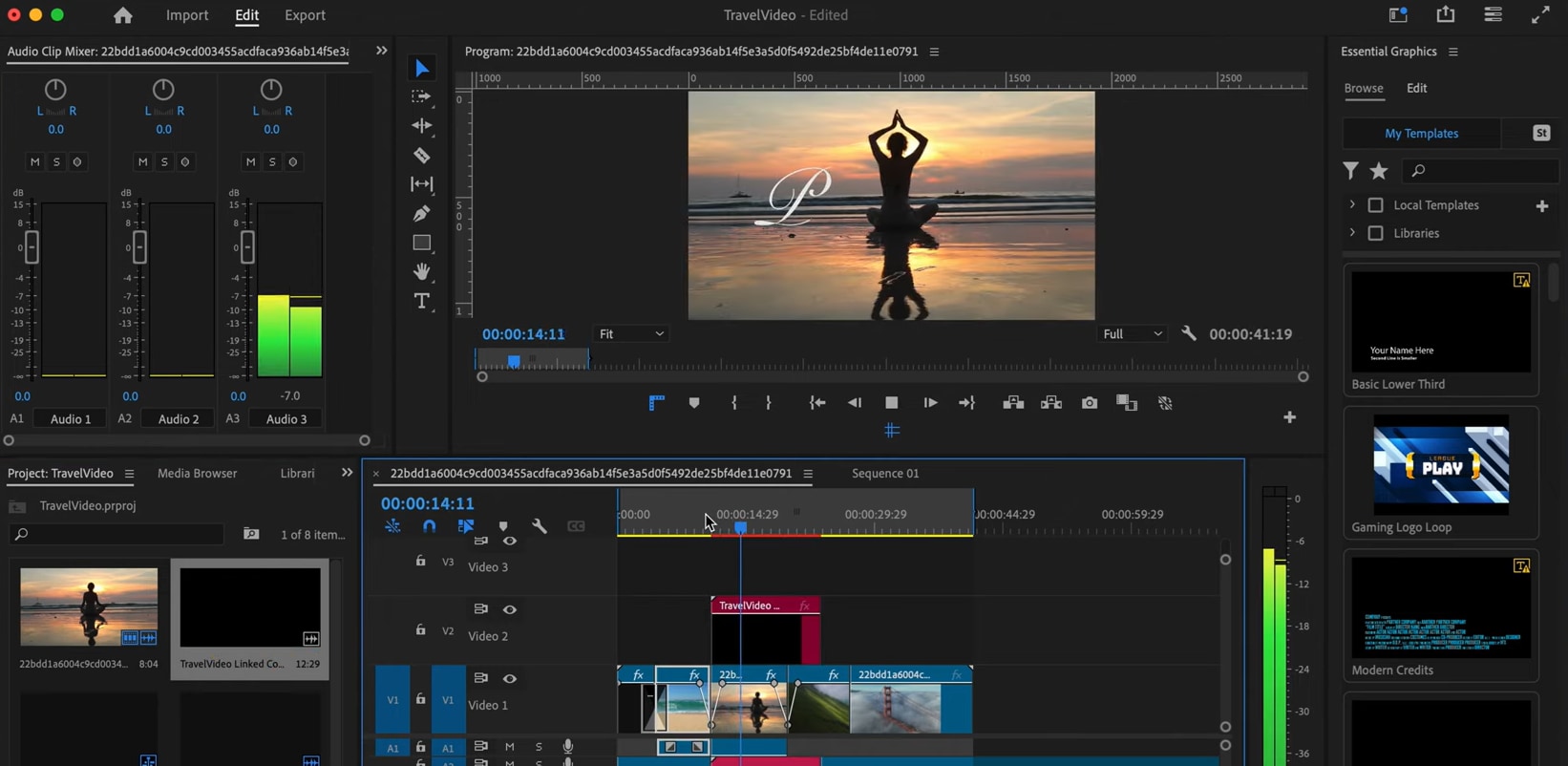
- Klicken Sie mit der rechten Maustaste auf den verlinkten clip in Premiere und wählen Sie "Original bearbeiten", um die AE-Komposition zu öffnen.
- Führen Sie Ihre Änderungen (Effekte, Animationen, Ebenen) in After Effects durch.
- Speichern Sie Ihr AE Projekt. Premiere erkennt die Änderungen und aktualisiert automatisch die verknüpfte Komposition in der Zeitleiste.
Teil 4. Warum Filmora die beste leichte Alternative zu Adobe Dynamic Link ist
Wie bereits erwähnt, sind Premiere Pro und After Effects Dynamic Link für fortgeschrittene Benutzer nützlich, aber diese Funktion bringt auch Komplexität und hohe Systemanforderungen mit sich. Für diejenigen, die neu in der Bearbeitung sind oder Editoren, die Geschwindigkeit, Einfachheit oder die Arbeit auf einem computer priorisieren, kann die Handhabung der Ressourcenlast des Adobe Workflows eine Herausforderung sein.
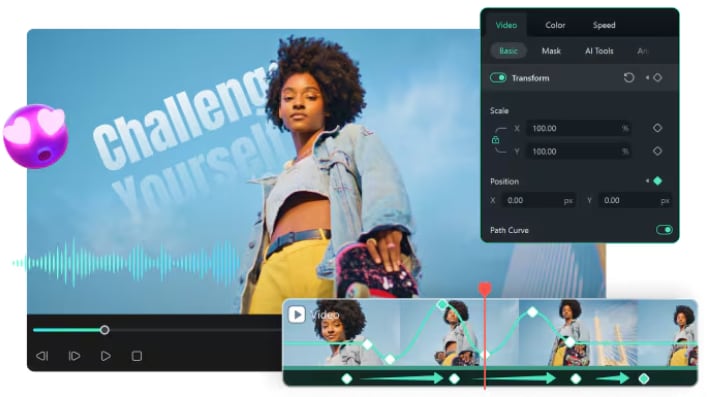
DaherWondershare Filmorabietet eine rationalisiertere Lösung. Da Filmora ein All-in-One-Editor ist, müssen Sie nicht zwei Programme gleichzeitig verwenden oder sich Sorgen um die Aufrechterhaltung von Verbindungen zwischen Projekten machen.

 Sicherer Download
Bewegungsgrafikund eingebaute Titelvorlage
Mit seiner Bibliothek mit fertigen Titeln,Unteres Drittel, und animierte Grafiken, die direkt auf der Zeitleiste angepasst werden können, werden Sie Filmora problemlos verwenden.
✅ Im Vergleich zu Dynamic Link:Filmora bietet Drag-and-Drop-Vorlagen, die Zeit sparen und gleichzeitig ein professionelles Aussehen beibehalten, sodass Sie in After Effects keine Animationen von Grund auf erstellen und sie mit Premiere verknüpfen müssen.
Keyframing und KI-gestützte Effekte für VFX
Wenn Sie glatte Animationen entwerfen möchten,keyframes anwendenzu jedem parameter und verbessern Sie die Bilder mit KI-Tools wieHintergrundentfernungBewegungsverfolgung oder stilisierte Filter? Filmora hat alles in einer app.
✅ Im Vergleich zu Dynamic Link:Dies entfällt die Notwendigkeit komplexer After-Effekt-Kompositionen und macht fortgeschrittene Effekte für Benutzer ohne eine steile Lernkurve zugänglich.
Audioschlagerkennung für einfache Synchronisation
Filmora kann den beat Ihrer Musik automatisch erkennen und auf der Zeitleiste markieren, wodurch die Synchronisierung von clips, Übergängen oder Effekten mit dem Rhythmus vereinfacht wird.
✅ Im Vergleich zu Dynamic Link: Filmora automatisiert diesen Prozess innerhalb einer app, ohne manuell umgehen zu müssenAudiosynchronisationin After Effects.

Teil 5. Best Practices & Optimierung
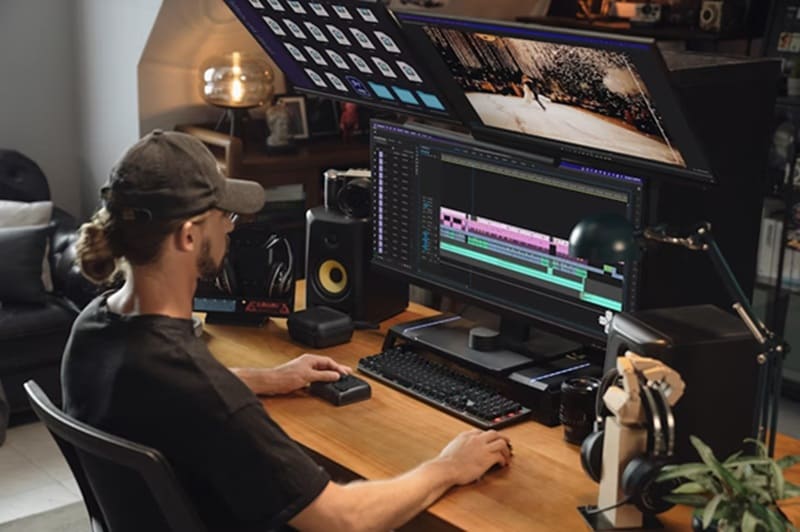
Durch den reibungslosen Ablauf Ihres Workflows und die Vermeidung frustrierender Probleme wie defekter Links oder fehlender Medien ist es eine kluge Idee, einige bewährte best practices zu befolgen, damit die dynamischen Links, die Sie ausführen, Ihr system nicht überladen.
1. Bleiben Sie organisiert
Behalten Sie Ihre Premiere-und After Effects-Projektdateien in derselben Ordnerstruktur auf und vermeiden Sie das Verschieben oder Umbenennen von Dateien in der Mitte eines Projekts. Dadurch wird das Risiko minimiert, dass Medien offline gehen oder links brechen.
2. Softwareversionen anpassen
Verwenden Sie immer die gleiche version von Premiere Pro und After Effects. Selbst kleinere Versionsunterschiede können Wiedergabeprobleme oder Kompatibilitätsfehler verursachen.
3. Wiedergabe optimieren
Stellen Sie die Wiedergabeauflösung in Premiere auf ½ oder ¼, wenn Sie mit komplexen Kompositionen arbeiten. Dies reduziert die Belastung Ihres Systems, ohne die endgültige Exportqualität zu beeinträchtigen.
4. Render & Replace strategisch verwenden
Wenn verknüpfte Kompositionen eine starke Verzögerung verursachen, rendern und ersetzen Sie diese Kompositionen innerhalb von Premiere. Dadurch werden temporäre Videodateien für eine reibungslose Bearbeitung erstellt, während Sie bei Bedarf zu den Live-Kompositionen zurückkehren können.
5. Cache und Speicher verwalten
Löschen Sie den Mediencache und löschen Sie regelmäßig Speicher in Premiere und After Effects. Dadurch werden Systemressourcen freigegeben und Abstürze während der schweren Bearbeitung verhindert.
Teil 6. Fehlerbehebung & häufige Probleme
Premiere Pro Dynamic Link kann manchmal Probleme auftreten, selbst bei sorgfältigster Vorbereitung. Hier ist eine kurze Referenztabelle zu den häufigsten Problemen, mit denen Editoren konfrontiert sind, und zu den Lösungen, die diese Probleme typischerweise beheben:
| Ausgabe | Lösung |
| Offline Kompositionen | Stellen Sie sicher, dass sich die After Effects-Projektdatei immer noch am selben Ort befindet. Wenn die Datei verschoben oder umbenannt wurde, verwenden Sie die Funktion Medien verlinken in Premiere, um sie erneut zu verbinden. |
| Verzögerung oder unterbrochene Wiedergabe | Reduzieren Sie die Wiedergabeauflösung in Premiere, um eine hochwertige Wiedergabe vorübergehend zu deaktivieren, oder verwenden Sie Render & Replace für schwere Kompositionen. |
| Fehlende Audio | Stellen Sie in After Effects sicher, dass audio in den comp und layers aktiviert ist. Speichern Sie das Projekt erneut, um den link in Premiere zu aktualisieren. |
| Versionsfehlerfehler | Installieren Sie dieselbe version von Premiere Pro und After Effects. Dynamic Link funktioniert am besten, wenn beide Programme dieselbe version verwenden. |
| Zufällige Abstürze oder Einfrieren | Löschen Sie den cache und den Speicher in beiden Anwendungen, reduzieren Sie Hintergrundprozesse und stellen Sie sicher, dass Ihre GPU-Treiber auf dem neuesten Stand sind. Auch die Aufteilung großer Projekte in kleinere AE-Kompositionen trägt zur Stabilität bei. |
Schlussfolgerung
Die Dynamic Link-Funktion von Premiere Pro und After Effects ist eine Funktion, die Editoren Stunden sparen kann; Es ist eine leistungsstarke Funktion für Redakteure. Sie können motion graphics erstellen, visuelle Effekte anwenden und komplexe Audiobearbeitungen durchführen, ohne ständig exportieren und neu importieren zu müssen. Das alles indem Sie Projekte in Echtzeit verbinden. Diese Funktion schafft einen nahtlosen workflow, der das volle Potenzial des Adobe Creative-Ökosystems freischaltet, wenn es mit best practices verwendet wird.
Andererseits brauchen nicht alle Redakteure dieses Maß an Komplexität. Wenn sich Ihr Projekt auf Geschwindigkeit, Einfachheit konzentriert oder Sie mit einem computer arbeiten, der nicht den Systemanforderungen von Adobe entspricht, bietet Filmora eine intelligente alternative. Filmora bietet integrierte Vorlagen, KI-gestützte Effekte und intuitive Audio-Tools, sodass Sie in deutlich kürzerer Zeit professionelle Ergebnisse erzielen können.
Sicherer Download