

 TL;DR:
Für die Animation von Linien und Umrissen mit Trimpfaden in After Effects müssen Start- und End-Keyframes zwingend auf einer Formschicht gesetzt werden, während Wondershare Filmora eine technisch weniger komplexe Alternative mit direkter Objektbindung bietet.
● In After Effects funktionieren Trimpfade ausschließlich mit Formschichten und müssen in derselben Gruppe wie die zu animierende Form platziert werden; auf Masken, Vollton- oder importierten Bildebenen sind sie wirkungslos.
● Die grundlegende Animation wird gesteuert, indem der Endwert über Keyframes von 0 % auf 100 % gesetzt wird, wobei der Keyframe-Assistent Einfach Einfach für weichere, nicht-lineare Bewegungsabläufe sorgt.
● Wondershare Filmora eignet sich als alternative Lösung für Anwender, die komplexe Setups meiden möchten, da Pfade mit sofortiger Vorschau gezeichnet und externe Symbole über die Funktion Pfad folgen mit wenigen Klicks an die Animation gebunden werden können.
Wenn Sie Linien, Formen oder Umrisse in After Effects animieren möchten, müssen Sie wissen, wie Sie Trimpfade hinzufügen und verwenden. Dieses Werkzeug wird verwendet, um zu steuern, wie ein Strich erscheint, verschwindet oder sich entlang eines Pfades bewegt, das oft inLogo-Animationen or Karte Routenin einem motion graphic video.
Wenn Sie Schwierigkeiten haben, das Verständnis oder die Einrichtung derAfter Effects TrimpfadUnser folgendes tutorial vereinfacht die Schritte und bietet sogar eine einfachere Lösung, die Ihnen besser passen könnte.
Teil 1. So verwenden Sie Trim Paths in After Effects
Um einen Trimpfad in After Effects hinzuzufügen, beginnen wir zuerst mit den Grundlagen. In diesem Beispiel erstellen wir eine einfache Linienanimation, die sich von einem Punkt zum anderen auf dem Bildschirm zeichnet.
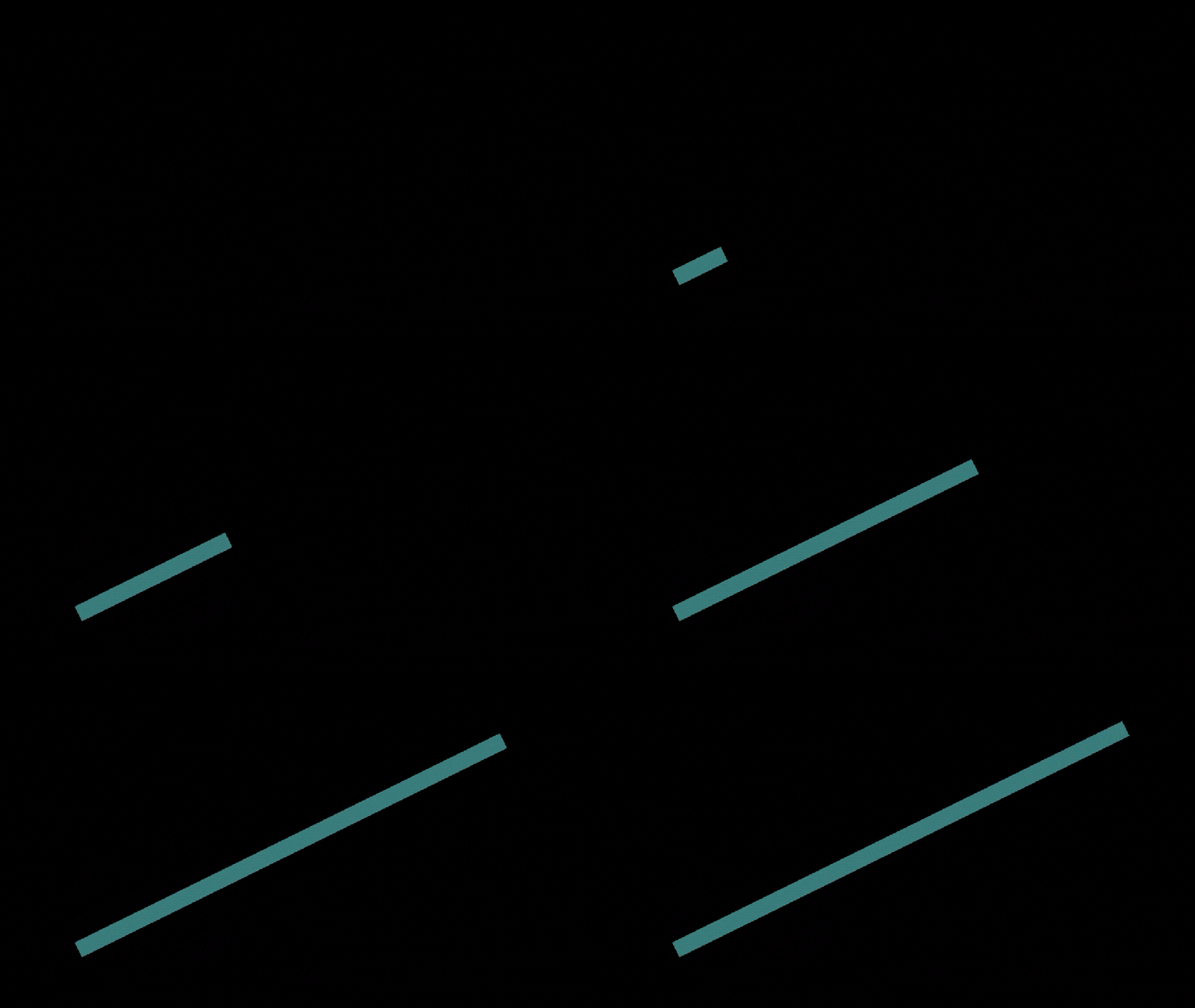
So fügen Sie einen Trimpfad in After Effects hinzu
Erstellen Sie zunächst eine neue Komposition und fügen Sie dann eine Formschicht hinzu. Danach können Sie zuerst die Form erstellen, die Sie animieren möchten.
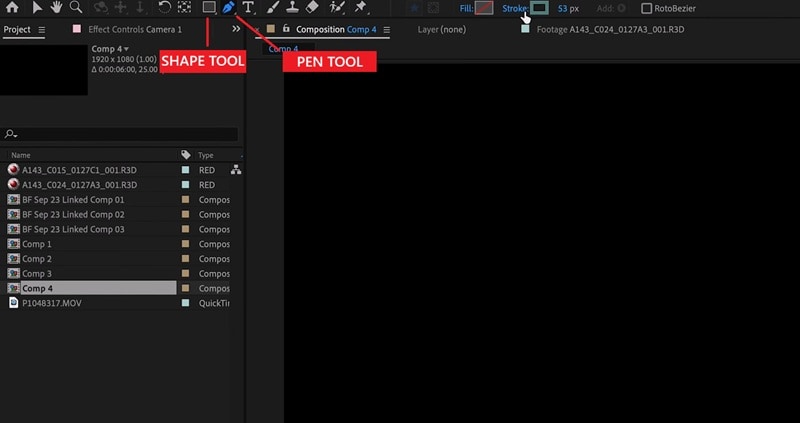
- Wenn Sie einen benutzerdefinierten Pfad oder eine Linie zeichnen möchten, wählen Sie und verwenden SieStiftwerkzeugvon der Symbolleiste. Sie haben die volle Kontrolle, um jede Form oder Richtung für Ihre animation zu erstellen.
- Wenn Sie lieber eine Grundform verwenden möchten, wählen Sie dieFormwerkzeugWählen Sie die gewünschte Form aus, z. B. einen Kreis, ein Rechteck oder ein Vieleck.
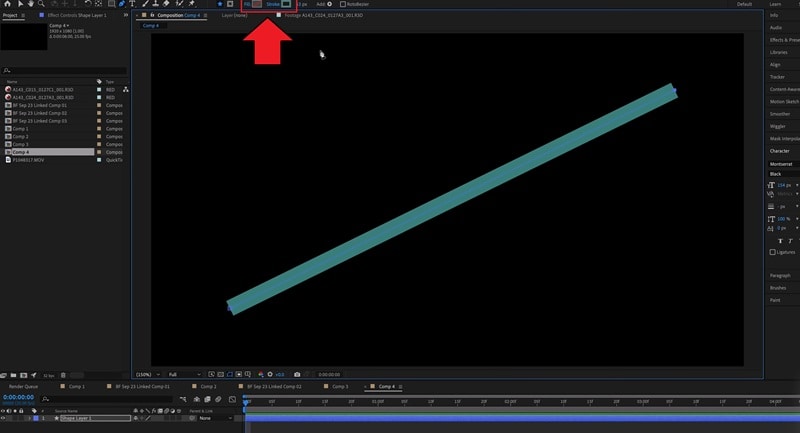
Zeichne deine Linie oder Form auf die Leinwand, um den Pfad zu erstellen, den du animieren wirst. Stellen Sie sicher, dass dieSchlaganfallist sichtbar, so dass die Linie deutlich sichtbar ist. Und wenn Sie keine Farbe innerhalb der Form benötigen, können SieSchalten Sie die Füllung ausKlicken Sie auf das Füllsymbol und wählen Sie Keine.
Wenn Ihre Formschicht ausgewählt ist, öffnen Sie diehinzufügenMenü neben "Inhalt" im Zeitleiste und wählen SieTrimpfade.
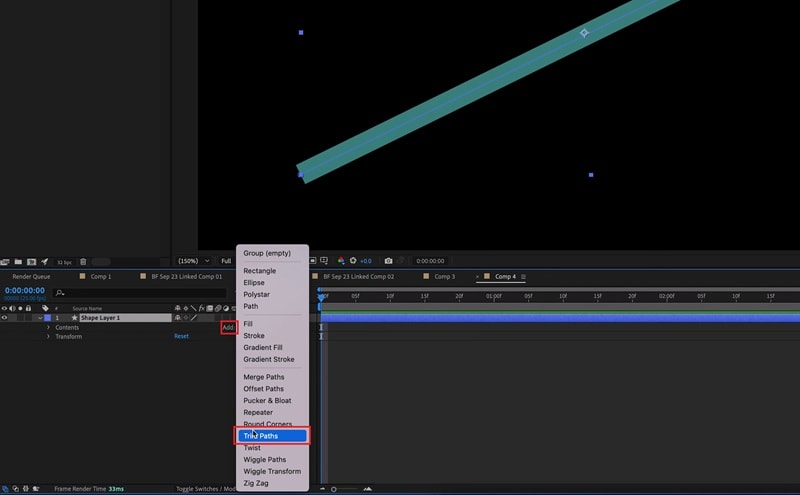
Wenn Sie dies richtig tun, wird eine neue Ebene "Trim Paths" unter dem Ebeneninhalt angezeigt.
Öffnen Sie nun die Einstellungen für die Trimpfade-Ebene. Sie finden zwei Schieberegler: Start und Ende. Sie kontrollieren, wie viel der Weg sichtbar ist. Um die Linie selbst zu ziehen:
- Setzen Sie den Startwert auf 0%
- Setzen Sie den Endwert auf 0% und klicken Sie auf das Keyframe-Symbol.
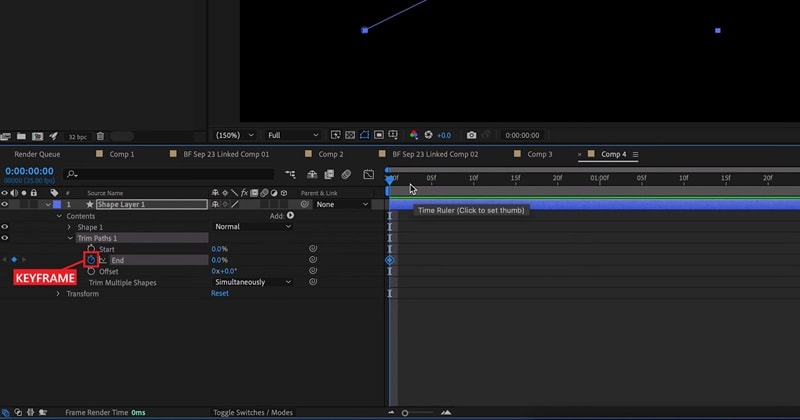
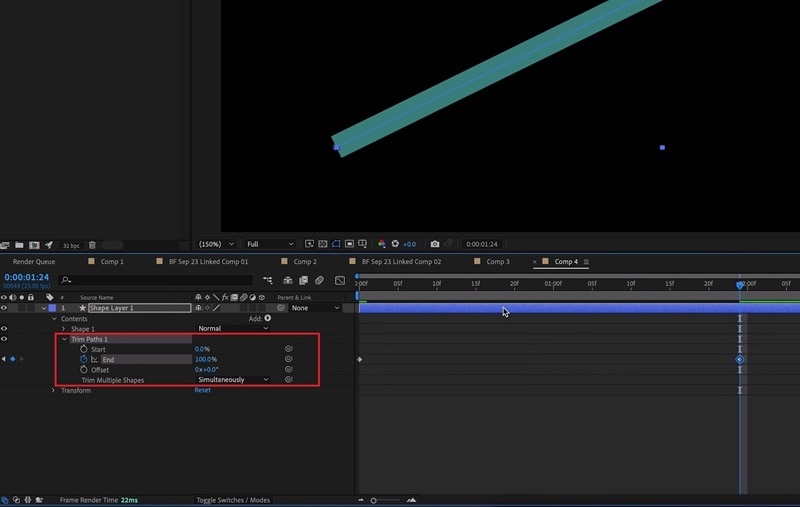
Bewegen Sie den playhead nach vorne und ändern Sie den Endwert von 0% auf 100%. Wenn Sie es wiedergeben, wird Ihre Linie oder Form reibungslos auf dem Bildschirm gezeichnet. Um es verschwinden zu lassen, können Sie diese Werte umkehren.
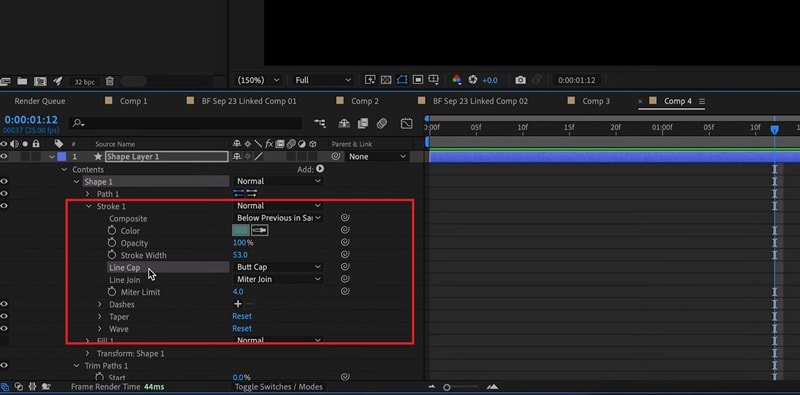
Tipp:Wenn Sie die Linie oder die Form anpassen möchten, können Sie dieFormschichtEinstellungen auf der Zeitleiste, in denen Sie Strichbreite, Farbe und Kappenstil anpassen oder sogar die Pfadpunkte anpassen können, um das Aussehen zu verfeinern.
So erstellen Sie einen reibungsloseren Trimpfad in After Effects
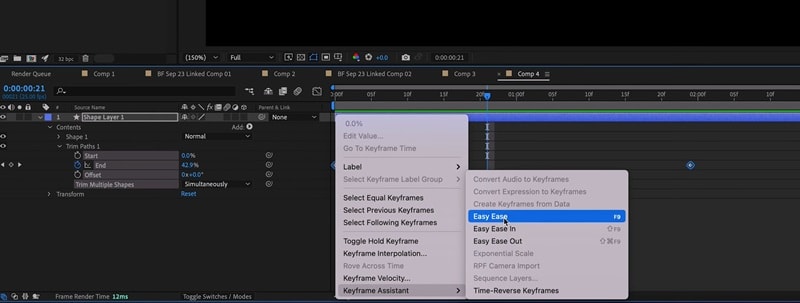
Nachdem Sie eine grundlegende Trimpfade-Animation in After Effects erstellt haben, bemerken Sie vielleicht, dass sich die Linie mit konstanter Geschwindigkeit bewegt. Wenn Sie es reibungsloser bewegen möchten, können Sie Hilfe vom Keyframe Assistant erhalten.
- Markieren Sie In der Zeitleiste die keyframes, die Sie für die Trimpfade erstellt haben (z. B. die Eigenschaft End).
- Klicken Sie mit der rechten Maustaste auf die ausgewählten keyframes und gehen Sie zuKeyframe Assistant> Einfach Einfach. Es wird den start und das Ende der animation glätten, sodass es sich flüssiger anfühlt.
Teil 2. Schnelle Behebungen, wenn Trim Paths nicht funktioniert
Wenn Sie alle Schritte zur Verwendung von Trimpfade in After Effects befolgt haben, aber nichts scheint sich zu bewegen, sind Sie möglicherweise auf einige Setup-Probleme gestoßen. Trimpfade können abhängig davon sein, wie Ihre Ebene und Ihr Pfad strukturiert sind. Hier können Sie einige Lösungen ausprobieren und sehen, ob sie Ihr problem lösen.
1. Trim Paths wird nicht in Formschichten verwendet
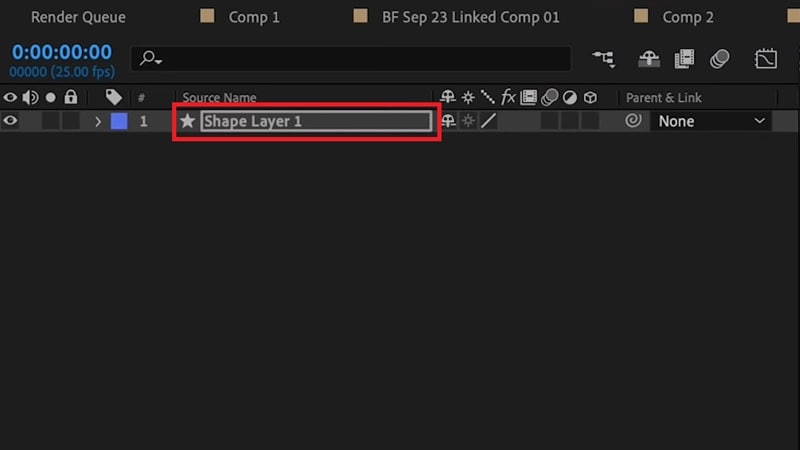
Trim Paths funktioniert nur mit Formschichten, nicht mit Masken oder importierten Grafiken. Wenn Sie es versehentlich auf einen Maskenpfad angewendet haben, wird es nicht animiert. Sie müssen also sicherstellen, dass sich Ihr Pfad in einer Formschicht befindet, nicht in einer Festkörper-oder Bildschicht.
Wenn Sie versehentlich eine Maske gezeichnet haben,Kopieren Sie den Maskenpfad (Ctrl/Cmd + C)undEinfügen (Ctrl/Cmd + V)in einen neuen Formschichtpfad. Wenden Sie dann die Trimpfade in After Effects erneut an.
2. Ausserhalb der Gruppe platzierte Pfade trimmen
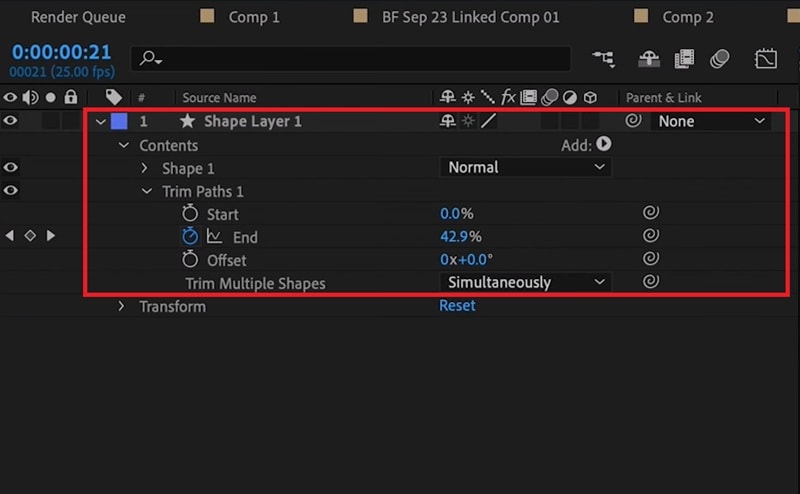
Trimpfade müssen auch innerhalb derselben Gruppe platziert werden wie die Form, die Sie animieren möchten. Wenn es sich außerhalb dieser Gruppe befindet, hat es keinen Einfluss, auch wenn Sie alle keyframes korrekt festgelegt haben.
Wenn Sie sich nicht sicher sind, wie Sie dies überprüfen:
- Erweitern Sie im Zeitleiste Ihre Formschicht.
- Stellen Sie sicher, dass die Zuschnittpfade in derselben Gruppe wie Ihre Form verschachtelt sind (z. B. Inhalt> Form 1> Zuschnittpfade 1).
Wenn Sie Zuschnittpfade direkt unter Inhalt sehen, während sich Ihre Form in Form 1 befindet, ziehen Sie Zuschnittpfade einfach in diese Gruppe.
Teil 3. Einfachere Lösung für Trimpfade ohne komplizierte Einrichtung
Trim Paths ist nicht etwas, das Sie nur in professionellen tools wie After Effects tun können. Wenn Sie an Linien-oder Strich-Animationen arbeiten müssen, aber Trim-Pfade in After Effects zu technisch finden, können Sie ähnliche Pfadanimationen einfach mitWondershare Filmora.
FilmorasStift und ZeichenwerkzeugeSie können benutzerdefinierte Pfade, Linien oder Formen direkt im Videoeditor zeichnen. Und dann verwenden Sie die Funktion Trim Paths, wenn Sie den Strich bewegen möchten. Im Vergleich zu After Effects ist der workflow viel einfacher, mit einer Echtzeit-Vorschau, mit der Sie jede Änderung sehen können, während Sie sie vornehmen.

 Sicherer Download
Was Sie mit Filmora's Pen Tool tun können
Zeichnen Sie benutzerdefinierte Pfade und Formen frei und einfach
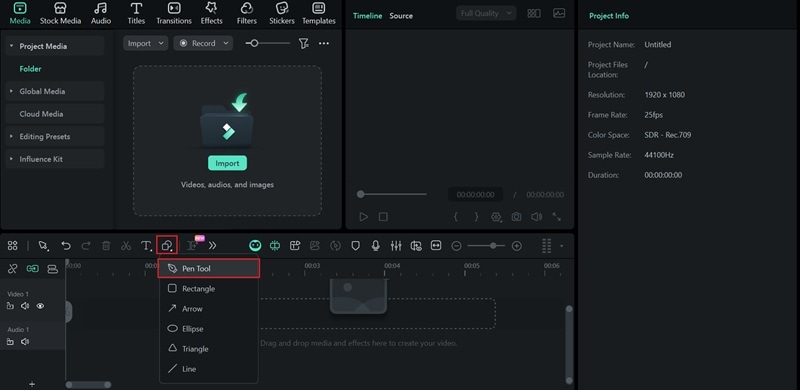
Wenn Sie anfangen zu entwerfen,Stiftwerkzeugin Filmora (gefunden unter derZeichenwerkzeug)Gibt Ihnen die Freiheit, einen benutzerdefinierten Pfad zu zeichnen, sei es eine gerade Linie oder eine Kurve. Sie können jedes detail wie Dicke, Farbe und Transparenz anpassen und sogar aus integrierten Voreinstellungen wählen, um den Strichen sofort Glanz und Stil zu verleihen.
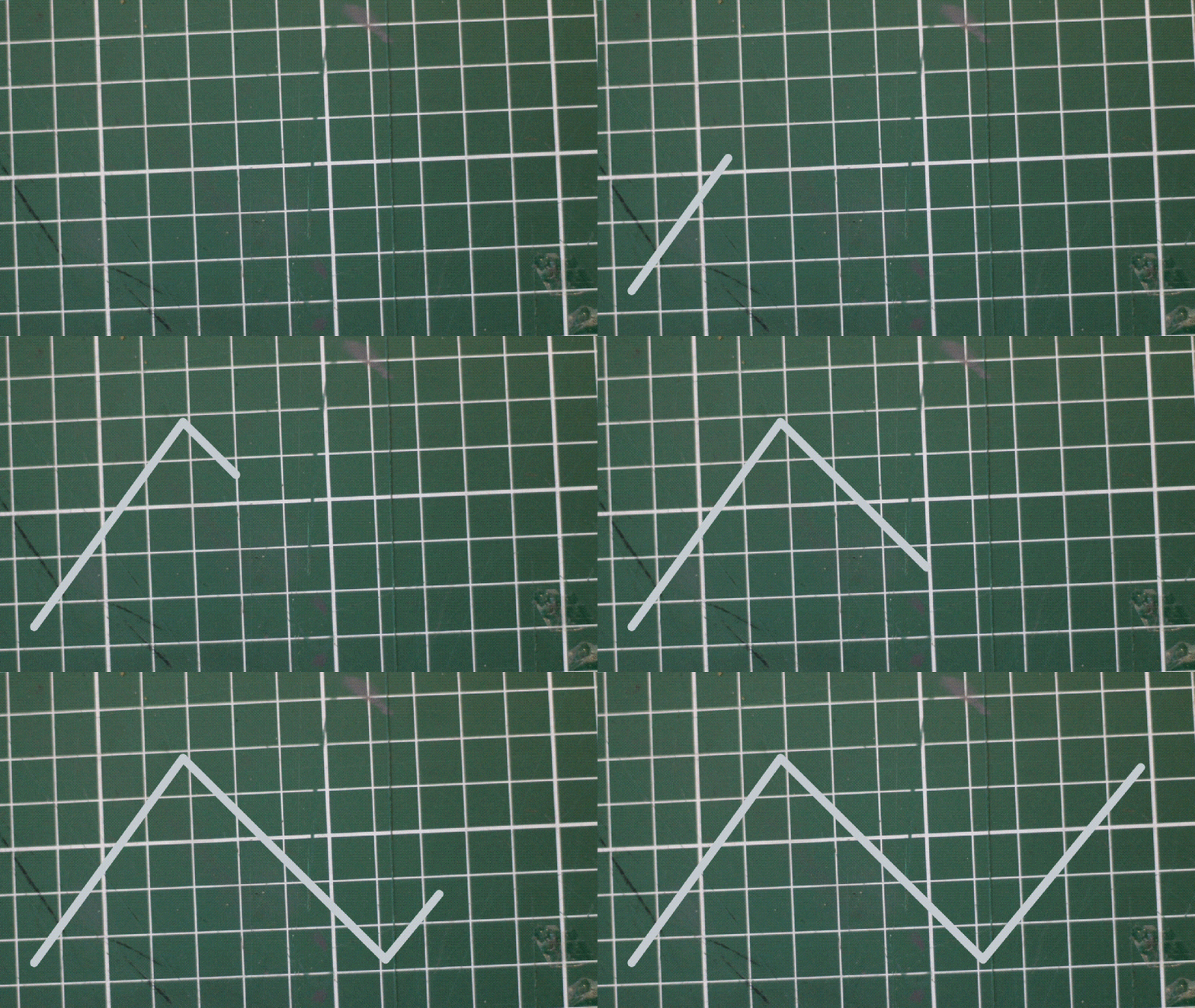
Animieren Sie Striche und Elemente mit Echtzeit-Vorschau
Wenn dein Weg an Ort und Stelle ist, passt du dieTrimpfadEinstellungen, wenn Sie den Strich reibungslos entlang der Linie animieren möchten. Während Sie bearbeiten, können Sie die Ergebnisse sofort verfeinern und vorschauen, ohne sich mit komplexen Problemen zu befassen.keyframesvorher. Dann können Sie auch ein Objekt binden, dem Sie entlang des Pfades folgen sollen, alles innerhalb weniger Klicks.
So verwenden Sie Trim Paths in Filmora
Starten Sie ein neues Projekt in Filmora und wählen Sie dann dieZeichenwerkzeugund wählen SieBürsteUm Ihren benutzerdefinierten Pfad zu beginnen.
Klicken Sie auf einen beliebigen Ort im Vorschaufenster, um das Zeichnen zu starten. Klicken Sie dann auf einen anderen Punkt, um eine gerade Linie zu erstellen. Wenn Sie eine Kurve erstellen möchten, halten und ziehen Sie, bevor Sie die Maus loslassen, um die Linie zu formen.
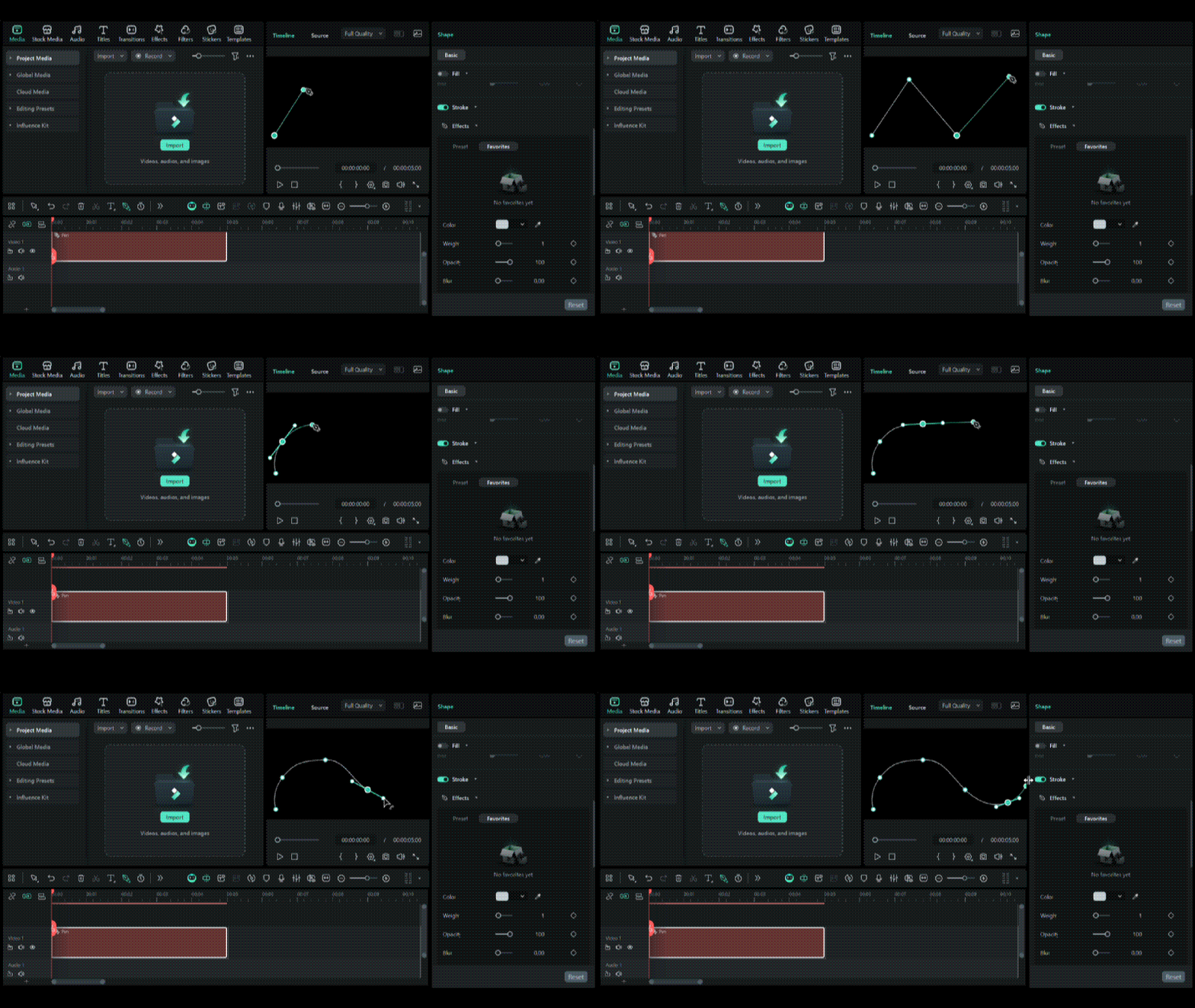
drückenEscauf Ihrer Tastatur, um den Pfad zu beenden und den Zeichnungsmodus zu verlassen.
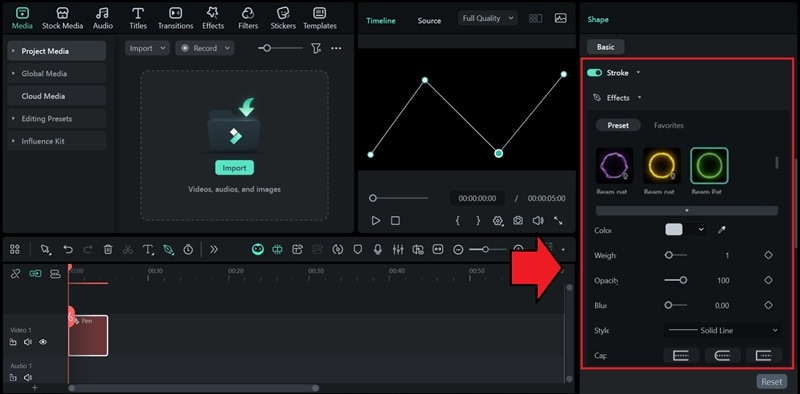
Sicherer DownloadSobald Ihre Zeichnung fertig ist, verfeinern Sie sie, indem Sie die Ankerpunkte anpassen. Dann können Sie Ihren Pfad im Eigenschaftsbereich rechts unterSchlaganfall> Effekte, wie zum Beispiel:
- Wenden Sie integrierte Voreinstellungen wie glow, Feuer und mehr an.
- Passen Sie die Liniendicke an.
- Ändern Sie die Strichfarbe.
- Unschärfe hinzufügenFür weichere Kanten.
- Ändern Sie Kappen und Gelenkstile.
Um Ihre Linie zu animieren, gehen Sie zur option Pfad trimmen und folgen Sie den folgenden Schritten:
- Verschieben Sie den Wiedergabekopf zum Anfang der Zeitleiste, stellen Sie dieStartwert auf 0%undEndpunkt auf 0%, und fügen Sie einen keyframe am Endpunkt hinzu.
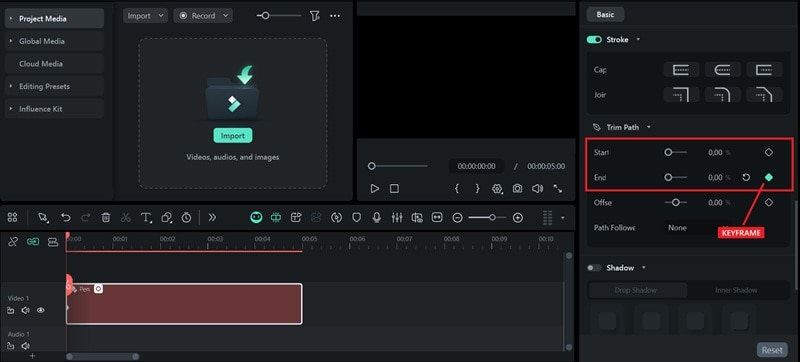
- Bewegen Sie den Wiedergabekopf an den Punkt, an dem Sie die animation enden möchten,Setzen Sie den Endwert auf 100%, und fügen Sie einen weiteren keyframe am Endpunkt hinzu.
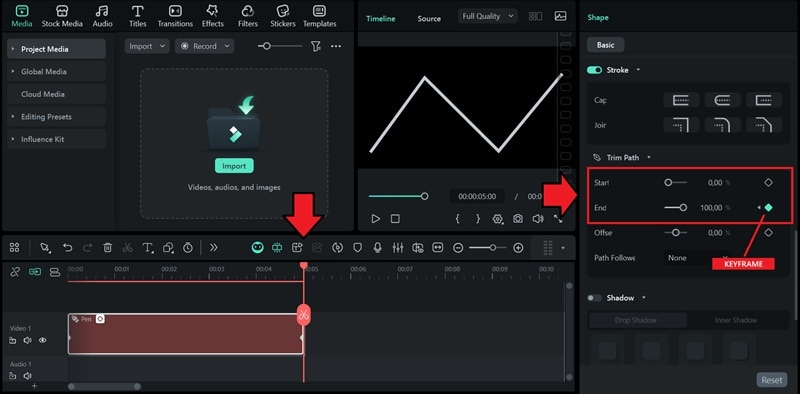
Wenn Sie eine umgekehrte animation erstellen möchten, tauschen Sie die keyframes: Setzen Sie den Endwert auf 100% am Anfang und 0% am Ende.
Tipp: Binde ein Objekt, dem du entlang des Pfads folgen sollst
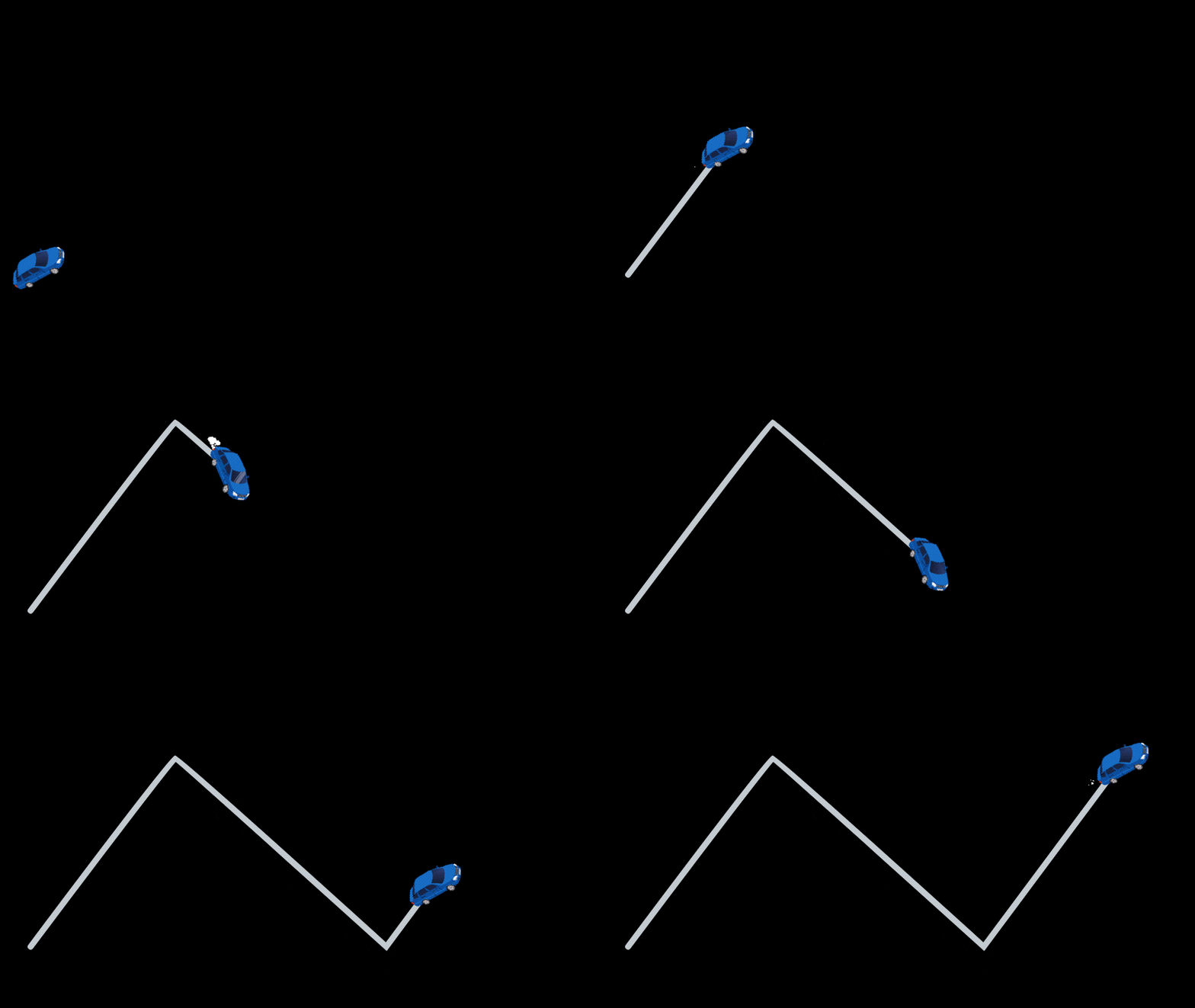
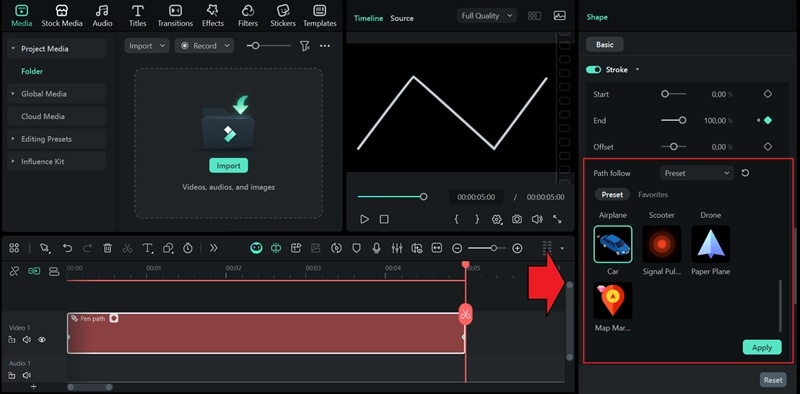
Wenn Sie ein Objekt binden möchten, um dem Pfad entlang zu folgen, können Sie die "Pfad folgenFür das Objekt können Sie entweder eine der verfügbaren Voreinstellungen verwenden, von Ihrem computer importieren oder aus der Zeitleiste auswählen. Klicken Sie aufanwendenum die Änderungen zu speichern.
Teil 4. Häufige Anwendungsfälle von Trimpfade
Trim paths ist das Werkzeug, das Sie benötigen, um jede linienbasierte Bewegung zu erstellen. Jetzt, wo Sie gelernt haben, wie man es sowohl in After Effects als auch in Filmora verwendet, können Sie anfangen, es in Ihren Projekten zu experimentieren und zu implementieren.
| Anwendungsfälle | AE | Filmora | Notizen |
| Logo-oder Symbolanimation | Zeichnen Sie den Pfad der Formschicht, wenden Sie den Zuschnittpfadmodifikator und die Start- /Endwerte des Keyframes an | Zeichnen Sie einen benutzerdefinierten Pfad mit dem Werkzeug Stift/Pinsel und aktivieren Sie das Werkzeug Trim Path | Großartig zum Schaffen von sauberenlogo offenbartoder minimalistische Motion-Intros |
| Handschrift Effekt | text/Signatur mit Stiftwerkzeug zeichnen, Trimpfade auf den Strich anwenden | Verwenden Sie eingebautTitel-Animation-Vorlagenoder zeichnen Sie eine benutzerdefinierte Linie mit dem Stiftwerkzeug | Ideal für Signatur oder persönlichebranding Effekte |
| Pfad-oder Reiseroute-Animation | Zeichnen Sie eine Kartenroute mit dem Pen-Tool, animieren Sie mit Trim-Pfade und verknüpfen Sie dann manuell die position des Symbols mit dem Pfad | Zeichnen Sie den Pfad, verwenden Sie das Werkzeug Pfad trimmen und wählen Sie die option, ein Objekt (Symbol) zu binden, um dem Pfad zu folgen | Perfekt für Reisen und Vlog-Videos |
| Kreis-oder Fortschrittsanimationen | Erstellen Sie eine Kreisformschicht, wenden Sie Trimpfade an und animieren Sie den Endwert auf 100 % | Fügen Sie eine Kreisform hinzu, passen Sie das Aussehen an und legen Sie die Einstellungen für Trimpfade fest. | Einfache UI oderInfografische Animationen |
Schlussfolgerung
Wenn Sie Bewegungsdesign lernen, ist die Verwendung von Trimpfade in After Effects eines der ersten Dinge, die Sie wissen sollten. Es ist besonders hilfreich, wenn Sie mit Linienanimationen, logos oder Formkonturen arbeiten. Sie können es verwenden, um Striche selbst zu zeichnen, text zu zeigen oder eine glatte pfadbasierte Bewegung für Ihre designs zu erstellen.
Auch wenn Sie Trimpfade in After Effects etwas kompliziert finden, können Sie mit einem einfacheren editor wie Filmora beginnen, um die gleichen Ergebnisse zu erzielen. Das Pen-Tool und die Pfadbeschneidungsfunktion von Filmora erleichtern das Zeichnen, Animieren und Anpassen von Pfaden mit Echtzeitergebnissen, die Ihnen helfen, jede Anpassung beim Erstellen zu sehen.

