
 4,7
4,7



Suchen Sie einen Infografik-Videoersteller, um Ihren Videoerstellungsprozess zu vereinfachen? Infografik-Videos können Ihnen helfen, komplexe Daten in animierte Visualisierungen umzuwandeln. Die Präsentation von Daten, Fakten und Statistiken mit visuellen Elementen macht die Inhalte leichter verständlich und ansprechender. Ein Infografik-Videoersteller hilft Ihnen, Videos zu gestalten, die Informationen klar darstellen. Es ist ein großartiges Werkzeug für alle, die Daten leichter verdaulich machen möchten, ohne ihr Publikum zu überfordern.
In diesem Leitfaden erfahren Sie, wie Sie mit einem KI-basierten Infografik-Animationsprogramm animierte Visualisierungen erstellen. Außerdem erhalten Sie Tipps, wie Sie die KI besser anleiten, um optimale Ergebnisse zu erzielen. Los geht's!

In diesem Artikel
Teil 1. Was ist ein Infografik-Video und wofür kann man es nutzen?
Ein Infografik-Videoersteller ist ein Werkzeug, das komplexe Daten in animierte und leicht verständliche Visualisierungen umsetzt. Im Gegensatz zu statischen Infografiken, die nur auf Text und Bildern basieren, kombiniert ein Infografik-Video Bewegung, Ton und Visualisierung, um Daten oder Konzepte zu erklären.
Vorteile von Infografik-Videos
- Machen komplexe Themen leichter verständlich: Animierte Visualisierungen in Kombination mit Voiceover oder Untertiteln erleichtern das Nachverfolgen. Sie helfen, technische oder detaillierte Informationen in leicht verdauliche Teile zu zerlegen.
- Steigern die Zuschauerbindung und das Engagement: Animation bringt Dynamik und Bewegung ins Spiel, was die Zuschauer länger fesselt und das Behalten des Gesehenen erleichtert.
- Erhöhen die Reichweite und die Teilbarkeit in sozialen Netzwerken: Kurze, animierte Inhalte wie Infografik-Videos funktionieren auf Plattformen wie Instagram, LinkedIn und YouTube besonders gut und werden eher geteilt.
- Stärken das Markenimage: Die Präsentation von Daten mit animierten Inhalten lässt Ihre Botschaft professionell und hochwertig erscheinen.
Beispiele und Anwendungsfälle für Infografik-Videos
- Produkt- oder App-Demos: Stellen Sie Funktionen vor und erklären Sie, wie Ihr Produkt funktioniert – durch visuelle Darstellungen.
- Zeitachsen: Präsentieren Sie eine Abfolge von Ereignissen oder Meilensteinen im animierten Format.
- Schritt-für-Schritt-Erklärvideos: Zerlegen Sie Tutorials in einfach verständliche visuelle Schritte, Symbole, Pfeile und Bewegungsgrafiken.
- Datenbasierte Visual Reports: Stellen Sie Diagramme, Statistiken oder Berichte animiert und klar verständlich dar.
Die Macht von Infografik-Videos zu verstehen, ist nur der Anfang. Im nächsten Schritt zeigen wir, wie Sie mit einem Infografik-Videoersteller und KI-Hilfe Ihre eigenen animierten Visuals erstellen.
Teil 2. Wie erstellt man ein Infografik-Video mit KI?
Mit einem KI-gestützten Infografik-Animationsprogramm können Sie animierte Visualisierungen viel schneller erstellen. Es kann dabei helfen, Skript, Szenen und Übergänge zu automatisieren. Einer der Videoeditoren, mit denen Sie Infografik-Videos erstellen können, ist Wondershare Filmora.

 Sicherer Download

Filmora verfügt über eine KI-Funktion namens Animierte Diagramme, mit der Sie geschriebene Prompts in animierte Videos verwandeln können. Anstatt alles von Grund auf neu zu bauen, können Sie Ihr Konzept beschreiben. Die KI erstellt dann das Skript, Szenen, Untertitel, Übergänge und mehr.
So erstellen Sie ein animiertes Infografik-Video:
Infografik-Videoersteller: So erstellen Sie animierte Infografiken mit KI
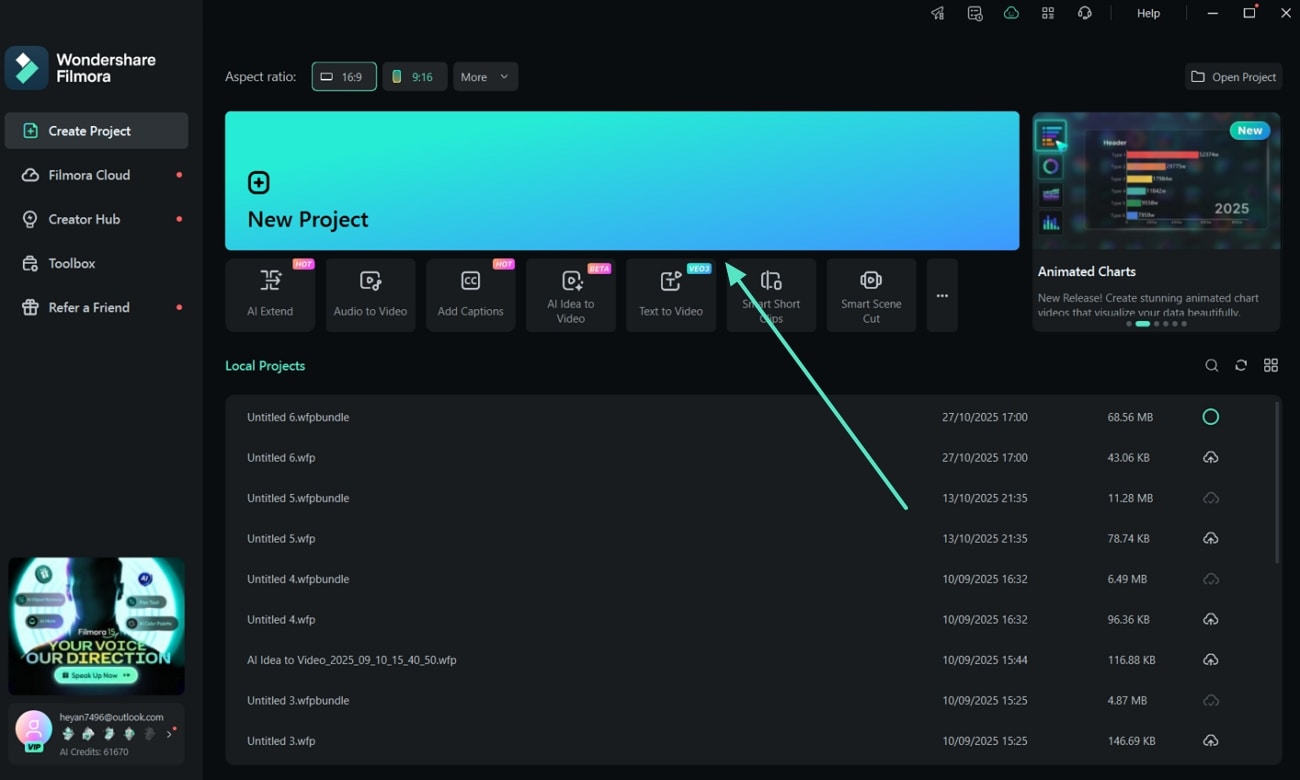
Schritt 1Filmora starten und ein neues Projekt beginnen
Öffnen Sie Filmora und klicken Sie auf Neues Projekt im Startfenster, um mit Ihrem KI-gestützten Infografik-Video zu beginnen.
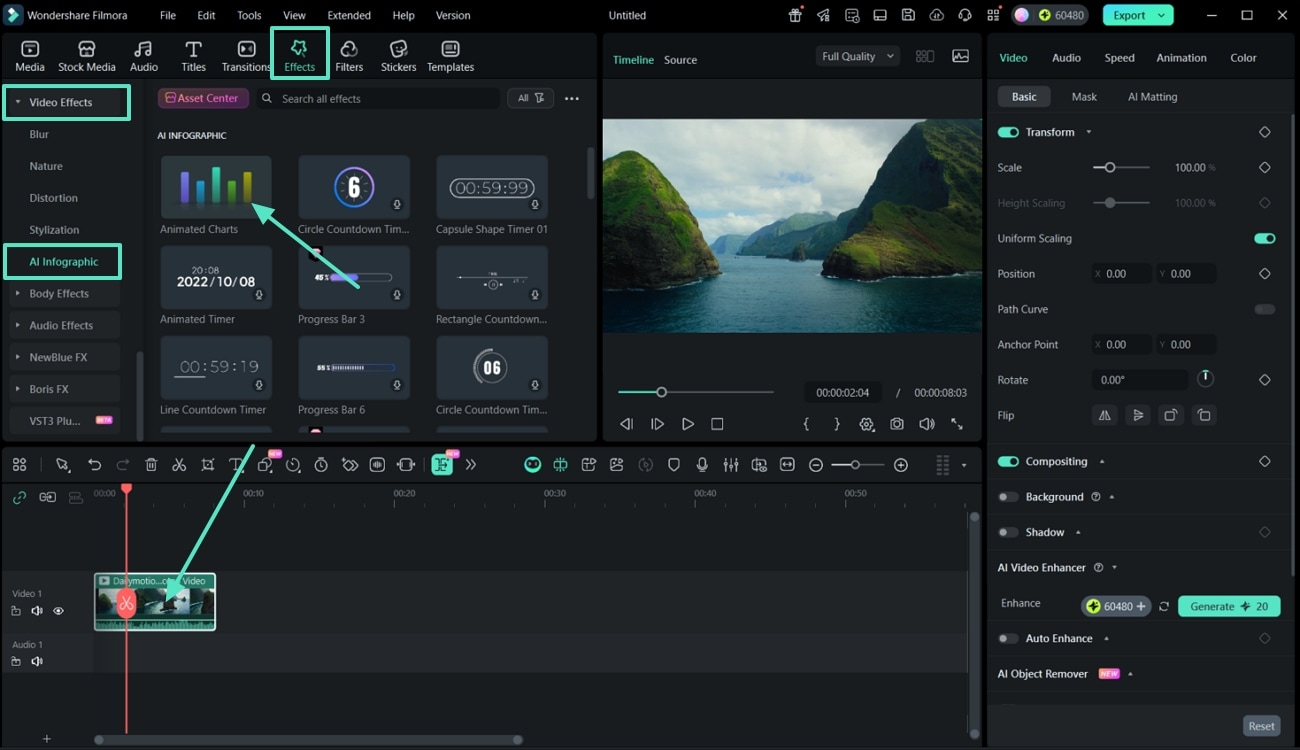
Schritt 2Animierte Diagramme im Bereich KI-Infografik öffnen
Gehen Sie zum Effekte Tab in der oberen Symbolleiste und wählen Sie Videoeffekte > KI Infografik > Animierte Diagramme in der Seitenleiste, um die verfügbaren Vorlagen zu finden.
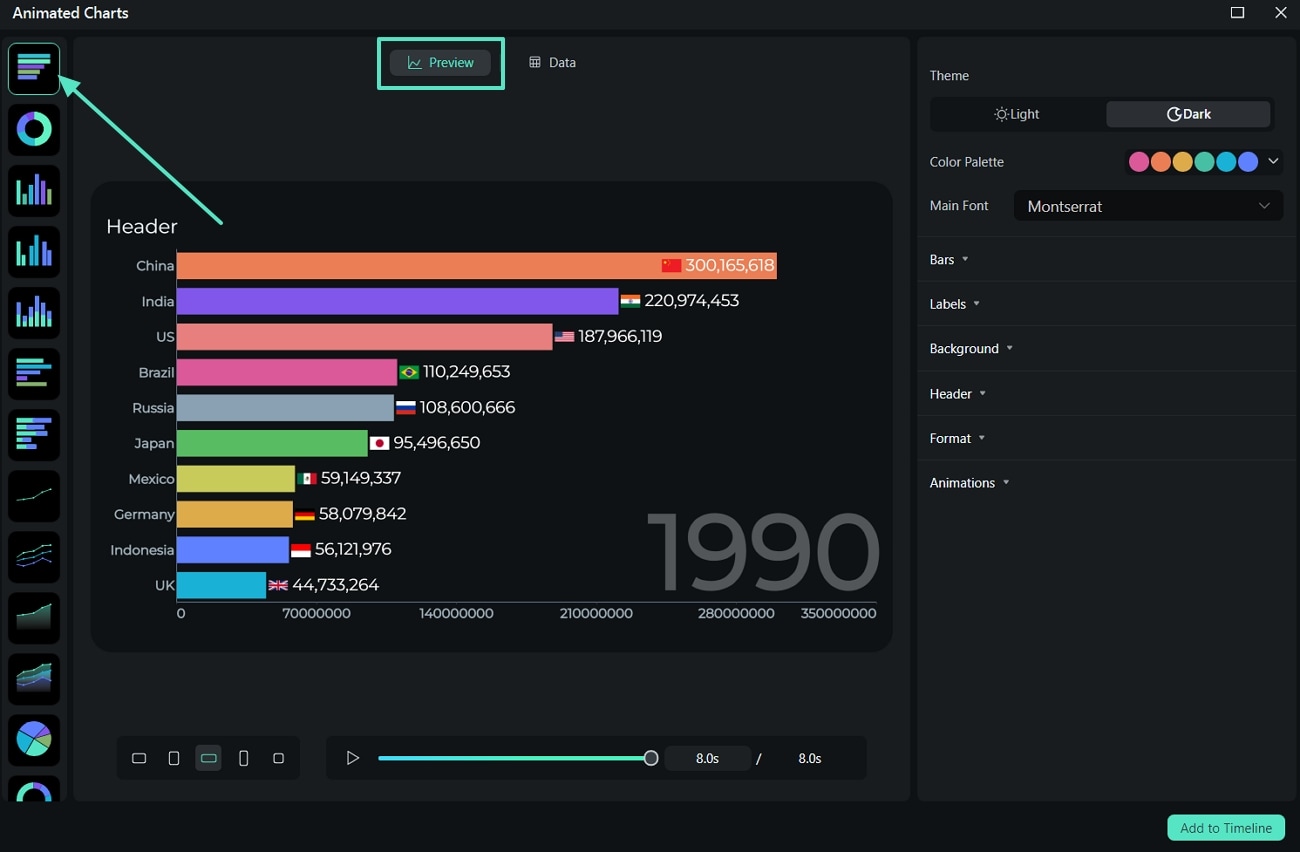
Schritt 3Diagrammtyp wählen und Daten importieren
Wählen Sie im Fenster "Animierte Diagramme" Ihren bevorzugten Diagrammtyp und wechseln Sie in den Bereich Daten. Importieren Sie Ihre Datendatei und bearbeiten Sie nach Bedarf Kategorien, Werte oder Zeitspalten.
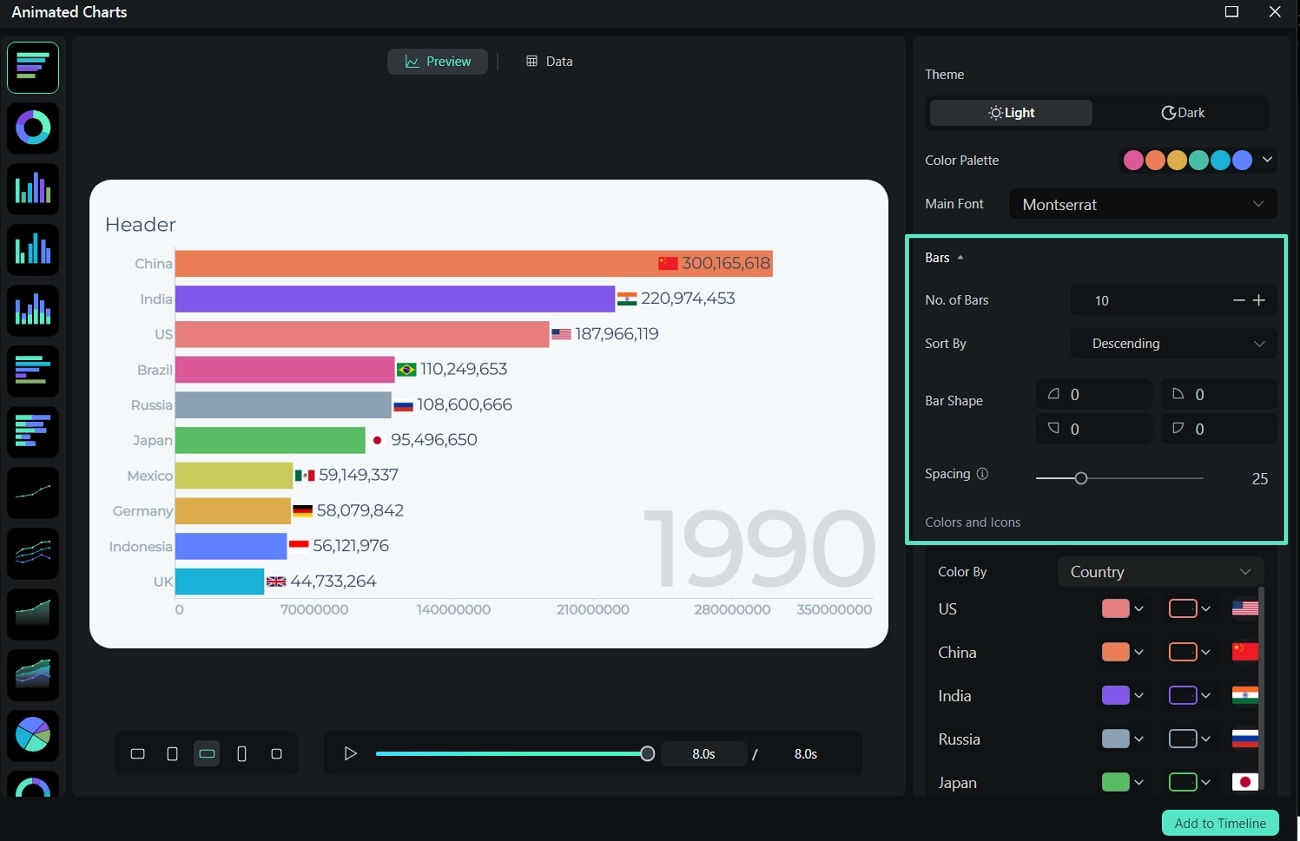
Schritt 4Diagrammstil und Design anpassen
Passen Sie das Seitenverhältnis, Thema, Farbpalette und die Schriftart an den Stil Ihres Videos an. Sie können ebenfalls Balkenformen, Farben und die Abstände für ein klares Erscheinungsbild anpassen.
Schritt 5Beschriftungen, Hintergrund und Kopfzeile bearbeiten
Verfeinern Sie Ihr Diagramm durch Anpassung der Beschriftungspositionen, Bearbeitung der Achsen und Zeitangaben sowie Änderung des Hintergrunds or Rahmen. Außerdem können Sie die Kopfzeile aktivieren und anpassen, um einen professionellen Abschluss zu erzielen.
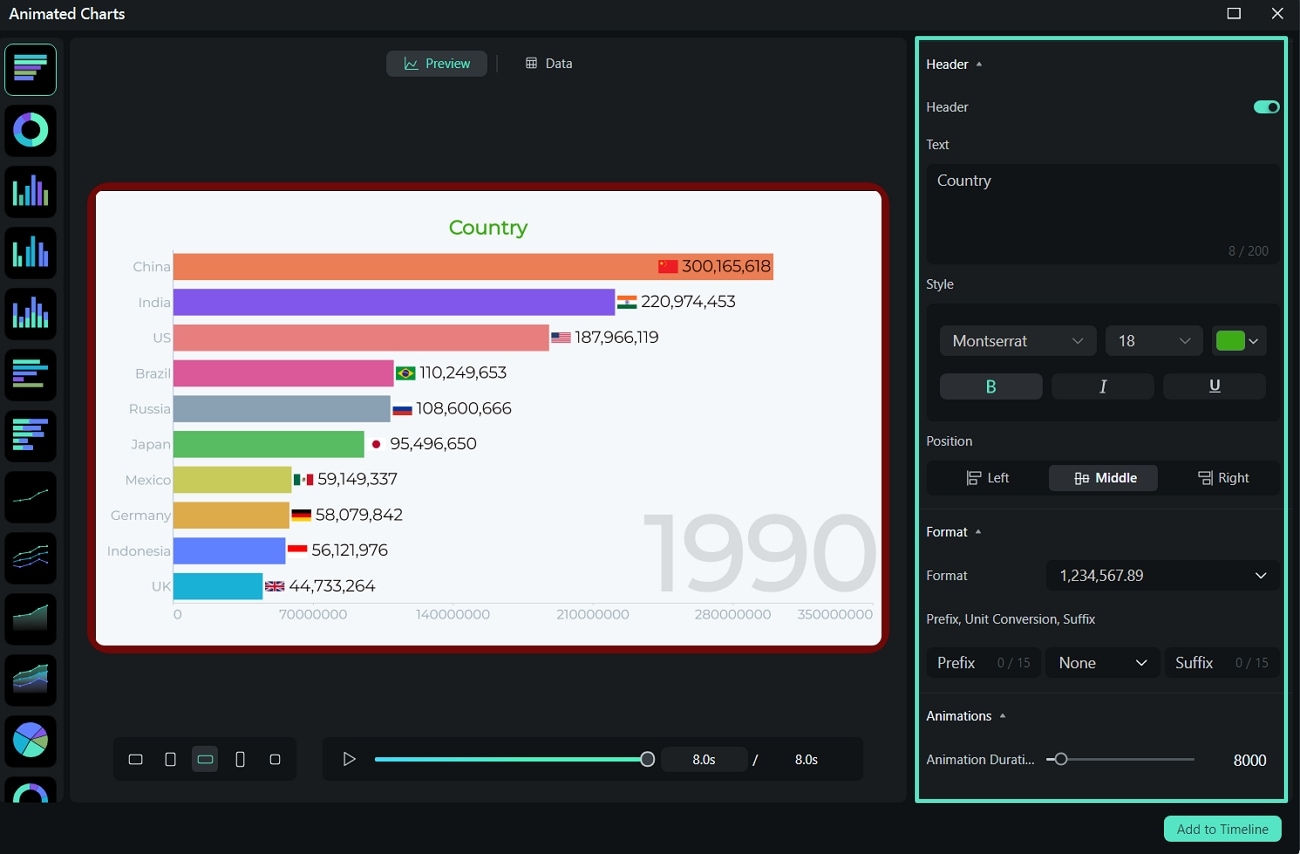
Schritt 6Zur Timeline hinzufügen, Vorschau ansehen und exportieren
Klicken Sie auf Zur Timeline hinzufügen, um Ihr animiertes Diagramm in das Video einzufügen. Optimieren Sie die visuellen Parameter, sehen Sie sich eine Vorschau Ihres Projekts an und klicken Sie abschließend auf Exportieren, um Ihr KI-Infografik-Video zu speichern.
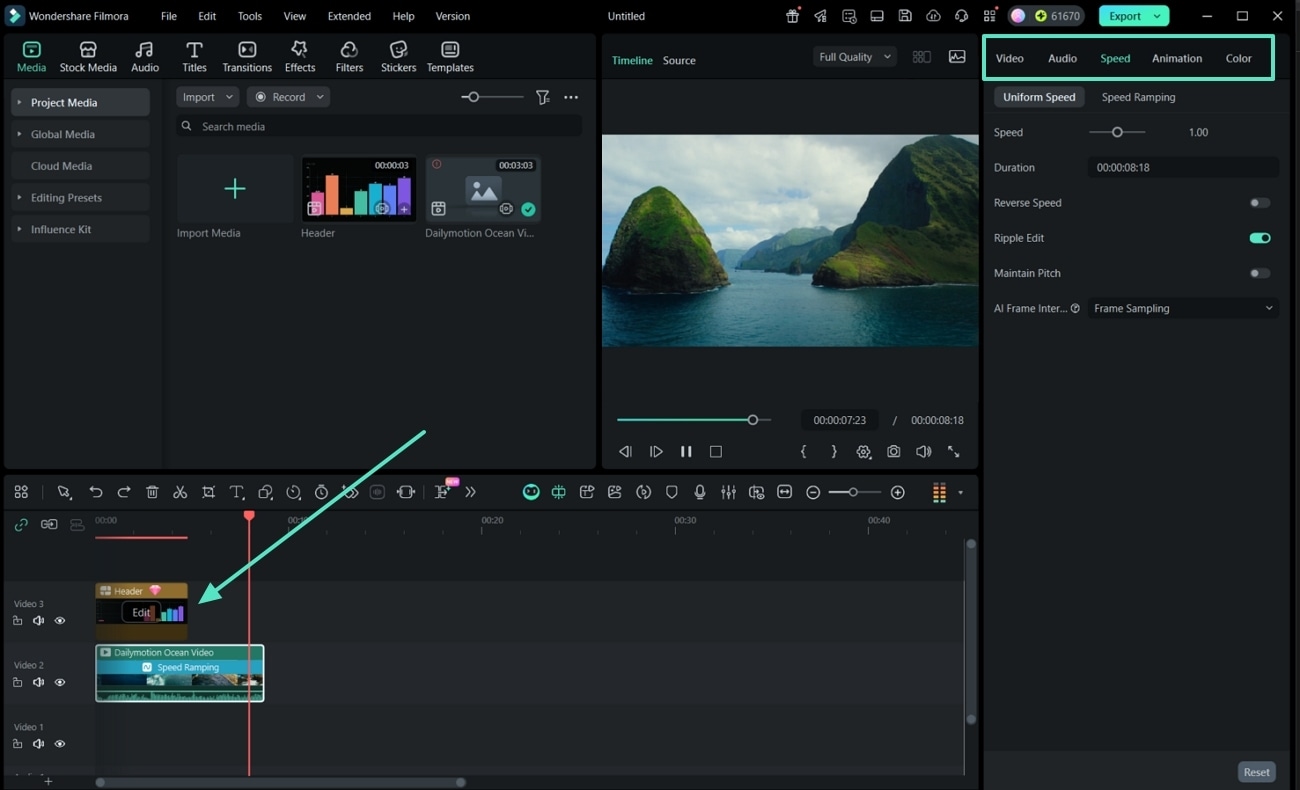
Sicherer Download
Teil 3. Wie leitet man die KI für bessere Infografik-Videos an?
Mit Infografik-Animationssoftware wie Filmora können Sie Ihren kreativen Prozess beschleunigen. Dennoch ist Ihr Input wichtig, damit die KI-Werkzeuge besser funktionieren. Je gezielter und spezifischer Ihre Prompts sind, desto besser wird das von der KI erstellte Video aussehen und wirken.
Hier sind einige Tipps, wie Sie die KI effektiv anleiten können:
- Erstellen Sie fokussierte Plot-Beschreibungen: Gliedern Sie Ihre Botschaft in kleinere Ideen. Ein Hauptpunkt pro Szene erleichtert es der KI, klare und logische Visuals zu erstellen.
- Seien Sie spezifisch bei den visuellen Beschreibungen: Statt „die App vorstellen“ schreiben Sie zum Beispiel: „das App-Dashboard mit animierten Diagrammen zeigen, die das Benutzerwachstum darstellen“. Je mehr Kontext Sie liefern, desto genauer werden die Visuals.
- Passen Sie den Stil an den Ton Ihrer Inhalte an: Verwenden Sie den Comic- oder Anime-Stil für unterhaltsame und lockere Themen. Entscheiden Sie sich für „Realistisch”, wenn Sie an professionellen oder datenintensiven Inhalten wie Berichten, Business-Updates oder Erklärvideos arbeiten.
Häufige Fehler, die Sie vermeiden sollten
- Vage oder nur minimale Szenen-Anweisungen geben: Die KI braucht klare Anweisungen. Vermeiden Sie Füllanweisungen wie "Hier passiert etwas." Selbst eine kurze Formulierung wie "Benutzer-Vorteile hervorheben" gibt der KI einen Ansatzpunkt.
- Zu viele Informationen in einer einzigen Szene:Konzentrieren Sie sich in jeder Szene auf einen Aspekt. Wenn Sie mehrere Datenpunkte oder Schritte in einer einzigen Grafik zeigen, kann das verwirrend werden. Verteilen Sie komplexe Ideen auf mehrere Szenen.
- Das Fehlen eines Handlungsaufrufs (CTA):Um Ihrem Infografik-Video einen Zweck zu geben, beenden Sie das Video mit einem klaren CTA, wie "Folgen Sie uns für weitere Tipps" oder "Besuchen Sie unsere Webseite." Dies können Sie als eingeblendeten Text oder als Voiceover einfügen.
Fazit
Verwenden Sie einen Infografik-Video-Editor, um Daten in animierte Visualisierungen zu verwandeln. Wenn Sie einen Infografik-Video-Ersteller suchen, der KI für die Bearbeitung verwendet, schauen Sie sich Wondershare Filmora an. Geben Sie klare Beschreibungen und visuelle Referenzen, damit die KI bessere Ergebnisse liefern kann.
Nutzen Sie Filmora noch heute als Ihre Infografik-Animationssoftware und machen Sie Ihre Daten spannender!


