


 TL;DR:
Der Canva Video Editor eignet sich durch seine Drag-and-Drop-Vorlagen hervorragend für schnelle Social-Media-Clips, stößt jedoch bei langen 4K-Projekten an Browser-Leistungsgrenzen, weshalb für detaillierte kreative Kontrolle ein Wechsel zu dedizierten Alternativen wie Wondershare Filmora empfohlen wird.
● Canva funktioniert plattformübergreifend auf Browser, Windows, Mac, iOS und Android für einfache Bearbeitungen, beschränkt in der kostenlosen Version jedoch hochauflösende Exporte auf das Pro-Abo und bietet keine tiefgreifenden Funktionen wie Chroma-Key oder Multi-Track-Mixing.
● Wondershare Filmora löst die Leistungsprobleme großer Web-Projekte durch GPU-beschleunigte Offline-Bearbeitung und erweitert die Möglichkeiten um professionelle Werkzeuge wie Motion Tracking, Planar Tracking, Auto-Framing und Keyframe-Animationen.
● Als Entscheidungsgrundlage gilt: Canva ist optimal für schnelle Anzeigen oder Klassenzimmerprojekte, bei denen Vorlagen und Geschwindigkeit zählen, während Filmora YouTubern und wachsenden Unternehmen die nötige Zeitleisten-Flexibilität für komplexe, mehrschichtige Videoproduktionen bietet.
Canva ist nicht mehr nur für Grafiken.Seit Jahren ist es das Werkzeug, auf das sich die Leute für Poster, Folien und soziale designs wenden. Jetzt ist es mutig in das video eingetreten mit demCanva Videoeditor. Anfänger lieben es für Vorlagen, Drag-and-Drop-Bearbeitung und die Möglichkeit, clips ohne stress zu erstellen. Es fühlt sich an wie kreative Freiheit in den Händen.
Doch viele fragen sich bald: "Kann ein Design-First-Tool das Gewicht echter Videoprojekte tragen, von YouTube bis hin zu Marketingkampagnen?" Diese Bewertung betrachtet tieferCanva VideobearbeitungWerkzeuge, wo es zu kurz kommt und ob Sie eine fortschrittlichere alternative in Betracht ziehen sollten.
Teil 1: Was ist der Canva Video Editor? Die 1-Minute-Erklärung
Canva wurde zunächst als Design-Tool eingeführt und hat sich seitdem zu einer Plattform entwickelt, die nun video unterstützt. DieCanva VideoeditorFunktioniert genauso wie ihre grafischen Designwerkzeuge, mit einfacher Bedienung und Drag-and-Drop-Bearbeitung. Dies erleichtert Anfängern, professionell aussehende videos zu erstellen, ohne von einem typischen editor überwältigt zu werden.
Da es sich um ein Cloud-basiertes tool handelt,Canva Online-VideoeditorFunktioniert auf jedem Gerät, das mit dem internet verbunden ist. Es ist für schnelle und einfache Projekte wie soziale Beiträge, Schulvideos oder Markeninhalte entwickelt.
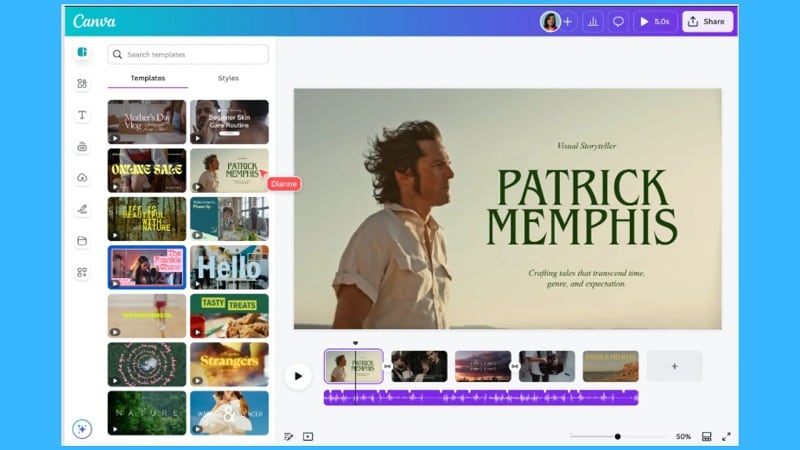
Darüber hinaus verfügt der Canva video maker über KI-Tools, die Ihnen helfen können, Zeit zu sparen. Sie können sich auf das konzentrieren, was zählt, und hochwertige Inhalte erstellen, ohne von komplexen Bearbeitungsschritten eingeschränkt zu werden.
Wo kann man auf Canva Video Editor zugreifen und nutzen:
Sie sind nicht an ein Gerät gebunden mit demCanva Videoeditor.
- Öffnen Sie es in Ihrembrowsermit demCanva Online-VideoeditorFür schnelle Projekte.
- HerunterladenDie app aufWindows oder MacWenn Sie lieber auf einem größeren Bildschirm arbeiten.
- Installieren Sie es aufiOSor Android Bearbeiten Sie unterwegs und posten Sie direkt in den sozialen Medien.
Häufige Anwendungsfälle
DieCanva Videoeditorist mit einer Vielzahl von Projekten kompatibel
- Beiträge in den sozialen Medien:Vorlagen und Funktionen wie automatische Bildunterschriften oder Animationen ermöglichen es Ihnen, kurze und süße Inhalte für TikTok, Instagram oder YouTube zu erstellen.

- Marketing und Werbung:Unternehmen können schnelle Werbeaktionen oder Produktdemos erstellen, indem sie Vorlagen, Stockmaterial und ihr Markenkit mischen, ohne dass etwas von der Marke abläuft.

- Projekte und Präsentationen:Die Schüler können glatte Einführungsvideos oder Übergänge erstellen und sogar voiceovers aufnehmen, um Ideen klarer zu erklären.
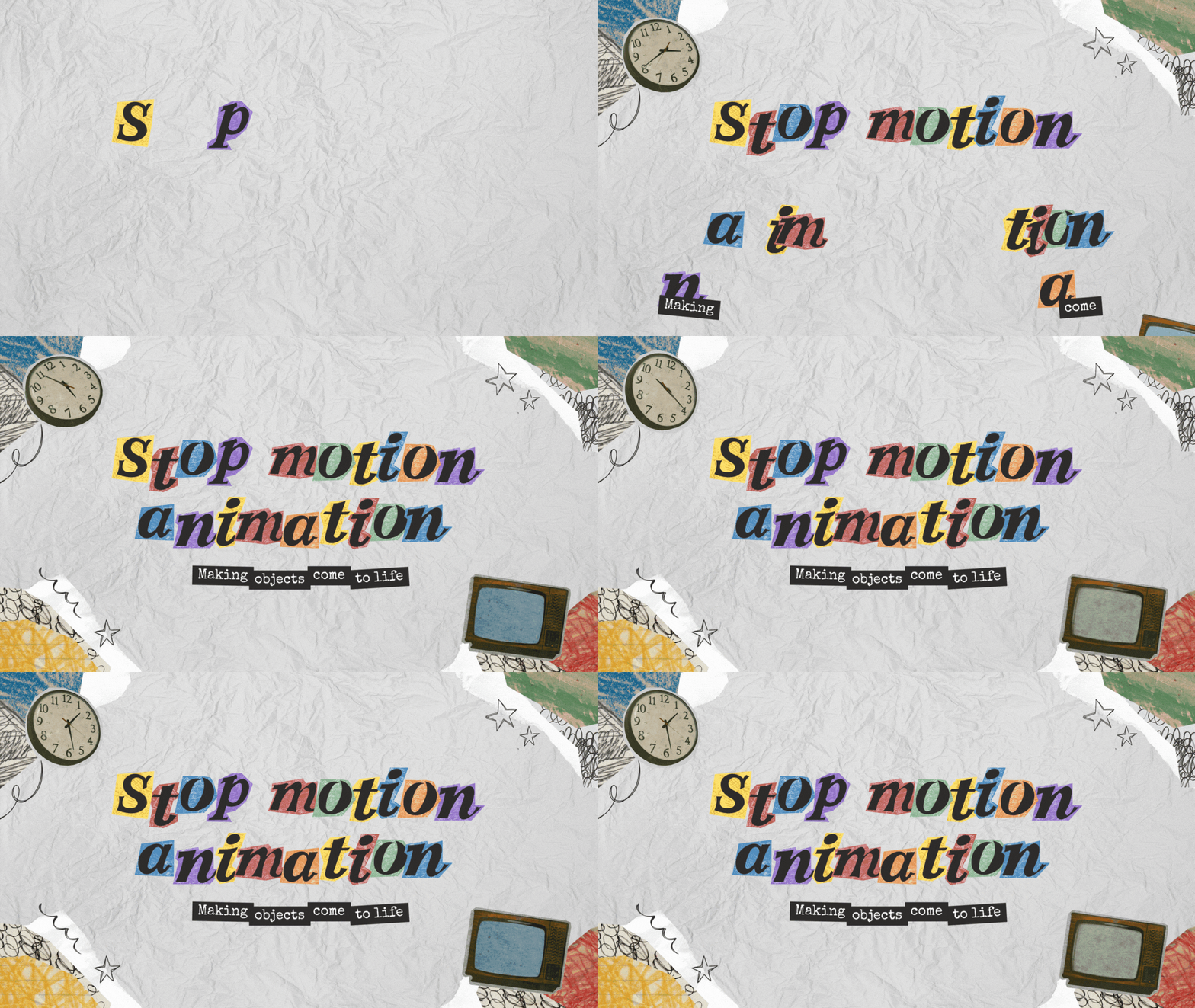
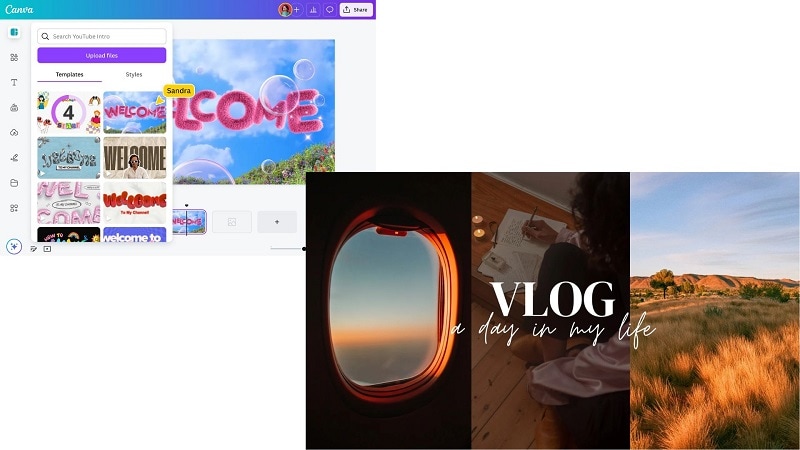
- YouTube Introductions und vlogs: Von einfachen Channel-Einführungen bis hin zu längeren clips, dieCanva VideobearbeitungstoolHilft neuen Schöpfern, videos zu erstellen, die ohne fortgeschrittene Fähigkeiten professionell aussehen.
Teil 2: Canva Video Editing Highlights
Was macht dieCanva Videoeditorso besonders ist, dass es seinen Benutzern Komfort mit seiner riesigen Sammlung von designs und Funktionen bringt, die fast jeden Bedarf abdecken.
1. Vorlagen und Medienbibliothek
Canva kommt mit Tausenden von Video-Vorlagen, Stock-Clips, Bildern, Schriftarten und Symbolen, um Inhalte zu erstellen, die professionell produziert aussehen.
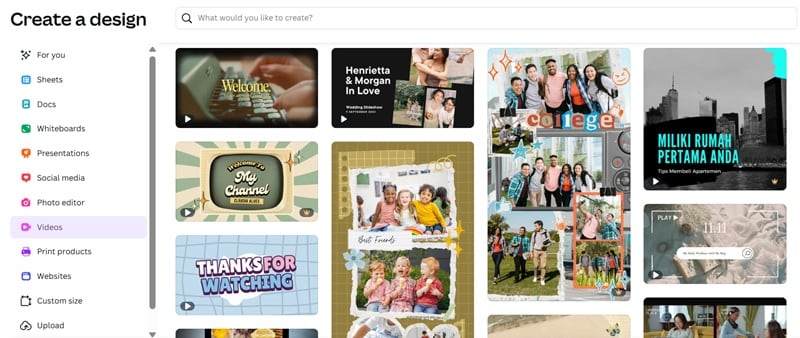
2. Bearbeiten von video mit Leichtigkeit
Schneiden, schneiden, teilen, ändern und bearbeiten Sie die Wiedergabegeschwindigkeit von Medien mit einfacher Drag-and-Drop-Funktion. Der editor enthält auch eine Zeitleiste, mit der Sie clips schichten und anordnen, Effekte hinzufügen und audio präzise verwalten können.
3. KI-gestützte Unterstützung
Funktionen wie automatische Untertitelung, Audioverbesserung und Beat-Synchronisation werden von KI angetrieben, um den Bearbeitungsprozess zu vereinfachen. Sie können auch zu Magic Media gehen, um Bilder, videos oder Grafiken aus der von Ihnen gegebenen Eingabeaufforderung zu generieren.
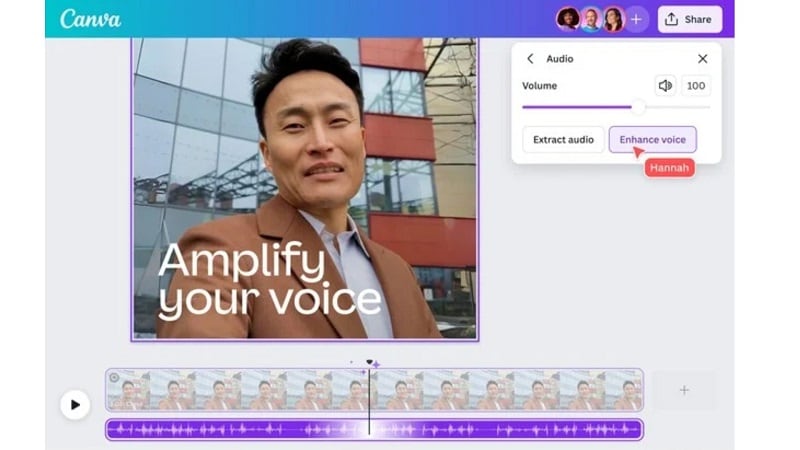
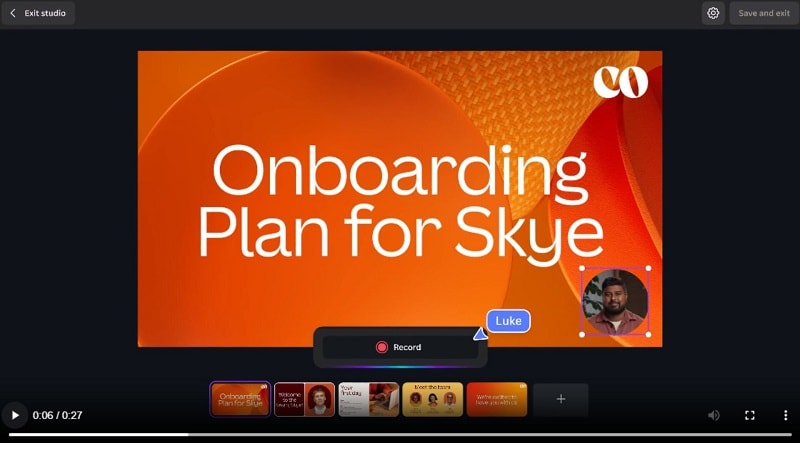
4. In-App-Aufnahme
Bildschirmaufnahmen, Webcam-Aufnahmen und voiceovers können alle durchgeführt werden, ohne jemals die Plattform zu verlassen. Sie können es verwenden, um tutorials, Präsentationen oder Reaktionsvideos an einem Ort zu erstellen.
5. Zusammenarbeit-Tools
Teams können feedback im Canva online editor in Echtzeit bearbeiten und teilen, sodass Projekte in Echtzeit geteilt werden können.
6. Effekte und Animationen
Fügen Sie Übergänge, Effekte, Aufkleber und Animationen hinzu, um Ihren videos unterhaltsame Inhalte zu verleihen. Verbessern Sie Ihren look mit Ein-Klick-Filtern, die leicht anzupassen sind.
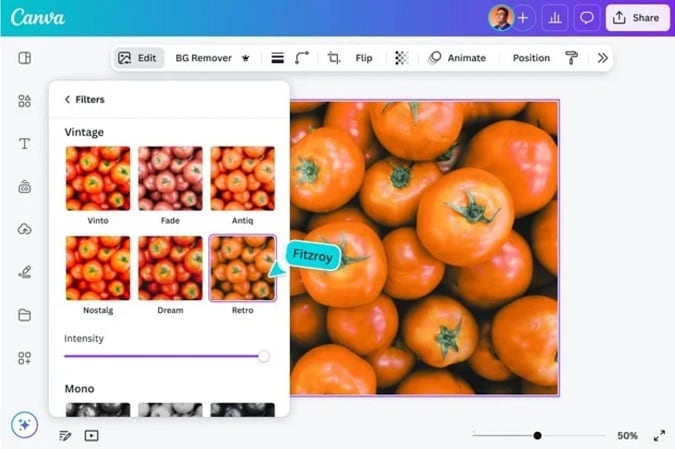
7. Audio
Pop in Hintergrundmusik oder Soundeffekte aus der Canva-Bibliothek. Sie können auch die Lautstärke steuern und fade-in/Out-Effekte hinzufügen, um Ihre clips in guter Klangordnung zu halten.
Teil 3: So verwenden Sie Canva für die Videobearbeitung
DieCanva Videoeditorist eine gute, einfache Plattform für Leute, die neu mit der Erstellung von videos sind. Aber falls Sie eine kurze Anleitung benötigen, um loszulegen, können Sie die folgenden Schritte befolgen.
Schritt 1: Erstellen Sie Ihr Canva-Konto und starten Sie ein neues Projekt
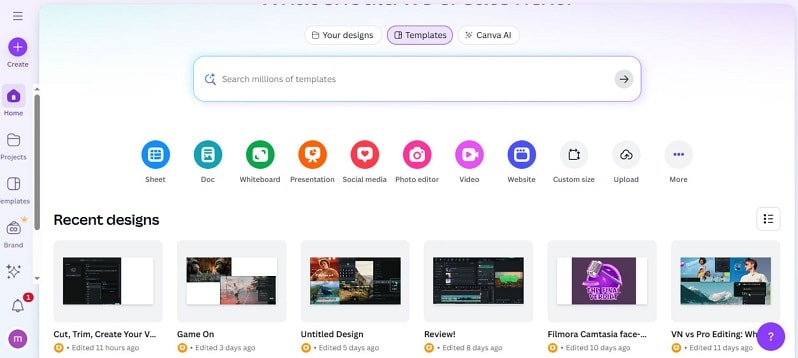
Melde dich bei Canva an oder logge dich ein, wenn du bereits einen hast. Wählen Sie aus dem dashboard ein layout aus, das zu Ihrem Ziel passt: social post,SchulvideosYouTube-Einführung oder sonstiges. Dann können Sie mit einer leeren Leinwand beginnen oder schnell mit einer Videovorlage beginnen.
Kostenlose Vorlagen sind verfügbar, während Pro-Assets mit einer Krone markiert sind.
Schritt 2: Erkunden Sie die Schnittstelle
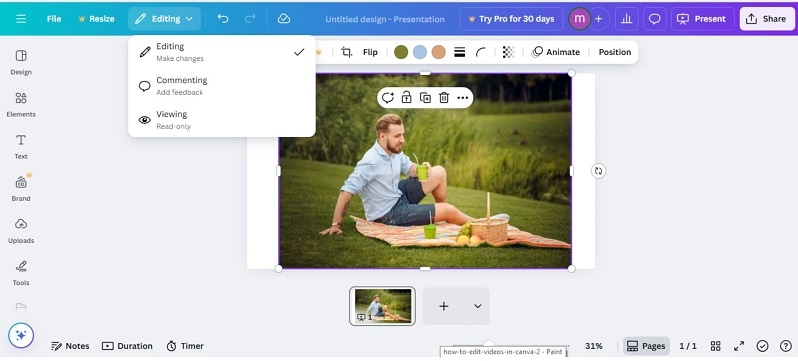
- obere Balke: Projektweite Einstellungen.
- Zeitleiste unten: clips verwalten und anordnen.
- Seitenleiste: Dateien hochladen, Vorlagen hinzufügen oder Designelemente auswählen. Dieses design spiegelt den vertrauten Stil von Canva wider.Videobearbeitung CanvaProjekte leicht zu verstehen.
Schritt 3: Filmmaterial hinzufügen, With Option zum Hochladen oder Aufzeichnen
Importieren Sie Ihre eigenen Aufnahmen oder nehmen Sie sie direkt in Canva mit der webcam und dem Bildschirmrecorder auf. Für zusätzliche Effizienz unterstützt Canva auch den Batch-Import, sodass Sie mehrere Dateien gleichzeitig einbringen können.
Schritt 4: Bearbeiten Sie Ihre Clips
- Trim und Schnitt:Klippen oder teilen Sie die clips auf einer Zeitleiste.
- Bestellen Sie Ihren Fuß neuAlter:Ziehen Sie und legen Sie es ab, um es neu zu ordnen.
- Überlagerungsvisuals:Schicht auf zusätzliche clips oder Grafiken für ein Gefühl der Tiefe.
- Text:Geben Sie text oder Untertitel mit mehr als hundert Schriftarten zur Auswahl ein.
- Übergänge:Schneiden Sie durch Verblassen, Auflösen und Zoomen, um Hintergrundgeschichten zu vermeiden.
Schritt 5: Audio hinzufügen
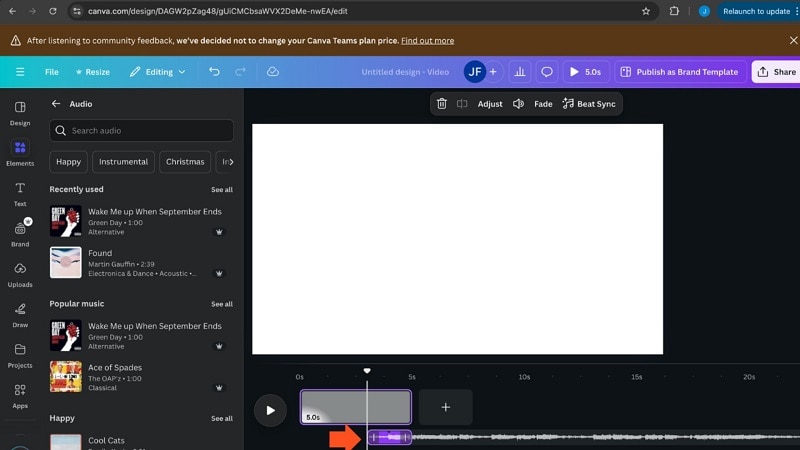
Laden Sie Hintergrundtitel hoch oder wählen Sie aus Canvas Bibliothek mit integrierter Musik aus. Passen Sie die Lautstärke an und wenden Sie fade in/out an und gleichen Sie den Ton aus, damit die Zuhörer nicht von ihren Stühlen geworfen werden. Für Pro entfernen KI-Audio-Tools Hintergrundgeräusche und verbessern die Klarheit.
Schritt 6: Effekte und letzte Touches hinzufügen
Verbessern Sie das engagement mit Filtern, Animationen oder Aufklebern. Beschleunigen oder verlangsamen Sie videos, um beliebige Geschwindigkeitseffekte zu erstellen. Stellen Sie sicher, dass Übergänge, text und Überlagerungen die Hauptbotschaft Ihres Videos unterstützen.
Schritt 7: Exportieren Sie Ihr Video
klickenTeilen> Downloadzu exportieren. Kostenlose Benutzer können in 1080p speichern; Canva Pro-Benutzer erhalten Zugriff auf höhere Auflösungen und benutzerdefinierte Exportoptionen. Du kannst es direkt an YouTube, TikTok senden oder für später speichern.
Teil 4: Canva Video Editor Überprüfung: Vor-und Nachteile, die Sie genießen werden (Gesamtzusammenfassung)
Du hast gesehen, wie dieCanva VideoeditorArbeiten. Aber wie gut ist es im wirklichen Gebrauch? Lassen Sie uns seine wirklichen Stärken und Schwächen abwägen, bevor wir es vollständig beurteilen.
Teil 5: Benutzererfahrung und Leistung
Echte Nutzer loben oft dieCanva VideoeditorWie einfach es ist, mit der Verwendung zu beginnen. Auf Websites wie Capterra sagen viele, dass sie Zeit sparen, weil alle Bearbeitungs-, Stockmedien-und Designwerkzeuge an einem Ort sind.
Aber „leicht "bedeutet nicht immer „schnell" oder „mächtig ". TechRadar fand heraus, dass schwere oder lange Videoprojekte Canva verlangsamen, insbesondere im Browser-Modus. Selbst auf dem desktop oder Mobilgerät verzögern die Vorschauen, wenn viele Übergänge oder große Videodateien verwendet werden.
Was auffällt:
Die Einfachheit der Benutzeroberfläche ist ein großer Gewinn. Selbst Nicht-Designer fühlen sich beim Bearbeiten mit Canva sicher. Vorlagen und Aktienanlagen sind hervorragend für eine schnelle Umstellung. Zusammenarbeit und Cloud-Speicherung erhöhen die Zuverlässigkeit.
Womit Benutzer häufig kämpfen:
Leistung bei großen Projekten, Verzögerung bei Vorschauen und begrenzte Kontrolle über einige Effekte oder audio. Außerdem sind kostenlose Benutzer mit Einschränkungen wie Exportauflösung und Dateigrößenbegrenzungen konfrontiert.
Bewertungen (von 5):
| Kategorie | Bewertung (von 5) | Notizen |
| Benutzerfreundlichkeit | ★ ★ ★ ★ ☆ | Sehr anfängerfreundlich; layout ist intuitiv |
| Bearbeitungsfunktionen | ★ ★ ★ ☆ ☆ | Abdeckt die Grundlagen gut, fehlt aber an fortgeschrittenen Effekten wie Bewegungsverfolgung. |
| Videoqualität | ★ ★ ★ ★ ☆ | HD-Exporte sind stark; 4K auf Pro möglich, aber langsamer zu rendern |
| Musik & Sound | ★ ★ ★ ☆ ☆ | Solide Stockbibliothek; AI audio enhancer hilft, aber begrenzte Steuerungen |
| Filter & Effekte | ★ ★ ★ ★ ☆ | Viele Vorlagen und Effekte; Anpassung kann sich eingeschränkt anfühlen |
| Exportgeschwindigkeit | ★ ★ ★ ☆ ☆ | Schnell für kurze videos; Längere Dateien benötigen deutlich mehr Zeit |
Teil 6: Wenn Ihre Projekte wachsen: Die fortschrittliche Alternative zu Canva für die Videobearbeitung
DieCanva VideoeditorEs eignet sich hervorragend für kurze Markenclips, wurde aber nie entwickelt, um einen professionellen editor zu ersetzen. Es ist Teil einer größeren Designplattform, was bedeutet, dass seine Video-Tools sich auf Barrierefreiheit und nicht auf Tiefe konzentrieren. Dies funktioniert gut für schnelle Anzeigen, Social-Media-Beiträge oder Klassenzimmerprojekte. Aber wenn die Schöpfer nach höherer Qualität streben, werden die Grenzen von Canva klar.
Wichtige Einschränkungen stehen hervor:
- Tiefe der Bearbeitung:Canva trimmt, überlagert text und grundlegende Übergänge, aber nicht „pro "-Ebenenfunktionen wie Bewegungsverfolgung, Chroma-Taste oder detaillierte Übergangs- /Animationssteuerungen
- Audiowerkzeuge: Während Canva grundlegende Lautstärkeanpassung und KI-Audio-Bereinigung bietet, kann es nicht mit Editoren konkurrieren, die Multi-Track-Mixing, denoise oder Beat-Erkennung bieten.
- Leistung: Die Browser-Bearbeitung verlangsamt sich bei längeren Projekten und der 4K-Export ist oft eingeschränkt oder instabil
- Kreative Kontrolle: Animationen und Effekte sind mit einem Klick voreingestellt. Sie können timing, easing oder erweiterte Farbbewertung nicht fein abstimmen.
Diese Lücken sind wichtig, wenn Projekte wachsen. YouTuber, Lehrer und kleine Unternehmen werden irgendwann mehr brauchen. Sie erfordern professionelle Effekte, reibungsloseren Betrieb und Pro-Level-Exporte, um herauszuheben. Canva ist ein guter Ausgangspunkt. Aber für langfristiges kreatives Wachstum müssen Sie zu einem leistungsfähigeren editor wechseln.
Warum Filmora das Upgrade wird, das Schöpfer brauchen
Für Projekte, die mehr erfordern, als Canva bieten kann, verlassen sich viele Schöpfer aufWondershare Filmora. Es bietet ein reibungsloses Desktop-Erlebnis und eine ideale mobile app, die es flexibel macht, wenn Sie zu Hause, im Büro oder unterwegs bearbeiten müssen.
Filmora bietet Ihnen auch eine professionelle Bearbeitungssuite mit einer vielseitigen Multitrack-Zeitleiste für erweiterte Bearbeitung und Überlagerungen und Effekte, die über KI-Tools geliefert werden, um Ihr Leben zu vereinfachen.
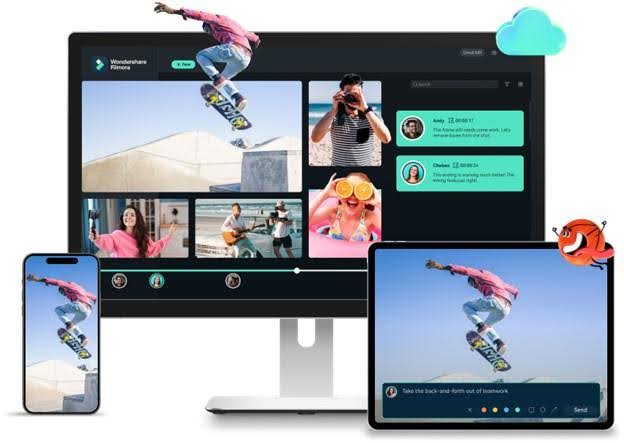
Im Gegensatz zum webbasierten editor von Canva funktioniert er offline für eine schnellere Leistung und beinhaltet Cloud-Speicher für eine nahtlose Freigabe. Filmora zeichnet sich dadurch aus, dass es für Anfänger einfach zu bedienen ist, aber fortgeschrittene Funktionen bietet, die ihre kreativen Ambitionen mit der Zeit aufrechterhalten können.
 Sicherer Download
Wichtigste Merkmale, die Filmora unterscheiden
- KI-gestützte Bearbeitung: Automatisieren Sie komplexe Aufgaben mit Funktionen wieText-zu-Video, KI-Übersetzung, undTextbasierte Bearbeitung. Diese machen die Dinge einfacher und sparen Zeit.
- Multi-Kamera-Bearbeitung: Bearbeiten Sie Ihre Aufnahmen aus verschiedenen Winkeln, wählen Sie die besten Aufnahmen aus und sehen Sie die Sequenz mit nur einem Klick für polierte Ergebnisse.
- Automatisches Umrahmen: Wechseln Sie clips schnell von Landschaft zu Porträt (oder umgekehrt). Filmora hält das Motiv im Fokus, perfekt für Shorts, TikToks und Rollen.
- Planare Verfolgung: Befestigen Sie Grafiken, text oder Anzeigen an flachen Oberflächen, damit sie sich natürlich mit der Szene bewegen, ohne dass schwere manuelle Arbeit erforderlich ist.
- Fortgeschrittene Kompression: Reduzieren Sie die Dateigröße ohne Qualitätsverlust. Die Exporte sind immer noch stark, aber sie sind leichter zu teilen und zu speichern.
- Visuelles Upgrade mit einem Klick: Steigern Sie die Qualität in Sekunden mit KI-Tools wieFarbpalette, Videodenoise, undAI enhancer.
- Keyframe-Animation: Fügen Sie sanfte, benutzerdefinierte Bewegungseffekte mit flexiblen Keyframe-Steuerelementen hinzu und verleihen Sie Bearbeitungen ein professionelles finish.
- Umfangreiche Effektbibliothek: Zugriff auf Tausende von Vorlagen, Filtern und visuellen Effekten, die über das hinausgehencanva Video-ErstellerGegenwärtig bietet.
Sicherer DownloadEigenschaftsvergleich: Canva vs. Filmora
Um hervorzuheben, warum Filmora als fortschrittliche alternative herausragt, finden Sie hier, wie seine Funktionen im Vergleich zu denCanva Videoeditor.
| Merkmal | Canva Videoeditor | Filmora |
| Zeitleiste | Vereinfacht, szenenbasiert | Professionelle, Multi-Track-Zeitleiste |
| Erweiterte Effekte | Grundlegende Filter & Animationen | Bewegungsverfolgung, Keyframing, grüner Bildschirm usw. |
| Audiobearbeitung | Grundlautstärkeregelung | KI Audio Denoise, Equalizer, Beat Sync |
| Farbbewertung | Grundfilter | Professionelle Farbfernroken, HSL, 3D LUTs |
| KI-Funktionen | Grundlegende KI-Tools | KI Smart Cutout, Textbasierte Bearbeitung, KI Musik |
| Leistung | Browserabhängig, kämpft mit 4K | GPU-beschleunigt für reibungslose 4K + -Bearbeitung |
| am besten für | Schnelle grafische soziale videos | Hochwertige YouTube-Videos & kreative Projekte |
Sicherer DownloadSchlussfolgerung
DieCanva VideoeditorMacht die Videoerstellung einfach und zugänglich. Seine Vorlagen, Stockmedien und Drag-and-Drop-Design helfen Anfängern schnell zu veröffentlichen. Für soziale Beiträge, Anzeigen oder Klassenzimmerprojekte erfüllt es seine Arbeit gut. Aber je mehr Sie Ihre Projekte skalieren, desto schwieriger ist es, ihre Einschränkungen in Bezug auf Bearbeitungstiefe, Audiosteuerung und Leistung zu übersehen.
