

 TL;DR:
Die Linienanimation in After Effects bietet professionellen Animatoren durch die manuelle Kombination von Pfaden, dem „Trim Path“-Effekt und Keyframes maximale Präzision, während Wondershare Filmora für zeitkritische Projekte eine schnellere Alternative mit integrierten Tracking-Funktionen darstellt.
● In After Effects wird die Linienbewegung durch die Animation des Ende-Werts im „Trim Path“ von 0 % auf 100 % erzeugt, wobei angehängte Objekte wie Pfeilspitzen manuell über die Positionseigenschaft und die Funktion „Entlang Pfad ausrichten“ an die Linie gekoppelt werden müssen.
● Wondershare Filmora richtet sich an Anfänger und Social-Media-Creator, da das integrierte Zeichenstift-Werkzeug die direkte Animation auf der Leinwand ermöglicht und Objekte über die Voreinstellung „Pfad folgen“ automatisch ohne komplexe Keyframe-Einrichtung an den Verlauf angehängt werden.
● Während After Effects die volle Kontrolle über mehrsegmentige Pfade für komplexe Infografiken bietet, dafür aber oft kostenpflichtige Plugins für spezielle Linienstile erfordert, liefert Filmora vorgefertigte Stricheffekte nativ in der Software, bietet jedoch eine geringere Detailkontrolle.
Neugierig darauf, wie man Linien erstellt, die Pfade nachzeichnen oder Formen in einem Video umreißen?
Genau das macht die Linienanimation in After Effects — sie ermöglicht es dir, fließende, dynamische Linien zu erstellen, die oft in Infografiken, Reiserouten und Logo-Animationen zu sehen sind.
Während dir diese Technik volle Kontrolle über Timing, Form und Bewegung gibt, kann sie auch zeitaufwendig sein, da sie von Keyframes und Maskierung.
abhängt. In dieser Anleitung erfährst du,wie du Linien in After Effects animierst — von Anfang bis Ende, und sie zeigt dir eine schnellere Alternative, wenn du dasselbe Ergebnis mit weniger Aufwand erzielen möchtest. Tauchen wir ein!
Teil 1. Wie man eine Linie in After Effects animiert
Das Erstellen einer Linienanimation in After Effects gibt dir volle Kontrolle darüber, wie sich eine Linie bewegt, biegt oder Objekte in deiner Szene verbindet. Mit dieser Technik kannst du Routen, Infografiken oder jede Form-Animation erstellen, die einem klaren Pfad folgt.
Folge den unten stehenden Schritten, um zu lernen,wie du eine Linie in After Effects animierst:
Schritt 1. Eine neue Komposition erstellen
Öffne After Effects und erstelle eine neue Komposition mit deinen bevorzugten Einstellungen. Halte die Dauer lang genug, damit die Linie über den Bildschirm gezogen werden kann.
Schritt 2. Den Pfad zeichnen
Wähle in der Werkzeugleiste das Stift-Werkzeug (G) aus der Werkzeugleiste und klicke auf die Komposition, um Punkte zu setzen.
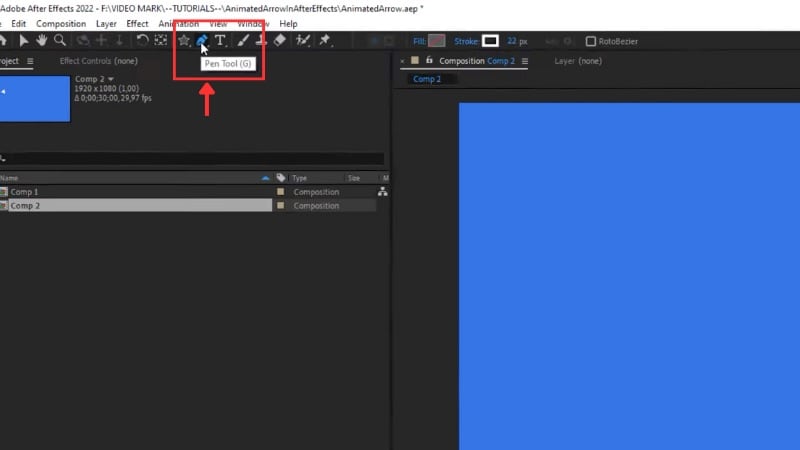
Zeichne eine Linie in After Effects, um den Pfad zu definieren, auf dem sich deine Linie bewegt.
- Für gerade Strecken klicke einmal pro Punkt.
- Für gebogene Pfade klicke und ziehe, um die Griffe zu formen.
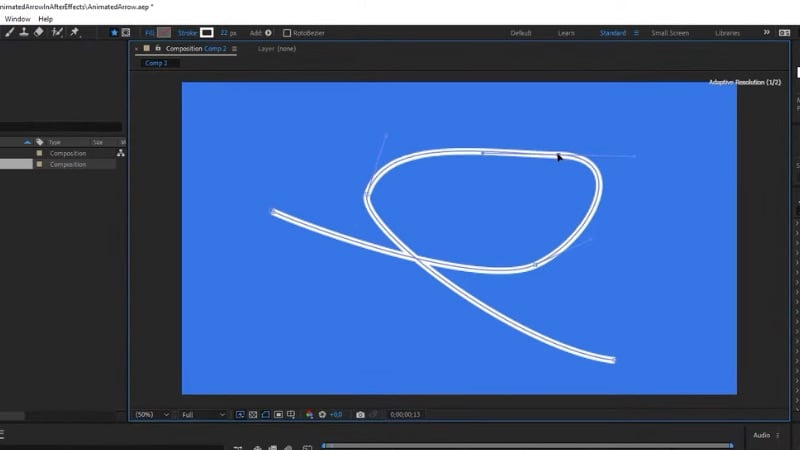
Schritt 3. Einen „Trim Path“ hinzufügen
Sobald die Linie erstellt wurde, gehe zuFormebene 1 & Inhalt & Form 1 & Pfad 1, und klicke auf Pfad und kopiere ihn. Die Kopie brauchen wir für die eigentliche Pfeilspitze.
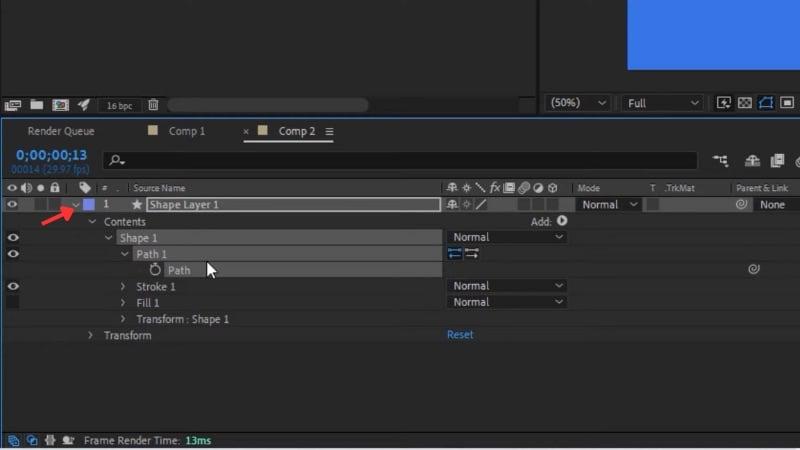
Gehe als Nächstes zu Inhalt & Hinzufügen & Trim Path.
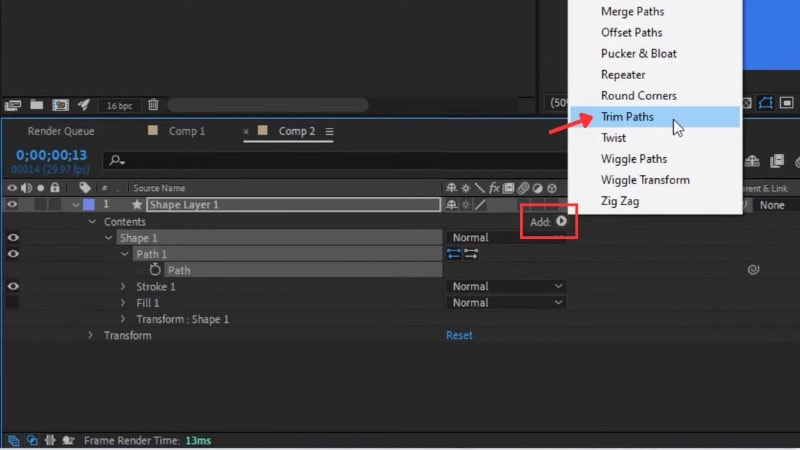
Öffne das Trim Path 1, das wir gerade hinzugefügt haben, und animiere den Ende Wert.
Setze das erste Keyframe bei 0 % am Anfang der Timeline, dann schiebe den Abspielkopf nach vorne und stelle auf 100 %. Dadurch zeichnet sich die Linie über den Pfad hinweg selbst.
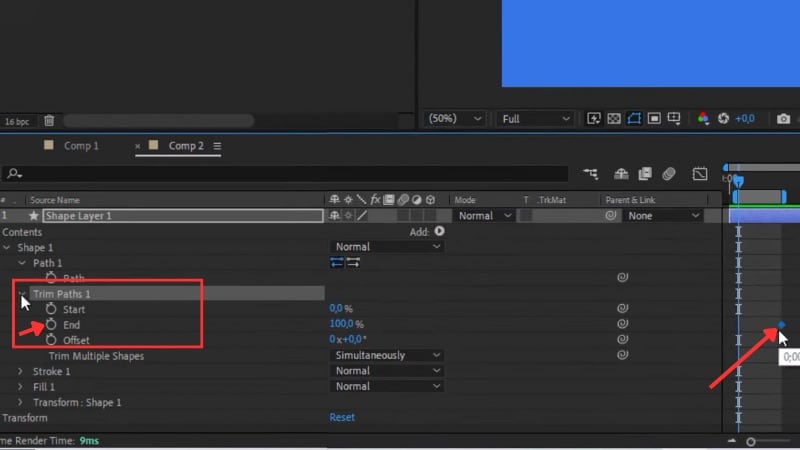
Schritt 4. Die Pfeilspitze erstellen
Um eine Pfeilspitze zu den animierten Linien in After Effects zu machen, wähle das Stern-Werkzeug von der Werkzeugleiste.
Halte beim Ziehen die Pfeil nach unten Taste gedrückt, bis eine Dreiecksform entsteht. Halte Shift gedrückt, um sie gleichmäßig auszurichten.
Stelle die Fläche auf Vollton und die Kontur auf transparent. Passe Farbe und Größe der Linie an.
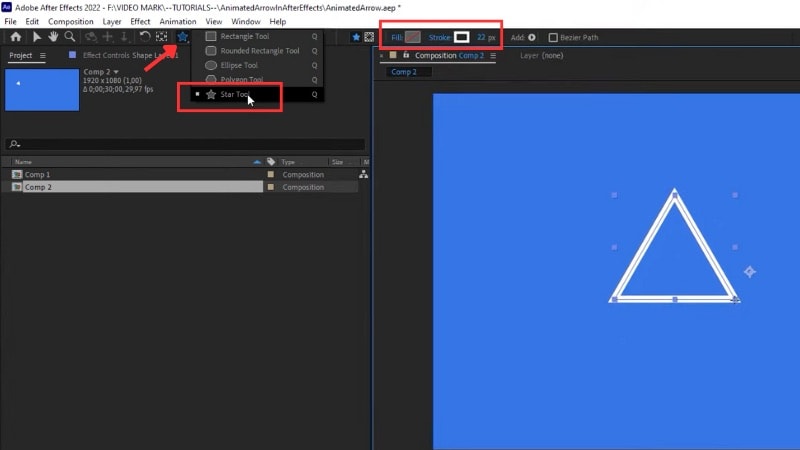
Schritt 5. Die Pfeilspitze an der Linie ausrichten
Wir müssen sicherstellen, dass der Ankerpunkt der Pfeilspitze zentriert ist. Wähle dafür die Pfeilspitzen-Ebene aus und drücke dann Strg + Alt + Home (oder Cmd + Option + Home ), um den Ankerpunkt neu zu zentrieren.
Gehe dann zu PositionEigenschaft der Pfeilspitze und füge den zuvor erstellten Pfad ein. Dadurch wird die Bewegung an die animierte Linie gekoppelt.
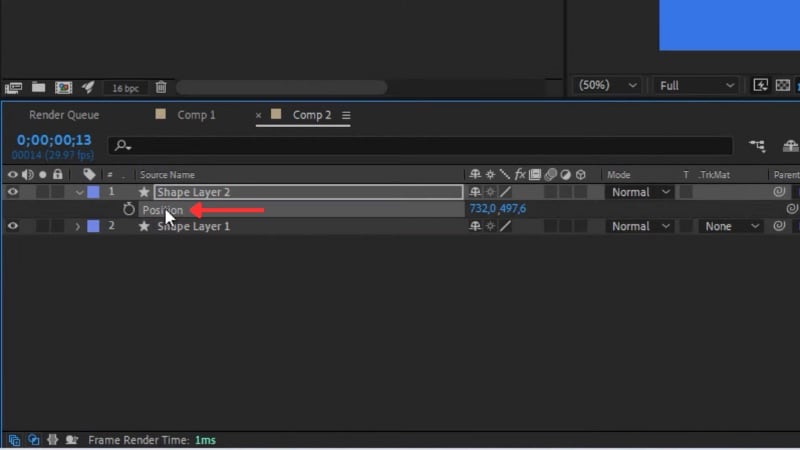
Schritt 6. Die Pfeilspitze entlang des Pfades ausrichten
Klicke mit der rechten Maustaste auf die Pfeilspitzen-Ebene und wähle Transformieren & Automatisch ausrichten.
Im Pop-up-Fenster wähle Entlang Pfad ausrichten. Dadurch folgt die Pfeilspitze der Richtung deiner Linie.
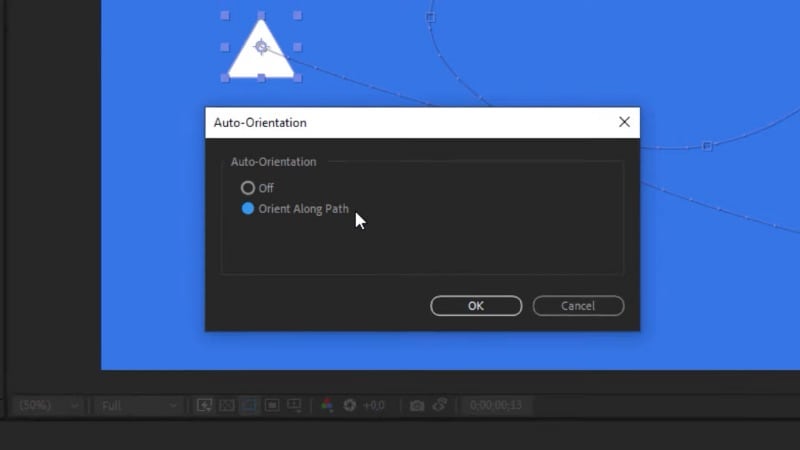
Drehe die Pfeilspitze bei Bedarf um 90 Grad, damit sie in die richtige Richtung zeigt.
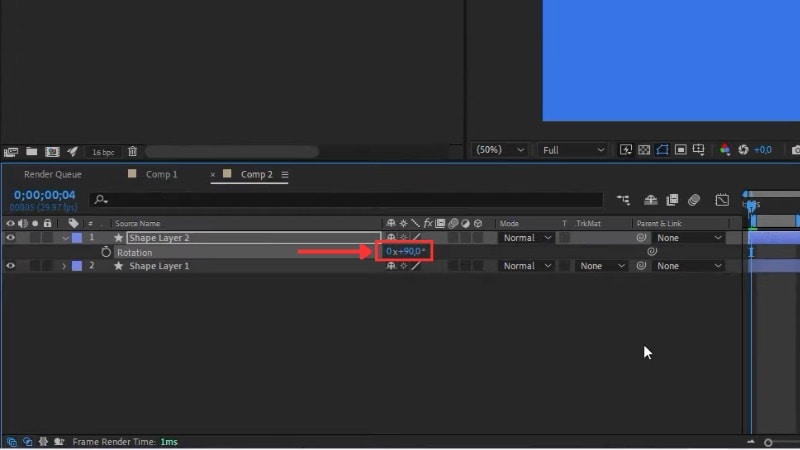
Schritt 7. Sanfte Bewegung hinzufügen
Wähle beide Ebenen der Formen aus und drücke die U auf der Tastatur, um alle Keyframes anzuzeigen.
Markiere sie, klicke mit der rechten Maustaste und gehe zu Keyframe-Assistent & Easy Ease. Diese Einstellung glättet die Linienanimation in After Effects und sorgt für sanftes Beschleunigen und Abbremsen zu Beginn und Ende.
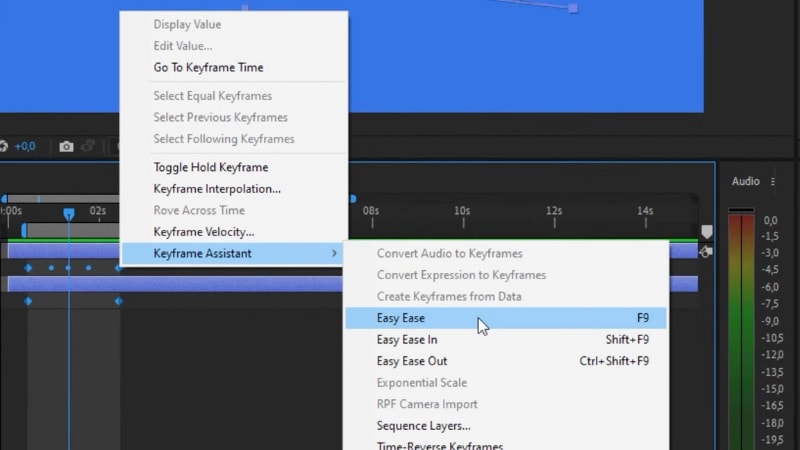
Beim Abspielen der Timeline siehst du nun, wie sich dein Pfeil perfekt entlang des Pfades bewegt. Hat man diese Technik gemeistert, wird klar, wie mächtig Linienanimationen sein können.
Als Nächstes schauen wir uns an, warum viele Editoren diesen Prozess trotzdem komplexer finden als erwartet.
Teil 2. Warum sich Linienanimation in After Effects komplex anfühlen kann
Mit den Zeichenwerkzeugen für Linien in After Effects bekommst du volle Kontrolle über Form, Bewegung und Timing. Doch genau diese Kontrolle sorgt auch für einen manuellen Aufbau, der den Arbeitsfluss verlangsamen kann. Für Anfänger oder schnelle Projekte kann sich dieser Prozess aufwendig und technisch anfühlen.

Hier sind einige der häufigsten Herausforderungen, mit denen Editoren bei der Erstellung von Linienanimationen in After Effects konfrontiert sind:
- Zu viele Schritte: Du wechselst zwischen Ebenen, Masken und Effekten, noch bevor die Animation überhaupt beginnt. Jeder Pfad braucht ein Kontur oder Trim Path-Setup, was pro Projekt Zeit kostet.
- Zusätzlicher Aufwand für visuelle Effekte: Um Glühen, abgerundete Enden oder Handschrift-Effekte zu erzielen, braucht man oft doppelte Ebenen oder Plugins, die den Workflow verlangsamen.
- Abhängigkeit von Plugins: Einige individuelle Linienstile oder fortgeschrittene Striche erfordern weiterhin kostenpflichtige Plugins, was den Aufwand und die Kosten erhöht.
- Keine schnellen Voreinstellungen: Die meisten Effekte müssen von Grund auf erstellt werden, sodass das Wiederholen desselben Animationsstils für mehrere Clips mehr Aufwand erfordert als erwartet.
Diese Punkte bedeuten nicht, dass Linienanimation in After Effects nicht leistungsstark ist; sie erfordert lediglich Geduld und Präzision. Deshalb suchen viele Kreative nach schnelleren Tools, die die gleichen visuellen Ergebnisse mit weniger Einrichtung und mehr Flexibilität erzielen können.
Bonus: Eine schnellere Methode, eine Linie zu animieren – Alternative Editor
Nach dem Lernen wie man Linien in After Effects zeichnetkönnte man feststellen, dass selbst einfache Animationen mehrere Schritte erfordern — das Einrichten von Masken, Keyframes und Effekten.
Wenn Sie ähnliche Linienanimationen schneller erstellen möchten, Wondershare Filmorabietet eine einfachere Möglichkeit dies zu tun.

Filmora bietet diese Option mit seinem neuenZeichenstift-Werkzeug, das Zeichnen, Animation und Stil in einem Panel kombiniert. Sie zeichnen Ihre Linie weiterhin manuell, aber die Animation, das Timing und die Gestaltung erfolgen über einfache Regler und Echtzeit-Vorschauen.
 Sicherer Download
Warum Filmora für Linienanimation wählen
- Zeichenstift-Werkzeug: Zeichnen Sie benutzerdefinierte Linien oder Pfade direkt auf dem Vorschaubildschirm. Es fühlt sich an wie direkt auf die Videoleinwand zu skizzieren.
- Pfad beschneiden + Strich-Effekte: Start-, End- und Offset-Werte einstellen, um eine Linie zu animieren, Formen nachzuzeichnen oder leuchtende Konturen hinzuzufügen.
- Pfad folgen: Beliebige Objekte wie Text, Stickeroder Symbole an Ihren gezeichneten Pfad anhängen, damit sie sich natürlich entlang bewegen.
Filmora vs After Effects: Vergleich der Linienanimations-Workflows
Während After Effects volle Kontrolle und Präzision bietet, sind mehrere Schritte, Keyframes und manchmal Plugins erforderlich, um Linienanimationen zu erstellen. Filmora vereinfacht diesen Prozess, ohne auf visuelle Qualität zu verzichten. Hier eine klare Gegenüberstellung:
| Funktion / Aspekt | After Effects (AE) | Wondershare Filmora |
| Präzisionskontrolle | Volle Kontrolle über mehrsegmentige Pfade, Offset, Start-/Endpunkte und gestrichelte Linien. Keyframes können mit hoher Genauigkeit angepasst werden. | Vereinfachte Steuerung mit intuitivemKeyframes. Weniger detailliert als AE, aber schneller für Animationen. |
| Linienstile | Gerade, gebogene, gestrichelte, Farbverläufe und leuchtende Linien mit erweiterter Anpassung. | Mehrere integrierte Linienstile. Farbe, Dicke, Deckkraft und Strich-Effekte lassen sich leicht anpassen. |
| Komplexität der Animation | Völlig flexibel für komplexe Pfade, Handschrift-Effekte oder gebogene Bewegungen. | Optimierter Workflow. Mehrsegmentige Pfade und Objektverfolgung können schnell eingerichtet werden. |
| Anhängelemente | Kann Text, Symbole oder Formen verknüpfen, erfordert aber manuelle Pfad- und Keyframe-Einrichtung. | Die integrierte Pfadverfolgung lässt Pfeile, Symbole oder Sticker automatisch dem Pfad folgen. |
| Abhängigkeit von Plugins | Erweiterte Strich- oder Spezialeffekte können Plugins erfordern. | Die meisten Effekte sind integriert; keine zusätzlichen Plugins notwendig. |
| Ideale Nutzer | Professionelle Animator*innen, Motion-Graphic-Designerund Nutzer*innen, die präzise Kontrolle benötigen. | Anfänger, Creator von Kurzvideos oder alle, die schnell hochwertige Linienanimationen wünschen. |
| Effizienz des Workflows | Manuelle Einrichtung von Masken, Keyframes und Ebenen verlangsamt den Prozess. | Vereinfachter Workflow mit Echtzeit-Vorschau beschleunigt die Erstellung. |
| Beste Anwendungsfälle | Erweiterte Motion Graphics, detaillierte Routenanimationen, präzise Infografik-Linien. | Social-Media-Videos, Tutorials, Logo-Einblendungen, Reiserouten-Animationen und schnelle Projekte. |
|
Mehr anzeigen
Weniger anzeigen
|
||
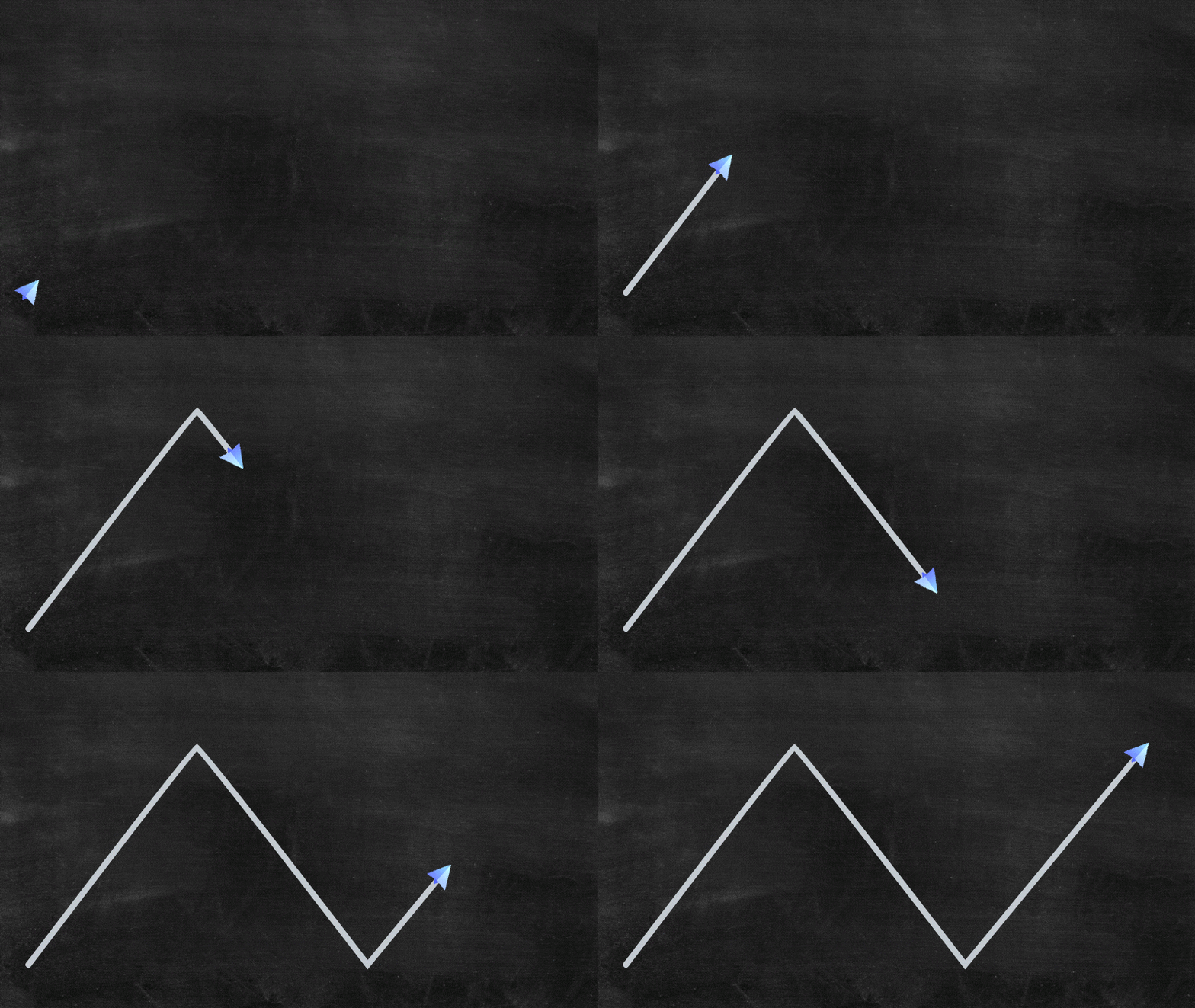
Filmoras Zeichenstift-Werkzeug ermöglicht es Kreativen, Linien direkt auf der Leinwand zu zeichnen und zu animieren, ohne die mehrstufige Einrichtung wie bei After Effects. Perfekt für schnelle, hochwertige Linienanimationen mit kreativer Flexibilität.
Wie animiert man eine Linie in Filmora
Folgen Sie dieser Schritt-für-Schritt-Anleitung, um eine Linie in Filmora so zu animieren:
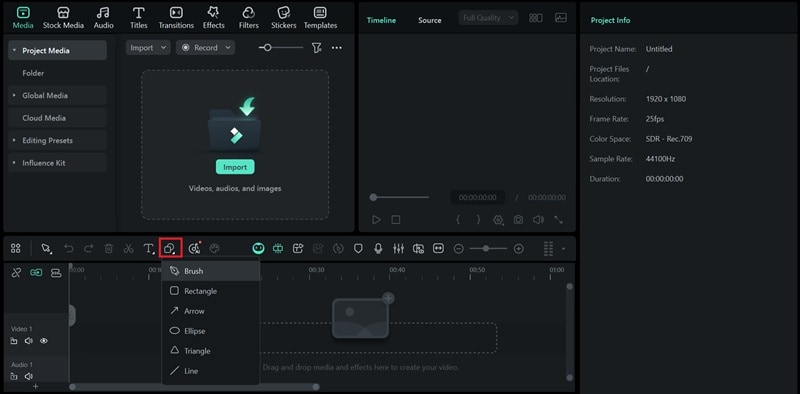
Schritt 1. Zugriff auf das Zeichenstift-Werkzeug
- Im Werkzeugleisten-Menü oberhalb der Zeitleiste öffnen Sie dasZeichenwerkzeugund wählen SiePinsel.
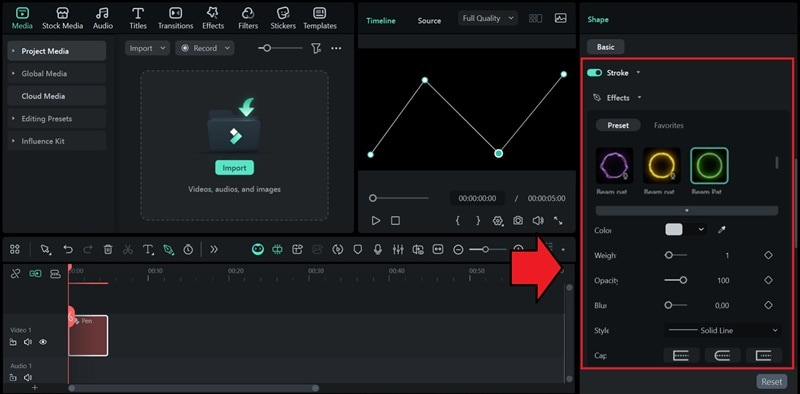
Schritt 2.Zeichnen Sie Ihre Linie
- Verwenden Sie das Zeichenstift-Werkzeug, um Ihre Linie oder Form im Video zu skizzieren. Sie können eine Route nachzeichnen, ein Logo umranden oder einen Bewegungspfad markieren.
- Nach dem Zeichnen passen Sie Farbe, Dicke und Deckkraft imEigenschaftenPanel an.
Schritt 3.Animieren mit Pfad beschneiden
- Gehen Sie zumEigenschaftenPanel &Trim Pathum den Pfad Ihrer Linie zu steuern.
- Setzen Sie den Abspielkopf an den Anfang der Zeitleiste, stellen Sie sowohl Start- als auch Endwert auf 0%, und fügen Sie dem Endpunkt einen Keyframe hinzu.
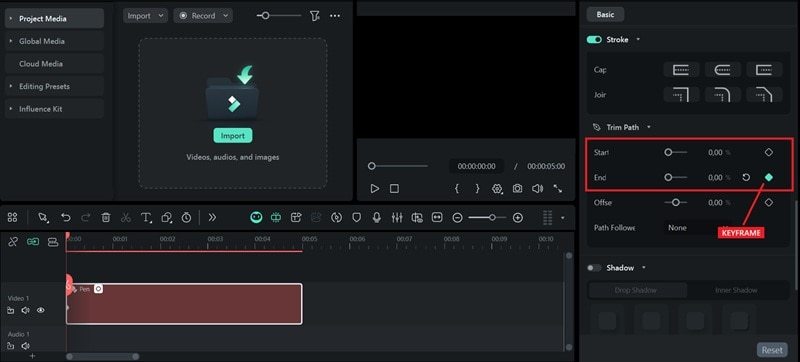
- Verschieben Sie als Nächstes den Abspielkopf zu dem Punkt, an dem die Animation enden soll, ändern Sie den Endwert auf 100% und fügen Sie einen weiteren Keyframe hinzu.
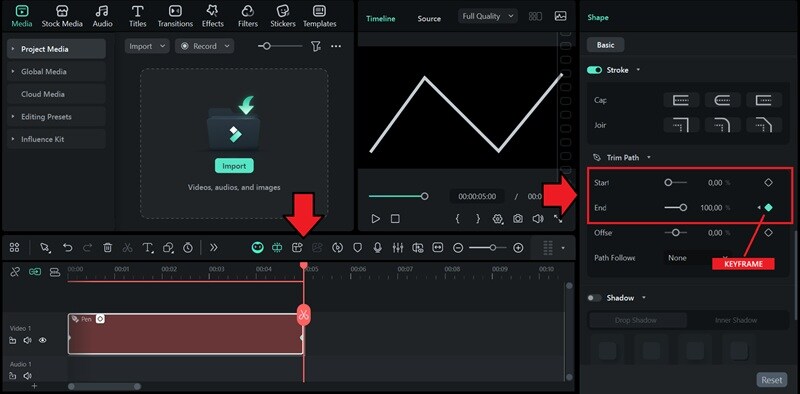
Um die Animation umzukehren, können Sie die Keyframes einfach tauschen: Setzen Sie den Endwert am Anfang auf 100% und am Ende auf 0%. Mit derOffsetEinstellung lässt sich steuern, wo die Animation entlang des Pfades startet.
Schritt 4.Objekt hinzufügen
- Klicken SiePfad folgen, dann wählen SieVoreinstellungum integrierte Assets wie Pfeile, Autos oder Symbole anzuzeigen. Sie können auch Medien aus Ihrer Zeitleiste anhängen oder eigene Dateien importieren.
- Wählen Sie eines aus und ziehen Sie es auf Ihre Zeitleiste. Stimmen Sie die Dauer mit Ihrer Animation ab und passen Sie den Pfad an, sodass das Objekt Ihrer Linie reibungslos folgt.
- Drücken SieÜbernehmenum die Änderungen zu speichern.
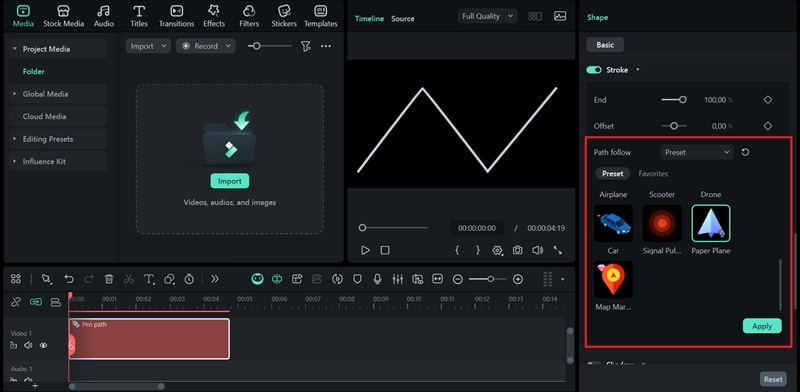
Schritt 5.Hintergrundbild oder Video importieren (optional)
Mit Ihrer fertigen Linienanimation können Sie ein Hintergrundbild oder Video hinzufügen, um die Szene zu vervollständigen.
- Klicken Sie auf dasImportierenSymbol im Medien-Tab.
- Platzieren Sie es unterhalb Ihrer Stiftpfadspur auf der Zeitleiste.
- Passen Sie den Zeitpunkt an, indem Sie den Hintergrundclip schneiden oder verlängern.
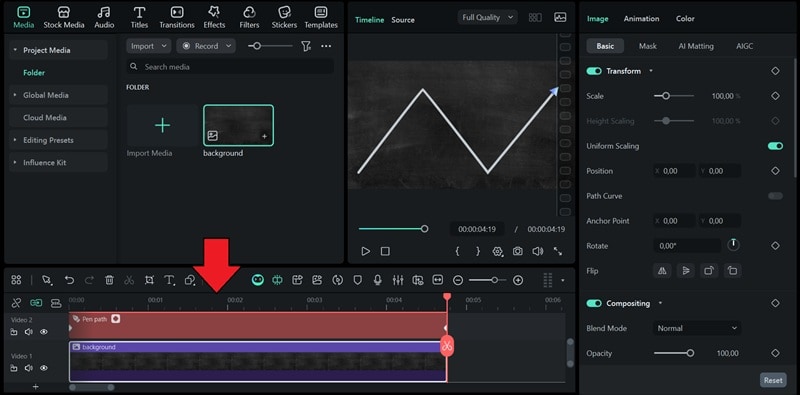 Sicherer Download
Was Sie mit Filmora's Line Animation Tool tun können
Filmoras Stiftwerkzeug gibt Ihnen die Freiheit, Pfade direkt auf der Leinwand zu zeichnen und zu animieren. Hier sind einige kreative Möglichkeiten, Filmoras neues Pen-Tool zu verwenden:
Reiseroutenanimation
Zeige eine sich bewegende Linie, die eine route über eine Karte verfolgt. Es ist ideal für Reisevideos oder Storytelling-Vlogs, in denen Sie eine Reise Schritt für Schritt hervorheben möchten.

Logo-Umriss offenbaren
Verwenden Sie eine Strich-Animation, umZeigen Sie Ihr logoAls würde es auf dem Bildschirm gezeichnet werden. Es ist eine einfache Möglichkeit, Markenintros oder motion openers zu erstellen.
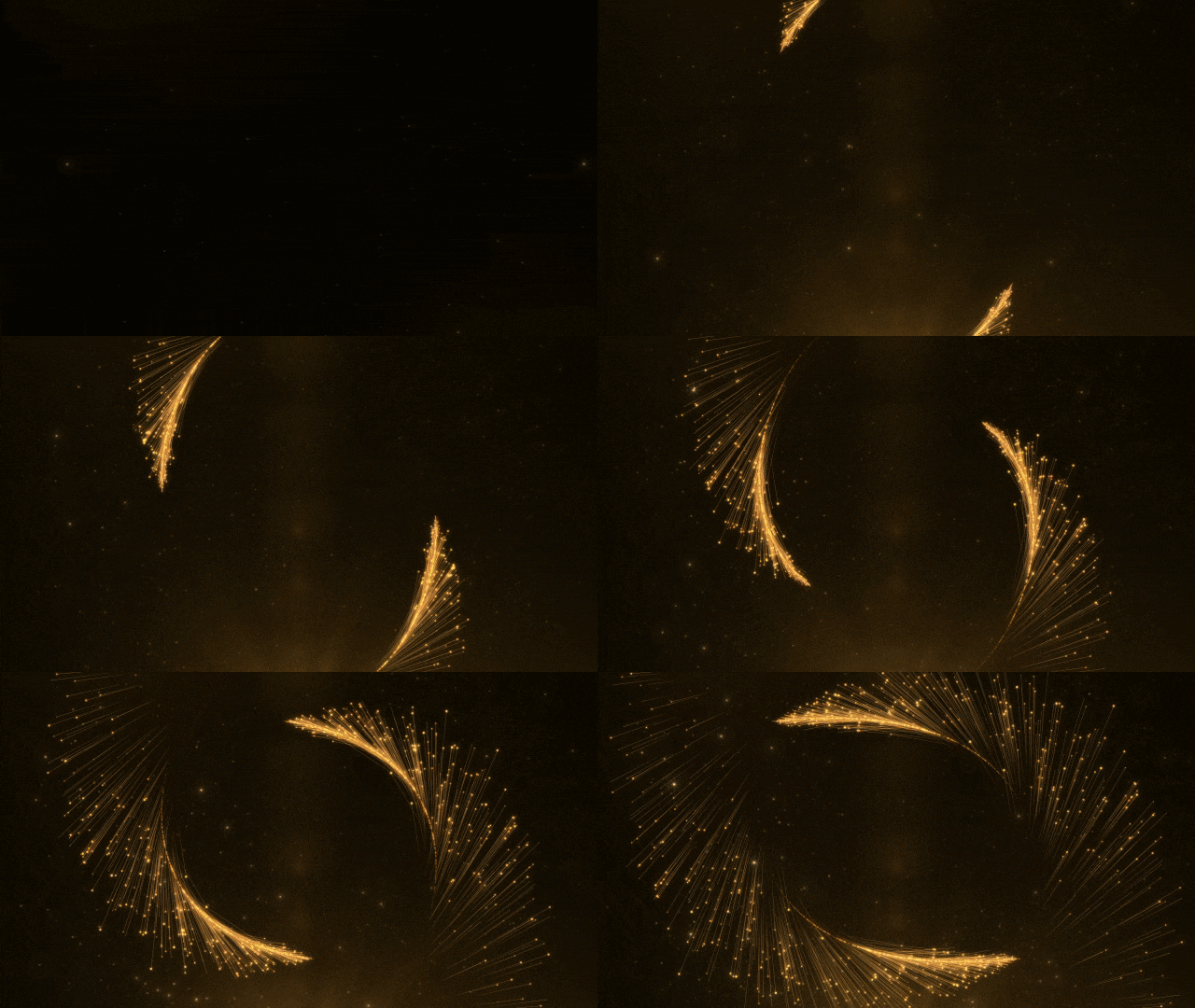
Produktmerkmale Highlight
Animieren Sie klare Linien, um Produktdetails oder wichtige Funktionen in tutorials, Anzeigen oderErklärende videos.
Handschriftbewegung
simulieren aStiftschreibeffektFür Titel, Zitate oder digitale Signaturen. Passen Sie die Hubbreite und die Bewegungsgeschwindigkeit an, damit sich die animation glatt und natürlich anfühlt.

Schlussfolgerung
Das Erstellen von Linienanimationen in After Effects ist eine zuverlässige Möglichkeit, Ihren videos Bewegung hinzuzufügen. Es hilft Ihnen, Pfade, Umrisse oder Übergänge präzise zu visualisieren. Es ist nützlich für Reiserouten, Logo-Enthüllungen und motion graphics.
Dennoch dauert die Einrichtung animierter Zeilen in After Effects Zeit, insbesondere wenn jeder Schritt keyframes und mehrere Ebenen beinhaltet. Für schnellere Ergebnisse bietet das Pen-Tool von Filmora einen einfacheren workflow und liefert gleichzeitig den gleichen reibungslosen Effekt.
Probieren Sie Filmora aus und sehen Sie, wie es Ihren Bearbeitungsprozess beschleunigt.

