

 TL;DR:
Für die Konvertierung von AIFF-Dateien in das MP3-Format bietet Wondershare Filmora als plattformübergreifende Desktop-Lösung die umfassendsten KI-Audio-Werkzeuge, während sich VLC oder Audacity für fortgeschrittene Offline-Anpassungen und webbasierte Tools für schnelle, kleinere Dateien eignen.
● Desktop-Nutzer können Audacity für kostenlose Stapelkonvertierungen mit Codierungseinstellungen nutzen, nehmen dafür aber eine komplexe Benutzeroberfläche in Kauf, während Apple-Nutzer für einfache Einzelkonvertierungen ohne Zusatzsoftware direkt die native Musik-App oder iTunes verwenden sollten.
● Der VLC Media Player ermöglicht fortgeschrittenen Nutzern offline eine vollständige Codec-Kontrolle sowie die detaillierte Anpassung von Audio-Parametern auf Mac, Windows und Linux, nimmt jedoch bei Stapelkonvertierungen viel Zeit in Anspruch.
● Kostenlose Online-Konverter wie FreeConvert oder CloudConvert ermöglichen installationsfreie Umwandlungen inklusive Cloud-Speicher-Integration, sind jedoch durch eine erforderliche Internetverbindung, langsame Verarbeitungsgeschwindigkeiten bei großen Dateien und ein Dateigrößenlimit von 1 GB für kostenlose Nutzer eingeschränkt.
NotwendigkeitAIFF zu MP3 konvertierenSchnell und kostenlos in 2025? Egal, ob Sie einen podcast exportieren, hochwertige audio bearbeiten oder einfach nur versuchen, eine Datei online hochzuladen, AIFF-Dateien können aufgrund ihrer großen Größe und begrenzten Kompatibilität problematisch sein. Die Konvertierung von AIFF in MP3 ist nicht nur praktisch – sie ist für Ersteller, Podcaster und Content-Editoren unerlässlich.
In diesem Leitfaden werden wir dieBeste kostenlose AIFF zu MP3 KonverterVerfügbar, einschließlich einfacher Desktop-Apps und schnellen Online-Tools für Windows-und Mac-Benutzer. Machen Sie sich bereit, Ihr audio problemlos zu komprimieren, zu konvertieren und zu teilen.
Teil 1. Was ist AIFF und warum konvertieren Sie es in MP3
Audio Interchange File Format (AIFF)Ist ein von Apple generiertes format der unkomprimierten Audiodatei und wird im Bereich der professionellen Musik weit verbreitet. AIFF-Dateien können mitHöhere KlangqualitätDenn sie enthalten alle details des Originalmaterials, was sie für den Einsatz in einem studio geeignet macht.
Diese Treue geht jedoch auf Kosten übermäßig großer Dateigrößen und schlechter Kompatibilität außerhalb des Apple-Ökosystems. Hier ist der Grund, warum viele Benutzer sich entscheiden, eineAIFF Audiodatei zu MP3format:
- AIFF-Dateien verbrauchen eine beträchtliche Menge an Speicherplatz, wodurch sie schwierig zu verwalten und effizient zu teilen sind.
- MP3 wird universell über smartphones, tablets, Medienspieler und Webplattformen unterstützt, was eine bessere Zugänglichkeit gewährleistet.
- Kleinere MP3-Dateigrößen ermöglichen schnellere uploads, schnellere downloads und eine reibungslosere Wiedergabe auf allen Geräten.
- MP3 ist aufgrund seiner leichten und komprimierten Natur besser für streaming und mobilen Gebrauch geeignet.
- Bei höheren Bitraten behält MP3 eine ausgezeichnete Klangqualität bei, die für die meisten Hörer von AIFF nicht zu unterscheiden ist.
Teil 2. Wie man AIFF zu MP3 auf PC konvertiert: 3 Top-Möglichkeiten
Jetzt wissen Sie, wie wichtig es ist, eineAIFF audio zu MP3Lassen Sie uns in die 3 Möglichkeiten eintauchen, die Sie auf Ihrem PC tun können:
1. Wondershare Filmora-AIFF zu MP3-Konverter mit AI-Audio-Tools
Wondershare FilmoraIst ein fortschrittliches Video-und Audio-Bearbeitungstool, das die Konvertierung von AIFF in MP3 vollständig unterstützt. Auch wenn Sie keine vorherige Bearbeitungserfahrung haben, können Sie einfach durch die intuitive Benutzeroberfläche navigieren. Es ist mit allen Geräten und mobilen Betriebssystemen kompatibel, was es zu einer vielseitigen option für den plattformübergreifenden Einsatz macht.
Filmora zeichnet sich durch seine vielseitige Zeitleiste aus, die die nahtlose Bearbeitung verschiedener unterstützter Audiodateiformate unterstützt. Die intelligenten KI-gestützten Funktionen wie AI Denoise und Audio Ducking ermöglichen es Benutzern, sicherzustellen, dass ihre endgültige Audiodatei einen klaren und polierten Klang hat. in der LageAIFF zu MP3 konvertierenMit Hilfe von Filmora sparen Sie Zeit und Mühe, die normalerweise mit anderen Konvertern verschwendet werden.

 Sicherer Download
Detaillierte Anleitung zur Konvertierung von AIFF zu MP3 mit Filmora
Um Ihnen zu helfen, ein besseres Verständnis des Konvertierungsprozesses zu erhalten, der während der Verwendung von Filmora auf Ihrem PC stattfindet:
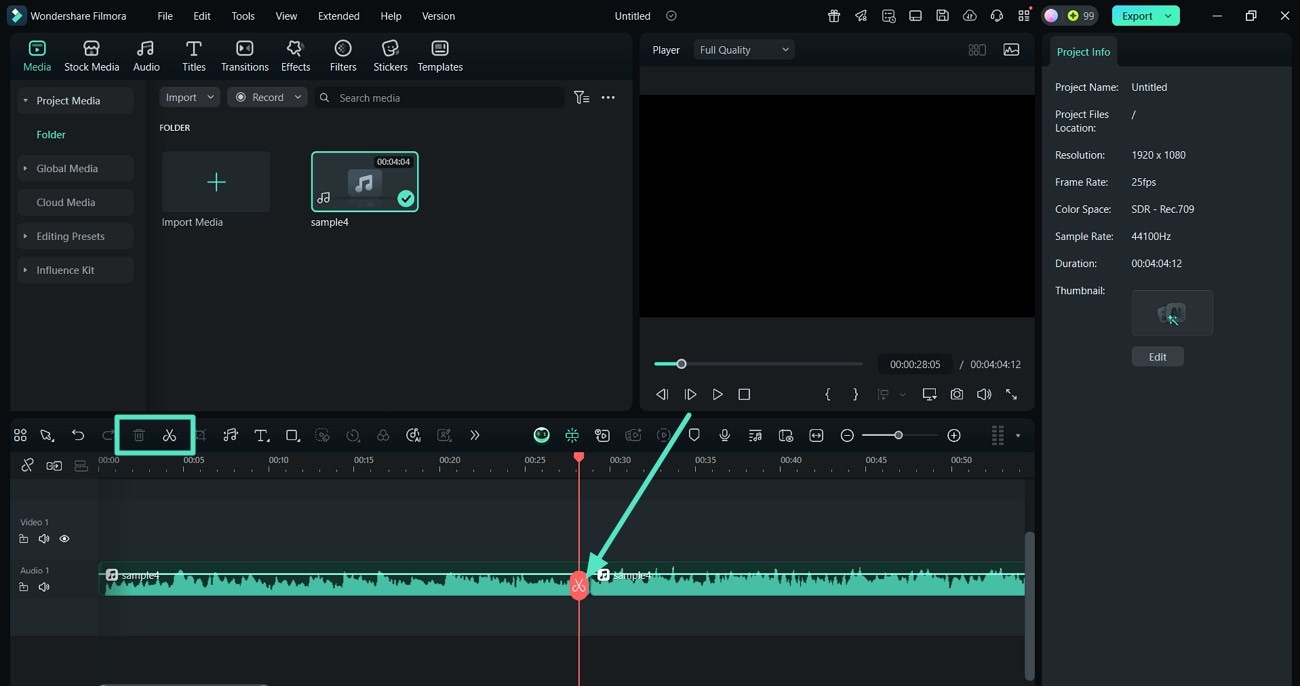
- Starten Sie den Prozess, indem Sie auf Filmora auf "Neues Projekt" klicken, um die AIFF-Audiodatei zu importieren.
- Platzieren Sie als nächstes den roten keyframe auf der Zeitleiste im gewünschten Bereich und tippen Sie auf das Symbol "Schere".
- Um den unerwünschten Abschnitt Ihres Audios zu löschen, tippen Sie auf den geschnittenen Abschnitt und klicken Sie auf das Symbol "Papierkorb".
 Sicherer Download
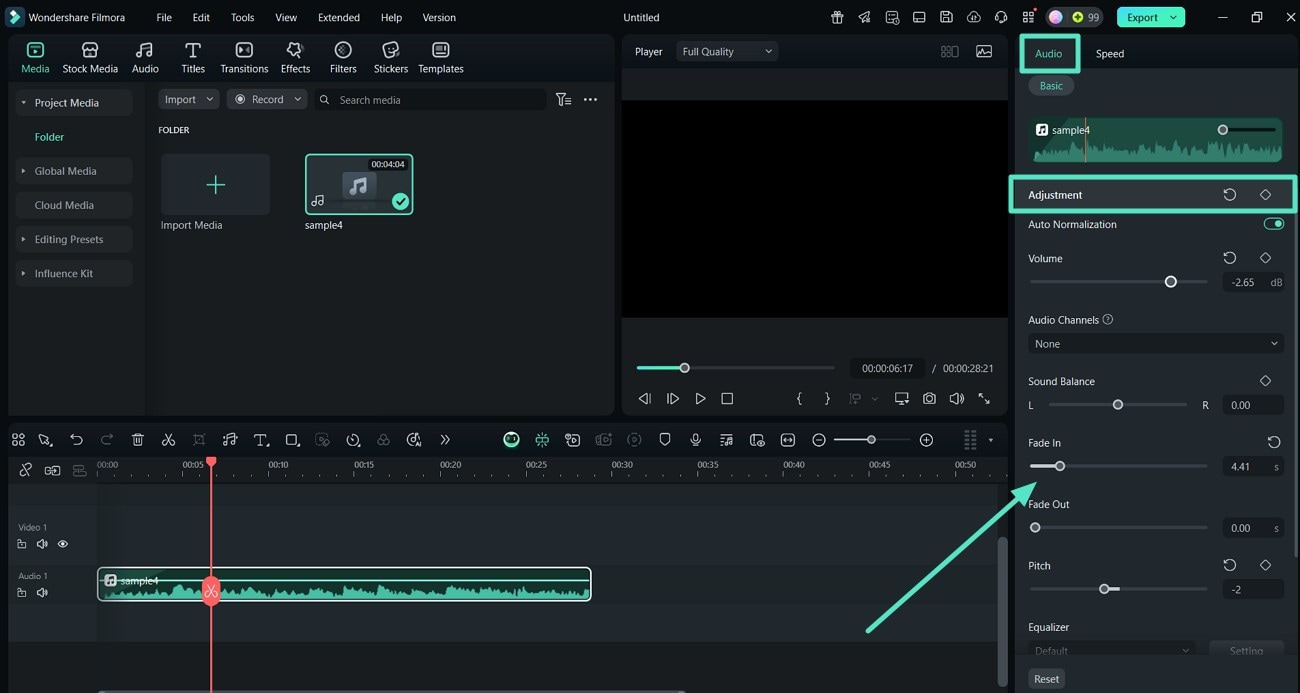
- Passen Sie die Audioverbesserungseinstellung im Bedienfeld "Audio" an und erweitern Sie die Registerkarte "Anpassen".
- Stellen Sie hier den Schieber „Lautstärke "ein und halten Sie eine richtige Klangbalance zwischen der linken und rechten Seite aufrecht.
- Bewegen Sie die"Fade In" und "Fade Out"Schieberegler sowie für eine weitere Audio-Verbesserung durch seine Eigenschaften.
- Scrollen Sie nach unten, um die KI-gestützten Verbesserungseinstellungen zu finden, und aktivieren Sie den Schalter "Sprachverschönerung" aus dem "KI-Stimmenverstärker„tab.
- Schalten Sie den Schalter für "Audio Ducking"und passen Sie die erforderlichen Schieberegler für die Verwaltung der Stimme und Hintergrundgeräusche an.
- Schalten Sie die "KI Denoise"Schaltfläche, um unnötige Hintergrundgeräusche zu entfernen.
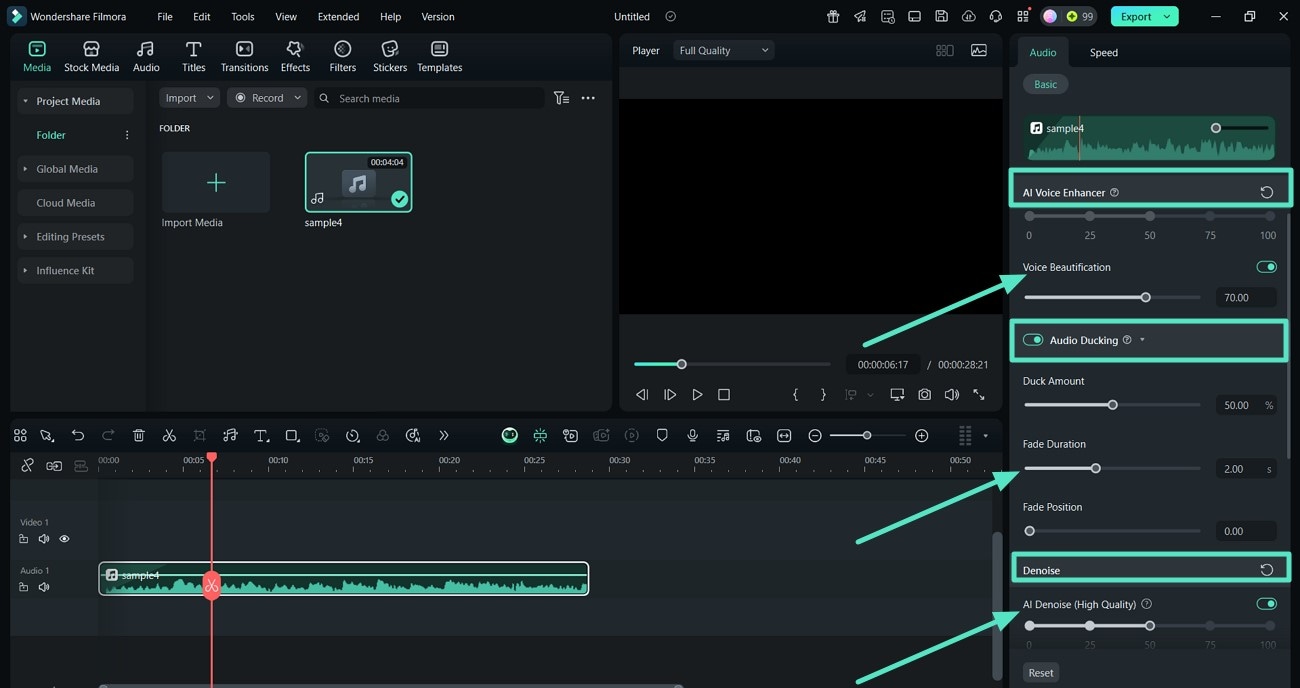
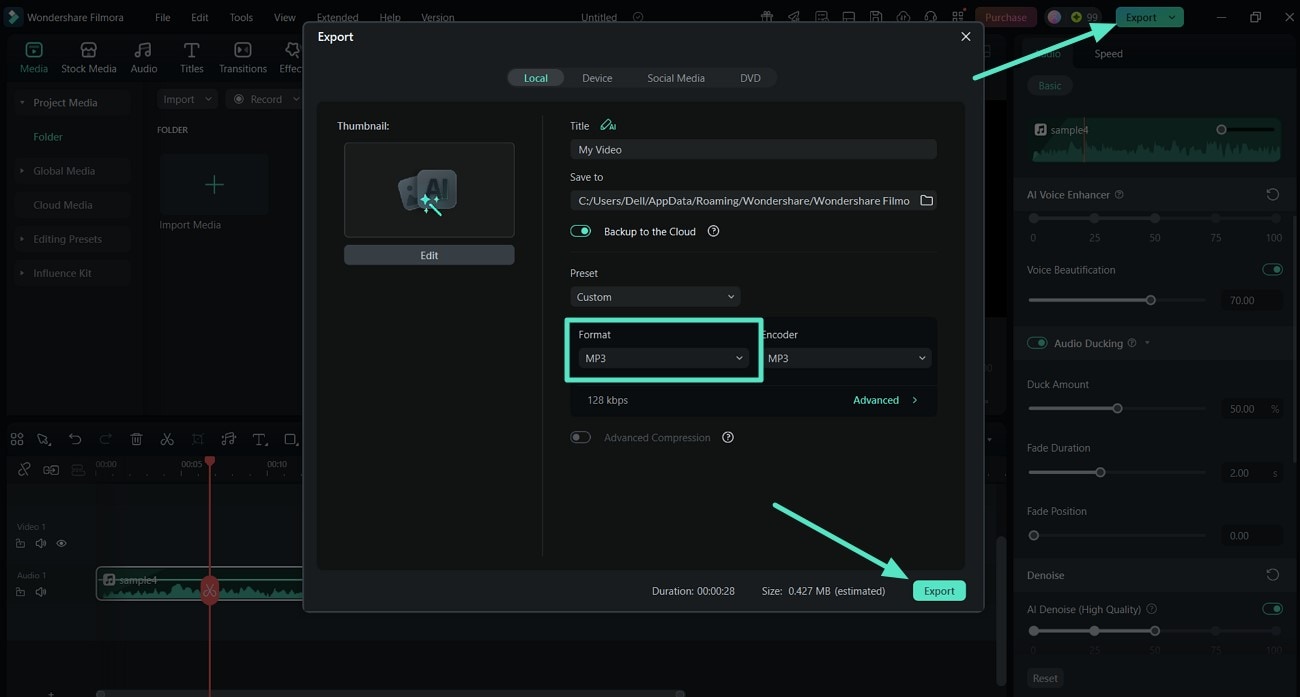
- Um die Anpassungen abzuschließen, schauen Sie sich eine Vorschau des Audios an und drücken Sie die Registerkarte "Exportieren" in der oberen rechten Ecke.
- Wählen Sie im Exportfenster "Format" auf "MP3", um sicherzustellen, dass der hochpräzise Ton die Klarheit Ihrer Datei beibehält.
- Klicken Sie schließlich auf "Exportieren", um es als MP3-Projekt auf Ihrem Gerät zu speichern.
2. Kühnheit
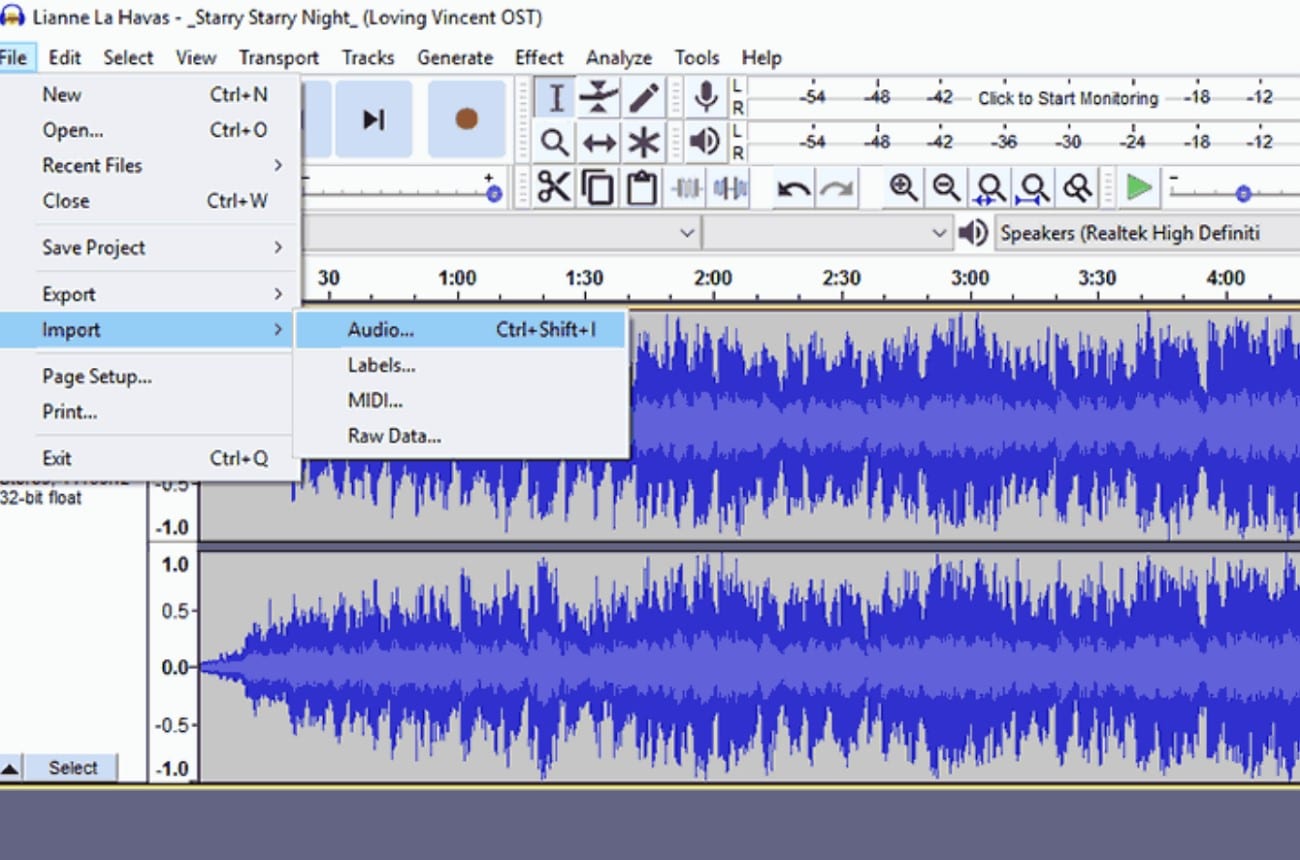
Obwohl es hauptsächlich in der Audiobearbeitung angewendet wird, kann Audacity Konvertierungen zwischenAIFF Audiodateien zu MP3format in batch, was es zu einem guten Programm macht. Es bietet einen hochwertigen export und verfügt über variable Bitraten und unterstützt macOS, Windows und Linux. Audacity bietet Export-und Bearbeitungsfunktionen auf einer einzigen Zeitleiste; Daher ist es ein fantastisches All-in-One-Erstellungstool.
- Es enthält keine zusätzlichen Kosten und kann kostenlos heruntergeladen werden.
- Hochwertige Ausgabe mit Codierungseinstellungen.
- Die Eingabe-und Ausgabedateiformate sind begrenzt, was weniger Flexibilität bietet.
- Verfügt über eine komplizierte Schnittstelle, was es für Anfänger schwierig macht.
- Schneiden und bearbeiten Sie Audiodateien direkt auf der Zeitleiste.
- Führen Sie die Rauschreduzierung auf der AIFF-Audiodatei vor der Konvertierung in MP3 durch.
- Verbessern Sie die Audio-MP3-Ausgabe durch AnwendungAudioeffekteZur Originaldatei.
Benutzer, die Batch-Konvertierung sowie Bearbeitungsfunktionen mit einem begrenzten budget wünschen.
3. iTunes
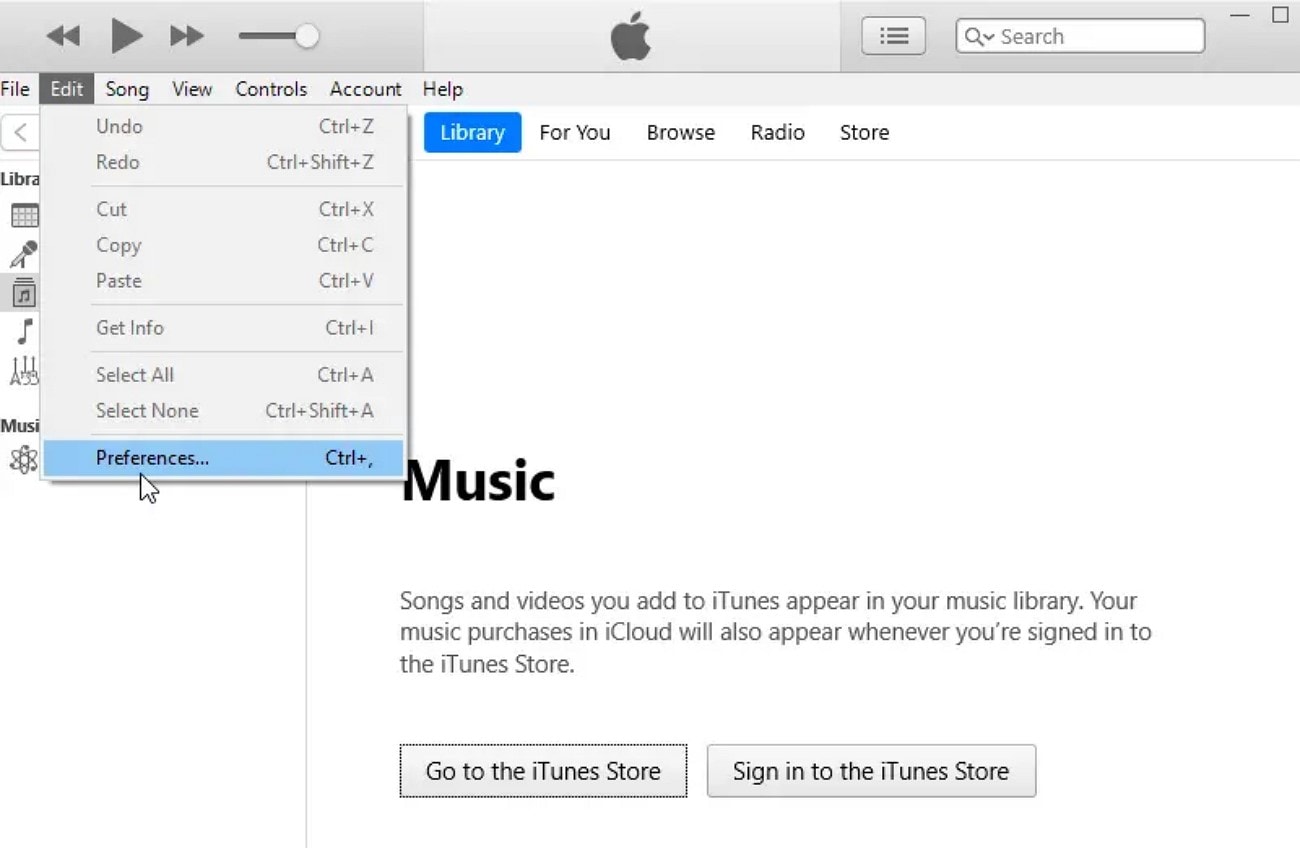
iTunes bietet eine einfache Dateikonvertierung direkt über seine Einstellungen und funktioniert gut, wenn Ihre Audiobibliothek bereits über sie verwaltet wird. DasAIFF zu MP3 Konverter kostenlosUnterstützt grundlegende MP3-Einstellungen einschließlich Stereo-Modus und Audioqualität. Die Benutzeroberfläche ist vielen Apple-Nutzern bekannt, was die Lernkurve senkt.
- Funktioniert sowohl auf Windows-als auch auf Mac-Geräten.
- Sorgt dafür, dass frühere Daten vor der Konvertierung von Dateien gespeichert werden.
- Keine praktische Methode für Batch-Konvertierungen.
- Es fehlen fortschrittliche Funktionen, die Benutzer die Kontrolle über den audio beschränken.
- Ermöglicht es Benutzern, playlists neben den Konvertierungsprozessen zu verwalten.
- Möglichkeit, die Wiedergabeeinstellungen der gesamten Audiodateien zu verwalten.
- Verwalten Sie die Kbps-Qualität der Audiodateien beim Import von AIFF.
Ideal für Benutzer, die keinen fortgeschrittenen Konverter wollen und eine schnelle Konvertierung benötigen.
Teil 3. Wie man AIFF zu MP3 auf Mac konvertiert: Top 2 Methoden
Falls Sie an Ihrem Mac arbeiten und auf ein solches AIFF-Dateiformat stoßen, können Sie diese 2 unten beschriebenen Methoden verwenden:
1. Musik-App
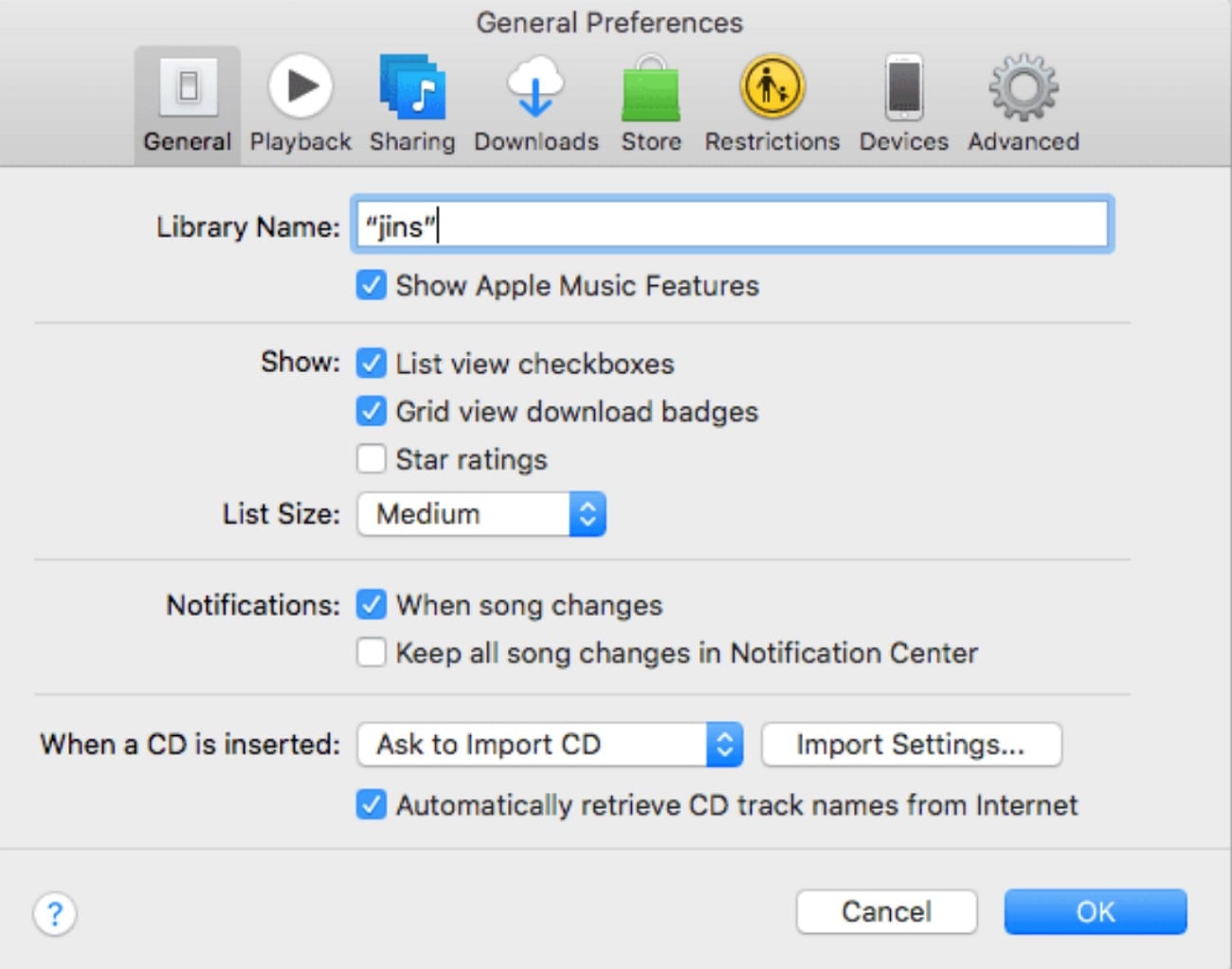
Musik-AppIst der native Musikplayer auf dem Mac, mit dem man den AIFF ohne software von Drittanbietern in MP3-Format umschreiben kann. Perfekt für Nutzer innerhalb des Apple-Ökosystems. DasKonvertieren von AIFF zu MP3 MacWerkzeug ist nützlich für die Verwaltung und Konvertierung Ihrer Musiksammlung.
- Einfacher Import- und Exportprozess sorgt für Benutzerfreundlichkeit.
- Speichert Original-Audiodateien, um Datenverluste zu vermeiden.
- Begrenzt auf Audi Dateien, die bereits zur Musik-App hinzugefügt wurden.
- Keine Stapelkonvertierung oder Unterstützung für nicht-standardisierte Formate.
- Anpassbare Stereo- und Bitrate-Einstellungen für Audiodateien.
- Synchronisation mit Apple-Geräten über iCloud oder iTunes.
- Verwalten und Konvertieren der vorhandenen Musiksammlung auf dem Mac.
Am besten geeignet für Apple-Nutzer, die eine native Audiokonvertierung benötigen.
2. VLC Media Player
Der VLC Media Player ist ein vielseitiges Tool zum Konvertieren von Audio- und Videodateien in verschiedenen Formaten. Er läuft auf Mac, Windows und Linux und ist besonders effektiv für AIFF zu MP3-Konvertierung. Er bietet Freiheit bei der Auswahl von Ausgabeformaten, Codecs und Dateipfaden.
- Für die Konvertierung ist keine Internetverbindung erforderlich.
- Fortgeschrittene Nutzer können von umfangreichen Anpassungsmöglichkeiten profitieren.
- Erfordert ein kompatibles Desktop-System.
- Stapelkonvertierungen können zeitaufwendig sein.
- Stapelkonvertierung von Audio- und Videodateien.
- Vollständige Codec-Kontrolle für Benutzeranforderungen.
- Detaillierte Anpassung von Audio-Parametern für eine reibungslose Konvertierung.
Top-Empfehlung für Nutzer, die erweiterte Einstellungen und volle Kontrolle über die AIFF-zu-MP3-Konvertierung benötigen.
Wie konvertiert man AIFF in MP3 auf dem Mac: Der Leitfaden
Lesen Sie die folgenden Schritte, um zu erfahren, wie Sie AIFF in MP3 konvertieren auf macOS mit dem VLC Media Player:
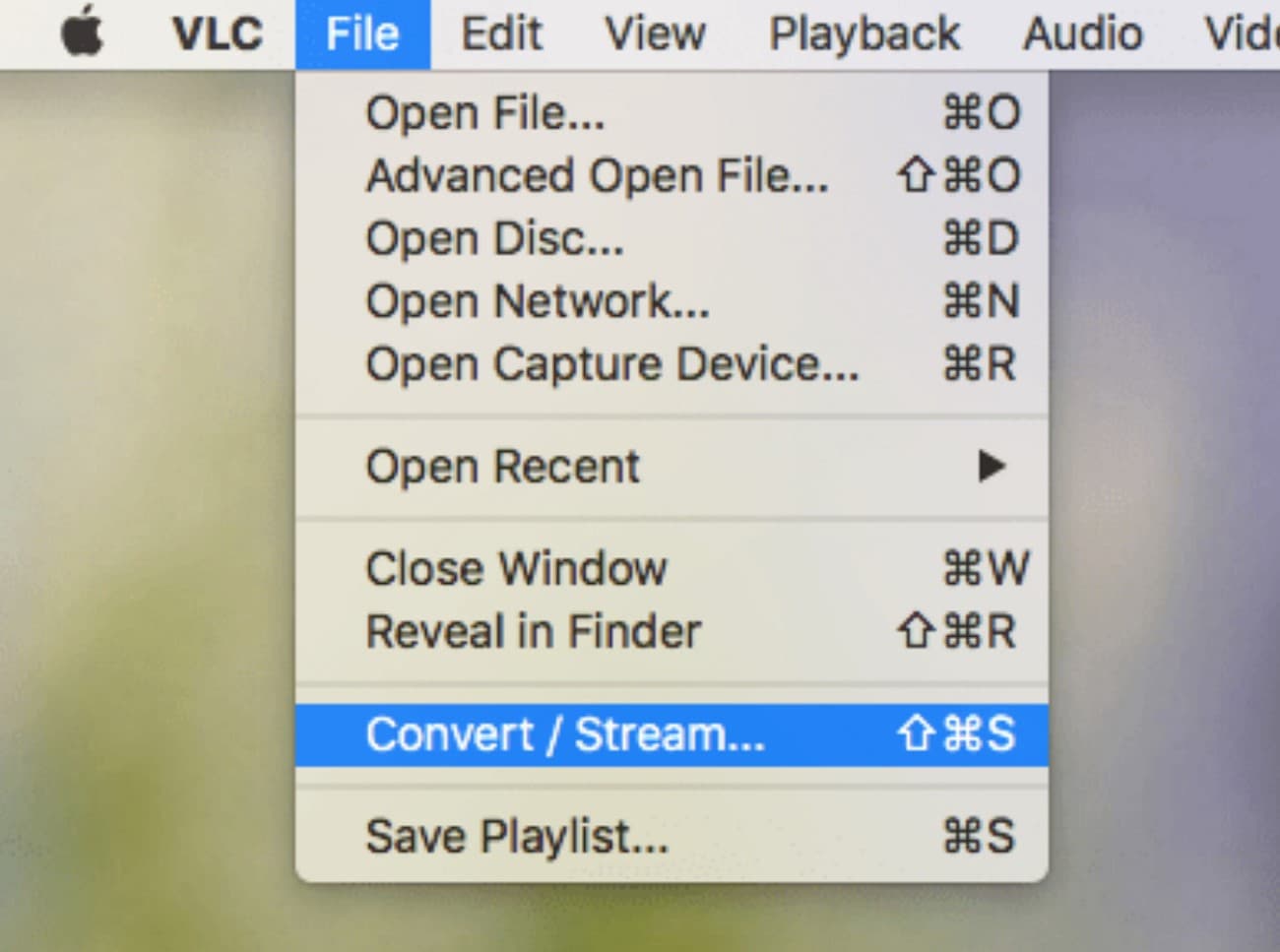
- Starten Sie VLC auf Ihrem Mac, suchen Sie die Registerkarte "Datei" und wählen Sie die Option "Konvertieren/Speichern".
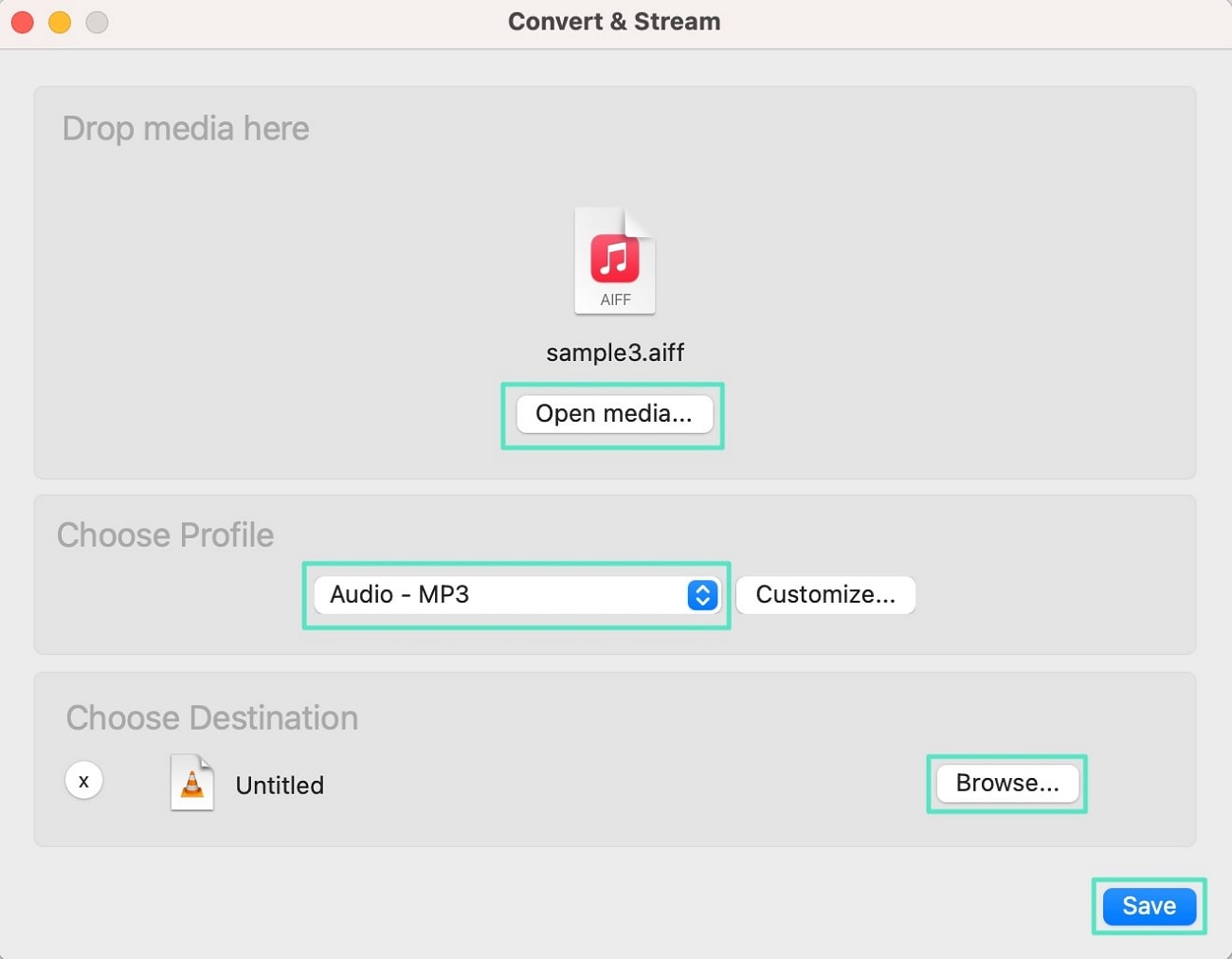
- Klicken Sie auf "Medien öffnen", um die AIFF-Datei hinzuzufügen und wählen Sie im Abschnitt "Profil wählen" "Audio – MP3" aus.
- Wählen Sie abschließend durch "Durchsuchen" einen Speicherort und drücken Sie auf "Speichern", um die MP3-Datei zu speichern.
Teil 4. Die besten 3 kostenlosen Online-Konverter von AIFF zu MP3
Neben den Mac-Konvertern folgen die besten 3 Online-AIFF zu MP3 Audiokonvertierungsdienste. Solche Tools sind praktisch, da Nutzer keine Software herunterladen oder installieren müssen:
1. CloudConvert
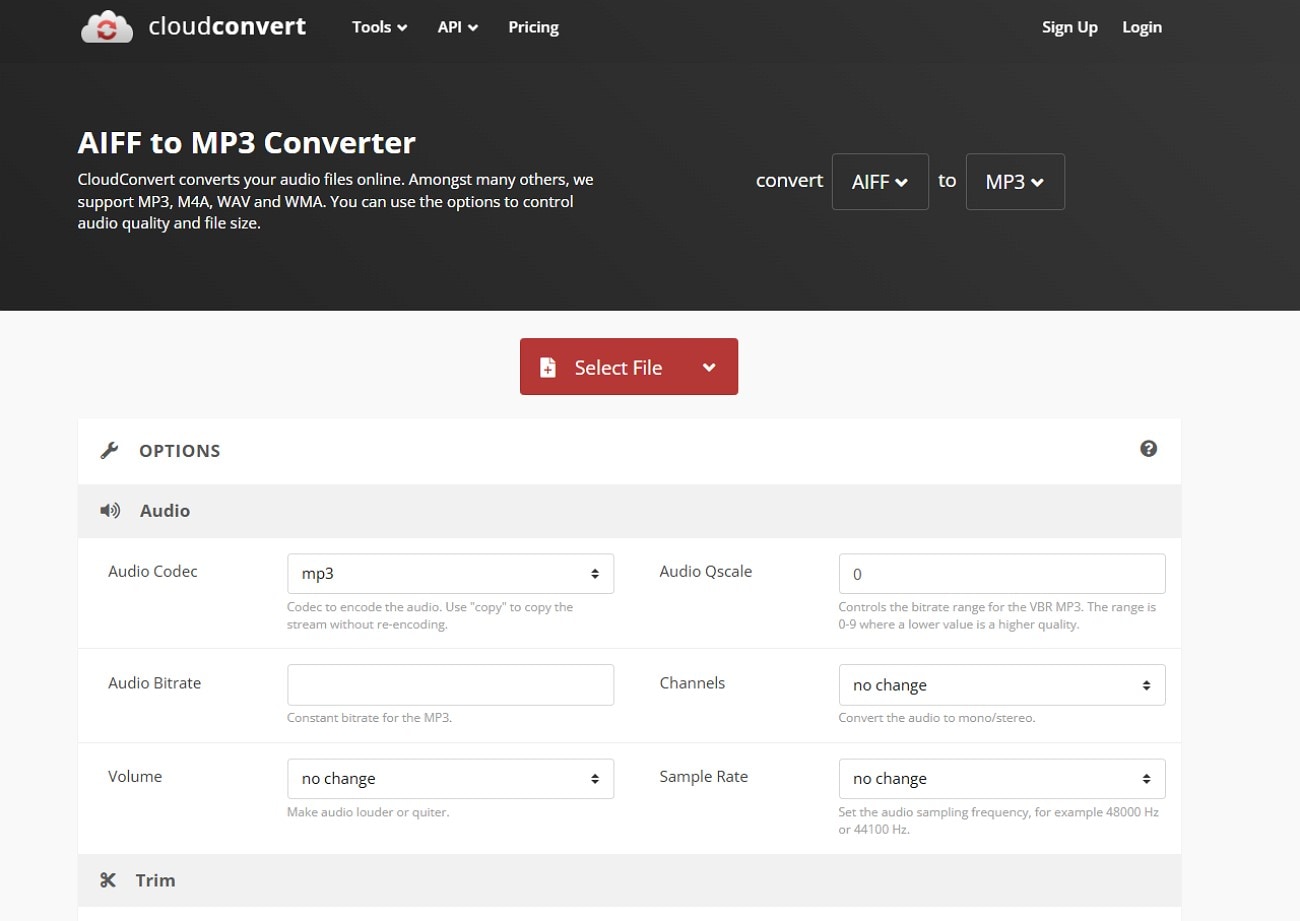
CloudConvert ist eine zuverlässige Online-Plattform, die über 200 Formate unterstützt, inklusive AIFF zu MP3. Sie integriert Cloud-Speicher wie Google Drive und Dropbox, und ermöglicht die Anpassung der Audio-Einstellungen für flexible Konvertierungen.
- Günstiger als die meisten Online-Tools.
- Unterstützt mehrere Dateiformate.
- Langsamere Verarbeitung bei großen Dateien.
- Kostenlose Nutzer haben eine begrenzte Dateigröße.
- Lautstärke während der Konvertierung anpassen.
- Audio-Codec und Bitrate einstellen für bessere Kontrolle.
- AIFF-Dateien zuschneiden, um unnötige Konvertierungen zu vermeiden.
Perfektes Gleichgewicht zwischen Vielseitigkeit und Kontrolle für Nutzer mit erweiterten Ansprüchen.
2. FreeConvert
FreeConvert ist ein schnelles, webbasiertes Tool für AIFF zu MP3-Konvertierungen. Es ermöglicht das Bearbeiten mehrerer Audiodateien gleichzeitig und die Kontrolle der Audio-Codec-Einstellungen für einen effizienten Workflow.
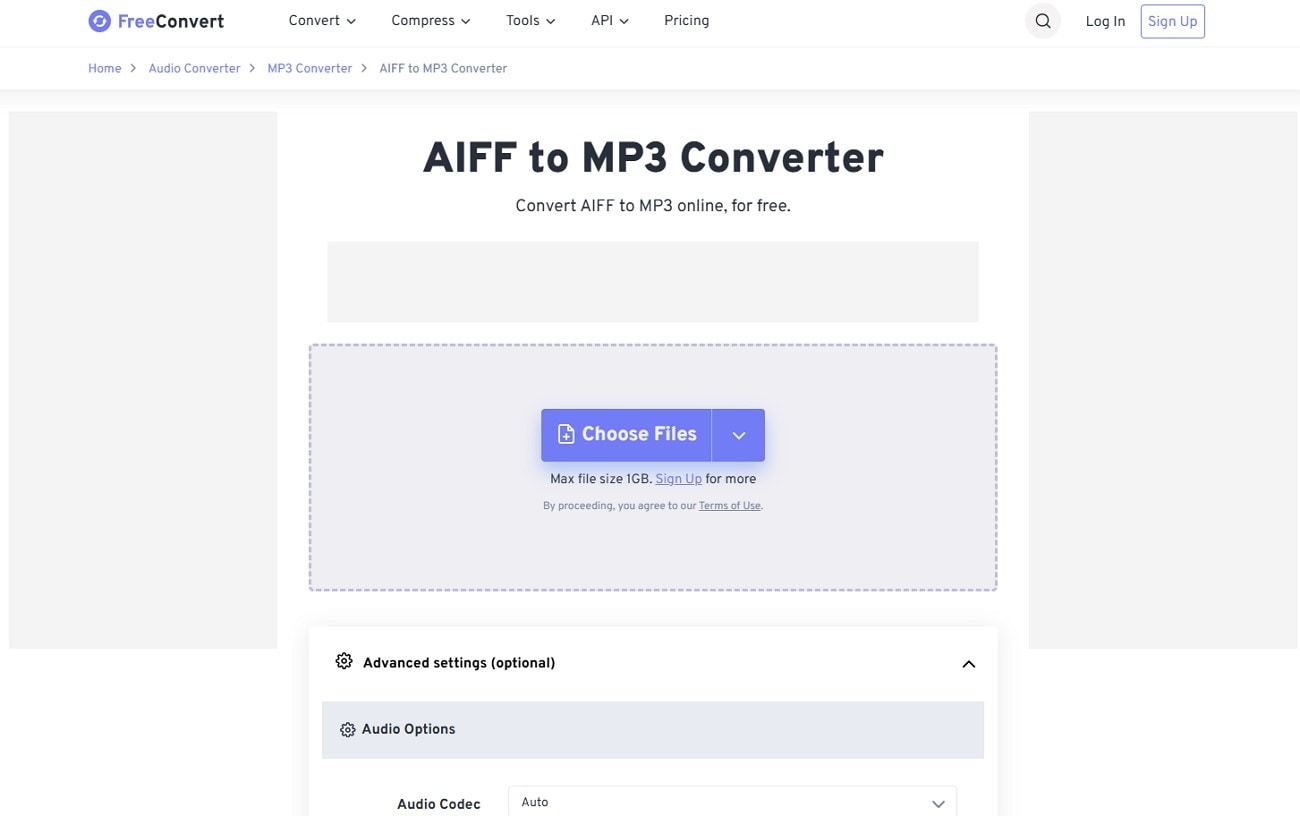
- Schnelle Konvertierung kleiner und mittlerer Dateien.
- Benutzeroberfläche ist einfach zu bedienen.
- Erfordert eine stabile Internetverbindung.
- Maximale Dateigröße von 1 GB für kostenlose Nutzer.
- Upload via Cloud-Speicher oder lokalen Geräten.
- Audio-Lautstärkeeinstellungen anpassen.
- Audio-Einblenden und Ausblenden für präzise Konvertierung.
Ideal für schnelle, gelegentliche Konvertierungen ohne technisches Wissen.
3. MConverter
MConverter ist ein browserbasiertes Tool für AIFF zu MP3-Konvertierungen, unterstützt Massenkonvertierung und Integration mit Cloud-Speicher. Es erkennt Dateitypen automatisch und ist ideal für Nutzer, die einen kostenlosen, unkomplizierten Online-Konverter suchen.
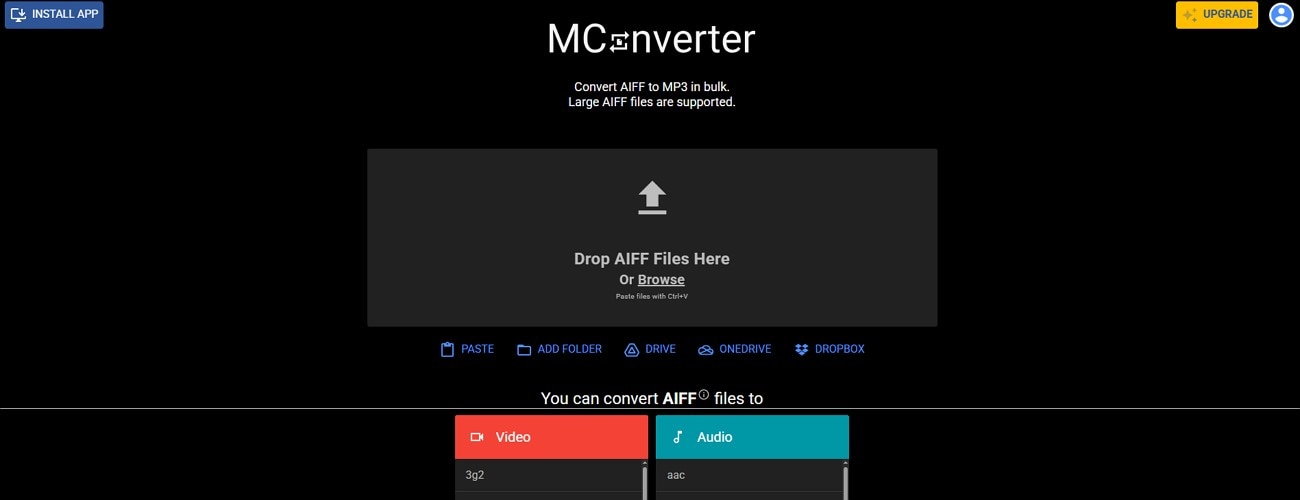
- Benutzerfreundliche Oberfläche für schnelle Konvertierungen.
- Anpassbares Interface-Design für bessere Bedienbarkeit.
- Große Dateien können in der kostenlosen Version nicht konvertiert werden.
- Werbung kann den Workflow stören.
- Stapelweise Konvertierung von über 750 Dateien gleichzeitig.
- Dateien werden nach der Konvertierung vom Server gelöscht zur Sicherheit.
- Wählen Sie den Speicherort für die MP3-Ausgabe auf dem Desktop aus.
Unkompliziertes Erlebnis, perfekt für schnelle Konvertierungen ohne Anmeldung.
Wie konvertiert man AIFF in MP3 mit einer Online-Lösung?
Unter den drei besprochenen Online-Lösungen zeigen wir die Schritte von CloudConvert zur Konvertierung von AIFF zu MP3:
- Beginnen Sie den Prozess, indem Sie auf die Schaltfläche "Datei auswählen" klicken, um die AIFF-Datei hinzuzufügen.
- Nach dem Hochladen der AIFF-Datei auf die Oberfläche klicken Sie auf "Konvertieren", um die Umwandlung zu starten.
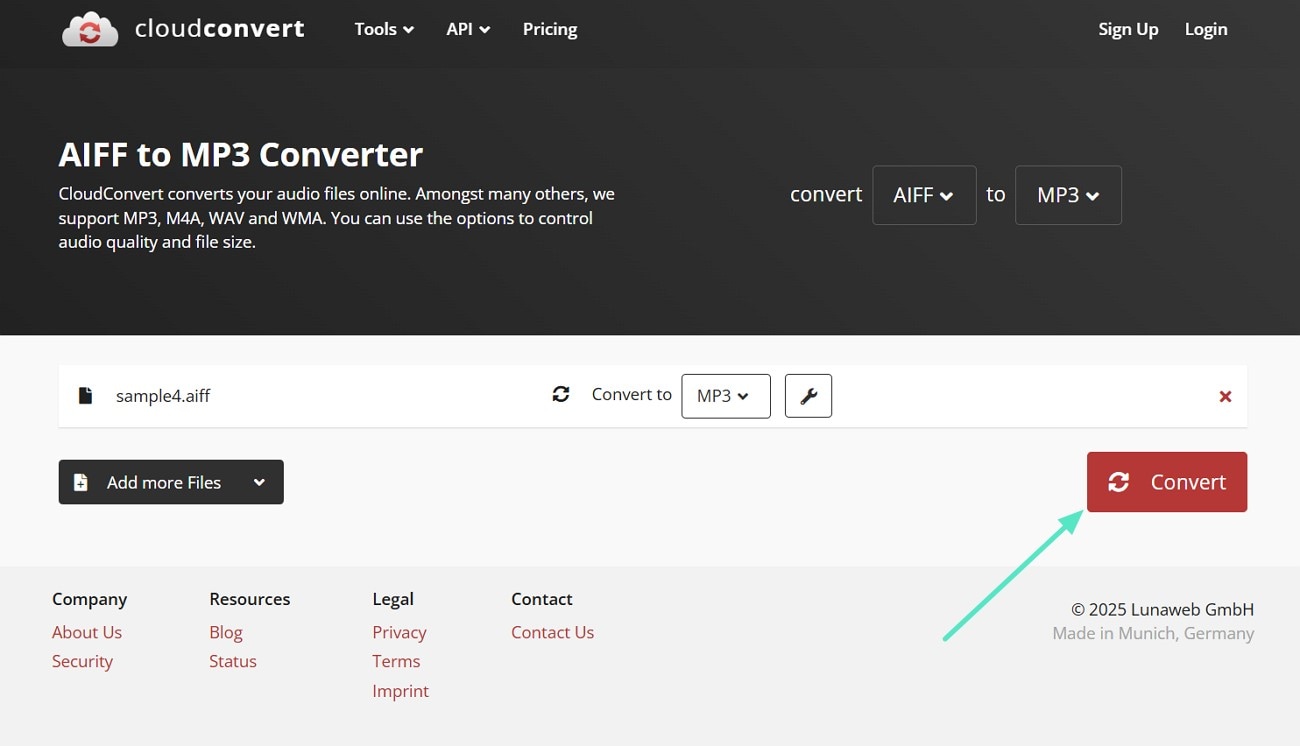
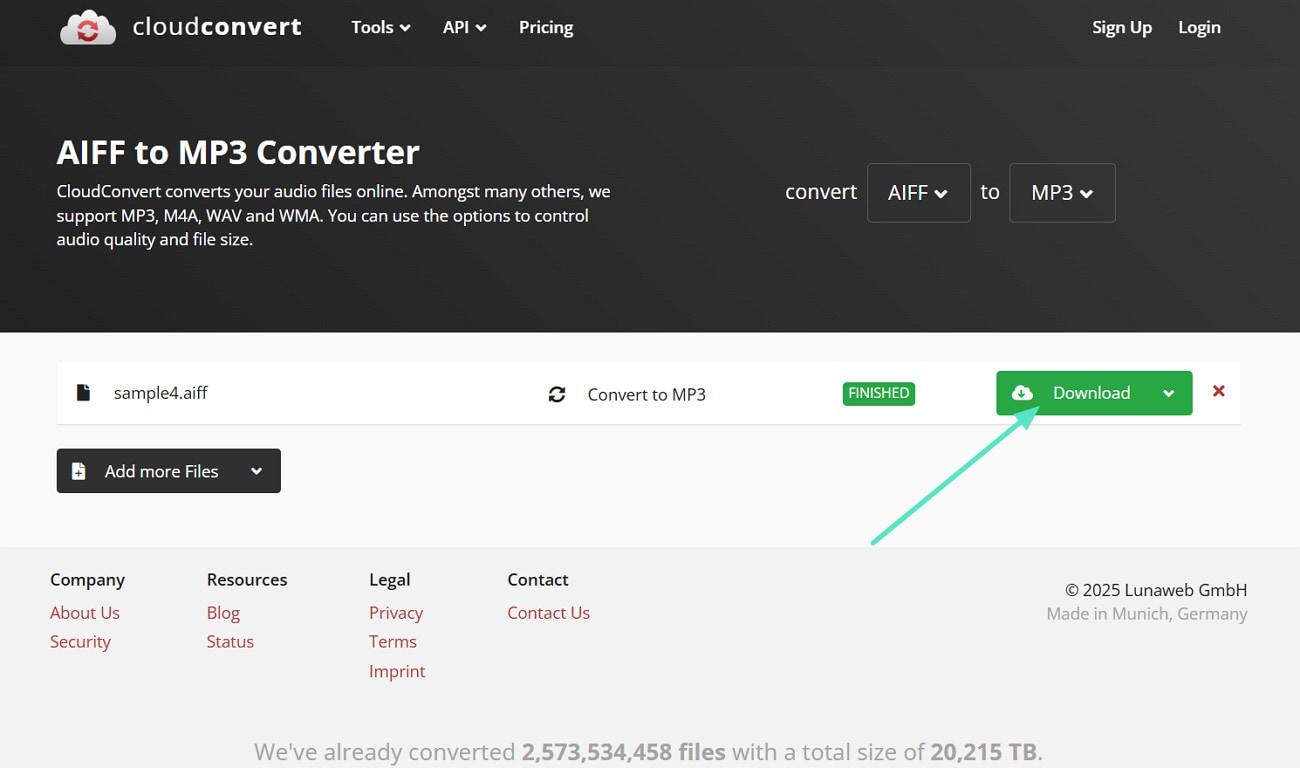
- Sobald die Datei umgewandelt ist, erhalten Sie automatisch eine Vorschau der konvertierten MP3-Datei.
- Klicken Sie auf die Schaltfläche "Download", um die Audiodatei auf Ihr Gerät zu speichern.
Teil 5. Die beste Lösung für die AIFF-zu-MP3-Konvertierung finden: Vergleichstabelle
Egal, ob Sie mit Windows oder Mac arbeiten oder einfach ein Online-Tool benötigen – Sie können Ihre AIFF-Audiodatei jederzeit in MP3 umwandeln, wann immer Sie möchten. Doch jede Lösung hat gewisse Nachteile und begrenzt Ihre kreative Freiheit. Um alle oben besprochenen 8 Tools zusammenzufassen, finden Sie hier eine Vergleichstabelle für eine schnellere Entscheidung.
|
Aspekte |
Plattform |
Konvertierungsgeschwindigkeit |
Stapelkonvertierung |
Ausgabequalitätskontrolle |
Audio-Bearbeitungsfunktionen |
|
Wondershare Filmora |
Windows, macOS, iOS und Android |
Schnell |
✔ |
✔ |
✔ |
|
Audacity |
Windows und macOS |
Mittel |
✔ |
✔ |
✔ |
|
iTunes |
Windows und ältere MacOS-Versionen |
Mittel |
✔ |
✔ |
✘ |
|
Musik-App |
macOS |
Mittel |
✘ |
✔ |
✘ |
|
VLC Media Player |
Windows, macOS, iOS und Android |
Mittel |
✘ |
✔ |
✔ |
|
CloudConvert |
Online |
Schnell |
✔ |
✔ |
✘ |
|
FreeConvert |
Online |
Langsam |
✔ |
✔ |
✘ |
|
MConvert |
Online |
Mittel |
✔ |
✔ |
✘ |
|
Mehr anzeigen
Weniger anzeigen
|
|||||
Fazit
Zum Abschluss dieses Artikels haben wir ausführlich erklärt, wie Sie eine AIFF-zu-MP3 Dateiformat. Ob Sie einen Mac, Windows oder eine Online-Lösung verwenden, wir haben die besten tools aufgelistet, die Sie in jeder situation verwenden können. Die effektivste Methode ist jedoch, das Filmora zu verwenden, das sowohl auf Mac als auch auf Windows-Geräten funktioniert.

