Filmora
Filmora - KI Video Editor
Bearbeiten Sie schneller, intelligenter und einfacher!
ÖFFNEN
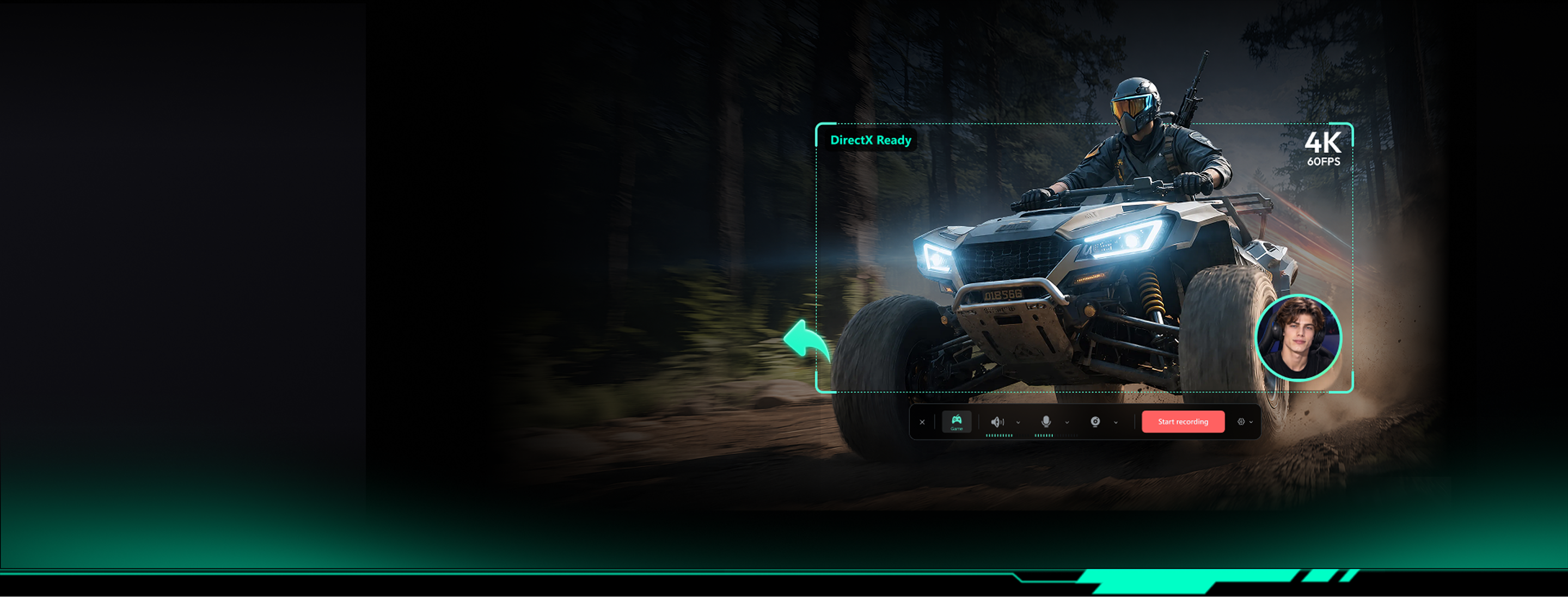
4K 60fps
4K \u00b7 60fps
Gameplay-Aufnahme
DirectX
DirectX
Render-Ebenen-Aufnahme
Game and mic
Spiel + Mikrofon
separate Spuren
Timeline
Zeitachse
Auto-Import
4K 60fps
4K \u00b7 60fps
Gameplay-Aufnahme
DirectX
DirectX
Render-Ebenen-Aufnahme
Game and mic
Spiel + Mikrofon
separate Spuren
Timeline
Zeitachse
Auto-Import

Das Problem, die Lösung

Die Spielaufzeichnungssoftware
Die repariert, was andere kaputtmachen

Vier Fallen in jedem anderen Spielrekorder
— und wie Filmora sie vermeidet. Bewegen Sie eine Karte (oder tippen Sie darauf), um sie umzudrehen.

Game frames slip through generic recorders DirectX-level capture
Das Problem

Spielframes entgehen generischen Recordern

Spiele rendern über DirectX — und die Erfassung auf Desktop-Ebene kann das Spielfenster komplett verpassen. Das Ergebnis: schwarze Frames, fehlgeschlagene Aufnahmen und verlorenes Vertrauen.

Die Lösung

Erfassung auf DirectX-Ebene

Der Spielaufzeichnungsmodus hängt sich direkt in die DirectX-Renderschicht des Spiels ein — stabile Fenstererfassung, Frame für Frame. „Kein neu verkleideter Bildschirmrekorder — ein dedizierter Modus, der für Spielfenster entwickelt wurde."
Recording steals the frames you're chasing Capture without the tax
Das Problem

Die Aufzeichnung stiehlt die Frames, die Sie verfolgen

Spiele belasten CPU und GPU bereits stark. Das zusätzliche Erfassen darüber hinaus ist der Moment, in dem Framedrops und Stottern auftreten — was sowohl den Spielablauf als auch das Filmmaterial beeinträchtigt.

Die Lösung

Erfassung ohne die Last

DirectX-basierte Erfassung mit hardwarebeschleunigter Kodierung hält die Last niedrig — Ihr Spiel bleibt flüssig, und die Aufnahme ebenso.

Which window is being recorded You choose exactly what gets recorded
Das Problem

Welches Fenster wird aufgezeichnet

Spiele rendern über DirectX — und die Erfassung auf Desktop-Ebene kann das Spielfenster komplett verpassen. Das Ergebnis: schwarze Frames, fehlgeschlagene Aufnahmen und verlorenes Vertrauen.

Die Lösung

Sie wählen genau das aus, was aufgezeichnet wird

Aufzeichenbare DirectX-Fenster werden automatisch mit Titel und Prozessname aufgelistet — suchen, aktualisieren oder erneut auswählen, jeweils ein Fenster.

No game open Smart fallback, zero waiting
Das Problem

Kein Spiel geöffnet

Das Klicken auf „Spielaufzeichnung", wenn nichts zum Erfassen vorhanden ist, lässt neue Benutzer ratlos zurück — sollen sie den Modus wechseln oder zuerst ein Spiel öffnen?

Die Lösung

Intelligenter Fallback, kein Warten

Wird kein DirectX-Fenster gefunden, fordert Filmora mit einem Klick zum Wechsel zur Bildschirmaufnahme auf — Ihre Eingangsquellen bleiben erhalten.

Recording and editing don't talk Straight into the timeline
Das Problem

Aufzeichnung und Bearbeitung kommunizieren nicht

Reine Erfassungstools zwingen Sie zum Exportieren, Öffnen eines Editors, erneuten Importieren und anschließenden erneuten Exportieren. Jeder Schritt kostet Qualität und Zeit — langsames Veröffentlichen.

Die Lösung

Direkt in die Timeline

Aufzeichnung stoppen — das Filmmaterial wird automatisch in Filmoras Timeline importiert, mit Gameplay, Webcam, Mikrofon und Systemton auf eigenen Spuren ausgerichtet.

Feature-Tour

Alles, was ein guter Spiel-
rekorder für den PC sein sollte

Der neue Spielaufzeichnungsmodus
— speziell für Spiele entwickelt, kein neu verkleideter Bildschirmrekorder.

Dedizierte DirectX-Erfassung

Aufzeichnen über die eigene Renderschicht des Spiels für stabile Frames und ein schärferes Bild.

Automatische Erkennung von Spielfenstern

Aufzeichenbare DirectX-Fenster werden mit Titel und Prozessname aufgelistet — eines auswählen und loslegen.

Präzise Fensterauswahl

Suchen, aktualisieren oder erneut auswählen, wenn Spiele, Emulatoren und Player alle geöffnet sind.

Intelligenter Fallback zur Bildschirmaufnahme

Kein Spielfenster erkannt? Filmora führt Sie zum richtigen Modus, anstatt Sie ratlos zu lassen.

Spiel, Stimme & Kamera in einem Take

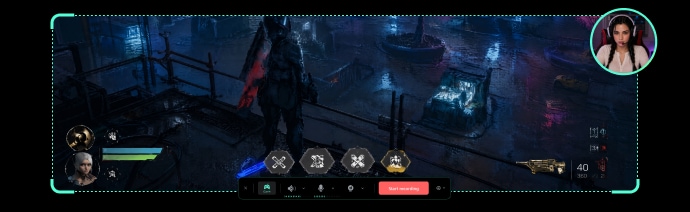
Gameplay, Kommentar, Systemton und Webcam gemeinsam konfiguriert — sofort sendefertig.

Direkt in die Timeline

Nach dem Stopp wird das Filmmaterial automatisch in die Filmora-Timeline importiert — nach Spur ausgerichtet, bereit zum Bearbeiten.

Gemacht für Ihre Art zu spielen

Ein Modus, sechs Arten zu spielen

Vom ersten entscheidenden Clip bis zum abendlichen Stream
— der Spielaufzeichnungsmodus passt sich an, wie Sie tatsächlich aufzeichnen.

Let's Play Creators

Let's-Play-Creator

Komplette Sessions, Highlight-Runs und Challenge-Videos.

  • stabile Frames
  • kein Stottern
  • schnelle Clips

„Aufzeichnen, in der Timeline landen und Ihre besten Momente in Sekunden schneiden."

Guide & Tutorial Makers

Anleitungs- und Tutorial-Ersteller

Walkthroughs, Level-Guides und Skill-Erklärungen.

  • Spiel + Mikrofon
  • Untertitel
  • Anmerkungen

„Kommentieren Sie beim Spielen — Untertitel und Beschriftungen im selben Tool hinzufügen."

PC & Console Gamers

PC- und Konsolenspieler

Entscheidende Momente, vollständige Runs und Squad-Clips.

  • Ein Klick
  • keine Konfiguration
  • jedes Spiel

„Spielfenster auswählen, Aufnahme starten — fertig."

Short-Form Creators

Kurzform-Creator

Clips für Douyin, Xiaohongshu, Shorts und TikTok.

  • schnelle Assets
  • Untertitel + BGM
  • trendige Schnitte

„Aufzeichnen, bearbeiten und verpacken — ein vollständiger Workflow."

Reaction & Facecam Streamers

Reaktions- und Facecam-Streamer

Gameplay, Kamera und Mikrofon — alles auf einmal.

  • Audio-Synchronisation
  • separate Spuren
  • Webcam-Overlay

„Gameplay und Facecam zusammen — separate Spuren machen den Schnitt einfach."

Reviewers & Media

Rezensenten & Medien

Multi-Spiel- und Wiedergabevergleiche.

  • präzises Ziel
  • keine Fehlererfassung
  • mehrere Fenster

„Viele Fenster geöffnet? Wählen Sie trotzdem genau aus, welches aufgezeichnet wird."

Funktionsvergleich

Spielrekorder vs. Bildschirmrekorder
— Nicht dieselbe Erfassung

Der Spielaufzeichnungsmodus erfasst über die eigene Renderschicht des Spiels,
keine Kopie Ihres Desktops.

Spielrekorder

Erfassungsmethode
Direkte Verbindung zur Spiel-Renderschicht (DirectX / OpenGL / UWP / Vulkan)
Bildqualität
Höhere, stabilere Qualität, optimiert für Spielgrafiken
Fensterklarheit
Aufzeichenbare Fenster automatisch aufgelistet mit Titel und Prozess; Sie wählen genau eines aus
Leistung
Für Spielszenen optimiert, mit hardwarebeschleunigter Kodierung
Nach der Aufnahme
Automatischer Import in die Filmora-Timeline mit ausgerichteten Spuren
VS

Bildschirmrekorder

Erfassungsmethode
Kopie des Desktop-Bildstroms
Bildqualität
Opake Kopien – Weichzeichnung, schwarze Frames und verlorene Frames in Spielszenen möglich
Fensterklarheit
Jedes Fenster, aber welches aufgezeichnet wird, kann bei Mehrfenster-Setups unklar sein
Leistung
Höherer Overhead, während Spiele bereits CPU / GPU auslasten
Nach der Aufnahme
Exportieren, einen Editor öffnen, neu importieren, neu exportieren

Schritt-für-Schritt-Anleitung

So nehmen Sie Gameplay in Filmora auf – 3 Schritte

Vom Installieren bis zum bearbeiteten Clip in unter fünf Minuten.

Launch Game Recording

Schritt 1: Spielaufnahme starten

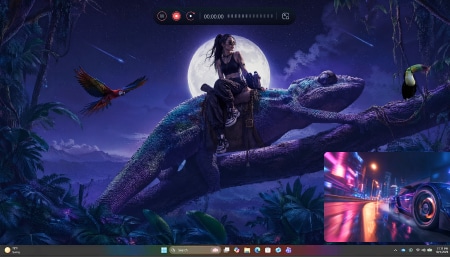
Starten Sie Filmora und erstellen Sie entweder ein neues Projekt oder öffnen Sie ein vorhandenes. Navigieren Sie zum Abschnitt „Medien", klicken Sie auf den Dropdown-Pfeil „Aufnehmen" und wählen Sie „Spielaufnahme", um auf die Spielaufnahme-Oberfläche zuzugreifen.

Choose Your Game and Begin Capturing

Schritt 2: Wählen Sie Ihr Spiel und beginnen Sie mit der Aufnahme

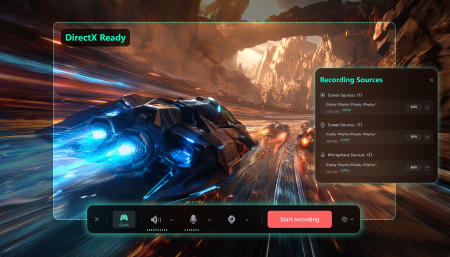
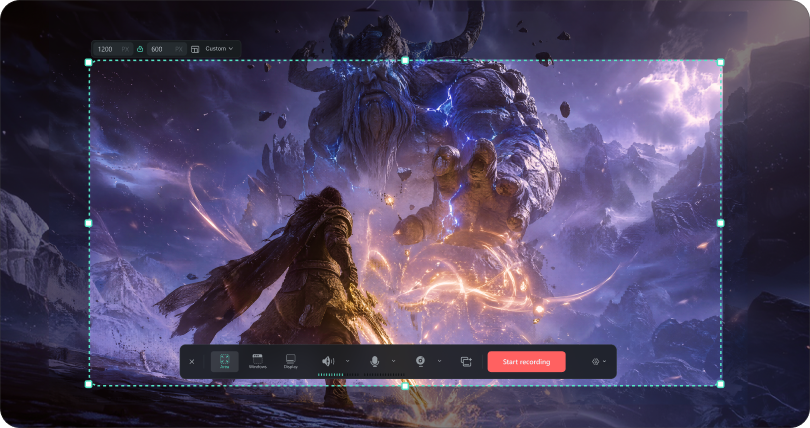
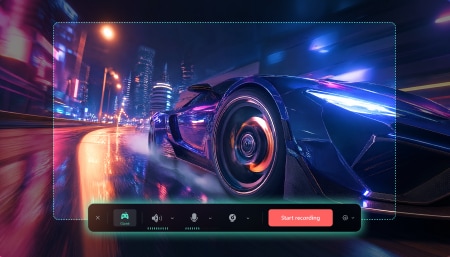
Wählen Sie im Bereich „Fenster auswählen" das Spiel aus, das Sie aufnehmen möchten. Wenn es nicht aufgeführt ist, klicken Sie auf „Aktualisieren" oder aktivieren Sie „Alle Fenster anzeigen", um es zu finden. Passen Sie die Audio- und Kameraeinstellungen nach Bedarf an und klicken Sie dann auf „Aufnahme starten", um Ihre Gameplay-Aufnahme zu beginnen.

Check and Export Your Gameplay

Schritt 3: Überprüfen und exportieren Sie Ihr Gameplay

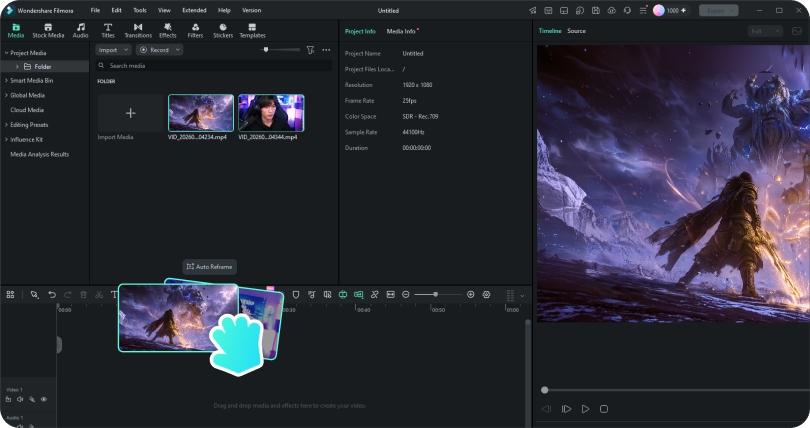
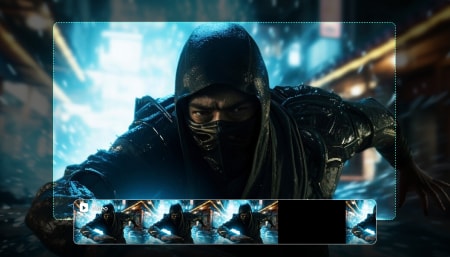
Wenn Sie fertig sind, stoppen Sie die Aufnahme. Sehen Sie sich das aufgenommene Material in Filmora an und ziehen Sie es für weitere Bearbeitungen auf die Timeline, wenn Sie möchten. Klicken Sie nach der Vorschau der endgültigen Ausgabe auf „Exportieren", um Ihr Video zu speichern.

  • Spielaufnahme starten

    Starten Sie Filmora und erstellen Sie entweder ein neues Projekt oder öffnen Sie ein
    vorhandenes. Navigieren Sie zum Abschnitt „Medien", klicken Sie auf den Dropdown-
    Pfeil „Aufnehmen" und wählen Sie „Spielaufnahme", um auf die
    Spielaufnahme-Oberfläche zuzugreifen.

  • Wählen Sie Ihr Spiel und beginnen Sie mit der Aufnahme

    Wählen Sie im Bereich „Fenster auswählen" das Spiel aus, das Sie aufnehmen möchten.
    Wenn es nicht aufgeführt ist, klicken Sie auf „Aktualisieren" oder aktivieren Sie „Alle Fenster anzeigen", um es zu finden.
    Passen Sie die Audio- und Kameraeinstellungen nach Bedarf an,
    und klicken Sie dann auf „Aufnahme starten", um
    Ihre Gameplay-Aufnahme zu beginnen.

  • Überprüfen und exportieren Sie Ihr Gameplay

    Wenn Sie fertig sind, stoppen Sie die Aufnahme. Sehen Sie sich
    das aufgenommene Material in Filmora an und ziehen Sie es auf die Timeline
    für weitere Bearbeitungen, wenn Sie möchten. Nach der Vorschau
    der endgültigen Ausgabe klicken Sie auf „Exportieren", um Ihr Video zu speichern.

Nebeneinander vergleichen

Vergleichen Sie die gute Aufnahme
Software für Gaming

Spielrekorder Aufnahmemethode DirectX-Unterstützung Fensterauswahl Live-Vorschau Bearbeitung nach der Aufnahme Preis
Filmora Yes Dedizierter Spiel-
Aufnahmemodus(DirectX-Ebene)
Yes DirectX · OpenGL
UWP · Vulkan
Yes Automatische Erkennung
+ manuelle Auswahl
Yes Vorschau während
der Aufnahme
Yes Vollständiger Editor
direkt in die Timeline
Yes Freemium
Bandicam Spielaufnahmemodus DirectX 11 / 12 Einzelnes Fenster Yes Vorschau während
der Aufnahme
Grundlegende Bearbeitung Kostenlos
OBS Studio Spielaufnahmequelle DirectX / Vulkan / OpenGL Einzelnes Fenster Yes Live-Vorschau No Keine Kostenlos,
Open Source
NVIDIA ShadowPlay Direkte GPU-Aufnahme DirectX Aktuelles Spiel automatisch erkennen Yes Live-Vorschau No Keine Kostenlos(NVIDIA GPU)
Xbox Game Bar Integriert DirectX / Vulkan / OpenGL Spielfenster automatisch erkennen Vorschau No Keine Kostenlos(integriert)
Action DirectX / Vulkan-Aufnahme DirectX Einzelnes Fenster Yes Live-Vorschau Grundlegende Bearbeitung Kostenpflichtig
CapCut / Jianying No Keine dedizierte
Spielaufnahme
No Keine Nur allgemeine Bildschirmaufnahme No Keine Yes Integrierte Bearbeitung Kostenlos,
Open Source

Ein-Tool-Workflow

Vom Clutch zum Content – in einem Tool

Andere Rekorder geben Ihnen eine Datei. Filmora gibt Ihnen ein fertiges Video
– der Videospiel-Rekorder für PC, der eine 3-stündige Sitzung in einen 45-Sekunden-Clip verwandelt, der es wert ist, gepostet zu werden.

Capture the session

Die Sitzung aufnehmen

4K 60fps Gameplay, Spiel- + Mikrofon-Audio, Facecam – mit einem Hotkey.

Turn it into content

In Content verwandeln

Automatischer Szenenschnitt, Untertitel und Übergänge für Material, das sich bereits im Editor befindet.

Export anywhere

Überall exportieren

Ein-Klick-Voreinstellungen für YouTube, TikTok und Twitch in plattformfertigen Formaten.

Häufig gestellte Fragen zum Filmora Videospiel-Bildschirmrekorder

Ja. Filmora ist ein Spielrekorder für den PC mit hardwarebeschleunigter Aufnahme, 4K-Gameplay-Aufzeichnung, separaten Spiel-/Mikrofon-Spuren und Facecam-Overlay – plus einer vollständigen Bearbeitungssuite, die dedizierte Rekorder nicht bieten.
Filmora lagert die Kodierung mit Hardwarebeschleunigung auf Ihre GPU aus und hält die CPU- und GPU-Belastung gering. Die tatsächliche Auswirkung variiert je nach Hardware und Spieleinstellungen.
Ja. Spielton und Ihre Stimme werden auf unabhängigen Spuren aufgezeichnet und während der Bearbeitung separat abgestimmt.
Filmora bietet einen kostenlosen Download mit einer Testversion an. Weitere Informationen zu den Tarifen finden Sie auf der offiziellen Preisseite.
Ja. Jedes fensterbasierte Spiel funktioniert – die Hotkey-Aufnahme deckt die meisten Titel ohne spielspezifische Einrichtung ab.
Ja. Blenden Sie Ihren Kamera-Feed während der Aufnahme ein, sodass Ihre Reaktionen Teil des Videos werden.
MP4, MOV, MKV, GIF und mehr, mit voreingestellten Zielen für YouTube, TikTok und Twitch.
Nein. Filmora wird derzeit nur unter Windows unterstützt, aber Sie können weiterhin gespannt bleiben.
Der Spielaufnahmemodus erfasst über die eigene Render-Ebene des Spiels (DirectX, OpenGL, UWP oder Vulkan) und liefert eine höhere, stabilere Qualität mit für Spielszenen optimierter Leistung. Der Bildschirmaufnahmemodus kopiert den Desktop-Stream und deckt alles andere ab.