
Beste Ergebnisse mit der neuesten Version.
-
Neuerungen
- Neueste Versionen und Funktionen - V15
- Bearbeitung in der Quell- und Zeitachsenvorschau unter Windows
- Subprojekte unter Windows importieren
- KI Erweitern
- Stift für Windows
- Kurzvideo-Projekt
- Multicam Clip erstellen
- Skript mit AI Textgenerator erstellen
- Smart Short Clips für Windows
- Intelligenter Szenenschnitt für Windows
- Liste aller Versionen
- Retusche
- Keyframe-Pfad-Kurve für Windows
- Magnetische Zeitleiste für Windows
- Video Kompressor unter Windows
- Farbräder für Windows
- KI Idee zu Video für Windows
- Asset Center
- AI Image für Windows
- Planare Verfolgung für Windows
- Filmora Bild zu Video für Windows
- Avatar Präsentation
- Animierte Diagramme
- Einstellungsebene für Fenster
- Bekannte Probleme und behobene Bugs
-
KI
- KI Textbasierte Bearbeitung für Windows
- Intelligente BGM-Generierung
- AI Skin Tone Protection für Windows
- AI Smart Masking für Windows
- KI Stimmentferner für Windows
- KI-Musik-Generator für Windows
- Audio zu Video mit KI
- Filmora Leitfaden zur Flimmerreduzierung | Windows
- Wie verwendet man die Stimmwechsler-Funktion in Wondershare Filmora?
- KI-Stimmverbesserer
- KI-Gesichtsmosaik für Windows
- KI Sound Effekt
- KI Übersetzung für Windows
- KI-Bild-Stilisierer
- Filmora Bild zu Prompt für Windows
- Filmora KI-Bildverbesserungsanleitung – Windows
- AI-Videoverbesserer für Windows
- Filmora AI Relight - Windows
- KI Text-zu-Video für Windows
- KI Thumbnail Generator für Windows
- Sprache zu Text/Text zu Sprache/SRT
- KI Begleiter für Videobearbeitung auf Windows
- KI-Sticker-Generator
- KI Farbpalette für Windows
- KI-intelligente Ausschnitt
- AI Portrait Cutout
- Automatische Untertiel Anleitung | Filmora Windows
- Erkennung von Stille
- Video-Stabilisierung für Windows
- KI Video/Foto Objekt-Entferner für Windows
-
Unter Windows Einsetzen
-
Projektverwaltung
- Registrierenaktualisieren/deinstallieren
- Neues Projekt erstellen
- Projekt öffnen
- Projekt-Einstellungen
- Medien zur Verwendung
- Projekte archivieren
- Projekte verschieben
- Dateien in Wondershare Drive speichern
- Wondershare Drive
- Wondershare Drive verwenden
- Wondershare Drive verwalten
- Dateien in Wondershare Drive finden
- Dateien mit Wondershare Drive teilen
- Wondershare Drive Überblick
- Erhalten Sie 1 GB kostenlosen Cloud-Speicher
-
Aufnahme & Importierung
-
Videobearbeitung
- Keyframe Graph Editor für Windows
- Anpassbare Hintergründe für Videos und Bilder in Windows
- Auto-Reframe für unterschiedliche Seitenverhältnisse
- Animation unter Windows anpassen
- Zusammengesetzter Clip für Windows
- Mocha Filmora - Für Windows
- Wasserzeichen entfernen | Filmora Anleitung
- Automatische Synchronisierung
- Liste der Tastaturkürzel
- Wie erstellt man ein atemberaubendes Zeitraffer-Video? [Vollständige Anleitung]
- Multi-Clip-Bearbeitung für Windows
- Zeitleiste und Spuren verwalten
- Video schneiden und trimmen
- Video zuschneiden/schwenken & zoomen
- Objektivkorrektur unter Windows
- Komposition
- Schlagschatten
- Animation-Keyframing für Windows hinzufügen
- PIP-Effekts
- Geteiltem Bildschirm
- Bewegungsverfolgung erstellen
- Szenenerkennung
- Gruppenbearbeitung
- Bewegungsverfolgung unter Windows
- Videos rückwärts abspielen
- Video Schnappschuss
- Chroma-Key (Greenscreen)
- Standbild
- Video auto reframen
- Rahmenoption
- Proxy-Videobearbeitung
-
Audiobearbeitung
- Auto Beat Synchronisation
- Stummschalten
- Audio abtrennen
- Beat-Erkennung
- Audio trimmen
- Audio Mixer
- Audio-Effekte hinzufügen
- Audio anpassen
- Arten von Audio
- Audio Dodge in Filmora
- Audio-Visualisierer
- Filmora VST3 Plugins für Windows
- Audioverstärkung
- Auto-Normalisierung
- Auto-Video-Synchronisation
- Audio Equalizer
- Audio ein- und ausblenden
- Tonhöhe ändern
- AI Audio Stretch für Windows
- AI Audio Denoise für Windows
- Clips markieren
- Rauschunterdrückung
- Automatische Normalisierung
- Audio unter Windows hinzufügen und modifizieren
- Automatische Verbesserung
- Video Denoise für Windows
-
Farbbearbeitung
-
Übergänge
-
Elemente
-
Effekte
- AI Portrait-Filter zu Videos hinzufügen
- Über visuelle Effekte
- Elemente, Übergänge und Soundeffekte hinzufügen
- Countdown-Effekte in Filmora2026
- Effekte Sammlung für Windows
- Effektliste
- Boris Effekte
- NewBlue Effekte
- Hinzufügen und Anpassen von Filtern
- Hinzufügen und Anpassen von Overlays
- AI Portrait
- AR Aufkleber Effekte
- Maske auf Video anwenden
- Mosaik-Unschärfe-Effekt
- Gesichtsmaske
-
Titel
-
Videovorlagen
-
Geschwindigkeit
-
Rendern & Exportieren
-
Animation & Keyframes
-
Arbeitsbereiche & Leistung
- Markierungen für Windows
- Markierte Favoriten für Windows
- Video auf TikTok aus Filmora teilen
- Schwenken und Zoomen mit Filmora
- Alle Clips auf der Zeitleiste für Windows auswählen
- Filmora Arbeitsbereich für Windows
- Tastenkombinationen für die Wiedergabegeschwindigkeit für Windows
- Systemkompatibilität
- Startfenster
- Arbeitsbereich
- Liste der Tastaturkürzel (Wondershare Filmora für Mac)
- Tastaturkürzel
- Einstellung festlegen
- Wiedergabequalität
- Automatisches Highlight
- GPU-beschleunigtes Rendering
- Anforderungen an GPU und GPU-Treiber
- Windows Systemanforderungen
- Technische Spezifikationen
Filmora KI-Bildverbesserer - Windows
Der Filmora KI-Bildverbesserer hilft Nutzern, die Klarheit und Qualität von Bildern direkt im Editor zu verbessern, ohne fortgeschrittene Fotobearbeitungskenntnisse zu benötigen. Die Funktion nutzt KI-gestützte Super-Resolution-Technologie, um das ausgewählte Bild zu analysieren und Details automatisch zu verbessern.
Mit einem einfachen Ein-Klick-Prozess können Ersteller alte Fotos wiederherstellen, Bilder mit niedriger Auflösung verbessern und Porträts verfeinern, während die ursprünglichen Bildabmessungen erhalten bleiben. Die Funktion eignet sich effizient für Social-Media-Grafiken, Thumbnails und archivierte Fotos, die eine schnelle Qualitätssteigerung benötigen.
Highlights dieser Funktion
- KI-gestützte Bildskalierung: Nutzt fortschrittliche Super-Resolution-Technologie, um die Schärfe und Klarheit des ausgewählten Bildes zu verbessern und gleichzeitig die Originalauflösung zu erhalten.
- Automatische Verbesserung von Gesichtsdaten: Wird ein menschliches Gesicht erkannt, werden die Gesichtsdaten separat verbessert und natürlich in das restliche Bild eingefügt.
- Einfache Ein-Klick-Verbesserung: Es sind keine manuellen Parametereinstellungen notwendig. Nutzer müssen nur das Bild auswählen und das Modell „Verbessern/Skalieren“ anwenden, um verbesserte Ergebnisse zu erzielen.
- Unterstützt Auflösungen bis zu 4K: Kompatibel mit Bildern bis 3840 × 2160, um eine hochwertige Verbesserung auch für große Bilder zu gewährleisten.
- Beibehaltung der Originalauflösung: Das verbesserte Bild behält die gleichen Pixelabmessungen wie die Originaldatei.
- Optimiert für Porträts und Bilder niedriger Qualität: Liefert bessere Ergebnisse bei Porträtfotos, alten Bildern und Bildern mit niedriger Auflösung.
Schritt-für-Schritt-Anleitung zur Nutzung des KI-Bildverbesserers in Filmora
Nachdem Sie verstanden haben, wie diese Funktion funktioniert, folgen Sie den nachstehenden Schritten, um Bilder mit Filmora auf Ihrem Windows-Gerät zu verbessern.
Inhaltsverzeichnis
Schritt 1. Neues Projekt in Filmora starten
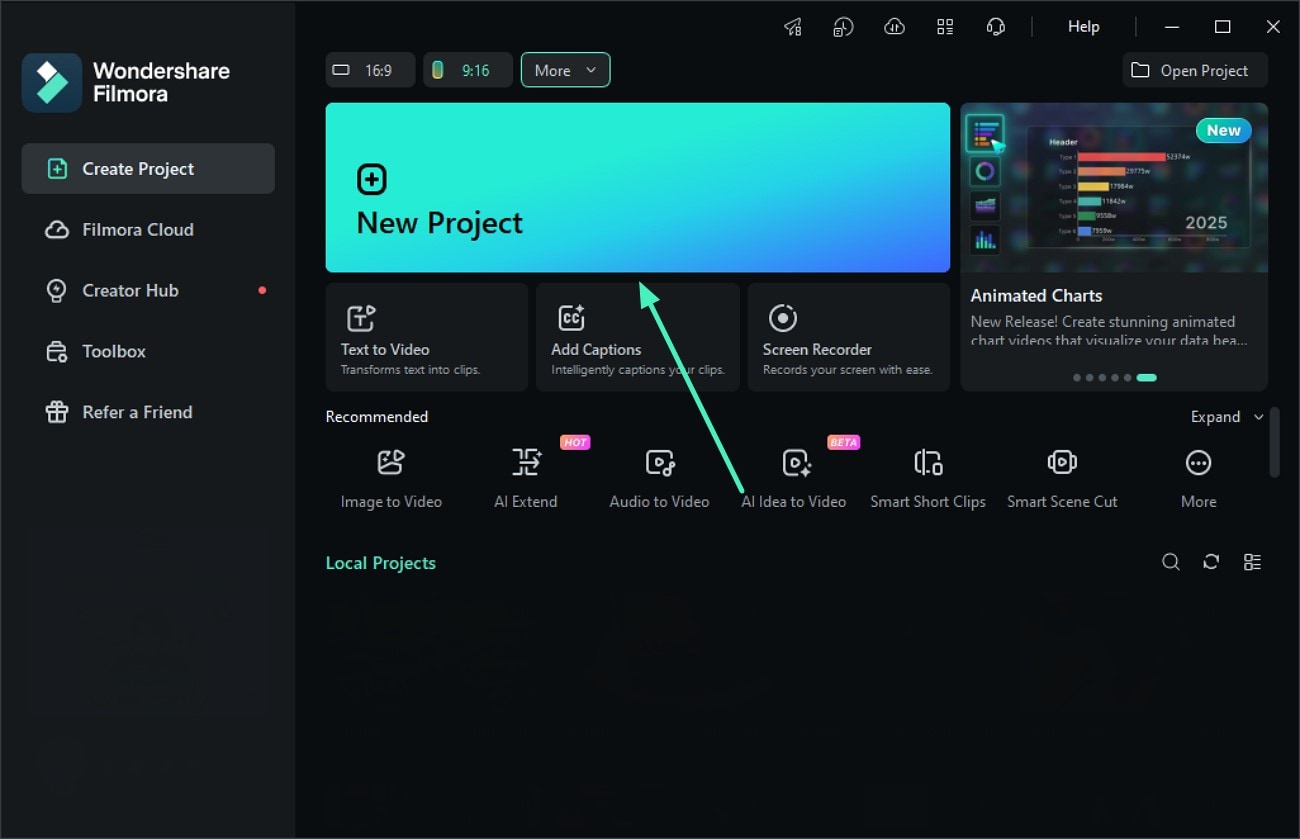
Starten Sie zunächst Filmora auf Ihrem Windows-PC und klicken Sie auf die Neues Projekt-Option im Startbildschirm. Importieren Sie das Bild, das Sie verbessern möchten, und ziehen Sie es in die Bearbeitungs-Timeline, um mit der Bearbeitung zu beginnen.
Schritt 2. KI-Bildverbesserer aufrufen
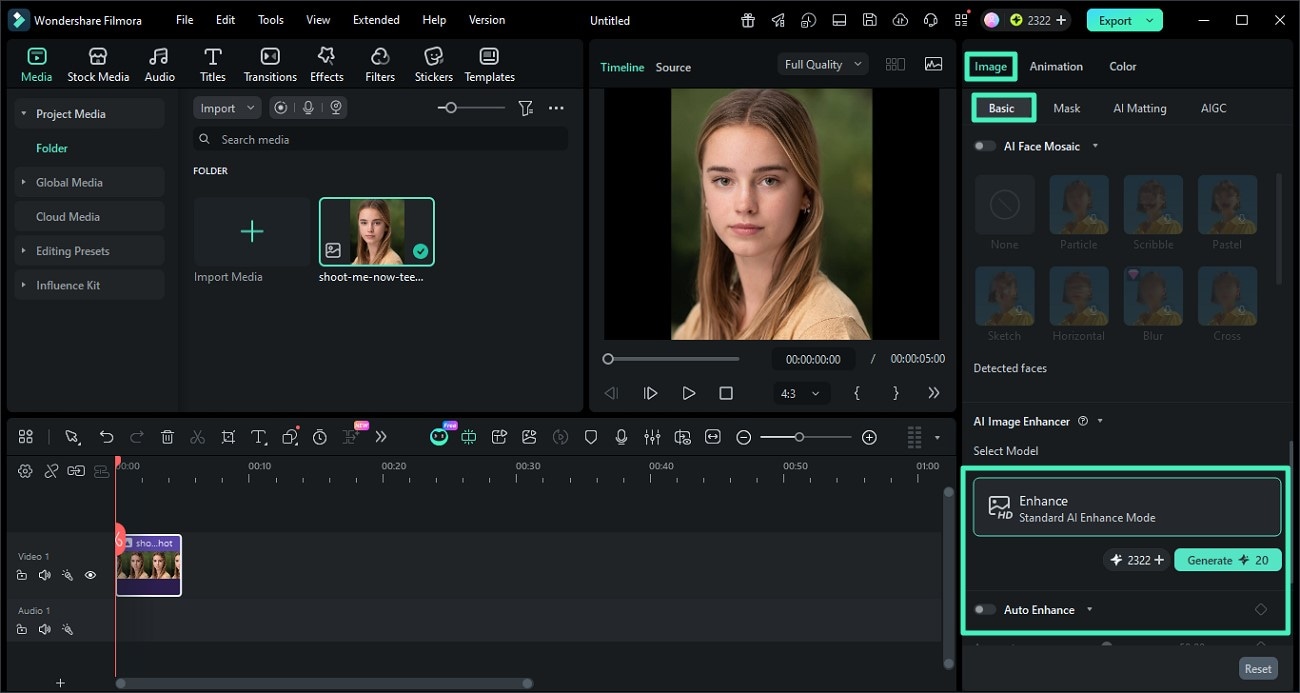
Nachdem das Bild zur Timeline hinzugefügt wurde, wählen Sie es aus und gehen Sie zur Eigenschaften-Panel auf der rechten Seite der Oberfläche. Navigieren Sie zum Bereich Grundlegend und suchen Sie die Option Verbessern. Wählen Sie das Verbesserungsmodell und aktivieren Sie die Funktion Automatisch verbessern. Nach Auswahl des Modells klicken Sie auf die Generieren-Schaltfläche, um den Vorgang zu starten.
Schritt 3. Vorschau und Export des verbesserten Bildes
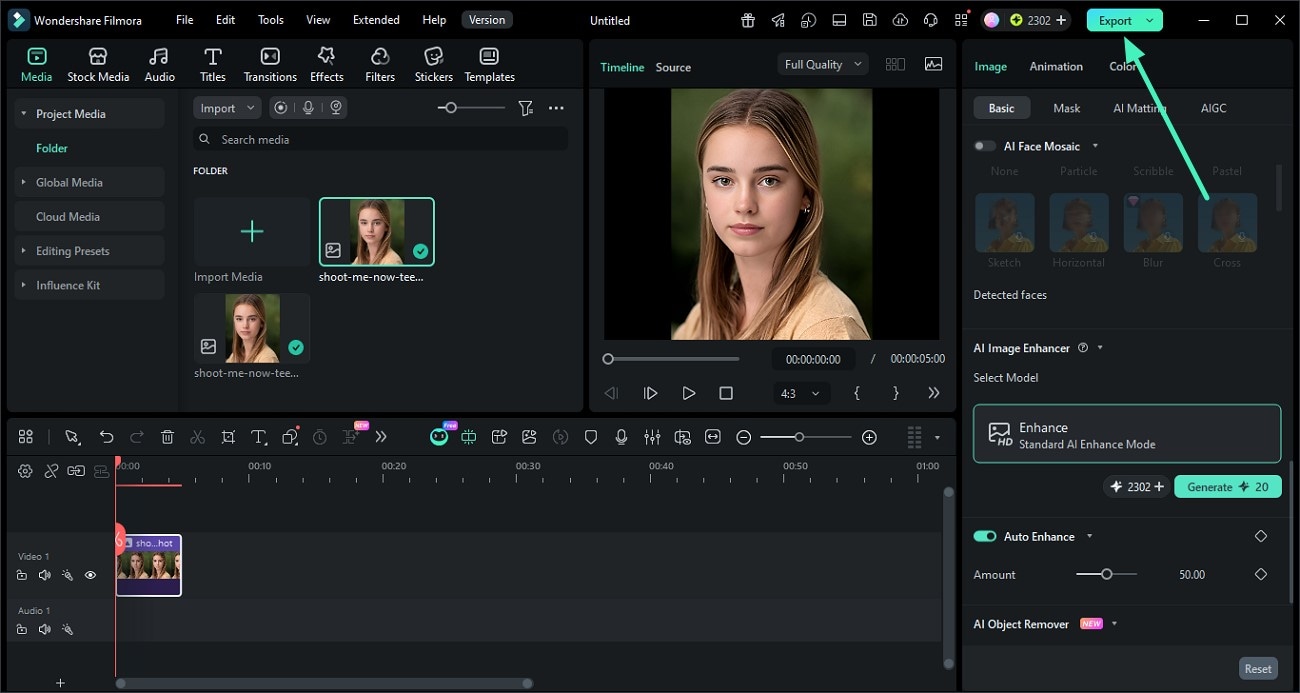
Filmora analysiert das Bild automatisch, verbessert Details mit Super-Resolution-Technologie und wendet eine Gesichtsverbesserung an, wenn im Foto eine Person erkannt wird. Sobald der Verbesserungsvorgang abgeschlossen ist, sehen Sie das verbesserte Bild im Vorschaufenster. Wenn das Ergebnis zufriedenstellend ist, klicken Sie auf die Exportieren-Schaltfläche, um das verbesserte Bild auf Ihrem Gerät zu speichern.
Verwandte Beiträge
Featured Articles
Anleitungen zur KI-Videoproduktion auf Reddit finden
Erhalten Sie die Antwort darauf, wie man KI-Bearbeitungsanleitungen auf Reddit findet. Entdecken Sie Subreddits zum Erlernen automatisierter Arbeitsabläufe und erfahren Sie, wie Filmora die fortschrittliche Videoproduktion vereinfacht.
Veo 3 begeistert – aber reicht das? Mit Filmora KI Video komplett erzählen
Google Veo 3 zeigt, wie KI Videos erstellt - doch für echte Geschichten braucht es mehr. Entdecken Sie, wie Filmora aus KI Clips vollständige Storys macht.
Highlight NBA-Videos mit Intelligentem Szenenschnitt mit Filmora erstellen
Erfahren Sie, wie Sie mit Filmoras neuer Funktion des Intelligenten Szenenschnitts NBA-Videohighlights erstellen können. Entdecken Sie zusätzliche Funktionen wie Bewegungsverfolgung und mehr.
F.A.Q
Audio Dodge in Filmora
Hier ist ein Leitfaden für Filmora Audio Dodge.
Weißabgleich
Lernen Sie, wie man den Weißabgleich in Filmora verwendet
Liste der Tastaturkürzel (Wondershare Filmora für Mac)
Hier ist die Hotkeys-Liste für die Videobearbeitung in Wondershare Filmora für Mac.
