
Beste Ergebnisse mit der neuesten Version.
-
Neuerungen
- Neueste Versionen und Funktionen - V15
- Bearbeitung in der Quell- und Zeitachsenvorschau unter Windows
- Subprojekte unter Windows importieren
- KI Erweitern
- Stift für Windows
- Kurzvideo-Projekt
- Multicam Clip erstellen
- Skript mit AI Textgenerator erstellen
- Smart Short Clips für Windows
- Intelligenter Szenenschnitt für Windows
- Liste aller Versionen
- Retusche
- Keyframe-Pfad-Kurve für Windows
- Magnetische Zeitleiste für Windows
- Video Kompressor unter Windows
- Farbräder für Windows
- KI Idee zu Video für Windows
- Asset Center
- AI Image für Windows
- Planare Verfolgung für Windows
- Filmora Bild zu Video für Windows
- Avatar Präsentation
- Animierte Diagramme
- Einstellungsebene für Fenster
- Bekannte Probleme und behobene Bugs
-
KI
- KI Textbasierte Bearbeitung für Windows
- Intelligente BGM-Generierung
- AI Skin Tone Protection für Windows
- AI Smart Masking für Windows
- KI Stimmentferner für Windows
- KI-Musik-Generator für Windows
- Audio zu Video mit KI
- Filmora Bewegungsunschärfe (Motion Blur) | Windows
- Filmora KI-Blickkontakt für Windows
- Filmora Leitfaden zur Flimmerreduzierung | Windows
- Wie verwendet man die Stimmwechsler-Funktion in Wondershare Filmora?
- KI-Stimmverbesserer
- KI-Gesichtsmosaik für Windows
- KI Sound Effekt
- KI Übersetzung für Windows
- KI-Bild-Stilisierer
- Filmora Bild zu Prompt für Windows
- Filmora KI-Bildverbesserungsanleitung – Windows
- AI-Videoverbesserer für Windows
- Filmora AI Relight - Windows
- KI Text-zu-Video für Windows
- KI Thumbnail Generator für Windows
- Sprache zu Text/Text zu Sprache/SRT
- KI Begleiter für Videobearbeitung auf Windows
- KI-Sticker-Generator
- KI Farbpalette für Windows
- KI-intelligente Ausschnitt
- AI Portrait Cutout
- Automatische Untertiel Anleitung | Filmora Windows
- Erkennung von Stille
- Video-Stabilisierung für Windows
- KI Video/Foto Objekt-Entferner für Windows
-
Unter Windows Einsetzen
-
Projektverwaltung
- Registrierenaktualisieren/deinstallieren
- Neues Projekt erstellen
- Projekt öffnen
- Projekt-Einstellungen
- Medien zur Verwendung
- Projekte archivieren
- Projekte verschieben
- Dateien in Wondershare Drive speichern
- Wondershare Drive
- Wondershare Drive verwenden
- Wondershare Drive verwalten
- Dateien in Wondershare Drive finden
- Dateien mit Wondershare Drive teilen
- Wondershare Drive Überblick
- Erhalten Sie 1 GB kostenlosen Cloud-Speicher
-
Aufnahme & Importierung
-
Videobearbeitung
- Keyframe Graph Editor für Windows
- Anpassbare Hintergründe für Videos und Bilder in Windows
- Auto-Reframe für unterschiedliche Seitenverhältnisse
- Animation unter Windows anpassen
- Zusammengesetzter Clip für Windows
- Mocha Filmora - Für Windows
- Wasserzeichen entfernen | Filmora Anleitung
- Filmora AI Motion Blur für Windows
- Automatische Synchronisierung
- Liste der Tastaturkürzel
- Wie erstellt man ein atemberaubendes Zeitraffer-Video? [Vollständige Anleitung]
- Multi-Clip-Bearbeitung für Windows
- Zeitleiste und Spuren verwalten
- Video schneiden und trimmen
- Video zuschneiden/schwenken & zoomen
- Objektivkorrektur unter Windows
- Komposition
- Schlagschatten
- Animation-Keyframing für Windows hinzufügen
- PIP-Effekts
- Geteiltem Bildschirm
- Bewegungsverfolgung erstellen
- Szenenerkennung
- Gruppenbearbeitung
- Bewegungsverfolgung unter Windows
- Videos rückwärts abspielen
- Video Schnappschuss
- Chroma-Key (Greenscreen)
- Standbild
- Video auto reframen
- Rahmenoption
- Proxy-Videobearbeitung
-
Audiobearbeitung
- Auto Beat Synchronisation
- Stummschalten
- Audio abtrennen
- Beat-Erkennung
- Audio trimmen
- Audio Mixer
- Audio-Effekte hinzufügen
- Audio anpassen
- Arten von Audio
- Audio Dodge in Filmora
- Audio-Visualisierer
- Filmora VST3 Plugins für Windows
- Audioverstärkung
- Auto-Normalisierung
- Auto-Video-Synchronisation
- Audio Equalizer
- Audio ein- und ausblenden
- Tonhöhe ändern
- AI Audio Stretch für Windows
- AI Audio Denoise für Windows
- Clips markieren
- Rauschunterdrückung
- Automatische Normalisierung
- Audio unter Windows hinzufügen und modifizieren
- Automatische Verbesserung
- Video Denoise für Windows
-
Farbbearbeitung
-
Übergänge
-
Elemente
-
Effekte
- AI Portrait-Filter zu Videos hinzufügen
- Über visuelle Effekte
- Elemente, Übergänge und Soundeffekte hinzufügen
- Countdown-Effekte in Filmora2026
- Effekte Sammlung für Windows
- Effektliste
- Boris Effekte
- NewBlue Effekte
- Hinzufügen und Anpassen von Filtern
- Hinzufügen und Anpassen von Overlays
- AI Portrait
- AR Aufkleber Effekte
- Maske auf Video anwenden
- Mosaik-Unschärfe-Effekt
- Gesichtsmaske
-
Titel
-
Videovorlagen
-
Geschwindigkeit
-
Rendern & Exportieren
-
Animation & Keyframes
-
Arbeitsbereiche & Leistung
- Markierungen für Windows
- Markierte Favoriten für Windows
- Video auf TikTok aus Filmora teilen
- Schwenken und Zoomen mit Filmora
- Alle Clips auf der Zeitleiste für Windows auswählen
- Filmora Arbeitsbereich für Windows
- Tastenkombinationen für die Wiedergabegeschwindigkeit für Windows
- Systemkompatibilität
- Startfenster
- Arbeitsbereich
- Liste der Tastaturkürzel (Wondershare Filmora für Mac)
- Tastaturkürzel
- Einstellung festlegen
- Wiedergabequalität
- Automatisches Highlight
- GPU-beschleunigtes Rendering
- Anforderungen an GPU und GPU-Treiber
- Windows Systemanforderungen
- Technische Spezifikationen
Filmora KI Augenkontakt - Windows
KI Augenkontakt ist eine intelligente Videoverbesserungsfunktion, die den Blick eines Motivs automatisch so anpasst, dass es so aussieht, als schaue die Person direkt in die Kamera. Anstatt Aufnahmen neu zu drehen oder Frames manuell zu bearbeiten, können Nutzer die Blickrichtung mit nur einem Klick korrigieren und so die Verbindung zum Publikum und das Selbstbewusstsein vor der Kamera sofort verbessern.
Die Funktion ist verfügbar, wenn ein einzelner Videoclip (bis zu drei Minuten lang) in der Zeitleiste ausgewählt ist. Sie eignet sich am besten für „Talking-Head“-Inhalte wie Vlogs, Interviews, Tutorials, Schulungsvideos und Produktpräsentationen, insbesondere wenn der Sprecher von einem Bildschirm oder Teleprompter abliest.
Wann Sie diese Funktion nutzen können
- YouTube-Vlogs: Halten Sie den direkten Augenkontakt, selbst beim Ablesen von Notizen oder Skripten.
- Online-Kurse: Helfen Sie Dozenten, vor der Kamera engagierter und selbstbewusster zu wirken.
- Interviews: Verbessern Sie die Verbindung des Sprechers, wenn die Aufmerksamkeit von der Kamera abschweift.
- Unternehmensschulungen: Kommunizieren Sie professionell und konzentriert mit Ihren Mitarbeitern.
Schritte zur Verwendung der KI Augenkontakt-Funktion von Filmora
Wie besprochen ermöglicht die neue Filmora-Funktion den Nutzern, den Blick des Motivs automatisch auf die Kamera zu richten. Folgen Sie den unten aufgeführten Schritten, um zu erfahren, wie Sie diese Funktion nutzen:
Inhaltsverzeichnis
Entfesseln Sie Ihre kreative Freiheit
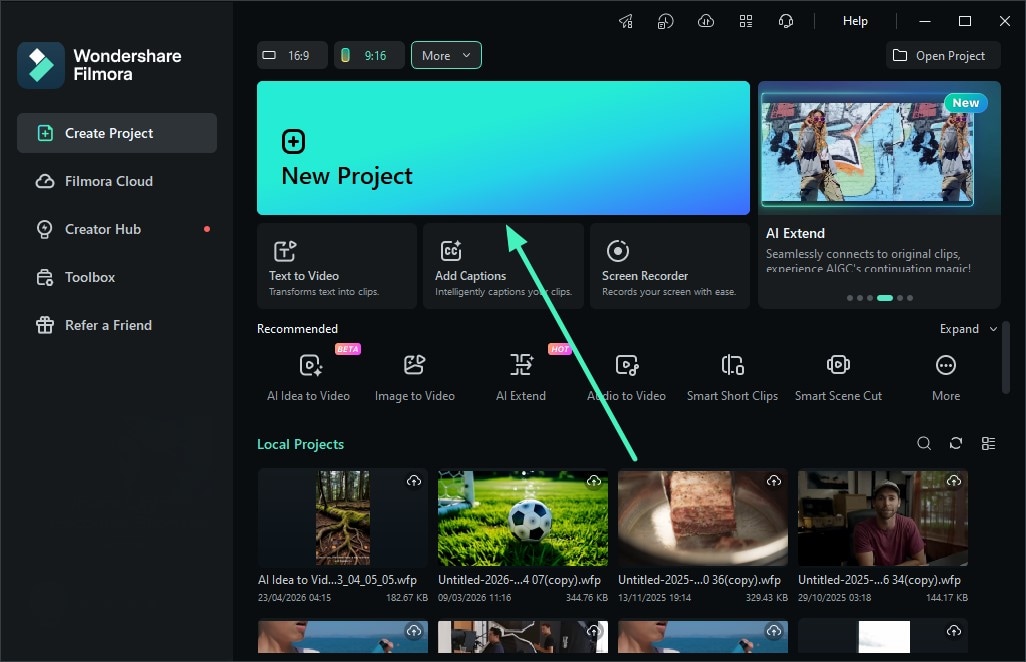
Schritt 1. Neues Projekt erstellen
Starten Sie den Vorgang, indem Sie ein Projekt starten. Drücken Sie die Option Neues Projekt. Importieren Sie anschließend das Video, auf das Sie die Augenkontakt-Funktion anwenden möchten.
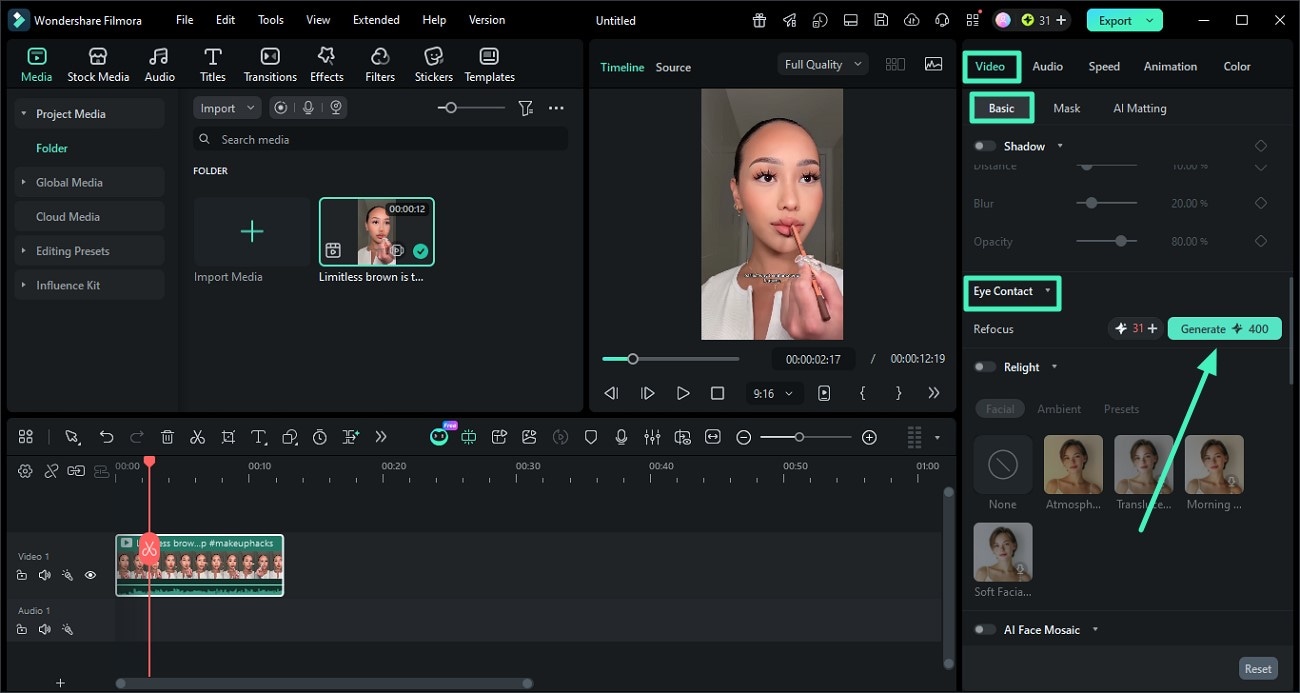
Schritt 2. Augenkontakt-Funktion aktivieren
Sobald das Video importiert ist, gehen Sie zum Eigenschaften-Panel auf der rechten Seite und öffnen Sie den Abschnitt Grundlagen. Suchen Sie nun die Option Augenkontakt und aktivieren Sie sie. Drücken Sie den Generieren-Button, um den Vorgang auszuführen.
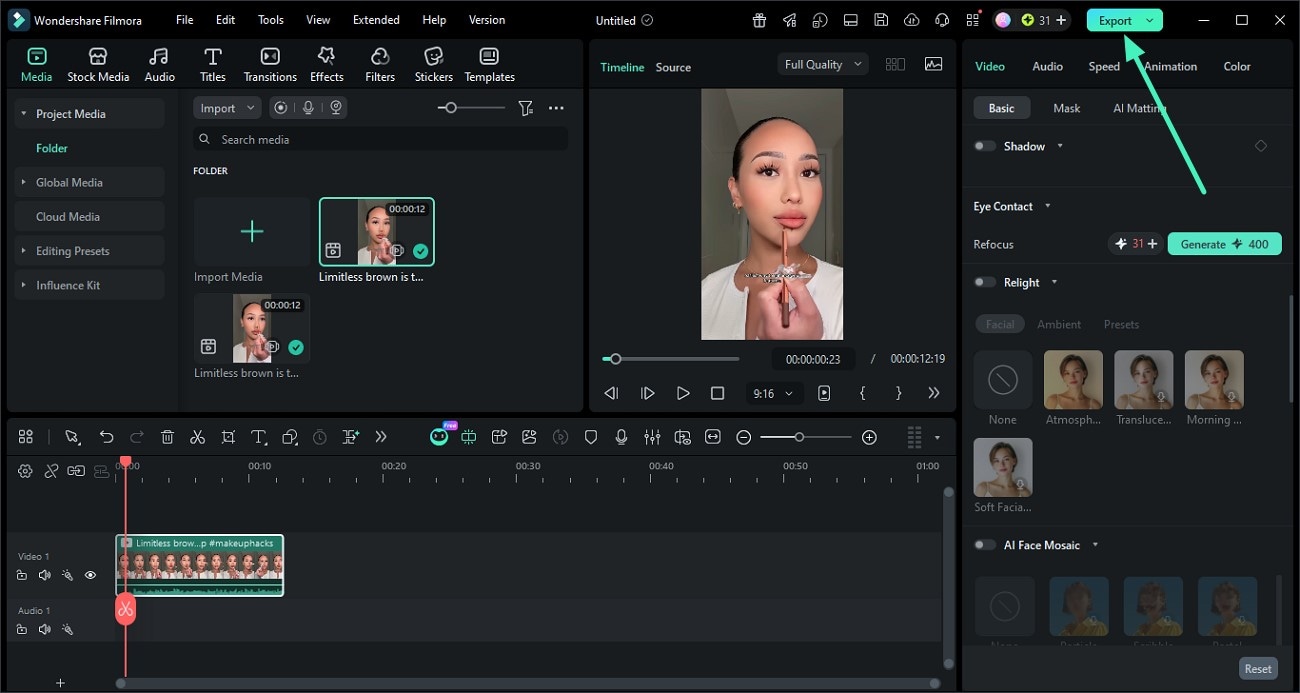
Schritt 3. Endergebnis speichern
Wenn der Vorgang abgeschlossen ist, wird der Blick des Motivs korrigiert. Sehen Sie sich das Video im Vorschaufenster an, und sobald Sie mit dem Ergebnis zufrieden sind, drücken Sie den Exportieren-Button, um das finale Video zu speichern.
Entfesseln Sie Ihre kreative Freiheit
Verwandte Beiträge
Featured Articles
Top-Funktionen bei der Auswahl von Drohnen-Bearbeitungssoftware
Erfahren Sie, worauf Sie bei Werkzeuge zur Luftbild-Nachbearbeitung achten sollten. Wir erklären die unverzichtbaren Spezifikationen für Stabilisierung, 4K-Verarbeitung und Farbkorrektur für Piloten.
Ihr Leitfaden für kostenlose Hintergrundmusik für Weihnachtsvideos
Sind Sie neugierig, wie Sie Ihre Weihnachtsvideos in Weihnachtsstimmung bringen können? Verwenden Sie diese kostenlose weihnachtliche Hintergrundmusik und erstellen Sie sofort festliche Videos!
Top 15 der Videoschnittprogramme für Windows 11
Die 15 besten Video-Editoren für Windows 11, die du kennen solltest! Großer Experten-Vergleich für Gratis- und Premium-Tools - Jetzt entdecken!
F.A.Q
Video auf TikTok aus Filmora teilen
Filmora unterstützt den direkten Export von Videos zu TikTok. Folgen Sie der Anleitung unten, um zu sehen, wie das geht.
Hinzufügen und Anpassen von Overlays
Lernen Sie, wie Sie Overlays in Filmora verwenden können und erhalten Sie mehr Gestaltungsmöglichkeiten für Videos!
Geteiltem Bildschirm
Lernen Sie, wie man einen geteilten Bildschirm in Filmora erstellt
