
 4,7
4,7





 TL;DR:
Um YouTube-Videos mit Untertiteln zu versehen, können Creator entweder die integrierten, manuellen und automatischen Methoden im YouTube Creator Studio nutzen oder auf KI-Videoeditoren wie Filmora ausweichen, um den Prozess zu beschleunigen und visuell anzupassen.
● Filmora Mobile generiert über die Funktion "KI-Untertitel" in der Regel innerhalb von 15 bis 30 Sekunden anpassbare Texte für Shorts und ergänzt diese automatisch durch dynamische Hervorhebungen, vorgeschlagene Emojis sowie Sprecher-Tracking.
● Das YouTube Creator Studio bietet drei native Wege: die automatische Übersetzung durch die YouTube-KI (die bei speziellen Begriffen oder Produktnamen oft unpräzise ist), das Hochladen einer Datei (mit oder ohne Zeitangaben) oder das manuelle Eintippen entlang der Zeitmarken direkt im Video.
● Für erweiterte Desktop-Bearbeitungen am Mac oder PC bietet Filmora zusätzliche KI-Werkzeuge wie Sprache-zu-Text, KI-Übersetzung, im Audiorhythmus synchronisierte dynamische Untertitel sowie Funktionen zur Erstellung von intelligenten Kurzclips und KI-generierter Musik.
YouTube startete das Jahr 2025 mit etwa 2,53 Milliarden aktiven monatlichen Nutzern und weit über 100 Millionen Menschen schalten täglich ein, um ihre Lieblings-Creator zu sehen. Bei diesen Zahlen lässt sich sagen, dass die Konkurrenz groß ist, also sollten Ihre Videos so professionell wie möglich aussehen, wenn Sie eine Chance haben möchten.
Allerdings vergessen viele Menschen, Untertitel hinzuzufügen, was schade ist, da es viele Menschen mit Hörbeeinträchtigungen und Nicht-Muttersprachler gibt, die Untertitel benötigen. Sie helfen dem Publikum außerdem, dem Inhalt zu folgen, wenn der/die Sprecher:in zu schnell spricht, einige Wörter nuschelt oder nicht über den Hintergrundlärm zu hören ist.
Zum Glück gibt es eine einfache Lösung für dieses Problem, und wir zeigen Ihnen wie Sie Untertitel zu YouTube-Videos hinzufügen können – mithilfe eines leistungsstarken Videoeditors und der grundlegenden Tools der Plattform selbst.
In diesem Artikel
So generieren Sie Untertitel für YouTube-Videos auf Ihrem Handy
Der schnellste Weg, Untertitel zu YouTube-Videos hinzuzufügen ist die direkte Nutzung einer App auf Ihrem Smartphone. Filmora Mobile ist hier eine ausgezeichnete Wahl, da die App sowohl auf iOS- als auch Android-Handys verfügbar und sehr benutzerfreundlich ist. Trotz der Einfachheit besitzt sie leistungsstarke KI-Funktionen und kann Ihre Videos in wenigen Minuten aufpeppen.
Eine dieser KI-Funktionen heißt KI-Untertitel, und damit können Sie automatisch anpassbare Untertitel mit nur wenigen Klicks zu Ihrem Video hinzufügen. Schauen wir uns diese tolle Funktion an und sehen, wie einfach die Einrichtung ist.

 Sicherer Download
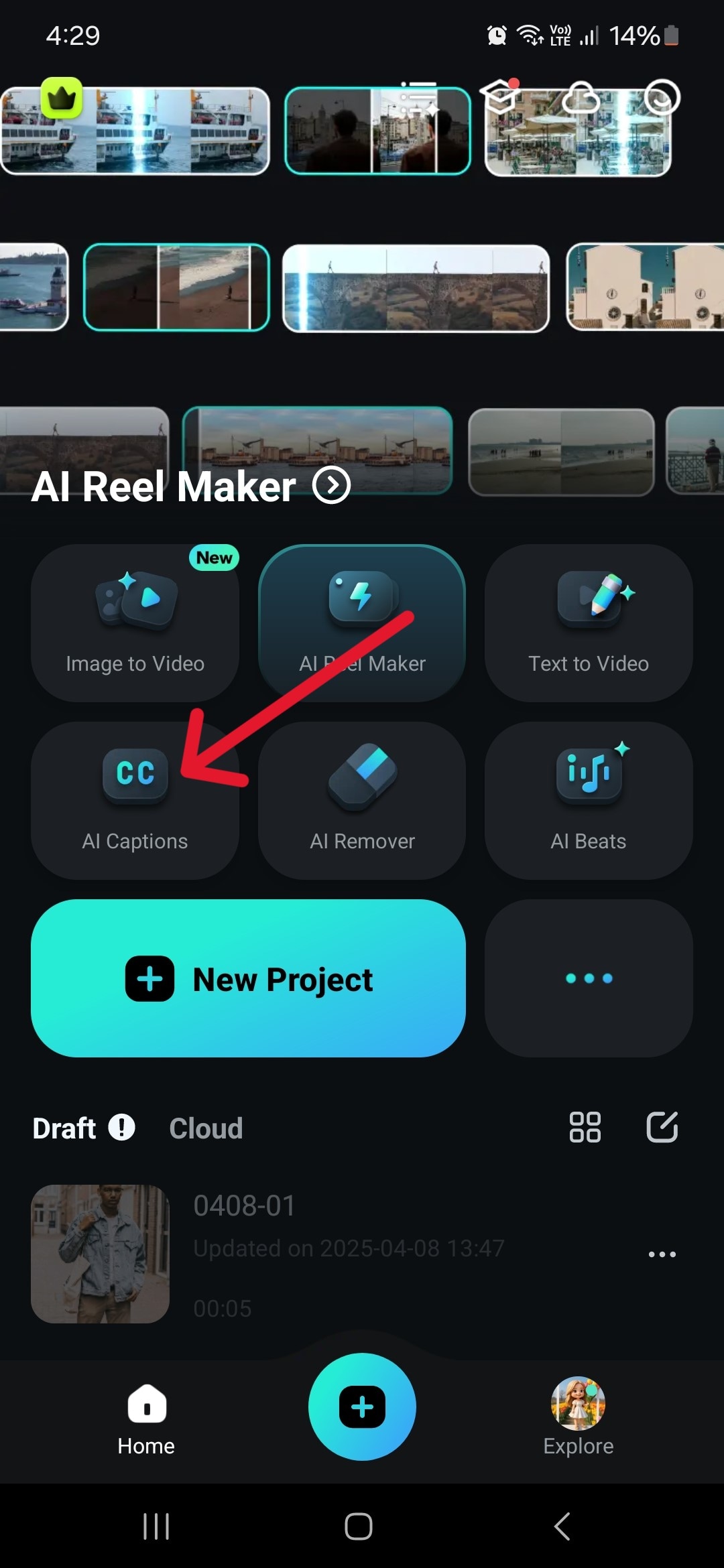
Schritt 1: Laden Sie die App herunter und starten Sie sie, dann tippen Sie auf KI-Untertitel im Hauptmenü.
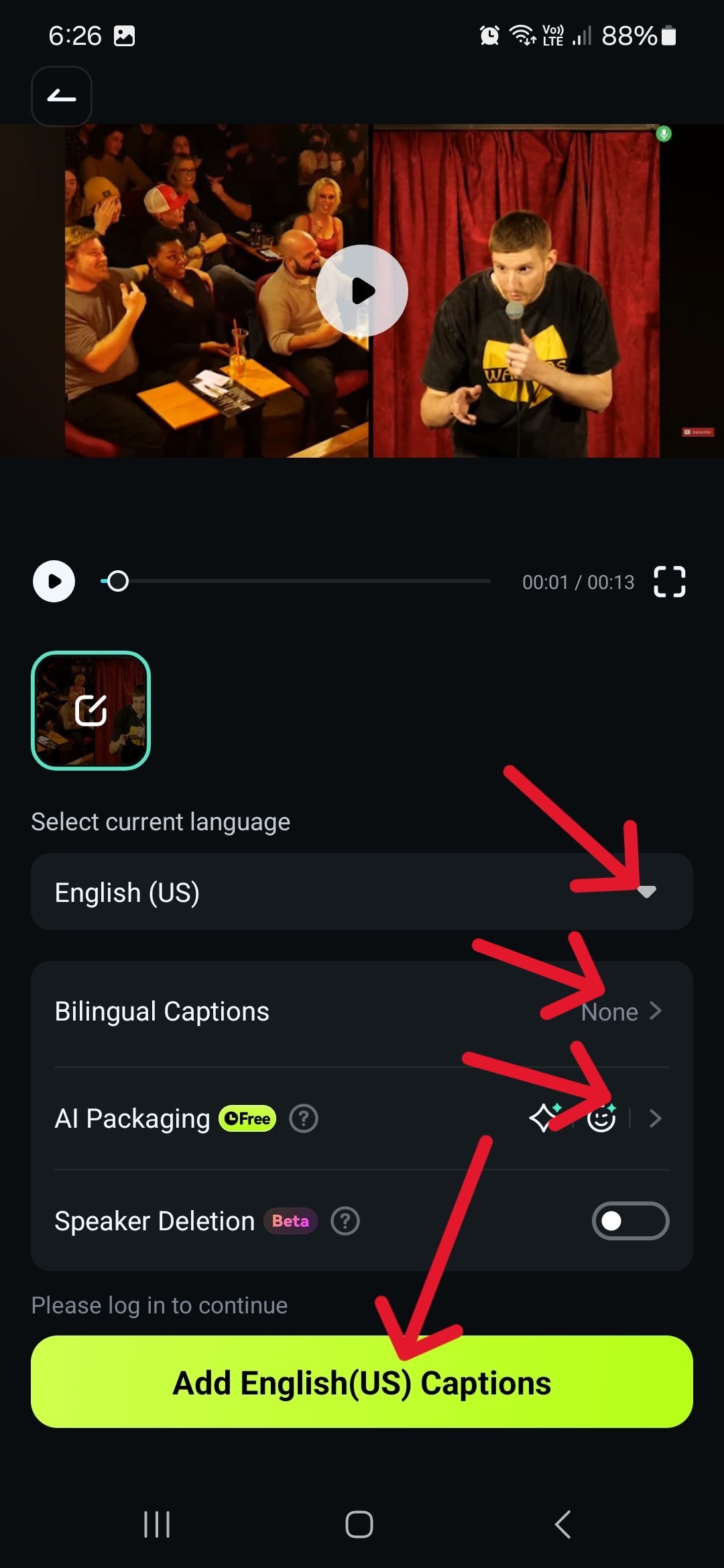
Schritt 2: Wählen Sie eine Sprache – es gibt auch die Option zur automatischen Erkennung.
✔ KI-Packaging (Auto-Enhancement)
- Texthervorhebung: Hebt wichtige Phrasen dynamisch hervor
- Intelligente Emoji/Sticker-Erkennung: Schlägt passende Emojis und Sticker automatisch vor
- Sprecher-Tracking: Erkennt verschiedene Sprecher und wendet Effekte an (z. B. Zoom-in)
Tippen Sie auf Untertitel hinzufügen um den Prozess zu starten.
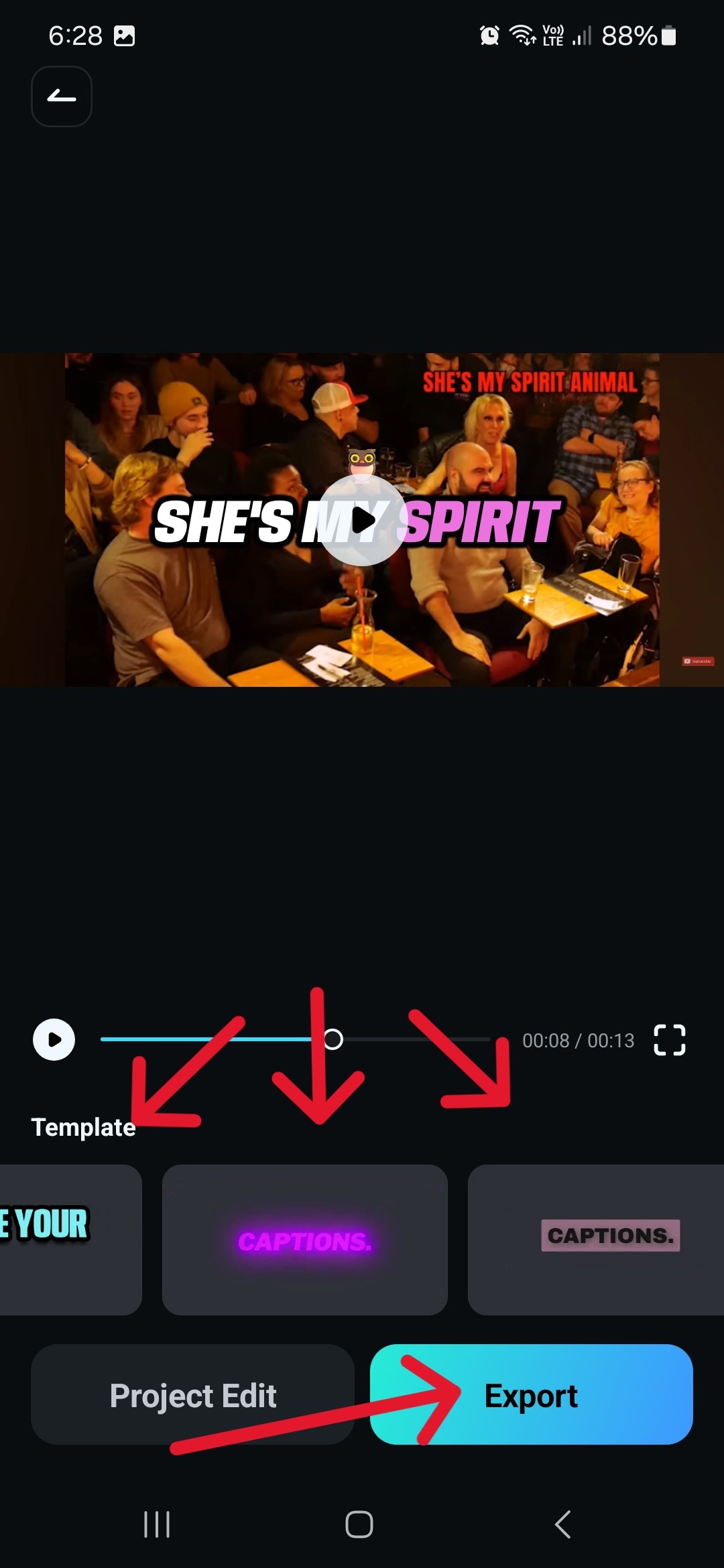
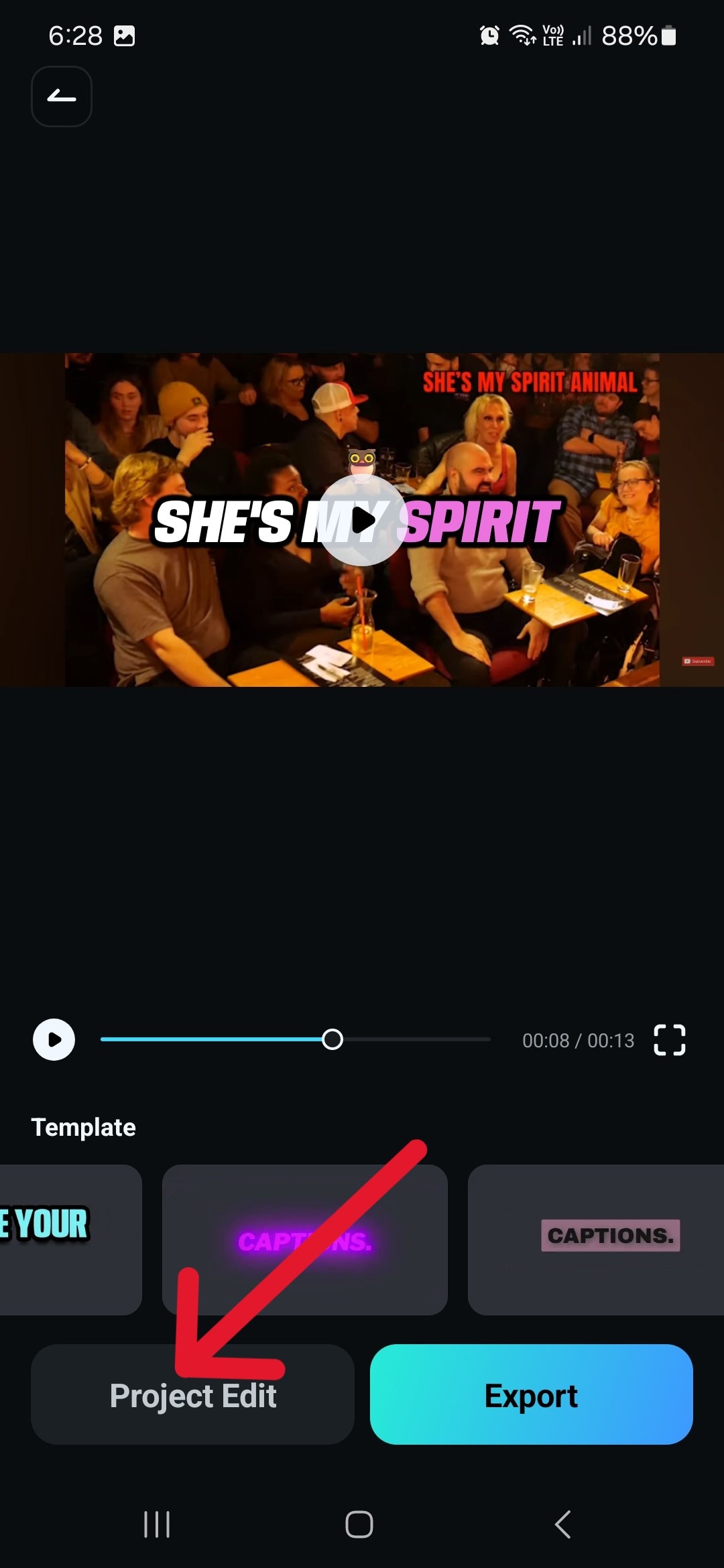
Schritt 3: Blättern Sie durch die verschiedenen Stile und tippen Sie auf Ihren Favoriten. Dieser wird auf das gesamte Video angewendet. Wenn Sie zufrieden sind, tippen Sie auf Exportieren um das Video zu speichern.
Schritt 4: Sie können auch auf Projekt bearbeiten tippen, falls Sie den Text, die Schriftart, Farbe oder den Stil ändern möchten.
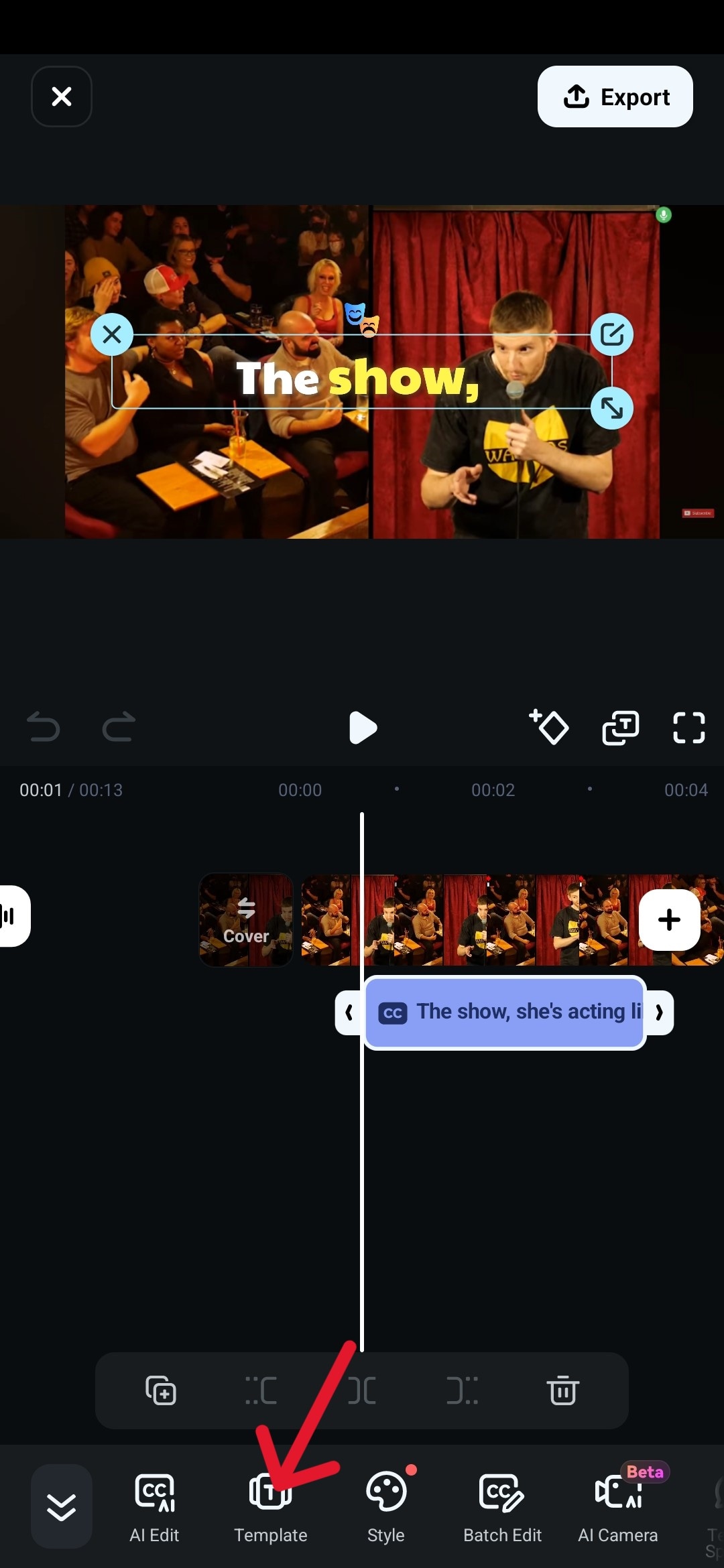
Schritt 5: Tippen Sie auf Vorlage unten auf dem Bildschirm, um weitere Bearbeitungsoptionen zu öffnen.
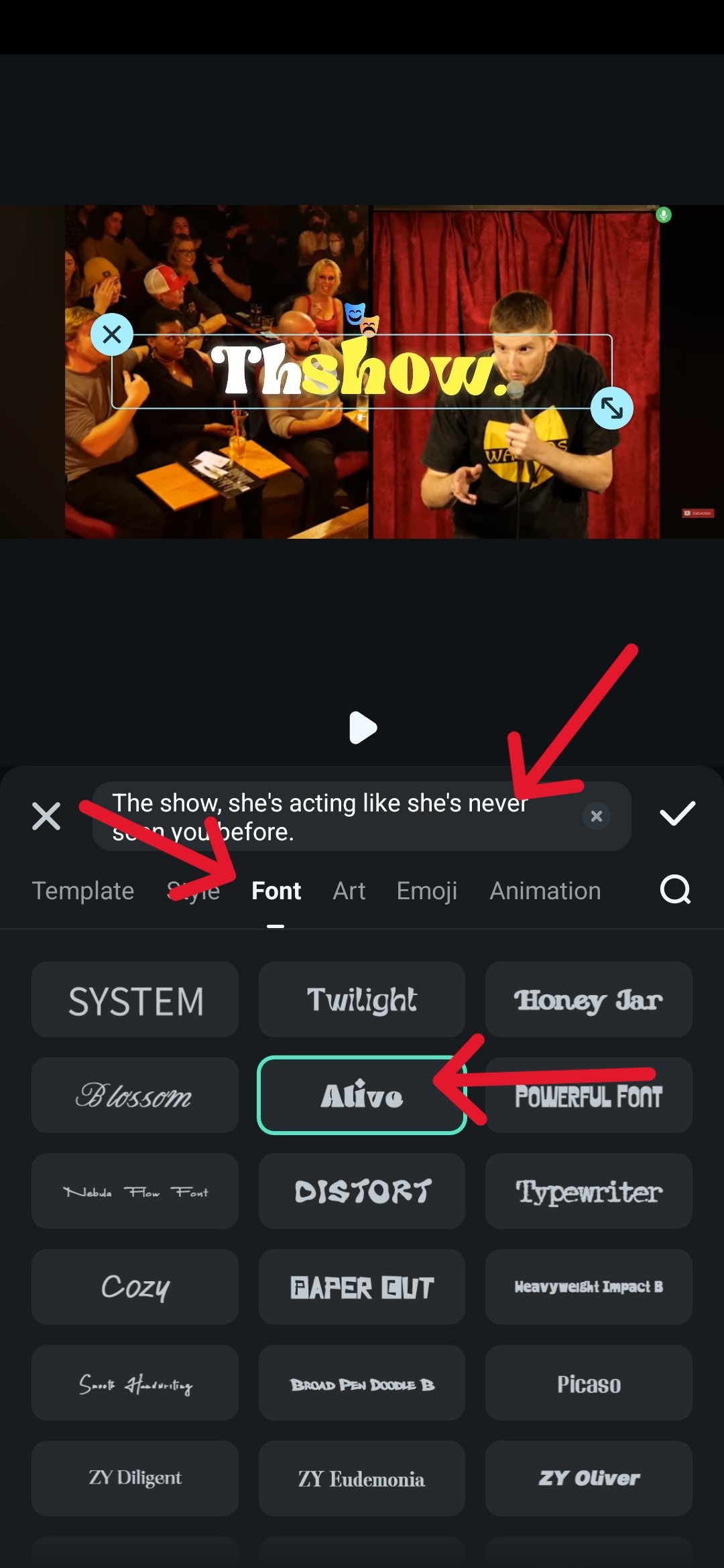
Schritt 6: Gehen Sie die verschiedenen Schriftarten und Stile durch, Sie können sogar noch Grafiken und Emojis hinzufügen und den transkribierten Text bei Bedarf bearbeiten. Tippen Sie auf das Häkchensymbol, um den Vorgang abzuschließen.
Schritt 7: Wenn Sie mit dem Bearbeiten fertig sind, tippen Sie auf Exportieren um das Video zu speichern.
Wie Sie sehen können, ist die Bearbeitung in wenigen Schritten erledigt und die KI braucht je nach Länge des Videos nur wenige Sekunden bis einige Minuten. In der Regel dauert es etwa 15 bis 30 Sekunden to Untertitel für YouTube-Shorts zu erstellen.
Sicherer DownloadSo generieren Sie Untertitel im YouTube Creator Studio
Es gibt auch eine einfachere Möglichkeit – nämlich die Standardoptionen, die YouTube bietet. Die Plattform generiert automatisch Untertitel für Videos in allen unterstützten Sprachen, obwohl diese nicht immer besonders präzise sind, vor allem bei speziellen Begriffen oder Produktnamen.
Hier sind einige Möglichkeiten, wie Sie sie aufrufen und bearbeiten können, um sie genauer zu machen und kleine Fehler zu korrigieren.
Methode 1: So erhalten Sie Untertitel bei einem YouTube-Video durch automatische Übersetzung
Diese Option ist recht unkompliziert und überlässt die gesamte Arbeit der YouTube-KI.
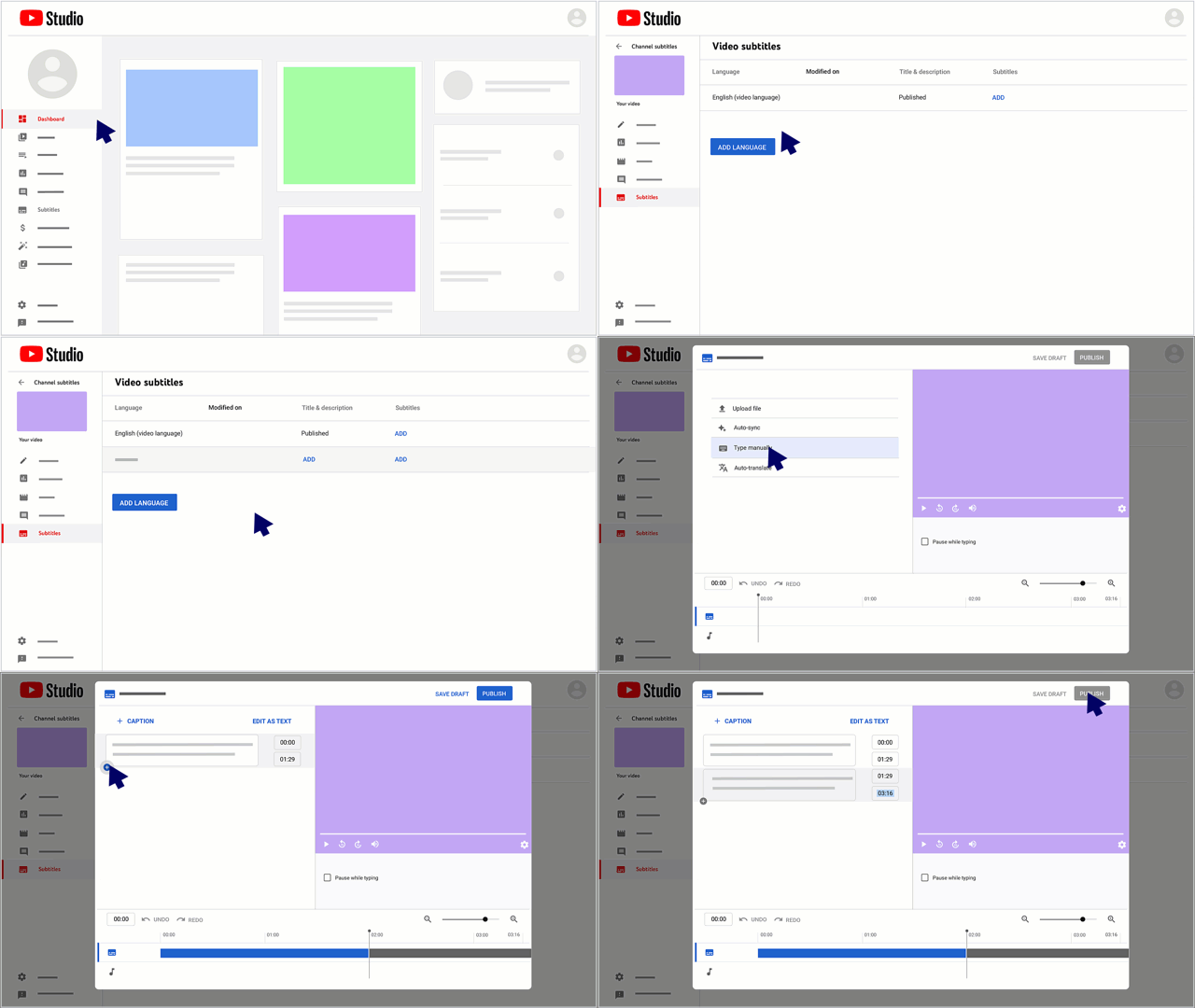
Schritt 1: Gehen Sie ins YouTube Studio und klicken Sie in der linken Leiste auf den Reiter „Untertitel“.
Schritt 2: Wählen Sie ein Video und anschließend Ihre gewünschte Sprache im Sprache hinzufügen Menü.
Schritt 3: Gehen Sie zu Untertitel > HINZUFÜGEN > Auto-Übersetzung und lassen Sie die Software ihre Arbeit machen.
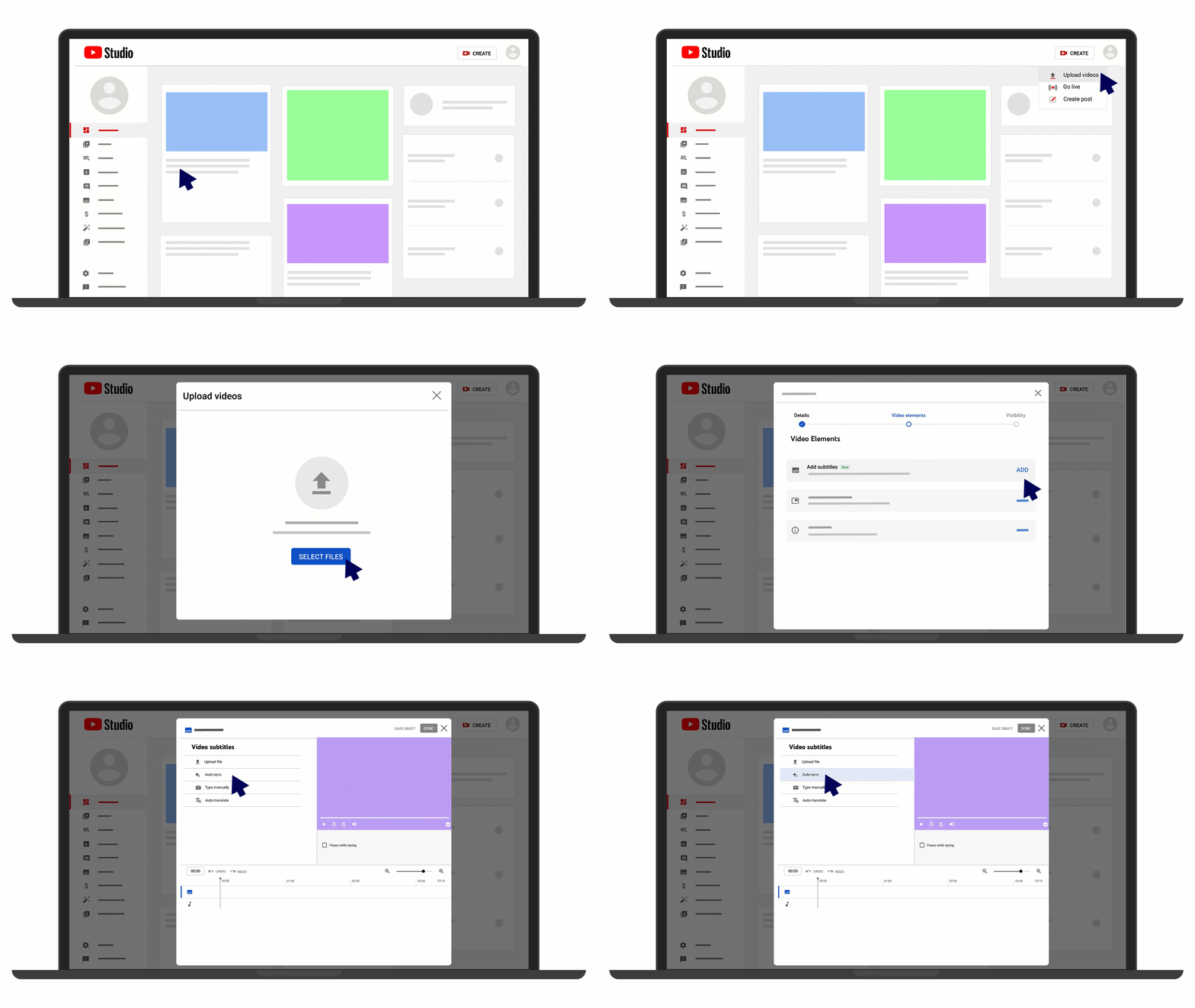
Methode 2: So fügen Sie einem YouTube-Video Untertitel durch das Hochladen einer Datei hinzu
Wenn Sie eigene Untertitel hinzufügen möchten, ist der Ablauf leicht anders.
Schritt 1: Wiederholen Sie die ersten beiden Schritte aus Methode 1.
Schritt 2: Gehen Sie zu Untertitel > HINZUFÜGEN > Datei hochladen.
Schritt 3: Wählen Sie eine dieser beiden Optionen: Mit Zeitangaben or Ohne Zeitangaben und klicken Sie auf Weiter.
Schritt 4: Wählen Sie eine Datei und klicken Sie dann auf Speichern.
Methode 3: So fügen Sie Untertitel bei YouTube manuell hinzu
Wenn Sie besonders genau sein und alles selbst eintippen möchten, folgen Sie diesen Schritten.
Schritt 1: Wiederholen Sie die ersten beiden Schritte aus Methode 1.
Schritt 2: Gehen Sie zu Untertitel > HINZUFÜGEN > Manuell eingeben.
Schritt 3: Spielen Sie das Video ab und geben Sie die Untertitel währenddessen ein. Es gibt Zeitmarken am Rand und Sie können einfach auf das Die „+“-Taste, um zur nächsten Beschriftung zu wechseln.
Schritt 4: Wenn Sie fertig sind, klicken Sie einfach auf Veröffentlichen.
Bonus: So machen Sie Ihr Video perfekt für YouTube am PC
Das Hinzufügen von Untertiteln auf dem Handy ist zwar praktisch, aber um Ihre Videos auf die nächste Stufe zu heben, benötigen Sie oft die Bearbeitungsleistung eines Desktops. Für Kreative, die bereit für ein Upgrade sind, bietet die Mac-/PC-Version von Filmora ein KI-Werkzeugkasten, der perfekt für die YouTube-Optimierung ist – mit intelligenteren Untertitellösungen und vielem mehr, das Ihre Videos hervorhebt:
KI-Untertitel: Sie können wählen zwischen Sprache-zu-Text, KI-Übersetzung und Dynamischen Untertiteln, die die gesprochenen Worte im Rhythmus des Audios hervorheben.
KI-Videoverbesserung: Diese Option verleiht dem ganzen Video den letzten Schliff und lässt es wirken, als wäre es in deutlich höherer Qualität gefilmt worden.
Intelligente Kurzclips: Mit KI können Sie aus einem längeren Video ganz einfach viele kurze Clips erstellen, die Sie dann für die Werbung in sozialen Netzwerken nutzen können.
KI-Musikgenerator: Verleihen Sie Ihren Clips mit KI-generierter Musik mehr Ausdruck und müssen nicht länger das Internet nach passenden, lizenzfreien Songs durchsuchen.
Als funktionsreicher und einfach zu bedienender Videoeditor hilft Ihnen Filmora, im Handumdrehen großartig aussehende Videos zu erstellen und Untertitel, Musik sowie verschiedenste Effekte und Filter hinzuzufügen.
Sicherer DownloadFazit
Untertitel sind ein unverzichtbarer Bestandteil hochwertiger YouTube-Videos geworden und besonders wichtig für kurze Clips wie Shorts, Instagram Reels oder TikTok-Posts. Deshalb möchte jede/r wissen, wie man mit möglichst wenig Aufwand Untertitel zu einem YouTube-Video hinzufügt.
Natürlich können Sie einfach die automatisch generierte Option nutzen und nur ein paar Anpassungen vornehmen – mit Filmora Mobile haben Sie jedoch viel spannendere Möglichkeiten, und die Desktop-Version bietet noch mehr Freiraum zur individuellen Gestaltung Ihrer Videos.
Mit einem so benutzerfreundlichen Videoeditor und all den KI-Funktionen müssen Sie sich keine Sorgen machen, stundenlang mit dem Bearbeiten des Inhalts zu verbringen – alles geht ganz schnell und Sie erzielen fantastische Ergebnisse.

