
 4,7
4,7



Kurze Antwort: Um dein eigenes Wasserzeichen in CapCut zu erstellen, erstelle ein Text-Wasserzeichen, verwende Sticker oder Formen oder importiere ein transparentes PNG-Logo und platziere es in der Zeitleiste über deinem Video. Passe Größe, Position und Deckkraft an, damit es deine Inhalte schützt, ohne das Hauptmotiv zu verdecken. Für fortgeschrittenere Wasserzeichen kann Filmora auf Desktop und Mobilgeräten Text, Logos, Sticker oder KI-generierte Videoelemente hinzufügen.
Hast du schon einmal ein Video hochgeladen und dann gesehen, wie es ohne angemessene Quellenangabe erneut gepostet wurde? Ein guter Weg ist, Videos ein Wasserzeichen hinzuzufügen, um das zu schützen. Wenn du ein CapCut-Nutzer bist und lernen möchtest wie du dein eigenes Wasserzeichen in CapCut erstellst und wie du es zu deinen Videos hinzufügst, bist du hier genau richtig.
In diesem Artikel
Wie erstellst du dein eigenes Wasserzeichen in CapCut?
Als beliebter Videoeditor erlaubt CapCut dir auch, ein Wasserzeichen zu erstellen und es direkt in der App anzupassen. Du brauchst keine professionelle Designsoftware. Mit ein paar Klicks kannst du entweder ein Text-Wasserzeichen oder ein grafisches mit integrierten Stickern und Formen erstellen. Schauen wir uns an, wie du dein eigenes Wasserzeichen in CapCut erstellst und hinzufügst.
Methode 1 — Ein textbasiertes Wasserzeichen erstellen
Wenn du einfachen Text als Wasserzeichen verwenden möchtest, folge den untenstehenden Schritten.
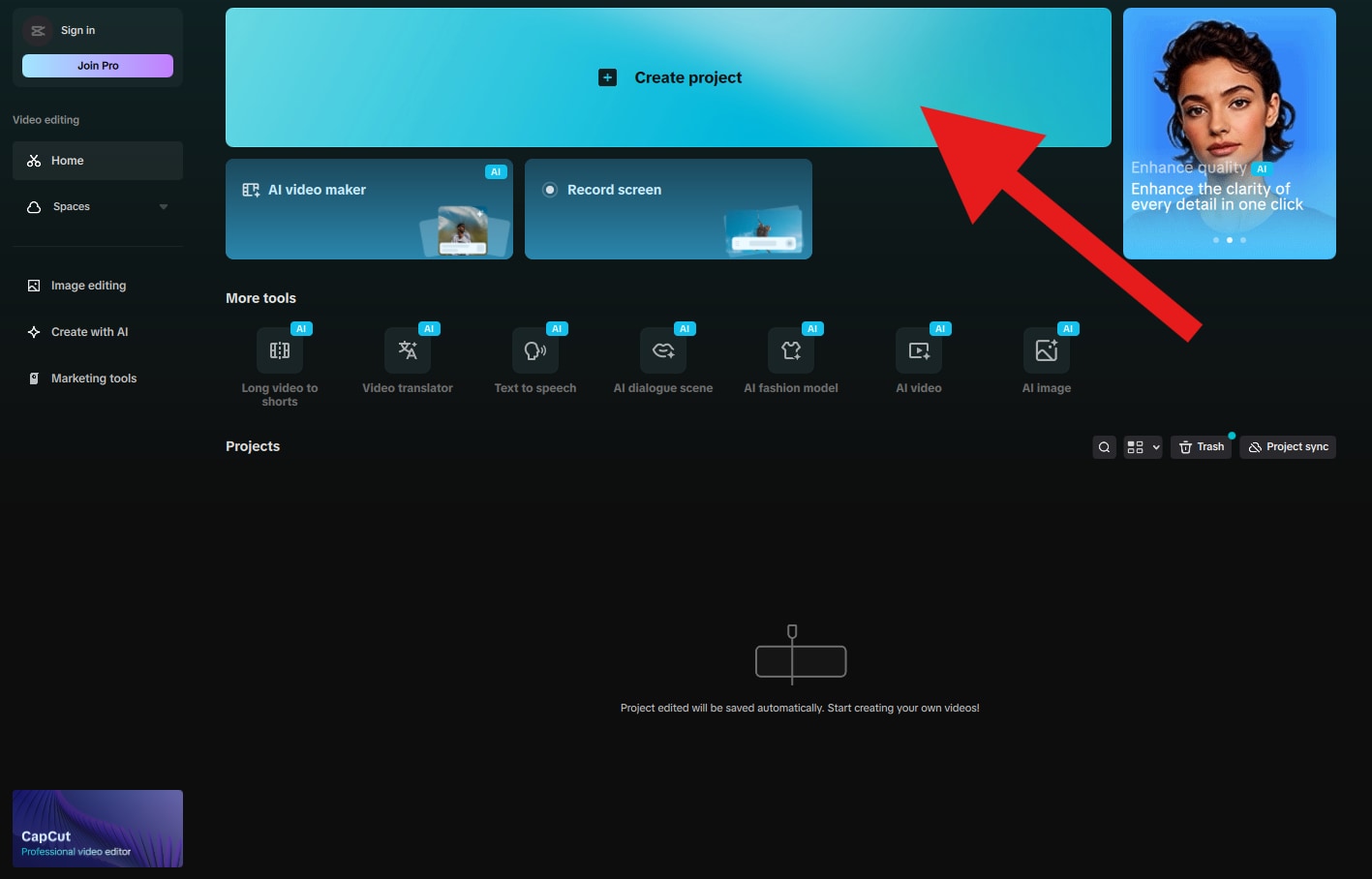
- Öffne CapCut und klicke auf Projekt erstellen.
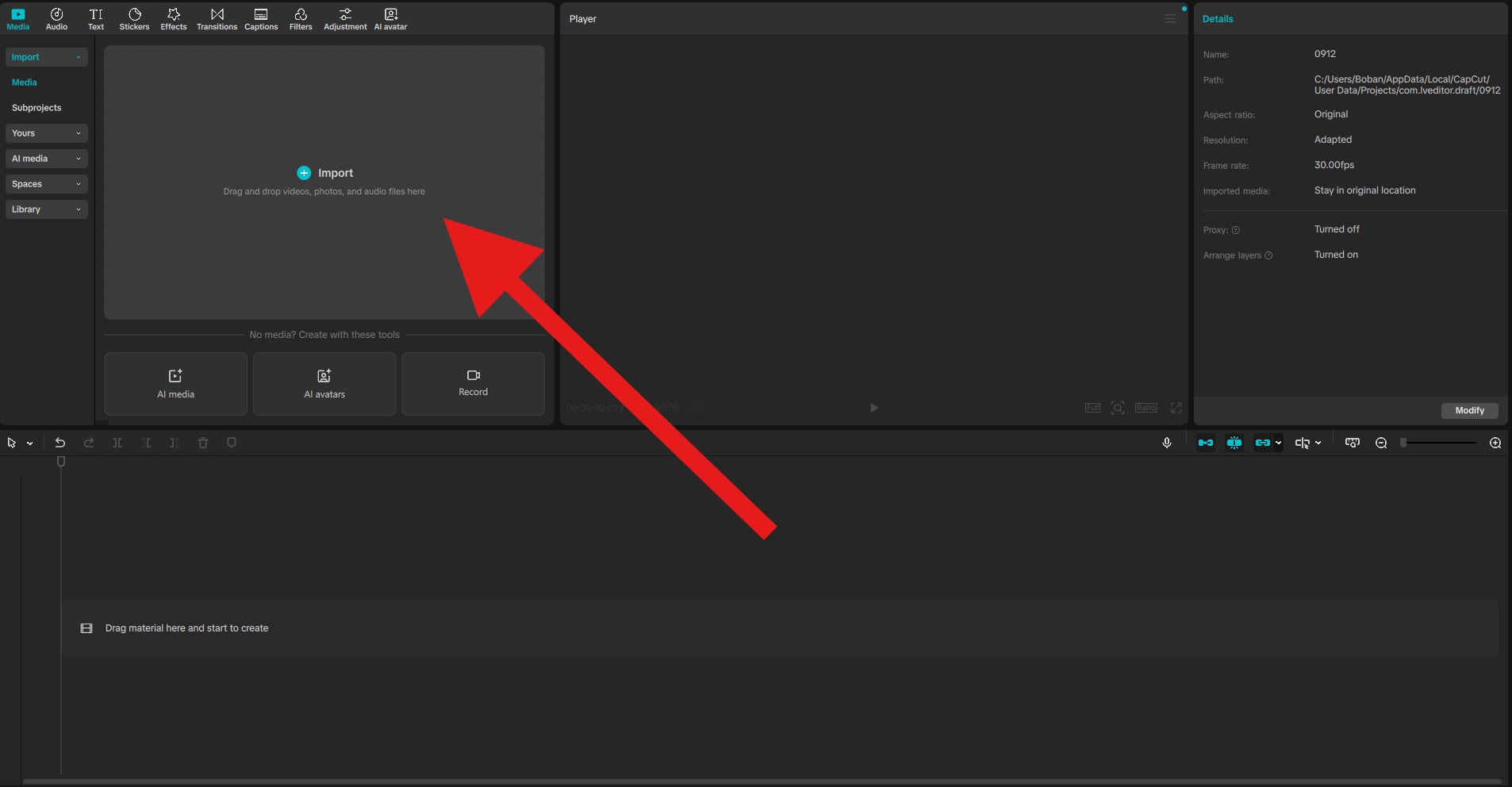
- Klicke auf Importieren und füge ein Video oder Foto zu deinem Projekt hinzu. Wir nehmen eine Videodatei.
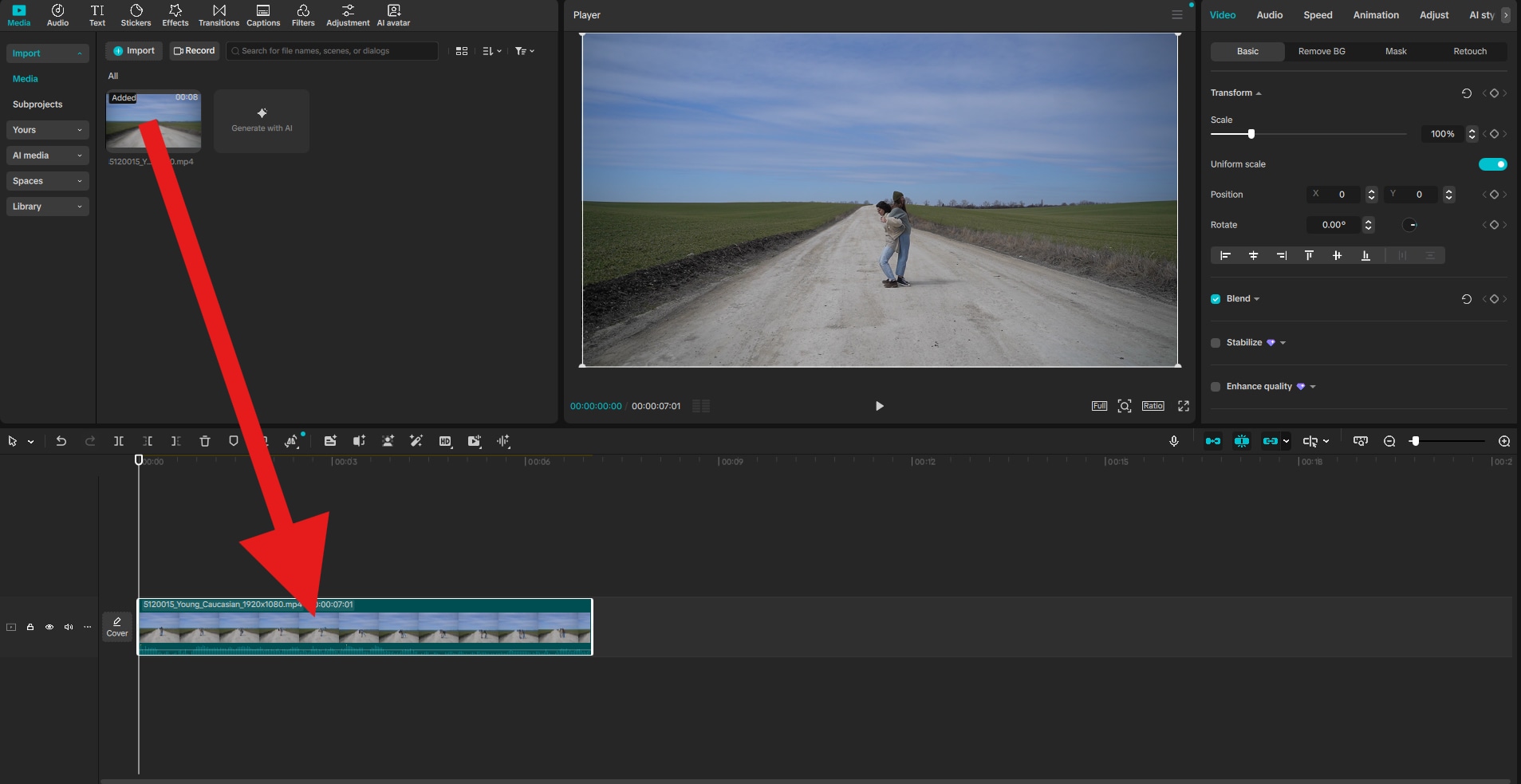
- Ziehe deinen Clip in die Zeitleiste.
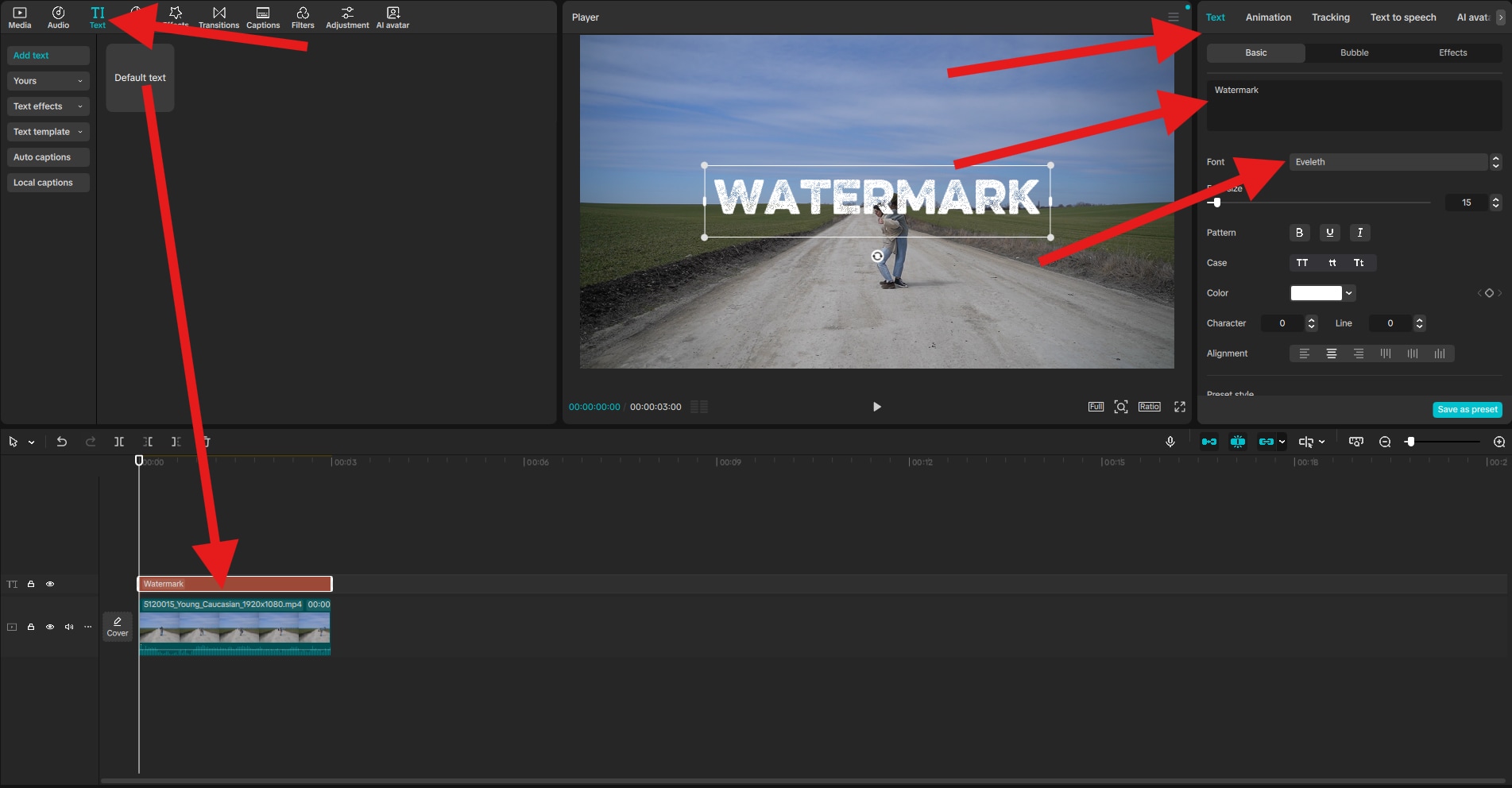
- Gehe zum Tab Text und ziehe den Standardtext in die Zeitleiste über den Clip, den du importiert hast. Gehe dann zu Text > Basis und bearbeite den Text, um die gewünschten Wörter einzufügen. Ändere dann die Schriftart zu etwas, das du cool findest.
- Schließlich kannst du die Größe und Position des Wasserzeichens direkt im Vorschaubereich der Oberfläche anpassen. Scrolle unter Text > Basis nach unten, bis du den Deckkraft-Regler findest. Reduziere die Deckkraft nach deinem Geschmack.
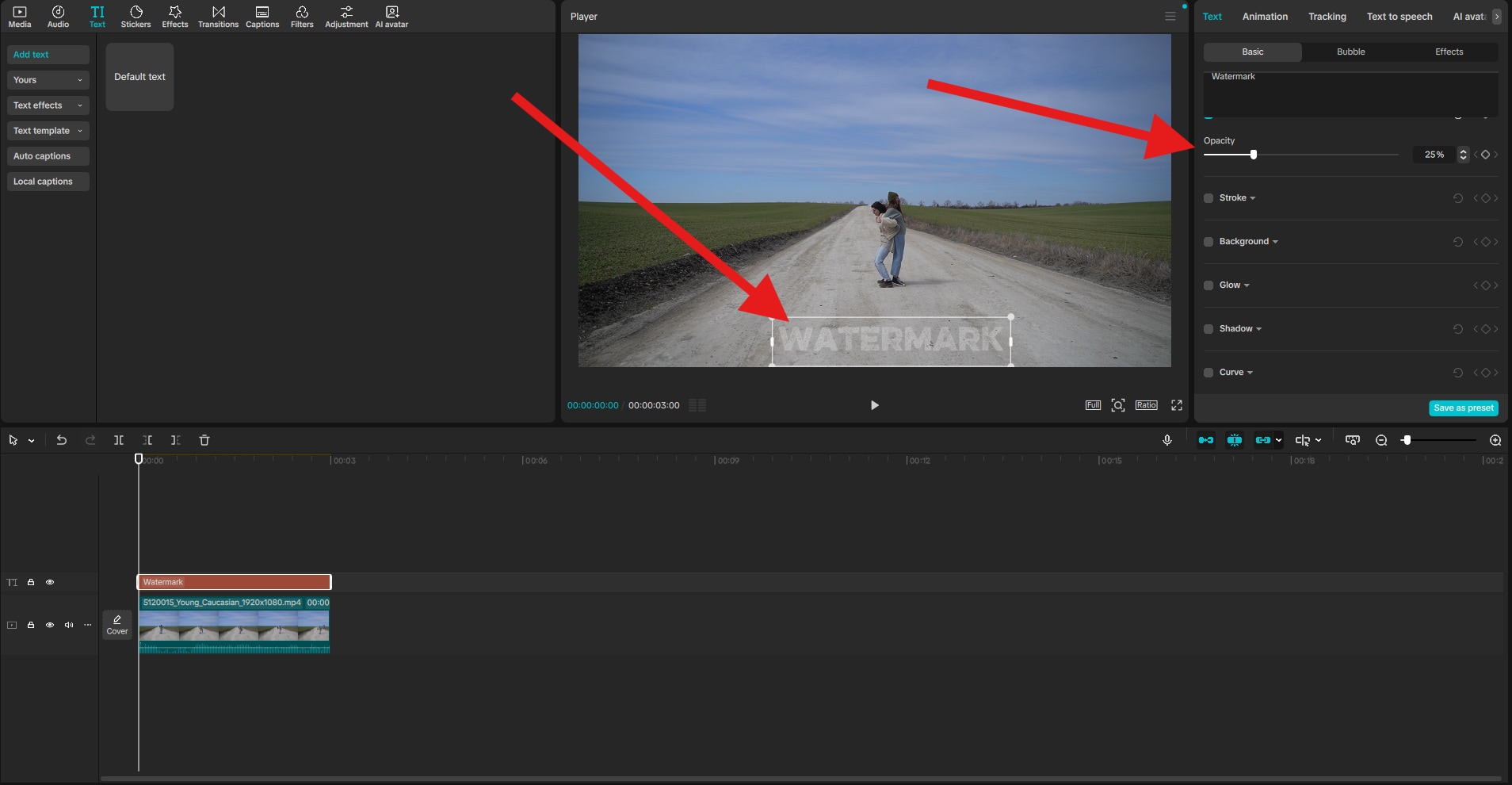
Hier ist das Ergebnis.

Methode 2 — Sticker oder Formen verwenden
Wenn du etwas anderes als Text möchtest, kannst du mit den integrierten Funktionen von CapCut ein Wasserzeichen erstellen, indem du Formen, Emojis oder Sticker kombinierst, um ein verspieltes Wasserzeichen zu schaffen. Diese Option ist am besten für Creator mit lässigen oder unterhaltsamen Inhalten geeignet. So funktioniert es.
- Gehe zu Sticker und wähle etwas aus, das dir gefällt. Ziehe diesen Sticker in die Zeitleiste über den Clip. Du kannst dann die Größe und Position im Vorschaubereich der Oberfläche nach Belieben anpassen.
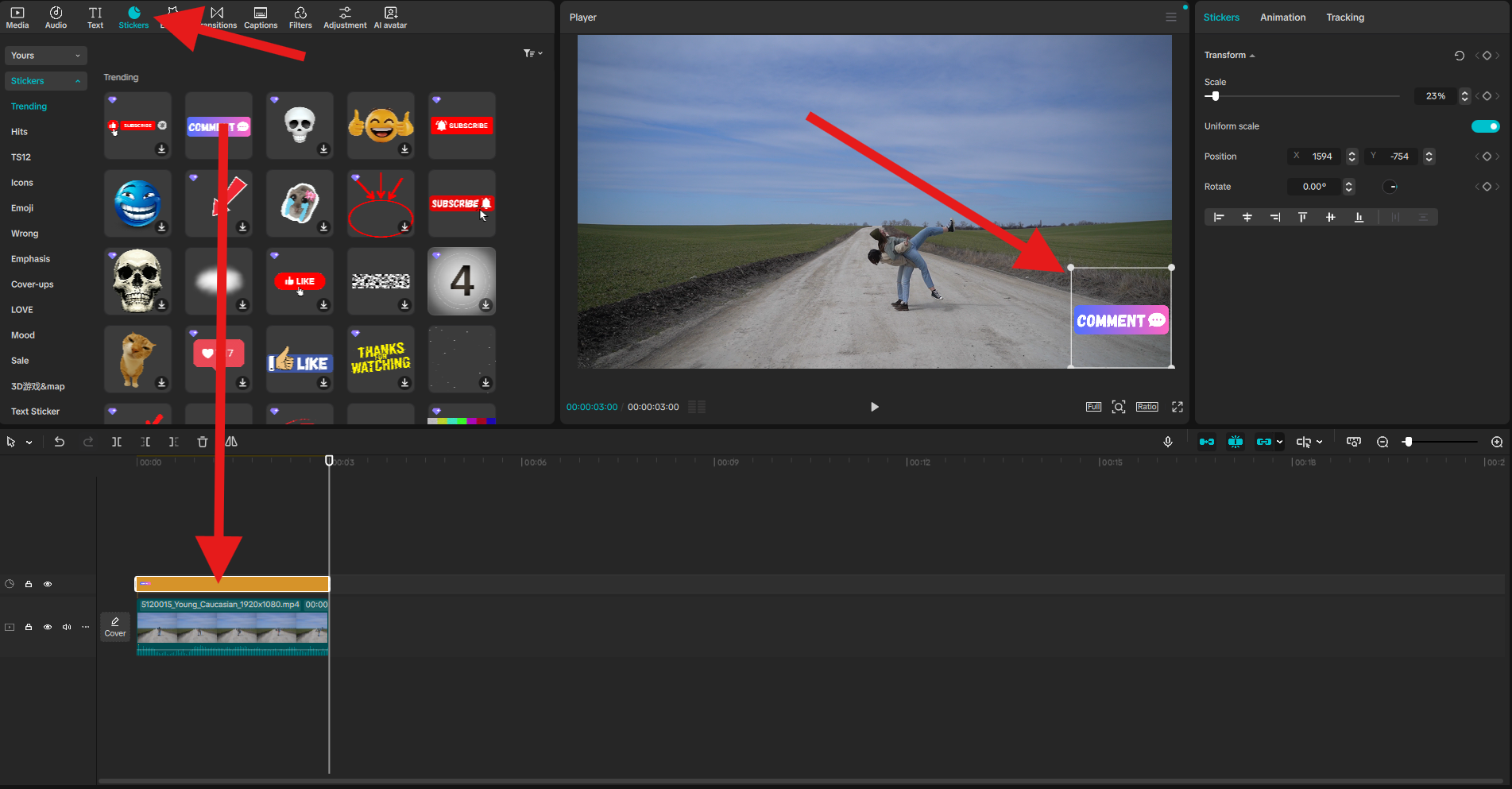
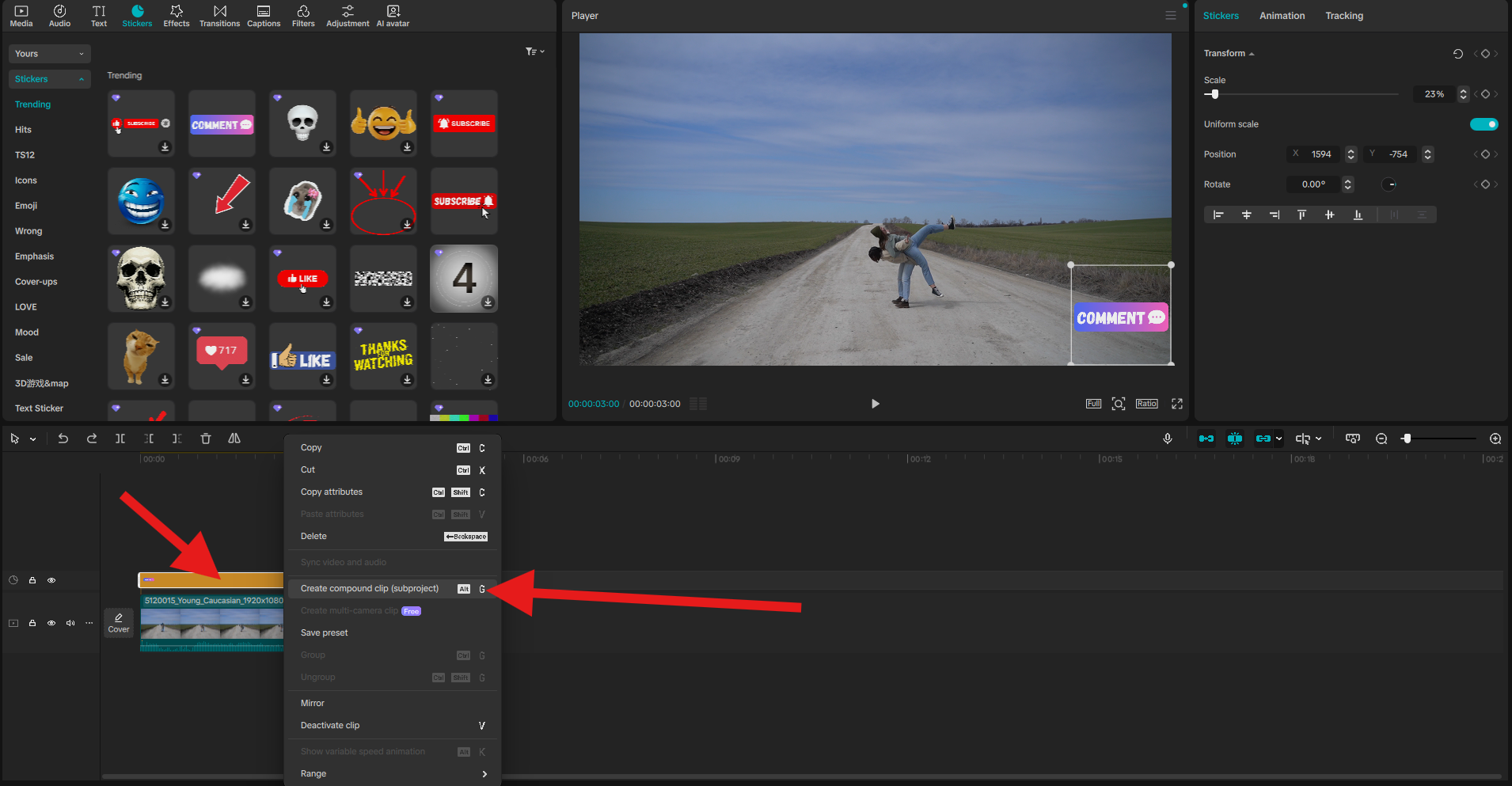
- Klicke mit der rechten Maustaste auf den Sticker in der Zeitleiste und wähle Zusammengesetzten Clip erstellen.
- Gehe zu Video > Basis und passe unter Mischen den Deckkraft-Regler nach deinem Geschmack an.
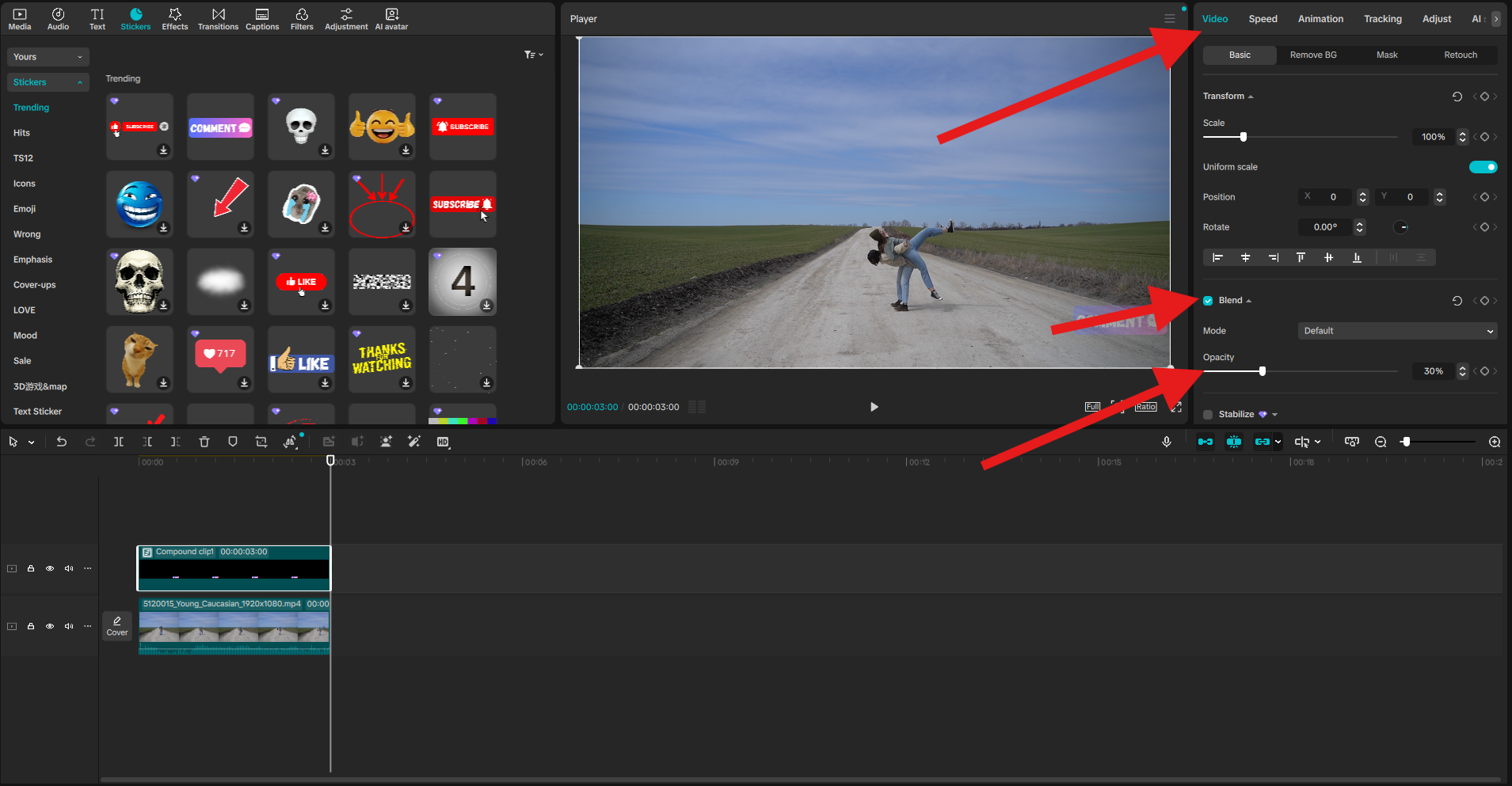
So ist dieses hier geworden.

Wie du ein Logo-Wasserzeichen in CapCut hinzufügst (Schritt-für-Schritt-Anleitung)
In den meisten Fällen hast du bereits ein Wasserzeichen vorbereitet. Es könnte das Logo deiner Marke sein oder etwas Ähnliches. Stelle sicher, dass die betreffende Datei einen transparenten Hintergrund hat. Im Allgemeinen ist es ratsam, dass das Logo-Wasserzeichenbild, das du verwendest, ein PNG und kein JPG-Bild sein sollte.
Wir zeigen dir wie du ein Logo als Wasserzeichen in CapCut hinzufügst.
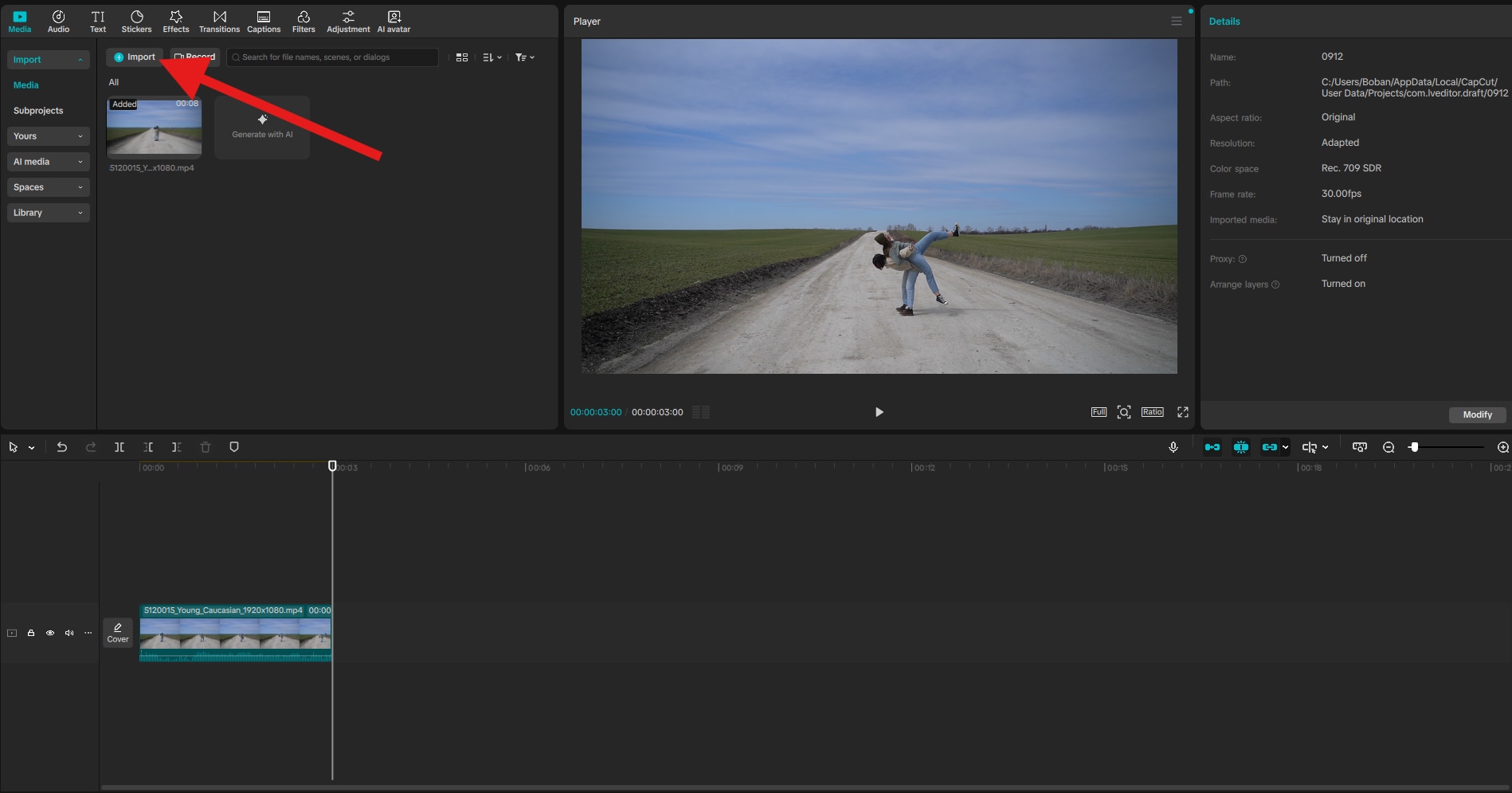
- Nachdem du dein Video hochgeladen hast, klicke erneut auf Importieren und füge das gewünschte PNG von deiner Festplatte hinzu.
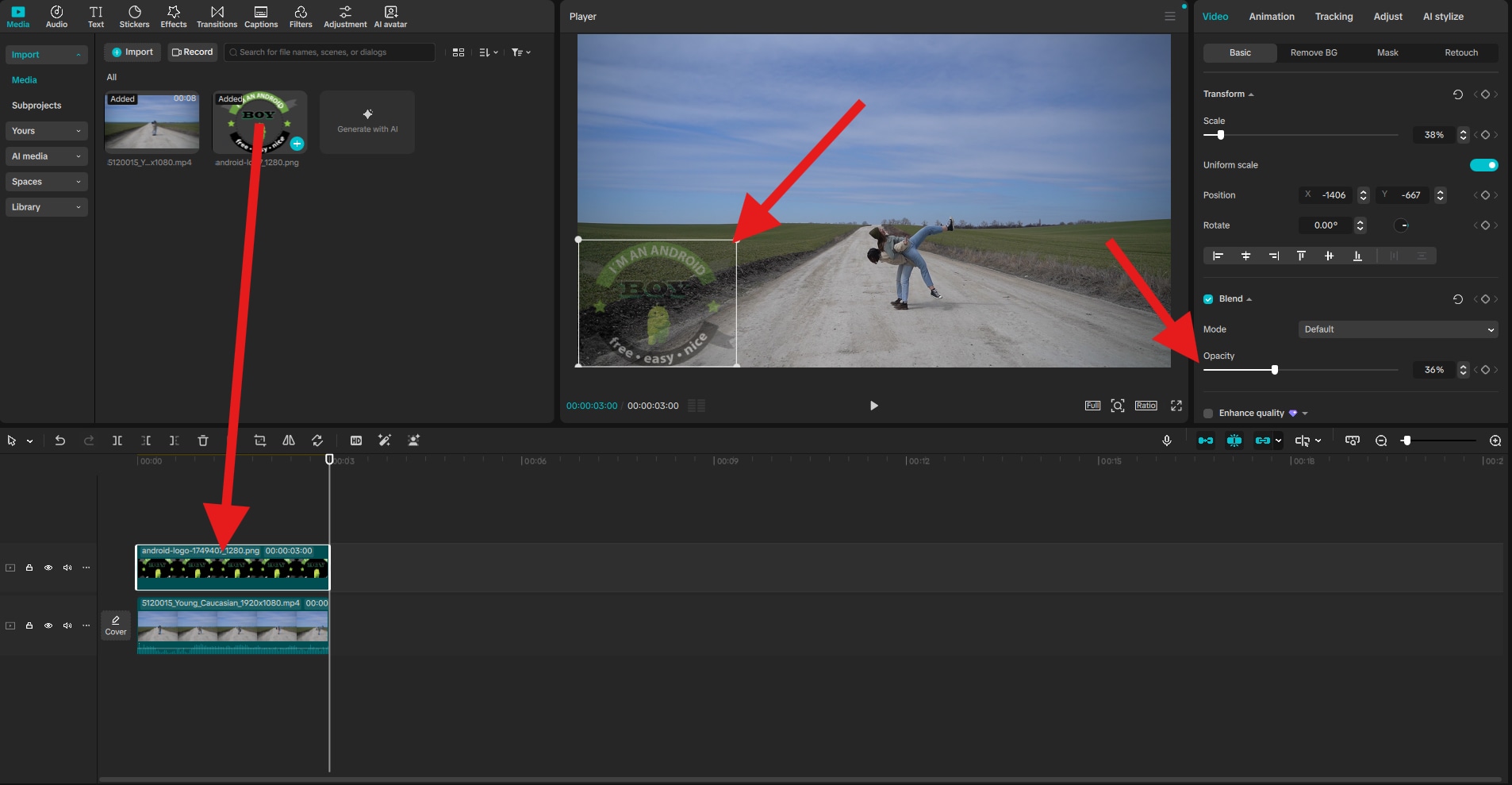
- Ziehe das Logo in die Zeitleiste über den Clip, passe seine Größe und Position an und gehe zu Video > Basis. Du kannst den Deckkraft-Regler anpassen.
Schau dir jetzt das Ergebnis an.

Eine einfachere Lösung: Füge Videos mit einer CapCut-Alternative ein Wasserzeichen hinzu
Während CapCut für grundlegende Wasserzeichen gut funktioniert, bieten Tools wie Wondershare Filmora eine effizientere und leistungsfähigere Funktion, um Videos mit Wasserzeichen zu versehen. Neben dem Hinzufügen grundlegender Wasserzeichen wie Texte, Logos und Bilder mit der üblichen Methode bietet Filmora eine flexiblere KI-gestützte Möglichkeit, Videos Wasserzeichen hinzuzufügen.


 sicherer Download

Sie ermöglicht dir, dein Video hochzuladen, ein PNG hochzuladen, das du als Wasserzeichen verwenden möchtest, und dann einen einfachen Text-Prompt zu schreiben, der erklärt, dass du möchtest, dass das PNG-Bild als transparentes Wasserzeichen in das Video eingebettet wird. Du kannst alles hinzufügen, wie zum Beispiel Sonnenbrillen, Personen, Kleidung, Dinosaurier, Tiere, Objekte, und mehr, zu Videos mit dieser Funktion.
Schauen wir, wie es funktioniert.
Füge Videos in Filmora mit KI ein Wasserzeichen hinzu
- Lade Filmora herunter und installiere es auf deinem Computer.
- Starte ein Neues Projekt > gehe zu Stock-Medien > KI-Medien > Bild zu Video > und finde Video Element Editing.
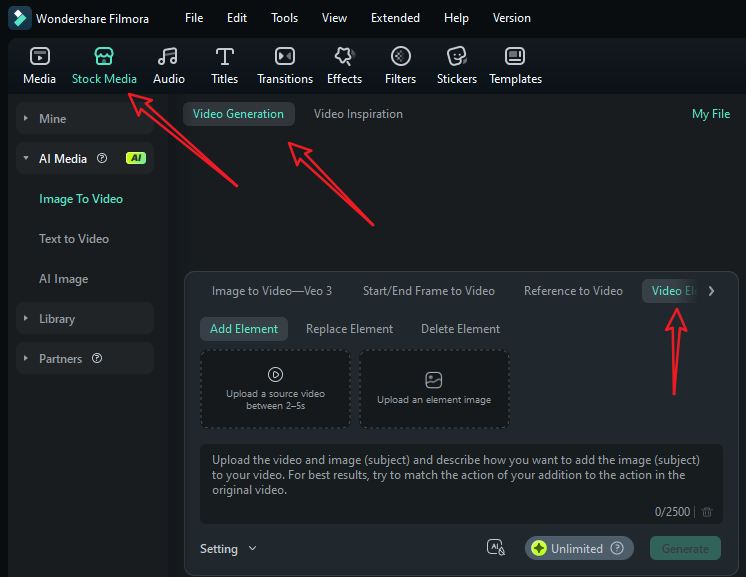
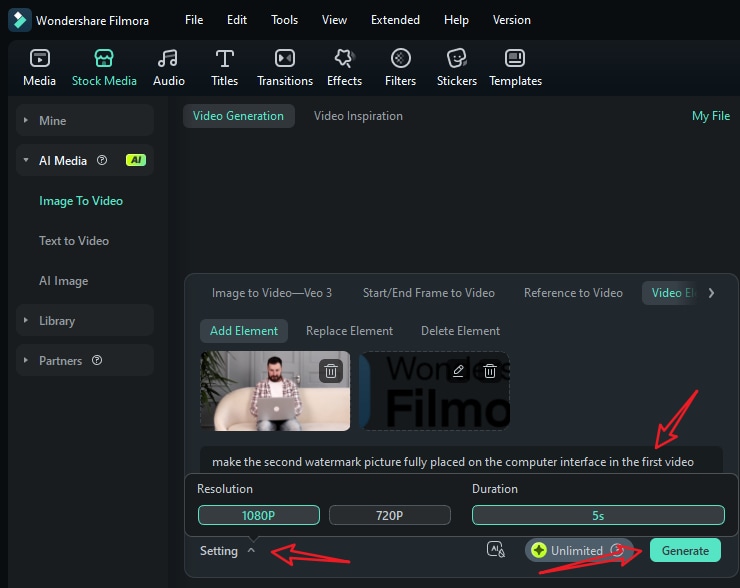
- Lade dein kurzes Video und ein Referenzbild hoch, gib deine Prompts ein und gehe zu den Einstellungen, um die Videoauflösung anzupassen. Tippe schließlich auf Generieren, um mit der KI ein Wasserzeichen zum Video hinzuzufügen.
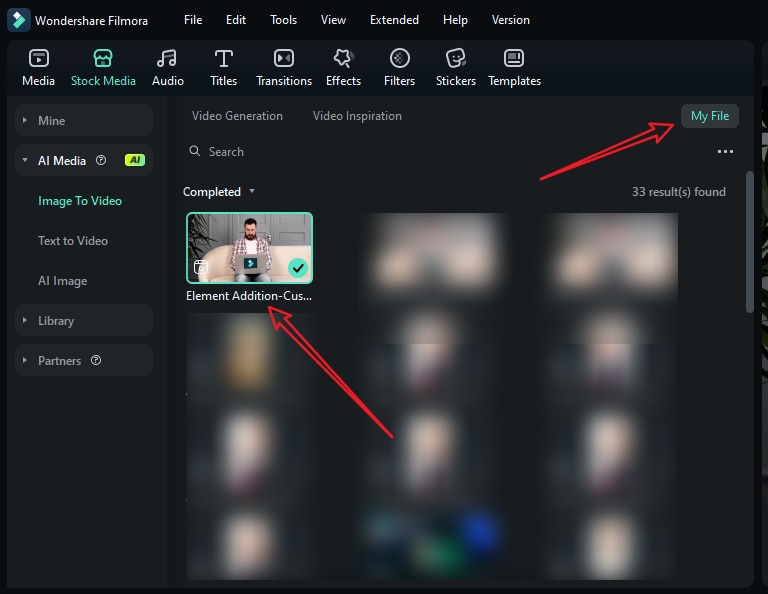
- Wenn es fertig ist, die Person zum Video hinzuzufügen, gehe zu Meine Datei > sieh dir das Video in der Vorschau an und füge es zur Zeitleiste hinzu.
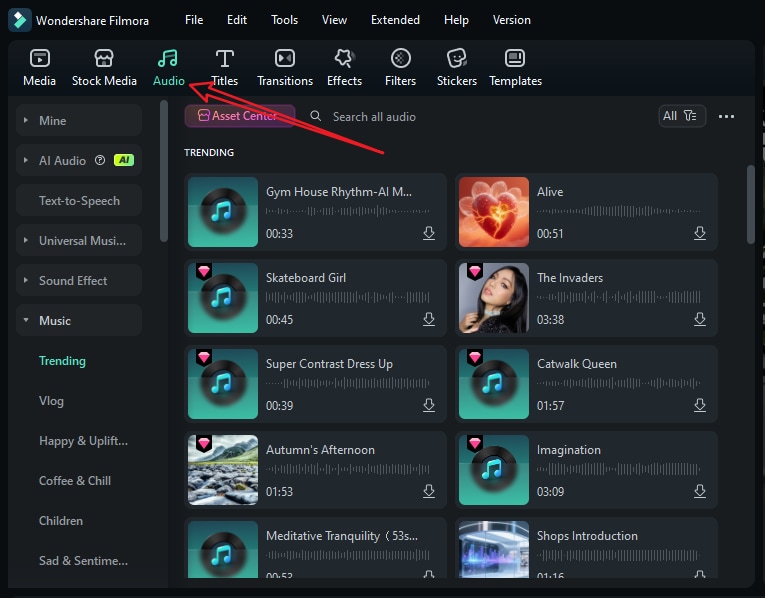
- Du kannst das Video dann weiter bearbeiten. Wenn das Video keine Hintergrundmusik hat, wechsle einfach zum Audio-Tab > wähle Musik nach deiner Vorliebe und ziehe sie in die Zeitleiste.
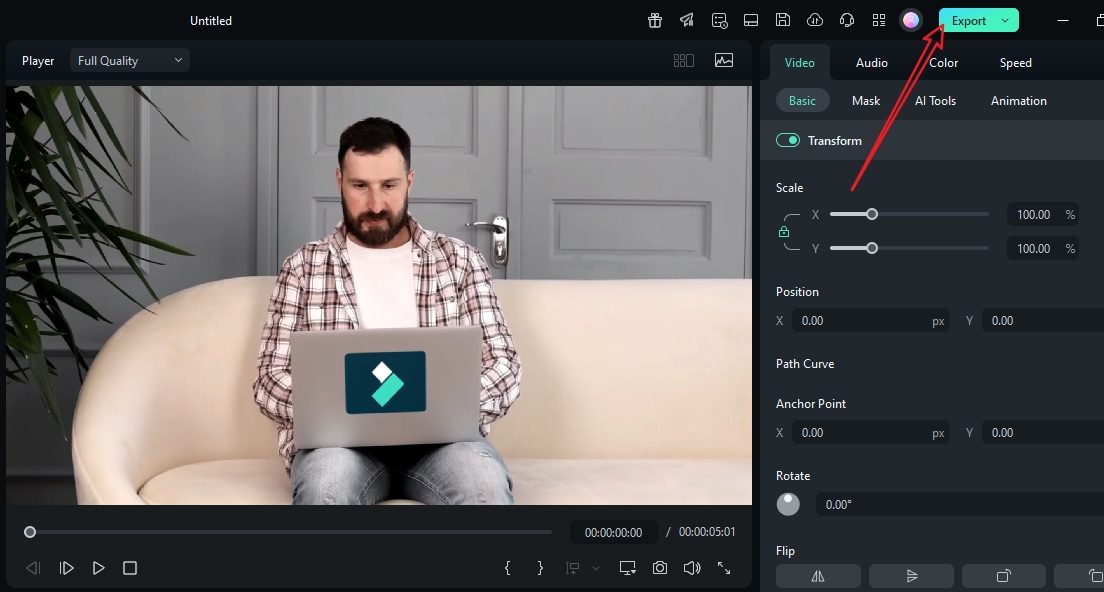
- Spiele das Video ab und tippe auf Exportieren, wenn du zufrieden bist.
Füge Videos in Filmora wie in CapCut ein Wasserzeichen hinzu
Wenn du auch neugierig bist, ob Filmora Videos wie CapCut Wasserzeichen hinzufügen kann, dann kann es das natürlich. Schauen wir, wie es Videos auf PC und Handy mit Wasserzeichen versieht.
- Lade Filmora herunter und installiere es auf deinem Desktop oder Laptop.sicherer Download
- Öffne Filmora und erstelle ein Neues Projekt.
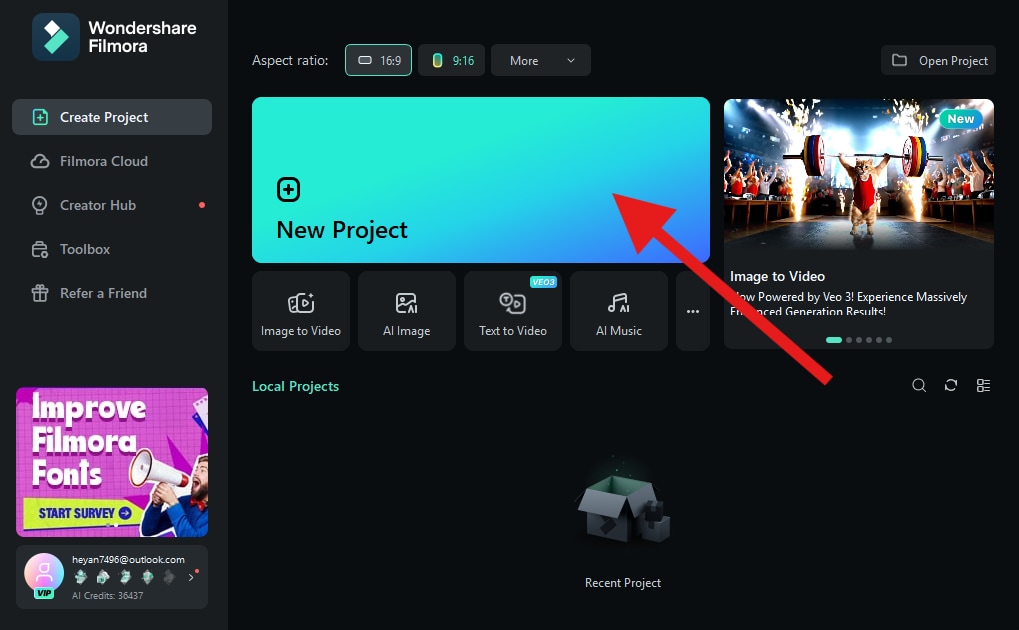
- Klicke auf Importieren und füge ein Video von deinem Gerät hinzu.
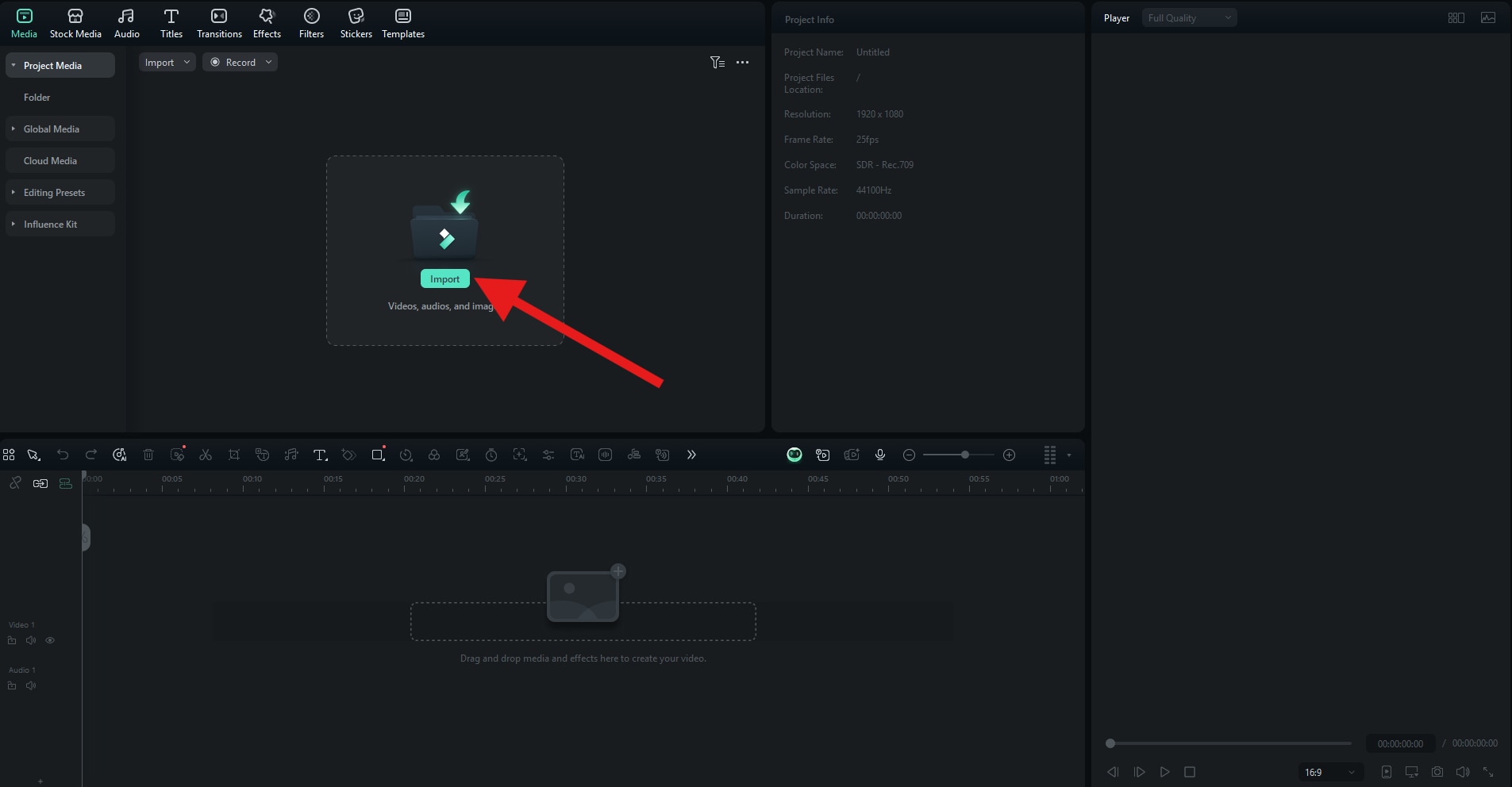
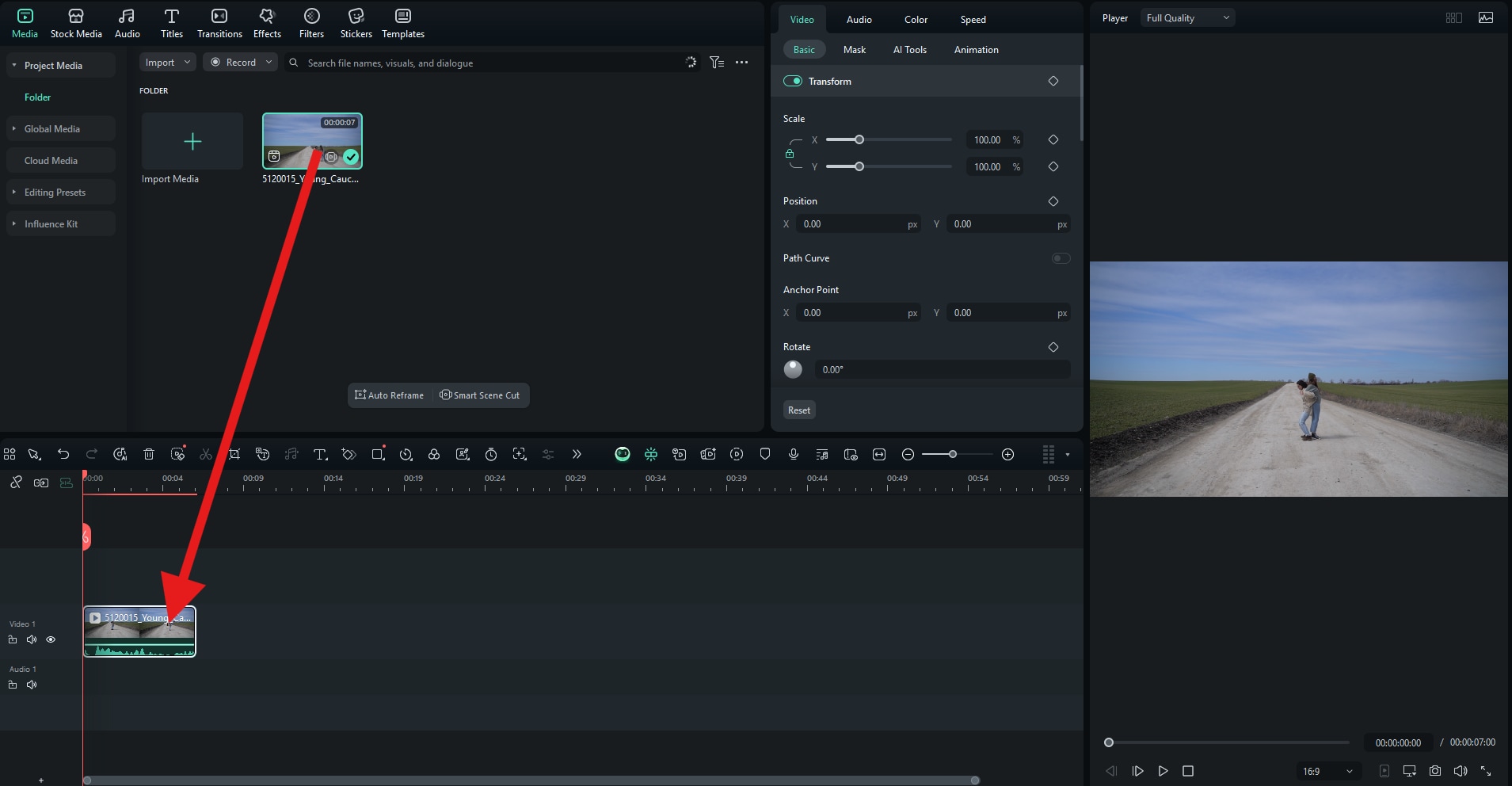
- Genau wie in CapCut ziehst du das Video in die Bearbeitungszeitleiste.
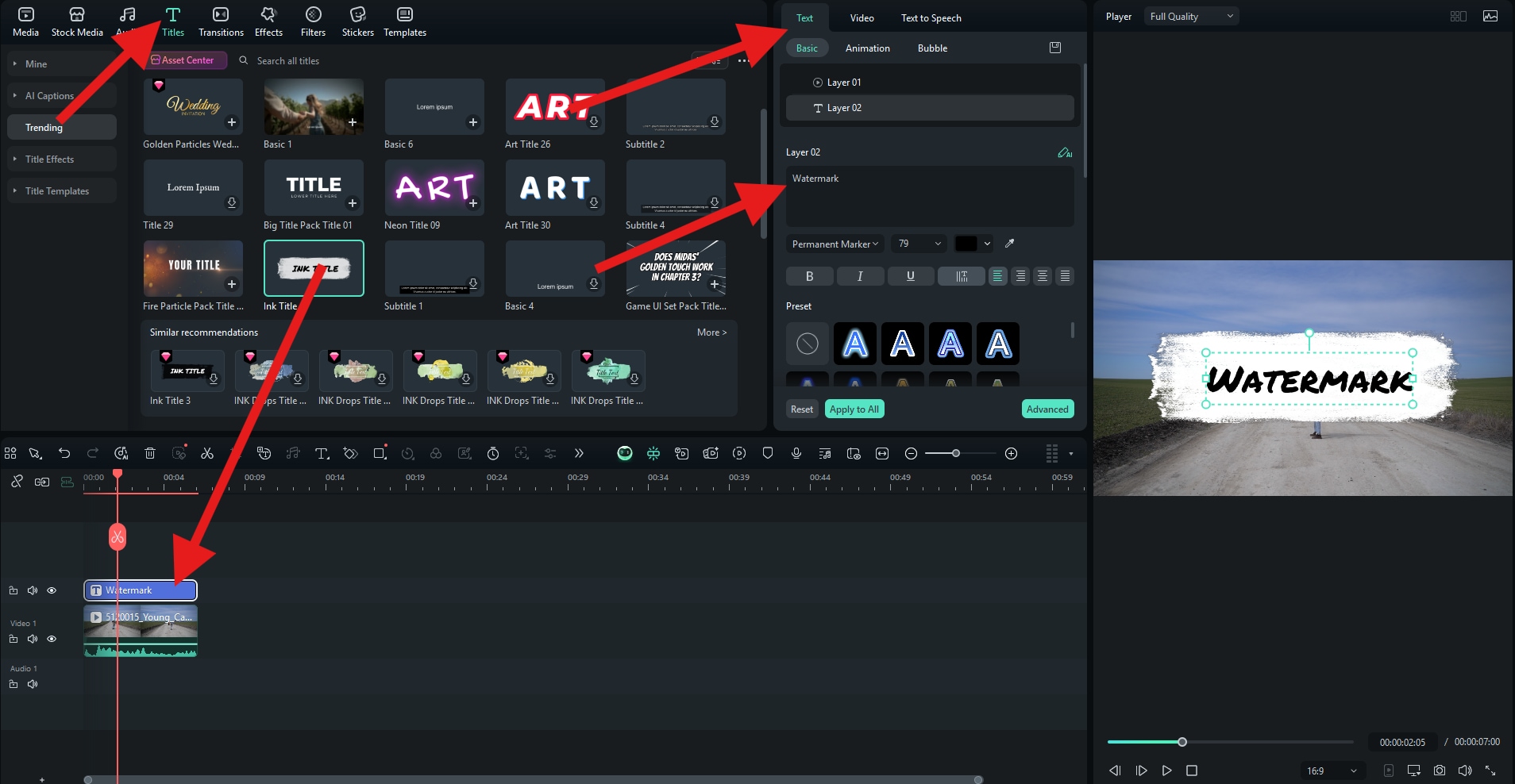
- Gehe zum Bereich Titel und wähle eine animierte Titelsequenz aus, die du in ein Wasserzeichen umwandeln möchtest. Ziehe sie dann in die Zeitleiste über den Clip. Gehe danach zu Text > Basis und gib den Text ein, den du verwenden möchtest.
- Du kannst die Größe und Position des Wasserzeichens im Vorschaubereich anpassen. Gehe dann zu Video > Basis und passe unter Compositing den Deckkraft-Regler nach deinem Geschmack an.
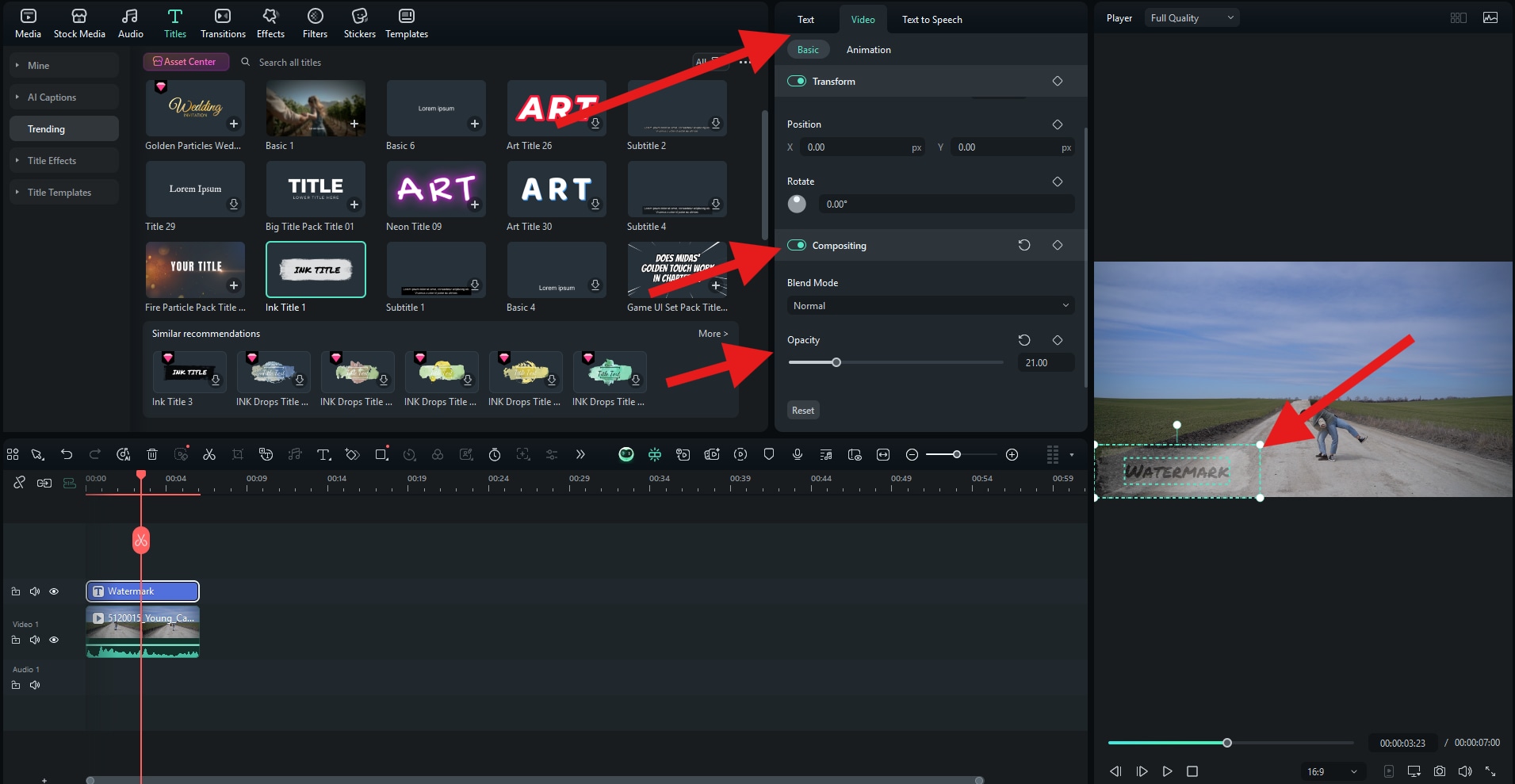
So ist es geworden.

Wenn du einen Sticker als Wasserzeichen hinzufügen möchtest, gehe zu Sticker, wähle etwas, das dir gefällt, und ziehe es in die Zeitleiste. Dann kannst du unter Video > Basis die Deckkraft anpassen.
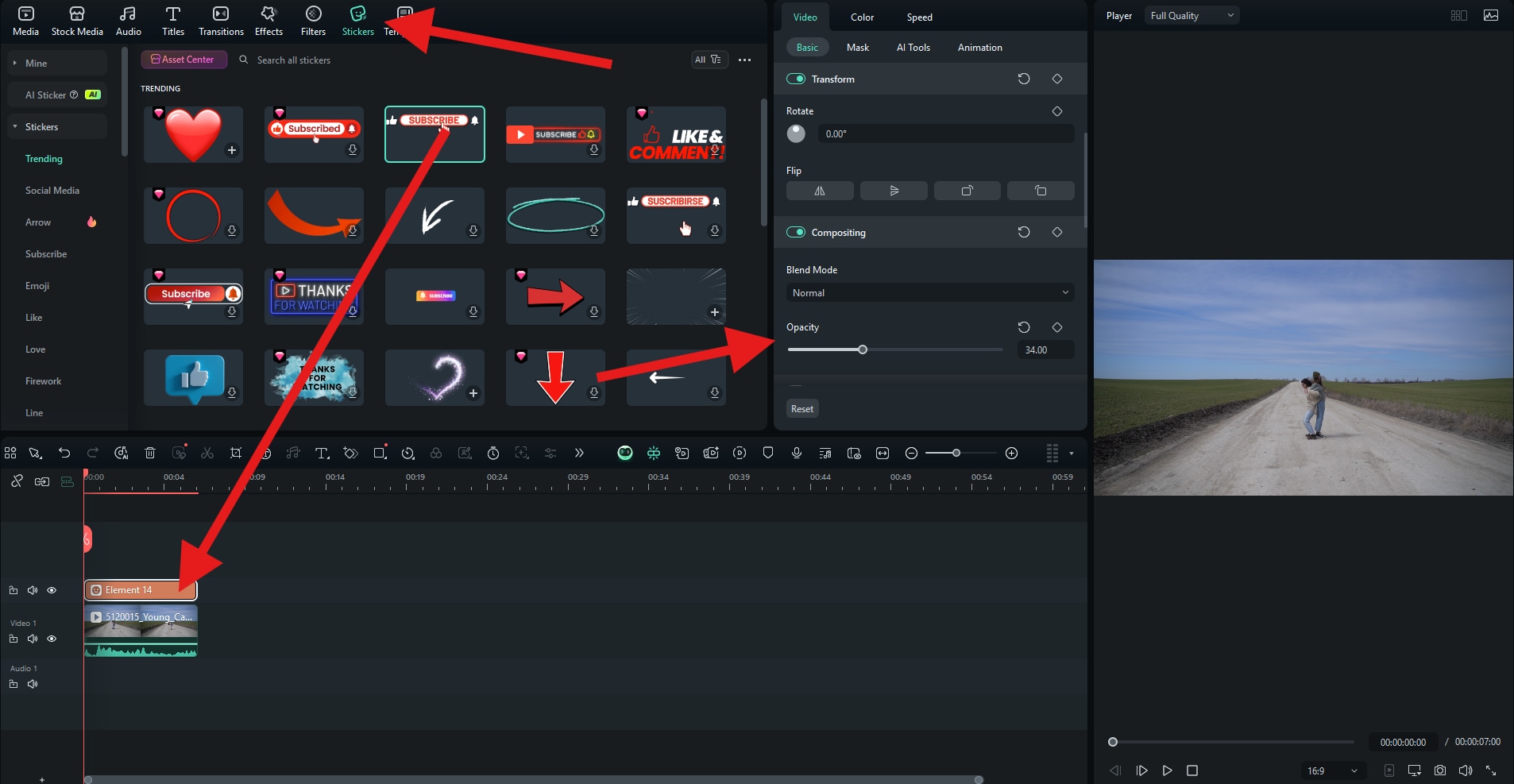
Schauen wir uns das Ergebnis an.

Wenn du ein Logo als Wasserzeichen hinzufügen möchtest, gehe einfach zurück zum Tab Medien, klicke auf Medien importieren, um dein PNG hinzuzufügen, ziehe dann dieses PNG in die Zeitleiste, passe Größe und Position an und ändere die Deckkraft.
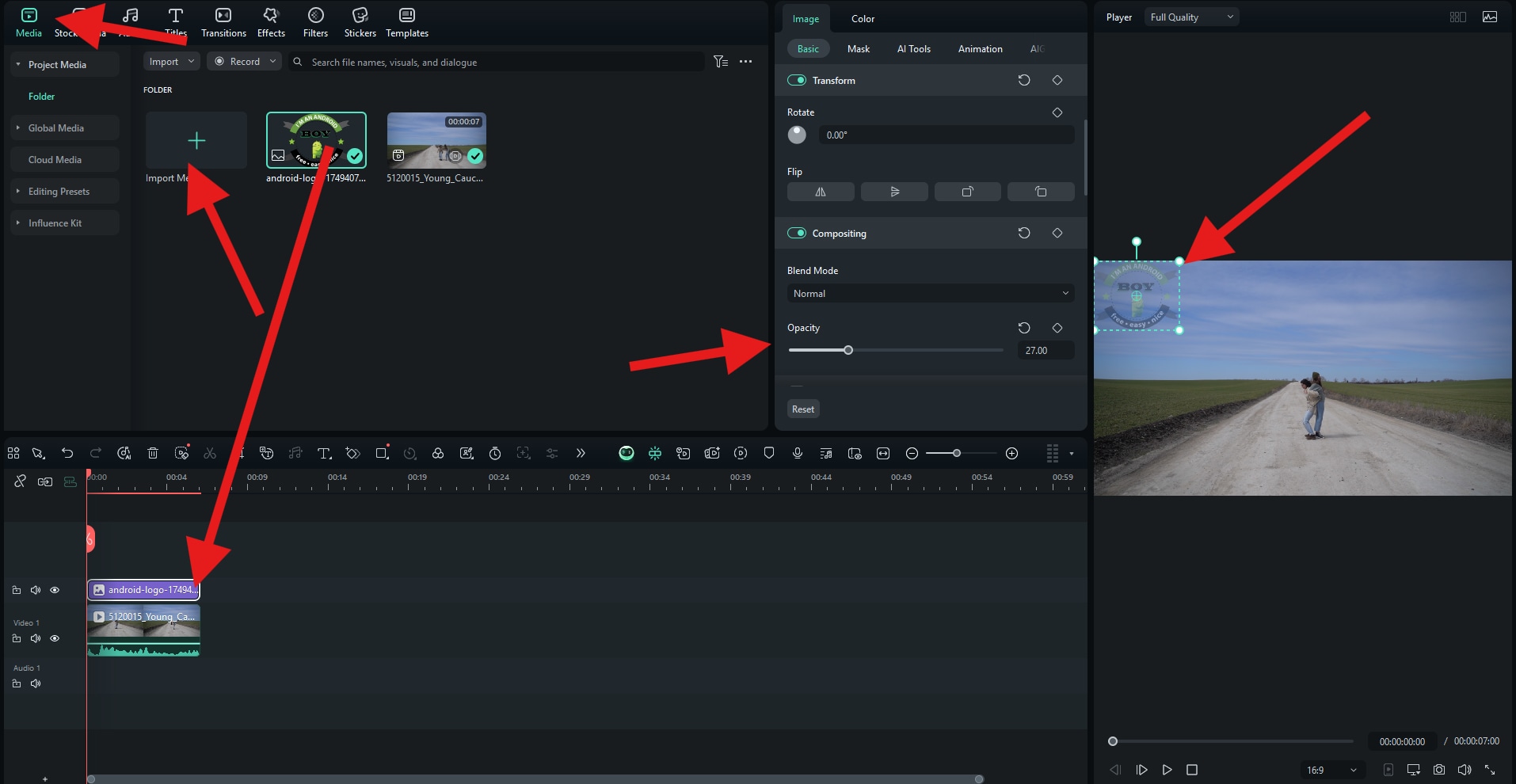
Schauen wir uns das Video mit hinzugefügtem Wasserzeichen an.

Filmora ist auch als mobile App verfügbar; das Hinzufügen von Wasserzeichen zu Videos auf iPhone und Android ist damit ganz einfach. Lade die App auf dein Handy herunter und installiere sie. Erstelle dann ein neues Projekt, lade ein Video hoch und folge den Schritten unten.
sicherer Download - Nachdem du die App auf deinem Handy heruntergeladen hast, öffne sie und starte ein neues Projekt.
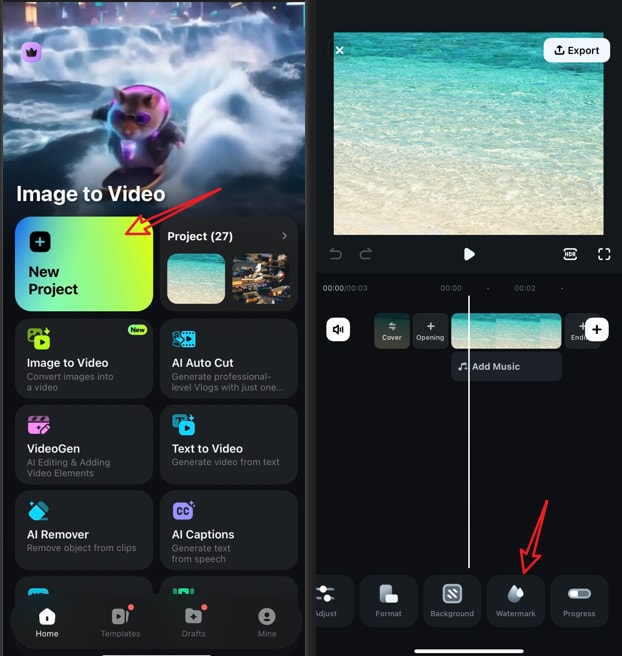
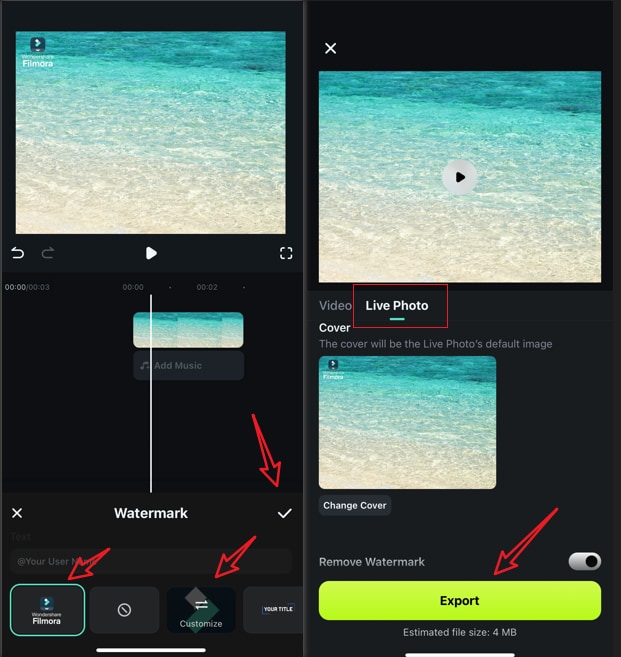
- Importiere ein Bild > navigiere zur Wasserzeichen-Funktion > tippe auf ein voreingestelltes Wasserzeichen oder importiere dein eigenes Wasserzeichen, indem du auf die Anpassen-Funktion tippst.
- Akzeptiere die Änderungen, mache einen Screenshot oder tippe auf Exportieren, um das Foto nach dem Hinzufügen eines Logos zu speichern.
Ein Vergleich zwischen dem Hinzufügen eines Wasserzeichens in CapCut und Filmora
Hier ist ein direkter Vergleich von CapCut und Filmora für das Versehen von Videos mit Wasserzeichen. Sowohl CapCut als auch Filmora bieten grundlegende Methoden zum Hinzufügen von Wasserzeichen zu Videos, und wenn du auch versuchen möchtest, ein Wasserzeichen mit KI und Prompts auf ein kurzes Video zu setzen, probiere Filmora.
| Gegensätze | CapCut | Filmora |
| KI-gestützte Methode | ❌ | ✅ (unterstützt derzeit 5-Sekunden-Videos) |
| Wasserzeichen-Erstellung | ✅ (Text oder Sticker) | ✅ (Text, Logos und KI-generiert) |
| Anpassung | Viele (aber begrenzte Effekte) | Viele (fortschrittliche Effekte, Animationen) |
| Kostenloser Export | ✅ (nur für kostenlose Assets) | ✅ (Wasserzeichen in der kostenlosen Version enthalten) |
Fazit
Das Hinzufügen eines Wasserzeichens ist wichtig, um deine Inhalte zu schützen und deine Markenidentität zu stärken. In diesem Artikel haben wir die Schritte zum Hinzufügen eines Wasserzeichens in CapCut besprochen und auch ein KI-gestütztes Video-Wasserzeichen-Tool vorgestellt, Filmora.
Lade Filmora noch heute herunter und erstelle mühelos elegante, gebrandete Video-Wasserzeichen. Keine komplexe Bearbeitung erforderlich!
sicherer Download FAQ
-
Wie erstelle ich mein eigenes Wasserzeichen in CapCut?
Du kannst ein Wasserzeichen in CapCut erstellen, indem du Text, Sticker, Formen oder ein transparentes PNG-Logo über deinem Video in der Zeitleiste hinzufügst. Ändere dann die Größe, verschiebe es in eine Ecke oder einen sicheren Bereich und reduziere die Deckkraft, damit es sichtbar bleibt, ohne die Zuschauer abzulenken. -
Welcher Dateityp ist am besten für ein Logo-Wasserzeichen in CapCut?
Ein transparentes PNG ist für ein Logo-Wasserzeichen normalerweise am besten, weil es den Hintergrund des Logos sauber hält. Ein JPG kann funktionieren, aber es kann einen einfarbigen Hintergrund um das Logo herum anzeigen, wenn es nicht bereits bearbeitet wurde. -
Kann Filmora Wasserzeichen wie CapCut hinzufügen?
Ja. Filmora kann Text, Logobilder, Sticker, animierte Titel und KI-generierte Videoelemente als Wasserzeichen hinzufügen. Der Artikel zeigt außerdem Filmora-Workflows für Desktop- und Mobilnutzer, die flexiblere Möglichkeiten für Wasserzeichen wünschen. -
Sollte ein Wasserzeichen das ganze Video abdecken?
Nein. Ein Wasserzeichen sollte deine Inhalte schützen und gleichzeitig das Video leicht ansehbar halten. Platziere es dort, wo es sichtbar, aber nicht störend ist, und passe die Deckkraft so an, dass es keine Gesichter, Produkte, Untertitel oder wichtige Handlungen verdeckt.


