
Beste Ergebnisse mit der neuesten Version.
-
Neuerungen
- Neueste Versionen und Funktionen - V15
- Bearbeitung in der Quell- und Zeitachsenvorschau unter Windows
- Subprojekte unter Windows importieren
- KI Erweitern
- Stift für Windows
- Kurzvideo-Projekt
- Multicam Clip erstellen
- Skript mit AI Textgenerator erstellen
- Smart Short Clips für Windows
- Intelligenter Szenenschnitt für Windows
- Liste aller Versionen
- Retusche
- Keyframe-Pfad-Kurve für Windows
- Magnetische Zeitleiste für Windows
- Video Kompressor unter Windows
- Farbräder für Windows
- KI Idee zu Video für Windows
- Asset Center
- AI Image für Windows
- Planare Verfolgung für Windows
- Filmora Bild zu Video für Windows
- Animierte Diagramme
- Einstellungsebene für Fenster
- Bekannte Probleme und behobene Bugs
-
KI
- KI Textbasierte Bearbeitung für Windows
- Intelligente BGM-Generierung
- AI Skin Tone Protection für Windows
- AI Smart Masking für Windows
- KI Stimmentferner für Windows
- KI-Musik-Generator für Windows
- Audio zu Video mit KI
- Filmora Bewegungsunschärfe (Motion Blur) | Windows
- Filmora KI-Blickkontakt für Windows
- Filmora Leitfaden zur Flimmerreduzierung | Windows
- Wie verwendet man die Stimmwechsler-Funktion in Wondershare Filmora?
- KI-Stimmverbesserer
- KI-Gesichtsmosaik für Windows
- KI Sound Effekt
- KI Übersetzung für Windows
- KI-Bild-Stilisierer
- Filmora Bild zu Prompt für Windows
- Filmora KI-Bildverbesserungsanleitung – Windows
- AI-Videoverbesserer für Windows
- Filmora AI Relight - Windows
- KI Text-zu-Video für Windows
- KI Thumbnail Generator für Windows
- Sprache zu Text/Text zu Sprache/SRT
- KI Begleiter für Videobearbeitung auf Windows
- KI-Sticker-Generator
- KI Farbpalette für Windows
- KI-intelligente Ausschnitt
- AI Portrait Cutout
- Automatische Untertiel Anleitung | Filmora Windows
- Erkennung von Stille
- Video-Stabilisierung für Windows
- KI Video/Foto Objekt-Entferner für Windows
-
Unter Windows Einsetzen
-
Projektverwaltung
- Registrierenaktualisieren/deinstallieren
- Neues Projekt erstellen
- Projekt öffnen
- Projekt-Einstellungen
- Medien zur Verwendung
- Projekte archivieren
- Projekte verschieben
- Dateien in Wondershare Drive speichern
- Wondershare Drive
- Wondershare Drive verwenden
- Wondershare Drive verwalten
- Dateien in Wondershare Drive finden
- Dateien mit Wondershare Drive teilen
- Wondershare Drive Überblick
- Erhalten Sie 1 GB kostenlosen Cloud-Speicher
-
Aufnahme & Importierung
-
Videobearbeitung
- Keyframe Graph Editor für Windows
- Anpassbare Hintergründe für Videos und Bilder in Windows
- Auto-Reframe für unterschiedliche Seitenverhältnisse
- Animation unter Windows anpassen
- Zusammengesetzter Clip für Windows
- Mocha Filmora - Für Windows
- Wasserzeichen entfernen | Filmora Anleitung
- Filmora AI Motion Blur für Windows
- Automatische Synchronisierung
- Liste der Tastaturkürzel
- Wie erstellt man ein atemberaubendes Zeitraffer-Video? [Vollständige Anleitung]
- Multi-Clip-Bearbeitung für Windows
- Zeitleiste und Spuren verwalten
- Video schneiden und trimmen
- Video zuschneiden/schwenken & zoomen
- Objektivkorrektur unter Windows
- Komposition
- Schlagschatten
- Animation-Keyframing für Windows hinzufügen
- PIP-Effekts
- Geteiltem Bildschirm
- Bewegungsverfolgung erstellen
- Szenenerkennung
- Gruppenbearbeitung
- Bewegungsverfolgung unter Windows
- Videos rückwärts abspielen
- Video Schnappschuss
- Chroma-Key (Greenscreen)
- Standbild
- Video auto reframen
- Rahmenoption
- Proxy-Videobearbeitung
-
Audiobearbeitung
- Auto Beat Synchronisation
- Stummschalten
- Audio abtrennen
- Beat-Erkennung
- Audio trimmen
- Audio Mixer
- Audio-Effekte hinzufügen
- Audio anpassen
- Arten von Audio
- Audio Dodge in Filmora
- Audio-Visualisierer
- Filmora VST3 Plugins für Windows
- Audioverstärkung
- Auto-Normalisierung
- Auto-Video-Synchronisation
- Audio Equalizer
- Audio ein- und ausblenden
- Tonhöhe ändern
- AI Audio Stretch für Windows
- AI Audio Denoise für Windows
- Clips markieren
- Rauschunterdrückung
- Automatische Normalisierung
- Audio unter Windows hinzufügen und modifizieren
- Automatische Verbesserung
- Video Denoise für Windows
-
Farbbearbeitung
-
Übergänge
-
Elemente
-
Effekte
- AI Portrait-Filter zu Videos hinzufügen
- Über visuelle Effekte
- Elemente, Übergänge und Soundeffekte hinzufügen
- Countdown-Effekte in Filmora2026
- Effekte Sammlung für Windows
- Effektliste
- Boris Effekte
- NewBlue Effekte
- Hinzufügen und Anpassen von Filtern
- Hinzufügen und Anpassen von Overlays
- AI Portrait
- AR Aufkleber Effekte
- Maske auf Video anwenden
- Mosaik-Unschärfe-Effekt
- Gesichtsmaske
-
Titel
-
Videovorlagen
-
Geschwindigkeit
-
Rendern & Exportieren
-
Animation & Keyframes
-
Arbeitsbereiche & Leistung
- Markierungen für Windows
- Markierte Favoriten für Windows
- Video auf TikTok aus Filmora teilen
- Schwenken und Zoomen mit Filmora
- Alle Clips auf der Zeitleiste für Windows auswählen
- Filmora Arbeitsbereich für Windows
- Tastenkombinationen für die Wiedergabegeschwindigkeit für Windows
- Systemkompatibilität
- Startfenster
- Arbeitsbereich
- Liste der Tastaturkürzel (Wondershare Filmora für Mac)
- Tastaturkürzel
- Einstellung festlegen
- Wiedergabequalität
- Automatisches Highlight
- GPU-beschleunigtes Rendering
- Anforderungen an GPU und GPU-Treiber
- Windows Systemanforderungen
- Technische Spezifikationen
Farbmaske in Filmora (Windows)
Farbmaske in Filmora ermöglicht es Ihnen, Farbanpassungen auf bestimmte Teile eines Videos anzuwenden, anstatt den gesamten Frame zu verändern. Es funktioniert mit Gradierungsebenen und Maskenformen und gibt Ihnen mehr Kontrolle darüber, wo Bearbeitungen wie Ton-, Farb- und Kurvenanpassungen im Filmmaterial erscheinen.
Entfesseln Sie Ihre kreative Freiheit
Eine Farbmaske in Filmora anwenden
Beginnen Sie mit dem Clip, den Sie bearbeiten möchten, isolieren Sie dann die gewünschte Farbe und verfeinern Sie die Auswahl mithilfe der verfügbaren Steuerelemente:
Schritt 1. Eine Gradierungsebene hinzufügen
Wählen Sie den Videoclip auf der Timeline aus und öffnen Sie die Farbmaske Registerkarte. Unter Ebenen klicken Sie auf Gradierungsebene hinzufügen, um eine separate Ebene für die gewünschten Farbanpassungen zu erstellen.
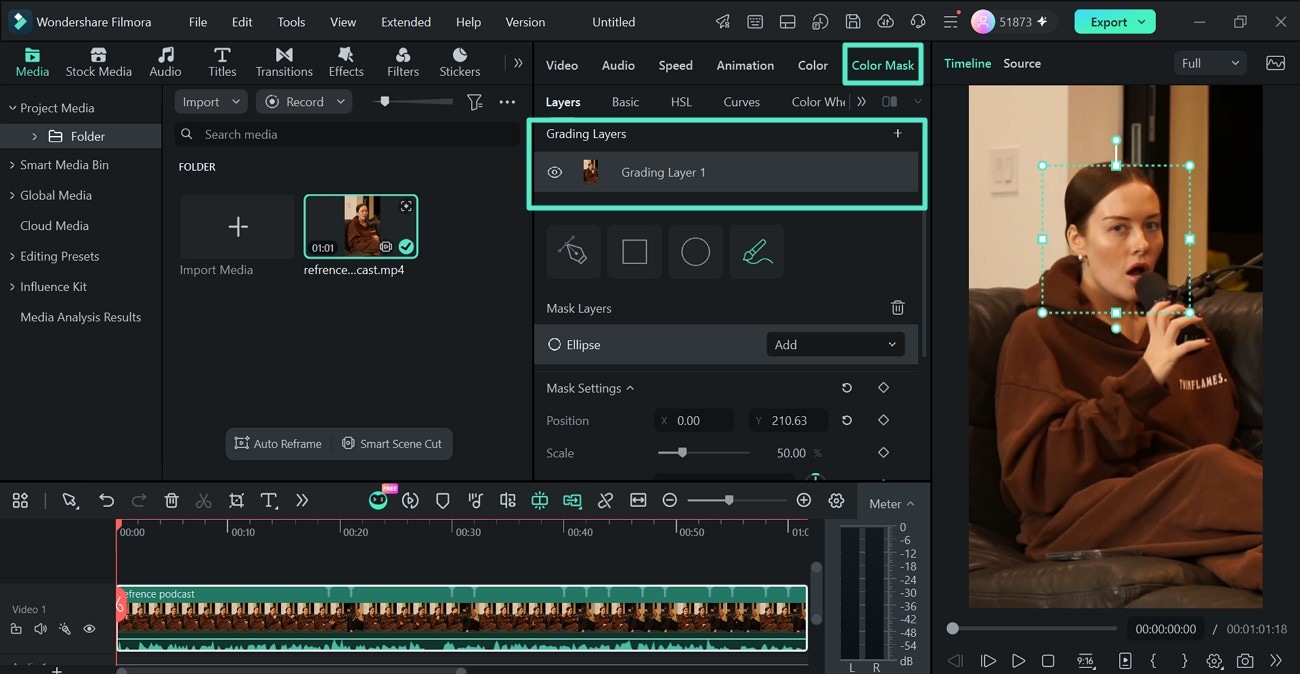
Schritt 2. Die Farbeinstellungen anpassen
Öffnen Sie den Kurven Bereich unter Farbmaske und passen Sie die Kurve an, um die Ton- oder Farbwerte der Gradierungsebene zu ändern. Sie können bei Bedarf mit den verfügbaren Farbkanälen arbeiten. Sobald die Anpassung fertig ist, klicken Sie auf Als Benutzerdefiniert speichern, wenn Sie dieselben Kurveneinstellungen später wiederverwenden möchten.
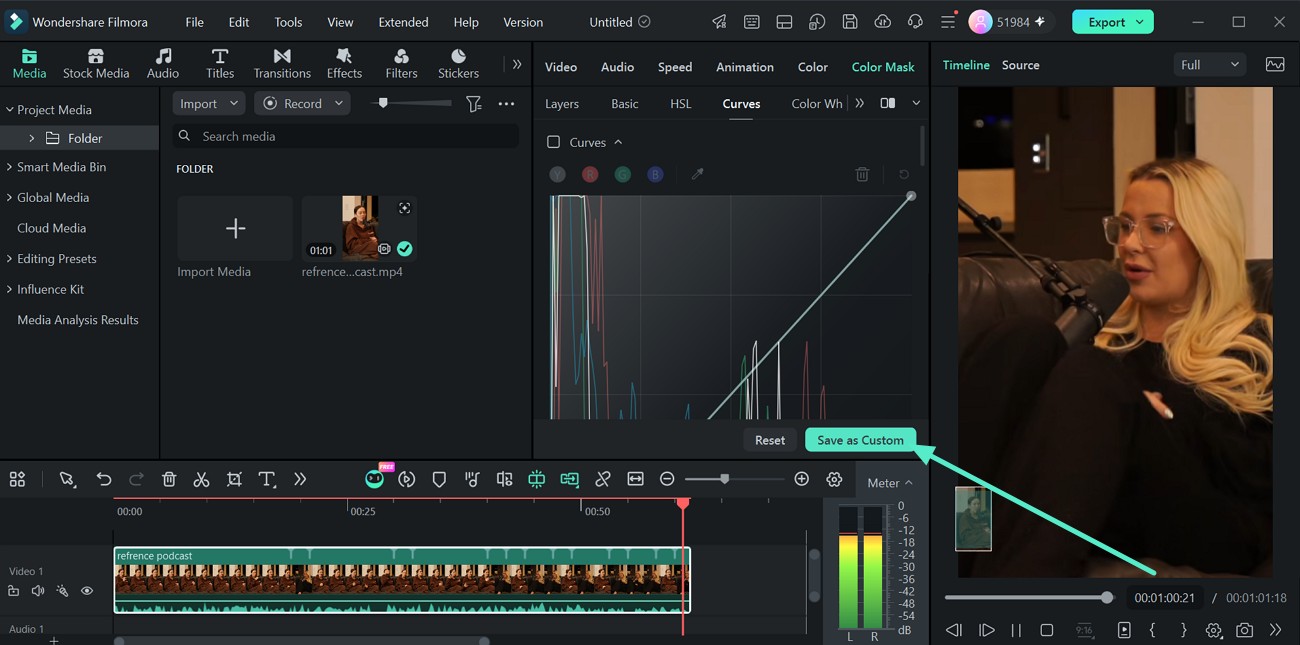
Schritt 3. Eine Maske hinzufügen und verfeinern
Kehren Sie zu Ebenen zurück und wählen Sie einen Maskentyp, wie z. B. Rechteck, Kreis, oder die verfügbare benutzerdefinierte Zeichenoption. Unter Maskeneinstellungen passen Sie Position, Skalierung, Drehen, Breite, Höhe, Radius, Unschärfestärke und Deckkraft an, um zu steuern, wo der Gradierungseffekt erscheint. Verwenden Sie Maske invertieren, wenn die Anpassung außerhalb des ausgewählten Bereichs angewendet werden soll.
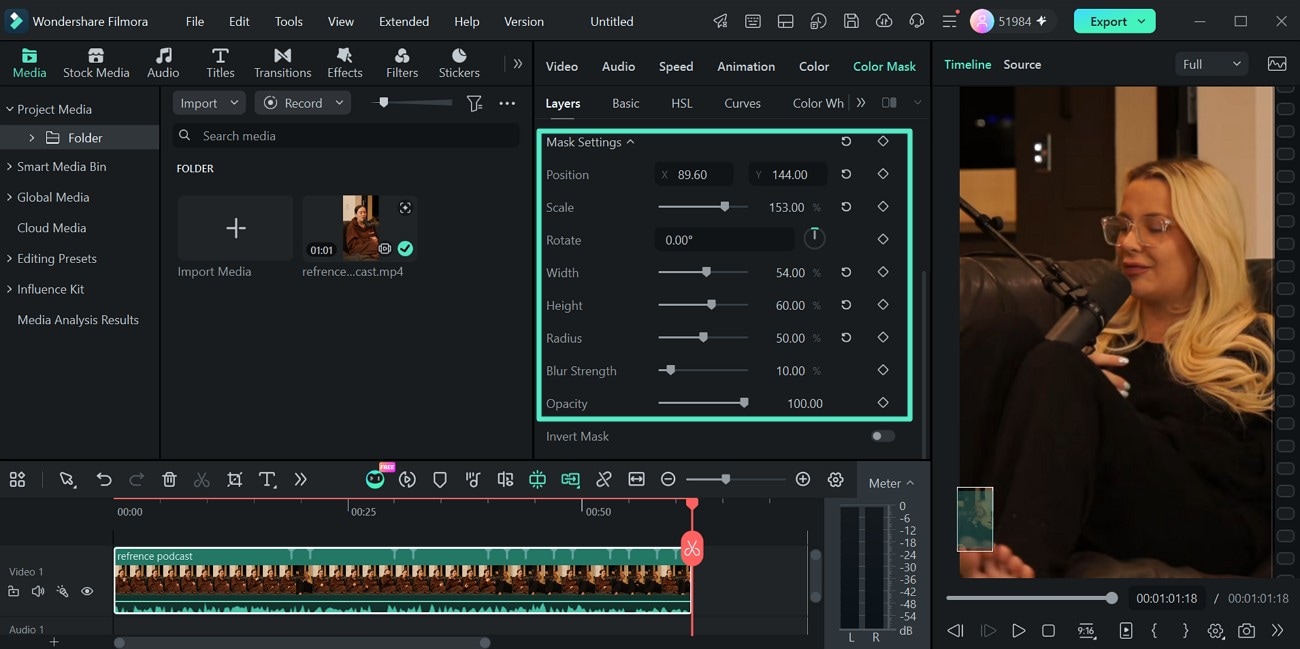
Schritt 4. Ergebnis in der Vorschau anzeigen und exportieren
Spielen Sie das Video ab, um zu überprüfen, wie die maskierte Farbanpassung im gesamten Clip aussieht. Verfeinern Sie bei Bedarf die Gradierungs- oder Maskeneinstellungen. Wenn das Ergebnis fertig ist, klicken Sie auf Exportieren, um das bearbeitete Video zu speichern.
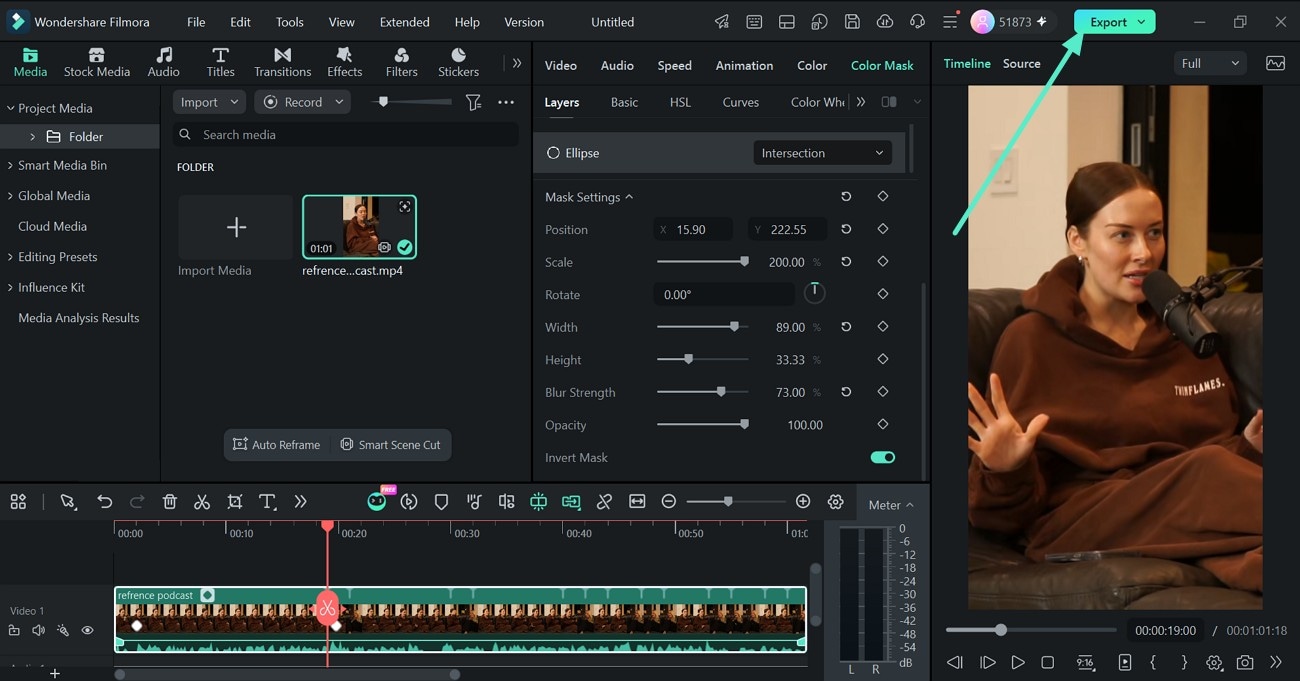
Verwandte Beiträge
Featured Articles
SplitCam 2026 Bewertung: Beste kostenlose Webcam-Splitter + Top-Alternativen
Finden Sie heraus, ob SplitCam 2025 zu Ihrem Setup passt. Diese Rezension behandelt die Funktionen, Benutzerfreundlichkeit und die besten Alternativen.
Wie man ein Video auf Youtube auf seinem Telefon erstellt [iPhone & Android]
Fällt es Ihnen schwer, Videos für Ihren Youtube-Kanal zu erstellen? Lesen Sie diesen Artikel und erfahren Sie, wie Sie ein Video auf Youtube auf Ihrem Telefon erstellen können, um ein maximales Engagement zu erzielen.
Ein umfassender Leitfaden zur Bearbeitung Ihrer Black Myth: Wukong Gaming Videos mit Filmora
Nutzen Sie die von Black Myth: Wukong inspirierten Übergänge, Effekte, TTS und Bildschirmaufnahmen von Filmora, um eindrucksvolle und professionell wirkende Gameplay-Videos zu erstellen.
F.A.Q
KI Textbasierte Bearbeitung für Windows
Filmora bietet jetzt eine spezielle KI für textbasierte Bearbeitung, um die Videobearbeitung zu erleichtern.
Liste aller Versionen
Filmora ist sowohl für Windows als auch für Mac OS verfügbar und bietet einige aufregende neue Funktionen wie Speed Ramping, Auto Beat Synchronisation, Stockmedia und mehr.
AI Portrait Cutout
Erfahren Sie, wie Sie AI Portrait Effekte hinzufügen können.
