
Benutzerhandbuch zu Filmora
-
Neuerung
- KI-Erweiterung für Mac
- Stift für Mac
- KI Text-zu-Video für Mac (Veo 3-Modus)
- Kurzvideo-Projekt für Mac
- Multi-Kamera-Clip für Mac erstellen
- Smart Short Clips für Mac
- Intelligenter Szenenschnitt für Mac
- Keyframe-Pfad-Kurve für Mac
- Asset Center für Mac
- KI Idee zu Video für Mac
- Magnetische Zeitleiste für Mac
- Video-Kompressor für Mac
- KI-Bild-Stylizer für Mac
- Live-Fotos auf dem Mac bearbeiten
- Planar Tracking für Mac
- Filmora Bild zu Video für Mac
- Dual-Monitor-Setup für Videobearbeitung auf dem Mac
- Unterprojekte auf Mac importieren
- Animierte Diagramme für Mac
- Retusche für Mac
- Neueste Versionen und Funktionen für Mac
- Automatische Untertitel Anleitung für Mac
- KI-Musik-Generator für Mac
- KI-Objektentferner für Mac
-
KI-Bearbeitung auf Mac
- Intelligente BGM-Generierung für Mac
- Audio zu Video mit KI für Mac
- Filmora Bewegungsunschärfe (Motion Blur) | Mac
- Filmora AI Eye Contact für Mac
- KI-Video-Enhancer für Mac
- Filmora Flimmerreduzierungs-Anleitung | Mac
- 01. Wie man die Stimmenwechsler-Funktion in Wondershare Filmora Mac verwendet
- Wie man Audio-gesteuerte Texteffekte in Wondershare Filmora auf dem Mac verwendet
- KI-Gesichtsmosaik für Mac
- KI Sound Effekt für Mac
- KI Übersetzung in Filmora Mac
- KI Stimmverbesserer für Mac
- Filmora KI-Bildverbesserer Anleitung – macOS
- Filmora Bild zu Prompt für Mac
- Filmora KI Relight - Mac
- AI Skin Tone Protection für Mac
- AI Smart Masking für Mac
- Auto-Tap Sync auf Mac
- Sprache zu Text/Text zu Sprache auf dem Mac
- KI-Sticker-Generator für Mac
- KI Farbpalette für Mac (Farbanpassung)
- Auto-Highlight für Mac
- KI Stimmentferner für Mac
- KI Intelligentes Freistellen für Mac
- AI Portrait Cutout auf Mac
- KI Begleiter für Videobearbeitung auf Mac
- Stille Erkennung auf dem Mac
-
Projektverwaltung
- Medien von Drittanbieter-Laufwerken auf dem Mac importieren2026
- Neues Projekt erstellen
- Projekt öffnen
- Projekteinstellungen
- Medien zur Verwendung
- Projekte archivieren
- Projekte verschieben
- Wondershare Drive: Cloud-Backup
- Wondershare Drive verwenden
- Wondershare Drive verwalten
- Wondershare Drive recherchieren
- Dateien mit Wondershare Drive teilen
- Was ist Wondershare Drive?
- kostenlosen Cloud-Speicher
-
Animation & Keyframes
-
Videobearbeitung
- Zusammengesetzte Clips für Mac
- Lineal für die Videobearbeitung - Mac
- Logo Enthüllung für Mac
- Instant Cutter Tool auf Mac
- Erstellen im Instant-Modus auf Mac
- Mocha Filmora - Für Mac
- Filmora KI-Bewegungsunschärfe | Mac
- Video schneiden & trimmen
- Zuschneiden / Schwenken / Zoomen
- Ausgewählte Clips für Mac exportieren
- Geteilter Bildschirm/Multiscreen-Video
- Animation Keyframing auf dem Mac
- Automatische Erkennung von Szenen
- Komposition einstellen
- Schlagschatten
- PIP (Bild im Bild) auf dem Mac
- Objektivkorrektur [Mac]
- Geteiltem Bildschirm
- Bewegungsverfolgung auf dem Mac
- Zeitleiste auf dem Mac verwalten
- Video stabilisieren
- Videostabilisierung auf dem Mac
- Szenenerkennung
- Gruppenbearbeitung
- Audio auto. Verbesserung
- Videos rückwärts abspielen
- Schnappschuss
- Standbild erstellen
- Greenscreen auf dem Mac
- Auto Reframe
- Rahmenoption einstellen
- Arbeiten mit Proxy
-
Audiobearbeitung
- Audio-Visualisierung auf dem Mac hinzufügen
- Filmora VST3-Plugins für Mac
- Audioverstärkung in Filmora Mac
- Auto-Normalisierung für Mac
- AI Audio Denoise für Mac
- Audio hinzufügen
- Arten von Audio
- Audio Dodge auf dem Mac
- Audio schneiden & trimmen
- Audio-Video-Synchronisation
- Audio abtrennen
- Tonhöhe einstellen
- Stummschalten
- Audio Effekte hinzufügen
- Audio Mixer verwenden
- Audio Equalizer einstellen
- Auto. Rauschunterdrückung
- Audio ein- & ausblenden
- Audio bearbeiten & anpassen
- Beat erkennen
- Clips markieren
- Video Denoise für Mac
-
Farbbearbeitung
-
Übergänge
-
Elemente
-
Effekte
-
Titel
-
Videovorlagen
-
Geschwindigkeit
-
Rendern & Exportieren
-
Arbeitsbereiche & Leistung
- Rückwärts abspielen
- Alle Clips auf der Zeitleiste für Mac auswählen
- Filmora Arbeitsbereich für Mac
- Einstellungsebene für Mac
- Systemkompatibilität von Filmora
- Startfenster von Filmora
- Arbeitsbereich verwalten
- Tastaturkürzel von Filmora
- Touchbar verwenden
- Wiedergabequalität ändern
- Vorschau & Renderdateien
- GPU-Beschleunigung
- GPU und GPU-Treiber
- Systemanforderungen von Filmora
- Technische Spezifikationen
-
Neuerungen
-
Aufnahme & Importierung
-
Titel
-
Unter macOS Einsetzen
Farbmaske in Filmora für Mac
Manchmal muss nur ein bestimmter Bereich einer Aufnahme farblich korrigiert werden, während der Rest bereits richtig aussieht. Mit der Farbmaske in Filmora für Mac ist das möglich, indem Color-Grading-Ebenen mit anpassbaren Masken kombiniert werden. So können Sie einen bestimmten Bereich auswählen, die Maskenform präzise anpassen und Farbkorrekturen vornehmen, ohne das gesamte Bild zu verändern.
Entfesseln Sie Ihre kreative Freiheit
Ausgewählte Bereiche mit der Farbmaske präzise anpassen
Erstellen Sie den Effekt mithilfe von Ebenen und passen Sie anschließend die Maske so an, dass die Farbkorrektur genau auf den gewünschten Bereich angewendet wird:
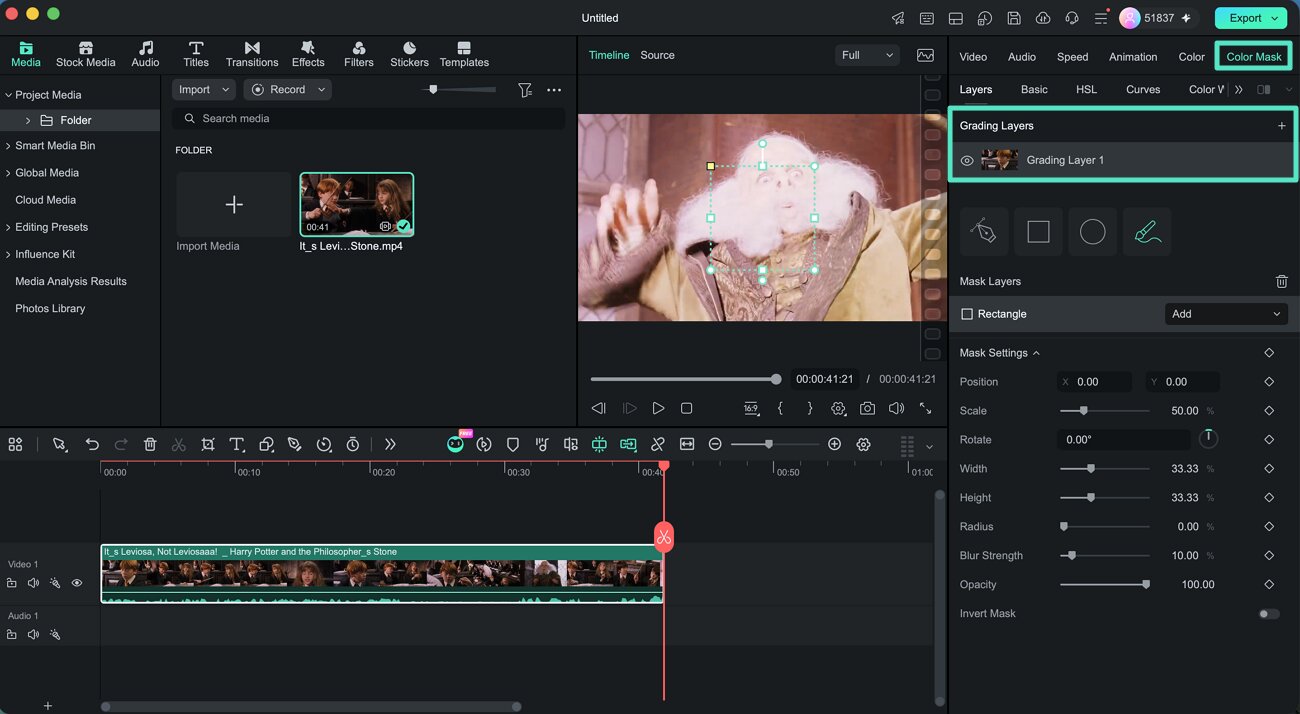
Schritt 1. Color-Grading-Ebene erstellen
Wählen Sie das Video auf der Timeline aus und öffnen Sie das Bedienfeld Farbmaske. Klicken Sie unter Ebenen auf Color-Grading-Ebene hinzufügen, um eine separate Ebene für Ihre Farbanpassungen zu erstellen.
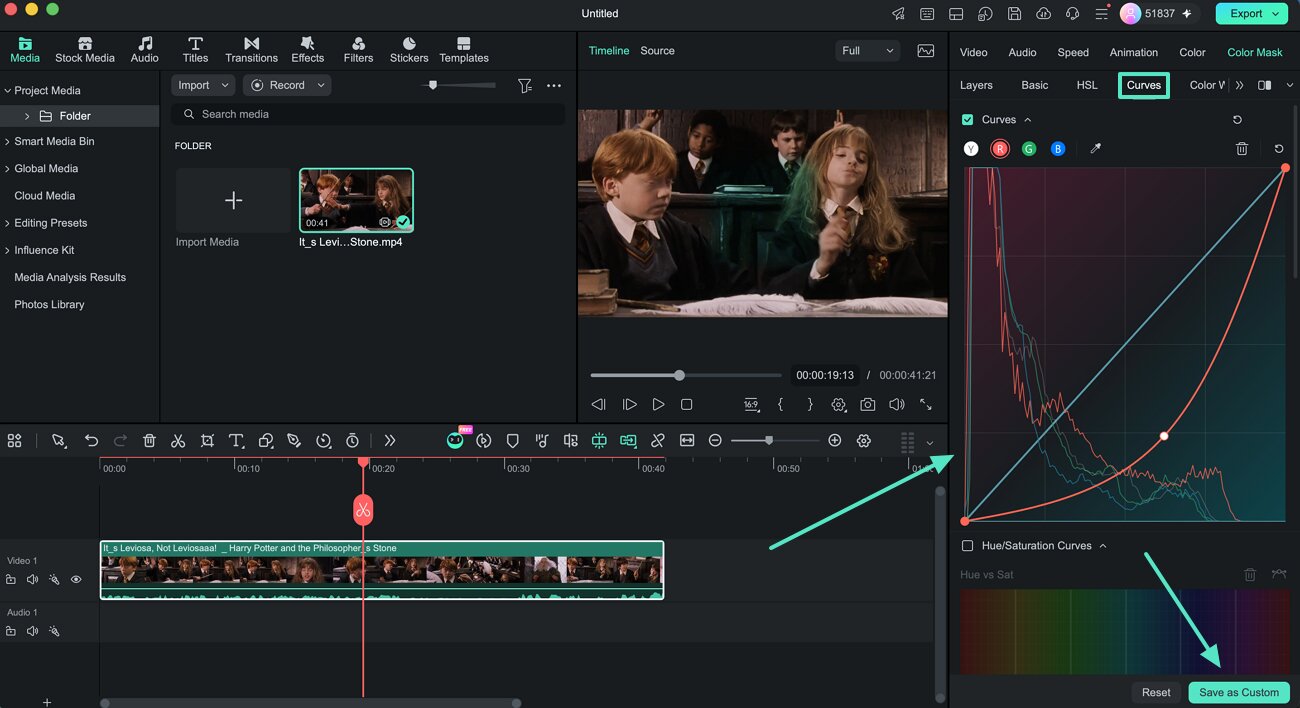
Schritt 2. Farbanpassung gestalten
Öffnen Sie Kurven und passen Sie die Kurve an, um Helligkeit, Kontrast oder einzelne Farbkanäle auf der Color-Grading-Ebene zu verändern. Wenn Sie dieselbe Kurveneinstellung später erneut verwenden möchten, klicken Sie auf Als benutzerdefiniert speichern.
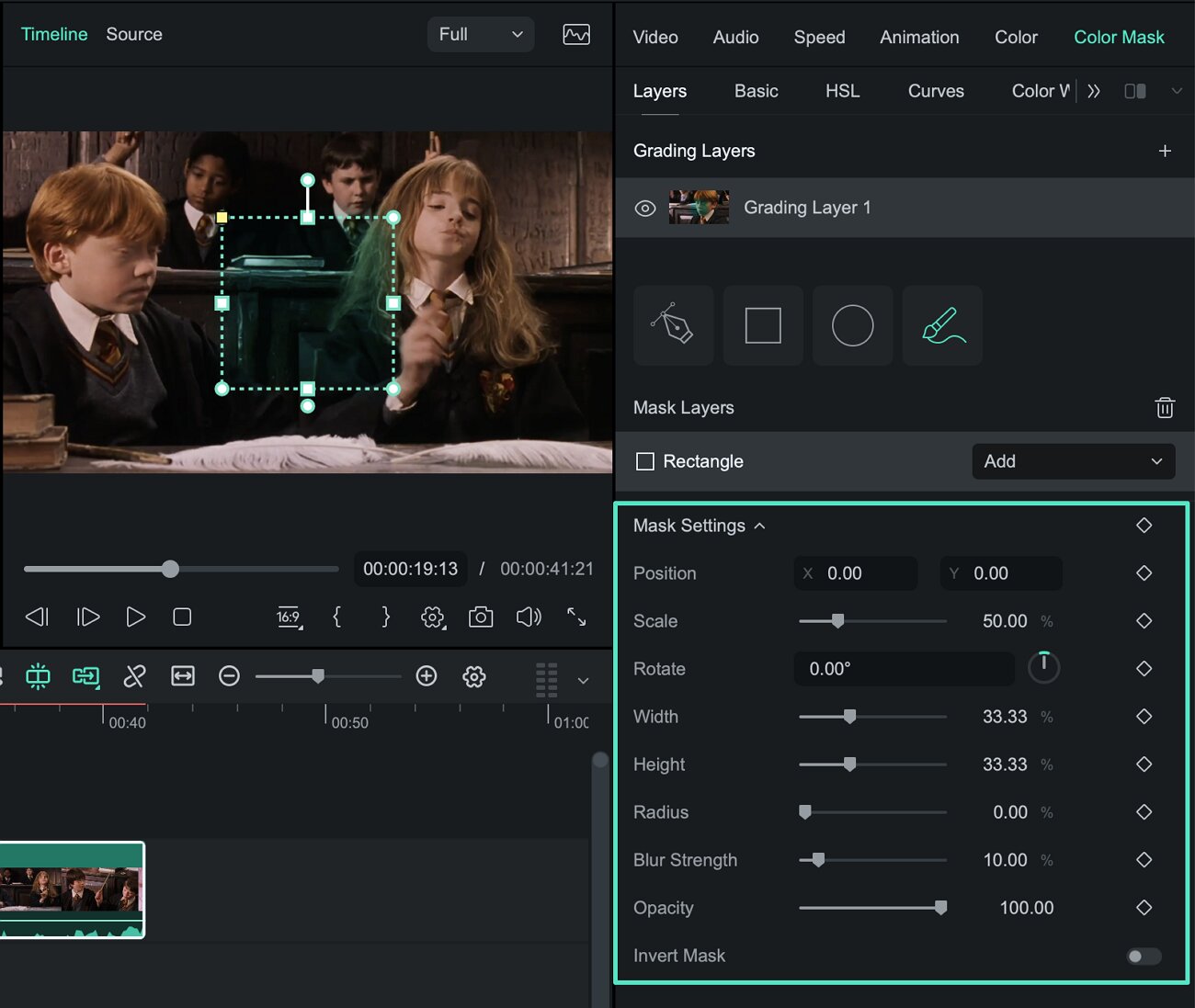
Schritt 3. Maskenbereich festlegen
Wechseln Sie zurück zu Ebenen und wählen Sie eine Maskenform wie Rechteck, Kreis oder die benutzerdefinierte Zeichenoption. Über die Maskeneinstellungen können Sie Position, Skalierung, Drehung, Breite, Höhe, Radius, Unschärfestärke und Deckkraft anpassen. Aktivieren Sie Maske invertieren, wenn die Anpassung auf den Bereich außerhalb der Maske angewendet werden soll.
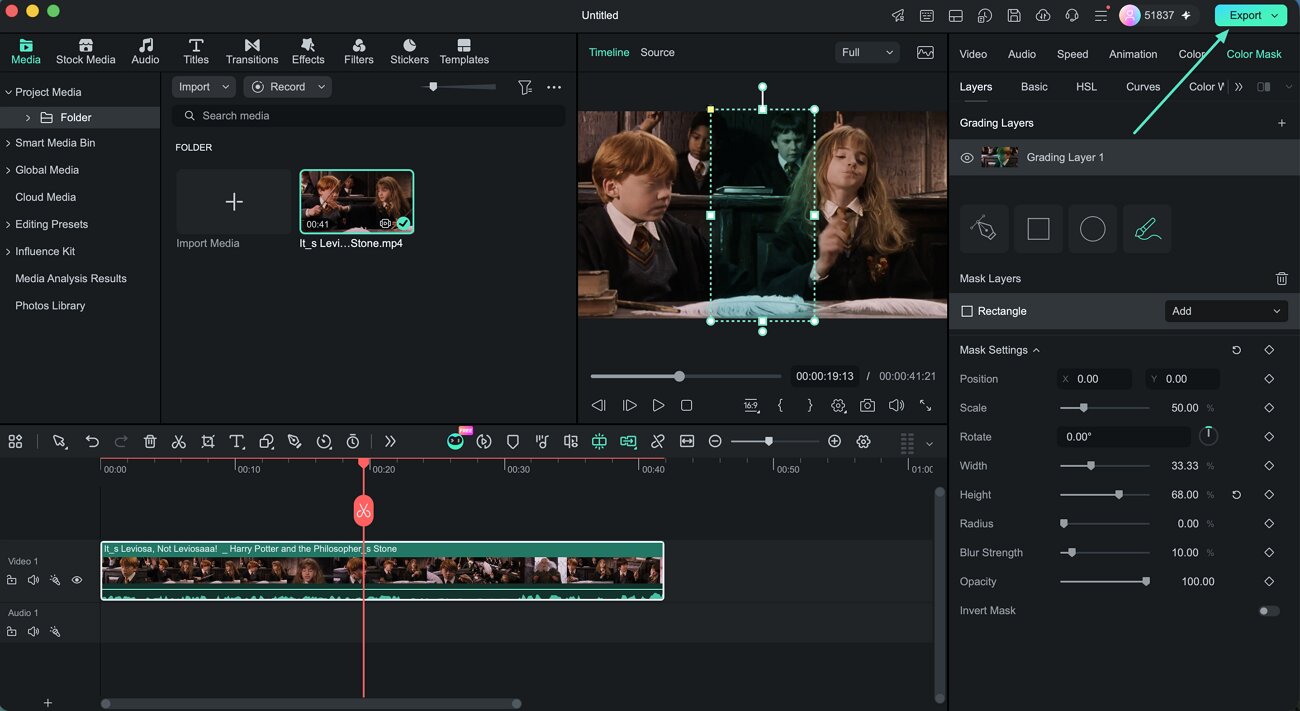
Schritt 4. Ergebnis prüfen und exportieren
Sehen Sie sich den Clip in der Vorschau an und prüfen Sie, wie Color-Grading-Ebene und Maske zusammenwirken. Nehmen Sie bei Bedarf letzte Anpassungen an der Kurve oder den Maskeneinstellungen vor und klicken Sie anschließend auf Exportieren, sobald das Ergebnis Ihren Vorstellungen entspricht.
Verwandte Beiträge
Featured Articles
Beherrschung fortgeschrittener Werkzeuge im Kaltura Video Editor
Überprüfen Sie, ob Sie Ihren Arbeitsablauf maximieren. Erfahren Sie, wie Sie erweiterte Funktionen von Kaltura wie interaktive Hotspots und Quiz-Overlays für bessere Ergebnisse nutzen können.
Wie man meine Katze mit künstlicher Intelligenz in einen Menschen verwandelt: Eine Schritt-für-Schritt-Anleitung
Möchten Sie Ihre Katze in einen Menschen verwandeln? Erfahren Sie, wie KI-Tools wie ChatGPT und Bean Bag Katzenfotos in virale menschenähnliche Bilder und Videos verwandeln können. Schritt-für-Schritt-Anleitung im Inneren!
Wie man englische Videos in Hindi konvertiert: Ein umfassender Leitfaden
Sie möchten Ihre englischen Videos ins Hindi übersetzen? Entdecken Sie einfache Methoden und leistungsstarke Tools, um ein größeres Publikum in Indien zu erreichen. Beginnen Sie noch heute mit dem Übersetzen mit Wondershare Filmora!
F.A.Q
Bildschirmaufnahme für Mac
Wie man Bildschirmaufnahmen mit Wondershare Filmora für Mac macht.
Mocha Filmora - Für Mac
Hier ist die Anleitung zur Verwendung des Mocha-Plugins in Filmora auf dem Mac.
Auto-Tap Sync auf Mac
Auto-Tap Sync auf Mac
