
Benutzerhandbuch zu Filmora
-
Neuerung
- KI-Erweiterung für Mac
- Stift für Mac
- KI Text-zu-Video für Mac (Veo 3-Modus)
- Kurzvideo-Projekt für Mac
- Multi-Kamera-Clip für Mac erstellen
- Smart Short Clips für Mac
- Intelligenter Szenenschnitt für Mac
- Keyframe-Pfad-Kurve für Mac
- Asset Center für Mac
- KI Idee zu Video für Mac
- Magnetische Zeitleiste für Mac
- Video-Kompressor für Mac
- KI-Bild-Stylizer für Mac
- Live-Fotos auf dem Mac bearbeiten
- Planar Tracking für Mac
- Filmora Bild zu Video für Mac
- Dual-Monitor-Setup für Videobearbeitung auf dem Mac
- Unterprojekte auf Mac importieren
- Animierte Diagramme für Mac
- Retusche für Mac
- Neueste Versionen und Funktionen für Mac
- Automatische Untertitel Anleitung für Mac
- KI-Musik-Generator für Mac
- KI-Objektentferner für Mac
-
KI-Bearbeitung auf Mac
- Intelligente BGM-Generierung für Mac
- Audio zu Video mit KI für Mac
- KI-Video-Enhancer für Mac
- Filmora Flimmerreduzierungs-Anleitung | Mac
- 01. Wie man die Stimmenwechsler-Funktion in Wondershare Filmora Mac verwendet
- Wie man Audio-gesteuerte Texteffekte in Wondershare Filmora auf dem Mac verwendet
- KI-Gesichtsmosaik für Mac
- KI Sound Effekt für Mac
- KI Übersetzung in Filmora Mac
- KI Stimmverbesserer für Mac
- Filmora KI-Bildverbesserer Anleitung – macOS
- Filmora Bild zu Prompt für Mac
- Filmora KI Relight - Mac
- AI Skin Tone Protection für Mac
- AI Smart Masking für Mac
- Auto-Tap Sync auf Mac
- Sprache zu Text/Text zu Sprache auf dem Mac
- KI-Sticker-Generator für Mac
- KI Farbpalette für Mac (Farbanpassung)
- Auto-Highlight für Mac
- KI Stimmentferner für Mac
- KI Intelligentes Freistellen für Mac
- AI Portrait Cutout auf Mac
- KI Begleiter für Videobearbeitung auf Mac
- Stille Erkennung auf dem Mac
-
Projektverwaltung
- Medien von Drittanbieter-Laufwerken auf dem Mac importieren2026
- Neues Projekt erstellen
- Projekt öffnen
- Projekteinstellungen
- Medien zur Verwendung
- Projekte archivieren
- Projekte verschieben
- Wondershare Drive: Cloud-Backup
- Wondershare Drive verwenden
- Wondershare Drive verwalten
- Wondershare Drive recherchieren
- Dateien mit Wondershare Drive teilen
- Was ist Wondershare Drive?
- kostenlosen Cloud-Speicher
-
Animation & Keyframes
-
Videobearbeitung
- Zusammengesetzte Clips für Mac
- Lineal für die Videobearbeitung - Mac
- Logo Enthüllung für Mac
- Instant Cutter Tool auf Mac
- Erstellen im Instant-Modus auf Mac
- Mocha Filmora - Für Mac
- Video schneiden & trimmen
- Zuschneiden / Schwenken / Zoomen
- Ausgewählte Clips für Mac exportieren
- Geteilter Bildschirm/Multiscreen-Video
- Animation Keyframing auf dem Mac
- Automatische Erkennung von Szenen
- Komposition einstellen
- Schlagschatten
- PIP (Bild im Bild) auf dem Mac
- Objektivkorrektur [Mac]
- Geteiltem Bildschirm
- Bewegungsverfolgung auf dem Mac
- Zeitleiste auf dem Mac verwalten
- Video stabilisieren
- Videostabilisierung auf dem Mac
- Szenenerkennung
- Gruppenbearbeitung
- Audio auto. Verbesserung
- Videos rückwärts abspielen
- Schnappschuss
- Standbild erstellen
- Greenscreen auf dem Mac
- Auto Reframe
- Rahmenoption einstellen
- Arbeiten mit Proxy
-
Audiobearbeitung
- Audio-Visualisierung auf dem Mac hinzufügen
- Filmora VST3-Plugins für Mac
- Audioverstärkung in Filmora Mac
- Auto-Normalisierung für Mac
- AI Audio Denoise für Mac
- Audio hinzufügen
- Arten von Audio
- Audio Dodge auf dem Mac
- Audio schneiden & trimmen
- Audio-Video-Synchronisation
- Audio abtrennen
- Tonhöhe einstellen
- Stummschalten
- Audio Effekte hinzufügen
- Audio Mixer verwenden
- Audio Equalizer einstellen
- Auto. Rauschunterdrückung
- Audio ein- & ausblenden
- Audio bearbeiten & anpassen
- Beat erkennen
- Clips markieren
- Video Denoise für Mac
-
Farbbearbeitung
-
Übergänge
-
Elemente
-
Effekte
-
Titel
-
Videovorlagen
-
Geschwindigkeit
-
Rendern & Exportieren
-
Arbeitsbereiche & Leistung
- Rückwärts abspielen
- Alle Clips auf der Zeitleiste für Mac auswählen
- Filmora Arbeitsbereich für Mac
- Einstellungsebene für Mac
- Systemkompatibilität von Filmora
- Startfenster von Filmora
- Arbeitsbereich verwalten
- Tastaturkürzel von Filmora
- Touchbar verwenden
- Wiedergabequalität ändern
- Vorschau & Renderdateien
- GPU-Beschleunigung
- GPU und GPU-Treiber
- Systemanforderungen von Filmora
- Technische Spezifikationen
-
Neuerungen
-
Aufnahme & Importierung
-
Titel
-
Unter macOS Einsetzen
Filmora Bild zu Video für Mac
DieBild-zu-PromptDie Funktion in Filmora für Mac ermöglicht es Benutzern, automatisch Aufforderungen zu generieren, indem sie Referenzbilder oder kurze Videoclips analysieren. Dieser Prozess extrahiert wichtige visuelle details wie Komposition, Stil und Bewegungsmuster, um die Generierung von KI-Videos effektiver zu lenken.
Mit diesen KI-generierten Eingabeaufforderungen können Schöpfer ähnliche visuelle Ästhetik neu erstellen und konsistente Stile in mehreren Projekten beibehalten. Die Eingabeaufforderungen können auch bearbeitet oder verfeinert werden, sodass Benutzer mehr Flexibilität haben, um Bild-zu-Video-Ergebnisse zu verbessern.
Mit dieser Funktion können Benutzer visuelle Elemente replizieren, die Bewegungsgenauigkeit verbessern und die Szenenstruktur verfeinern, ohne manuell komplexe Eingabeaufforderungen zu schreiben. Dadurch wird es einfacher, kreative Konsistenz bei der Produktion hochwertiger KI-Videos aufrechtzuerhalten.
Wann zu verwenden
- Kopieren Sie visuelle Stile direkt aus Referenzbildern oder videos.
- Erhalten Sie eine bessere Kontrolle über Szenenstruktur und Bewegung bei der KI-Videogeneration.
- Wiederverwendung konsistenter visueller Ästhetik über mehrere Generationen hinweg.
- Verbessern Sie Bild-zu-Video-Ergebnisse (I2V) schnell durch schnelle Verfeinerung.
Unterstützte Eingaben & beste Anwendungen
- Einzelbild → Aufforderung:Extrahieren und wiederverwenden Sie den visuellen Stil aus einem Bild.
- Start Frame + End Frame → Prompt:Verbessern Sie den Bewegungsfluss und die Szenenstruktur.
- Mehrere Referenzbilder → Prompt:Kombinieren Sie Stile, um einen reichhaltigeren visuellen look zu erstellen.
- Videoclip → Aufforderung:Analysieren Sie ein video, um seinen Stil und sein Tempo neu zu erstellen.
- Prompt-Bearbeitung (nach Extraktion):Verfeinern Sie Stil, details und Qualität, bevor Sie das video erstellen.
Schritte zur Verwendung der Image-to-Prompt-Funktion auf dem Mac
Index
Entfesseln Sie Ihre kreative Freiheit
Für Bild zu Video
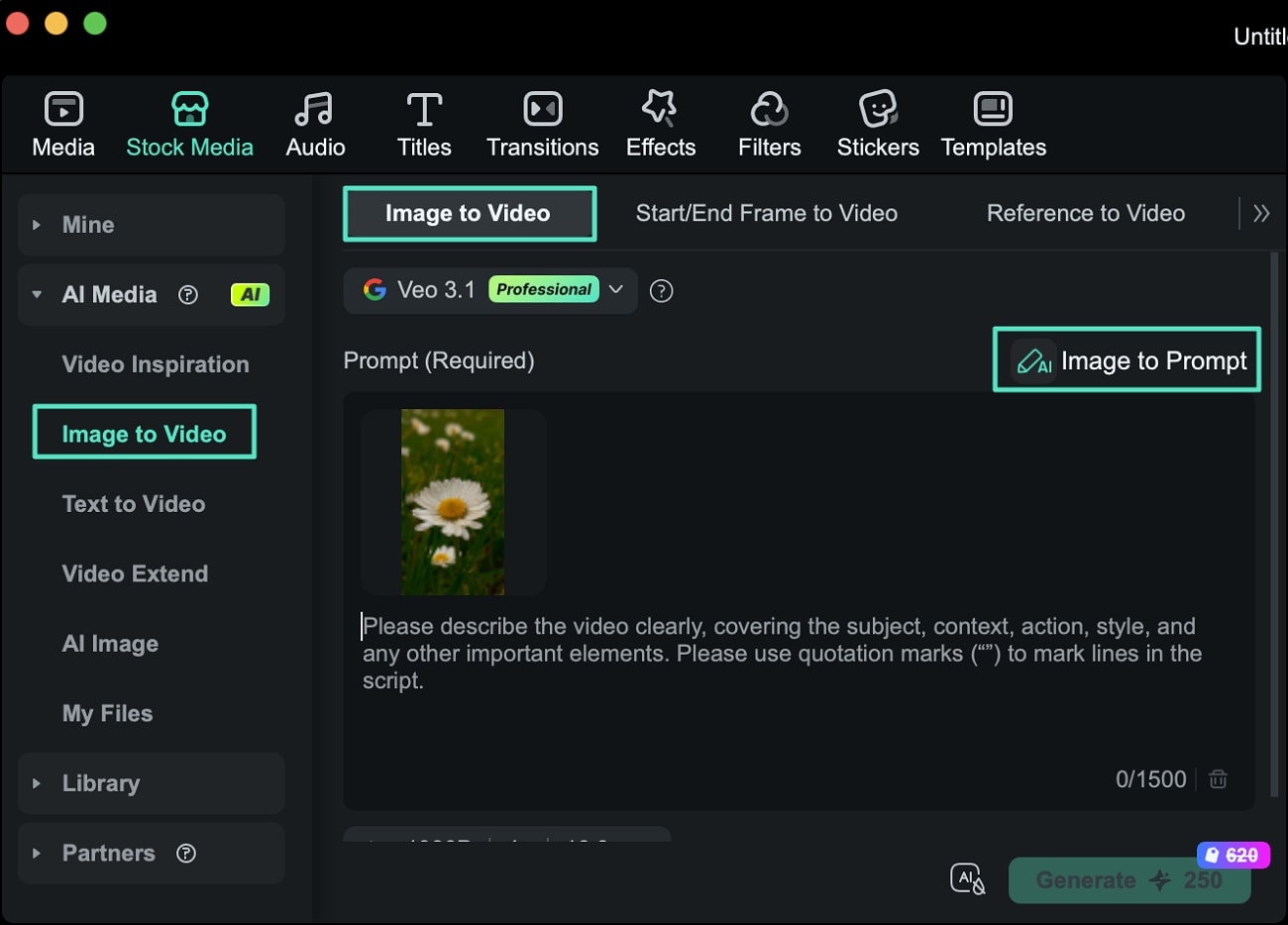
Schritt 1. Laden Sie ein Bild hoch und wählen Sie Bild, um aufzufordern
Öffnen Sie dieBild zu Videofeature und laden Sie das Bild hoch, das Sie verwenden möchten. Nachdem das Bild in der Schnittstelle angezeigt wird, finden Sie dieBild zur Aufforderungoption und klicken Sie darauf, um automatisch eine Eingabeaufforderung aus dem Bild zu generieren.
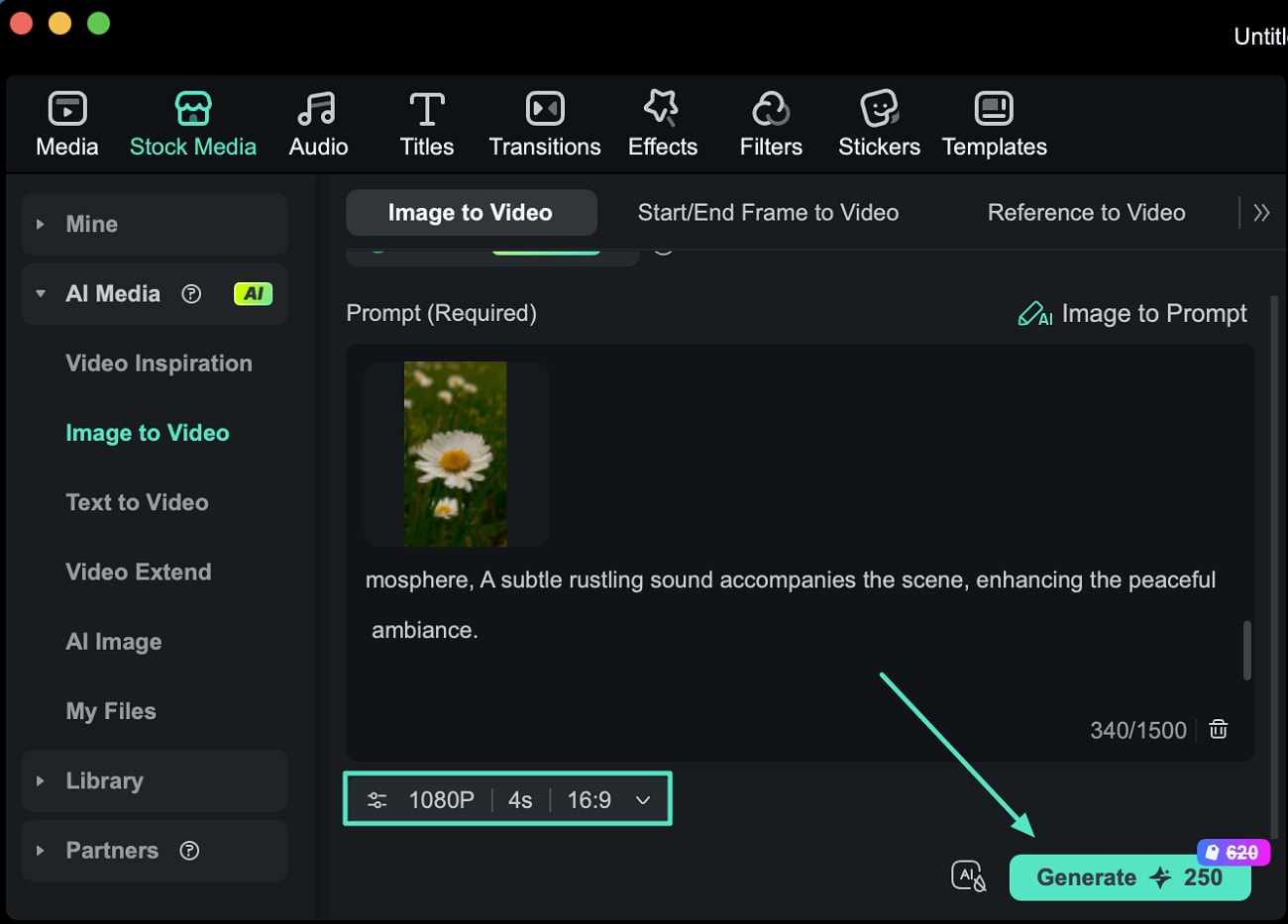
Schritt 2. Einstellungen anpassen und das Video generieren
Sobald die Eingabeaufforderung erstellt wurde, bearbeiten Sie sie entsprechend Ihren Vorlieben, wie Motiv, Stil und sogar Bewegung. Wählen Sie die Videoauflösung und legen Sie das gewünschte Seitenverhältnis und die gewünschte Dauer fest. Klicken Sie nach der Konfiguration dieser Optionen auf diegenerierenSchaltfläche, um die Erstellung des Videos zu beginnen.
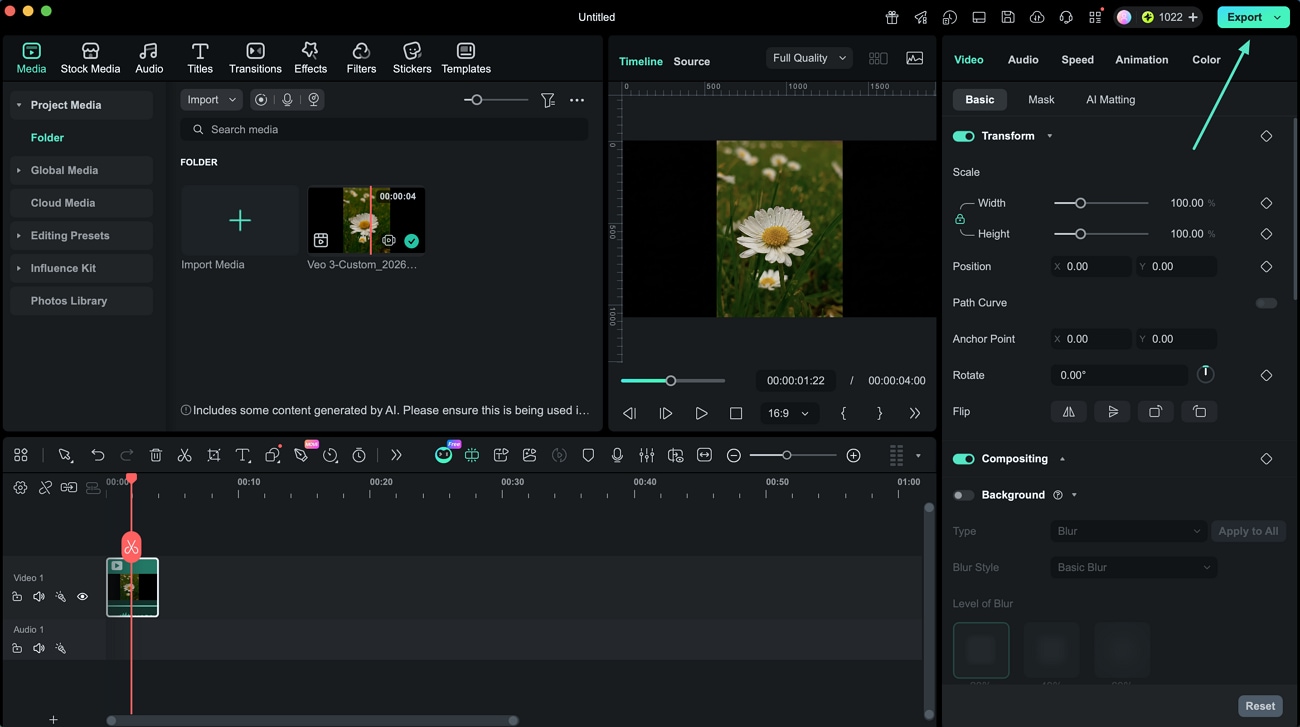
Schritt 3. Ergebnisse überprüfen und speichern
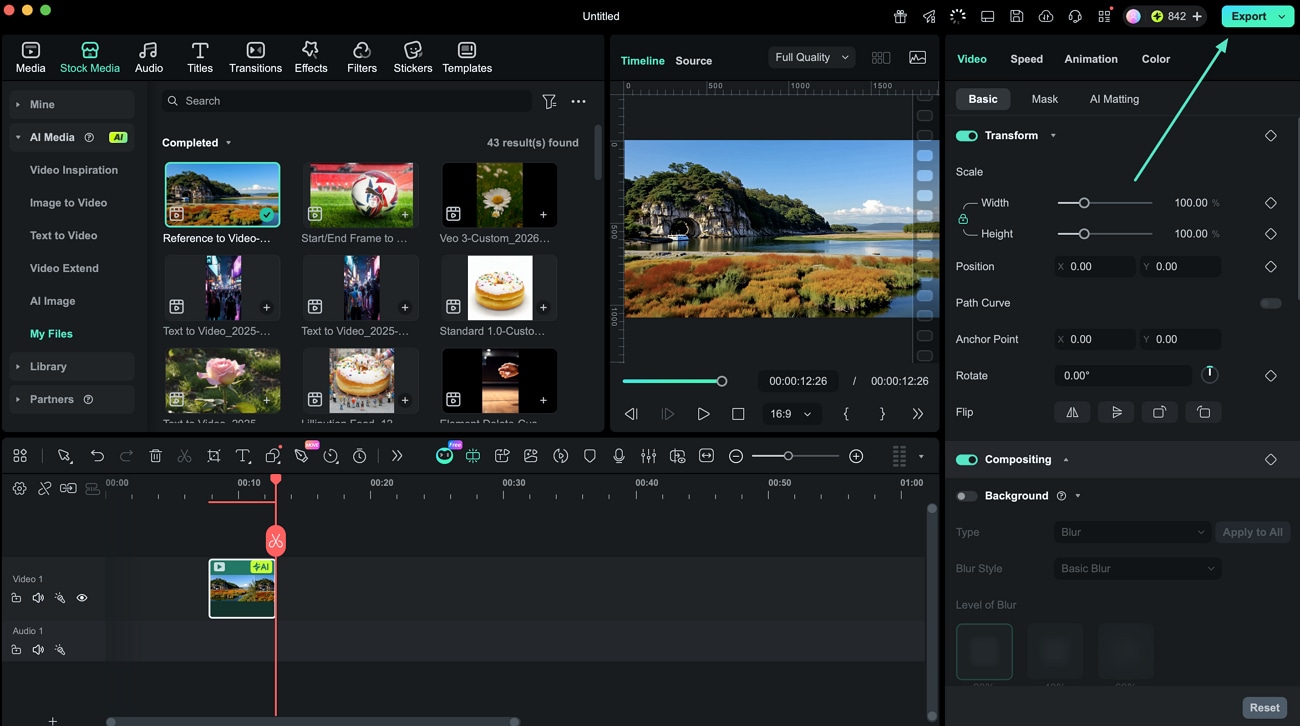
Wenn das video erfolgreich generiert wurde, schauen Sie es im Vorschaufenster an und speichern Sie die Ergebnisse mithilfe desexportierenKnopf.
Entfesseln Sie Ihre kreative Freiheit
Für Start- /Endbild zu Video
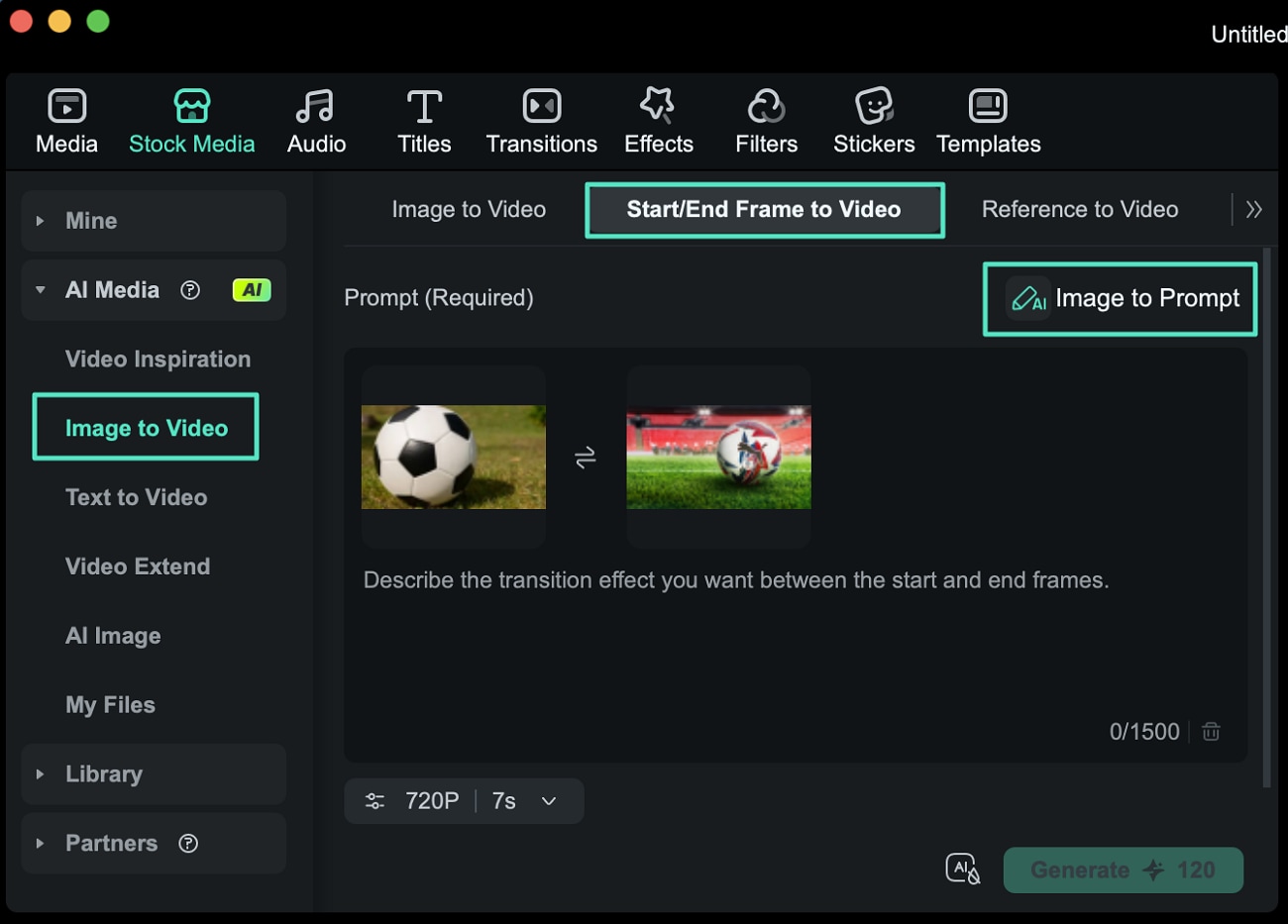
Schritt 1. Start-und Endframes hochladen und Prompt generieren
Importieren Sie den Start-und Endrahmen mithilfe der verfügbaren Upload-Optionen in derStart/End Frame zu Videooption. dann auswählenBild zur Aufforderungso kann die KI die frames analysieren und eine geeignete Eingabeaufforderung erstellen.
Schritt 2. Überprüfen Sie die Eingabeaufforderung und erstellen Sie ein Video
Nachdem die Aufforderung angezeigt wird, überprüfen Sie sie und passen Sie die Videoeinstellungen wie Auflösung und Dauer an. klickengenerierenum mit der Produktion des Videos zu beginnen.
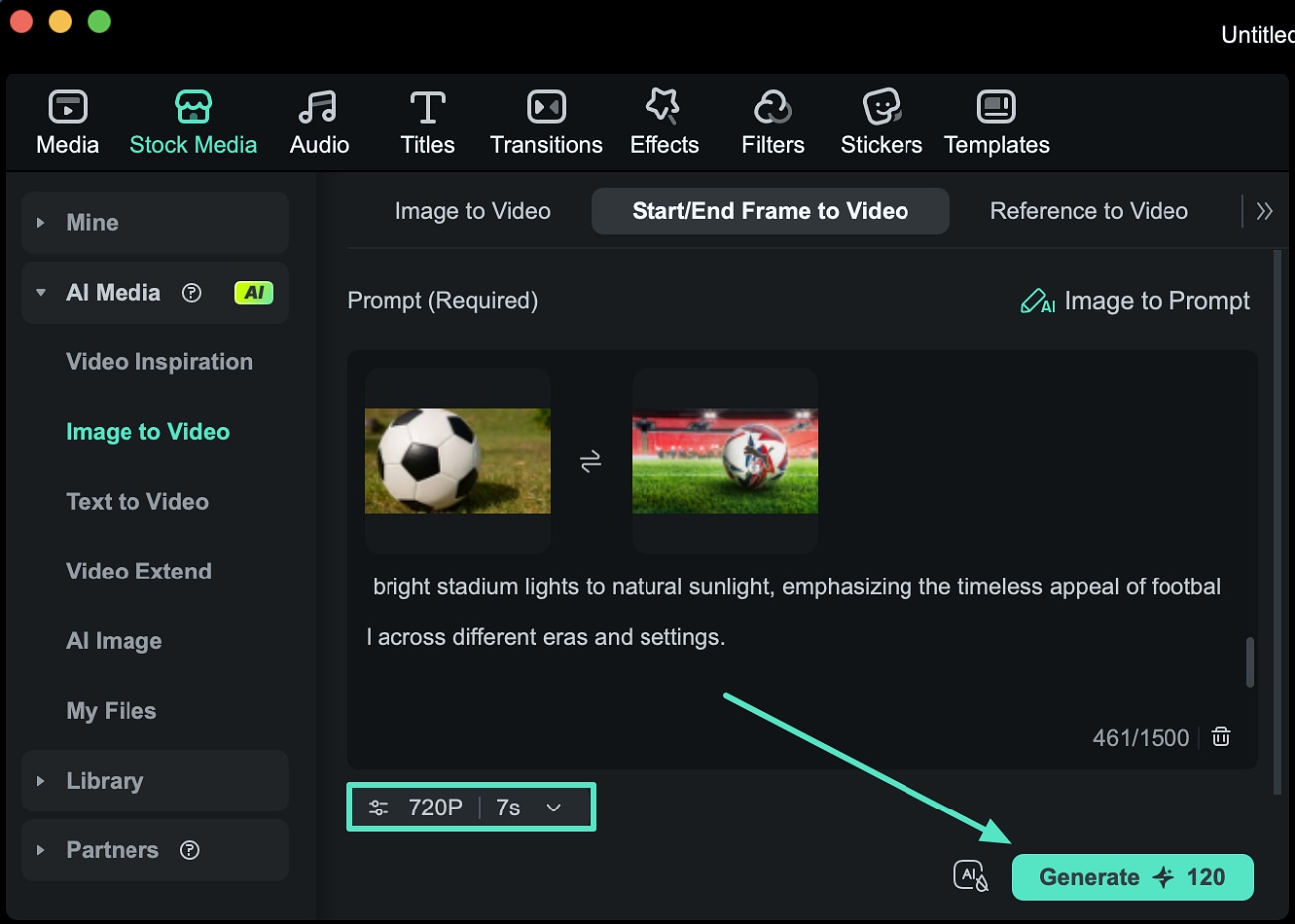
Schritt 3. Vorschau und Export des Videos
Wenn das video fertig ist, schauen Sie sich das Ergebnis an. Wenn alles gut aussieht, klicken SieexportierenUm das generierte video auf Ihrem Mac zu speichern.
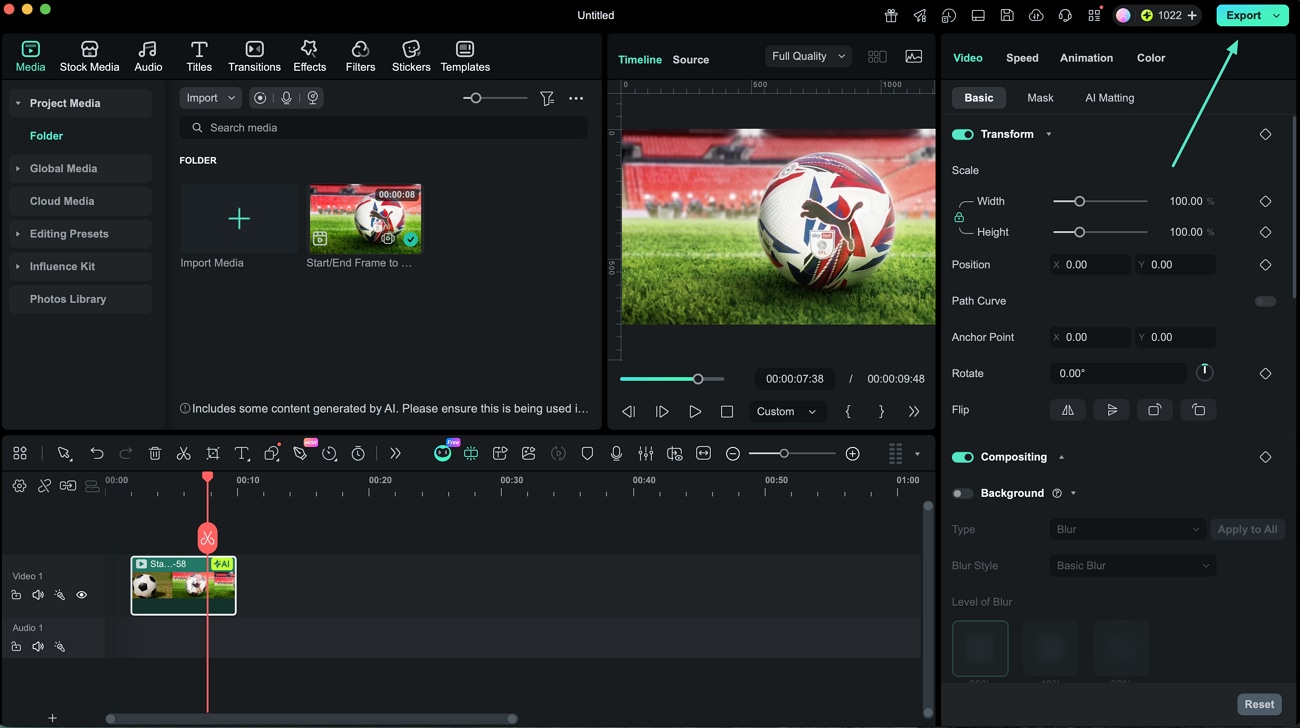
Entfesseln Sie Ihre kreative Freiheit
Zur Bezugnahme auf das Video
Schritt 1. Importieren Sie Referenzbilder und verwenden Sie Bild, um aufzufordern
Wählen Sie dieVerweis auf Videofeature und hochladen Sie mehrere Referenzbilder. Klicken Sie als nächstes aufBild zur Aufforderungso kann das system die Bilder analysieren und eine prompt generieren.
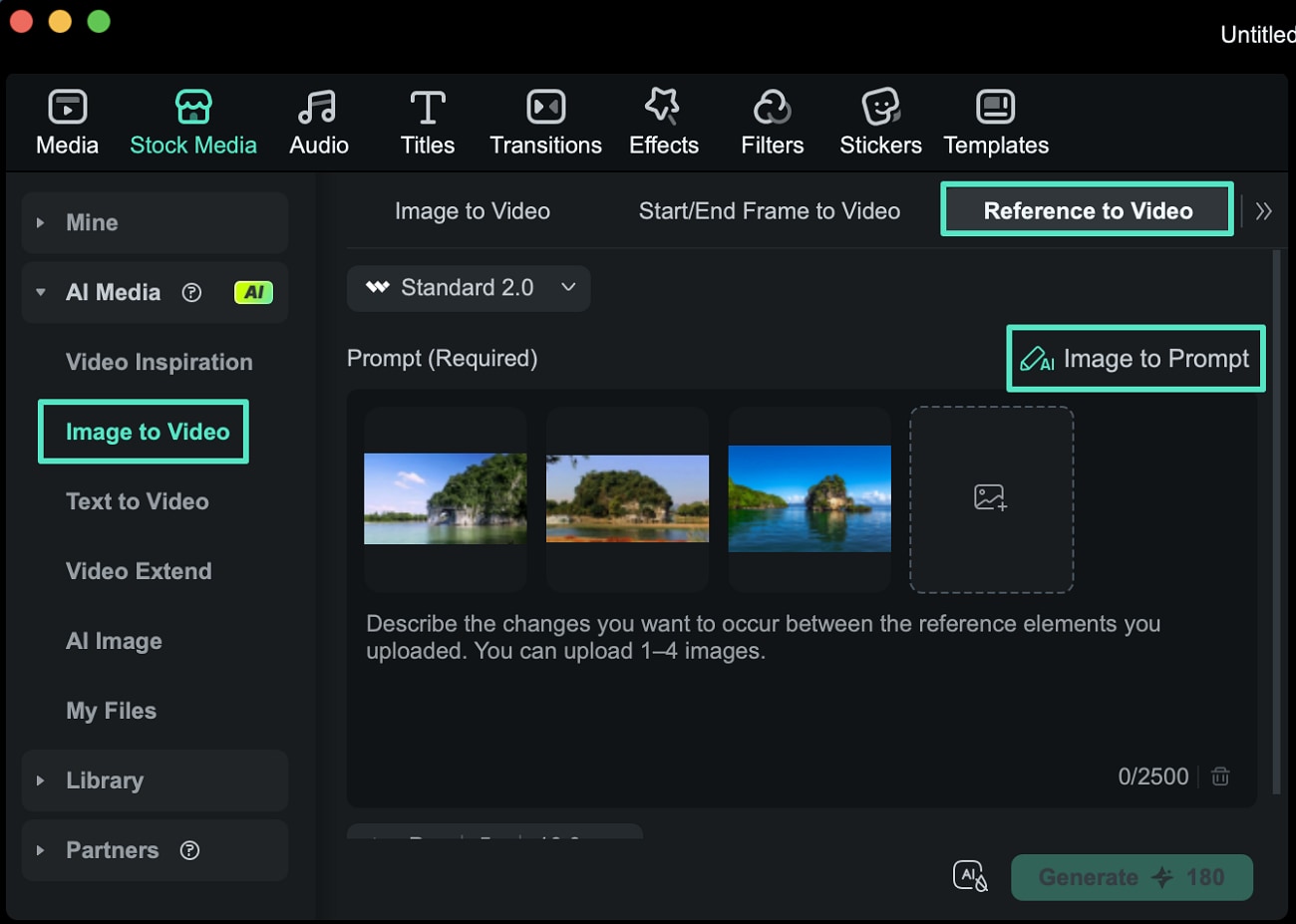
Schritt 2. Einstellungen anpassen und die Generierung starten
Nachdem die Eingabeaufforderung generiert wurde, schauen Sie sie vor und ändern Sie sie bei Bedarf. Stellen Sie dann die Videoqualität, die Dauer und das Seitenverhältnis vor dem Klicken eingenerieren.
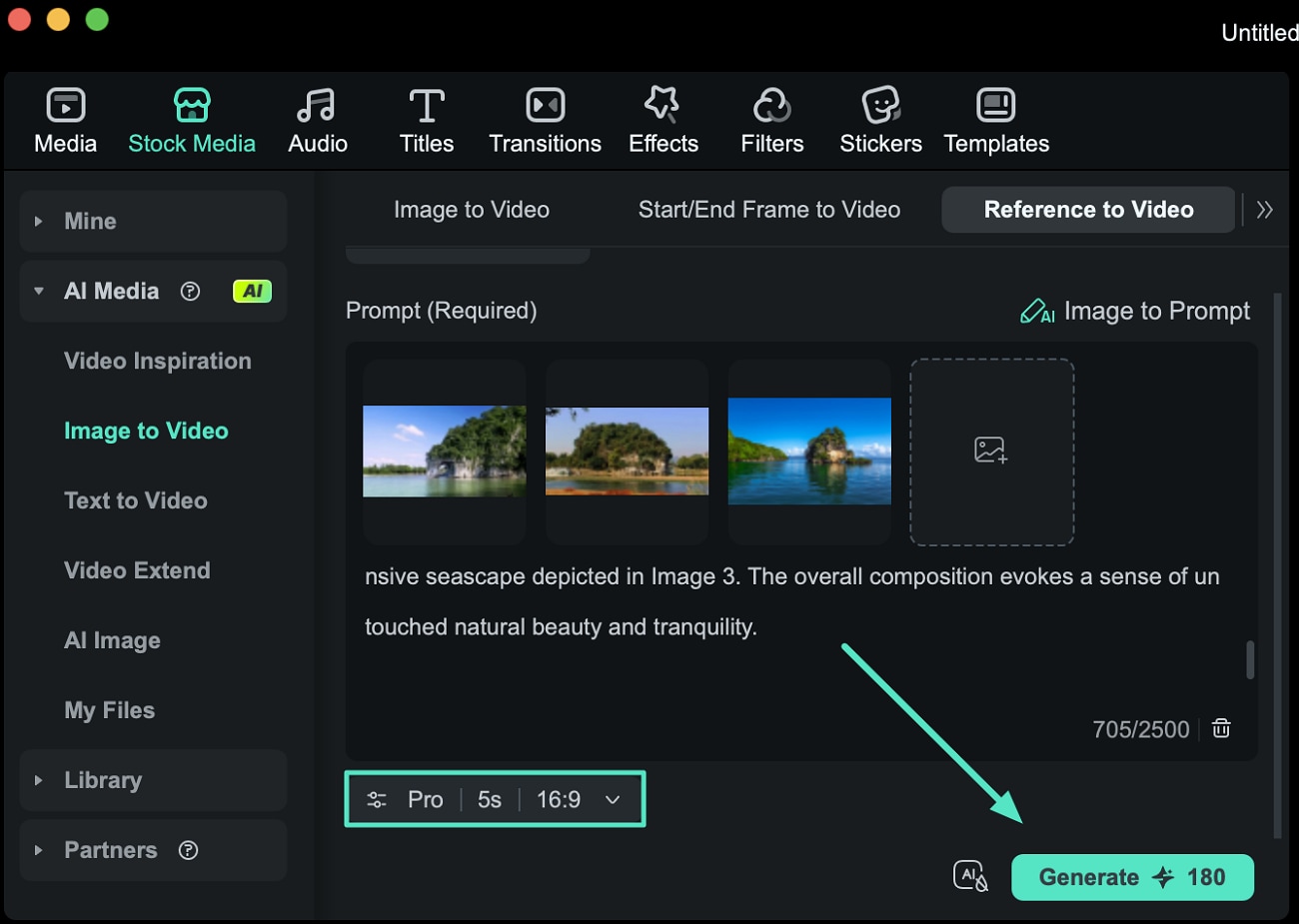
Schritt 3. Überprüfen und speichern Sie das Video
Sobald die KI das video generiert hat, überprüfen Sie die Ergebnisse im Vorschaufenster. Schließlich klicken SieexportierenUm das fertige video herunterzuladen und auf Ihrem Gerät zu speichern.
Verwandte Beiträge
Featured Articles
Wie man Kinderlied-Videos für YouTube erstellt (Einfache Anleitung)
Haben Sie jemals den Wunsch gehabt, eigene Kinderlieder zu erstellen? Mit einem Generator für Kinderreime können Sie dies ganz einfach tun, ohne komplizierte Schritte.
Wie man einen Lippensynchronisationseffekt in Blender erstellt
Die Lippensynchronisation in Blender kann manuell oder automatisch mit einem Lippensynchronisations-Add-on erfolgen. Wenn Sie Anfänger sind, erfahren Sie in unserem Leitfaden, wie Sie mit Leichtigkeit realistische Lippensynchronisationsanimationen erstellen können.
Entdecken Sie den ultimativen KI-Videoübersetzer: Wondershare Filmora
KI Video Übersetzer können Ihnen dabei helfen, Ihre Inhalte einem breiteren Publikum zugänglich zu machen. Ein Tool, das Ihnen bei der genauen Übersetzung von Videos hilft, ist Filmora.
F.A.Q
Dual-Monitor-Setup für Videobearbeitung auf dem Mac
Beherrschen Sie Dual-Screen-Workflows in Filmora für Mac mit der neuen Funktion zur Quell- und Zeitleisten-Vorschaubearbeitung. Sehen Sie gleichzeitig Rohmaterial und Zeitleistensequenzen für verbesserte Produktivität und präzises Bearbeiten.
Startfenster von Filmora
Erfahren Sie, wie Sie mit Filmora loslegen, einer Videobearbeitungssoftware, die es Ihnen ermöglicht, mit einer breiten Palette leistungsstarker Tools effizient beeindruckende Videos unter macOS zu erstellen.
Geteiltem Bildschirm
Lernen Sie, wie man einen geteilten Bildschirm in Filmora unter macOS erstellt
