
Benutzerhandbuch zu Filmora
-
Neuerung
- KI-Erweiterung für Mac
- Stift für Mac
- KI Text-zu-Video für Mac (Veo 3-Modus)
- Kurzvideo-Projekt für Mac
- Multi-Kamera-Clip für Mac erstellen
- Smart Short Clips für Mac
- Intelligenter Szenenschnitt für Mac
- Keyframe-Pfad-Kurve für Mac
- Asset Center für Mac
- KI Idee zu Video für Mac
- Magnetische Zeitleiste für Mac
- Video-Kompressor für Mac
- KI-Bild-Stylizer für Mac
- Live-Fotos auf dem Mac bearbeiten
- Planar Tracking für Mac
- Filmora Bild zu Video für Mac
- Dual-Monitor-Setup für Videobearbeitung auf dem Mac
- Unterprojekte auf Mac importieren
- Animierte Diagramme für Mac
- Retusche für Mac
- Neueste Versionen und Funktionen für Mac
- Automatische Untertitel Anleitung für Mac
- KI-Musik-Generator für Mac
- KI-Objektentferner für Mac
-
KI-Bearbeitung auf Mac
- Intelligente BGM-Generierung für Mac
- Audio zu Video mit KI für Mac
- Filmora Bewegungsunschärfe (Motion Blur) | Mac
- Filmora AI Eye Contact für Mac
- KI-Video-Enhancer für Mac
- Filmora Flimmerreduzierungs-Anleitung | Mac
- 01. Wie man die Stimmenwechsler-Funktion in Wondershare Filmora Mac verwendet
- Wie man Audio-gesteuerte Texteffekte in Wondershare Filmora auf dem Mac verwendet
- KI-Gesichtsmosaik für Mac
- KI Sound Effekt für Mac
- KI Übersetzung in Filmora Mac
- KI Stimmverbesserer für Mac
- Filmora KI-Bildverbesserer Anleitung – macOS
- Filmora Bild zu Prompt für Mac
- Filmora KI Relight - Mac
- AI Skin Tone Protection für Mac
- AI Smart Masking für Mac
- Auto-Tap Sync auf Mac
- Sprache zu Text/Text zu Sprache auf dem Mac
- KI-Sticker-Generator für Mac
- KI Farbpalette für Mac (Farbanpassung)
- Auto-Highlight für Mac
- KI Stimmentferner für Mac
- KI Intelligentes Freistellen für Mac
- AI Portrait Cutout auf Mac
- KI Begleiter für Videobearbeitung auf Mac
- Stille Erkennung auf dem Mac
-
Projektverwaltung
- Medien von Drittanbieter-Laufwerken auf dem Mac importieren2026
- Neues Projekt erstellen
- Projekt öffnen
- Projekteinstellungen
- Medien zur Verwendung
- Projekte archivieren
- Projekte verschieben
- Wondershare Drive: Cloud-Backup
- Wondershare Drive verwenden
- Wondershare Drive verwalten
- Wondershare Drive recherchieren
- Dateien mit Wondershare Drive teilen
- Was ist Wondershare Drive?
- kostenlosen Cloud-Speicher
-
Animation & Keyframes
-
Videobearbeitung
- Zusammengesetzte Clips für Mac
- Lineal für die Videobearbeitung - Mac
- Logo Enthüllung für Mac
- Instant Cutter Tool auf Mac
- Erstellen im Instant-Modus auf Mac
- Mocha Filmora - Für Mac
- Filmora KI-Bewegungsunschärfe | Mac
- Video schneiden & trimmen
- Zuschneiden / Schwenken / Zoomen
- Ausgewählte Clips für Mac exportieren
- Geteilter Bildschirm/Multiscreen-Video
- Animation Keyframing auf dem Mac
- Automatische Erkennung von Szenen
- Komposition einstellen
- Schlagschatten
- PIP (Bild im Bild) auf dem Mac
- Objektivkorrektur [Mac]
- Geteiltem Bildschirm
- Bewegungsverfolgung auf dem Mac
- Zeitleiste auf dem Mac verwalten
- Video stabilisieren
- Videostabilisierung auf dem Mac
- Szenenerkennung
- Gruppenbearbeitung
- Audio auto. Verbesserung
- Videos rückwärts abspielen
- Schnappschuss
- Standbild erstellen
- Greenscreen auf dem Mac
- Auto Reframe
- Rahmenoption einstellen
- Arbeiten mit Proxy
-
Audiobearbeitung
- Audio-Visualisierung auf dem Mac hinzufügen
- Filmora VST3-Plugins für Mac
- Audioverstärkung in Filmora Mac
- Auto-Normalisierung für Mac
- AI Audio Denoise für Mac
- Audio hinzufügen
- Arten von Audio
- Audio Dodge auf dem Mac
- Audio schneiden & trimmen
- Audio-Video-Synchronisation
- Audio abtrennen
- Tonhöhe einstellen
- Stummschalten
- Audio Effekte hinzufügen
- Audio Mixer verwenden
- Audio Equalizer einstellen
- Auto. Rauschunterdrückung
- Audio ein- & ausblenden
- Audio bearbeiten & anpassen
- Beat erkennen
- Clips markieren
- Video Denoise für Mac
-
Farbbearbeitung
-
Übergänge
-
Elemente
-
Effekte
-
Titel
-
Videovorlagen
-
Geschwindigkeit
-
Rendern & Exportieren
-
Arbeitsbereiche & Leistung
- Rückwärts abspielen
- Alle Clips auf der Zeitleiste für Mac auswählen
- Filmora Arbeitsbereich für Mac
- Einstellungsebene für Mac
- Systemkompatibilität von Filmora
- Startfenster von Filmora
- Arbeitsbereich verwalten
- Tastaturkürzel von Filmora
- Touchbar verwenden
- Wiedergabequalität ändern
- Vorschau & Renderdateien
- GPU-Beschleunigung
- GPU und GPU-Treiber
- Systemanforderungen von Filmora
- Technische Spezifikationen
-
Neuerungen
-
Aufnahme & Importierung
-
Titel
-
Unter macOS Einsetzen
Bewegungsunschärfe mit Keyframes in Filmora für Mac hinzufügen
Schnelle Kamerabewegungen und Änderungen mit Keyframes können von einem Frame zum nächsten zu scharf wirken. Die Bewegungsunschärfe in Filmora für Mac macht diese Übergänge natürlicher, indem sie der Bewegung eine passende Unschärfe hinzufügt. Mit dem Verschlusswinkel steuern Sie die Stärke der Unschärfe, mit der Verschlussphase ihre Position und mit Samples die Glätte des Effekts.
Entfesseln Sie Ihre kreative Freiheit
Bewegungen mit Keyframes und Unschärfe präzise anpassen
Verwenden Sie die folgenden Einstellungen, um animierte Bewegungen zu glätten und die Bewegungsunschärfe gezielt anzupassen:
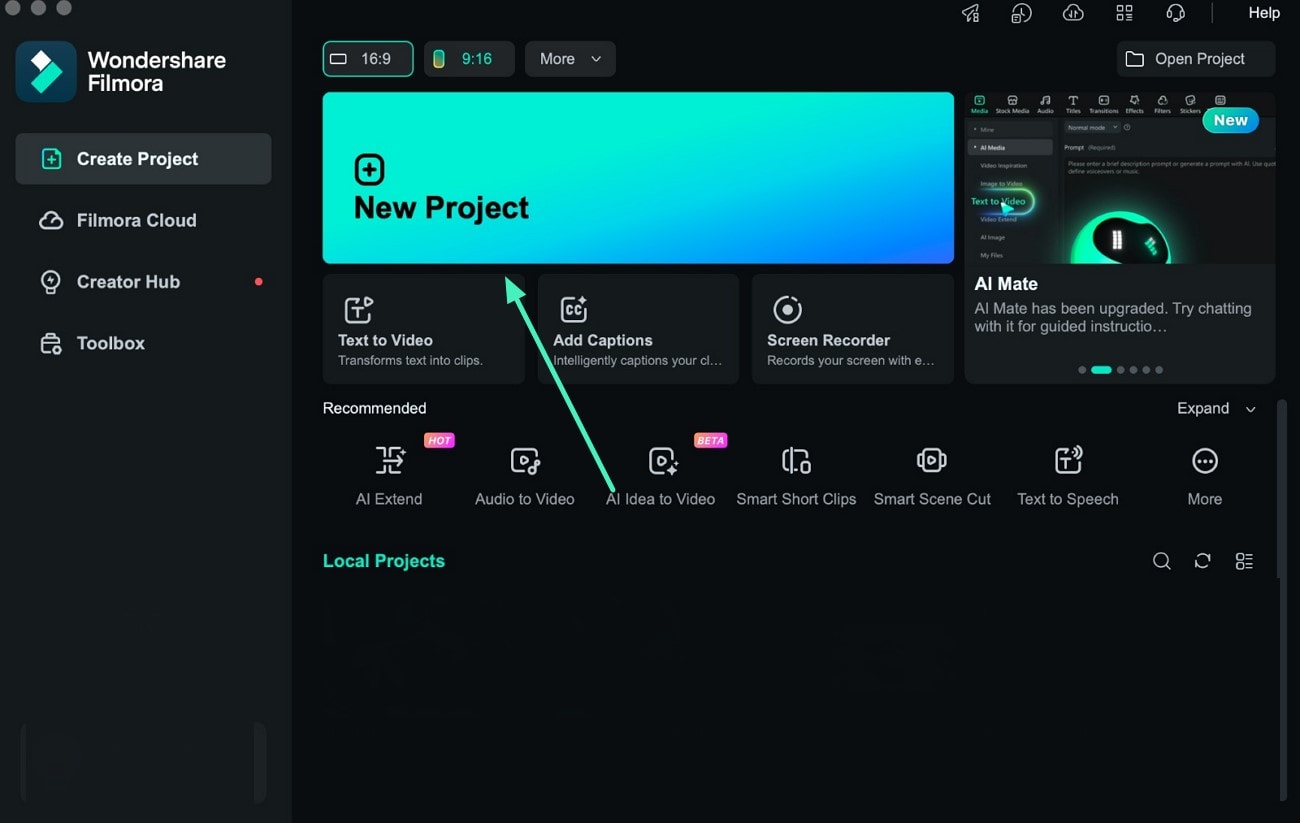
Schritt 1. Video zur Timeline hinzufügen
Importieren Sie Ihr Video in Filmora und ziehen Sie es auf die Timeline. Wählen Sie den Clip aus, um die Bearbeitungsoptionen im rechten Bedienfeld zu öffnen.
Schritt 2. Bewegung mit Keyframes erstellen
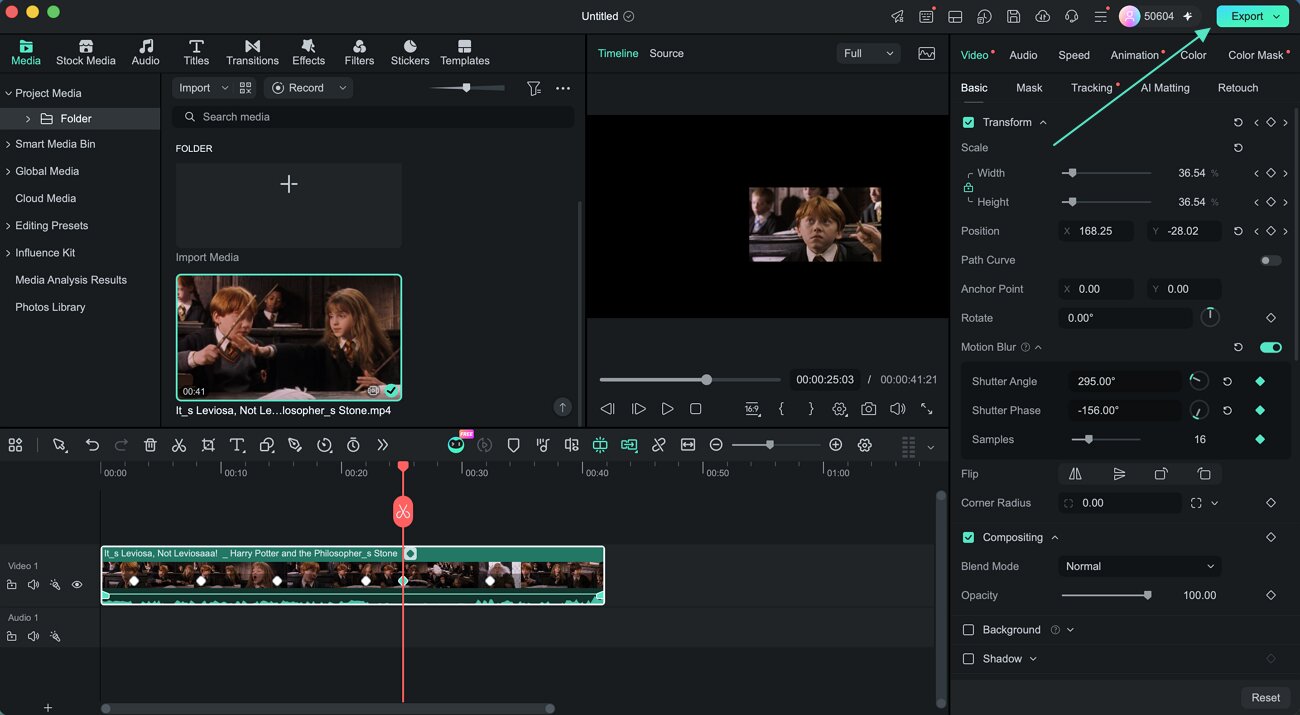
Gehen Sie zu Video > Basis > Transformieren und platzieren Sie den Abspielkopf an der Stelle, an der die Bewegung beginnen soll. Klicken Sie neben Position, Skalierung, Ankerpunkt oder Drehung auf das rautenförmige Keyframe-Symbol. Bewegen Sie den Abspielkopf anschließend weiter auf der Timeline und ändern Sie den gewünschten Wert, um das nächste Keyframe zu erstellen.
Schritt 3. Bewegungsunschärfe aktivieren und anpassen
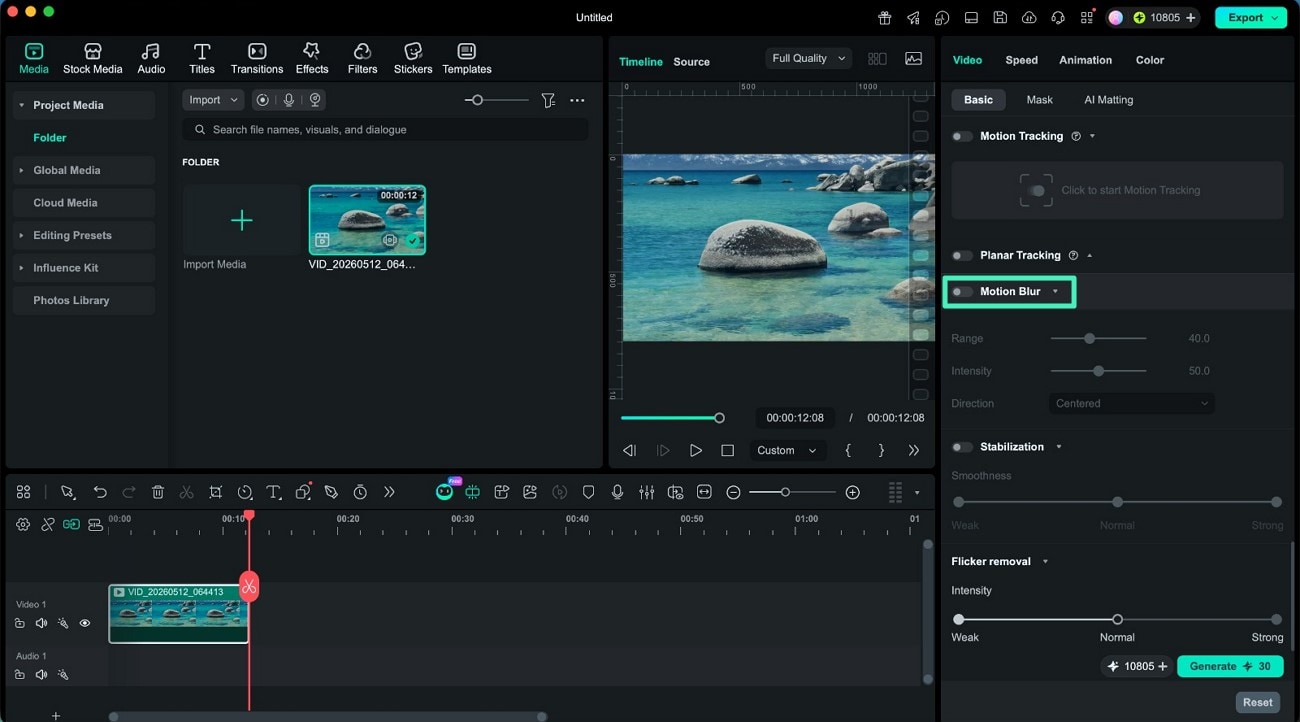
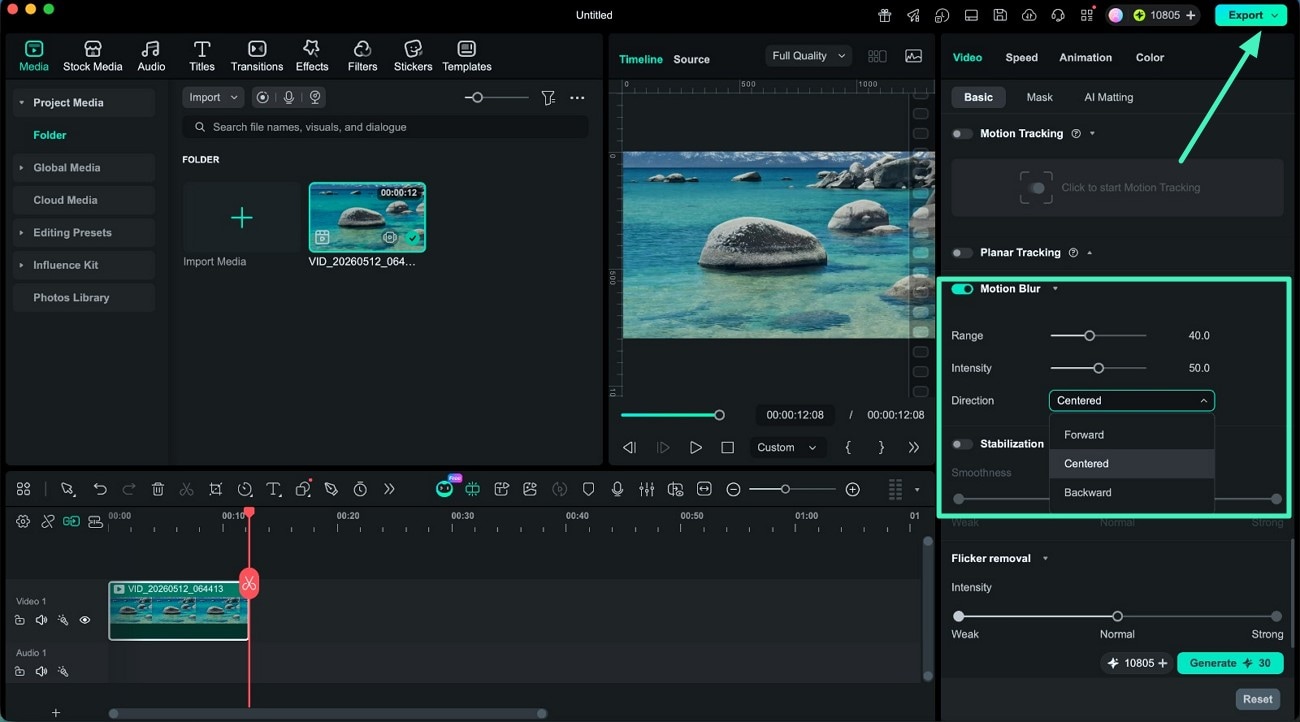
Scrollen Sie nach unten zu Bewegungsunschärfe und aktivieren Sie die Funktion. Passen Sie den Verschlusswinkel an, um die Stärke der Unschärfe zu steuern. Mit der Verschlussphase legen Sie fest, wo die Unschärfe entlang der Bewegung erscheint, und mit Samples bestimmen Sie, wie gleichmäßig der Effekt gerendert wird.
Schritt 4. Ergebnis prüfen und exportieren
Spielen Sie den Abschnitt mit den Keyframes ab und prüfen Sie, ob Bewegung und Unschärfe natürlich zusammenwirken. Nehmen Sie bei Bedarf letzte Anpassungen vor und klicken Sie anschließend auf Exportieren, um das fertige Video zu speichern.
Verwandte Beiträge
Featured Articles
Was ist Zeitlupe? Ein genauerer Blick auf die Zeitlupenbearbeitung
Entfesseln Sie die Kraft der Zeitlupe. Erfahren Sie die technische Definition, sehen Sie ikonische Beispiele in Drama und Film und meistern Sie den Effekt mit unserer Schritt-für-Schritt-Anleitung zum Videoschnitt. Erstellen Sie noch heute atemberaubende Zeitlupen!
Wie man ein Video auf Youtube auf seinem Telefon erstellt [iPhone & Android]
Fällt es Ihnen schwer, Videos für Ihren Youtube-Kanal zu erstellen? Lesen Sie diesen Artikel und erfahren Sie, wie Sie ein Video auf Youtube auf Ihrem Telefon erstellen können, um ein maximales Engagement zu erzielen.
Eine Schritt-für-Schritt-Anleitung: Wie man ein Multicam Live Streaming für Content Creator durchführt
Erfahren Sie in dieser Schritt-für-Schritt-Anleitung, wie Sie einen Live-Stream mit mehreren Kameras einrichten und ausführen. Verbessern Sie Ihre Produktion mit mehreren Blickwinkeln und geschmeidigen Schnitten. Perfekt für Creator von Inhalten!
F.A.Q
Stift für Mac
Diese Anleitung erklärt, wie man das Feature "Zeichenstift-Werkzeug " in Filmora für Mac verwendet.
Arten von Audio
Filmora verfügt über mehr als 1.000 Audio-Ressourcen, mit denen Sie Ihre Videos unter macOS besser bearbeiten können.
Boris Effekte bei Filmora
Hinzufügen und Ändern von Boris FX-Effekten bei Filmora unter macOS
