
Bewegungsunschärfe in Filmora mit einem Klick hinzufügen
Fügen Sie Sport-, Gaming- und Actionvideos in Sekunden natürliche, kinoreife Bewegungsunschärfe hinzu. Ganz ohne Keyframes oder Plugins – kostenlos für Windows und Mac.
 4.7
(15746 Bewertungen)
4.7
(15746 Bewertungen)
Win 11 / Win 10 / Win 8 / Win 7 (64-Bit-Betriebssystem) | Systemanforderungen
macOS 10.15 bis macOS 15 (macOS 10.14 oder älter? Klicken Sie hier) | Kompatibel mit Apple M1, M2, M3 und M4
Fügen Sie Sport-, Gaming- und Actionvideos in Sekunden natürliche, kinoreife Bewegungsunschärfe hinzu. Ganz ohne Keyframes oder Plugins – kostenlos für Windows und Mac.
Wo Motion Blur den größten Unterschied macht
Scharfe Aufnahmen wirken nicht immer automatisch filmisch. Sobald echte Bewegung ins Bild kommt, verwandelt Motion Blur flache, übertrieben scharfe Clips in natürlichere, dynamischere Bewegungen – mit nur einem Klick, ganz ohne Plugins oder Keyframes.
Sport & Action
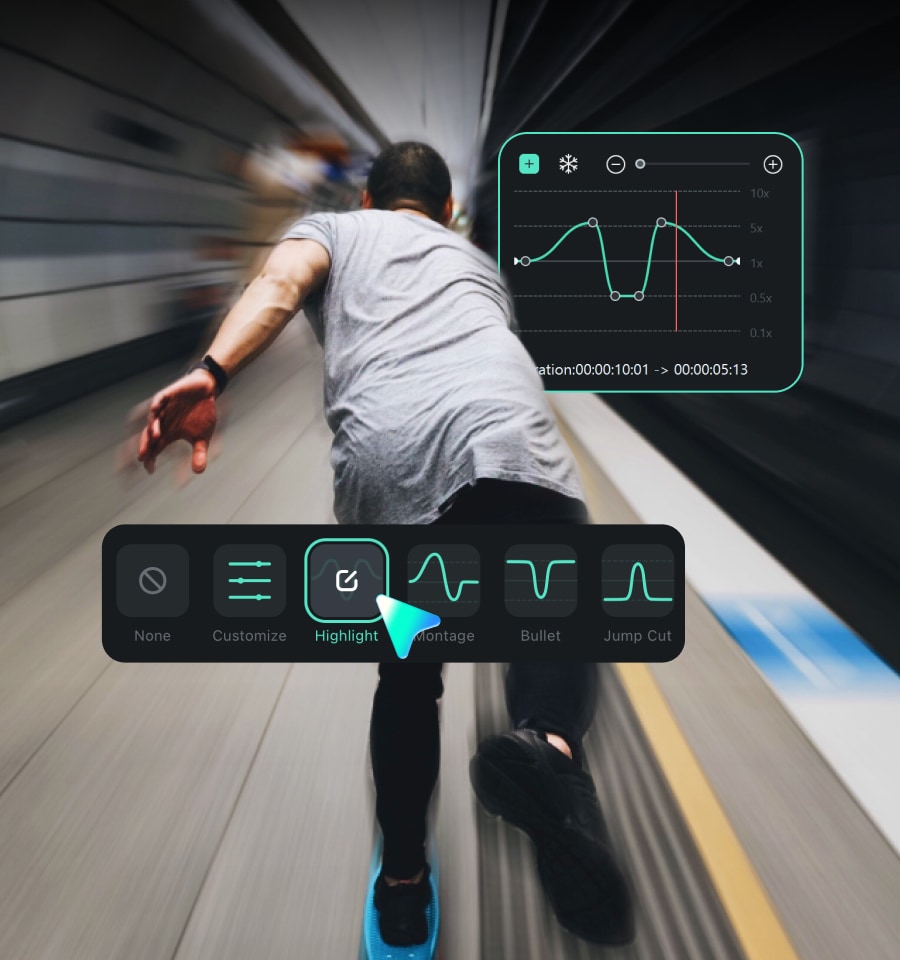
Ob Radfahren, Laufen, Tanzen oder Dunks – Smartphone- und DSLR-Aufnahmen wirken oft zu scharf, um schnelle Bewegungen glaubwürdig darzustellen. Motion Blur bringt die natürliche Bewegungsunschärfe zurück, die unser Auge erwartet, und verleiht jeder Szene mehr Tempo, Energie und einen deutlich filmischeren Look.
Gaming & Esports Highlights
Spiel-Engines rendern jedes Bild gestochen scharf – genau deshalb wirkt schnelles Gameplay oft unnatürlich oder wie ein Ruckeln der Framerate. Mit Motion Blur sehen Headshots, Drifts und Teamfights deutlich flüssiger aus und wirken wie ein professionell geschnittenes Esports-Highlight statt wie eine rohe Bildschirmaufnahme.
Actioncam-Aufnahmen
GoPro-, DJI-, Insta360- oder Drohnenclips erfassen jede Bewegung extrem scharf – oft zu scharf für das tatsächliche Tempo der Szene. Dadurch wirken POV-Fahrten, Drohnenflüge und Verfolgungsshots schnell digital statt immersiv. Motion Blur stellt die natürliche Bewegungsdynamik wieder her und sorgt für einen glaubwürdigeren, filmischen Eindruck.
Motion Blur entwickelt für echte Videobearbeitung – nicht für Plugin-Umwege
Einfach per Schalter aktivieren. Präzise anpassen. Jederzeit rückgängig machen – Motion Blur passt sich genau an den Bearbeitungsworkflow an, den du in Filmora bereits nutzt.
Ein Klick. Filmischer Look. Fertig.
Zieh deinen Clip einfach auf die Timeline, aktiviere Motion Blur und Filmora übernimmt den Rest. Die Funktion analysiert Richtung und Geschwindigkeit der Bewegung in deinem Material automatisch und ergänzt genau die passende Unschärfe – abgestimmt auf moderne Kurzvideo- und Content-Workflows.
- Analysiert Bewegungsrichtung und Geschwindigkeit automatisch
- Optimierte Standardwerte für schnelle, hochwertige Ergebnisse
- Funktioniert mit bereits aufgenommenem Material – keine Neuaufnahme nötig
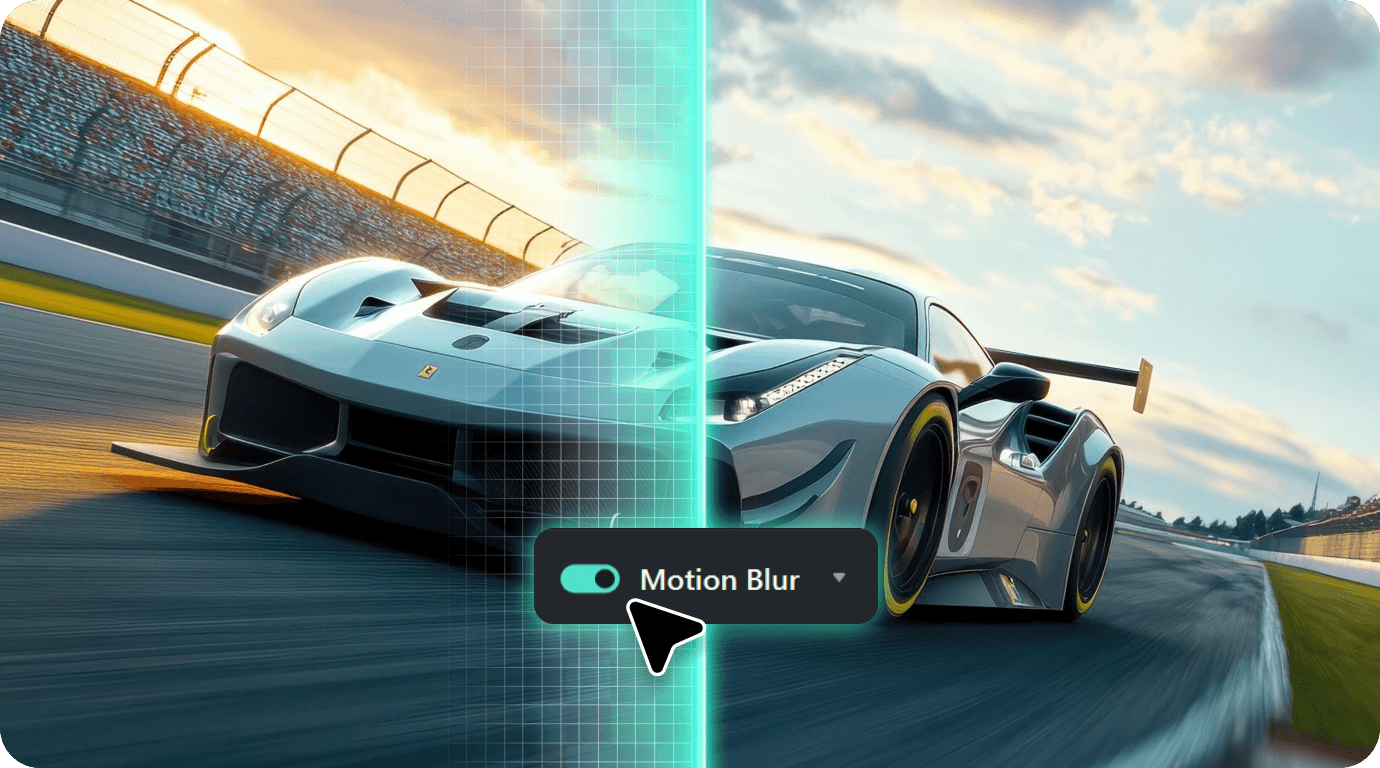
Passe den Look exakt an deinen Stil an
Wenn dir die Standardeinstellung nicht reicht, öffnest du einfach das Motion-Blur-Panel und passt die Parameter präzise an. Erhöhe die Intensität für mehr Dynamik, reduziere die Reichweite für einen natürlicheren Look oder steuere die Richtung gezielt für stilisierte Effekte.
- Intensität bestimmt, wie stark die Unschärfe sichtbar wird
- Reichweite steuert, wie weit die Bewegung verwischt wird
- Richtung folgt automatisch dem Material oder wird manuell festgelegt
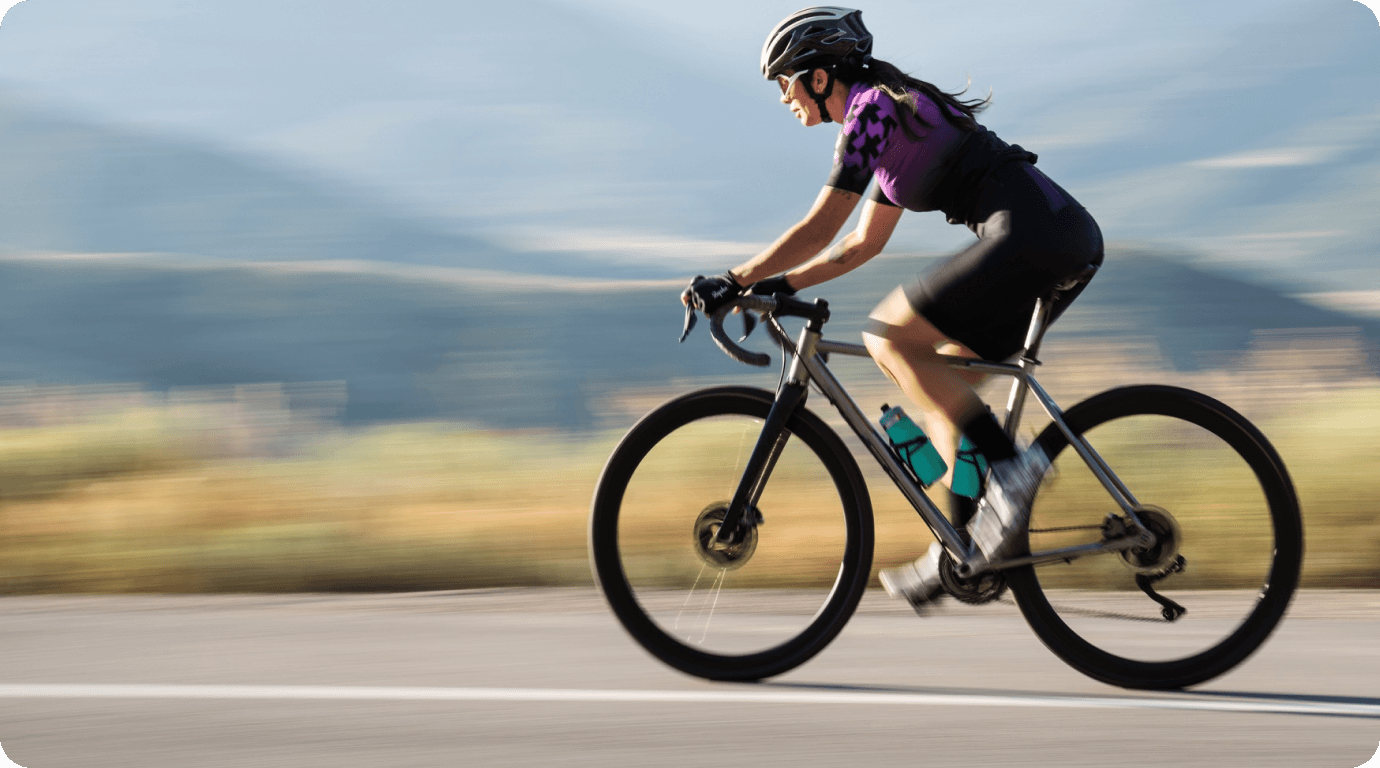
Flexibel bearbeiten. Jederzeit reversibel.
Motion Blur sitzt direkt im Eigenschaftenbereich – neben den Tools, die du ohnehin täglich nutzt. Wende den Effekt auf einen Clip an, übertrage die Einstellungen auf weitere Szenen oder nimm alles mit einem Klick wieder zurück. Dein Originalmaterial bleibt dabei unverändert.
- Nicht-destruktive Bearbeitung – Originalmedien bleiben erhalten
- Einstellungen lassen sich schnell auf mehrere Clips übertragen
- Kein Wechsel zu Plugins oder externen Programmen nötig
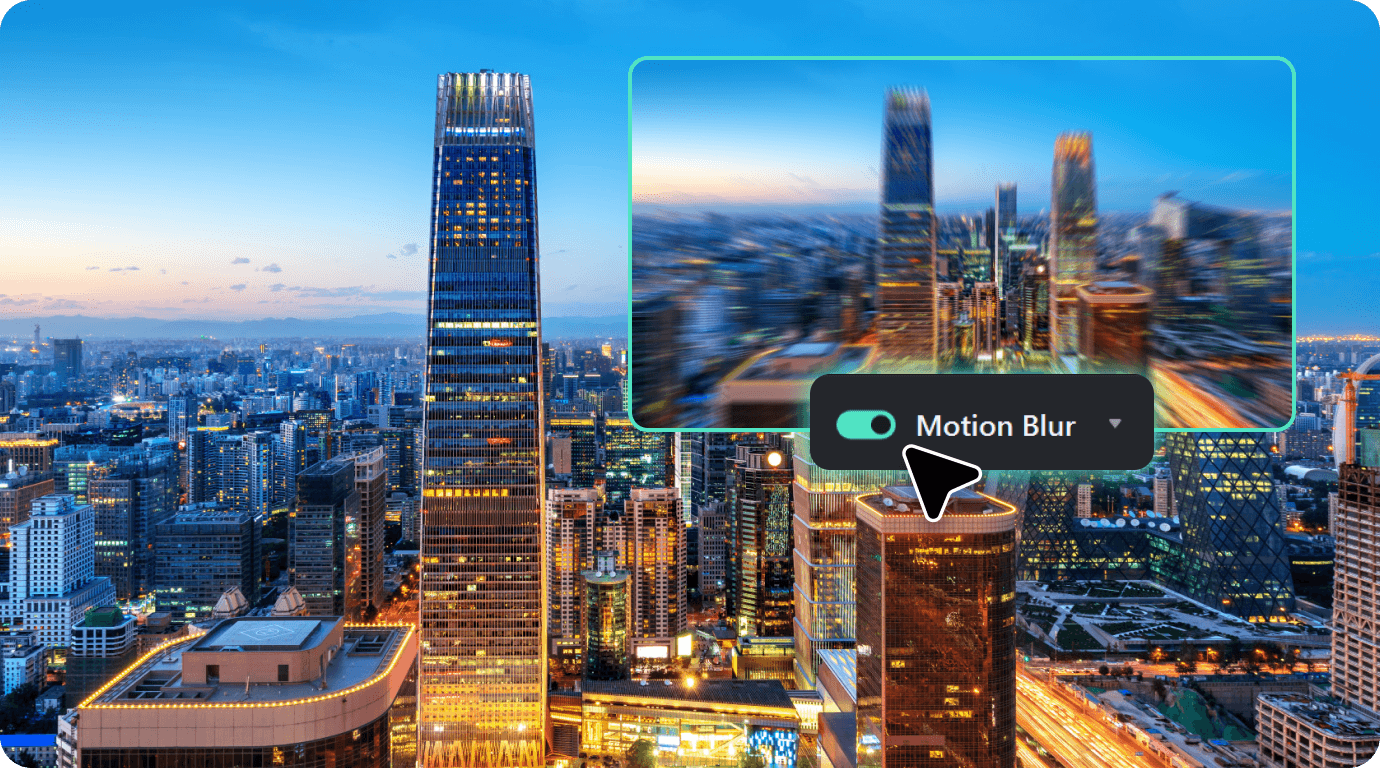
So fügst du Motion Blur in Filmora zu Videos hinzu
Vom Import bis zum Export passiert alles direkt in Filmora. Keine Plugins, keine Presets von Drittanbietern – in nur drei Schritten bist du fertig.
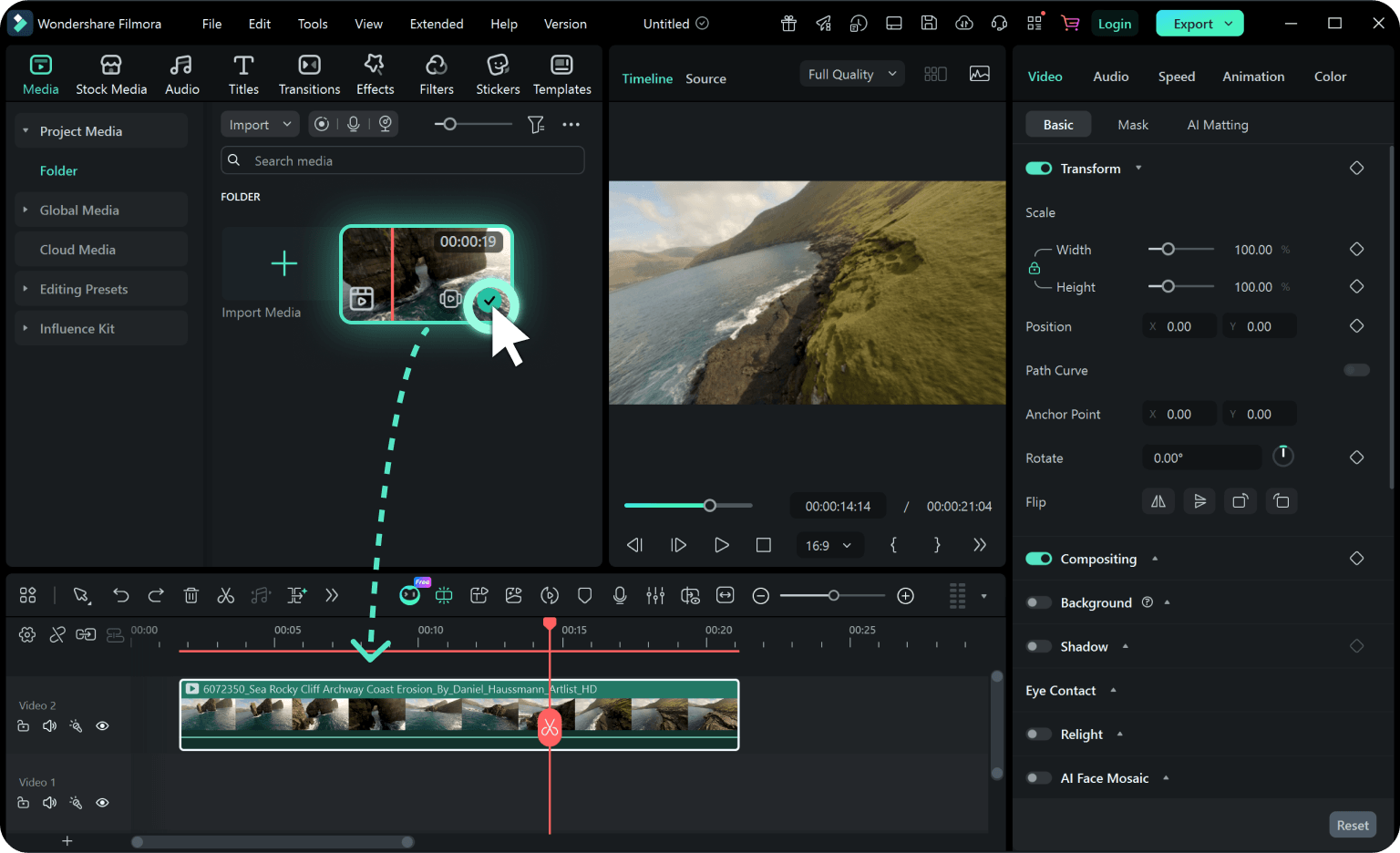
Schritt 1. Wähle deinen Clip auf der Timeline aus
Öffne dein Projekt in Filmora und klicke den Clip an, dem du Motion Blur hinzufügen möchtest. Die Funktion arbeitet mit nahezu jedem Videoclip – ob Kameraaufnahme, Bildschirmaufnahme, Stock-Video oder animiertes Overlay.
Schritt 2. Aktiviere Motion Blur im Eigenschaftenfenster
Gehe zu Eigenschaften → Video → Bewegungsunschärfe. Schalte die Funktion ein und Filmora wendet sofort eine abgestimmte Standardeinstellung an. Wenn dir das Ergebnis schon gefällt, kannst du direkt weitermachen.
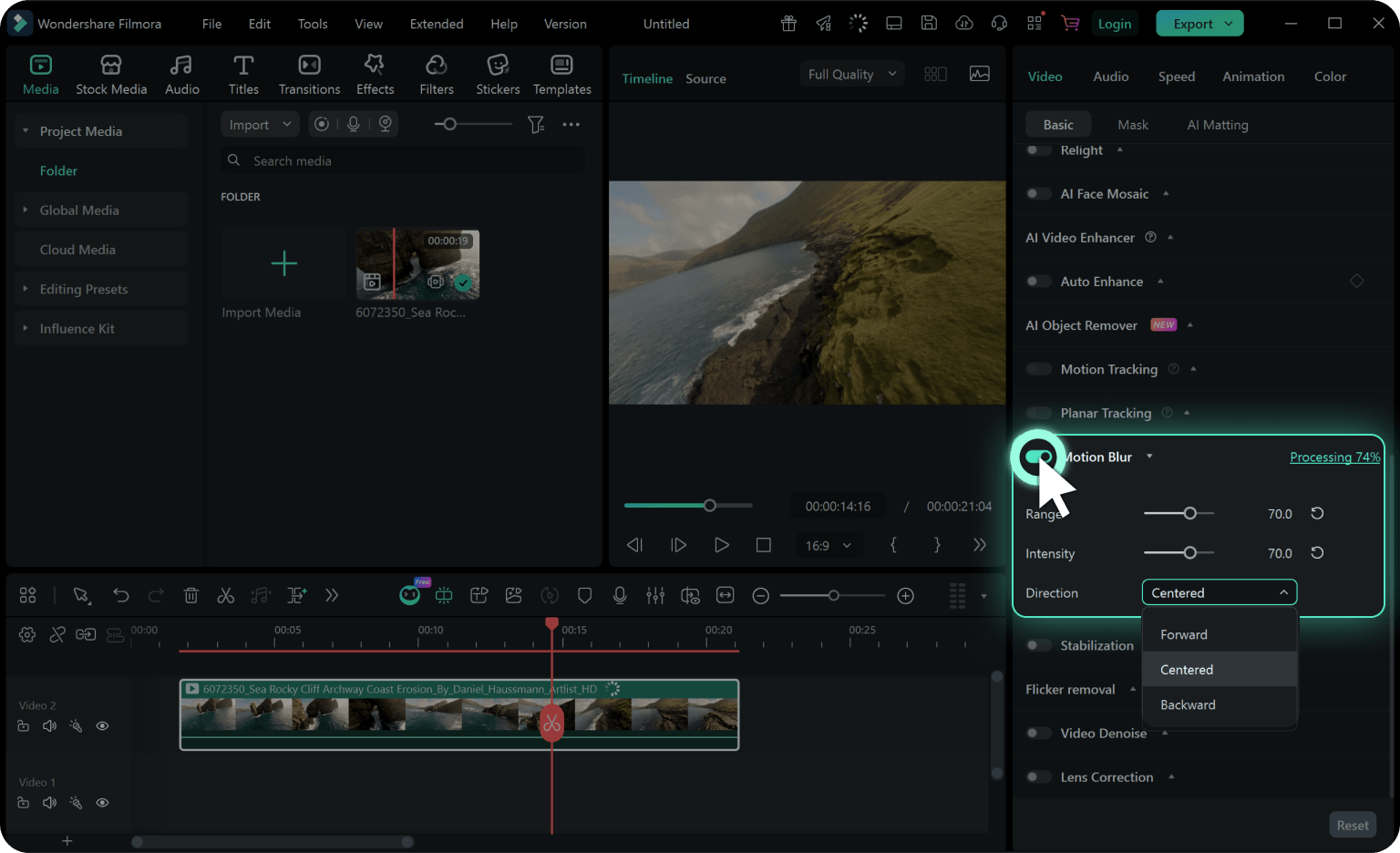
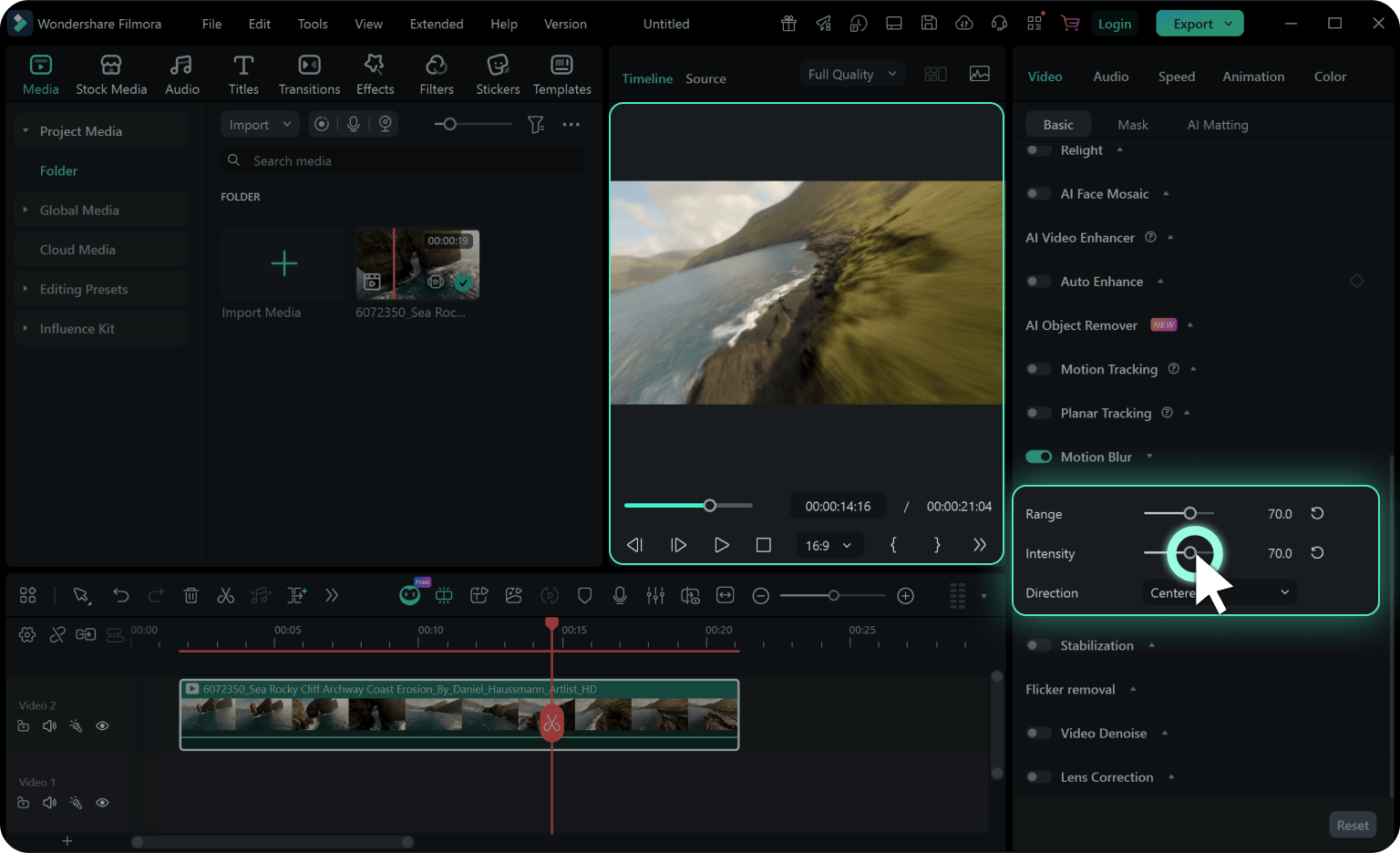
Schritt 3. Feineinstellungen anpassen und exportieren
Wenn du den Look genauer steuern möchtest, passe Intensität, Bereich und Richtung individuell an. Bearbeite dein Video wie gewohnt weiter und exportiere es, sobald alles passt.
-
Schritt 1: Wähle deinen Clip auf der Timeline aus
Öffne dein Projekt in Filmora und klicke den Clip an, dem du Motion Blur hinzufügen möchtest. Die Funktion arbeitet mit nahezu jedem Videoclip – ob Kameraaufnahme, Bildschirmaufnahme, Stock-Video oder animiertes Overlay.
-
Schritt 2: Aktiviere Motion Blur im Eigenschaftenfenster
Gehe zu Eigenschaften → Video → Bewegungsunschärfe. Schalte die Funktion ein und Filmora wendet sofort eine abgestimmte Standardeinstellung an. Wenn dir das Ergebnis schon gefällt, kannst du direkt weitermachen.
-
Schritt 3: Feineinstellungen anpassen und exportieren
Wenn du den Look genauer steuern möchtest, passe Intensität, Bereich und Richtung individuell an. Bearbeite dein Video wie gewohnt weiter und exportiere es, sobald alles passt.
Für wen eignet sich
Motion Blur in Filmora?
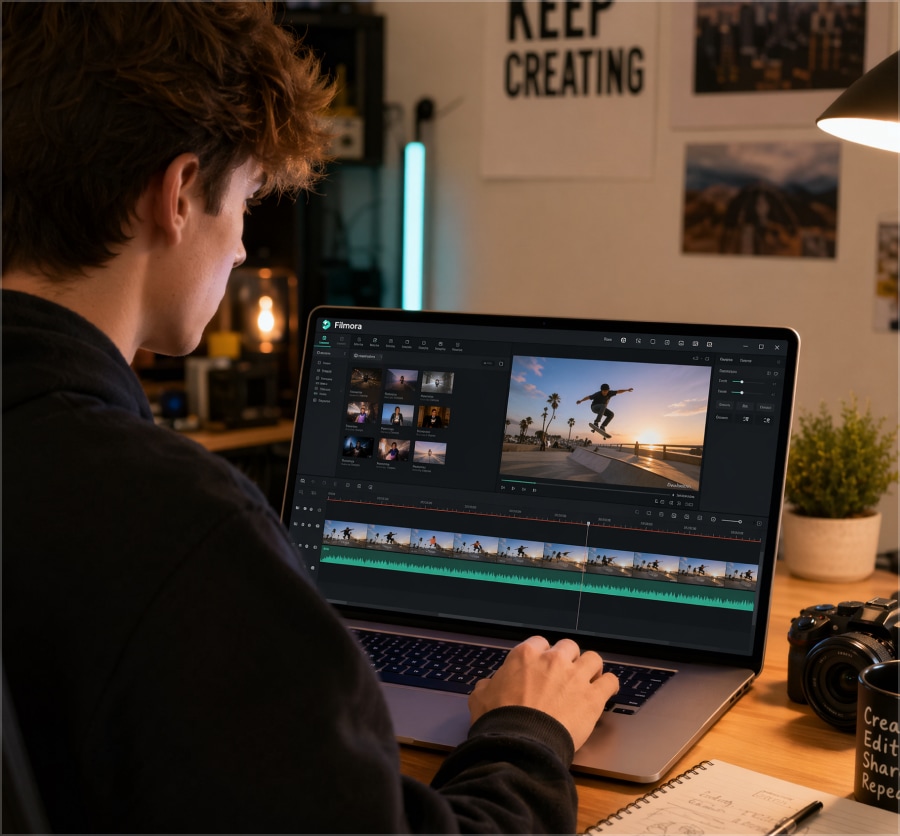
Shortform- & Social-Media-Editoren
Für TikTok-, Reels- und Shorts-Creator, die dynamische Szenen filmen, sorgt Motion Blur für den Feinschliff, der schnelle Clips hochwertiger wirken lässt. So bekommen spontane Handyaufnahmen mehr Tempo, mehr Atmosphäre und einen deutlich professionelleren Look.
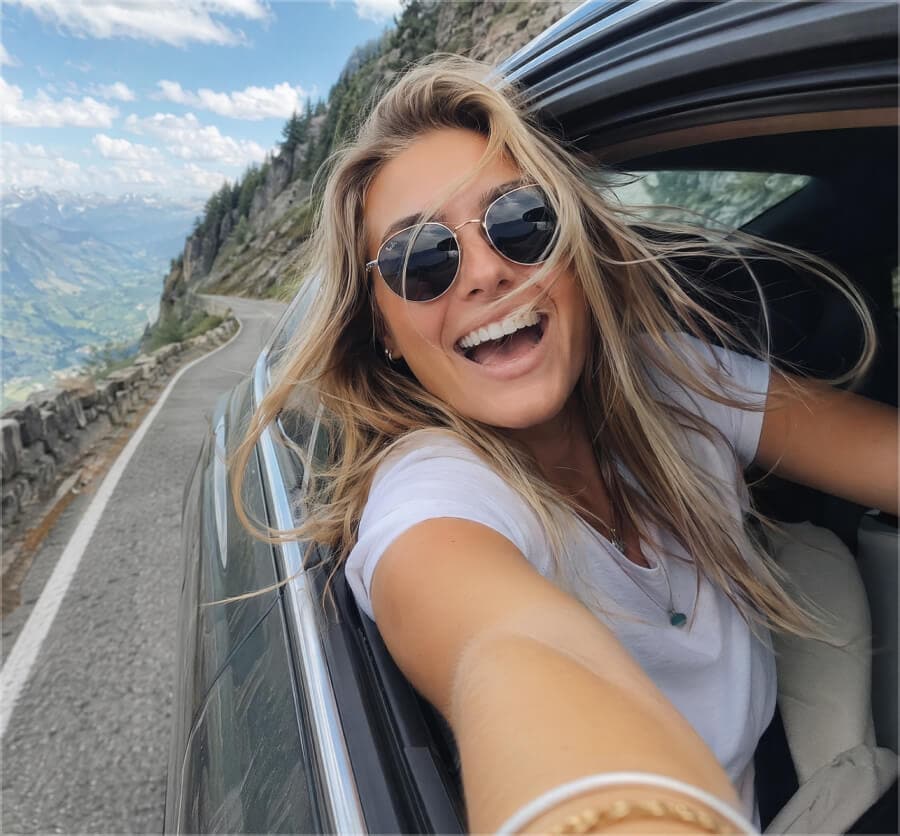
Actioncam-Creator
Für GoPro-Clips, FPV-Flüge, Drohnenaufnahmen und Reise-Vlogs bringt Motion Blur genau die Bewegungsdynamik zurück, die bei sehr scharfen Aufnahmen oft fehlt. Das Ergebnis wirkt flüssiger, natürlicher und deutlich filmischer.
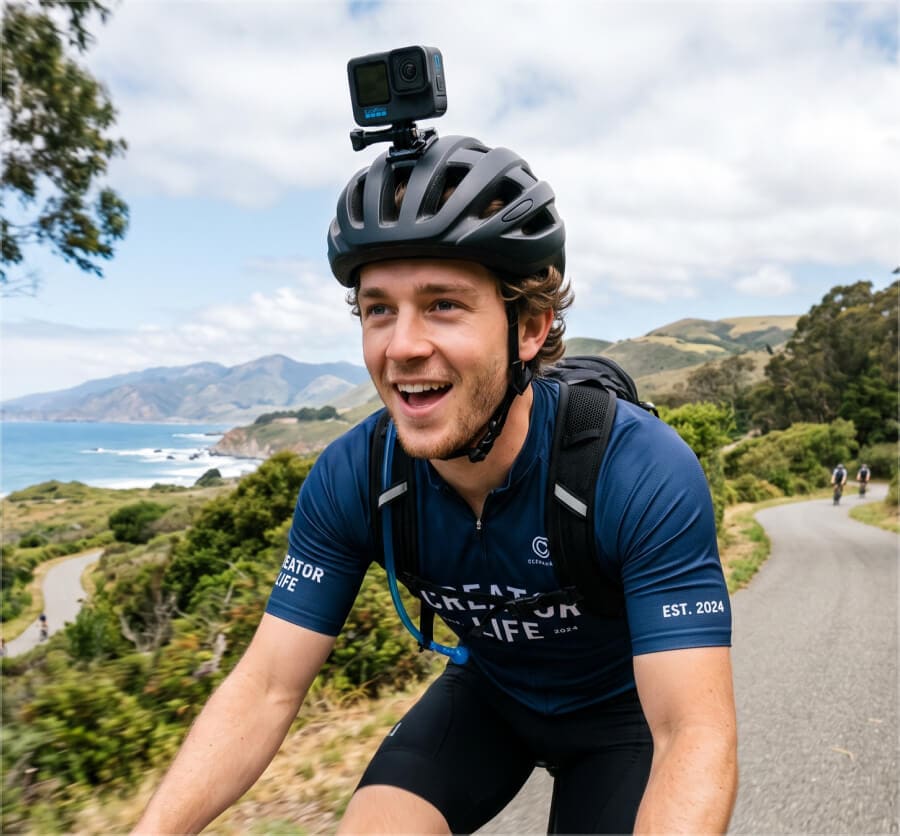
Sport- & Fitness-Creator
Für Fitness-Coaches, Sportfilmer und Dance-Creator hilft Motion Blur dabei, schnelle Bewegungen glaubwürdiger und energiegeladener darzustellen. So wirken Trainings-, Performance- und Action-Szenen dynamischer – auch ohne aufwendiges Equipment.
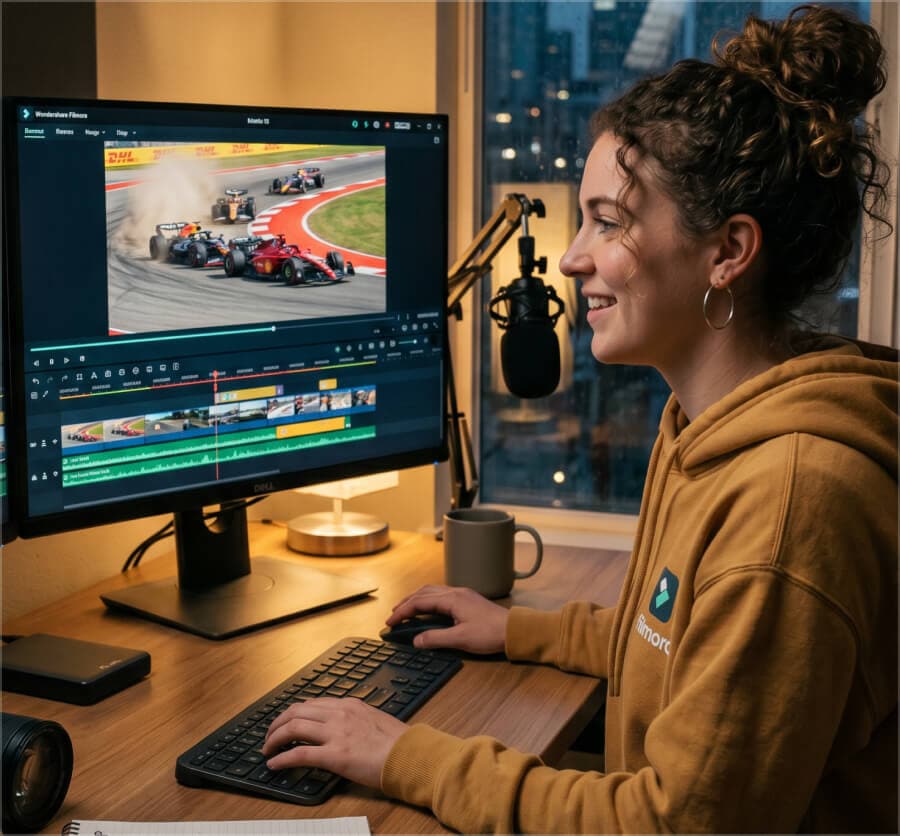
Gaming- & Esports-Editoren
Für Gameplay-Editoren, Twitch-Clippers und Esports-Creator macht Motion Blur schnelle Spielszenen visuell flüssiger und hochwertiger. Highlights wirken weniger wie rohe Screen-Aufnahmen und mehr wie sauber geschnittene, professionelle Montagen.
Bewegungsunschärfe in Filmora: Häufige Fragen
- 1. Was ist Bewegungsunschärfe beim Videoschnitt?
-
Bewegungsunschärfe ist der natürliche Verwischungseffekt, der bei schnellen Bewegungen entsteht. Er sorgt dafür, dass Szenen flüssiger und filmischer wirken, statt hart oder abgehackt auszusehen. In Filmora kannst du diesen Effekt mit wenigen Klicks auch auf bereits aufgenommenes Material anwenden.
- 2. Wann sollte ich Bewegungsunschärfe in meinen Videos verwenden?
-
Motion Blur ist besonders sinnvoll, wenn schnelle Bewegungen zu scharf, starr oder unnatürlich wirken. Das gilt zum Beispiel für Sport, Actioncam-Clips, Gameplay, Kameraschwenks oder dynamische Social-Media-Videos.
- 3. Wie füge ich in Filmora Bewegungsunschärfe zu einem Video hinzu?
-
Wähle deinen Clip auf der Timeline aus und öffne Eigenschaften → Video → Bewegungsunschärfe. Aktiviere die Funktion, und Filmora wendet sofort eine abgestimmte Standardeinstellung an. Wenn du mehr Kontrolle willst, kannst du Intensität, Bereich und Richtung individuell anpassen.
- 4. Warum sieht die Bewegungsunschärfe in meinem Video unnatürlich aus?
-
In den meisten Fällen sind die Einstellungen zu stark. Reduziere die Intensität, verkleinere den Bereich oder passe die Richtung an, bis die Bewegung natürlicher wirkt. Für einen realistischen Look sind oft feinere Einstellungen besser als ein sehr starker Effekt.
- 5. Kann ich Stärke und Richtung des Effekts anpassen?
-
Ja. Mit Intensität legst du fest, wie stark die Unschärfe sichtbar ist. Der Bereich bestimmt, wie weit die Bewegung verwischt wird, und über die Richtung kannst du festlegen, ob der Effekt der natürlichen Bewegung folgt oder gezielt stilisiert eingesetzt wird.
- 6. Funktioniert Bewegungsunschärfe bei schnellen oder langsamen Clips?
-
Ja. Motion Blur kann sowohl bei schnellen Clips als auch bei Zeitlupe sinnvoll sein. Bei schnellen Szenen sorgt der Effekt für flüssigere Bewegung, während er bei langsameren Aufnahmen helfen kann, den Look harmonischer und natürlicher wirken zu lassen.
- 7. Beeinflusst Bewegungsunschärfe die Videoqualität oder den Export?
-
Dein Originalmaterial bleibt unverändert, da der Effekt nicht destruktiv angewendet wird. Je nach Projektlänge und Systemeinstellungen kann sich die Exportzeit etwas verändern, aber du behältst die volle Kontrolle über deinen finalen Look.
- 8. Kann ich Bewegungsunschärfe in Filmora ausprobieren?
-
Ja. Du kannst Filmora herunterladen und die Funktion in deinem Workflow testen. Welche Möglichkeiten dir genau zur Verfügung stehen, hängt von deiner Version und deinem aktuellen Produktzugang ab.
Was Editoren über Motion Blur sagen
Motion Blur meistern – über die Grundlagen hinaus
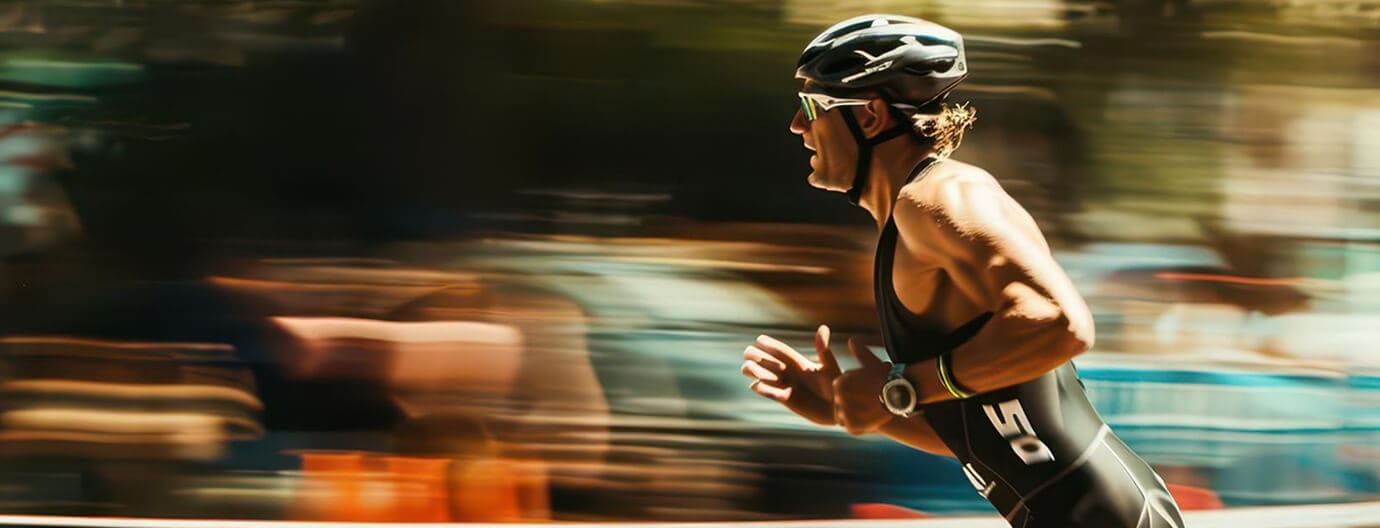

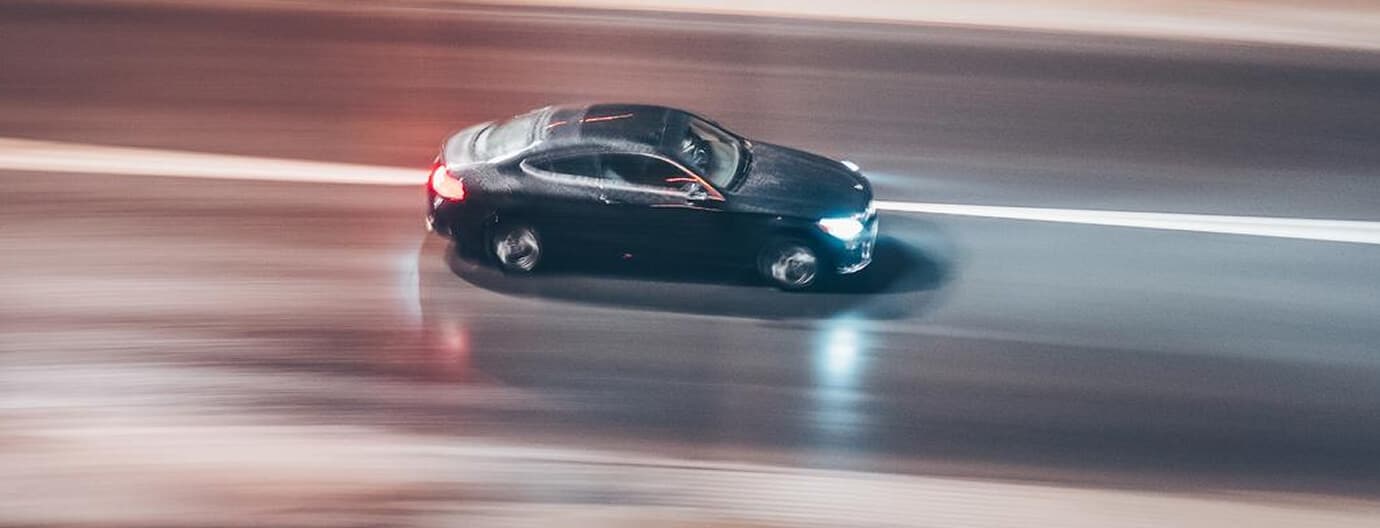
Kombiniere Motion Blur mit diesen Filmora-Funktionen


Der Videoeditor für Creator:innen.

Sports Content Creator, Chicago
Gaming Content Creator, Mumbai
Travel Vlogger, São Paulo
Editorin, kleines Studio, Berlin