
Beste Ergebnisse mit der neuesten Version.
-
Neuerungen
- Neueste Versionen und Funktionen - V15
- Bearbeitung in der Quell- und Zeitachsenvorschau unter Windows
- Subprojekte unter Windows importieren
- KI Erweitern
- Stift für Windows
- Kurzvideo-Projekt
- Multicam Clip erstellen
- Skript mit AI Textgenerator erstellen
- Smart Short Clips für Windows
- Intelligenter Szenenschnitt für Windows
- Liste aller Versionen
- Retusche
- Keyframe-Pfad-Kurve für Windows
- Magnetische Zeitleiste für Windows
- Video Kompressor unter Windows
- Farbräder für Windows
- KI Idee zu Video für Windows
- Asset Center
- AI Image für Windows
- Planare Verfolgung für Windows
- Filmora Bild zu Video für Windows
- Avatar Präsentation
- Animierte Diagramme
- Einstellungsebene für Fenster
- Bekannte Probleme und behobene Bugs
-
KI
- KI Textbasierte Bearbeitung für Windows
- Intelligente BGM-Generierung
- AI Skin Tone Protection für Windows
- AI Smart Masking für Windows
- KI Stimmentferner für Windows
- KI-Musik-Generator für Windows
- Audio zu Video mit KI
- Filmora Bewegungsunschärfe (Motion Blur) | Windows
- Filmora KI-Blickkontakt für Windows
- Filmora Leitfaden zur Flimmerreduzierung | Windows
- Wie verwendet man die Stimmwechsler-Funktion in Wondershare Filmora?
- KI-Stimmverbesserer
- KI-Gesichtsmosaik für Windows
- KI Sound Effekt
- KI Übersetzung für Windows
- KI-Bild-Stilisierer
- Filmora Bild zu Prompt für Windows
- Filmora KI-Bildverbesserungsanleitung – Windows
- AI-Videoverbesserer für Windows
- Filmora AI Relight - Windows
- KI Text-zu-Video für Windows
- KI Thumbnail Generator für Windows
- Sprache zu Text/Text zu Sprache/SRT
- KI Begleiter für Videobearbeitung auf Windows
- KI-Sticker-Generator
- KI Farbpalette für Windows
- KI-intelligente Ausschnitt
- AI Portrait Cutout
- Automatische Untertiel Anleitung | Filmora Windows
- Erkennung von Stille
- Video-Stabilisierung für Windows
- KI Video/Foto Objekt-Entferner für Windows
-
Unter Windows Einsetzen
-
Projektverwaltung
- Registrierenaktualisieren/deinstallieren
- Neues Projekt erstellen
- Projekt öffnen
- Projekt-Einstellungen
- Medien zur Verwendung
- Projekte archivieren
- Projekte verschieben
- Dateien in Wondershare Drive speichern
- Wondershare Drive
- Wondershare Drive verwenden
- Wondershare Drive verwalten
- Dateien in Wondershare Drive finden
- Dateien mit Wondershare Drive teilen
- Wondershare Drive Überblick
- Erhalten Sie 1 GB kostenlosen Cloud-Speicher
-
Aufnahme & Importierung
-
Videobearbeitung
- Keyframe Graph Editor für Windows
- Anpassbare Hintergründe für Videos und Bilder in Windows
- Auto-Reframe für unterschiedliche Seitenverhältnisse
- Animation unter Windows anpassen
- Zusammengesetzter Clip für Windows
- Mocha Filmora - Für Windows
- Wasserzeichen entfernen | Filmora Anleitung
- Filmora AI Motion Blur für Windows
- Automatische Synchronisierung
- Liste der Tastaturkürzel
- Wie erstellt man ein atemberaubendes Zeitraffer-Video? [Vollständige Anleitung]
- Multi-Clip-Bearbeitung für Windows
- Zeitleiste und Spuren verwalten
- Video schneiden und trimmen
- Video zuschneiden/schwenken & zoomen
- Objektivkorrektur unter Windows
- Komposition
- Schlagschatten
- Animation-Keyframing für Windows hinzufügen
- PIP-Effekts
- Geteiltem Bildschirm
- Bewegungsverfolgung erstellen
- Szenenerkennung
- Gruppenbearbeitung
- Bewegungsverfolgung unter Windows
- Videos rückwärts abspielen
- Video Schnappschuss
- Chroma-Key (Greenscreen)
- Standbild
- Video auto reframen
- Rahmenoption
- Proxy-Videobearbeitung
-
Audiobearbeitung
- Auto Beat Synchronisation
- Stummschalten
- Audio abtrennen
- Beat-Erkennung
- Audio trimmen
- Audio Mixer
- Audio-Effekte hinzufügen
- Audio anpassen
- Arten von Audio
- Audio Dodge in Filmora
- Audio-Visualisierer
- Filmora VST3 Plugins für Windows
- Audioverstärkung
- Auto-Normalisierung
- Auto-Video-Synchronisation
- Audio Equalizer
- Audio ein- und ausblenden
- Tonhöhe ändern
- AI Audio Stretch für Windows
- AI Audio Denoise für Windows
- Clips markieren
- Rauschunterdrückung
- Automatische Normalisierung
- Audio unter Windows hinzufügen und modifizieren
- Automatische Verbesserung
- Video Denoise für Windows
-
Farbbearbeitung
-
Übergänge
-
Elemente
-
Effekte
- AI Portrait-Filter zu Videos hinzufügen
- Über visuelle Effekte
- Elemente, Übergänge und Soundeffekte hinzufügen
- Countdown-Effekte in Filmora2026
- Effekte Sammlung für Windows
- Effektliste
- Boris Effekte
- NewBlue Effekte
- Hinzufügen und Anpassen von Filtern
- Hinzufügen und Anpassen von Overlays
- AI Portrait
- AR Aufkleber Effekte
- Maske auf Video anwenden
- Mosaik-Unschärfe-Effekt
- Gesichtsmaske
-
Titel
-
Videovorlagen
-
Geschwindigkeit
-
Rendern & Exportieren
-
Animation & Keyframes
-
Arbeitsbereiche & Leistung
- Markierungen für Windows
- Markierte Favoriten für Windows
- Video auf TikTok aus Filmora teilen
- Schwenken und Zoomen mit Filmora
- Alle Clips auf der Zeitleiste für Windows auswählen
- Filmora Arbeitsbereich für Windows
- Tastenkombinationen für die Wiedergabegeschwindigkeit für Windows
- Systemkompatibilität
- Startfenster
- Arbeitsbereich
- Liste der Tastaturkürzel (Wondershare Filmora für Mac)
- Tastaturkürzel
- Einstellung festlegen
- Wiedergabequalität
- Automatisches Highlight
- GPU-beschleunigtes Rendering
- Anforderungen an GPU und GPU-Treiber
- Windows Systemanforderungen
- Technische Spezifikationen
Motion Blur für Windows
Filmoras Motion Blur Funktion hilft dabei, mit nur einem Klick sanfte und natürlich wirkende Bewegungseffekte zu schnell bewegtem Filmmaterial hinzuzufügen. Entwickelt, um Bewegungen kinoreifer und realistischer erscheinen zu lassen, erstellt das Tool automatisch weiche Bewegungsspuren, die starre oder sprunghafte Bilder in Action-Szenen, Gameplay-Clips, Sportvideos und dynamischen Kamerafahrten reduzieren.
Egal ob Sie mit Schwenks, Zoom-Effekten, Rotationen oder Tracking-Szenen arbeiten – Motion Blur verbessert den Sehkomfort und steigert die gesamte visuelle Qualität.
Schritte zur Verwendung von Motion Blur in Filmora
Diese Funktion bietet außerdem flexible Steuerungen zur Anpassung von Unschärfeintensität, Unschärfebereich, sowie Bewegungsrichtung, um verschiedenen kreativen Stilen und Bearbeitungsanforderungen gerecht zu werden. Um zu erfahren, wie Sie diese Funktion verwenden, lesen Sie die nachstehenden Schritte:
Entfesseln Sie Ihre kreative Freiheit
Inhaltsverzeichnis
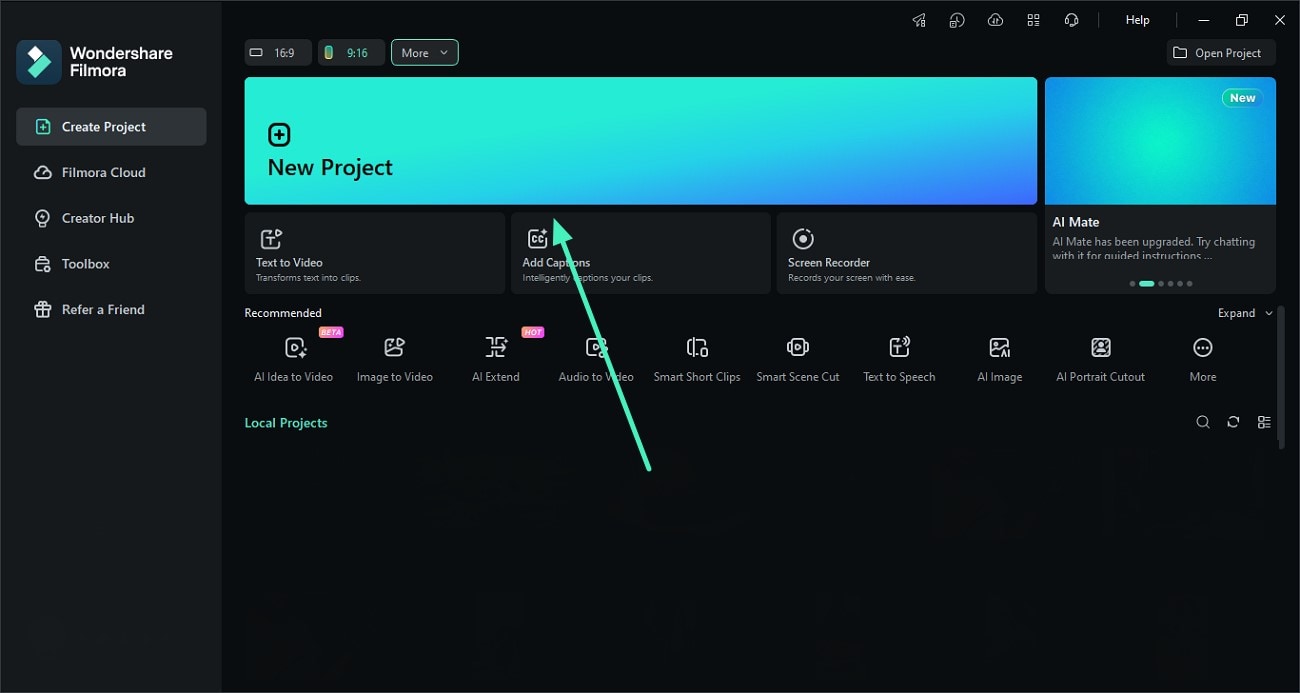
Schritt 1. Neues Projekt öffnen und Video importieren
Starten Sie Filmora auf Ihrem Gerät und erstellen Sie ein neues Projekt. Importieren Sie das Video in die Medienbibliothek und ziehen Sie es auf die Zeitleiste zur Bearbeitung.
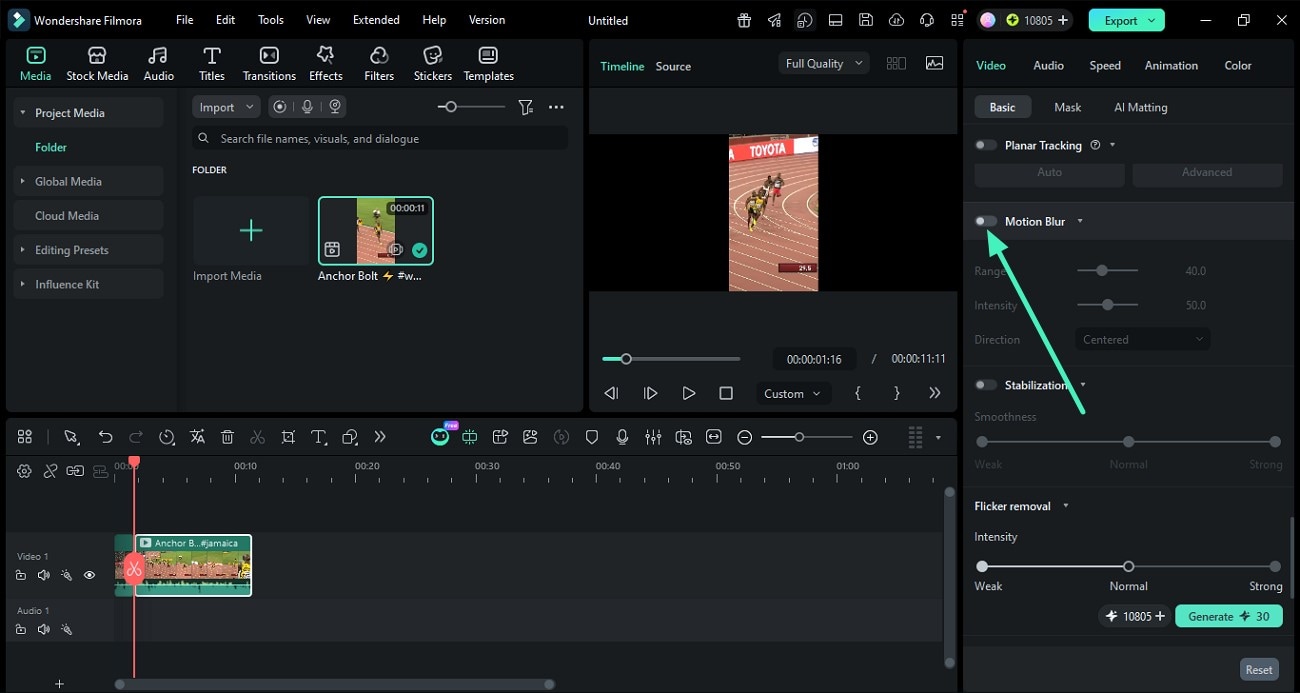
Schritt 2. Motion Blur Funktion aktivieren
Schalten Sie die Motion Blur Option ein, damit Filmora automatisch Bewegungsunschärfe-Effekte auf schnell bewegte Elemente im Filmmaterial anwendet.
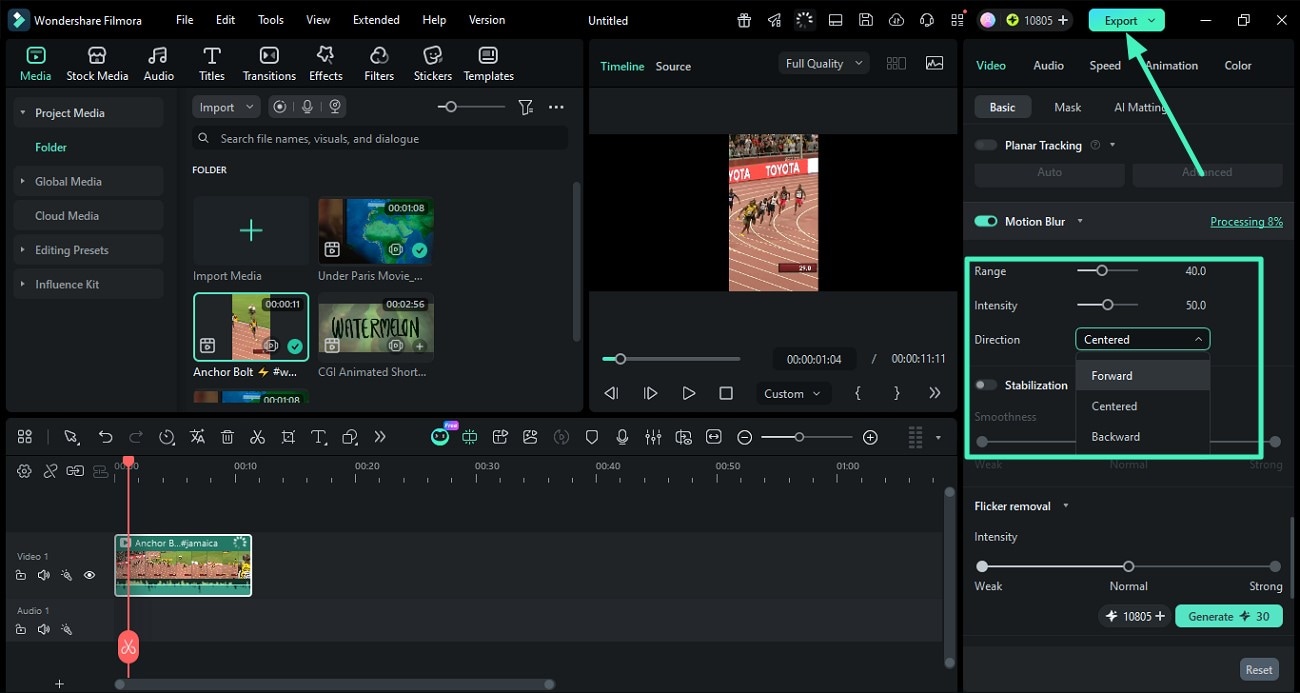
Schritt 3. Unschärfebereich und Intensität anpassen
Verwenden Sie den Bereich Schieberegler, um die Verteilung des Unschärfeeffekts zu steuern, und passen Sie den Intensität Schieberegler an, um festzulegen, wie stark die Bewegungsunschärfe im Video erscheint. Öffnen Sie das Richtung Dropdown-Menü und wählen Sie den bevorzugten Bewegungsstil. Sobald die Anpassungen abgeschlossen sind, sehen Sie sich den optimierten Bewegungseffekt im Player-Fenster an. Wenn Sie mit dem Ergebnis zufrieden sind, klicken Sie auf die Exportieren Schaltfläche, um das finale Video zu speichern.
Entfesseln Sie Ihre kreative Freiheit
Verwandte Beiträge
Featured Articles
Wie kann man die Farbe eines Bildes auf zwei verschiedene Arten ändern?
Haben Sie Schwierigkeiten, die Farbe eines Bildes für Ihr Projekt zu ändern? Hier finden Sie eine Anleitung, wie Sie dies einfach und schneller erledigen können!
Die 5 besten Apps zum Hinzufügen von Untertiteln und Bildunterschriften auf dem iPhone
Finden Sie die besten Untertitel-Apps für das iPhone, einschließlich einiger kostenloser Optionen. Entdecken Sie Funktionen, Vor- und Nachteile der besten Tools wie Filmora, Clips, Zeemo, MixCaptions und Captions.
Wie Sie Ihre Präsentationen mit Morph-Übergängen in Google Slides transformieren
Lassen Sie Ihre Präsentationen mit Morph-Übergängen in Google Slides hervorstechen. In diesem Leitfaden erfahren Sie, wie Sie dynamische Übergänge hinzufügen und einen Video-Editor verwenden, um Ihre Präsentation auf das nächste Level zu heben.
F.A.Q
Farbverbesserung
Lernen Sie, wie man die Farbverbesserung in Filmora verwendet
Auf Youtube exportieren
Hier erfahren Sie, wie Sie Ihre fertigen Videos exportieren und teilen können: Um ein fertiges Video direkt auf YouTube hochzuladen, klicken Sie auf Exportieren und wählen dann YouTube.
Wondershare Drive Überblick
Wondershare Drive Überblick
