
Benutzerhandbuch zu Filmora
-
Neuerung
- KI-Erweiterung für Mac
- Stift für Mac
- KI Text-zu-Video für Mac (Veo 3-Modus)
- Kurzvideo-Projekt für Mac
- Multi-Kamera-Clip für Mac erstellen
- Smart Short Clips für Mac
- Intelligenter Szenenschnitt für Mac
- Keyframe-Pfad-Kurve für Mac
- Asset Center für Mac
- KI Idee zu Video für Mac
- Magnetische Zeitleiste für Mac
- Video-Kompressor für Mac
- KI-Bild-Stylizer für Mac
- Live-Fotos auf dem Mac bearbeiten
- Planar Tracking für Mac
- Filmora Bild zu Video für Mac
- Dual-Monitor-Setup für Videobearbeitung auf dem Mac
- Unterprojekte auf Mac importieren
- Animierte Diagramme für Mac
- Retusche für Mac
- Neueste Versionen und Funktionen für Mac
- Automatische Untertitel Anleitung für Mac
- KI-Musik-Generator für Mac
- KI-Objektentferner für Mac
-
KI-Bearbeitung auf Mac
- Intelligente BGM-Generierung für Mac
- Audio zu Video mit KI für Mac
- Filmora Bewegungsunschärfe (Motion Blur) | Mac
- Filmora AI Eye Contact für Mac
- KI-Video-Enhancer für Mac
- Filmora Flimmerreduzierungs-Anleitung | Mac
- 01. Wie man die Stimmenwechsler-Funktion in Wondershare Filmora Mac verwendet
- Wie man Audio-gesteuerte Texteffekte in Wondershare Filmora auf dem Mac verwendet
- KI-Gesichtsmosaik für Mac
- KI Sound Effekt für Mac
- KI Übersetzung in Filmora Mac
- KI Stimmverbesserer für Mac
- Filmora KI-Bildverbesserer Anleitung – macOS
- Filmora Bild zu Prompt für Mac
- Filmora KI Relight - Mac
- AI Skin Tone Protection für Mac
- AI Smart Masking für Mac
- Auto-Tap Sync auf Mac
- Sprache zu Text/Text zu Sprache auf dem Mac
- KI-Sticker-Generator für Mac
- KI Farbpalette für Mac (Farbanpassung)
- Auto-Highlight für Mac
- KI Stimmentferner für Mac
- KI Intelligentes Freistellen für Mac
- AI Portrait Cutout auf Mac
- KI Begleiter für Videobearbeitung auf Mac
- Stille Erkennung auf dem Mac
-
Projektverwaltung
- Medien von Drittanbieter-Laufwerken auf dem Mac importieren2026
- Neues Projekt erstellen
- Projekt öffnen
- Projekteinstellungen
- Medien zur Verwendung
- Projekte archivieren
- Projekte verschieben
- Wondershare Drive: Cloud-Backup
- Wondershare Drive verwenden
- Wondershare Drive verwalten
- Wondershare Drive recherchieren
- Dateien mit Wondershare Drive teilen
- Was ist Wondershare Drive?
- kostenlosen Cloud-Speicher
-
Animation & Keyframes
-
Videobearbeitung
- Zusammengesetzte Clips für Mac
- Lineal für die Videobearbeitung - Mac
- Logo Enthüllung für Mac
- Instant Cutter Tool auf Mac
- Erstellen im Instant-Modus auf Mac
- Mocha Filmora - Für Mac
- Filmora KI-Bewegungsunschärfe | Mac
- Video schneiden & trimmen
- Zuschneiden / Schwenken / Zoomen
- Ausgewählte Clips für Mac exportieren
- Geteilter Bildschirm/Multiscreen-Video
- Animation Keyframing auf dem Mac
- Automatische Erkennung von Szenen
- Komposition einstellen
- Schlagschatten
- PIP (Bild im Bild) auf dem Mac
- Objektivkorrektur [Mac]
- Geteiltem Bildschirm
- Bewegungsverfolgung auf dem Mac
- Zeitleiste auf dem Mac verwalten
- Video stabilisieren
- Videostabilisierung auf dem Mac
- Szenenerkennung
- Gruppenbearbeitung
- Audio auto. Verbesserung
- Videos rückwärts abspielen
- Schnappschuss
- Standbild erstellen
- Greenscreen auf dem Mac
- Auto Reframe
- Rahmenoption einstellen
- Arbeiten mit Proxy
-
Audiobearbeitung
- Audio-Visualisierung auf dem Mac hinzufügen
- Filmora VST3-Plugins für Mac
- Audioverstärkung in Filmora Mac
- Auto-Normalisierung für Mac
- AI Audio Denoise für Mac
- Audio hinzufügen
- Arten von Audio
- Audio Dodge auf dem Mac
- Audio schneiden & trimmen
- Audio-Video-Synchronisation
- Audio abtrennen
- Tonhöhe einstellen
- Stummschalten
- Audio Effekte hinzufügen
- Audio Mixer verwenden
- Audio Equalizer einstellen
- Auto. Rauschunterdrückung
- Audio ein- & ausblenden
- Audio bearbeiten & anpassen
- Beat erkennen
- Clips markieren
- Video Denoise für Mac
-
Farbbearbeitung
-
Übergänge
-
Elemente
-
Effekte
-
Titel
-
Videovorlagen
-
Geschwindigkeit
-
Rendern & Exportieren
-
Arbeitsbereiche & Leistung
- Rückwärts abspielen
- Alle Clips auf der Zeitleiste für Mac auswählen
- Filmora Arbeitsbereich für Mac
- Einstellungsebene für Mac
- Systemkompatibilität von Filmora
- Startfenster von Filmora
- Arbeitsbereich verwalten
- Tastaturkürzel von Filmora
- Touchbar verwenden
- Wiedergabequalität ändern
- Vorschau & Renderdateien
- GPU-Beschleunigung
- GPU und GPU-Treiber
- Systemanforderungen von Filmora
- Technische Spezifikationen
-
Neuerungen
-
Aufnahme & Importierung
-
Titel
-
Unter macOS Einsetzen
360°-Video-Reframing in Filmora für Mac
Filmora bietet 360°-Video-Reframing, mit dem Sie immersive Aufnahmen in herkömmliche Videos mit kontrollierten Kamerabewegungen umwandeln können. Auf dem Mac lassen sich erkannte 360°-Clips auf der Timeline bearbeiten, Blickwinkel anpassen, Projektionsmodi auswählen und Bewegungen mit Vorlagen oder Keyframes erstellen.
Die Funktion bietet außerdem eine interaktive 360°-Vorschau, mit der Sie vor dem Export die passende Perspektive festlegen können. Unter macOS erfordert 360°-Video-Reframing macOS 11.0 oder neuer sowie einen Apple M1 Chip oder neuer.
Entfesseln Sie Ihre kreative Freiheit
Anleitung zum 360°-Video-Reframing in Filmora für Mac
Schritt 1. Projekt erstellen und 360°-Video importieren
Starten Sie Filmora auf Ihrem Mac und wählen Sie Projekt erstellen, um den Bearbeitungsbereich zu öffnen. Importieren Sie Ihr unterstütztes 360°-Video in die Projektmedien und ziehen Sie es auf die Timeline. Bei standardmäßigem MP4-Material kann Filmora kompatible 360°-Inhalte anhand sphärischer oder equirektangularer Metadaten erkennen.
Hinweis: DJI-.osv-Material sollte zunächst mit der offiziellen DJI-Software als MP4 exportiert werden, bevor Sie es in Filmora importieren.
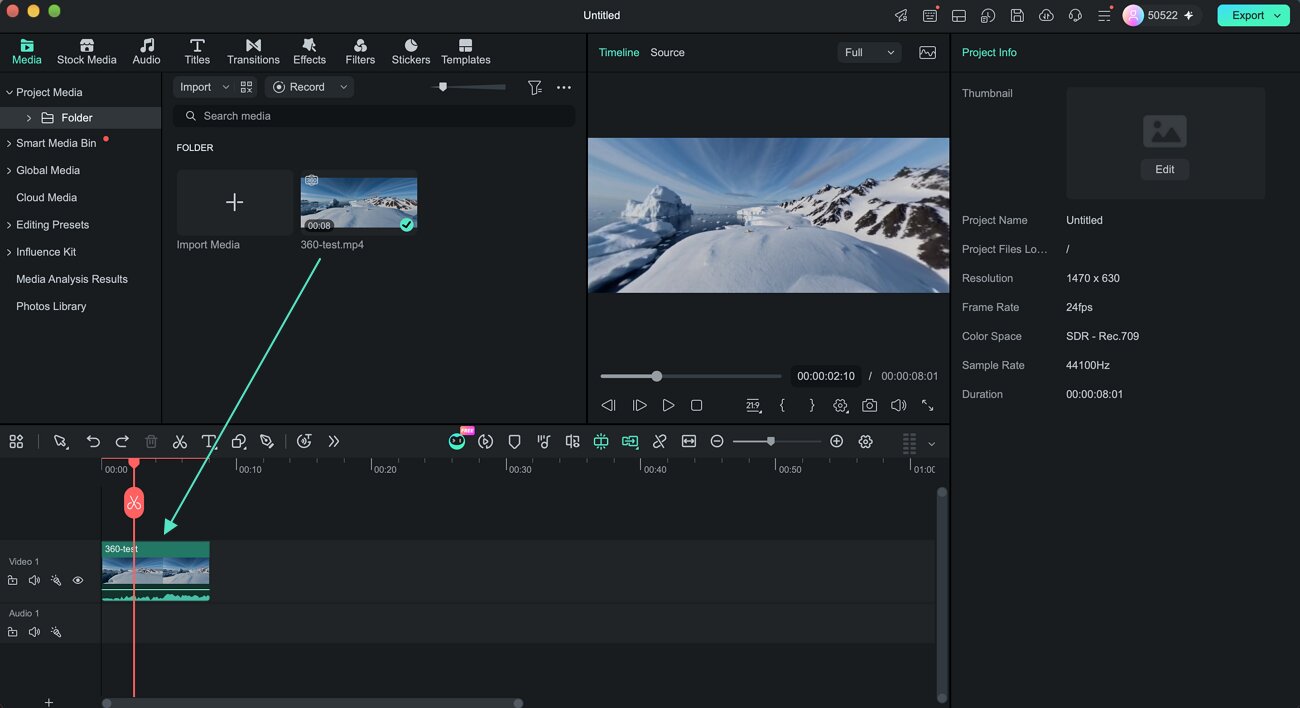
Schritt 2. 360°-Clip auf der Timeline bearbeiten
Sobald Filmora das Material als 360°-Clip erkannt hat, können Sie es ähnlich wie ein normales Video bearbeiten. Schneiden Sie unerwünschte Abschnitte heraus oder teilen Sie den Clip in mehrere Segmente. Über die Wiedergabeeinstellungen können Sie außerdem die Geschwindigkeit des Videos anpassen. Wenden Sie anschließend verschiedene Videoeffekte an, um Ihren 360°-Clip weiter zu gestalten.
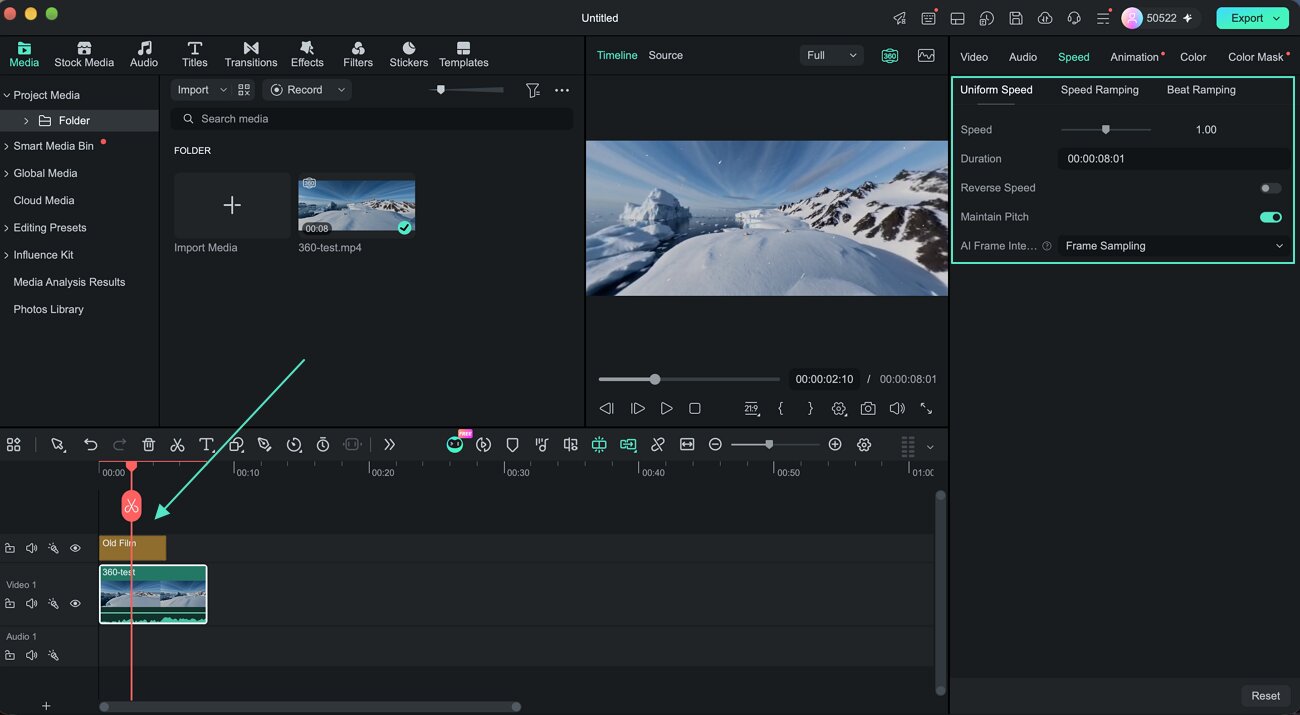
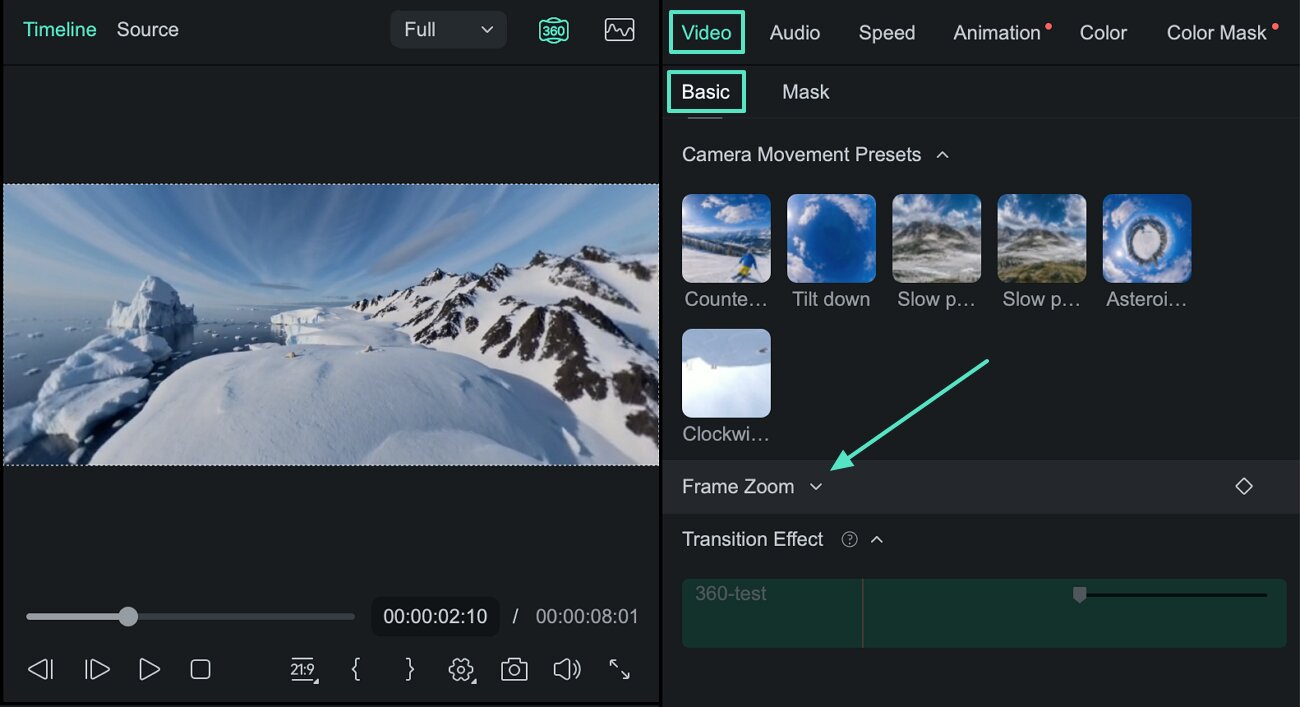
Schritt 3. Frame-Zoom-Einstellungen öffnen
Wählen Sie den Clip auf der Timeline aus und öffnen Sie im Eigenschaften-Panel den Bereich Video. Gehen Sie anschließend zu Basis > Frame Zoom, um das sphärische Material neu auszurichten und festzulegen, welcher Bildausschnitt im fertigen Video zu sehen ist.
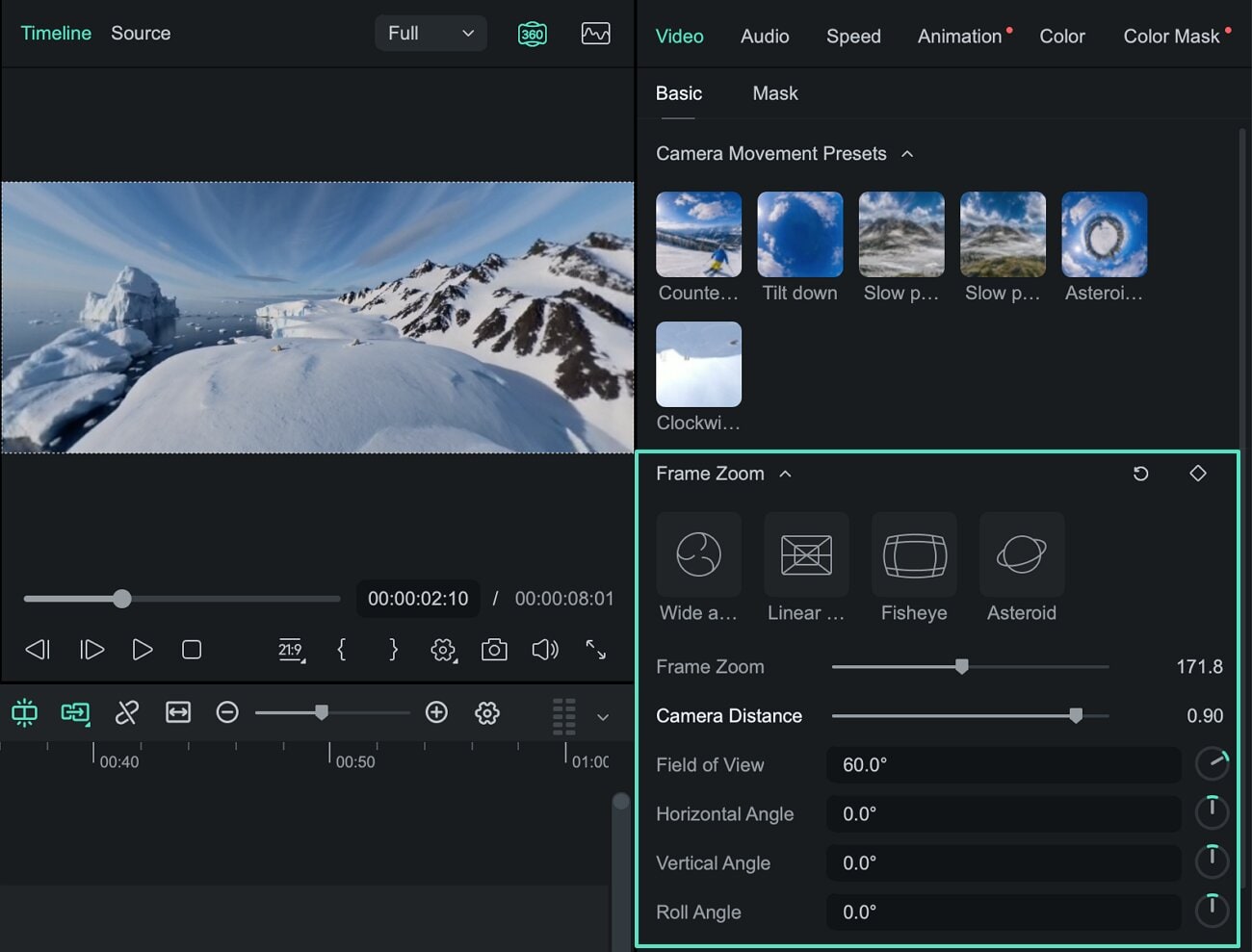
Schritt 4. 360°-Kameraansicht anpassen
Mit den verfügbaren Parametern können Sie die gewünschte Perspektive Ihres 360°-Materials festlegen. Passen Sie die folgenden Einstellungen an, damit das wichtige Motiv oder der gewünschte Bereich korrekt im Bild erscheint:
- Sichtfeld (FOV): Vergrößern oder verkleinern Sie den sichtbaren Bildbereich.
- Horizontaler Winkel: Schwenken Sie den Kamerablick nach links oder rechts.
- Vertikaler Winkel: Neigen Sie den Blickwinkel nach oben oder unten.
- Frame Zoom & Kameraabstand: Verändern Sie die wahrgenommene sphärische Perspektive.
- Roll: Drehen Sie die Ansicht und korrigieren Sie den Horizont.
Schritt 5. 360°-Vorschau verwenden
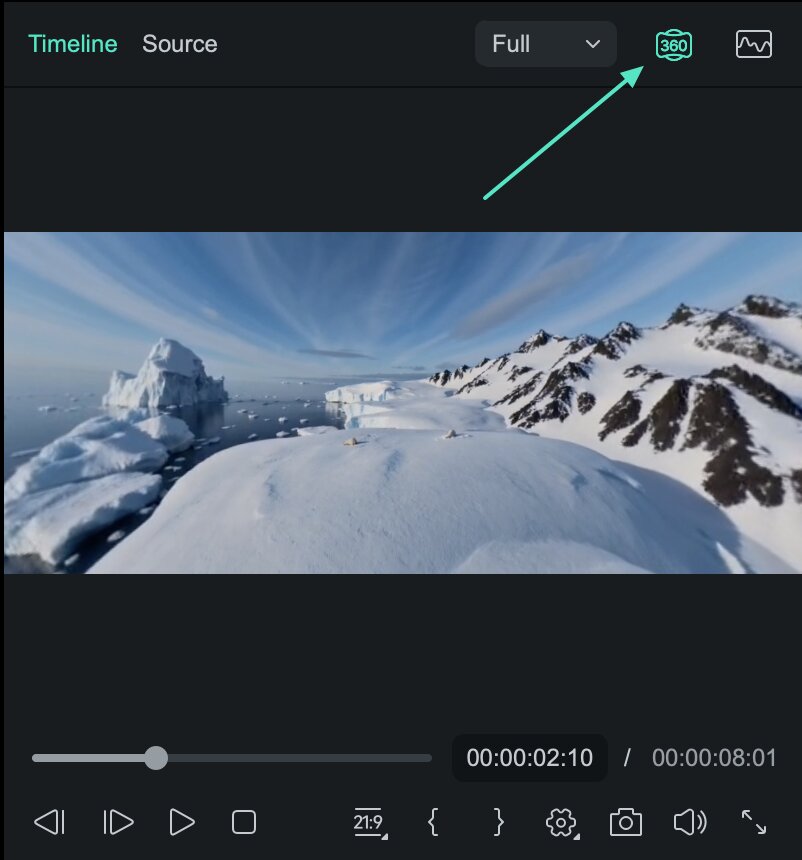
Wechseln Sie zum 360°-Panorama-Monitor, um das sphärische Material natürlicher zu betrachten. Ziehen Sie innerhalb des Players, um sich in der Szene umzusehen. So können Sie die virtuelle Kamera positionieren, bevor Sie detaillierte Reframing-Anpassungen vornehmen.
Schritt 6. Anzeigemodus auswählen
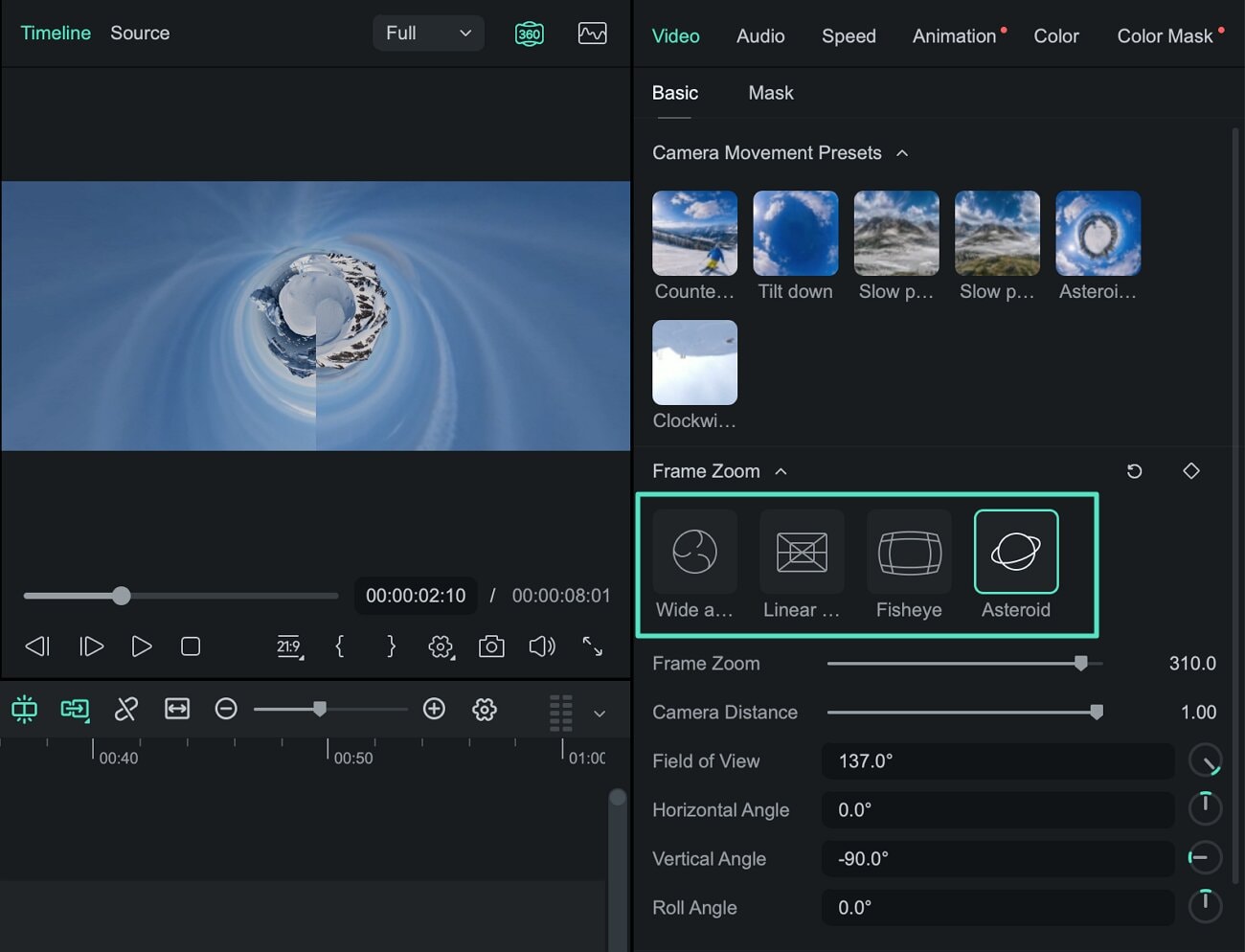
Verwenden Sie die verschiedenen Anzeigemodi, um festzulegen, wie die 360°-Szene projiziert wird:
- Wide Angle
- Linear
- Fisheye
- Tiny Planet
Schritt 7. Bewegungsvorlagen hinzufügen
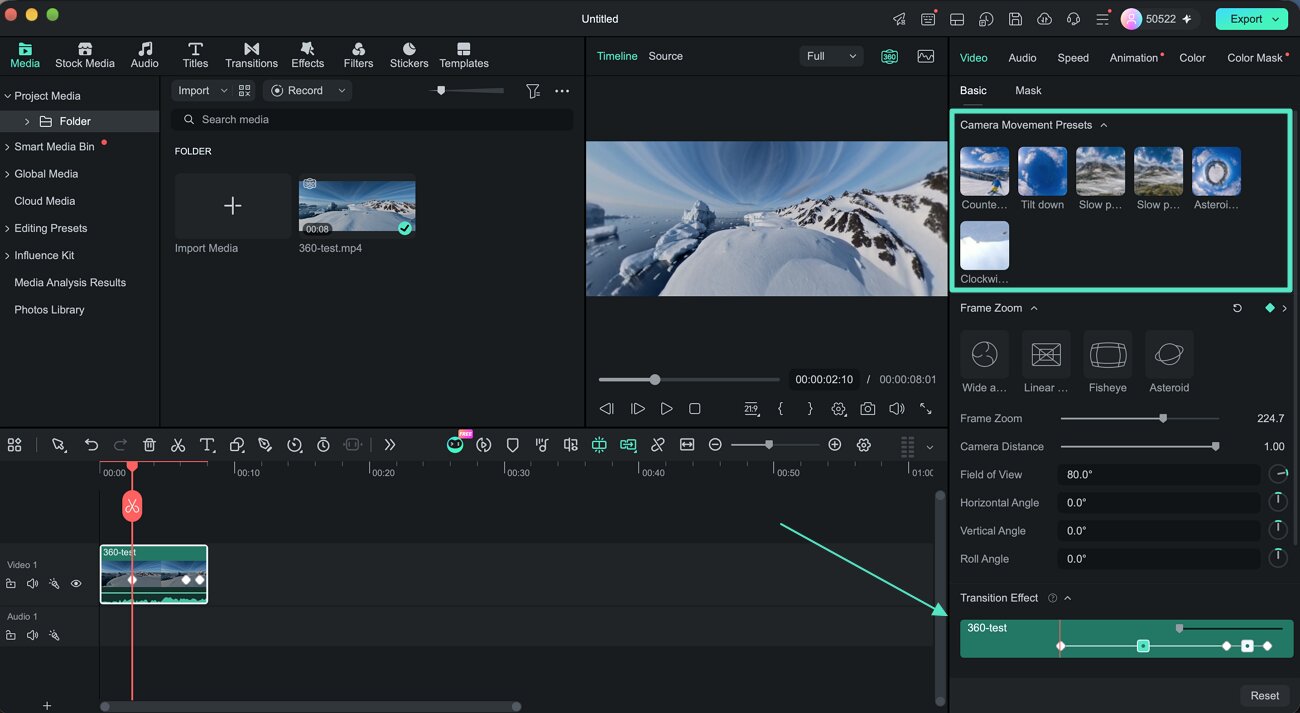
Für schnellere Kamerabewegungen bietet Filmora herunterladbare Bewegungsvorlagen, mit denen Sie die Szene im Zeitverlauf neu ausrichten können:
- Slow Push
- Slow Pull
- Orbit
- Tiny Planet Unfold
- Tilt Down
- Sky Flip
Schritt 8. Reframing mit Keyframes präzise anpassen
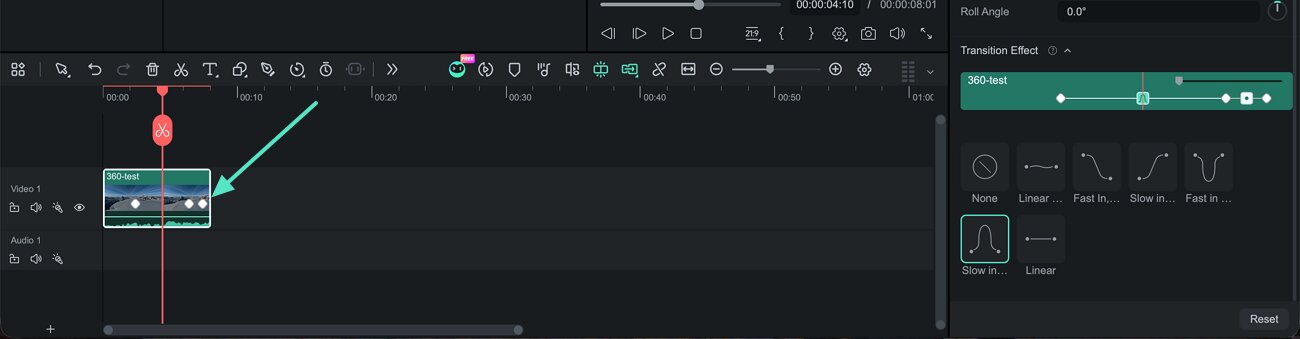
Für präzisere Bewegungen können Sie Keyframes mit unterstützten Panorama-Parametern rund um das Sichtfeld verwenden. Legen Sie an verschiedenen Positionen auf der Timeline unterschiedliche Parameterwerte fest. Filmora erzeugt anschließend die Bewegung zwischen diesen Positionen. So lassen sich kontrollierte Schwenks, Zooms, Drehungen und andere Änderungen des Blickwinkels erstellen, ohne ausschließlich auf Bewegungsvorlagen angewiesen zu sein.
Schritt 9. Reframing-Vorschau prüfen und Video exportieren
Spielen Sie die Sequenz erneut ab und prüfen Sie Bildausschnitt, Projektionsmodus, Kamerabewegung, Keyframes und die Bearbeitungen auf der Timeline. Wenn alles wie gewünscht aussieht, klicken Sie auf Exportieren, um das fertige Video zu rendern.
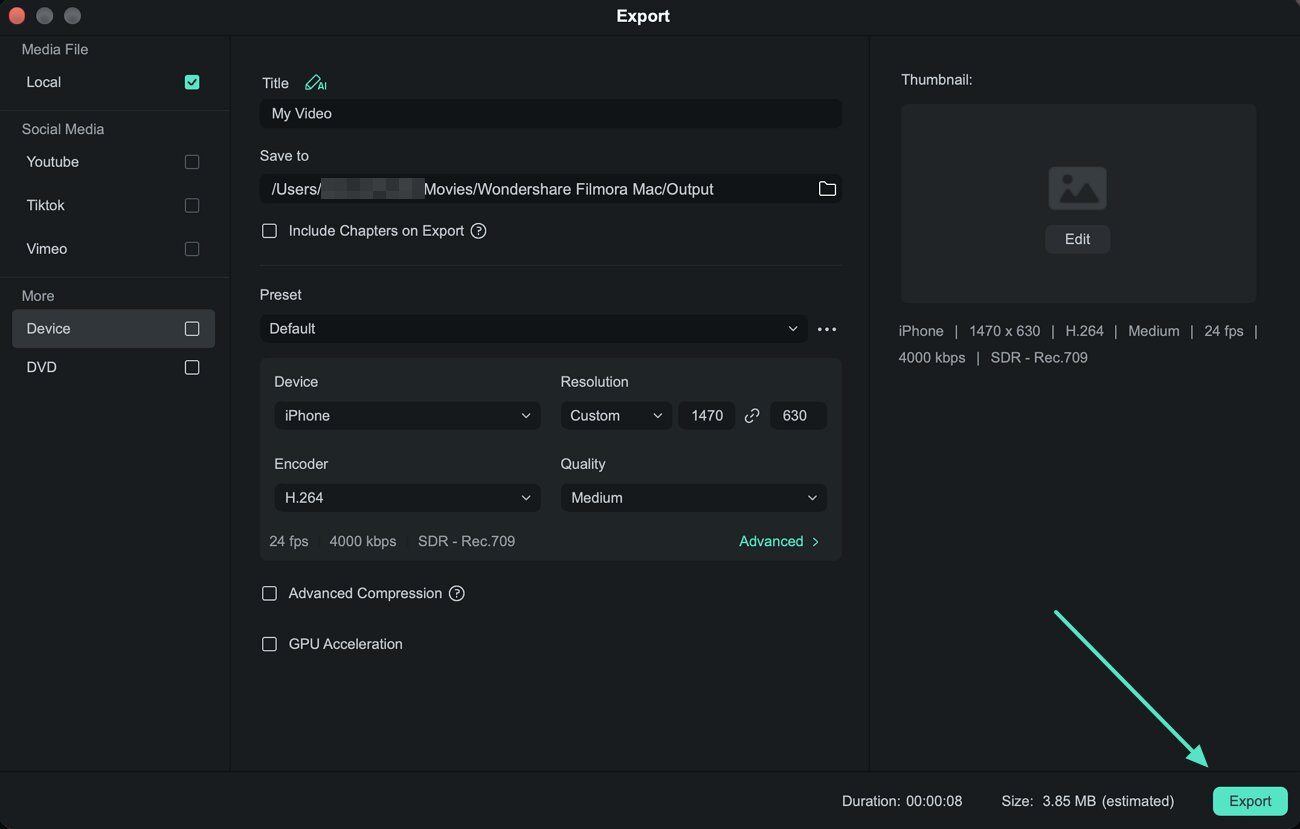
Hinweis:
Filmora 16 exportiert das neu ausgerichtete Ergebnis derzeit als flaches Standardvideo mit dem ausgewählten Blickwinkel, den Keyframes und den Bewegungseffekten. Der Export des bearbeiteten Projekts als vollständiges interaktives 360°-Video wird derzeit noch nicht unterstützt.Verwandte Beiträge
Featured Articles
Wie PowerDirector im Vergleich zu anderen Editoren abschneidet
Verstehen Sie, wie PowerDirector im Vergleich zu Branchenkonkurrenten abschneidet. Entdecken Sie seine Rendergeschwindigkeit und Funktionsumfang im Vergleich zu leistungsstarken Alternativen wie Filmora.
Was ist der Dolly-Zoom-Effekt?
Was ist ein Dolly-Zoom? Erfahren Sie, wie dieser berühmte Kamera-Trick dramatische Tiefenverzerrungen in Filmen wie „Der weiße Hai“ und „Vertigo“ erzeugt.
KI-Brillenentferner: Wie man mit KI Brillen oder Sonnenbrillen aus Videos entfernt
Lernen Sie, wie Sie mit KI-gestützten Tools wie Filmoras neuer Funktion Brillen oder Sonnenbrillen aus Videos entfernen können, die entwickelt wurde, um fortgeschrittene Bearbeitungen einfach und nahtlos zu gestalten.
F.A.Q
Audio-Visualisierung auf dem Mac hinzufügen
Lernen Sie in dieser Anleitung die Audio Visualizer Funktion kennen, um das Problem zu lösen, dass ein einzelnes Audio nicht als Video auf der Videoplattform verbreitet werden kann.
AI Smart Masking für Mac
Maskieren ist eine Funktion, die in der professionellen Videobearbeitung verwendet wird, und da Wondershare Filmora ein professioneller Videoeditor ist, bietet es diese Funktion.
Dateien mit Wondershare Drive teilen
So teilen Sie Dateien mit Wondershare Drive bei Filmora unter macOS
