
Benutzerhandbuch zu Filmora
-
Neuerung
- KI-Erweiterung für Mac
- Stift für Mac
- KI Text-zu-Video für Mac (Veo 3-Modus)
- Kurzvideo-Projekt für Mac
- Multi-Kamera-Clip für Mac erstellen
- Smart Short Clips für Mac
- Intelligenter Szenenschnitt für Mac
- Keyframe-Pfad-Kurve für Mac
- Asset Center für Mac
- KI Idee zu Video für Mac
- Magnetische Zeitleiste für Mac
- Video-Kompressor für Mac
- KI-Bild-Stylizer für Mac
- Live-Fotos auf dem Mac bearbeiten
- Planar Tracking für Mac
- Filmora Bild zu Video für Mac
- Dual-Monitor-Setup für Videobearbeitung auf dem Mac
- Unterprojekte auf Mac importieren
- Animierte Diagramme für Mac
- Retusche für Mac
- Neueste Versionen und Funktionen für Mac
- Automatische Untertitel Anleitung für Mac
- KI-Musik-Generator für Mac
- KI-Objektentferner für Mac
-
KI-Bearbeitung auf Mac
- Intelligente BGM-Generierung für Mac
- Audio zu Video mit KI für Mac
- KI-Video-Enhancer für Mac
- Filmora Flimmerreduzierungs-Anleitung | Mac
- 01. Wie man die Stimmenwechsler-Funktion in Wondershare Filmora Mac verwendet
- Wie man Audio-gesteuerte Texteffekte in Wondershare Filmora auf dem Mac verwendet
- KI-Gesichtsmosaik für Mac
- KI Sound Effekt für Mac
- KI Übersetzung in Filmora Mac
- KI Stimmverbesserer für Mac
- Filmora KI-Bildverbesserer Anleitung – macOS
- Filmora Bild zu Prompt für Mac
- Filmora KI Relight - Mac
- AI Skin Tone Protection für Mac
- AI Smart Masking für Mac
- Auto-Tap Sync auf Mac
- Sprache zu Text/Text zu Sprache auf dem Mac
- KI-Sticker-Generator für Mac
- KI Farbpalette für Mac (Farbanpassung)
- Auto-Highlight für Mac
- KI Stimmentferner für Mac
- KI Intelligentes Freistellen für Mac
- AI Portrait Cutout auf Mac
- KI Begleiter für Videobearbeitung auf Mac
- Stille Erkennung auf dem Mac
-
Projektverwaltung
- Medien von Drittanbieter-Laufwerken auf dem Mac importieren2026
- Neues Projekt erstellen
- Projekt öffnen
- Projekteinstellungen
- Medien zur Verwendung
- Projekte archivieren
- Projekte verschieben
- Wondershare Drive: Cloud-Backup
- Wondershare Drive verwenden
- Wondershare Drive verwalten
- Wondershare Drive recherchieren
- Dateien mit Wondershare Drive teilen
- Was ist Wondershare Drive?
- kostenlosen Cloud-Speicher
-
Animation & Keyframes
-
Videobearbeitung
- Zusammengesetzte Clips für Mac
- Lineal für die Videobearbeitung - Mac
- Logo Enthüllung für Mac
- Instant Cutter Tool auf Mac
- Erstellen im Instant-Modus auf Mac
- Mocha Filmora - Für Mac
- Filmora KI-Bewegungsunschärfe | Mac
- Video schneiden & trimmen
- Zuschneiden / Schwenken / Zoomen
- Ausgewählte Clips für Mac exportieren
- Geteilter Bildschirm/Multiscreen-Video
- Animation Keyframing auf dem Mac
- Automatische Erkennung von Szenen
- Komposition einstellen
- Schlagschatten
- PIP (Bild im Bild) auf dem Mac
- Objektivkorrektur [Mac]
- Geteiltem Bildschirm
- Bewegungsverfolgung auf dem Mac
- Zeitleiste auf dem Mac verwalten
- Video stabilisieren
- Videostabilisierung auf dem Mac
- Szenenerkennung
- Gruppenbearbeitung
- Audio auto. Verbesserung
- Videos rückwärts abspielen
- Schnappschuss
- Standbild erstellen
- Greenscreen auf dem Mac
- Auto Reframe
- Rahmenoption einstellen
- Arbeiten mit Proxy
-
Audiobearbeitung
- Audio-Visualisierung auf dem Mac hinzufügen
- Filmora VST3-Plugins für Mac
- Audioverstärkung in Filmora Mac
- Auto-Normalisierung für Mac
- AI Audio Denoise für Mac
- Audio hinzufügen
- Arten von Audio
- Audio Dodge auf dem Mac
- Audio schneiden & trimmen
- Audio-Video-Synchronisation
- Audio abtrennen
- Tonhöhe einstellen
- Stummschalten
- Audio Effekte hinzufügen
- Audio Mixer verwenden
- Audio Equalizer einstellen
- Auto. Rauschunterdrückung
- Audio ein- & ausblenden
- Audio bearbeiten & anpassen
- Beat erkennen
- Clips markieren
- Video Denoise für Mac
-
Farbbearbeitung
-
Übergänge
-
Elemente
-
Effekte
-
Titel
-
Videovorlagen
-
Geschwindigkeit
-
Rendern & Exportieren
-
Arbeitsbereiche & Leistung
- Rückwärts abspielen
- Alle Clips auf der Zeitleiste für Mac auswählen
- Filmora Arbeitsbereich für Mac
- Einstellungsebene für Mac
- Systemkompatibilität von Filmora
- Startfenster von Filmora
- Arbeitsbereich verwalten
- Tastaturkürzel von Filmora
- Touchbar verwenden
- Wiedergabequalität ändern
- Vorschau & Renderdateien
- GPU-Beschleunigung
- GPU und GPU-Treiber
- Systemanforderungen von Filmora
- Technische Spezifikationen
-
Neuerungen
-
Aufnahme & Importierung
-
Titel
-
Unter macOS Einsetzen
KI-Bewegungsunschärfe für Mac
Filmora für Mac enthält die KI-Bewegungsunschärfe-Funktion, die Kreatoren dabei hilft, in Aufnahmen mit hoher Geschwindigkeit flüssigere und immersivere Bewegungseffekte zu erzeugen. Anstatt abrupte oder steife Bewegungen darzustellen, fügt die Funktion intelligent realistische Bewegungsspuren hinzu, die ein flüssigeres und cineastischeres Erscheinungsbild erzeugen. Dies ist besonders nützlich für Gaming-Clips, Sportaufnahmen, Actionszenen und Videos mit schneller Kamerabewegung.
Mit individuell anpassbaren Einstellungen für Unschärfestärke, Bewegungsbereich und Bewegungsrichtung können Nutzer den Effekt leicht feinjustieren, um verschiedene Schnittstile und visuelle Stimmungen zu erzielen.
Schritte zur Verwendung von KI-Bewegungsunschärfe in Filmora
Filmora bietet eine intuitive Arbeitsweise zum Anwenden von Bewegungsunschärfe-Effekten auf Mac-Geräten. Befolgen Sie die folgenden Anweisungen, um mit KI-Bewegungsunschärfe schnell bewegte Aufnahmen zu verbessern:
Entfesseln Sie Ihre kreative Freiheit
Inhalt
Schritt 1. Projekt erstellen und Aufnahmen hinzufügen
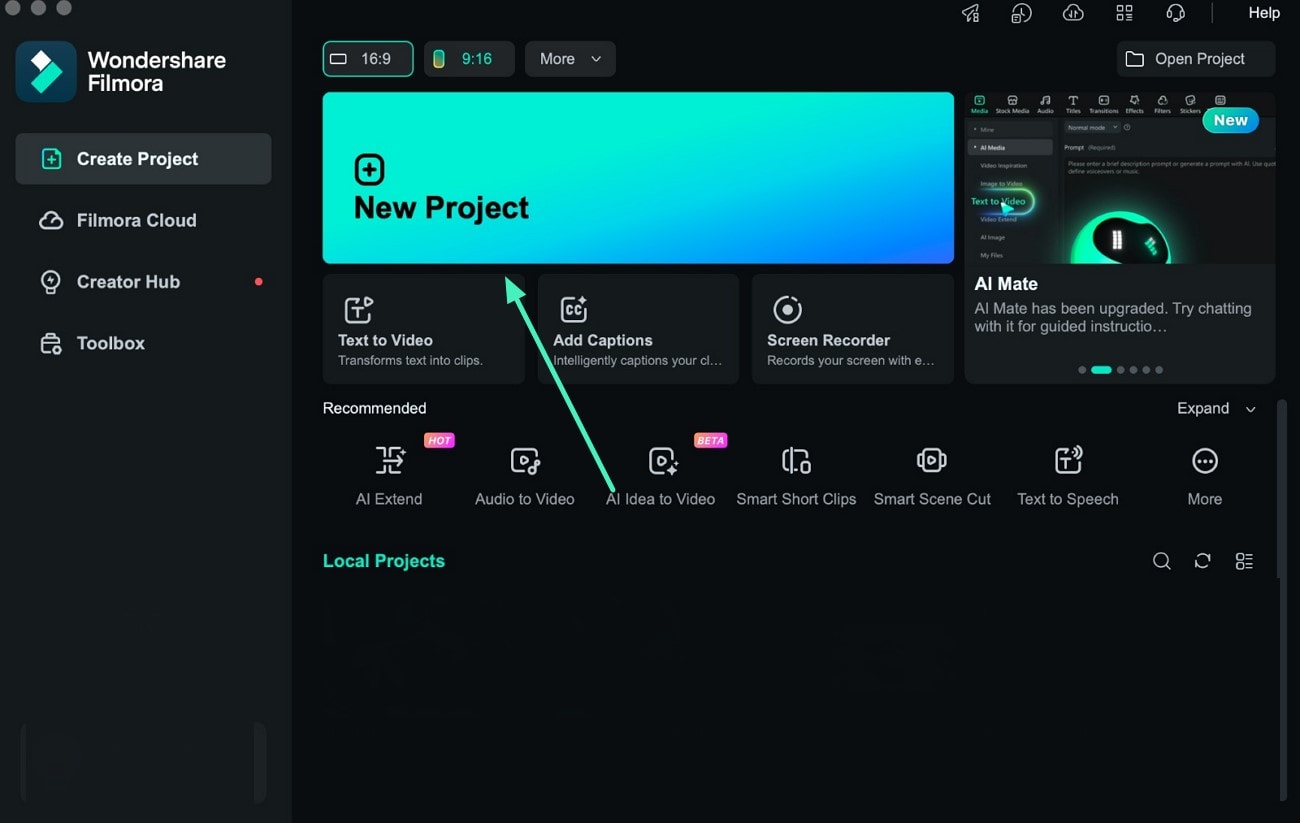
Öffnen Sie Filmora auf Ihrem Mac und klicken Sie auf die Neues Projekt Option auf dem Startbildschirm. Importieren Sie das gewünschte Video in die Mediathek und legen Sie es auf die Bearbeitungslinie, um mit dem Schnitt zu beginnen.
Schritt 2. KI-Bewegungsunschärfe aktivieren
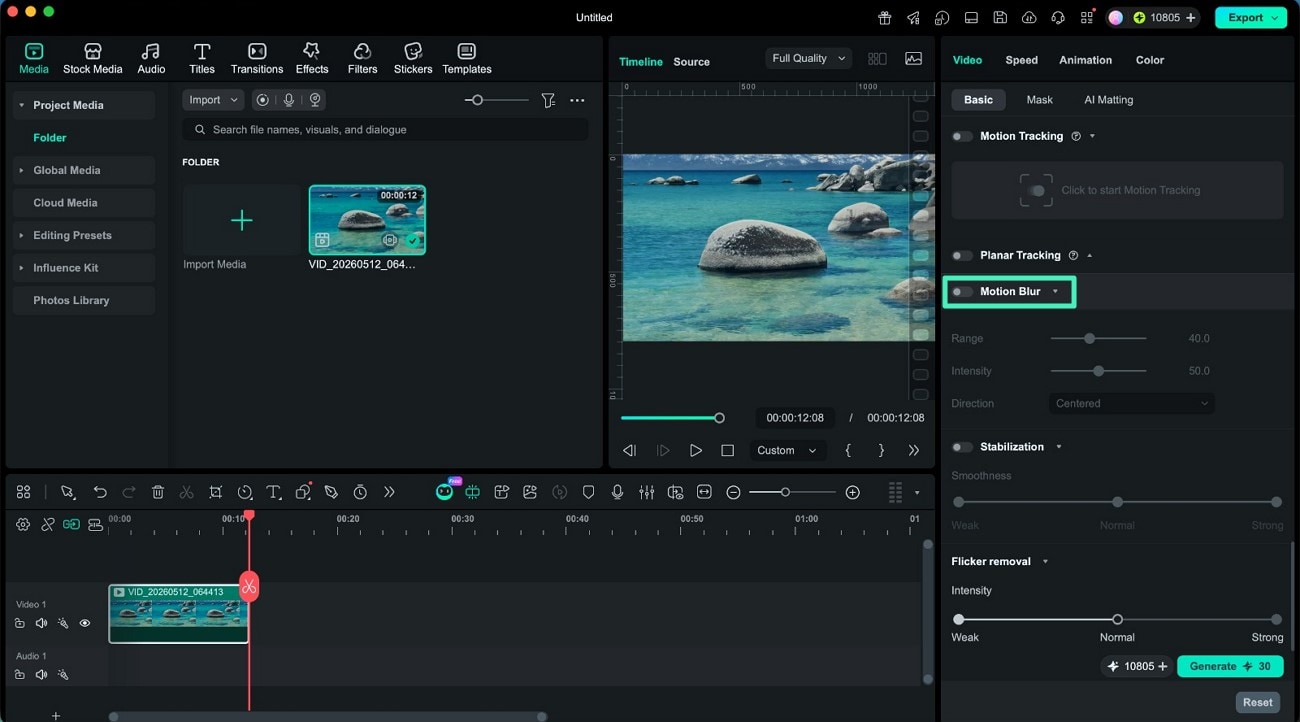
Navigieren Sie zum Video-Editor und suchen Sie die KI-Bewegungsunschärfe Funktion. Aktivieren Sie den Schalter, damit Filmora die Bewegung im ausgewählten Clip automatisch erkennt und ausgleicht.
Schritt 3. Unschärfe-Einstellungen anpassen und exportieren
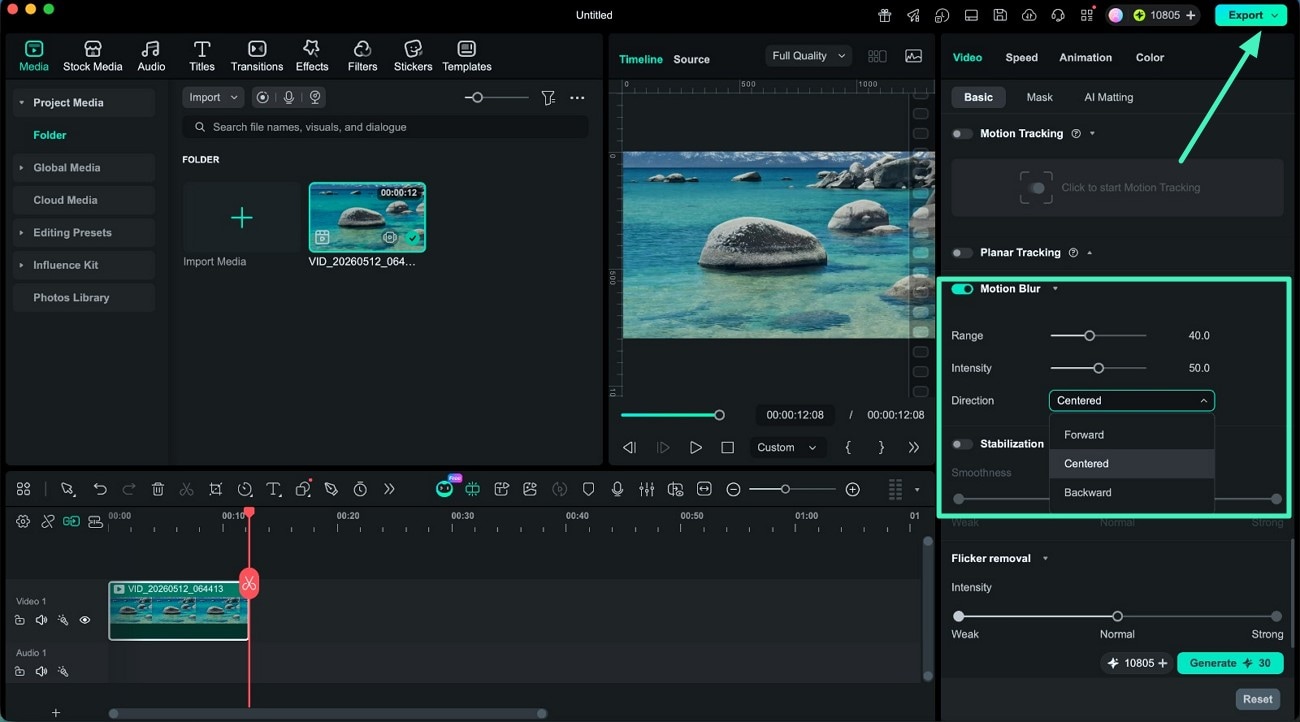
Passen Sie die Bereich und Intensität Regler an, um Ausdehnung und Stärke des Bewegungsunschärfe-Effekts zu steuern. Wählen Sie im Anschluss die gewünschte Bewegungsrichtung aus den verfügbaren Optionen, um den gewünschten visuellen Stil zu erreichen. Nachdem Sie das Ergebnis im Vorschaumodus geprüft haben, klicken Sie auf die Exportieren Schaltfläche, um das verbesserte Video auf Ihrem Gerät zu speichern.
Entfesseln Sie Ihre kreative Freiheit
Verwandte Beiträge
Featured Articles
Zuverlässige Softwareoptionen, wenn HitFilm ständig abstürzt
Entdecken Sie zuverlässige Videobearbeitungssoftware als Ersatz für absturzanfällige Programme. Finden Sie stabile Alternativen wie Filmora und DaVinci Resolve, um Ihren kreativen Arbeitsablauf reibungslos zu halten.
Eine Schritt-für-Schritt-Anleitung für die Lippensynchronisation in Adobe Animate
Das Lippensynchronisieren in Adobe Animate kann automatisch erfolgen, indem Sie die in der Software integrierte Funktion zur automatischen Lippensynchronisierung verwenden, die die Mundbewegungen der Figur an das Audio anpasst.
Vollständige Anleitung dazu, wie man Menschen aus einem Video entfernt
Entfernen Sie Personen aus Videos offline auf Desktop, online, iOS und Android. Folgen Sie den hier beschriebenen Schritten und entfernen Sie bewegliche und statische Objekte ohne Qualitätsverlust.
F.A.Q
Planar Tracking für Mac
Sie werden lernen, wie Sie Planar Tracking in Ihren Videos verwenden können
Einstellungsebene für Mac
Diese Anleitung zeigt, wie Sie eine Ebene hinzufügen, um mehrere Clips anzupassen. Die auf eine Einstellungsebene angewendeten Effekte wirken sich auf alle Ebenen aus, die sich in der Stapelreihenfolge der Ebenen unter ihr befinden. Sie müssen nur die Ebene bearbeiten und die Übergänge und Effekte auf die Ebene ziehen, um sie anzuwenden.
Auf DVD brennen
Hier erfahren Sie, wie Sie Ihre fertigen Videos exportieren und teilen können: Sie können Ihr Video auf eine DVD brennen. Wählen Sie die DVD Registerkarte und geben Sie die gewünschten Einstellungen ein, z.B. das Seitenverhältnis und den Disc-Typ.
