
Benutzerhandbuch zu Filmora
Filmora KI Begleiter für Mac
Der Filmora KI Begleiter auf dem Mac führt eine neue, deutlich intuitivere Art der Videobearbeitung ein – reaktionsschnell, kontextbewusst und kreativ unterstützend. Statt sich durch Panels und Menüs zu klicken, teilen Sie dem Assistenten einfach Ihr Ziel mit. Der KI Begleiter erkennt Ihre Absicht mit hoher Genauigkeit, beobachtet, was in Ihrem Projekt passiert, versteht die Elemente, mit denen Sie arbeiten, und passt seine Vorschläge in Echtzeit an Ihren Bearbeitungsablauf an.
Je nach Aufgabe wechselt der KI Begleiter dynamisch zwischen Aktionsmodus, Anleitungsmodus und AIGC-Modus – also zwischen sofortigen Anpassungen, schrittweisen Erklärungen und KI-generierten Inhalten. Selbst allgemein formulierte Wünsche wie „den Clip weicher machen“ oder „die Szene verbessern“ werden in konkrete Schritte übersetzt. Mit intelligenter Fehlerkorrektur, Intent-Erkennung und schnellen Prompt-Vorschlägen wird Filmora für Mac zu einem deutlich flexibleren Schnittplatz. Im Folgenden erklären wir, wie die einzelnen Modi funktionieren:
Entfesseln Sie Ihre kreative Freiheit
Modus 1. Aktionsmodus
Im Aktionsmodus setzt der Filmora KI Begleiter Bearbeitungsbefehle schnell um und hilft Ihnen gleichzeitig, Parameter präzise einzustellen. Er verarbeitet Ihre Anweisungen, um Funktionen zu öffnen, Werte zu verändern oder Effekte direkt auf Clips oder auf die gesamte Timeline anzuwenden. Unterstützt werden u. a. grundlegende Anpassungen (z. B. Temperatur, Rauschreduzierung, Stabilisierung, automatische Ausrichtung) sowie ausgewählte KI-Tools wie Smart Script. Auch Audio, Farbe, Text und die Struktur der Timeline lassen sich gezielt verfeinern.
Schritte zur Verwendung des Aktionsmodus auf dem Mac
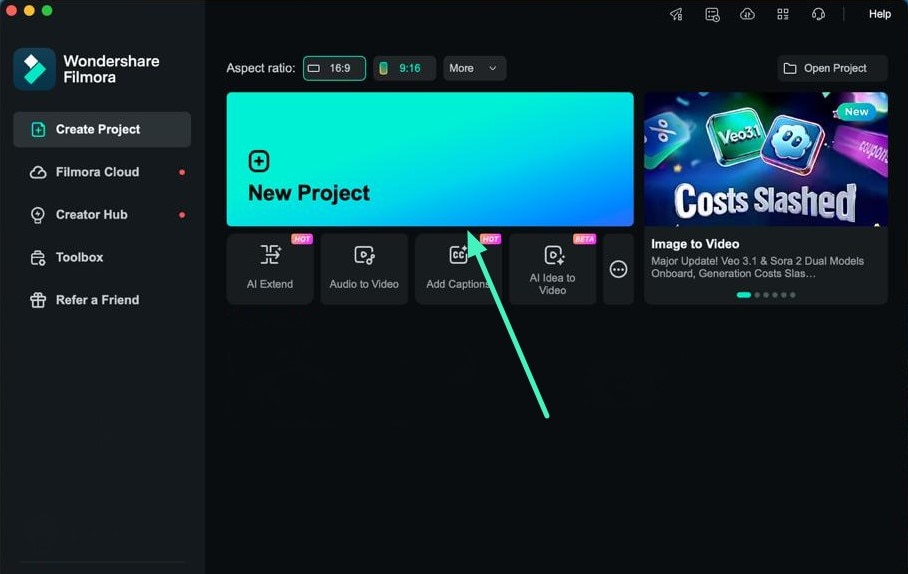
Schritt 1. Starten Sie Filmora und erstellen Sie ein Projekt
Öffnen Sie Filmora auf Ihrem Mac, starten Sie ein Neues Projekt und importieren Sie die Medien, mit denen Sie arbeiten möchten.
Schritt 2. Öffnen Sie den KI Begleiter
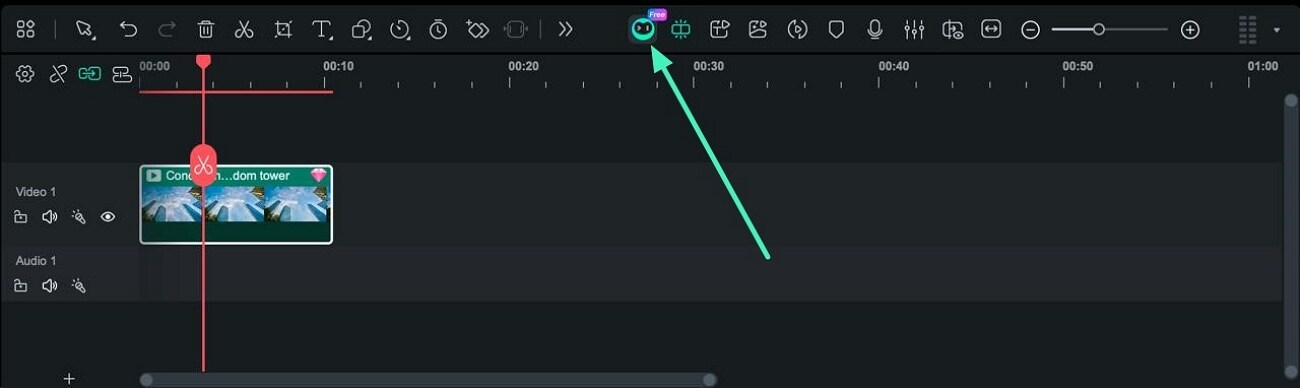
Suchen Sie in der Hauptbearbeitungsoberfläche das KI Begleiter-Symbol oberhalb der Timeline und klicken Sie darauf.
Schritt 3. Wählen Sie den Aktionsmodus
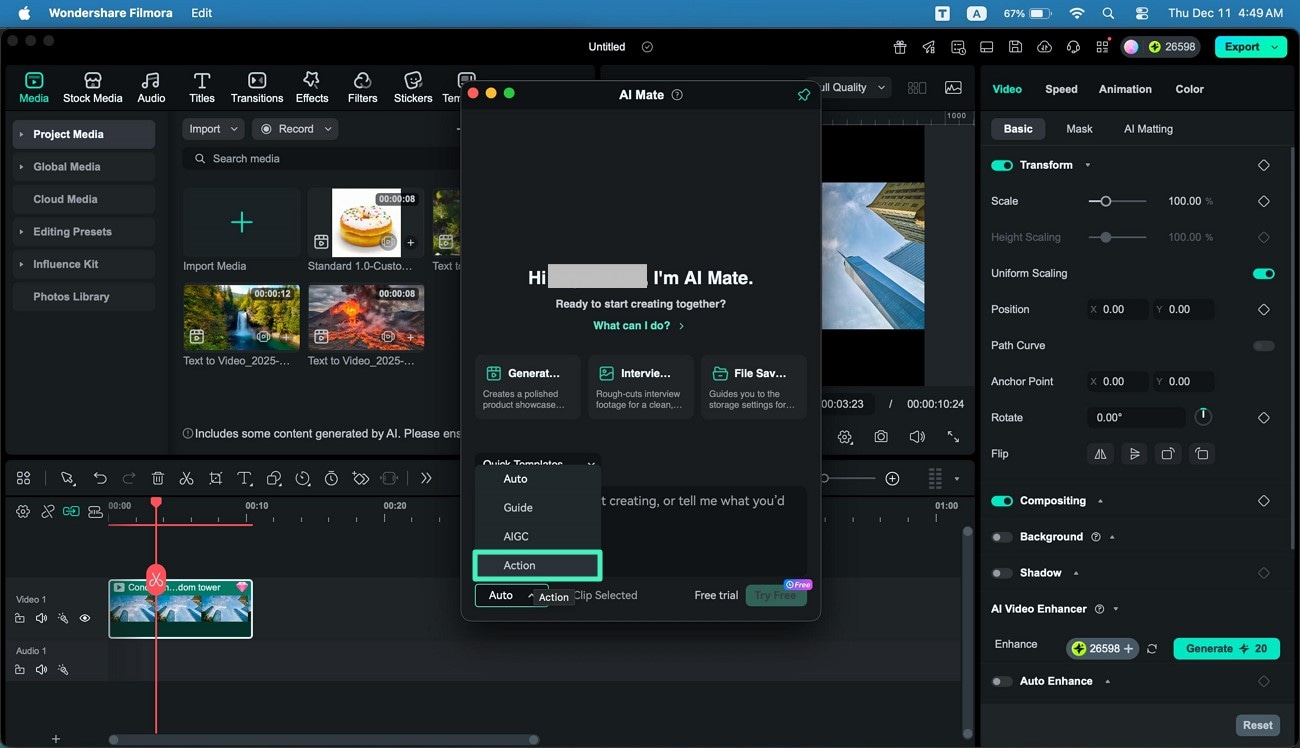
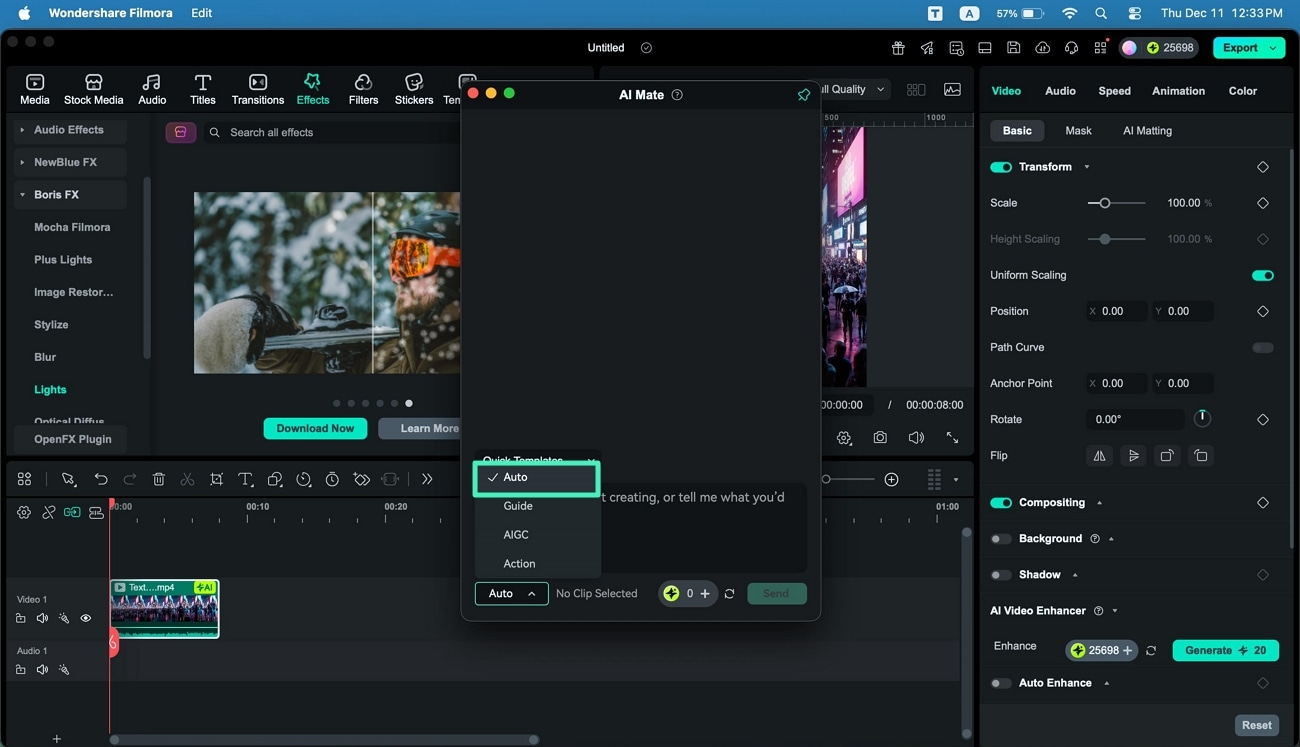
Öffnen Sie im KI Begleiter-Fenster das Dropdown-Menü unten links und wählen Sie Aktion.
Schritt 4. Befehl eingeben und ausführen
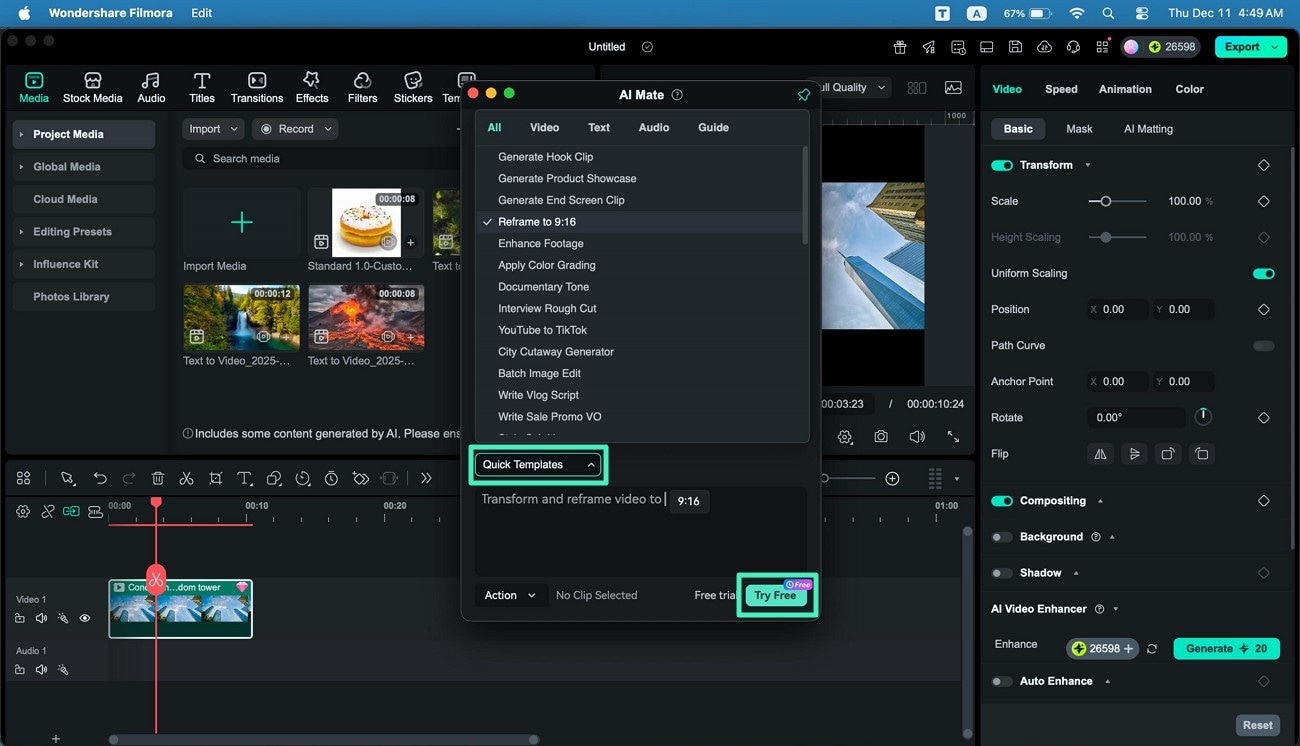
Geben Sie Ihre Anweisung ein oder wählen Sie eine Schnellvorlage. Klicken Sie anschließend auf Senden, um den Befehl anzuwenden.
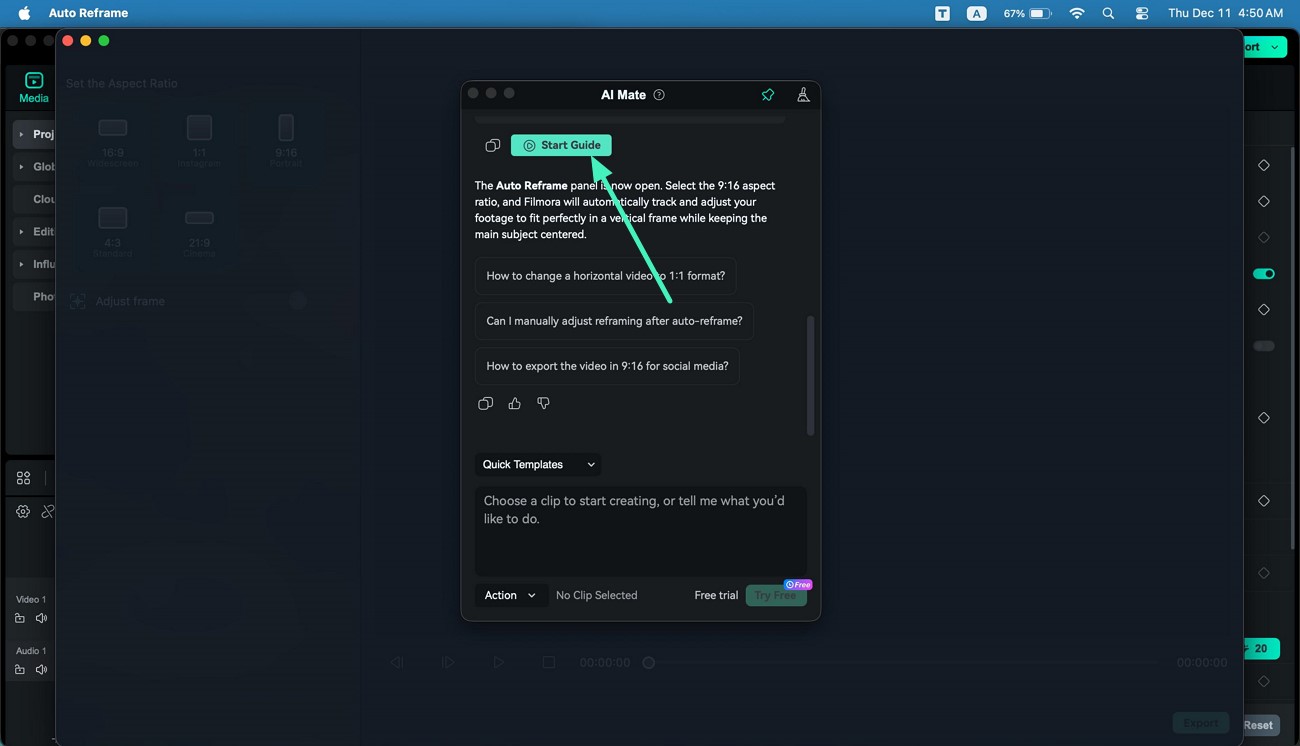
Schritt 5. Ergebnis prüfen und ggf. Anleitung starten
Der KI Begleiter führt die Aktion aus (z. B. öffnet er sofort das passende Tool-Panel) oder leitet Sie durch die nächsten Schritte. Klicken Sie auf Anleitung starten, um den Bildschirmanweisungen zu folgen.
Modus 2. Anleitungsmodus
Der Anleitungsmodus des Filmora KI Begleiters funktioniert wie ein eingebauter Coach: Er beantwortet „Wie mache ich …?“ oder „Wo finde ich …?“ mit klaren, nachvollziehbaren Schritten. Je nach Thema zeigt er Anleitungskarten an oder führt Sie direkt zur passenden Funktion – z. B. beim Hinzufügen von Text, bei Hintergrundbearbeitung, Bildschirmaufnahme oder KI-Tools wie TTS, Übersetzung und Stimmenwechsler.
Schritte zur Verwendung des Anleitungsmodus auf dem Mac
Schritt 1. Anleitungsmodus auswählen und Frage stellen
Öffnen Sie den KI Begleiter und wählen Sie im Dropdown-Menü unten links den Anleitungsmodus. Nutzen Sie eine Schnellvorlage oder geben Sie Ihre Frage bzw. Ihren Befehl manuell ein und klicken Sie anschließend auf Senden.
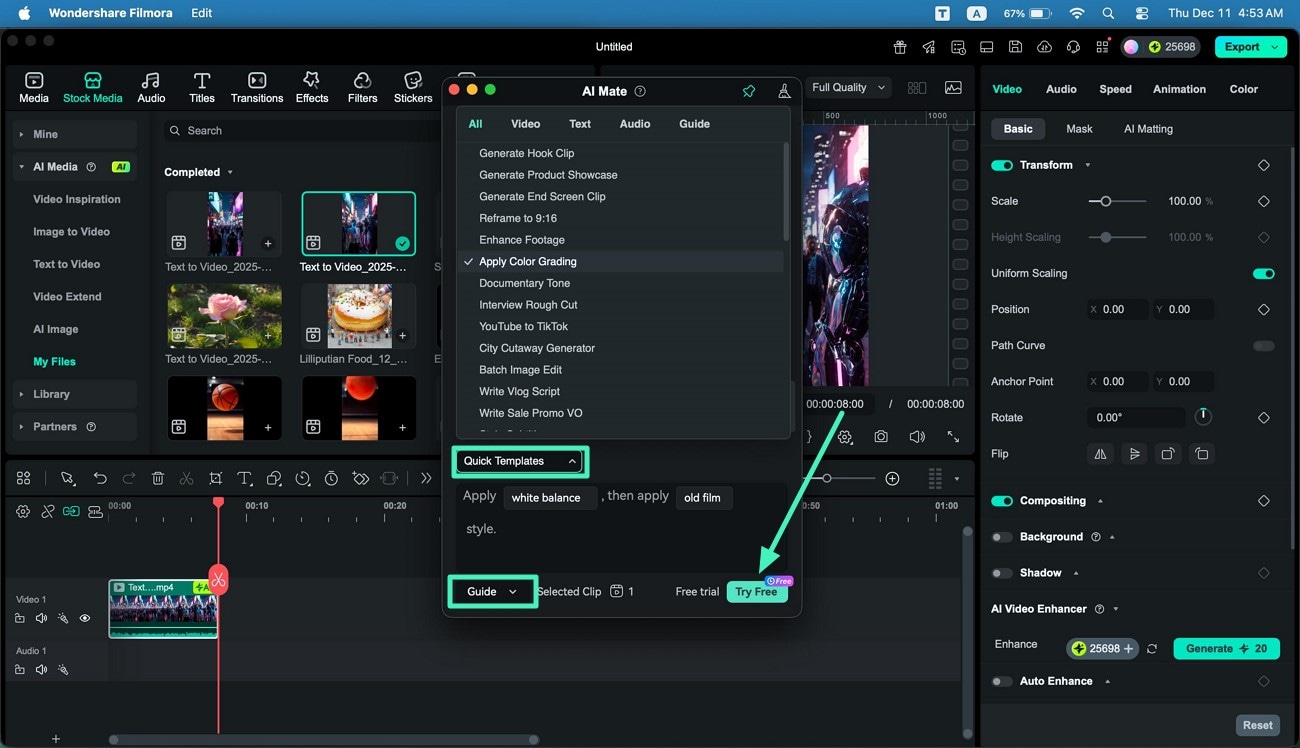
Schritt 2. Anleitung nutzen oder kopieren
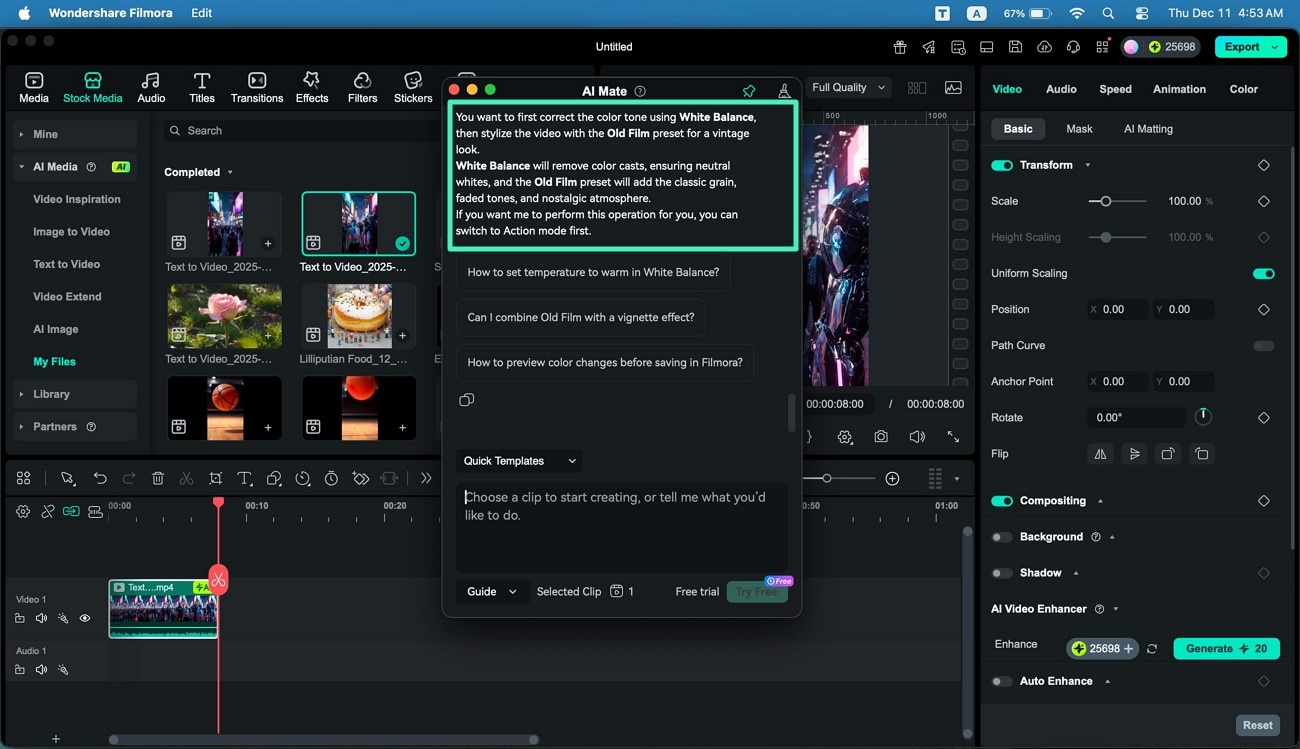
Der KI Begleiter zeigt eine Anleitung, die die Schritte für Ihre Aufgabe verständlich erklärt. Sie können die Anweisungen kopieren oder direkt in Filmora Schritt für Schritt umsetzen.
Modus 3. AIGC-Modus
Der AIGC-Modus des Filmora KI Begleiters ist auf Text-zu-Video spezialisiert und hilft Ihnen, Clips direkt aus Ihrer Eingabeaufforderung zu generieren – inklusive anpassbarer Einstellungen. Zusätzlich bietet er schnellen Zugriff auf weitere KI-Tools wie KI-Bild und Text-zu-Musik, um Ihren kreativen Workflow zu beschleunigen.
Sie können Text-zu-Video-Prompts mit 0–500 Zeichen nutzen, Kreativitätsstufen wie Strikt, Ausgewogen oder Kreativ wählen und Seitenverhältnisse wie 9:16, 1:1 oder 16:9 einstellen. Standardmäßig werden 5-Sekunden-Clips in Standardauflösung erzeugt. Außerdem können Sie direkt Tools wie KI-Copywriting, Script Master, Text-zu-Musik und Bild-zu-Video starten, um nahtlos Inhalte zu erstellen.
Schritte zur Verwendung des AIGC-Modus auf dem Mac
Schritt 1. AIGC-Modus auswählen und Prompt eingeben
Wählen Sie im Dropdown-Menü unten links in der Oberfläche des KI Begleiters den AIGC-Modus. Geben Sie Ihre Texteingabeaufforderung ein oder wählen Sie eine Schnellvorlage und klicken Sie dann auf Senden.
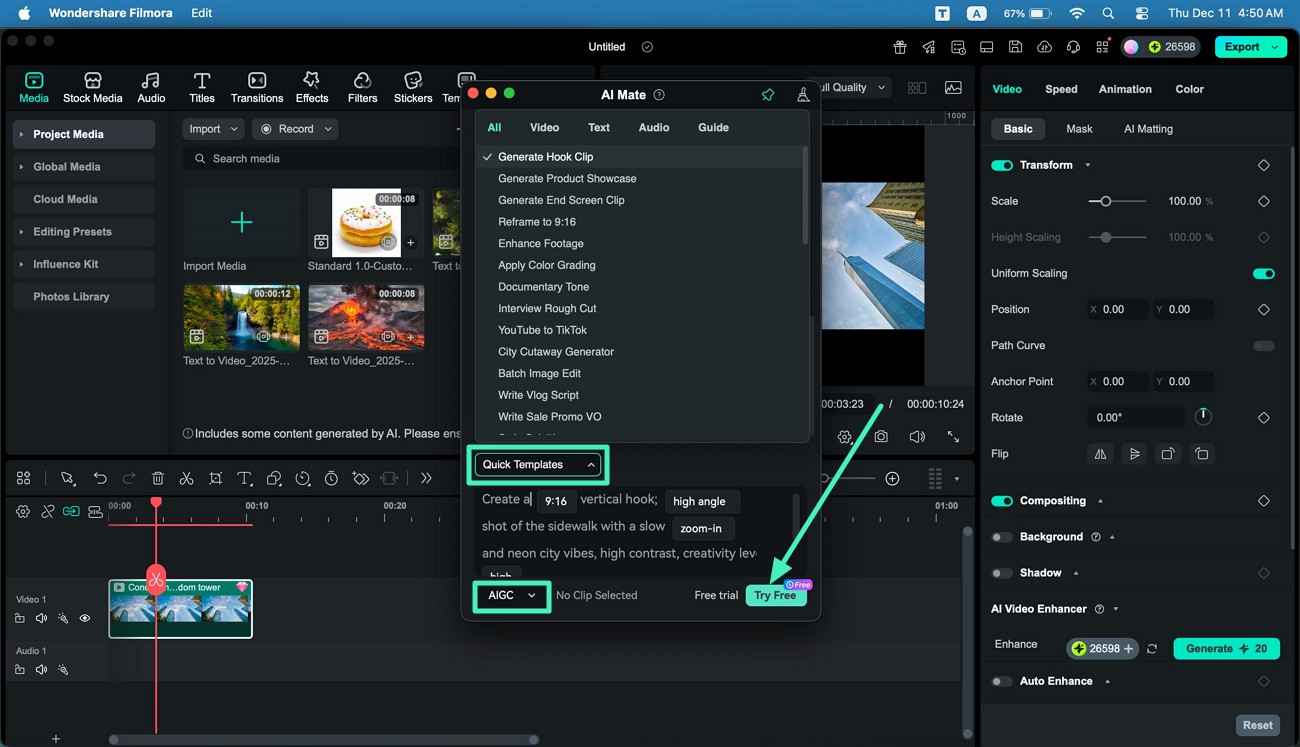
Schritt 2. Ergebnisse prüfen und Generierung starten
Sehen Sie sich die KI-generierten Vorschläge an und klicken Sie auf Generieren, um zu starten. Alternativ können Sie Anleitung starten wählen, wenn Sie die Aufgabe manuell mit Navigation erledigen möchten.
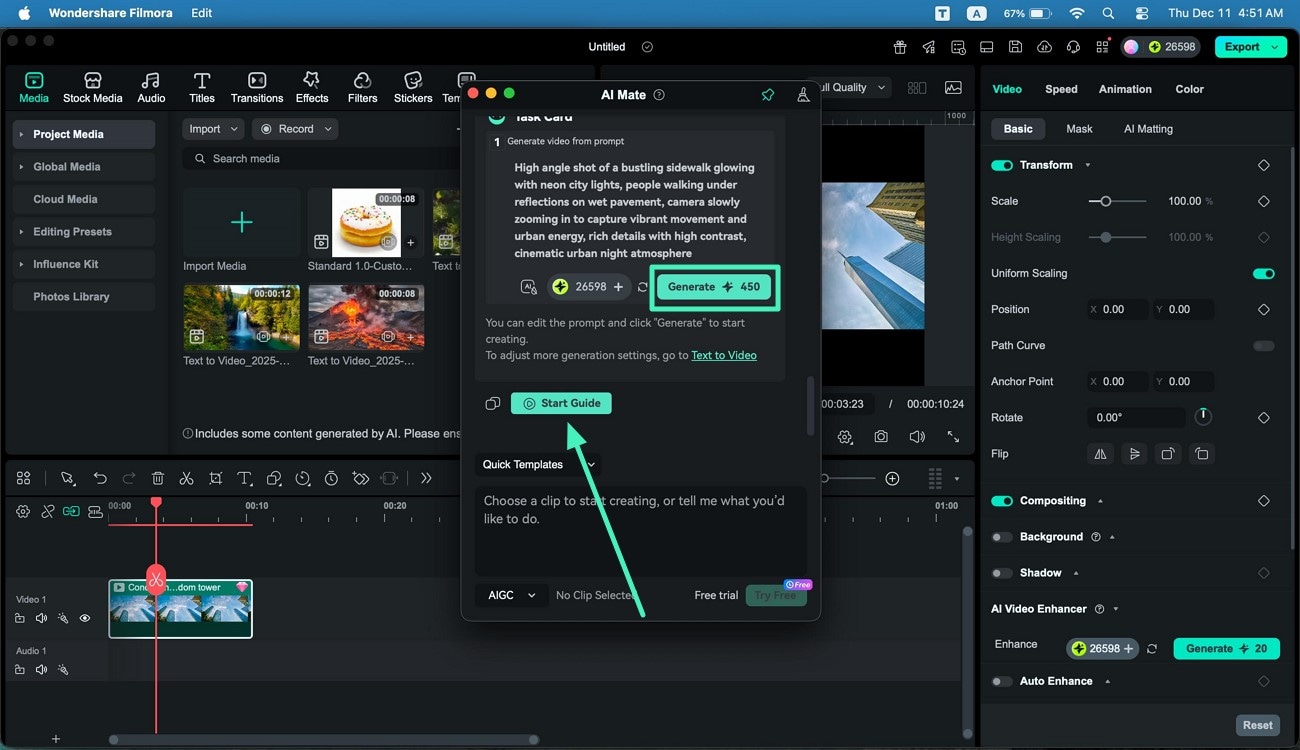
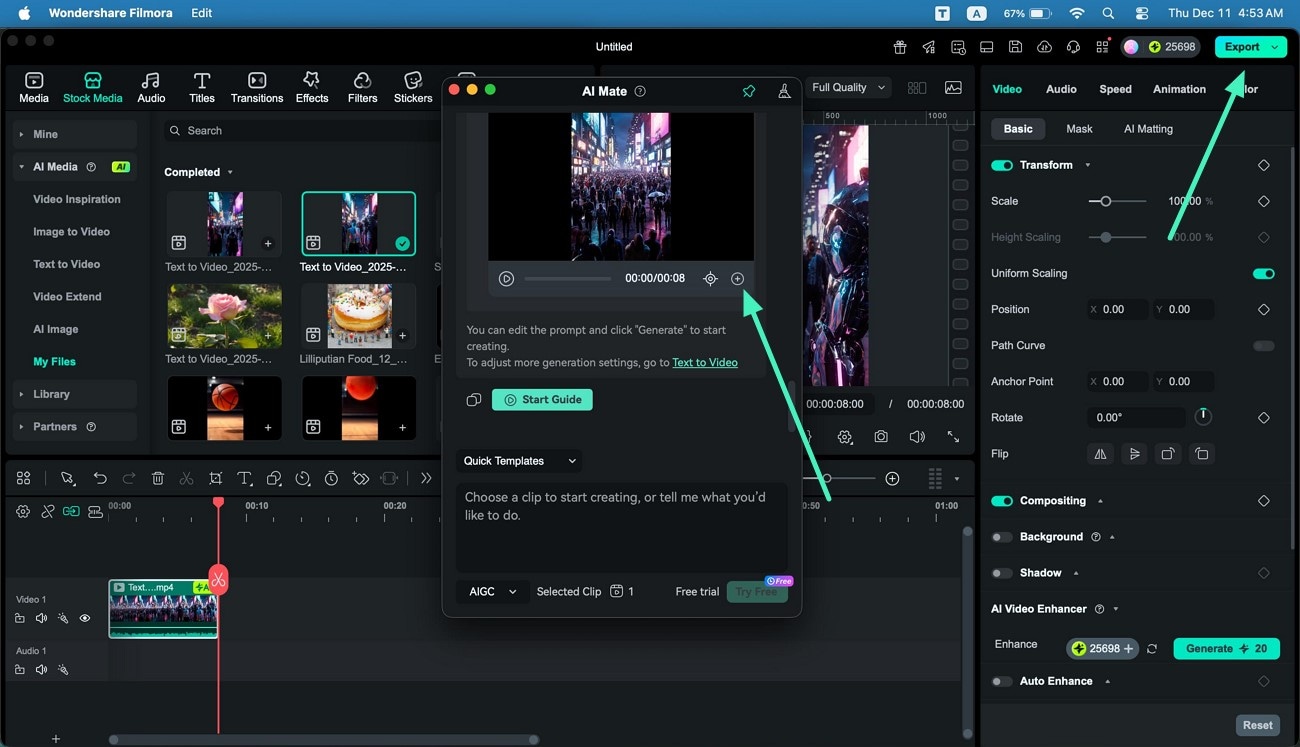
Schritt 3. Ausgabe übernehmen und exportieren
Nach der Erstellung prüfen Sie die Ausgabe im Vorschaufenster. Klicken Sie auf das +-Symbol, um den Clip zu übernehmen, und wählen Sie anschließend oben rechts Exportieren, um die Datei zu speichern.
Hinweis: Im Automatikmodus erkennt das System die Sprache des Benutzers und wählt automatisch den am besten geeigneten Modus, um die Aufgabe zu verarbeiten.
Entfesseln Sie Ihre kreative Freiheit
