
Benutzerhandbuch zu Filmora
-
Neuerung
- KI-Erweiterung für Mac
- Stift für Mac
- KI Text-zu-Video für Mac (Veo 3-Modus)
- Kurzvideo-Projekt für Mac
- Multi-Kamera-Clip für Mac erstellen
- Smart Short Clips für Mac
- Intelligenter Szenenschnitt für Mac
- Keyframe-Pfad-Kurve für Mac
- Asset Center für Mac
- KI Idee zu Video für Mac
- Magnetische Zeitleiste für Mac
- Video-Kompressor für Mac
- KI-Bild-Stylizer für Mac
- Live-Fotos auf dem Mac bearbeiten
- Planar Tracking für Mac
- Filmora Bild zu Video für Mac
- Dual-Monitor-Setup für Videobearbeitung auf dem Mac
- Unterprojekte auf Mac importieren
- Animierte Diagramme für Mac
- Retusche für Mac
- Neueste Versionen und Funktionen für Mac
- Automatische Untertitel Anleitung für Mac
- KI-Musik-Generator für Mac
- KI-Objektentferner für Mac
-
KI-Bearbeitung auf Mac
- Intelligente BGM-Generierung für Mac
- Audio zu Video mit KI für Mac
- KI-Video-Enhancer für Mac
- 01. Wie man die Stimmenwechsler-Funktion in Wondershare Filmora Mac verwendet
- Wie man Audio-gesteuerte Texteffekte in Wondershare Filmora auf dem Mac verwendet
- KI-Gesichtsmosaik für Mac
- KI Sound Effekt für Mac
- KI Übersetzung in Filmora Mac
- KI Stimmverbesserer für Mac
- AI Skin Tone Protection für Mac
- AI Smart Masking für Mac
- Auto-Tap Sync auf Mac
- Sprache zu Text/Text zu Sprache auf dem Mac
- KI-Sticker-Generator für Mac
- KI Farbpalette für Mac (Farbanpassung)
- Auto-Highlight für Mac
- KI Stimmentferner für Mac
- KI Intelligentes Freistellen für Mac
- AI Portrait Cutout auf Mac
- KI Begleiter für Videobearbeitung auf Mac
- Stille Erkennung auf dem Mac
-
Projektverwaltung
- Medien von Drittanbieter-Laufwerken auf dem Mac importieren2026
- Neues Projekt erstellen
- Projekt öffnen
- Projekteinstellungen
- Medien zur Verwendung
- Projekte archivieren
- Projekte verschieben
- Wondershare Drive: Cloud-Backup
- Wondershare Drive verwenden
- Wondershare Drive verwalten
- Wondershare Drive recherchieren
- Dateien mit Wondershare Drive teilen
- Was ist Wondershare Drive?
- kostenlosen Cloud-Speicher
-
Animation & Keyframes
-
Videobearbeitung
- Zusammengesetzte Clips für Mac
- Lineal für die Videobearbeitung - Mac
- Logo Enthüllung für Mac
- Instant Cutter Tool auf Mac
- Erstellen im Instant-Modus auf Mac
- Mocha Filmora - Für Mac
- Video schneiden & trimmen
- Zuschneiden / Schwenken / Zoomen
- Ausgewählte Clips für Mac exportieren
- Geteilter Bildschirm/Multiscreen-Video
- Animation Keyframing auf dem Mac
- Automatische Erkennung von Szenen
- Komposition einstellen
- Schlagschatten
- PIP (Bild im Bild) auf dem Mac
- Objektivkorrektur [Mac]
- Geteiltem Bildschirm
- Bewegungsverfolgung auf dem Mac
- Zeitleiste auf dem Mac verwalten
- Video stabilisieren
- Videostabilisierung auf dem Mac
- Szenenerkennung
- Gruppenbearbeitung
- Audio auto. Verbesserung
- Videos rückwärts abspielen
- Schnappschuss
- Standbild erstellen
- Greenscreen auf dem Mac
- Auto Reframe
- Rahmenoption einstellen
- Arbeiten mit Proxy
-
Audiobearbeitung
- Audio-Visualisierung auf dem Mac hinzufügen
- Filmora VST3-Plugins für Mac
- Audioverstärkung in Filmora Mac
- Auto-Normalisierung für Mac
- AI Audio Denoise für Mac
- Audio hinzufügen
- Arten von Audio
- Audio Dodge auf dem Mac
- Audio schneiden & trimmen
- Audio-Video-Synchronisation
- Audio abtrennen
- Tonhöhe einstellen
- Stummschalten
- Audio Effekte hinzufügen
- Audio Mixer verwenden
- Audio Equalizer einstellen
- Auto. Rauschunterdrückung
- Audio ein- & ausblenden
- Audio bearbeiten & anpassen
- Beat erkennen
- Clips markieren
- Video Denoise für Mac
-
Farbbearbeitung
-
Übergänge
-
Elemente
-
Effekte
-
Titel
-
Videovorlagen
-
Geschwindigkeit
-
Rendern & Exportieren
-
Arbeitsbereiche & Leistung
- Rückwärts abspielen
- Alle Clips auf der Zeitleiste für Mac auswählen
- Filmora Arbeitsbereich für Mac
- Einstellungsebene für Mac
- Systemkompatibilität von Filmora
- Startfenster von Filmora
- Arbeitsbereich verwalten
- Tastaturkürzel von Filmora
- Touchbar verwenden
- Wiedergabequalität ändern
- Vorschau & Renderdateien
- GPU-Beschleunigung
- GPU und GPU-Treiber
- Systemanforderungen von Filmora
- Technische Spezifikationen
-
Neuerungen
-
Aufnahme & Importierung
-
Titel
-
Unter macOS Einsetzen
Filmora AI Relight für Mac
Entwickelt für Mac-Benutzer, die eine verfeinerte Beleuchtung wünschen, ohne sich mit fortgeschrittener Farbkorrektur beschäftigen zu müssen,Filmora AI Relightvereinfacht den gesamten Relight-Prozess. Dank intelligenter KI-Analyse erkennt die Funktion die vorhandene Beleuchtung in Ihrem Filmmaterial und optimiert sie mit natürlichen, ausgewogenen Ergebnissen. Es enthält eine Vielzahl von Voreinstellungen, die auf Gesichtszüge und Umgebungen abgestimmt sind, sodass Lichtanpassungen schnell und effektiv möglich sind.
Mit einer Mischung aus vorgefertigten Effekten und flexiblen manuellen Steuerungen können Kreative langweiliges Licht einfach korrigieren, eine bestimmte Stimmung festlegen oder direkt in Filmora filmische Tiefe hinzufügen. Egal, ob Sie Interviews, Lifestyle-Vlogs oder kreative Erzählvideos bearbeiten,AI Relight auf dem Macbietet sowohl Geschwindigkeit als auch Präzision.
Wichtige Funktionen im Überblick
- Ein-Klick-KI-Relighting:Die KI bewertet automatisch die Lichtverhältnisse in Ihrem Video und wendet sofort optimierte Voreinstellungen an, sodass Sie mit minimalem Aufwand professionelle Ergebnisse erzielen.
- Anpassbares Multi-Light-Setup:Unterstützt bis zu acht anpassbare Lichtquellen, sodass Benutzer die Positionierung, Farbtemperatur und Intensität für verschiedene visuelle Stile steuern können.
- Echtzeit-Visuelle Bearbeitung:Lichteffekte können direkt im Vorschaufenster gezogen und angepasst werden, wobei Änderungen sofort angezeigt werden – für ein flüssiges und intuitives Bearbeitungserlebnis.
Inhaltsverzeichnis
Entfesseln Sie Ihre kreative Freiheit
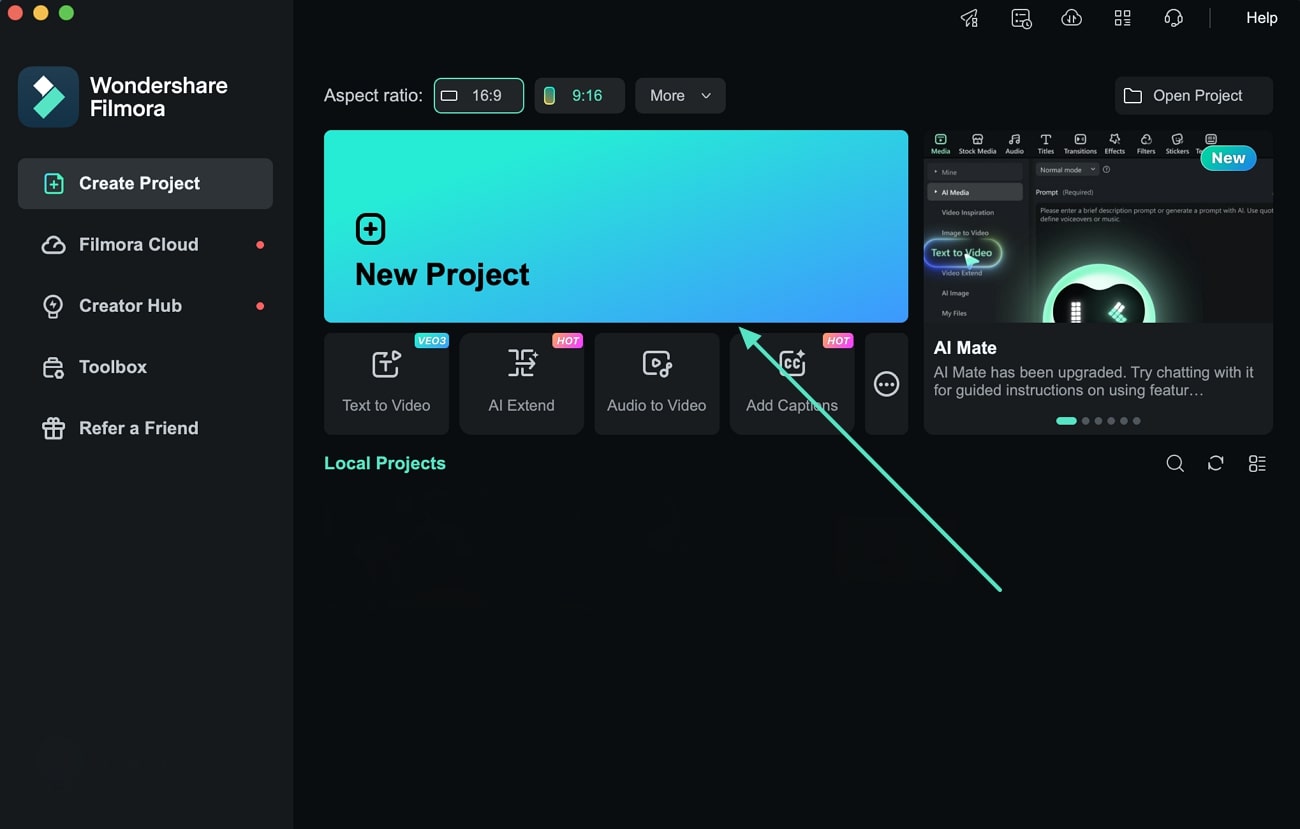
Modus 1. Neues Projekt erstellen
Starten Sie Filmora auf Ihrem Mac und klicken Sie aufNeues Projekt. Importieren Sie das Video, das Sie verbessern möchten, und ziehen Sie es auf die Zeitleiste.
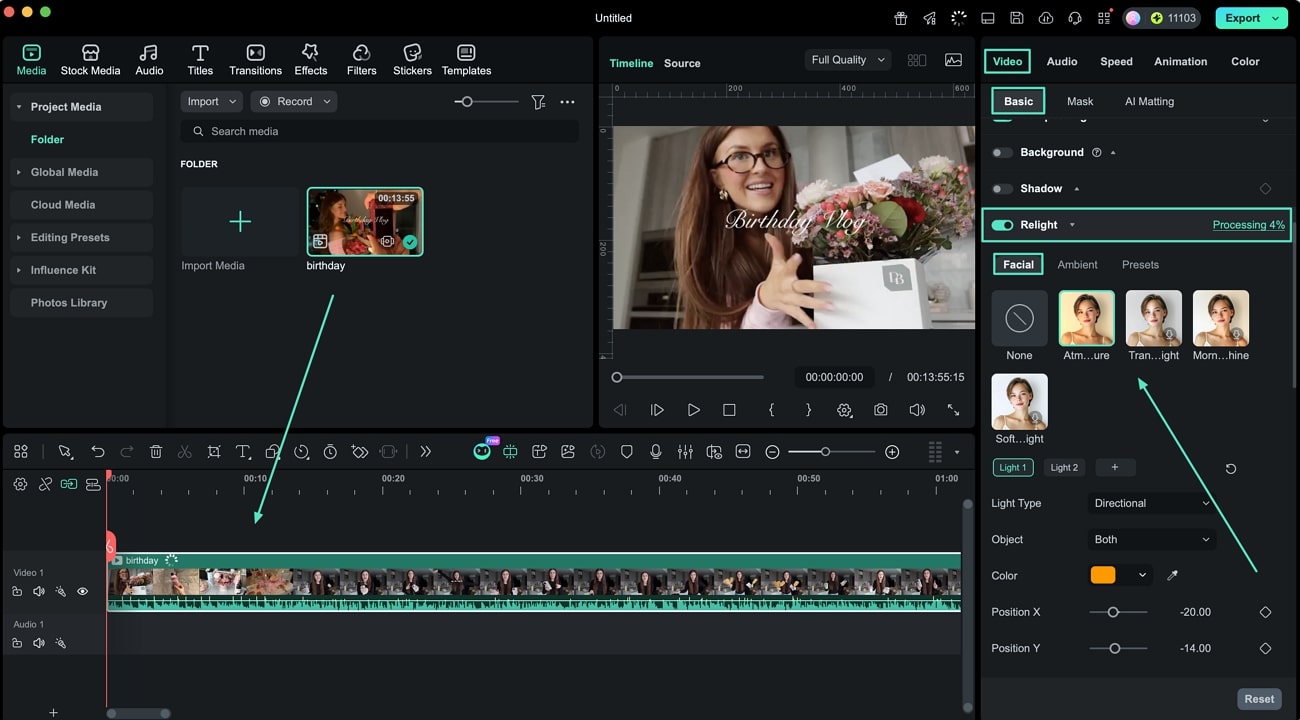
Modus 2. AI Relight aktivieren
Wählen Sie den Clip auf der Zeitleiste aus und öffnen Sie dann dasVideoEinstellungsfenster auf der rechten Seite. Aktivieren Sie im TabGrundlegenddie OptionRelight. Wechseln Sie zum AbschnittGesichtund wählen Sie eine Lichtvoreinstellung. Sie können das Ergebnis weiter verfeinern, indem Sie Lichtpunkte neu positionieren und Farben anpassen.
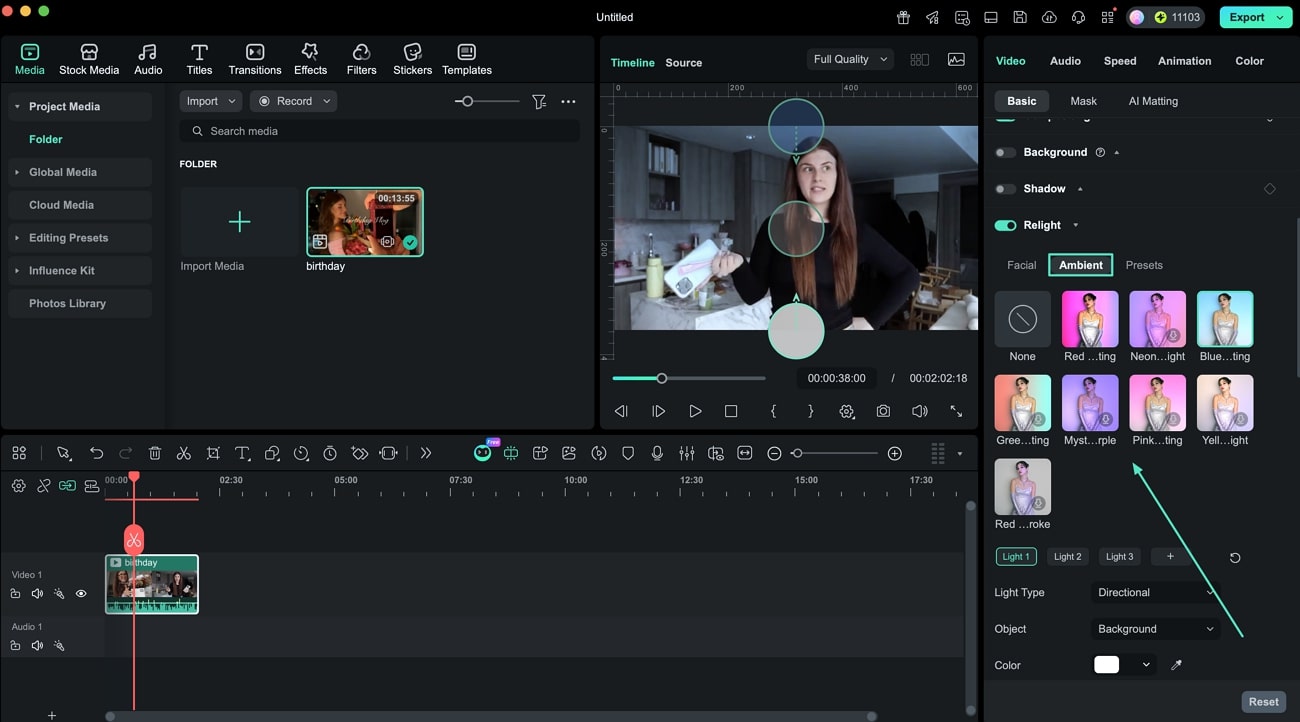
Modus 3. Umgebungslicht anpassen
Öffnen Sie als Nächstes den TabAmbientund wählen Sie einen Umgebungslichteffekt. Übernehmen Sie die Voreinstellung und sehen Sie sich die Änderungen sofort im Viewer an.
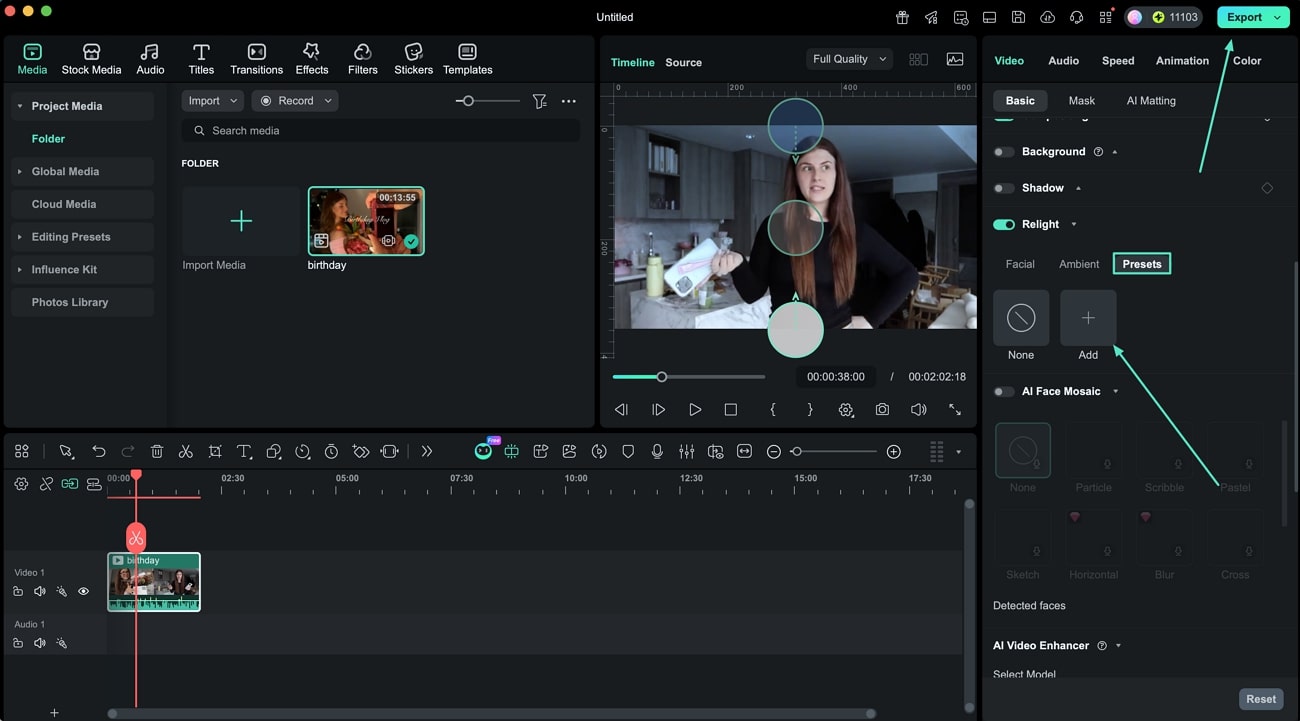
Modus 4. Voreinstellungen speichern und exportieren
Wenn Sie Ihr eigenes Licht-Setup erneut verwenden möchten, klicken Sie aufVoreinstellungund wählen Sie dannHinzufügenum es zu speichern. Wenn Sie mit dem Endergebnis zufrieden sind, klicken Sie aufExportierenum das bearbeitete Video auf Ihrem Mac zu speichern.
Verwandte Beiträge
Featured Articles
So erstellen Sie Final Cut Pro Speed Ramp (Vollständiger Leitfaden)
Erfahren Sie, wie Sie die Final Cut Pro Geschwindigkeitsrampen-Funktion verwenden können. Dieser Leitfaden behandelt Tipps, häufige Fehler und warum Filmora möglicherweise das beste Werkzeug für Anfänger ist.
So zeichnen Sie den Bildschirm auf dem Samsung Galaxy A23 auf – Eine vollständige Anleitung
Sie fragen sich, wie Sie den Bildschirm auf dem Samsung A23 aufnehmen können? Sehen Sie sich diese Schritt-für-Schritt-Anleitung mit einer Bonuslösung für Desktop-Aufnahmen an.
Wie kann man die Videoqualität auf dem iPhone nach der Aufnahme ändern?
Sind Sie auf der Suche nach Möglichkeiten, die Videoqualität Ihrer Clips zu verbessern? Finden Sie heraus, wie Sie die Videoqualität auf iPhone und Android nach der Aufnahme ändern können.
F.A.Q
Keyframe-Pfad-Kurve für Mac
Sind Sie frustriert, weil Sie keine flüssigen Animationspfade erstellen können? Filmora für Mac hat kürzlich die Funktion der Keyframe-Pfadkurve eingeführt. Wenn Sie die Übergangseffekte zwischen Keyframes anpassen, können Sie den Keyframe-Typ ändern, um die Geschwindigkeit und das Tempo zu steuern.
Video auf Youtube exportieren
Hier erfahren Sie, wie Sie Ihre fertigen Videos unter macOS exportieren und teilen können: Um ein fertiges Video direkt auf YouTube hochzuladen, klicken Sie auf Exportieren und wählen dann YouTube.
Wiedergabequalität ändern
Wiedergabequalität bei Filmora unter macOS ändern
