Filmora
Filmora - KI Video Editor
Bearbeiten Sie schneller, intelligenter und einfacher!
ÖFFNEN

AI Relight Video – Videos sofort mit KI richtig ausleuchten

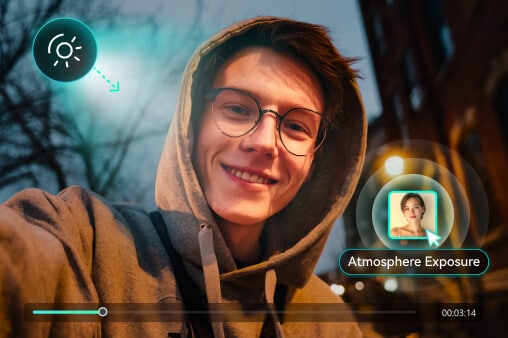
Mit intelligenter AI Relight Video-Technologie korrigieren Sie dunkle Szenen, harte Schatten und Gegenlicht in Videos und Fotos in Sekunden. Testen Sie AI Relight Video kostenlos und erzielen Sie professionelle Lichtresultate – ganz ohne Studio-Setup.
Win 11 / Win 10 / Win 8 / Win 7 (64-Bit) | Systemanforderungen
macOS 10.15 – macOS 15 (10.14 oder älter? Hier klicken) | Kompatibel mit Apple M1, M2, M3 & M4
Mit intelligenter AI Relight Video-Technologie korrigieren Sie dunkle Szenen, harte Schatten und Gegenlicht in Videos und Fotos sofort. Testen Sie AI Relight Video kostenlos und erzielen Sie professionelle Lichtresultate – ganz ohne Studio-Setup.

Häufige Lichtprobleme mit KI-Relight lösen

Ob drinnen, draußen oder bei schwierigen Lichtverhältnissen – mit Filmoras KI-Relight-Tool korrigieren Sie Beleuchtungsprobleme in Videos sofort. Ein leistungsstarkes, einfach zu bedienendes KI-Relight-Tool – und eine intelligente Alternative zu komplexen Workflows wie AI Relight in After Effects.

Dunkle & unterbelichtete Videos

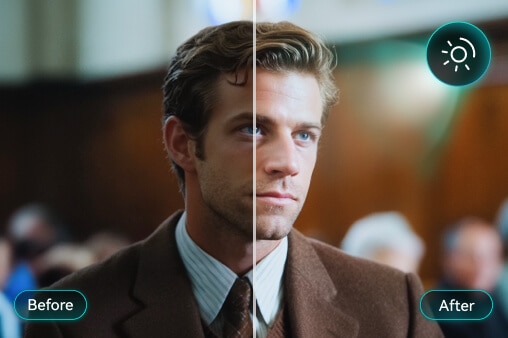
Hellen Sie dunkle Szenen automatisch auf – dank fortschrittlicher KI-Technologie zur Video-Neubeleuchtung. Details bleiben erhalten, während Bildrauschen und Überbelichtung minimiert werden.

Harte Schatten im Videomaterial

Weichen Sie harte Schatten auf Gesichtern und Objekten gezielt auf. Intelligentes KI-Video-Relight sorgt für einen natürlicheren, ausgewogenen und professionellen Look.

Gegenlicht-Motive

Beheben Sie Silhouetten-Effekte, indem Sie das Motiv gezielt aufhellen – ohne den Hintergrund zu überstrahlen. Möglich durch unser präzises KI-Relight-Tool.

Ungenaue Farbtemperatur

Korrigieren Sie unnatürliche Farbstiche und stellen Sie realistische Hauttöne sowie natürliche Szenenfarben mit intelligenten KI-Relight-Algorithmen wieder her.

Warum KI-Video-Relight in Filmora?

Im Gegensatz zu herkömmlichen Tools zur Lichtkorrektur wurde Filmoras KI-Relight-Funktion für reale Creator-Workflows entwickelt. Dank intelligenter Automatisierung und präziser Steuerung beheben Sie Lichtprobleme schnell – oder passen jedes Detail individuell an, wenn Sie mehr Kontrolle benötigen.

KI-Relight mit nur einem Klick – sofortige Ergebnisse
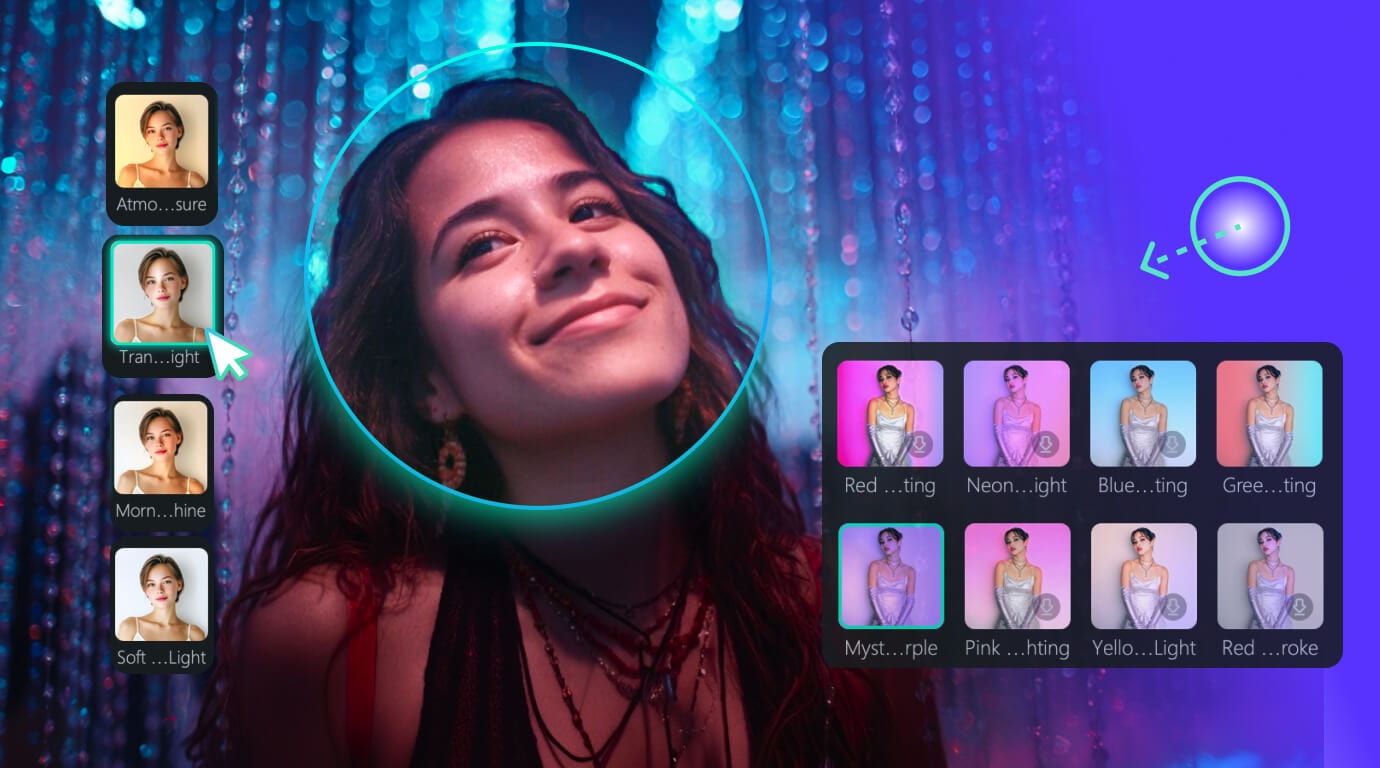
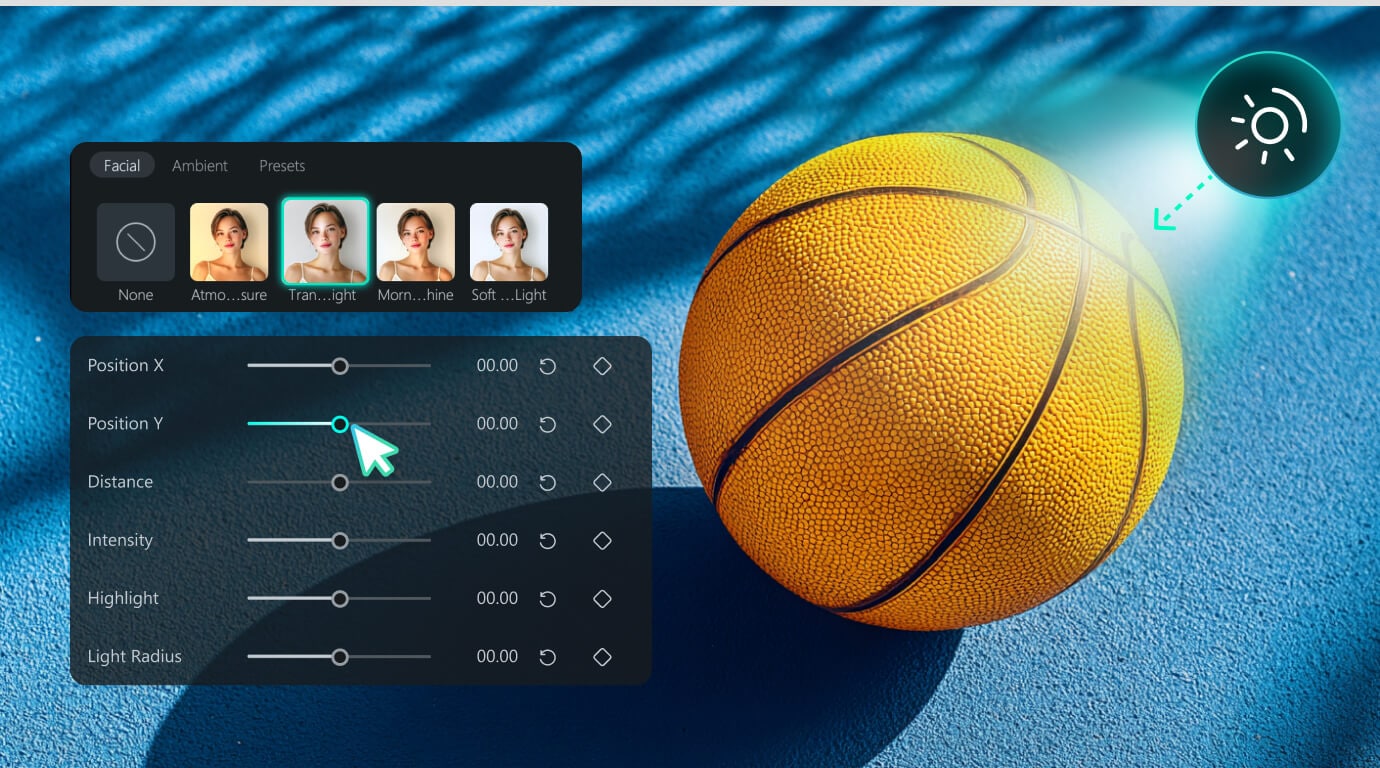
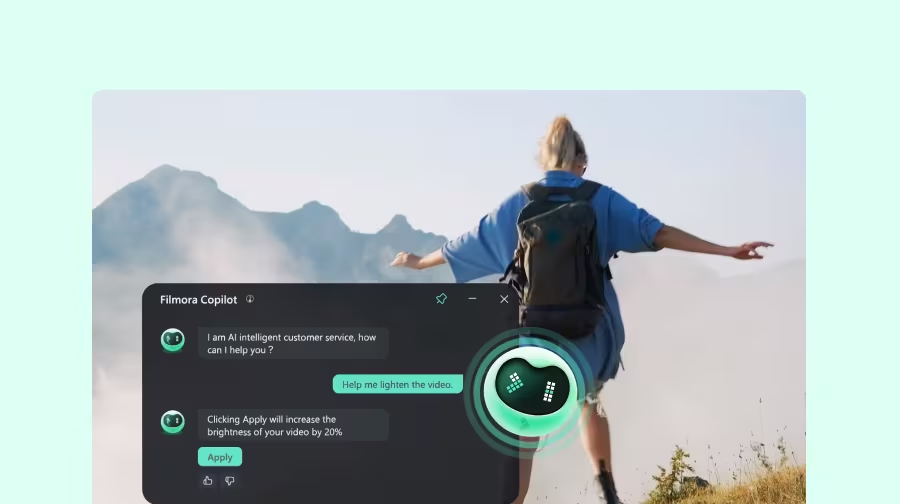
Nutzen Sie fertige Presets wie Face Light oder Ambient Light mit nur einem Klick. Mit KI-Relight verbessert Filmora sofort die Sichtbarkeit von Gesichtern, reduziert Schatten und gleicht die Gesamtbeleuchtung aus – perfekt für schnelle Videoproduktionen.
feature-one-click

Erweiterte Color-Picker-Technologie

Entfernen Sie einfarbige Hintergründe – nicht nur Green Screens! Mit dem Color Picker löschen Sie Blau, Rot, Schwarz oder jede andere gleichmäßige Hintergrundfarbe aus Ihren Videos. Ideal für Green-Screen-Bearbeitung und flexible Hintergrundentfernung.
feature-advanced-color

Visuelles Drag-and-Drop-Editing

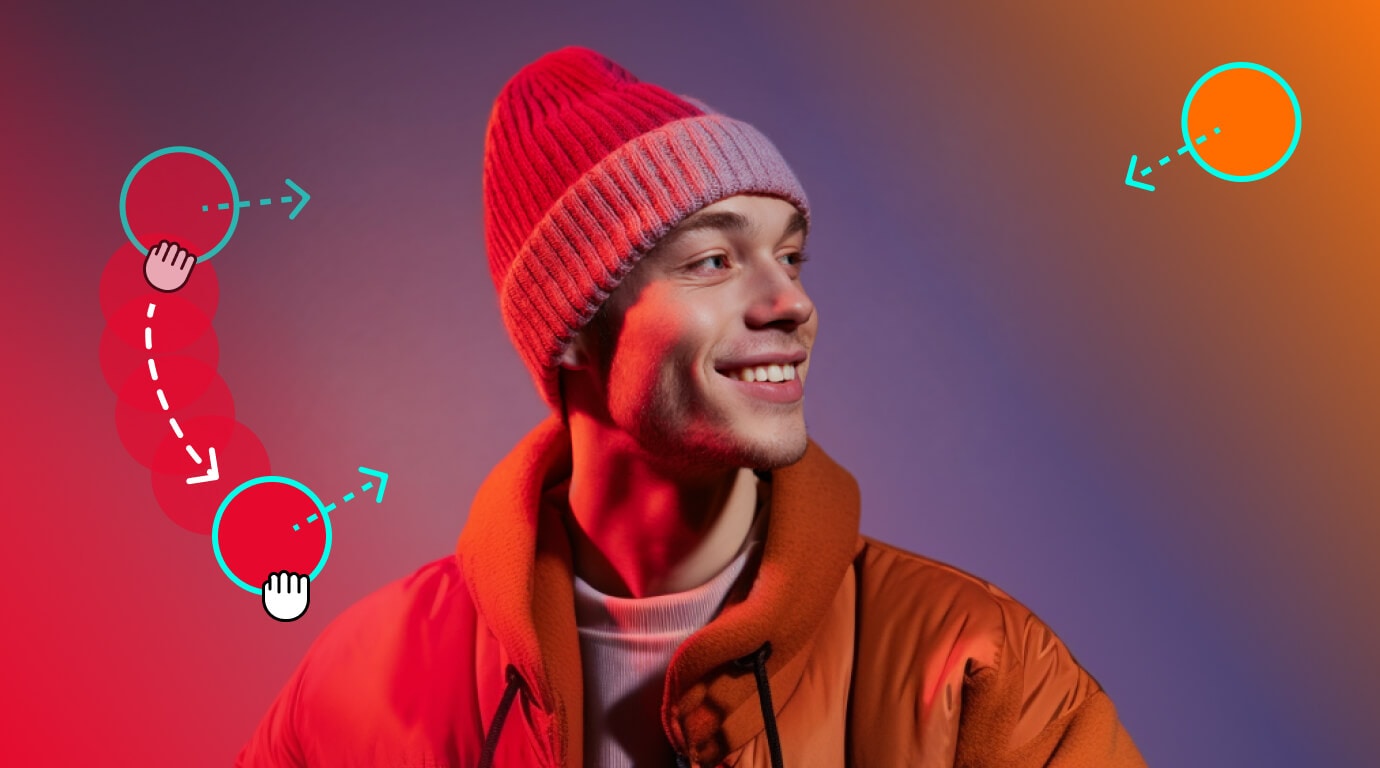
Passen Sie die Beleuchtung direkt im Vorschaufenster mit intuitiven Licht-Markern an. Ziehen Sie die Lichtquellen einfach per Drag-and-Drop und sehen Sie Änderungen in Echtzeit – so wird KI-Video-Relight leistungsstark und zugleich einfach, selbst für Einsteiger.
feature-visual

Eigene KI-Relight-Presets speichern & wiederverwenden
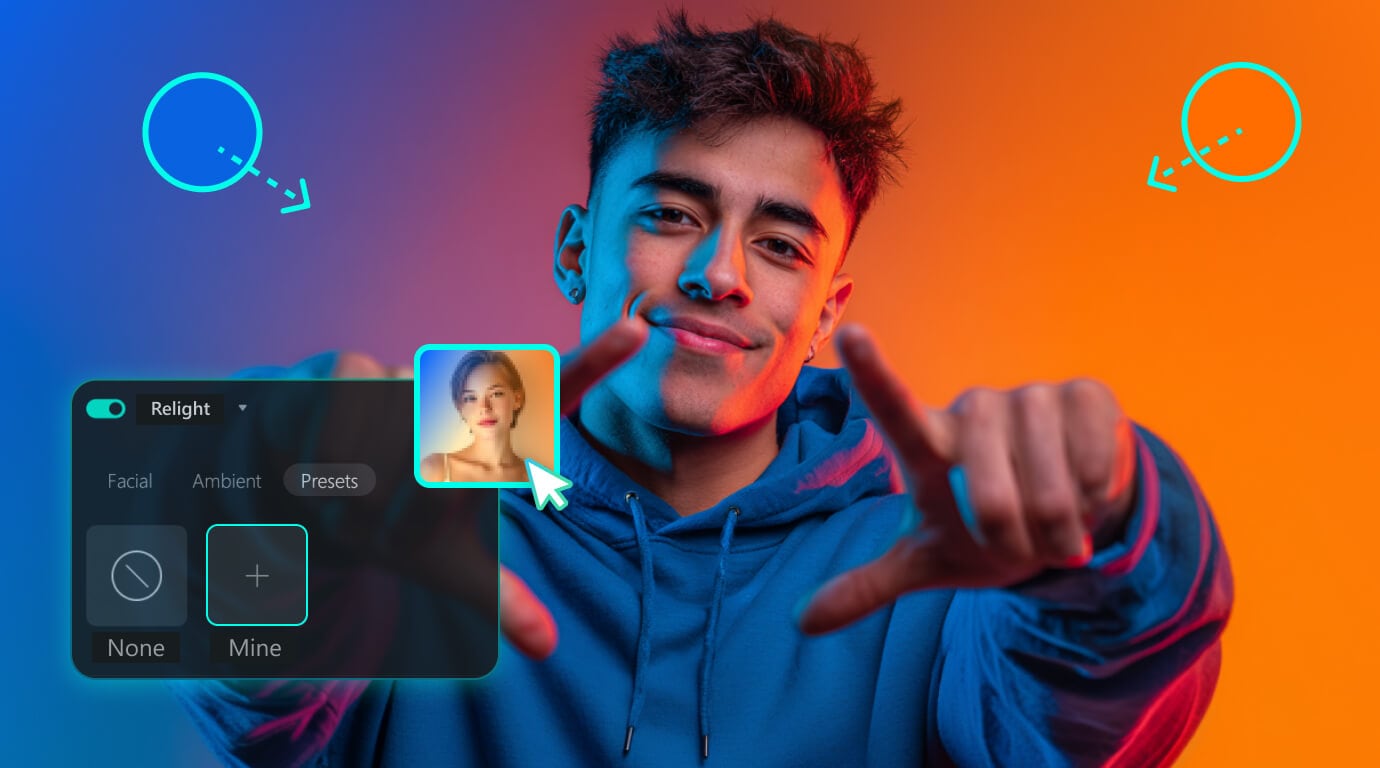
Speichern Sie nach der Anpassung von Lichtquellen und Parametern Ihre Einstellungen als eigenes Preset. Ihre personalisierten Beleuchtungsstile werden in der Presets-Kategorie gespeichert und lassen sich mit nur einem Klick auf mehrere Clips anwenden – für konsistente Ergebnisse.
feature-save-reuse

So funktioniert Relight Video mit AI

Erzielen Sie perfekte Beleuchtung in Ihren Videos in nur 4 einfachen Schritten mit unserem kostenlosen Relight Video AI Tool. Keine Vorkenntnisse zu Lichttechnik oder komplexe Setups erforderlich.

Step 1. Video oder Clip importieren
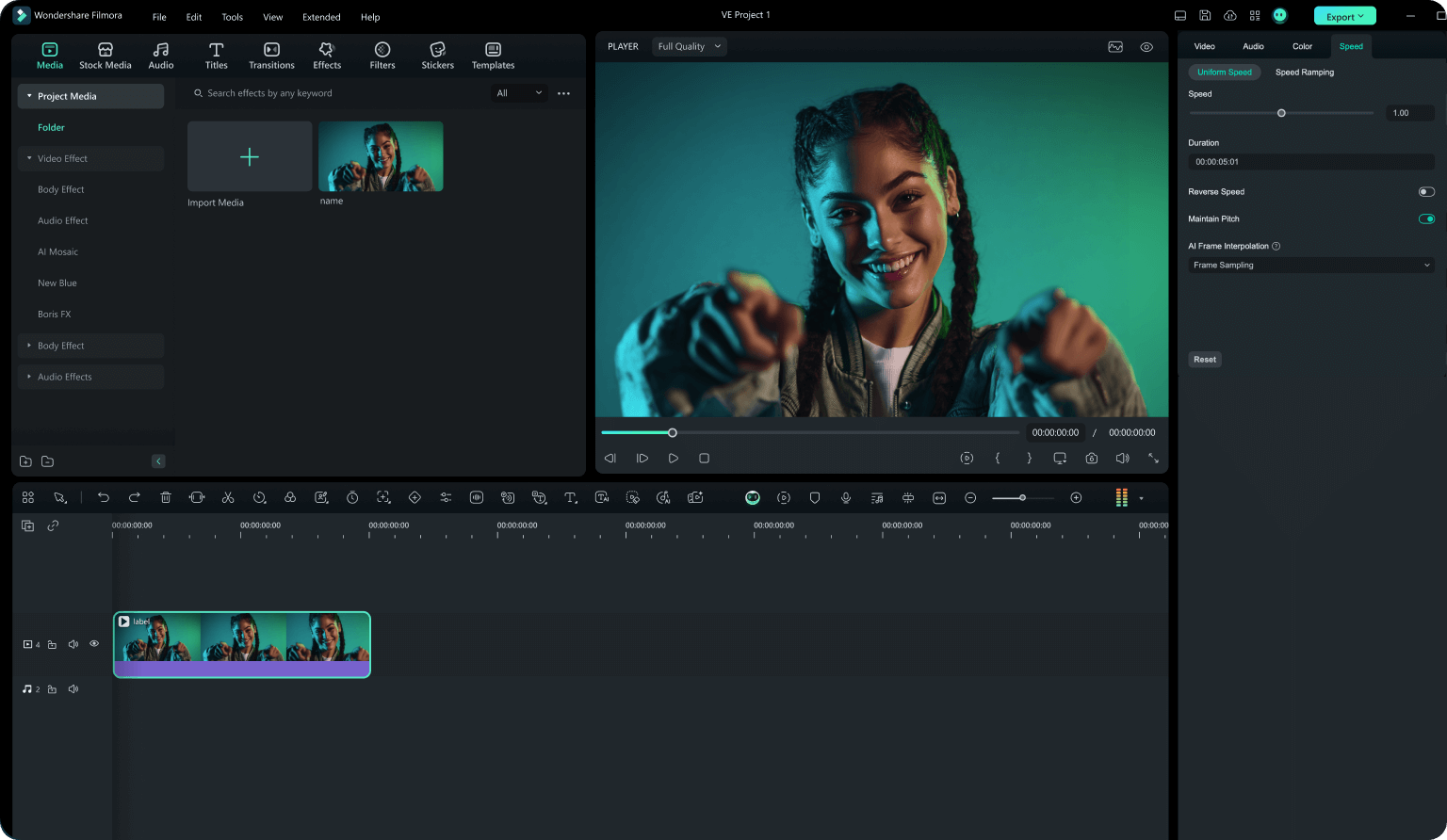
Fügen Sie ein beliebiges Video oder einen Clip zu Filmora hinzu. Relight Video AI funktioniert nahtlos mit Aufnahmen bei Dunkelheit, Gegenlicht oder ungleichmäßigen Lichtverhältnissen.
pc step pic
Step 2. Relight AI-Modus auswählen
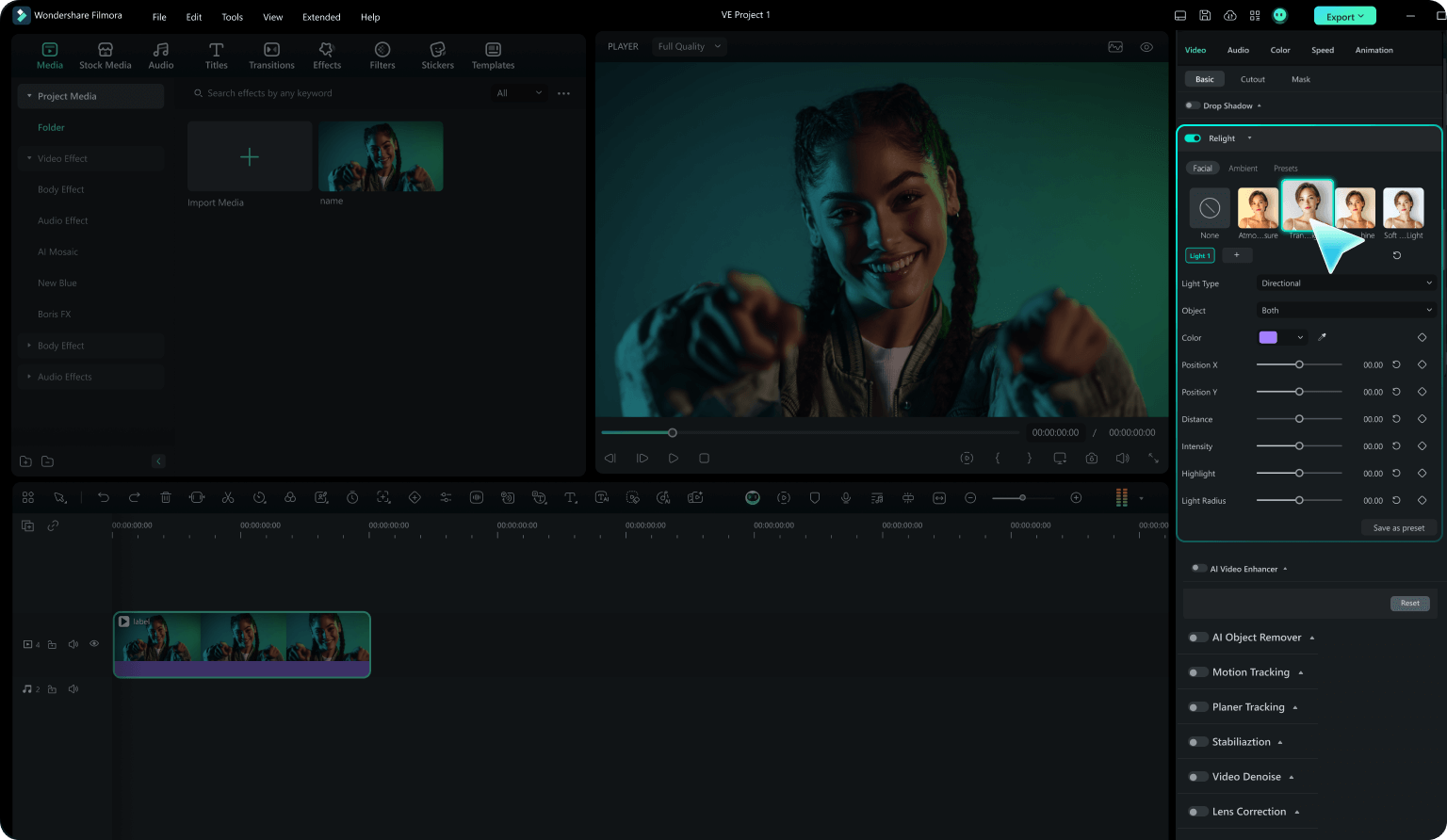
Wählen Sie eine One-Click-Option wie Face Light oder Ambient Light oder wechseln Sie zum benutzerdefinierten AI Relighting Tool für präzisere Kontrolle. Filmora analysiert Ihren Clip automatisch und erstellt das optimale Beleuchtungs-Setup.
pc step pic
Step 3. AI Relight-Einstellungen anpassen
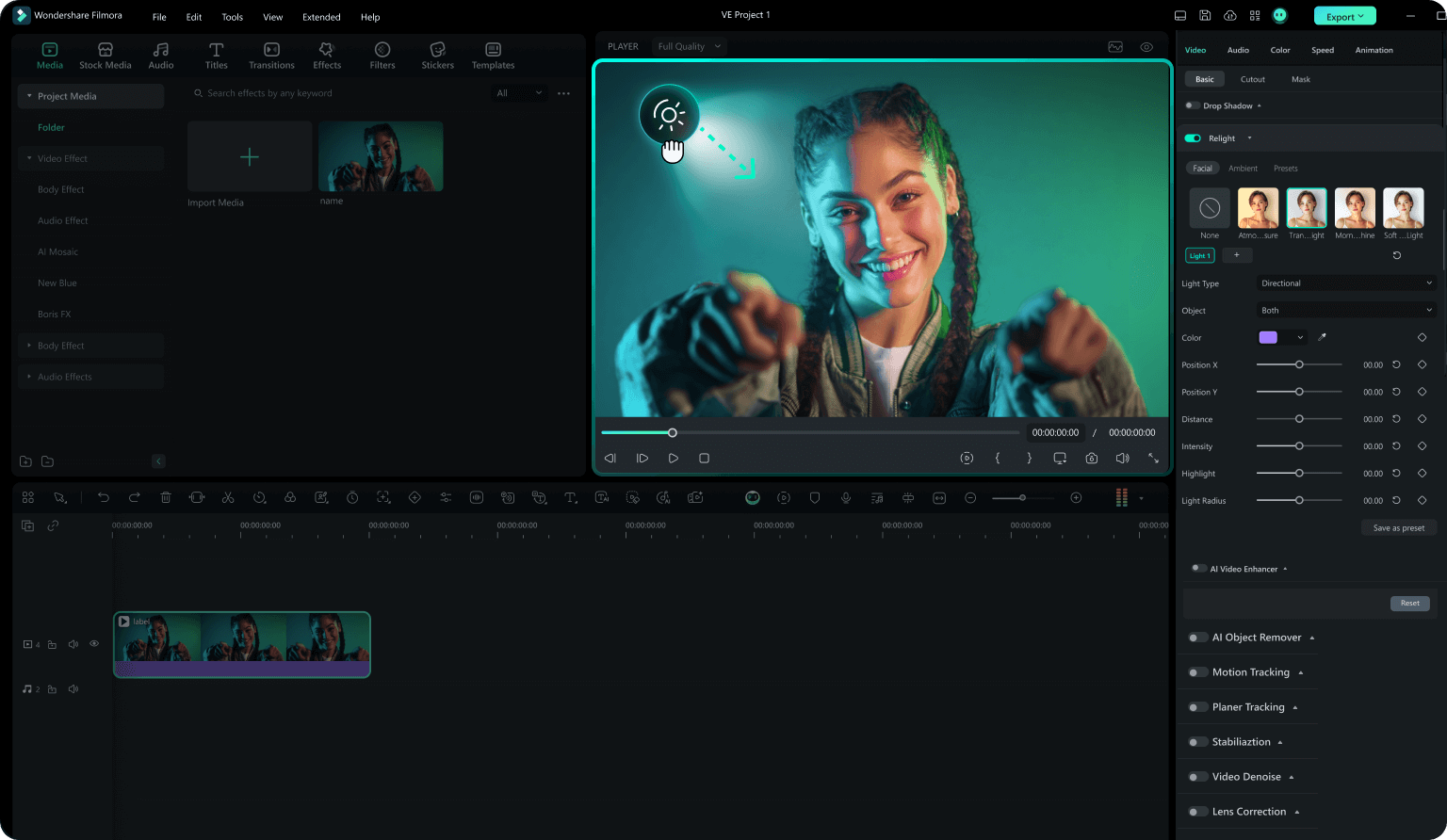
Feinjustieren Sie die Beleuchtung durch Anpassung von Lichtquellen und Parametern wie Position, Intensität, Farbe, Abstand und Reichweite. Relight AI aktualisiert das Ergebnis in Echtzeit – optional mit Keyframes für dynamische Lichtveränderungen im Clip.
pc step pic
Step 4. Video mit AI Relighting exportieren
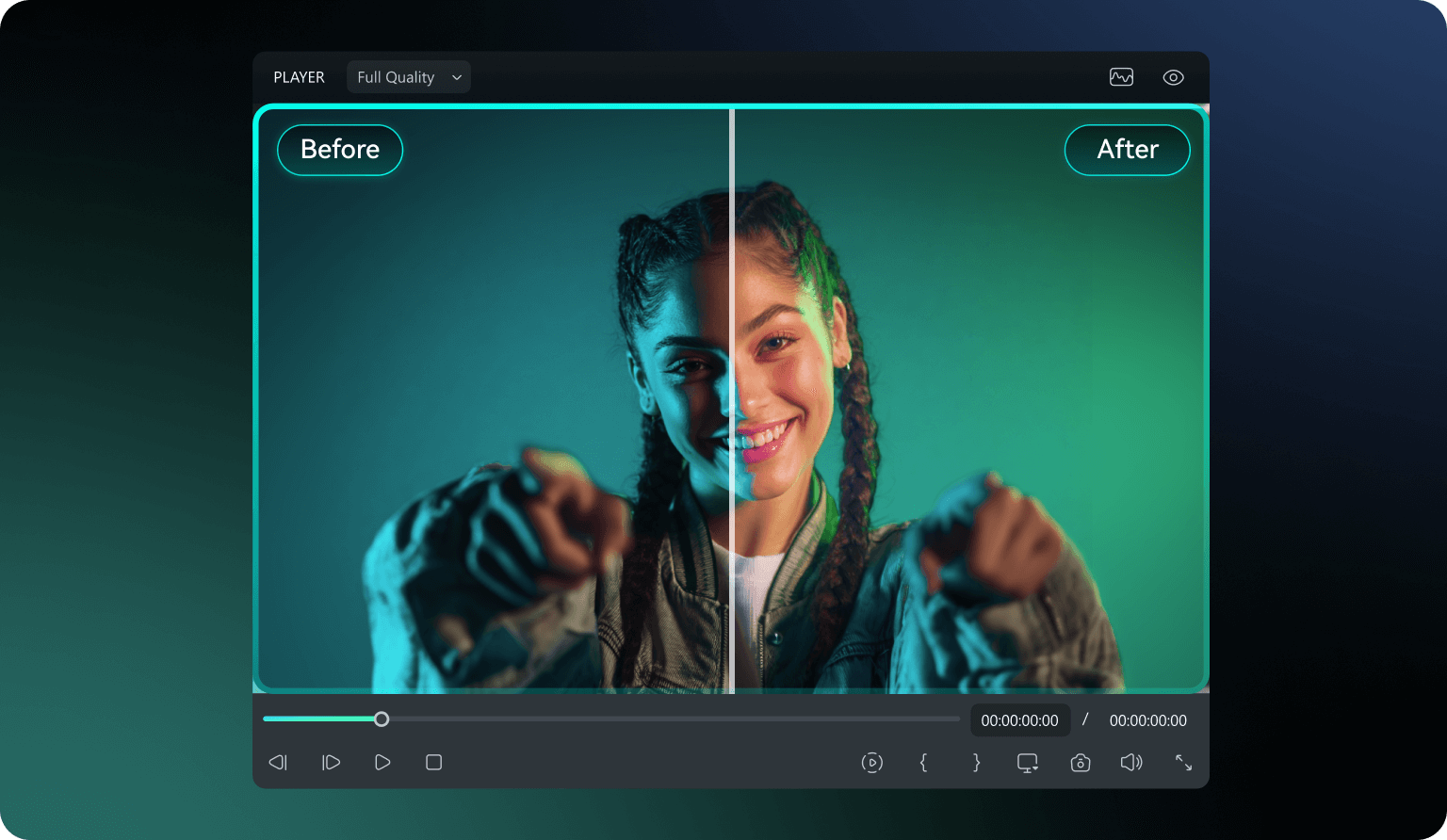
Sehen Sie sich das finale Ergebnis in der Vorschau an und exportieren Sie Ihr Video oder Ihren Clip in hoher Qualität. Ihre AI Relighting-Optimierungen bleiben in HD erhalten – bereit zum Teilen oder Veröffentlichen.
pc step pic
  • Step 1: Video oder Clip importieren
    Fügen Sie ein beliebiges Video oder einen Clip zu Filmora hinzu. Relight Video AI eignet sich ideal für dunkle, gegenlichtige oder ungleichmäßig ausgeleuchtete Aufnahmen.
  • Step 2: Relight AI-Modus auswählen
    Nutzen Sie One-Click-Optionen wie Face Light oder Ambient Light oder wechseln Sie zum benutzerdefinierten AI Relighting Tool für präzisere Kontrolle. Filmora analysiert Ihren Clip automatisch.
  • Step 3: AI Relight-Einstellungen anpassen
    Passen Sie Lichtquellen und Parameter wie Position, Intensität, Farbe, Abstand und Reichweite an. Relight AI aktualisiert das Ergebnis in Echtzeit – optional mit Keyframes.
  • Step 4: Video mit AI Relighting exportieren
    Exportieren Sie Ihr Video in hoher Qualität. Alle AI Relighting-Verbesserungen bleiben erhalten und sind sofort einsatzbereit.

Das perfekte Relight AI Tool für jeden Creator
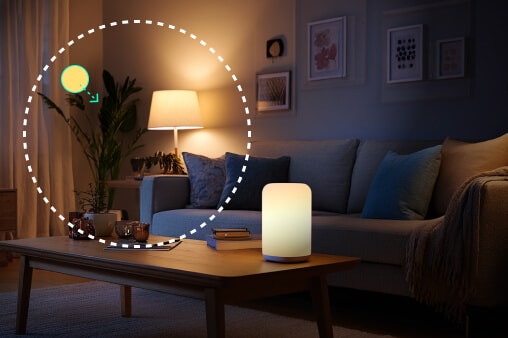
Von täglichem Content bis hin zu professionellen Produktionen hilft Relight Video AI Creatorn, Beleuchtungsprobleme schnell zu beheben und konsistente, hochwertige Ergebnisse in jeder Situation zu erzielen.
Vlogger & Content Creators

Vlogger & Content Creators

Indoor- oder Low-Light-Vlogs wirken sofort klarer und professioneller. Mit Relight Video AI optimieren Creator die Gesichtsbeleuchtung, reduzieren Schatten und sorgen für einen konsistenten Look – selbst bei schwierigen Drehbedingungen.
E-Commerce & Produktvideos

E-Commerce & Produktvideos

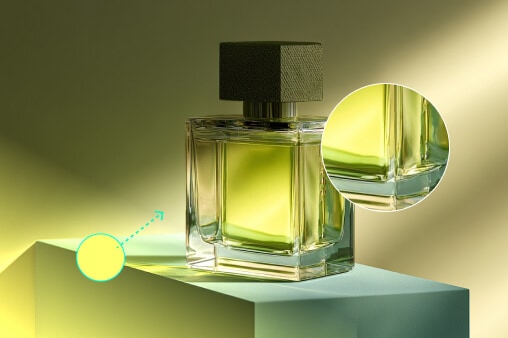
Setzen Sie Produkte mit professioneller Beleuchtung perfekt in Szene. Relight AI hebt Texturen hervor, betont wichtige Details und verleiht Produktaufnahmen mehr Tiefe – ganz ohne Studio-Lichtsetup.
Social Media Creators

Social Media Creators

Wenn Geschwindigkeit zählt, sorgt Relight Video AI für einen schnellen und einfachen Workflow. Nutzen Sie One-Click-Lichteffekte und optimieren Sie mehrere Clips effizient für TikTok, Instagram und YouTube Shorts.
Filmemacher & Advanced Editors

Filmemacher & Advanced Editors

Leistungsstarke Lichtkontrolle ohne komplexe Workflows. Das AI Relighting Tool von Filmora bietet Multi-Light-Setups und präzise Anpassungen – mit Ergebnissen auf Profi-Niveau, ganz ohne steile Lernkurve.

Häufig gestellte Fragen

Relight AI ist ein AI Relighting Tool, das Videos und Bilder analysiert und intelligente, virtuelle Lichtquellen hinzufügt. Im Unterschied zu einfacher Farbkorrektur oder AI relight in After Effects passt es die Beleuchtung anhand von Szenentiefe und Motivposition an.
Ja. Sie können Relight Video AI kostenlos mit der Filmora-Testversion ausprobieren. Der Test enthält grundlegende Relight AI Modi für Videos und Fotos – ganz ohne Kreditkarte.
AI relight After Effects basiert oft auf komplexen Workflows und manueller Einrichtung. Filmoras AI Video Relighting bietet dagegen ein einfaches Drag-and-Drop-Erlebnis mit Echtzeit-Vorschau.
Ja. Relight AI unterstützt sowohl Videos als auch Fotos. Sie können Relight Photo AI bzw. Relight Image AI nutzen, um die Beleuchtung in Porträts und Produktbildern zu verbessern.
Filmora unterstützt bis zu 8 anpassbare Lichtquellen, eine Echtzeit-Vorschau und visuelle Bedienelemente. So verbindet es leistungsstarkes AI Relighting mit einer intuitiven Oberfläche – für Creator jedes Levels.
Ja. Sie können dieselben Relight AI Einstellungen auf mehrere Clips oder Bilder anwenden. So bleibt die Beleuchtung über größere Content-Mengen hinweg konsistent.
Absolut! Relight AI hellt dunkle Bereiche und Schatten auf und macht Details sichtbar. Ihr Video wirkt klarer und ausgewogener – ohne die Originalfarben unnötig zu verändern.
In DaVinci Resolve erfolgt Relighting meist manuell – mit Masken, Color Wheels und Power Windows. Das erfordert Erfahrung im Color Grading und deutlich mehr Zeit als Filmoras automatisiertes AI Relight Video.

Was Creator über Relight AI sagen

Sarah Martinez
Sarah Martinez
Social Media Creator
„Ich erstelle jeden Tag viele kurze Videos, und eine konsistente Beleuchtung war früher ein echter Albtraum. Mit AI Relight Video kann ich mehrere Clips schnell gleichzeitig verbessern und alles wirkt sauber und professionell. Im Vergleich zu manuellen Anpassungen spare ich dadurch Stunden.“
Alex Chen
Alex Chen
Gaming Streamer
„Die meisten meiner Gameplay-Clips waren wegen der Beleuchtung im Zimmer viel zu dunkel. Relight AI hat alles in wenigen Minuten behoben. Es ist deutlich einfacher als komplexe Tools – die kostenlose Relight Video AI Testversion hat mich sofort überzeugt.“
David Thompson
David Thompson
Wedding Videographer
„Einige Aufnahmen der Zeremonie waren stark gegenlichtig und fast unbrauchbar. Relight AI hat Gesichtsdetails zurückgebracht, ohne den Hintergrund zu ruinieren. Die benutzerdefinierten AI Video Relighting Controls liefern professionelle Ergebnisse – ohne komplizierten Workflow.“
Emily Rogers
Emily Rogers
Online Educator & Course Creator
„Ich nehme meine Lektionen zu Hause auf, und die Lichtverhältnisse sind nicht immer ideal. AI Relight Video sorgt dafür, dass mein Gesicht gleichmäßig ausgeleuchtet ist und meine Videos über alle Lektionen hinweg konsistent wirken – ohne zusätzliche Lampen, ohne Nachdrehs.“

Entdecken Sie weitere leistungsstarke Bearbeitungsfunktionen in Filmora