

 TL;DR:
Da After Effects keine native KI-Relighting-Funktion besitzt, erfordert die automatische Lichtanpassung zwingend Drittanbieter-Plugins sowie eine leistungsstarke GPU, während Wondershare Filmora eine integrierte, weniger ressourcenintensive Alternative für schnelle Projekte darstellt.
● Für spezifische After Effects-Workflows eignen sich Baskl AI (129 $, für kontrollierte Studioaufnahmen), Beeble SwitchLight (ab 19 $/Monat, für VFX-Compositing) und KeenTools GeoTracker (ab 18 $/Monat, für Talking-Head-Videos), wobei kostenfreie Testversionen durch Wasserzeichen oder Zeitlimits eingeschränkt sind.
● Die AE-Plugins beanspruchen den VRAM extrem stark und können Abstürze verursachen; zur Vermeidung müssen Sie die Qualitätseinstellungen zwingend auf "Fast" belassen, im Low-Preview-Modus arbeiten und das Stapeln mehrerer KI-Effekte auf einem Clip vermeiden.
● Redakteure mit knappen Zeitplänen können auf Wondershare Filmora ausweichen, welches nativ 1-Klick-Lichtvorlagen sowie bis zu acht frei platzierbare, benutzerdefinierte Lichtquellen bietet und speziell für schnelle Social-Media-Bearbeitungen ohne komplexe Installationen konzipiert ist.
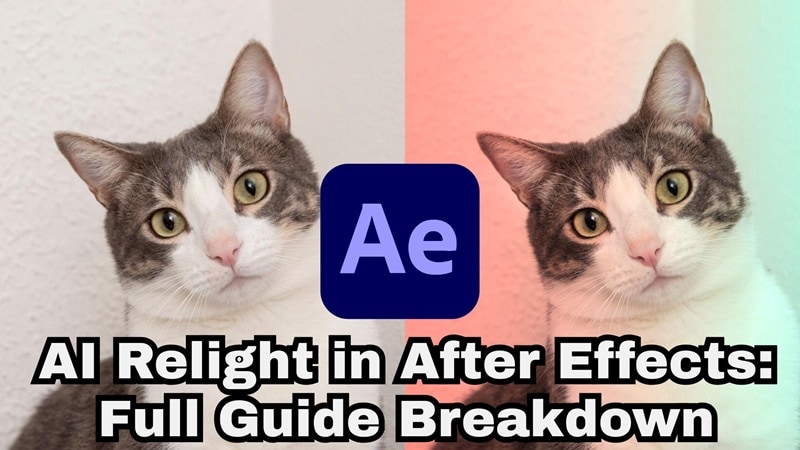
Schlechtes Licht kann eine perfekte Aufnahme ruinieren, aber AI Relight After Effects Workflows verändern das Spielfeld im Jahr 2026. Traditionelles Maskieren ist langsam, aber mit einem kostenlosen AI Relight After Effects Tool oder professionellen Plugin lässt sich Ihre Beleuchtung in Sekunden umgestalten. Egal, ob Sie eine AI Relight After Effects kostenlose Version oder einen Profi-Workflow suchen – dieser Leitfaden zeigt die besten Wege, flache Aufnahmen schnell zu verbessern.
Teil 1. Was ist AI Relighting und warum revolutioniert es VFX?
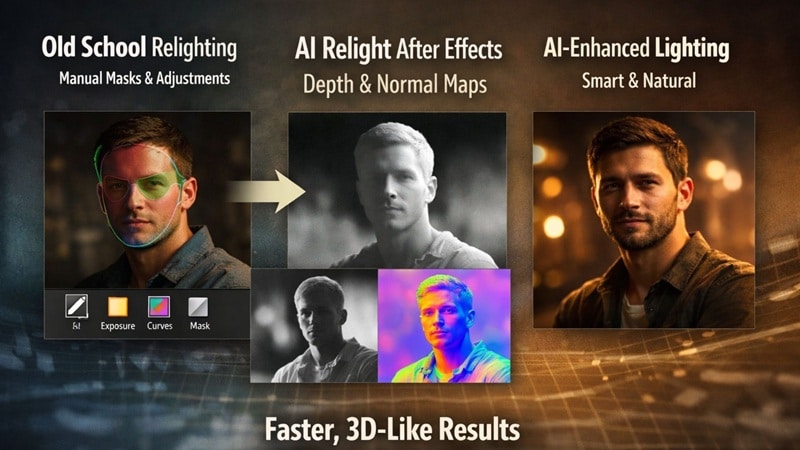
Die Korrektur der Beleuchtung in After Effects bedeutet normalerweise viel Handarbeit. Sie fügen Einstellungsebenen hinzu, zeichnen Masken und justieren so lange nach, bis das Licht einigermaßen passt. Es funktioniert, aber es kostet Zeit und Geduld.
AI Relighting geht anders vor: Statt Ihr Footage wie ein flaches Bild zu behandeln, nutzt die KI Tiefenkarten und Normal Maps, um zu verstehen, wo sich das Motiv befindet, was im Hintergrund ist und wie Licht auf verschiedene Oberflächen treffen sollte. Deshalb wirkt die Beleuchtung oft natürlicher und etwas dreidimensionaler, selbst bei normalen Videoclips.
Deshalb beginnen viele Editoren, AI Relight-Techniken in After Effects einzusetzen, auch wenn es noch keinen nativen AI Relight-Button gibt. Hier sind einige Gründe, warum AI Relighting schnell zum Favoriten wird:
- Schnellere Lichtkorrekturen: Da KI das Motiv und den Hintergrund genauer trennt, sparen Sie viel Zeit beim Maskieren und Kanten säubern.
- Bessere Ergebnisse bei schwierigen Aufnahmen: Haare, Gesichter und unregelmäßige Hintergründe lassen sich leichter handhaben als beim manuellen Relighting.
- Mehr Zeit für kreative Arbeit: Mit weniger Zeit für technische Korrekturen bleibt mehr Fokus auf Stimmung, Stil und Storytelling.
Teil 2. Die Top 3 professionellen AI Relight Plugins für After Effects (2026)
Zur Klarstellung: Wenn Sie AI Relight in After Effects verwenden möchten, brauchen Sie Plugins. Wie erwähnt, gibt es bisher keine eingebaute AI Relight-Funktion in After Effects, daher übernehmen diese Tools die Hauptarbeit.
Jedes Plugin hat einen etwas anderen Ansatz beim AI Relighting. Wir empfehlen einige der zuverlässigsten Optionen, die Editoren aktuell nutzen.
1. Baskl AI Relight: Echtes Licht, echte Kontrolle

- Verwendet KI-Tiefe, um das Licht natürlicher aussehen zu lassen.
- Einfach zu bedienen, wenn man After Effects bereits kennt.
Einmalige Lizenzgebühr von 129 $ für eine Einzelplatzlizenz.
- Erzählende Szenen (Narrative Scenes).
- Kontrollierte Studioaufnahmen.
2. Beeble SwitchLight: VFX-Grade Relight-Passes

- Extrem realistische Relightings.
- Gute Trennung zwischen Motiv und Umgebung.
Kostenlose Version verfügbar, Bezahloptionen ab 19 $ pro Monat.
- VFX-lastige Szenen.
- Professionelle Compositing-Workflows.
3. KeenTools GeoTracker: Intelligentes Relighting für Gesichter und Objekte
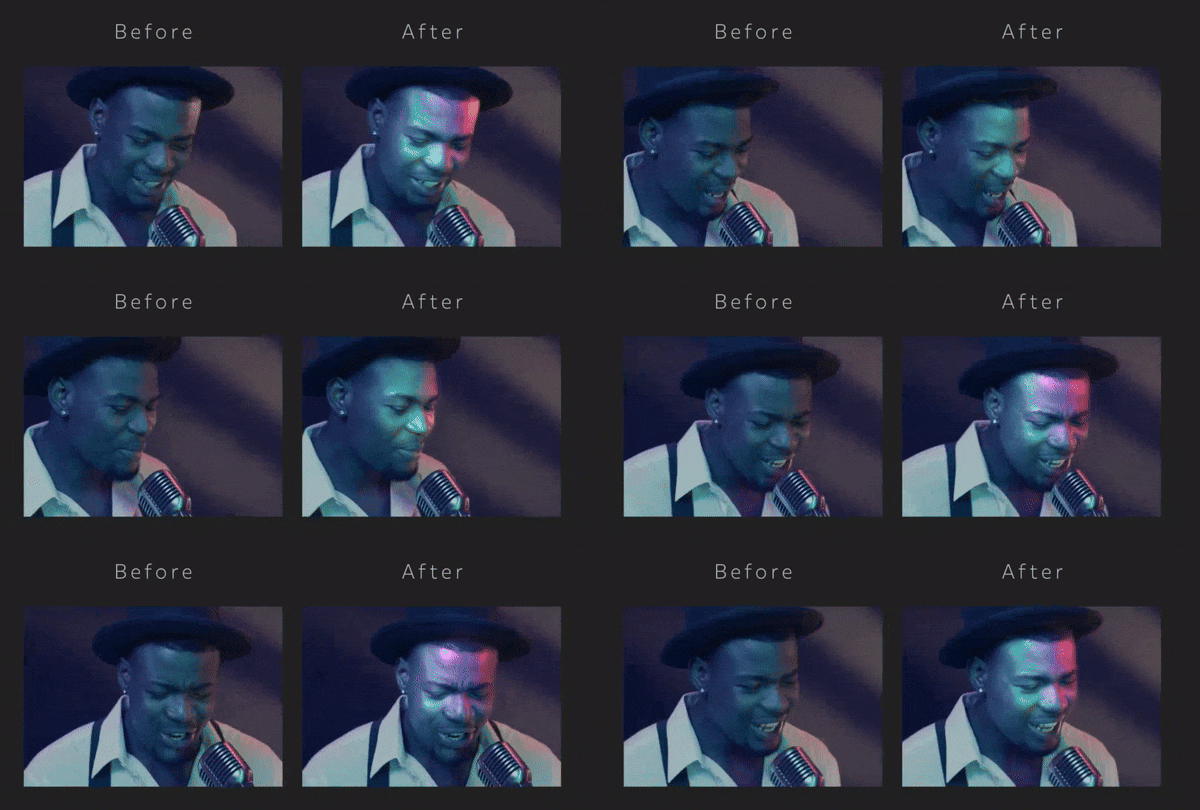
- Exzellente Tracking-Stabilität, daher gut für bewegte Motive geeignet.
- Sie können mehr Lichtfarbe auf natürliche Art und Weise in die Szene bringen.
Kostenlose Version verfügbar, Bezahloptionen ab 18 $ pro Monat.
- Talking-Head-Videos.
- Produkt- und Nahaufnahmen-Relighting.
Teil 3. Wie bekommt man AI Relight After Effects kostenlos: 3 legale Download-Methoden
Alle erwähnten Plugins sind solide Optionen für AI Relight in After Effects. Aber ganz ehrlich: Nicht jeder möchte sofort Geld für Plugins ausgeben. Wenn Sie mit kleinem Budget schneiden oder einfach erst testen möchten, ist das absolut verständlich.
Zum Glück gibt es dennoch Möglichkeiten, AI Relight in After Effects gratis auszuprobieren – wenn auch auf einem anderen Weg. Schauen wir uns das an!
Strategie 1: Plugin-Testversionen und Freemium-Downloads
Mit etwas Recherche finden Sie auf aescripts verschiedene AI Relight After Effects Free Download-Optionen, bei denen Sie das Plugin vor dem Kauf testen können. Bedenken Sie jedoch, dass Testversionen meist Einschränkungen haben – etwa Wasserzeichen, geringere Exportqualität oder Begrenzung der Renderzeit.
Strategie 2: Stable Diffusion + After Effects (Open-Source-Weg)
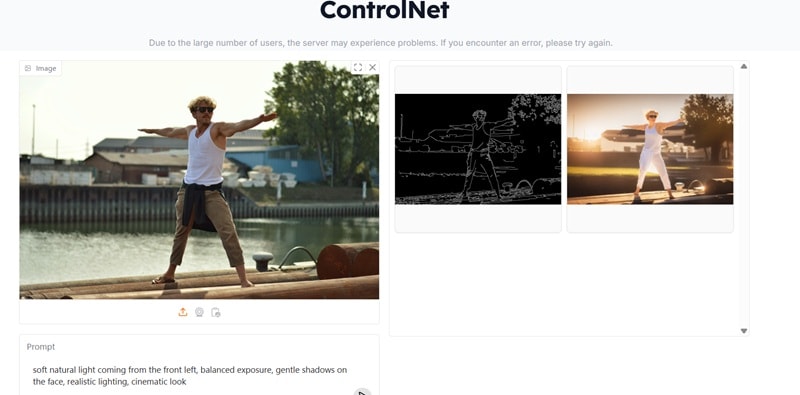
Dies ist eine weitere Möglichkeit, AI Relight in After Effects kostenlos zu testen, erfordert jedoch etwas Einrichtung. Sie nutzen Stable Diffusion mit ControlNet Relight, was der KI hilft, Licht-Richtung und Tiefe zu erfassen. Anschließend erstellen Sie Tiefen- oder Normalmaps und importieren diese in After Effects, um Ihre Beleuchtung zu steuern.
Strategie 3: ProductionCrate Community Presets
ProductionCrate bietet kostenlose Höhen-Relight-Overlays und Presets aus der Community an. Diese sind zwar keine echten KI-Tools, eignen sich aber trotzdem gut für einfache Lichtkorrekturen im AI Relight After Effects Workflow. Sie können die Presets in Ihr Projekt einfügen und kleine Anpassungen vornehmen, um z.B. ein Gesicht aufzuhellen, Kontrast hinzuzufügen oder das Bild stilisierter wirken zu lassen.
Teil 4. Schritt-für-Schritt-Anleitung: So relighten Sie jedes Video mit KI
Jetzt, da Sie das Konzept von AI Relight After Effects und die Einrichtungsmöglichkeiten verstanden haben, ist es Zeit, es praktisch umzusetzen. Hilfreich dafür ist ein Youtube-Tutorial direkt vom aescripts Plugin Team, das Ihnen den Einsatz von AI Relight in After Effects anschaulich erklärt.
- Starten Sie ein neues After Effects-Projekt und gehen Sie zu Datei > Importieren > Datei.
- Wählen Sie Ihren Videoclip aus und klicken Sie auf Öffnen.
- Ziehen Sie den Clip aus dem Projektfenster auf den Button für "Neue Komposition", damit After Effects eine Komposition mit passenden Einstellungen erstellt.
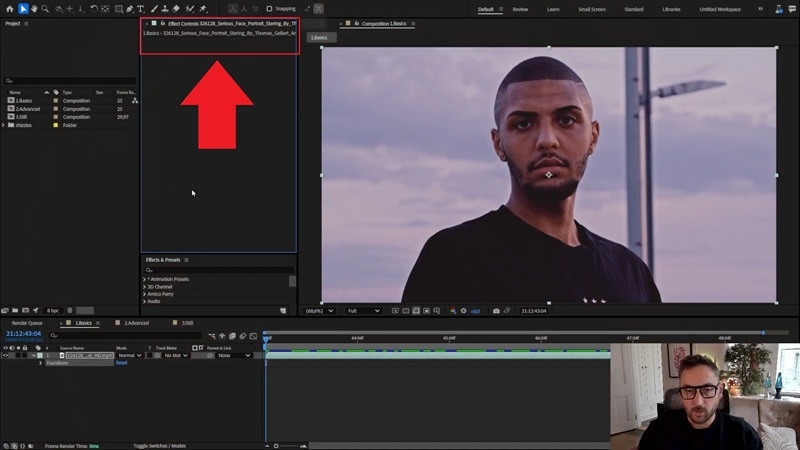
- Gehen Sie ins Effekte Menü.
- Suchen Sie nach AI Relight und wenden Sie ihn auf Ihren Clip an.
- Direkt nach dem Anlegen sehen Sie meist eine leichte Farbveränderung. Das liegt daran, dass Licht 1 standardmäßig aktiviert ist.
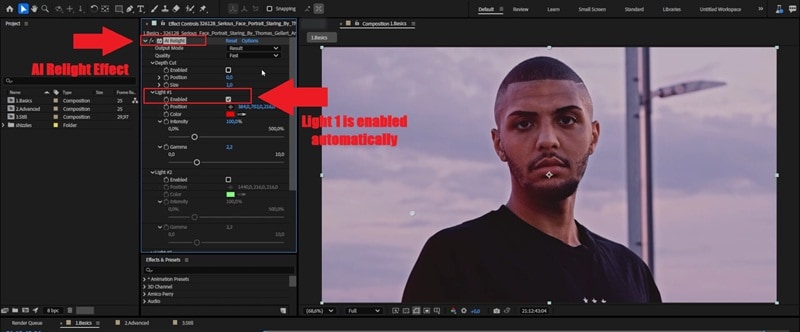
- Im Effekt-Kontrollfenster finden Sie Licht 1 Einstellungen.
- Erhöhen Sie die Intensität, damit Sie den Effekt deutlich erkennen.
- Bewegen Sie das Licht und beobachten Sie, wie es der Form des Motivs folgt, statt wie ein flaches Overlay zu wirken.
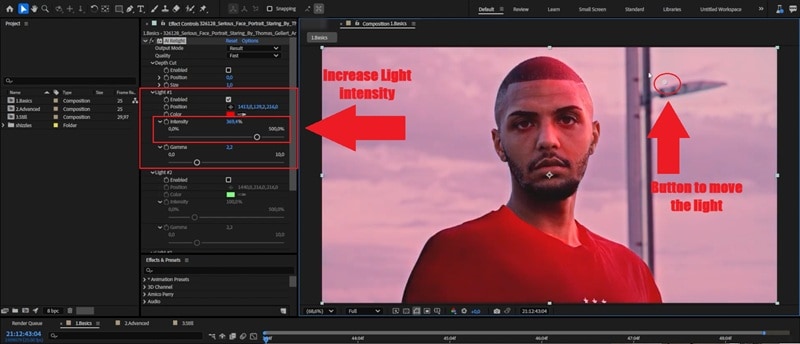
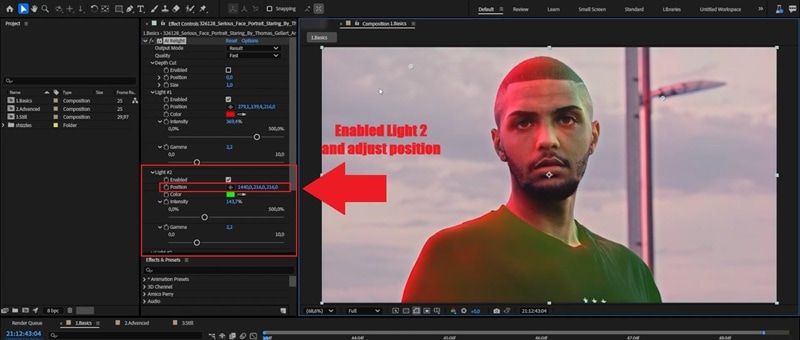
- Aktivieren Sie Licht 2 in denselben Effekt-Einstellungen.
- Platzieren Sie es an einer anderen Stelle, um Schatten aufzufüllen oder mehr Kontur hinzuzufügen.
Jedes Licht hat eine 3D-Position: Sie können es nach links und rechts, oben und unten sowie in der Z-Achse nach vorne und hinten verschieben.
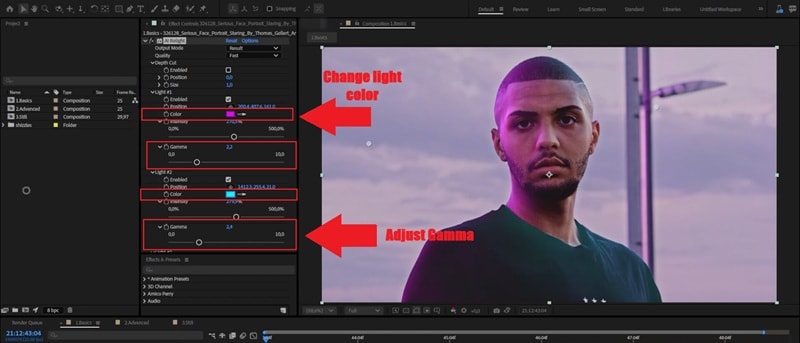
- Wenn Sie eine warme oder kühle Atmosphäre wünschen, wählen Sie eine neue Farbe für jede Lampe.
- Warme Farbtöne helfen oft der Haut gesünder aussehen, während kühle Farbtöne die Haut düsterer aussehen lassen.
- AnpassungGamma-GammaSo verblasst das Licht natürlich und sieht nicht blendend aus.
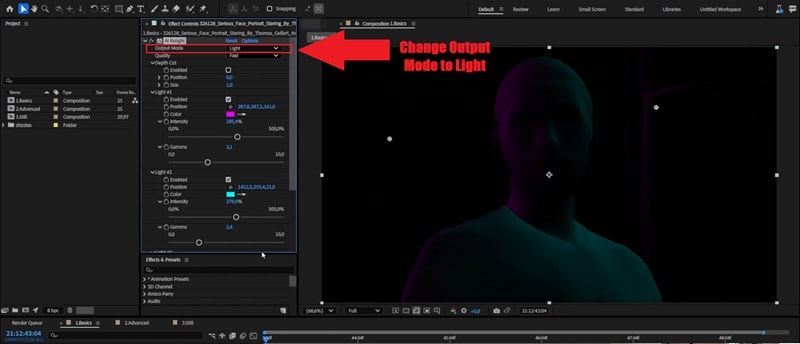
Suchen Sie nach AusgabemodusIm Effekt-Steuerelement. Ändern Sie inLicht. Dadurch wird das Originalmaterial ausgeblendet und nur das angezeigt, was das Plugin generiert. Stellen Sie sicher, dass Ihre Lichter richtig positioniert sind.
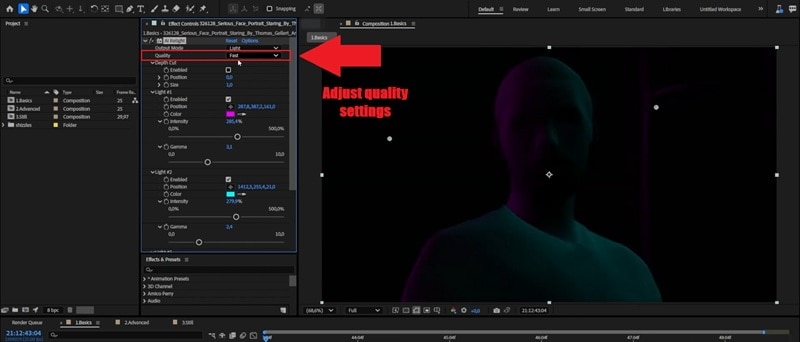
Beginnt amFastWeil die Vorschau glatt ist. Seien Sie vorsichtig, das Gleichgewicht zu überschreiten, da eine höhere Qualität die interne Auflösung erhöht und Ihre GPU ernsthaft beeinträchtigen kann, was zu Verzögerungen oder Abstürzen führen kann.
Fünfter Teil. KI-Re-Beleuchtung vs. konventionelle Re-Beleuchtung: Welches sollten Sie verwenden?
Nachdem Sie das KI-Re-Lighting in After Effects selbst ausprobiert haben, haben Sie sicherlich den Unterschied zum manuellen Re-Lighting bemerkt. Das heißt, das eine ist nicht automatisch besser als das andere. Die Wahl zwischen künstlicher Intelligenz und herkömmlicher Neuleuchtung hängt tatsächlich davon ab, wie schnell Sie arbeiten müssen, wie viel Kontrolle Sie wollen und welche Art von Projekt Sie bearbeiten.
Um den Vergleich einfacher zu machen, hier ist ein kurzer Blick nebeneinander.
| Aspekt | AI Relight | Konventionelle Wiederbeleuchtung |
| Geschwindigkeit | Sehr schnell dank der KI, die Tiefe und Trennung verarbeitet | Verlangsamt durch manuelle Maskierung und Anpassung |
| Genauigkeit | Konsistentere Beleuchtung auf Gesichtern und Objekten | Hängt stark von den Fähigkeiten und der aufgewendeten Zeit ab |
| Hardware | Benötigt eine anständige GPU für reibungslose Leistung | Funktioniert gut auf den meisten Systemen |
| Einstellungen | Schnell nach der Anwendung des Plugins | Mehr Schichten und Einstellungen erforderlich |
| Steuerung | Geleitet von künstlicher Intelligenz, die Einstellungen sind einstellbar | Totale kreative Kontrolle über jedes Detail |
| Preis | Normalerweise kostenpflichtige Plugins erforderlich | Verwenden Sie das integrierte After Effects-Tool |
|
Mehr zeigen
Weniger anzeigen
|
||
Teil VI. So beheben Sie den Absturz von After Effects, der durch das KI-Plug-in verursacht wird
Die Verwendung von AI relight in After Effects fühlt sich wie ein großes Upgrade an. Alles bewegt sich schneller, die Beleuchtung sieht besser aus und arbeitet weniger. Allerdings ist das KI-Plugin schwer und es kann zu Abstürzen kommen. Dies geschieht häufig, wenn Sie die Qualität zu hoch erhöhen oder zu einer Ansicht wechseln, die eine vollständige 3D-Form zeigt.

Es ist frustrierend, aber die gute Nachricht ist, dass die meisten Abstürze leicht vermieden werden können, wenn Sie ein wenig intelligenter arbeiten. Hier sind einige einfache Dinge, die dazu beitragen, After Effects stabil zu halten.
- Beobachten Sie Ihre GPU- und VRAM-Nutzung:Die AI relight in After Effects nutzt eine Menge an GPU-Leistung. Wenn Ihre Karte den VRAM ausgeht, kann After Effects einfrieren oder abstürzen. Beginnen Sie mit niedrigeren Qualitätseinstellungen und erhöhen Sie diese nur bei Bedarf.
- Arbeiten Sie zuerst im Low-Preview-Modus:Halten Sie die Vorschauauflösung niedrig und halten Sie sich an die schnelle Qualität, während Sie die Beleuchtung anpassen und Ideen testen. Dadurch fühlt sich der gesamte Bearbeitungsprozess leichter und flüssiger an.
- Löschen Sie den Cache und verwalten Sie den Speicher regelmäßig:After Effects verlangsamt sich, wenn sich der Cache stapelt. Es von Zeit zu Zeit zu löschen und sicherzustellen, dass genügend Speicher zugewiesen ist, hilft, alles reaktionsschnell zu halten, insbesondere während längerer Sitzungen.
- Stapeln Sie nicht zu viele KI-Plugins:Die Verwendung mehrerer KI-Effekte auf einem Clip kann Ihr System überwältigen. Versuchen Sie, jeweils ein KI-Plugin zu verwenden und rendern Sie es zwischen den Schritten, falls erforderlich.
Teil 7. Intelligentere und schnellere Auswahl: Filmora AI Relight
Nach dem Durchgang durch professionelle Plugins, kostenlose Workarounds und alle Einstellungen, die mit AI relight in After Effects geliefert werden, ist klar, dass die Ergebnisse solide sind, aber der Prozess kann sich schwer anfühlen. Es funktioniert am besten, wenn Sie Zeit, das richtige Plug-in und eine Maschine haben, die damit umgehen kann. Bei schnelleren Projekten wird der gleiche Workflow Sie langsamer machen, als Sie es wünschen.
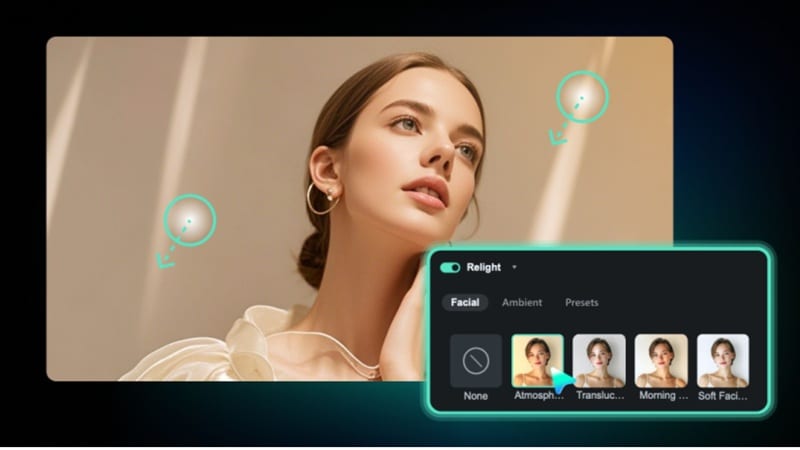
Während Plugins großartige Funktionen bieten, kann die Einrichtung umständlich sein. Für schnellere Alternativen,Wondershare FilmoraBietet eine native Maschine anAI RelightWerkzeugDafür sind keine zusätzlichen Downloads erforderlich. Nicht wieAI Relight After Effects kostenlose VersionBei komplizierten Installationsprozessen können Sie Filmora die Filmbeleuchtung mit nur einem Klick anpassen. Dies ist ein perfektes Gleichgewicht für Redakteure, die professionelle Ergebnisse ohne die Lernkurve von After Effects wünschen.

 Sicherer Download
Darüber hinaus können Sie Filmora AI Relight auf zwei einfache Möglichkeiten nutzen, je nachdem, wie viel Zeit und Kontrolle Sie wollen:
- Voreingestellte Vorlage:Ein-Touch-Beleuchtungsmöglichkeiten wie Basis-Scheinwerfer oder Ambient-Farblichter. Ideal für schnelle Korrekturen, soziale Videos und kurze Bearbeitungen.
- Benutzerdefinierte Anpassung:Fügen Sie bis zu acht Lichtquellen hinzu und bewegen Sie sie auf dem Bildschirm. Passen Sie Farbe und Intensität an, um die Beleuchtung so zu formen, wie Sie es wollen.
Highlights: Warum Filmora die bessere Wahl sein könnte
1. Ein-Knopf-Fixierung für die Beleuchtung
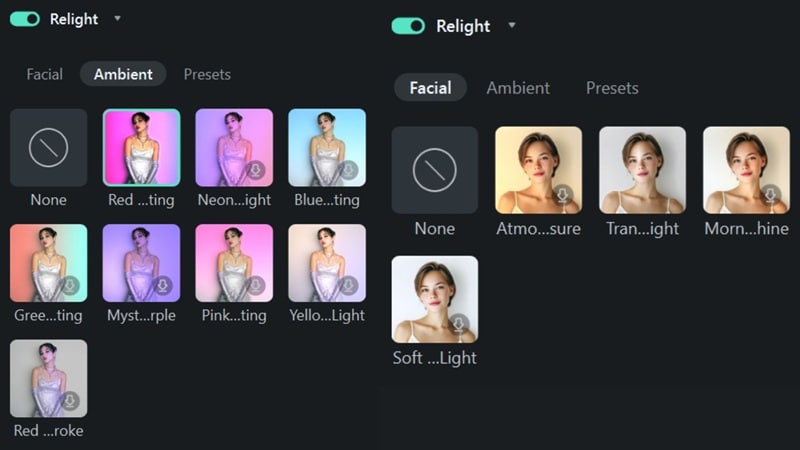
Filmora macht die Beleuchtung mit vorgefertigten Voreinstellungen wie Gesichtslicht und Umgebungsfarblicht einfach. Sie klicken einmal und die Szene sieht sofort ausgewogener aus, was sich perfekt für schnelle Bearbeitungen und soziale Videos eignet.
2. Mehr Kontrolle, wenn Sie es benötigen
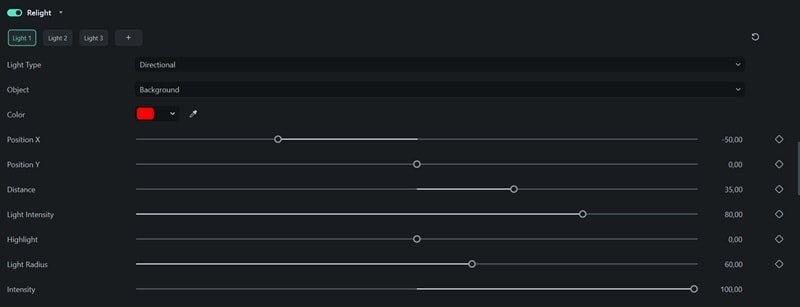
Wenn Sie über die Presets hinausgehen möchten, können Sie bis zu 8 Lichtquellen hinzufügen und deren Farbe, Position und Intensität anpassen. Es gibt Ihnen Flexibilität, ohne den Prozess in eine Pflicht zu verwandeln.
3. Sichtbare und greifbare Beleuchtung
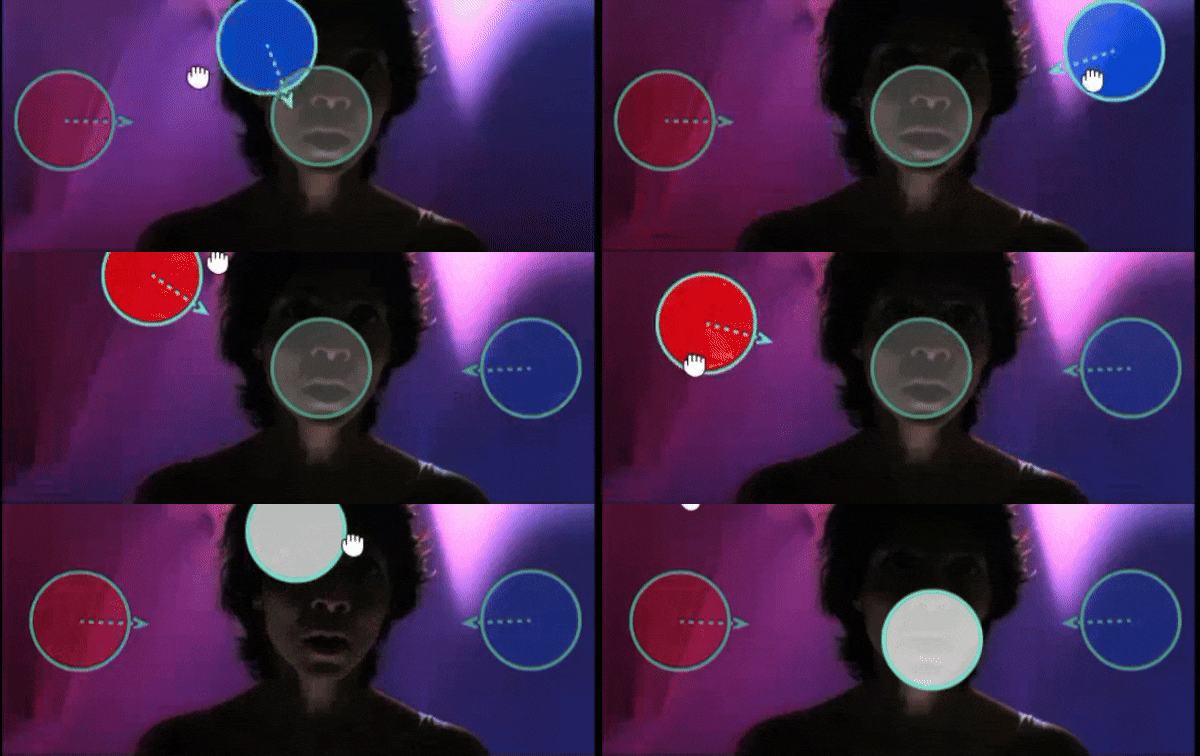
Alle Lichter werden als bewegliche Kugeln direkt in der Vorschau angezeigt. Du ziehst sie, siehst die Änderungen sofort und passt sie dann an, bis es richtig anfühlt. Es hält den Arbeitsablauf reibungslos und verlangsamt Sie nicht.
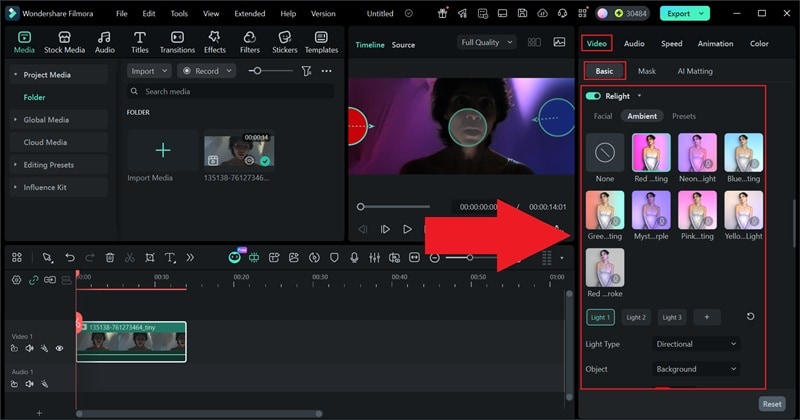
So greifen Sie auf AI Relight in Filmora zu
GehtKI Wiederentzündung in FilmoraEs ist ganz einfach. Stellen Sie einfach sicher, dass Sie die neueste Version von Filmora verwenden, öffnen Sie die App und befolgen Sie die folgenden Schritte:
- Importieren Sie das Video und ziehen Sie es auf die Zeitleiste.
- Klicken Sie auf den Videoclip, um das Eigenschaften-Bedienfeld zu öffnen.
- AuswählenVideos, dannGrundlegende, scrollen Sie dann nach unten, bis Sie die Funktion finden.
- ÖffnenAI Relight.
- Wählen Sie eine Voreinstellung aus oder passen Sie die Beleuchtung an, bis sie korrekt aussieht.
Schlussfolgerungen
Die Reparatur der Beleuchtung mit AI relight in After Effects kann das Erscheinungsbild Ihres Objektivs komplett verändern, insbesondere wenn ein flaches Objektiv mehr Tiefe und Fokus benötigt. Deshalb haben wir darüber informiert, wie KI-Re-Lighting funktioniert, wie man es richtig einsetzt und sogar wie man KI-Re-Lighting in After Effects kostenlos mit legalen Methoden ausprobiert.
Während die Ergebnisse beeindruckend sein können, hängt die Einrichtung immer noch von Plugins und leistungsfähigerer Hardware ab, die möglicherweise nicht für jeden Workflow geeignet ist. Wenn Sie etwas Einfacheres wollen, bietet Filmora eine integrierte KI-Re-Lighting-Funktion, die alles im Editor speichert. Sie können Lichtvoreinstellungen mit einem Klick anwenden, das Erscheinungsbild bei Bedarf feinabstimmen und weitermachen, ohne die Bearbeitung zu verlangsamen.
Filmora fühlt sich wie ein sauberer und praktischer Fortschritt für Schöpfer an, die eine gute Beleuchtung ohne zusätzliche Einstellungen wollen.

