
 4,7
4,7




Klares Audio ist bei TikTok-, YouTube-, Interview- oder Social-Videos nicht immer garantiert. Hintergrundgeräusche, Musik, schnelle Sprache und leise Dialoge können gesprochene Inhalte schwerer verständlich machen.
Untertitel helfen Zuschauern, dem Dialog zu folgen, auch wenn das Audio unklar oder deaktiviert ist. Anstatt jede Zeile manuell zu transkribieren, können Redakteure jetzt Sprache-zu-Text-Tools verwenden, um Untertitel automatisch zu generieren.
In diesem Leitfaden erklären wir, wie man Final Cut Pro Auto-Untertitel verwendet, was nach der Transkription angepasst werden kann und wie Filmora Auto Caption einen alternativen Workflow mit automatischer Transkription, mehrsprachigen Untertiteln und animierten dynamischen Untertiteln bietet.
In diesem Artikel
Teil 1. Was sind die Vorteile des Hinzufügens automatischer Untertitel in Final Cut Pro?
Automatische Untertitel wandeln gesprochene Dialoge in synchronisierten Bildschirmtext um und reduzieren den Aufwand für manuelle Transkription. Egal ob Sie Final Cut Pro oder einen anderen Untertitelgenerator verwenden, es gibt mehrere praktische Gründe, einem Video Untertitel hinzuzufügen.
- Barrierefreiheit verbessern: Untertitel machen gesprochene Informationen als Text verfügbar und helfen gehörlosen oder schwerhörigen Zuschauern, den Inhalt zu verfolgen.
- Dialog leichter verständlich machen: Untertitel können helfen, wenn Sprecher schnell reden oder wenn die Aufnahme Akzente, Hintergrundgeräusche oder unbekannte Fachbegriffe enthält.
- Tonloses Anschauen unterstützen: Zuschauer können die Botschaft weiterhin verfolgen, wenn sie Videos ohne Audio an öffentlichen Orten, bei der Arbeit oder in anderen ruhigen Umgebungen ansehen.
- Mehrsprachige Zielgruppen erreichen: Wenn eine Übersetzung verfügbar ist, können Untertitel Erstellern helfen, Videoinhalte für Zuschauer anzupassen, die andere Sprachen sprechen.
Automatische Transkription beschleunigt den Prozess erheblich, aber KI-generierte Untertitel sollten vor der Veröffentlichung dennoch überprüft werden, da Namen, Fachbegriffe, unklare Sprache und Hintergrundgeräusche die Erkennung beeinflussen können.
Teil 2. So verwenden Sie Final Cut Pro Auto-Untertitel
Final Cut Pro enthält einen Workflow „In Untertitel transkribieren", der Untertitel aus gesprochenem Audio generieren kann. Nach der Transkription können Sie den generierten Text überprüfen, Korrekturen vornehmen, die verfügbare Untertitelformatierung anpassen und festlegen, wie Untertitel beim Teilen des Videos eingebunden werden.
Schritt 1: Öffnen Sie Final Cut Pro und gehen Sie zu Datei > Importieren > Medien. Wählen Sie das Video aus, dem Sie Untertitel hinzufügen möchten, und fügen Sie es Ihrer Projekt-Timeline hinzu.
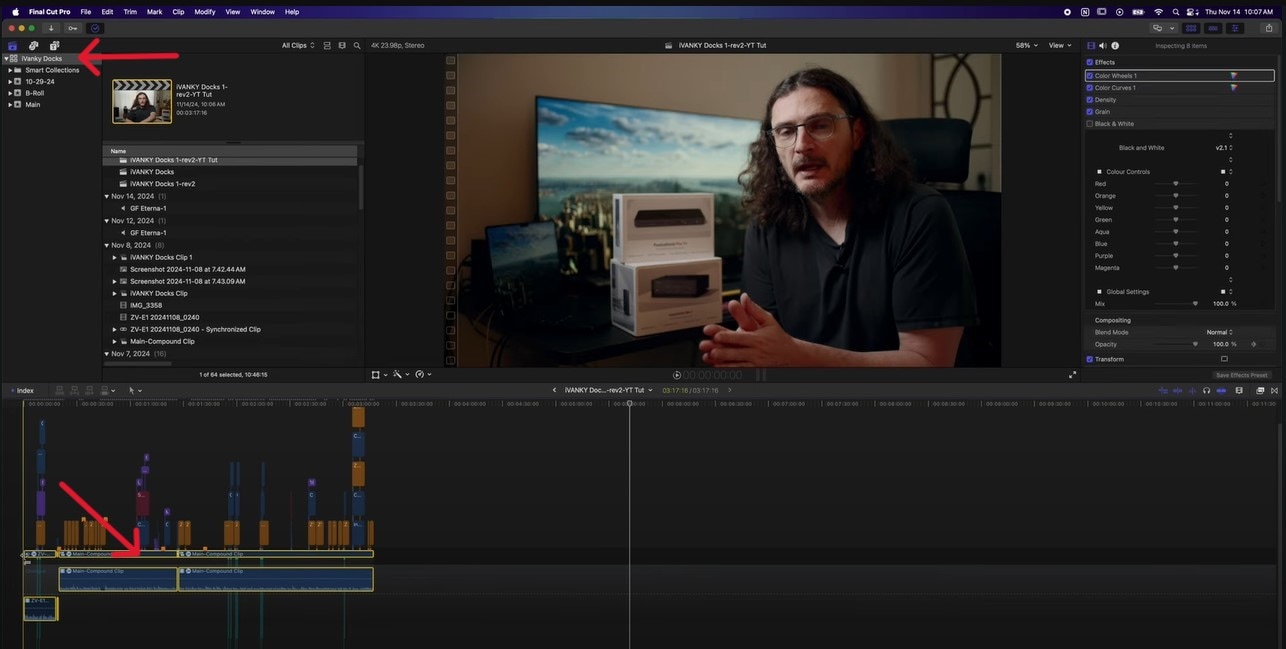
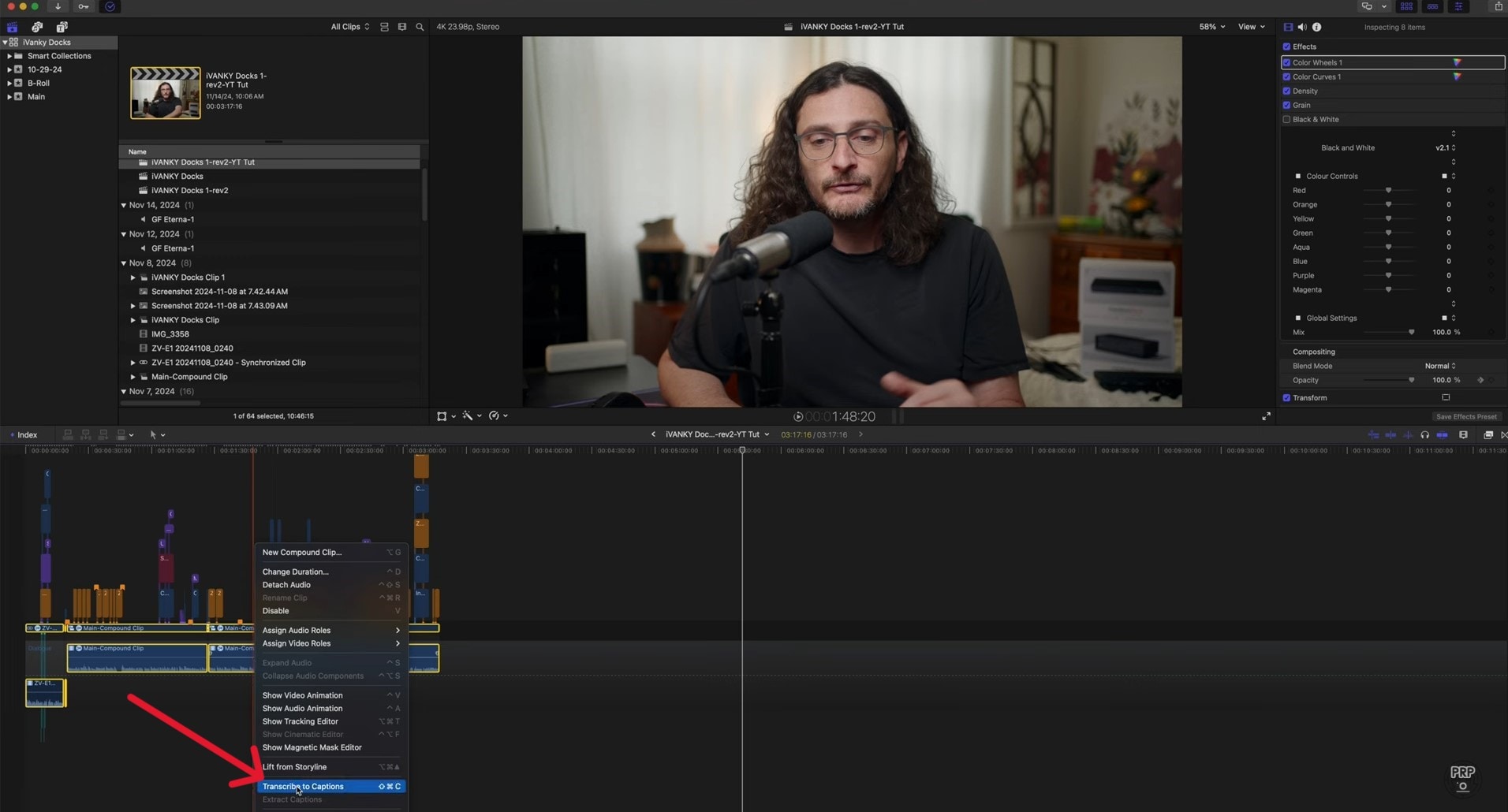
Schritt 2: Wählen Sie das Video in der Timeline aus und wählen Sie den verfügbaren Befehl In Untertitel transkribieren, um mit der Generierung von Untertiteln aus dem gesprochenen Dialog zu beginnen.
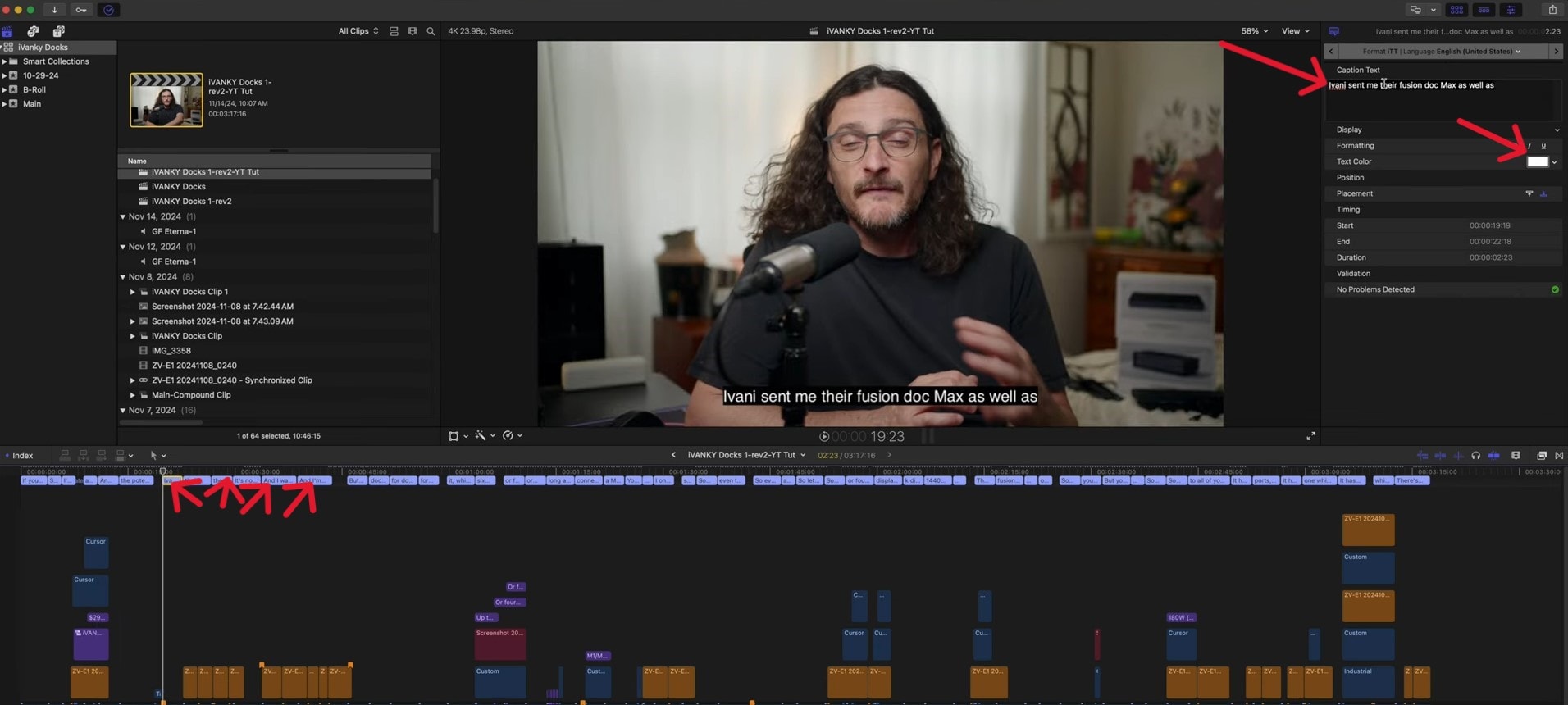
Schritt 3: Überprüfen Sie nach Abschluss der Transkription die generierten Untertitelsegmente in der Timeline.
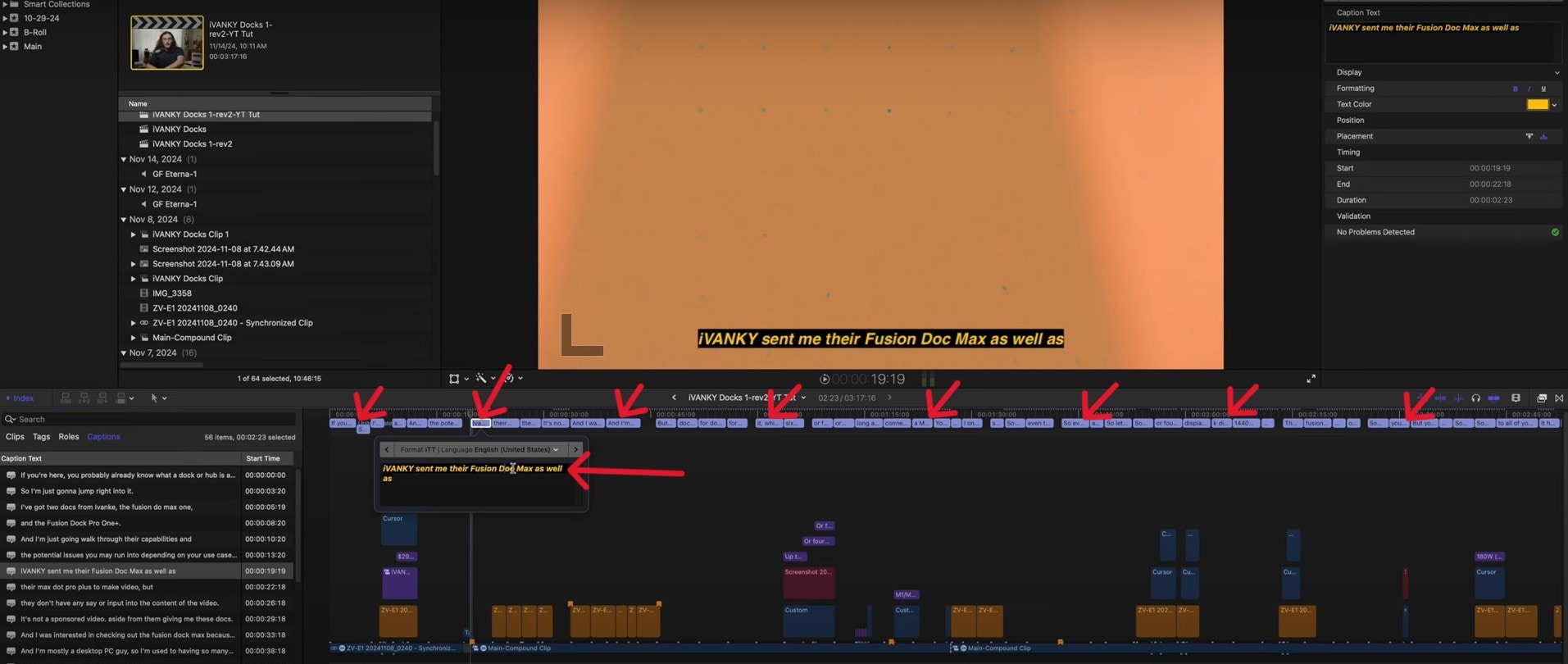
Schritt 4: Wählen Sie ein Untertitelsegment aus, um dessen Text und verfügbare Formatierungsoptionen zu überprüfen und zu bearbeiten.
Schritt 5: Wenn Sie konsistente Änderungen über mehrere Untertitel hinweg vornehmen müssen, wählen Sie die entsprechenden Untertitelsegmente aus und wenden Sie die verfügbaren Formatierungsanpassungen an.
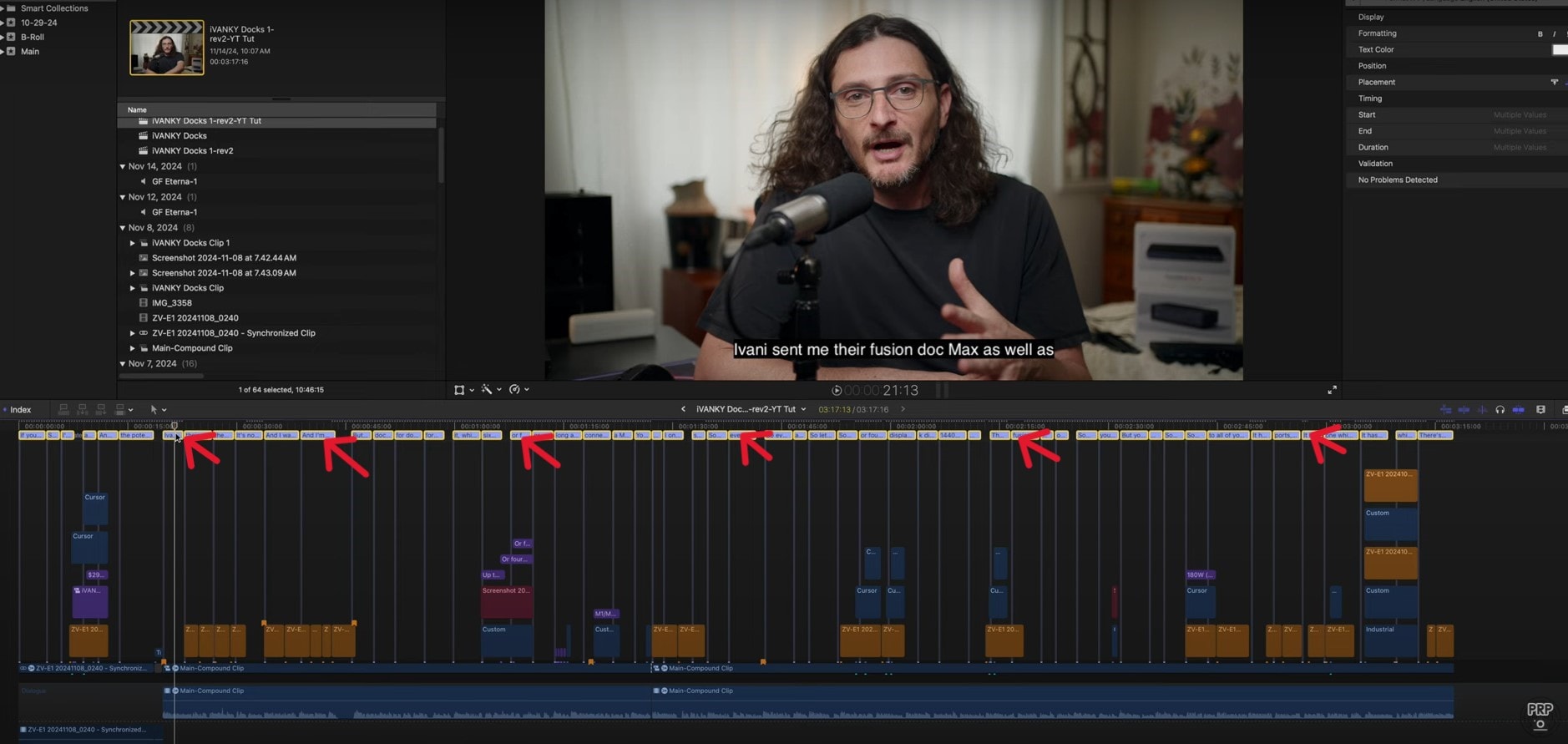
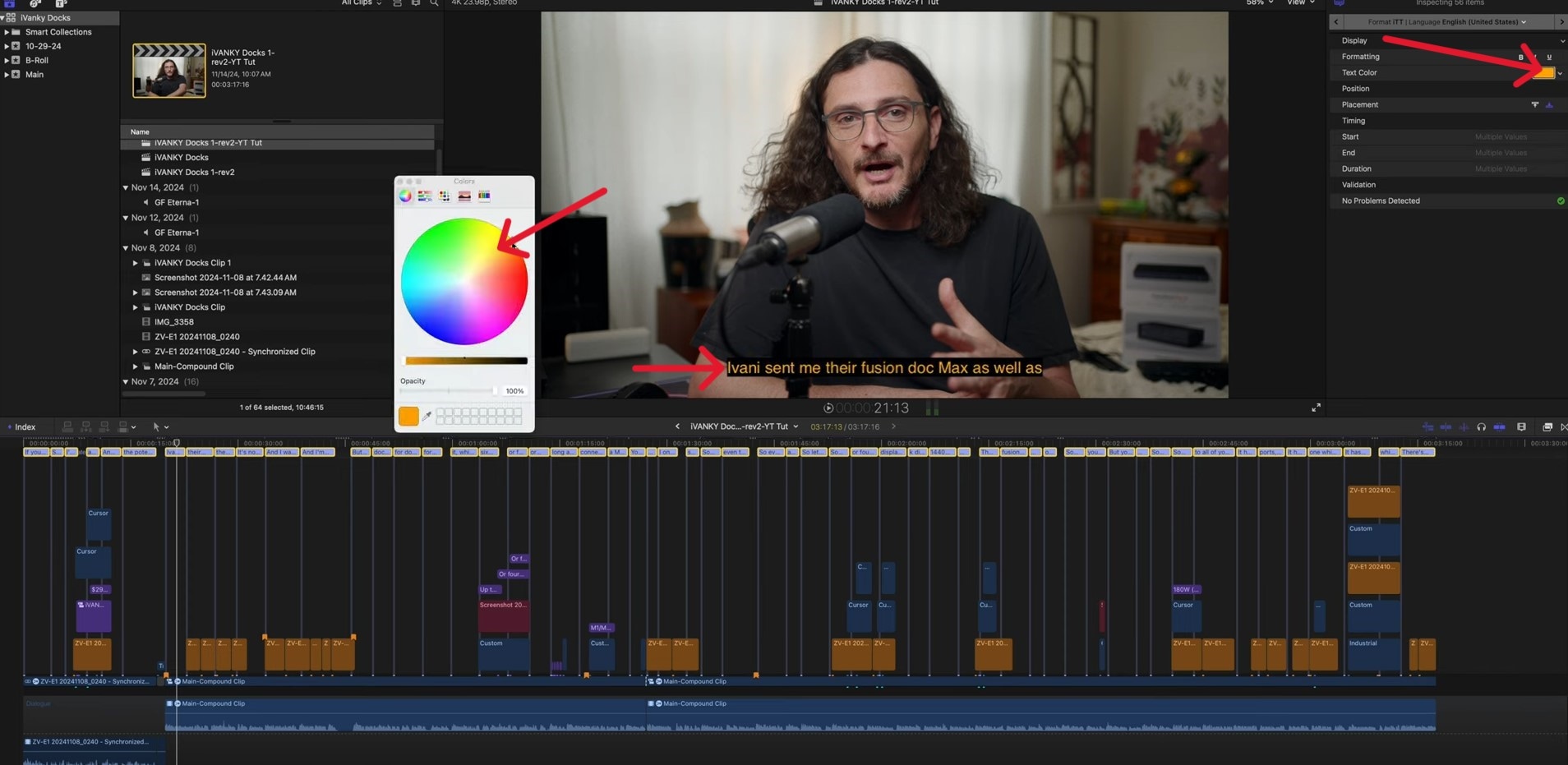
Schritt 6: Überprüfen Sie das automatisch generierte Transkript sorgfältig. Korrigieren Sie Namen, Produktnamen, Fachterminologie, Interpunktion oder andere Wörter, die nicht korrekt erkannt wurden.
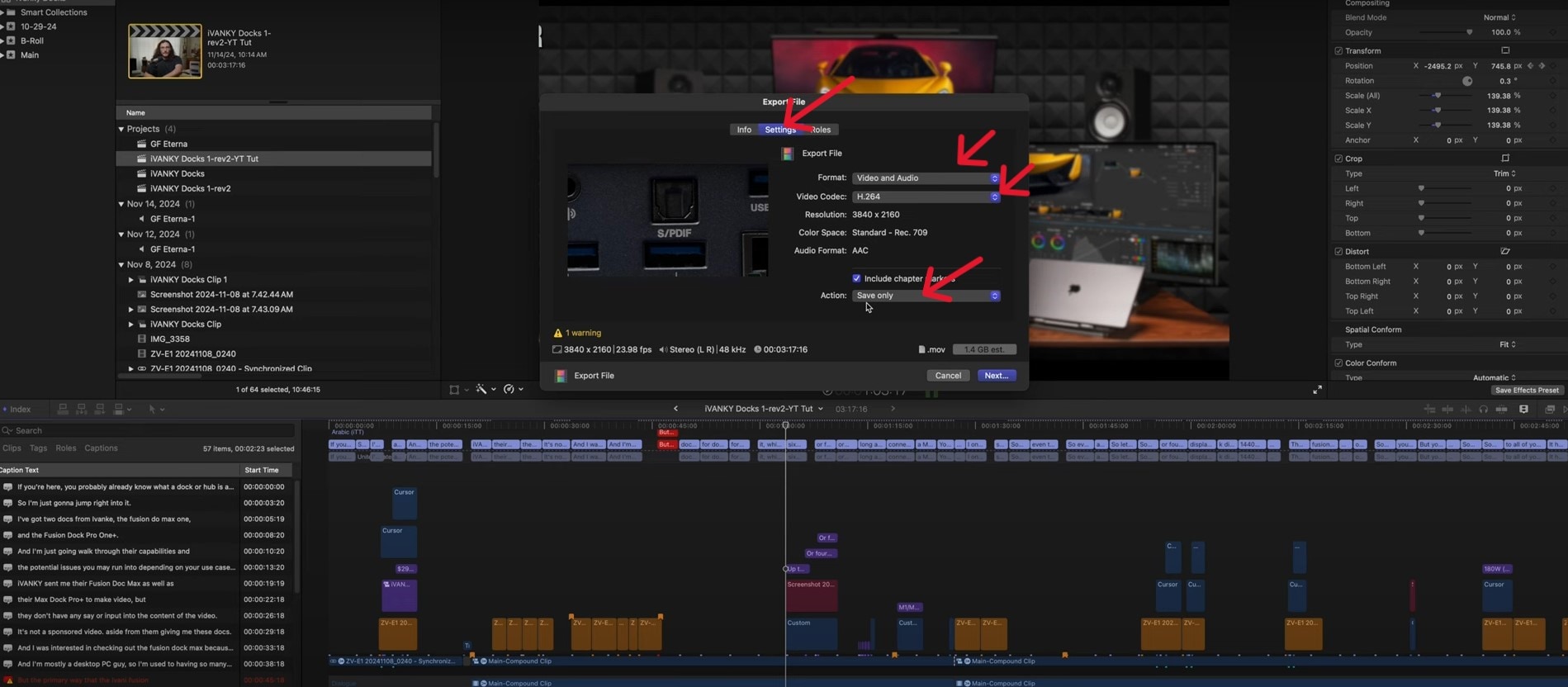
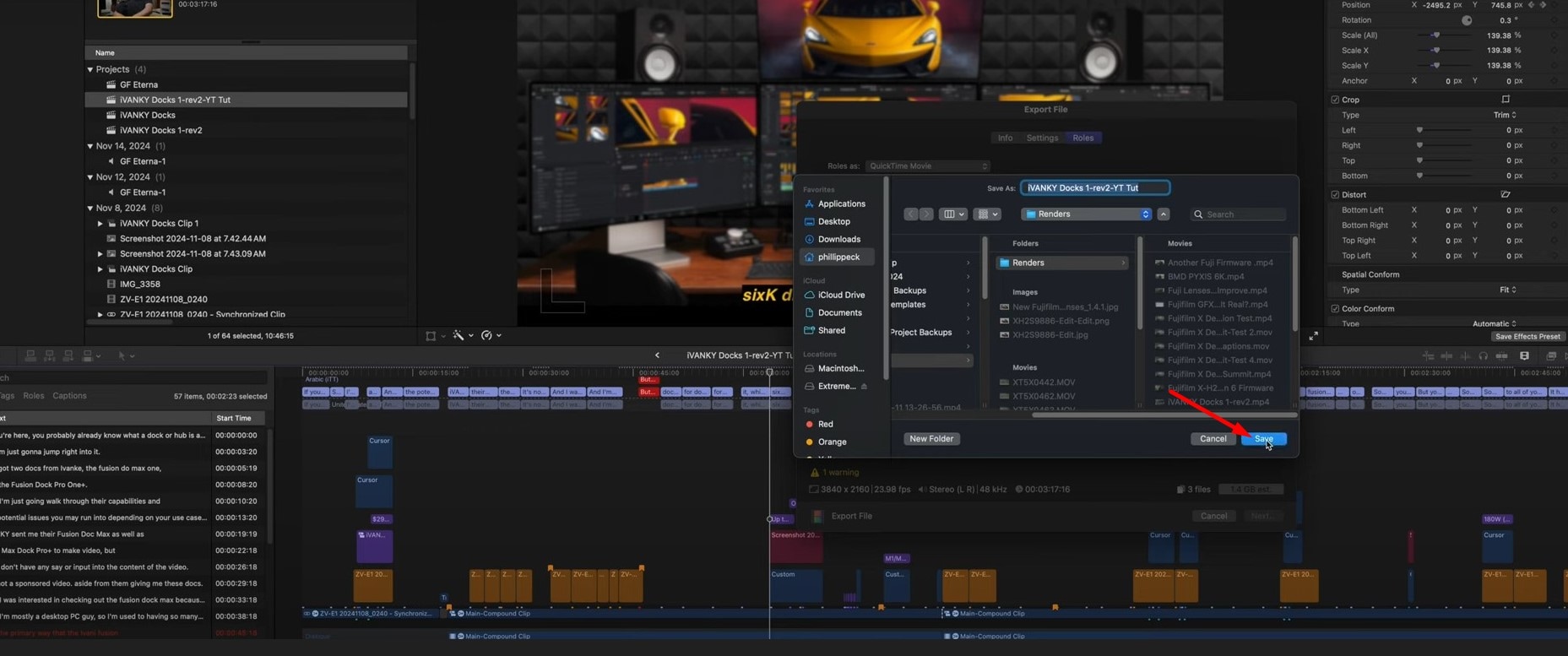
Schritt 7: Wenn Ihre Untertitel fertig sind, öffnen Sie die Freigabe- oder Exporteinstellungen und wählen Sie das entsprechende Ausgabeformat aus.
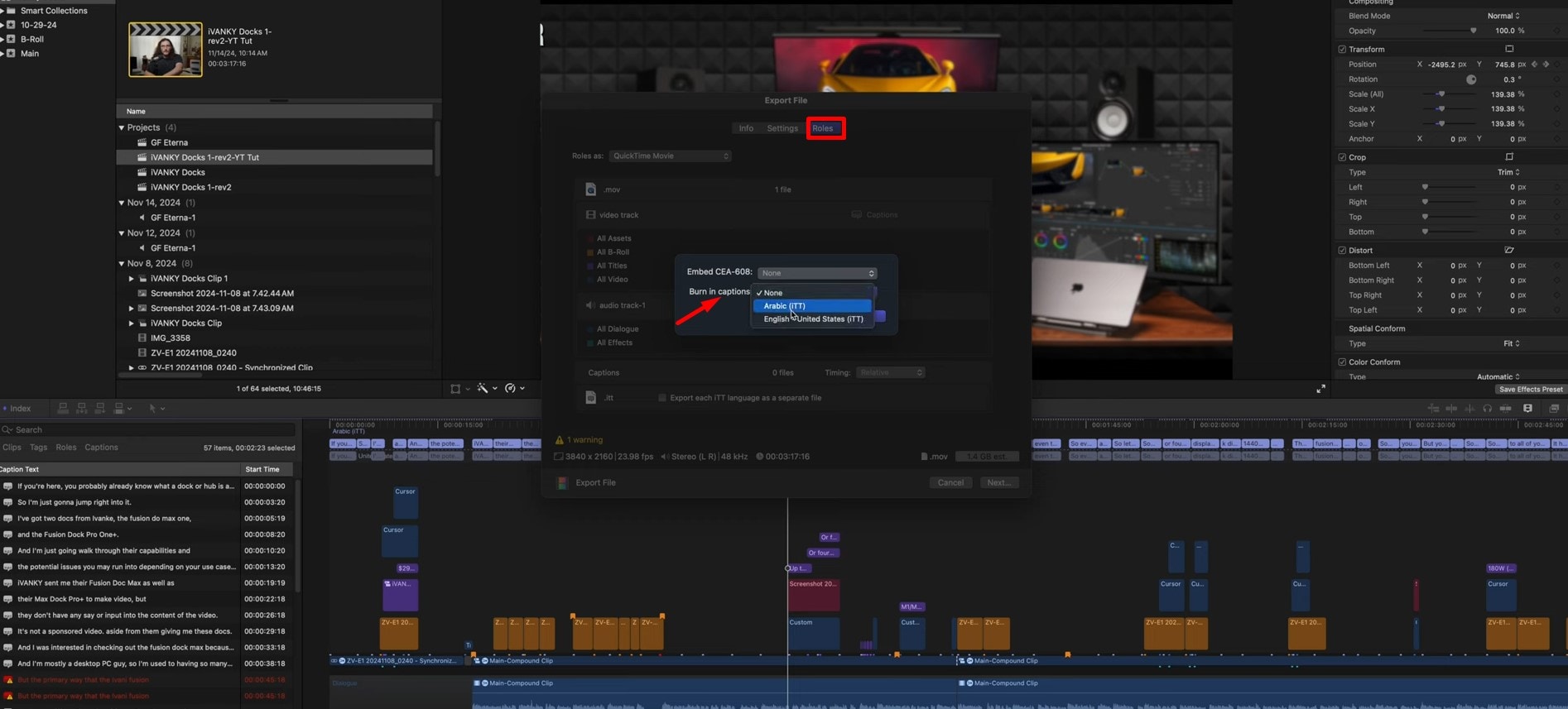
Schritt 8: Wählen Sie je nach Ihrem Workflow und den Ausgabeeinstellungen, wie die Untertitel in das exportierte Video eingebunden werden sollen.
Schritt 9: Bestätigen Sie den Dateinamen und das Ziel, und speichern oder teilen Sie das fertige Video.
Teil 3. Eine Alternative zu Final Cut Pro Auto-Untertiteln
Wenn Sie automatische Transkription zusammen mit mehr visueller Kontrolle über Untertitel wünschen, Wondershare Filmora Auto Caption bietet sowohl standardmäßige Sprache-zu-Text-Untertitel als auch animierte dynamische Untertitel innerhalb des Videobearbeitungs-Workflows.
Filmora ist sowohl für Windows als auch für macOS verfügbar. Laut Filmora kann seine Auto Caption-Technologie eine Transkriptionsgenauigkeit von bis zu 99 % bei klarem Audio erreichen, unterstützt 50+ Quellsprachen für die Transkription und kann generierte Untertitel in 30+ Sprachen.
Final Cut Pro Auto-Untertitel vs. Filmora Auto Caption
| Funktion | Final Cut Pro | Filmora |
|---|---|---|
| Automatische Sprache-zu-Text-Untertitel | Ja | Ja |
| Untertiteltextbearbeitung | Ja | Ja |
| Windows-Unterstützung | No | Ja |
| macOS-Unterstützung | Ja | Ja |
| Animierte dynamische Untertitel | Standard-Untertitel-Workflow | Ja |
| Aktive Worthervorhebung | Nicht Teil des Standard-Auto-Untertitel-Workflows | Ja |
| Schlüsselwort-Betonung | Nicht Teil des Standard-Auto-Untertitel-Workflows | Ja |
| Veröffentlichter Anspruch auf Transkriptionsgenauigkeit | Kein einheitlicher universeller Prozentsatz angegeben | Bis zu 99 % bei klarem Audio |
| Untertitelübersetzung | Abhängig vom aktuellen Final Cut Pro-Workflow und der Version | 30+ Zielsprachen |
Der Hauptunterschied liegt in der Art des Untertitel-Workflows. Final Cut Pro bietet automatische Transkription in seiner professionellen Bearbeitungsumgebung, während Filmora Sprache-zu-Text-Untertitel mit erstellerfokussierten dynamischen Untertiteln und animierter Wortbetonung kombiniert.

 Sicherer Download

Auto-Untertitel in Filmora generieren
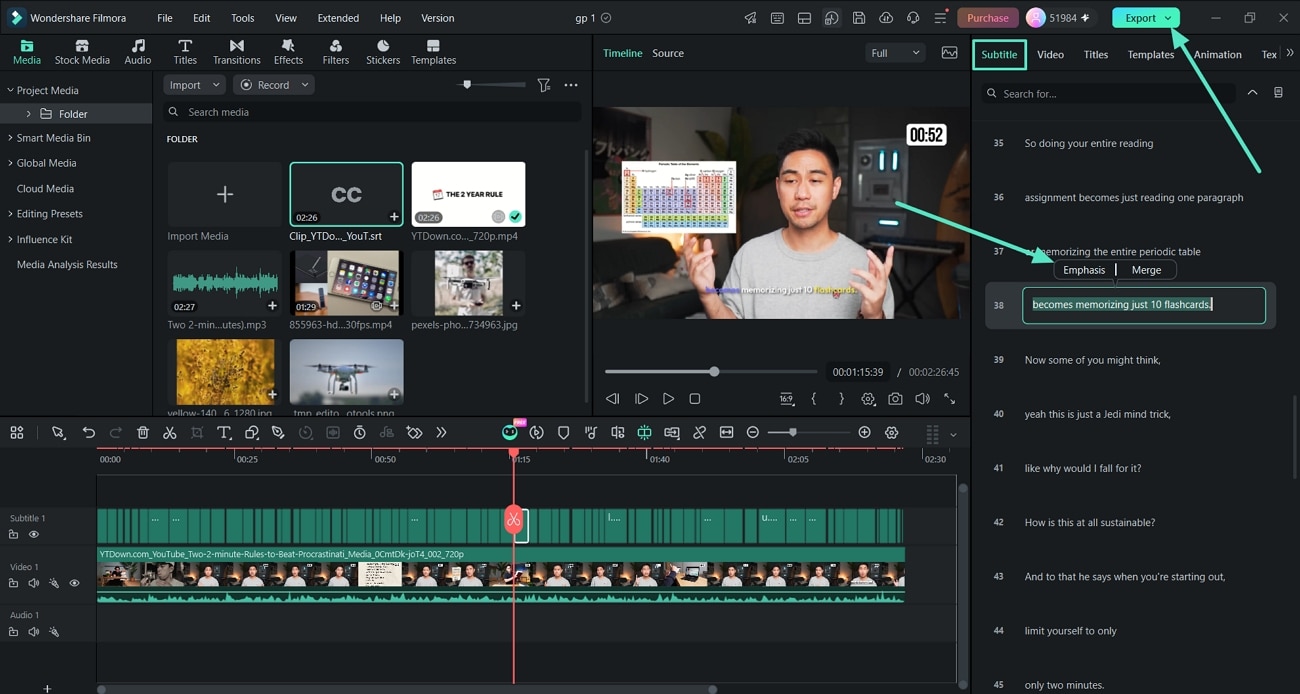
Filmoras Sprache zu Text Workflow konvertiert gesprochene Dialoge automatisch in synchronisierte, bearbeitbare Untertitel. Sie können dann das Transkript überprüfen und das Erscheinungsbild der Untertitel anpassen, ohne das Bearbeitungsprojekt zu verlassen.
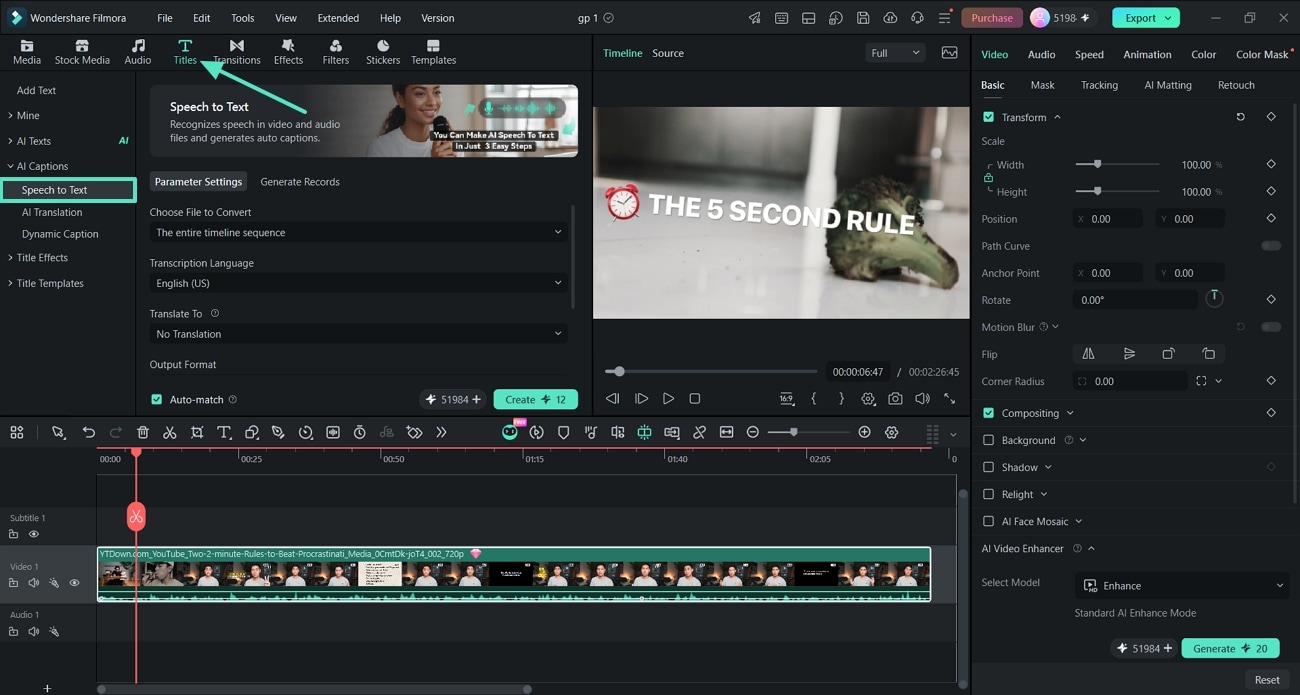
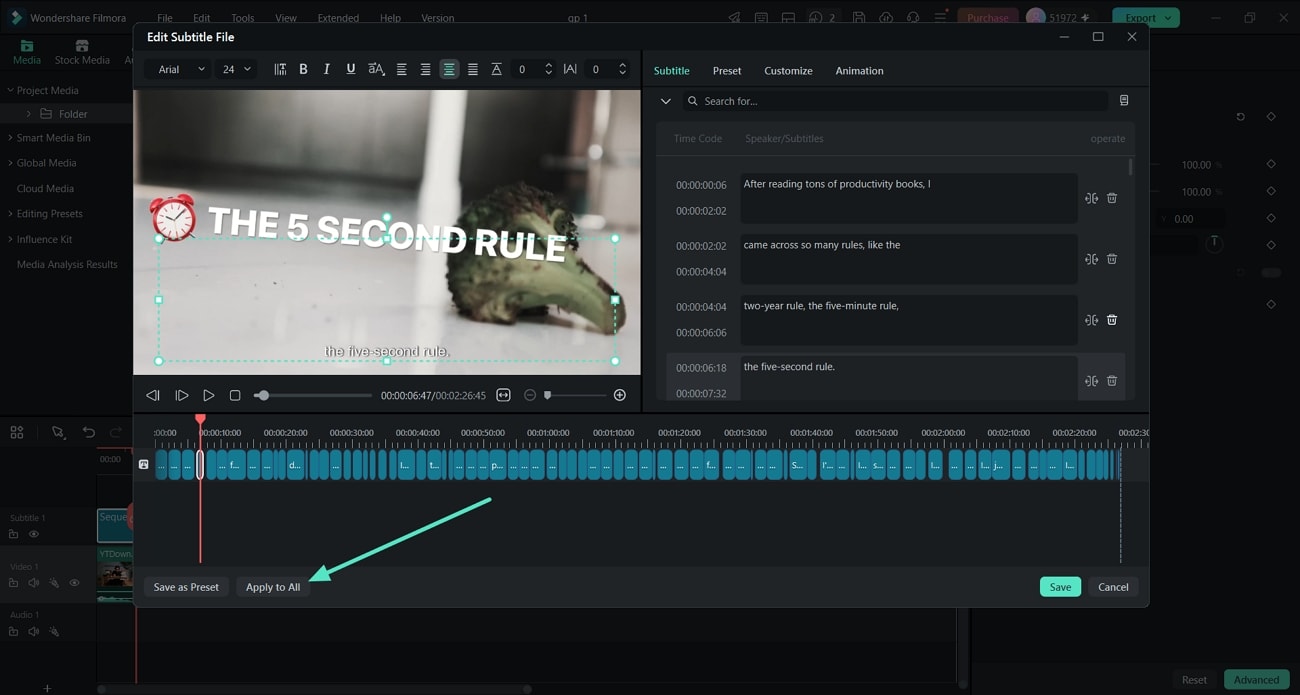
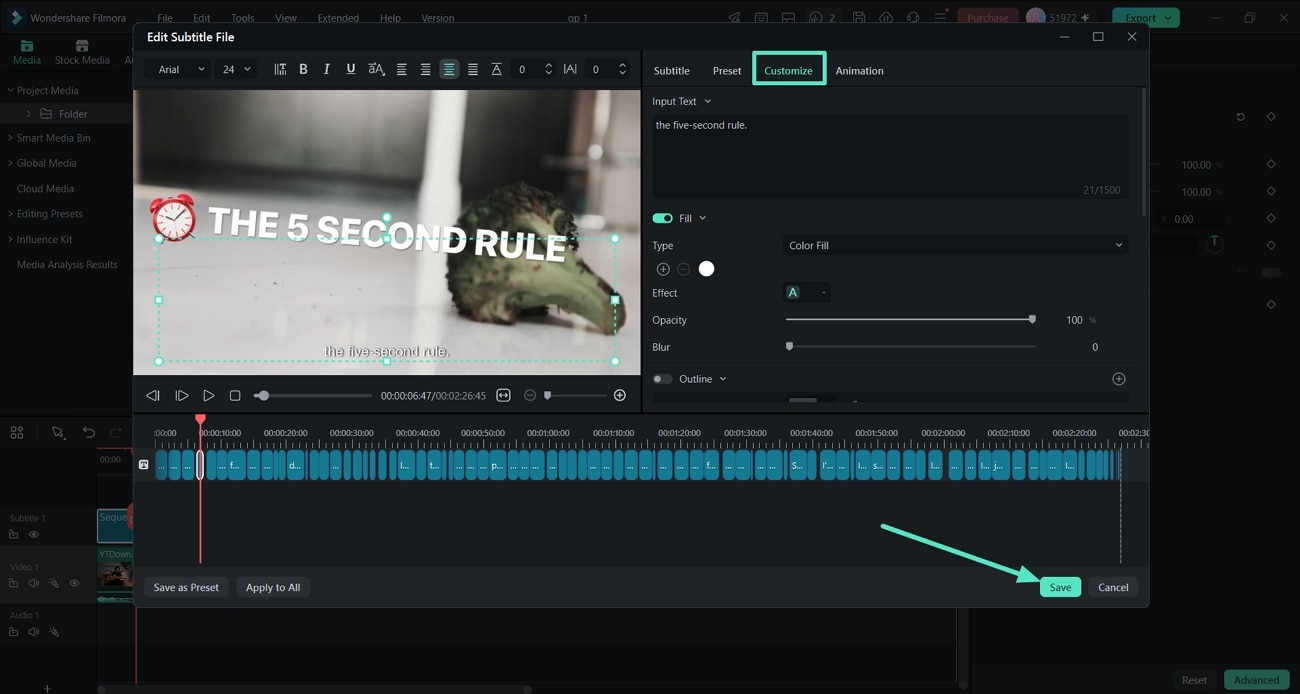
Animierte Untertitel mit Dynamischen Untertiteln erstellen
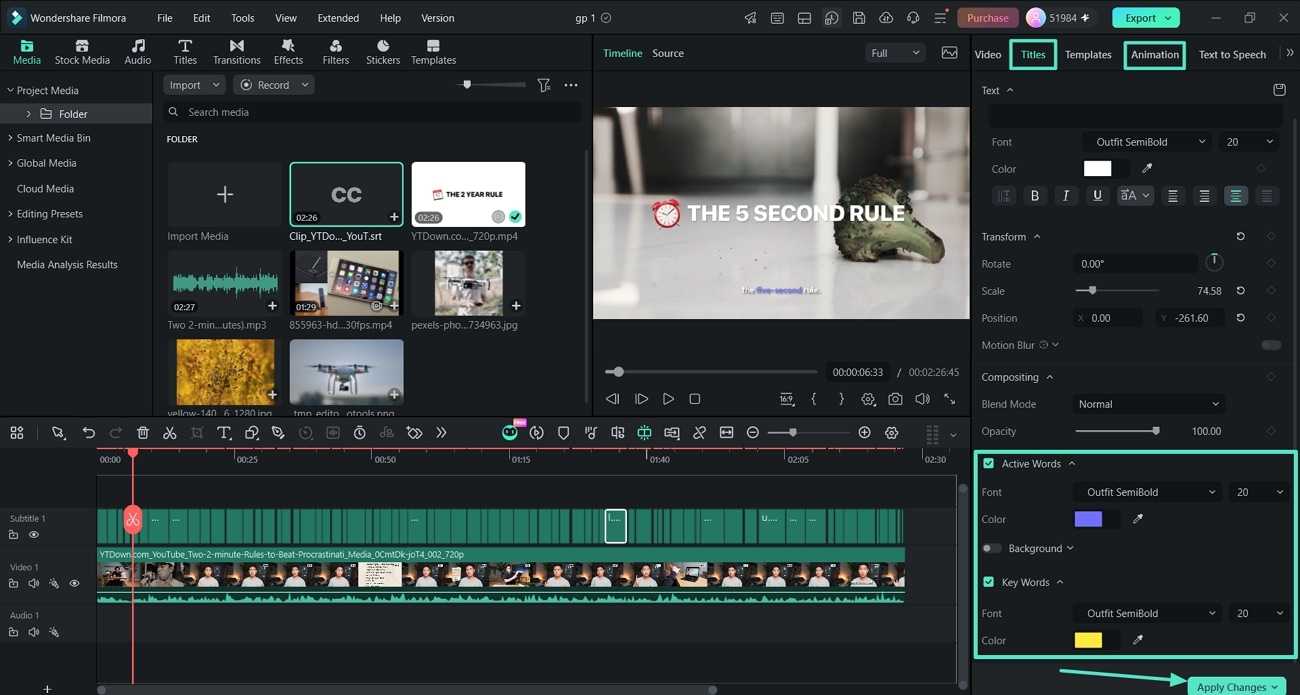
Für Social-Videos, Podcasts, Tutorials, Interviews, Shorts, Reels und andere dialogreiche Inhalte bietet Filmora auch Dynamische Untertitel an. Anstatt nur statische Untertitelzeilen anzuzeigen, können Dynamische Untertitel gesprochene Wörter visuell hervorheben und wichtige Phrasen betonen.
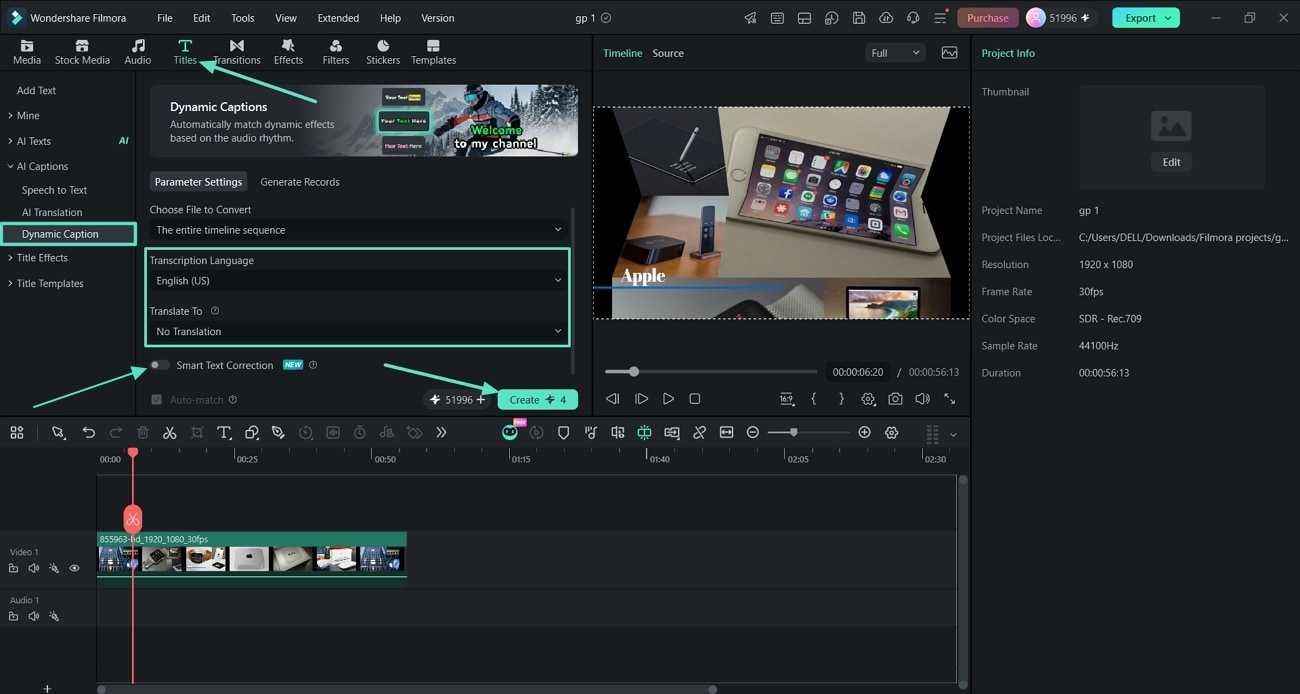
Weitere Filmora Auto-Untertitel-Funktionen
Der Untertitel-Workflow von Filmora umfasst auch Werkzeuge für Creator, die mehr als grundlegende Sprache-zu-Text-Untertitel möchten.
- Mehrere Sprecher erkennen: Identifizieren Sie verschiedene Sprecher und fügen Sie Sprecherbeschriftungen hinzu, um Gespräche leichter nachvollziehbar zu machen.
- Untertitelübersetzung: Übersetzen Sie generierte Untertitel in mehr als 30 unterstützte Sprachen für mehrsprachige Videos.
- 100+ Untertitelvorlagen: Wenden Sie fertige visuelle Behandlungen für verschiedene Videostile an.
- 120+ Untertitelanimationen: Fügen Sie Untertiteln Bewegung hinzu, ohne jedes Textelement manuell zu animieren.
- Aktive Wörter: Heben Sie einzelne Wörter hervor, während sie gesprochen werden.
- Schlüsselwörter: Lenken Sie die Aufmerksamkeit auf wichtige Wörter und Phrasen im Dialog.
Filmora Auto-Untertitel erkunden \u2192
Detaillierte Anweisungen finden Sie im Filmora Auto-Untertitel-Leitfaden für Windows oder im Auto-Untertitel-Leitfaden für Mac.
Sicherer Download Teil 4. Wie man KI-Untertitel auf dem Mobilgerät hinzufügt
Wenn Sie es bevorzugen, Videos direkt von Ihrem Telefon aufzunehmen, zu bearbeiten und zu veröffentlichen, bietet die Filmora Mobile App ebenfalls einen KI-Untertitel-Workflow zum automatischen Umwandeln von gesprochenem Dialog in Bildschirmtext.
So fügen Sie KI-Untertitel in Filmora Mobile hinzu
Der mobile Workflow ermöglicht es Ihnen, Untertitel zu generieren, ohne das Projekt in einen Desktop-Editor zu verschieben.
Schritt 1: Öffnen Sie die Filmora App und wählen Sie KI-Untertitel.
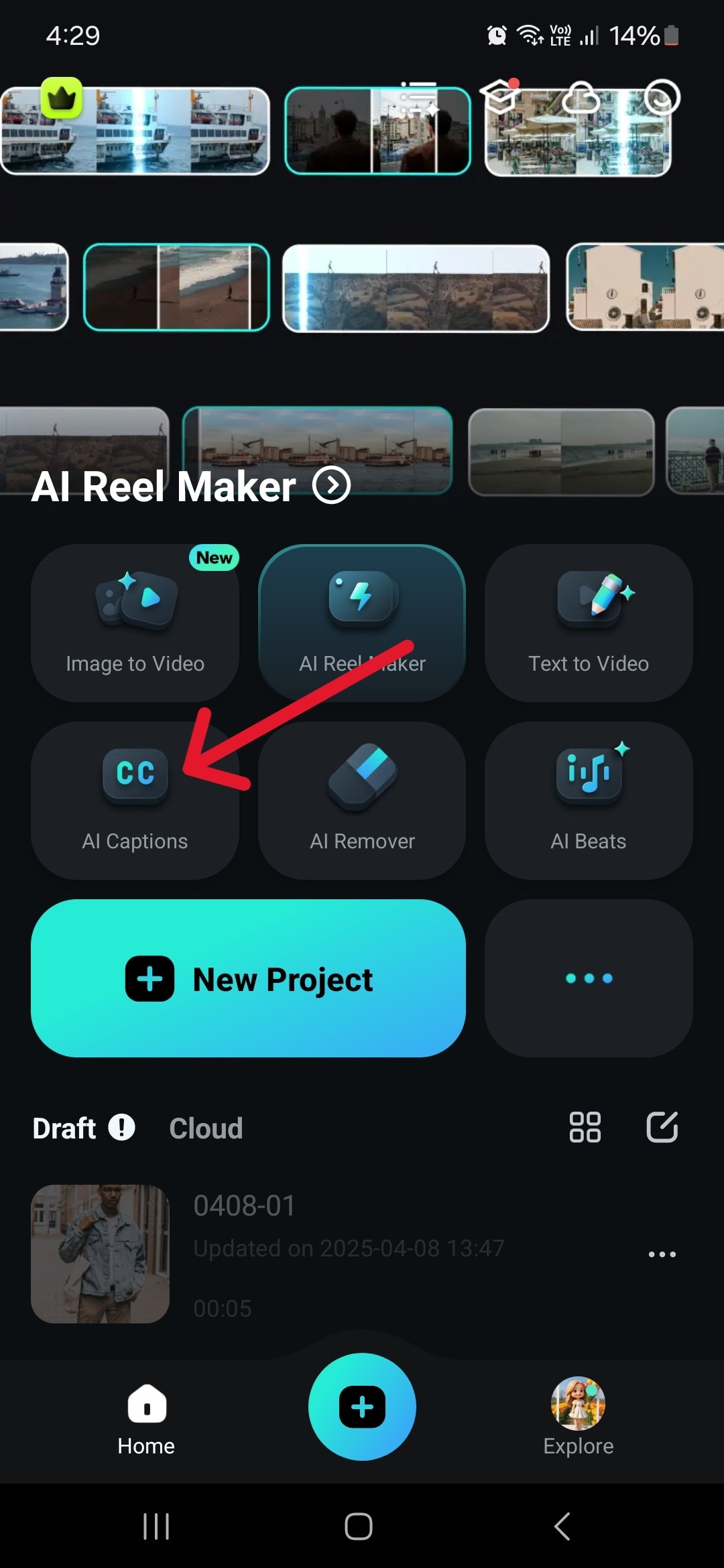
Schritt 2: Wählen Sie das Video aus, das Sie untertiteln möchten, und wählen Sie die gesprochene Sprache oder die verfügbare automatische Spracherkennungsoption.
Je nach verfügbarer Version und Einstellungen können Sie auch Optionen wie zweisprachige Untertitel und zusätzliche KI-Untertitelbehandlungen erkunden.
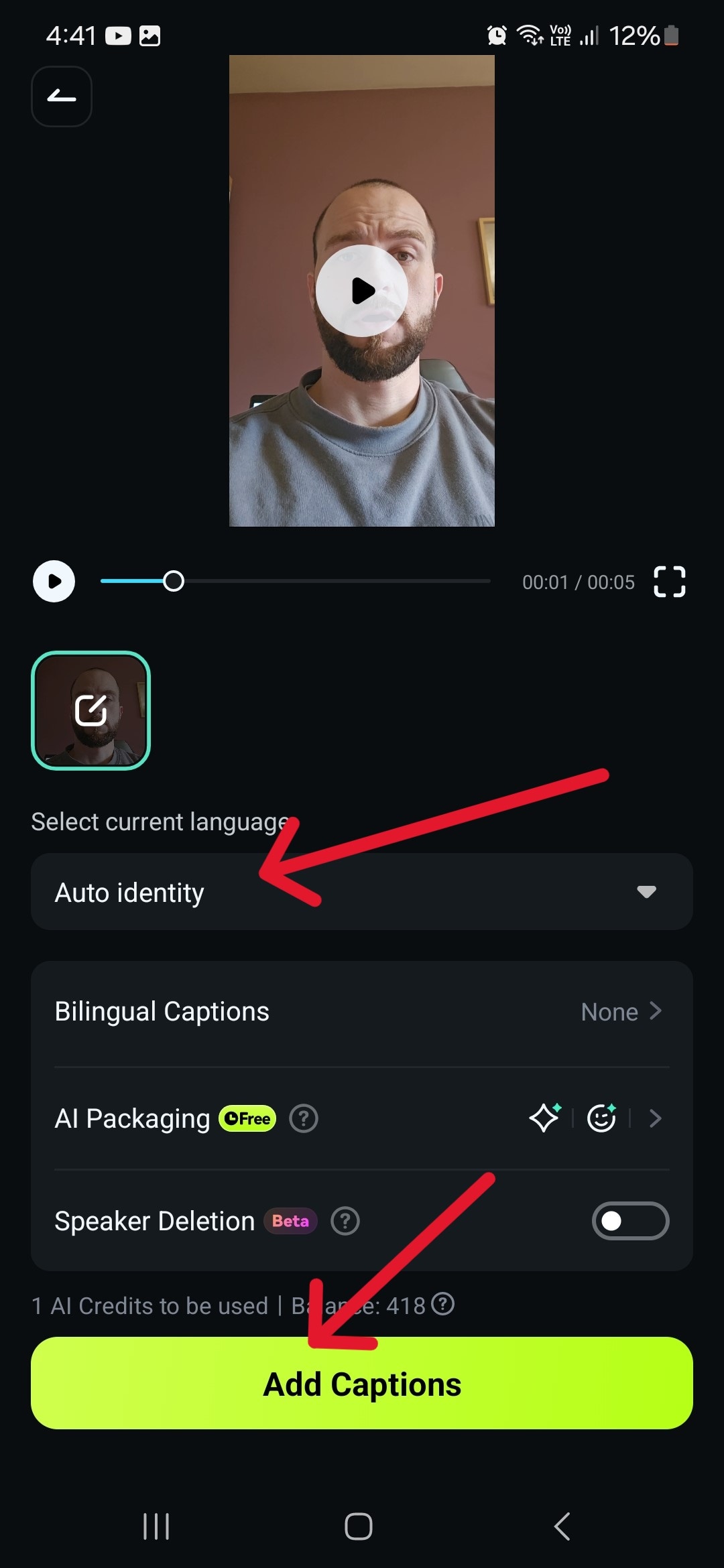
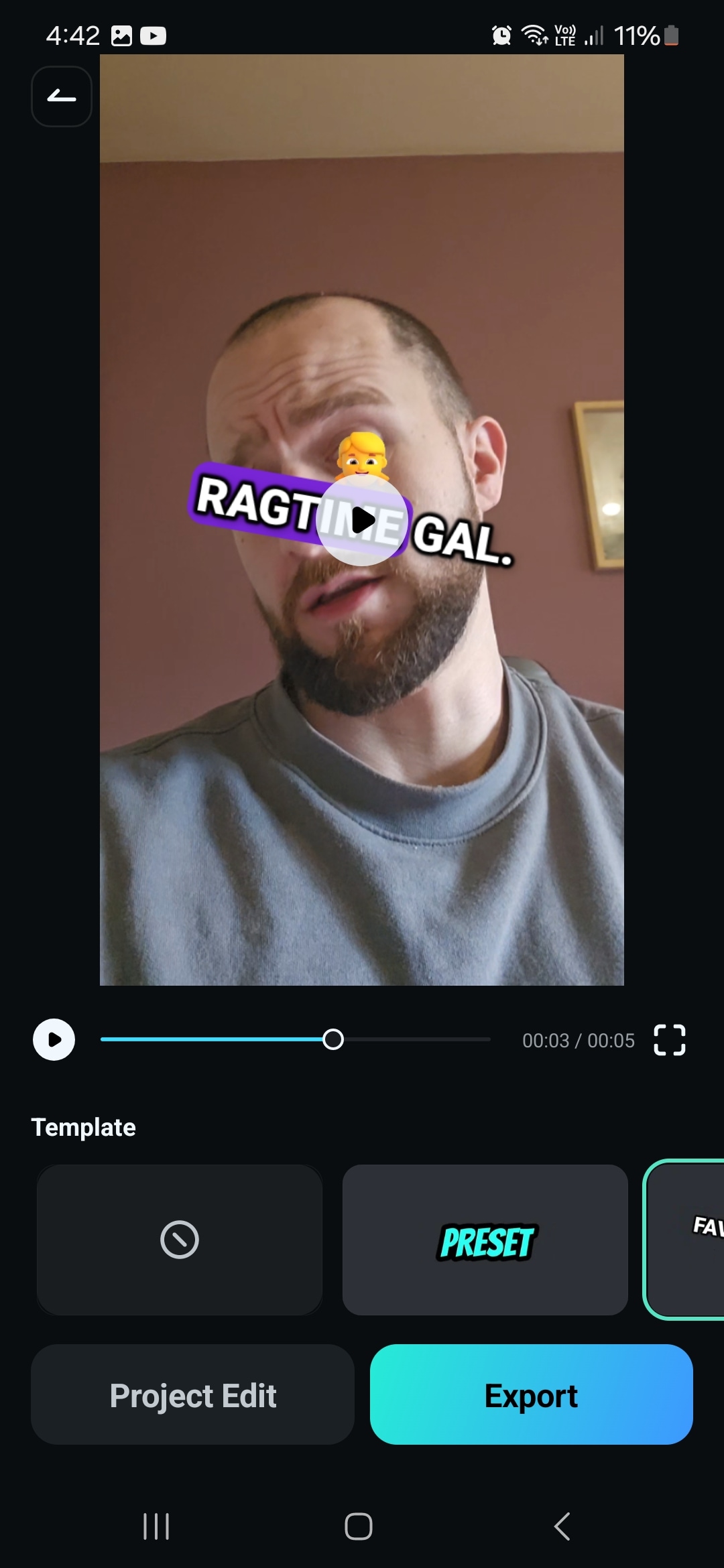
Schritt 3: Überprüfen Sie die generierten Untertitel, wählen Sie eine verfügbare Untertitelvorlage oder einen Stil und exportieren Sie das fertige Video, wenn Sie mit dem Ergebnis zufrieden sind.
 Sicherer Download
 Fazit
Der automatische Untertitel-Workflow von Final Cut Pro kann Mac-Editoren davor bewahren, ein gesamtes Video manuell zu transkribieren. Sie können Untertitel aus gesprochenem Dialog generieren, das Transkript überprüfen, Fehler korrigieren und die Untertitel für Ihre endgültige Ausgabe vorbereiten.
Wenn Sie zusätzliches Creator-orientiertes Untertitel-Styling wünschen, Filmora Auto-Untertitel kombiniert Sprache-zu-Text mit Dynamischen Untertiteln, Aktiven Wörtern, Schlüsselwörtern, Untertitelanimationen, mehrsprachiger Transkription und Übersetzung. Es ist auch auf Windows und macOS verfügbar, mit einem separaten mobilen Untertitel-Workflow für Creator, die auf ihren Telefonen bearbeiten.
Häufig gestellte Fragen zu automatischen Untertiteln in Final Cut Pro
Kann Final Cut Pro automatisch Untertitel generieren?
Ja. Final Cut Pro bietet einen Transkribieren-zu-Untertiteln-Workflow, der synchronisierte Untertitel aus gesprochenem Audio generieren kann. Automatisch generierte Untertitel sollten vor der Veröffentlichung noch auf Transkriptionsfehler überprüft werden.
Muss ich automatisch generierte Untertitel bearbeiten?
Es wird empfohlen. Namen, Fachterminologie, Akzente, Hintergrundgeräusche, überlappende Dialoge und unklare Aussprache können in jedem automatischen Transkriptions-Workflow zu Spracherkennungsfehlern führen.
Was ist eine Alternative zu Final Cut Pro für automatische Untertitel?
Filmora ist eine Option für Creator, die automatische Transkription zusammen mit Untertitel-Styling und Dynamischen Untertiteln wünschen. Es läuft auf Windows und macOS und kombiniert Sprache-zu-Text mit Aktiven Wörtern, Schlüsselwörtern, Animationen und Untertitelübersetzung.
Kann Filmora animierte Untertitel automatisch erstellen?
Ja. Filmora Dynamische Untertitel können Untertitel aus gesprochenem Audio generieren und Aktive Wörter sowie Schlüsselwörter visuell hervorheben. Creator können auch Untertitelvorlagen, Animationen und Betonungseffekte anwenden.
Unterstützt Filmora mehrsprachige Untertitel?
Ja. Filmora unterstützt Transkription in mehr als 50 Ausgangssprachen und Untertitelübersetzung in mehr als 30 unterstützte Sprachen.


