

 TL;DR:
Während DaVinci Resolve Studio eine professionelle 3D-Nachbeleuchtung für erfahrene Coloristen bietet, ist die Funktion auf die kostenpflichtige 295-Dollar-Version sowie leistungsstarke Hardware beschränkt, wofür Wondershare Filmora eine hardwarefreundlichere, automatisierte Alternative darstellt.
● Das DaVinci Relight FX generiert eine 3D-Tiefenkarte zur exakten Lichtsteuerung über Node-Workflows, erfordert für eine flüssige Bearbeitung jedoch zwingend eine High-End-Grafikkarte mit mindestens 8 GB VRAM.
● Wondershare Filmora eignet sich besser für schnelle Social-Media-Inhalte, da es die Ausleuchtung mit Ein-Klick-Vorlagen automatisiert und die Anpassung von bis zu acht Lichtquellen über visuelle Kugeln direkt im Vorschaubildschirm ohne komplexe Panels erlaubt.
● Für natürlich wirkende Ergebnisse muss unabhängig von der verwendeten Software zuerst die grundlegende Belichtung des Clips korrigiert und die hinzugefügte Lichtquelle an der ursprünglichen Lichtrichtung der Aufnahme ausgerichtet werden.
Als professioneller Videoeditor wissen Sie, wie entscheidend die Beleuchtung für eine Aufnahme ist.DaVinci Resolve KI-Relight (Teil der Relight FX-Bibliothek) hat sich als Standardwerkzeug für digitales Nachbeleuchten ohne erneute Aufnahmen etabliert. Egal, ob Sie flache Gesichter oder harte Schatten korrigieren müssen: Wenn Sie Relight DaVinci Resolve beherrschen, ist das essenziell für cineastisches Grading. In dieser Anleitung zeigen wir Ihnen, wie Sie dieses KI-gestützte Tool effektiv einsetzen und stellen eine zeitsparende Alternative für diejenigen vor, die schnell professionelle Ergebnisse benötigen.
Teil 1. Das DaVinci Relight FX verstehen: Funktionsweise
Wenn Sie das Grundprinzip hinter dem Relight in DaVinci Resolve verstehen, ist das Tool viel einfacher zu benutzen und weniger abschreckend. Denken Sie daran so:
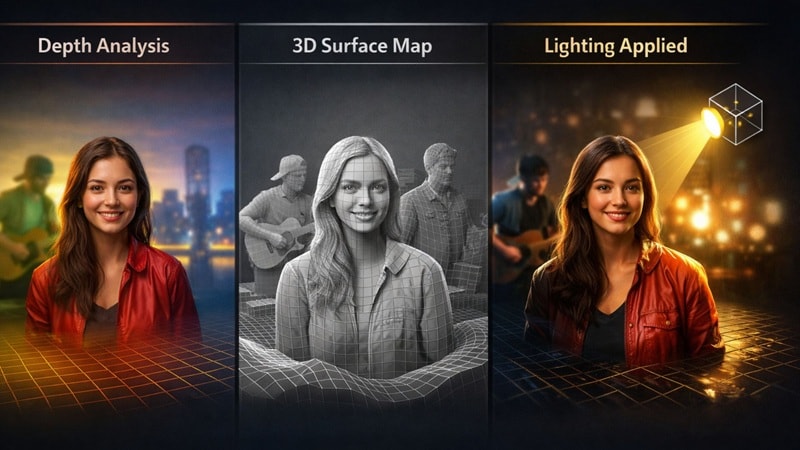
- Die KI ermittelt zuerst die Tiefe: DaVinci analysiert Ihr Filmmaterial und schätzt ab, was sich näher zur Kamera befindet und was weiter entfernt ist. Damit kann das Motiv vom Hintergrund unterschieden werden.
- Es wird eine einfache 3D-Karte erstellt: Basierend auf dieser Tiefe erstellt DaVinci eine grobe 3D-Oberflächenkarte von Gesichtern, Menschen und Objekten, damit ihre Form erkannt wird, anstatt alles als flach zu sehen.
- Das Licht wird auf diese Karte gelegt: Wenn Sie eine Lichtquelle positionieren, reagiert sie auf diese 3D-Karte. Das Licht fällt natürlicher auf Gesichter und Objekte, statt das gesamte Bild aufzuhellen.
Diese Grundlage sorgt dafür, dass diese Funktion viel natürlicher wirkt als einfache Helligkeits- oder Kontrastkorrekturen. Wichtig zu wissen: Das KI-Relight in DaVinci Resolve ist nur verfügbar in der DaVinci Resolve Studio, der kostenpflichtigen Version. Sie kostet 295 $, und diese Funktion gibt es nicht in der kostenlosen Edition. Das sollten Sie bedenken, bevor Sie Ihren Workflow darauf ausrichten.
Teil 2. Schritt-für-Schritt-Anleitung: Relight DaVinci Resolve für kinoreife Looks
Am besten lernen Sie Relight DaVinci Resolve kennen, indem Sie es selbst ausprobieren. Für ein anschauliches Beispiel gibt es eine leicht verständliche Schritt-für-Schritt-Anleitung auf YouTube von Transient Mobile, die den Ablauf in Echtzeit zeigt.
Folgen Sie dem Prozess, um zu sehen, wie das KI-Relight in DaVinci Resolve tatsächlich Licht formt und einer Aufnahme mehr Tiefe verleiht.
- Laden Sie DaVinci Resolve Studio auf Ihren Computer herunter und installieren Sie es.
- Öffnen Sie Ihr Projekt und wechseln Sie auf die Farb-Seite.
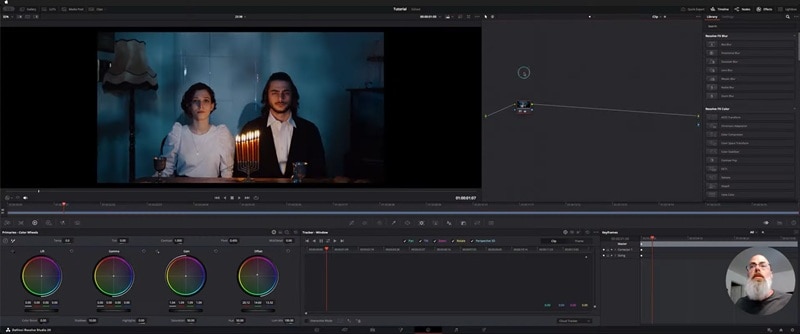
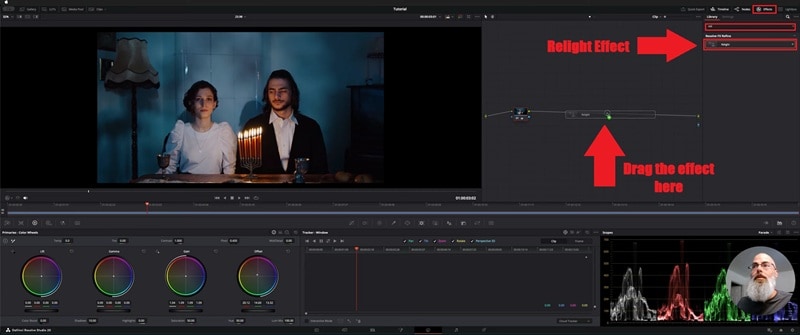
- Öffnen Sie die Effekt-Bibliothek auf der Color-Seite und geben Sie „Relight“ in das Suchfeld ein.
- Ziehen Sie den Relight-Effekt auf einen neuen Node in Ihrem Node-Baum.
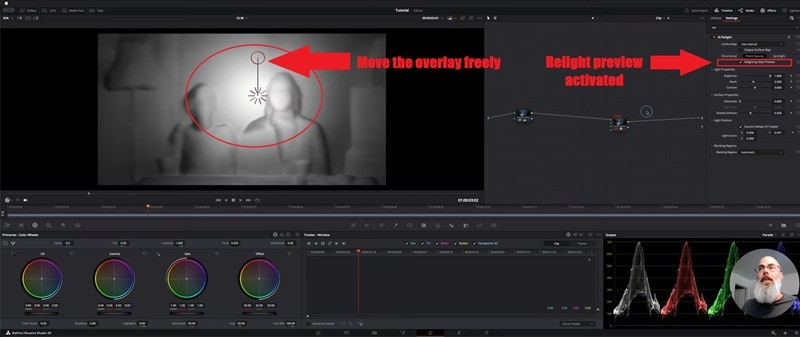
- Sie sehen eine Tiefenvorschau Ihres Clips, die zeigt, was näher und was weiter von der Kamera entfernt ist.
- Helle Bereiche sind näher, dunkle Bereiche weiter entfernt.
- Bewegen Sie die Überlagerung, um schnell zu prüfen, ob die Tiefe stimmig ist.
- Richtungslicht: Simuliert entfernte Lichtquellen (wie Sonnenlicht), ideal für gleichmäßige KI-Nachbeleuchtung über das gesamte Bild.
- Spotlight: Bietet eine kegelförmige Lichtquelle, perfekt um Motive in DaVinci Resolve Studio hervorzuheben.
- Punktquelle: Funktioniert wie eine omnidirektionale Glühbirne und verleiht bestimmten 3D-Bereichen Ihres Videos mehr Tiefe.
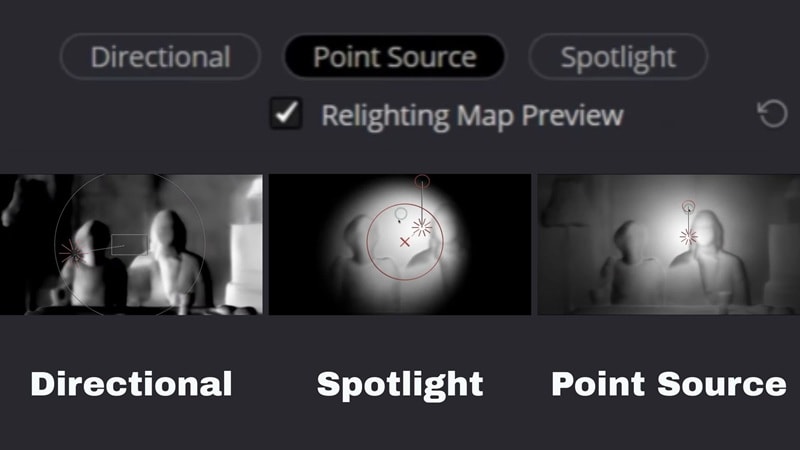
- Deaktivieren Sie Relighting Map Preview, sobald Sie die Lichtquelle positioniert haben.
- Klicken Sie mit der rechten Maustaste im Node-Bereich und wählen Sie Alpha-Ausgang hinzufügen.
- Ein kleiner blauer Ausgabepunkt erscheint auf der rechten Seite.
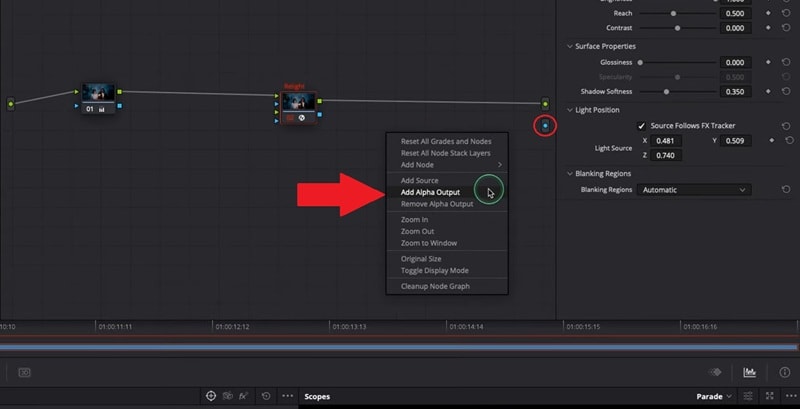
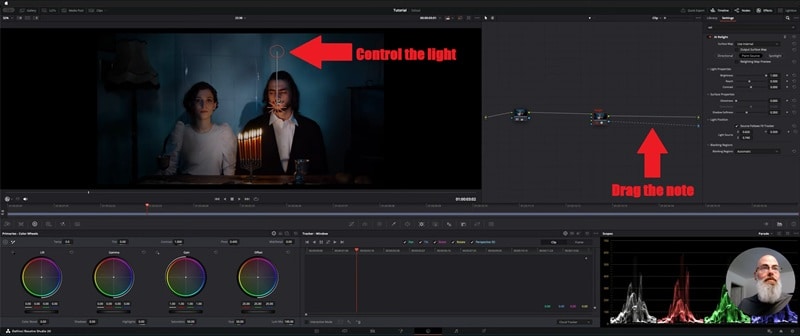
- Ziehen Sie den Pfeil von Ihrem Relight-Node zum blauen Alpha-Ausgang. Die Beleuchtung wird sofort auf Ihr Bild angewendet.
- Verschieben Sie das Licht und beobachten Sie, wie es Gesichter und Objekte beeinflusst.
- Passen Sie Helligkeit, Winkel und Position an, bis das Licht natürlich wirkt.
Teil 3. Häufige Herausforderungen: Warum KI-Relight DaVinci Resolve scheitern kann
Wenn Sie das Tool einige Zeit nutzen, erkennen Sie sowohl die Stärken als auch die Grenzen. KI-Relight DaVinci Resolve kann beeindruckend aussehen, erzielt aber nicht immer beim ersten Versuch das gewünschte Ergebnis. Wenn die Beleuchtung eigenartig oder unnatürlich wirkt, gibt es meist einen klaren Grund.
Sehen wir uns die häufigsten Ursachen an, warum diese Funktion an ihre Grenzen stoßen kann, damit Sie wissen, worauf Sie achten sollten:
- Hohe Hardwareanforderungen: Die Funktion beansprucht Ihre GPU stark. Wenn Ihr System nicht leistungsstark ist, kann es zu Verzögerungen oder Rucklern bei der Wiedergabe kommen.
- Höhere Lernkurve: Relight DaVinci Resolve liefert am besten Ergebnisse, wenn Sie Lichtführung, Kontrast und Node-Workflows verstehen. Ohne dieses Fundament wirken die Resultate schnell unausgereift oder frustrierend.
- Versionsprobleme: Das KI-Relight funktioniert nur in der Studio-Version von DaVinci Resolve; ältere Versionen unterstützen es eventuell nicht richtig, was manche Editoren überrascht.
Teil 4. Die beste KI-Relight-Alternative: Warum Wondershare Filmora schneller ist
Auch wenn DaVinci Resolve KI-Relight zweifellos leistungsstark ist, können die hohen Anforderungen an die Hardware und komplexen Node-Workflows für schnelle Creator zum Engpass werden. Falls Sie mehr Zeit mit dem Lösen von Node-Problemen als mit dem eigentlichen Schnitt verbringen, bietet Wondershare Filmora eine intelligentere und effizientere Lösung für professionelles Licht.
Im Gegensatz zum manuellen Aufwand bei DaVinci ist Filmoras KI-Relight auf sofortige Wirkung ausgelegt. Es kartiert automatisch den 3D-Raum Ihrer Aufnahme und gleicht Belichtung, Schatten und Lichter mit nur einem Klick aus. Ganz gleich, ob Sie als YouTuber einen schnellen Face-Light-Boost brauchen oder als Social-Media-Editor mit knapper Deadline arbeiten: Filmora liefert cineastische Tiefe – ganz ohne Studio-Preis oder steile Lernkurve.

 Sicherer Download
Sie können Filmora KI-Relight auf zwei ganz einfachen Wegen benutzen:
- Vorlagen-Presets: Ein-Klick-Optionen wie Basis-Frontlicht oder Ambient Color Light – perfekt für schnelle Korrekturen, Kurzvideos und Social Content.
- Individuelle Anpassung: Fügen Sie bis zu acht Lichtquellen hinzu, bewegen Sie sie visuell im Bild und passen Sie Farbe und Stärke exakt nach Ihren Wünschen an.
Darum ist Filmora KI-Relight so beliebt
1. Mit einem Klick Lichtprobleme beheben
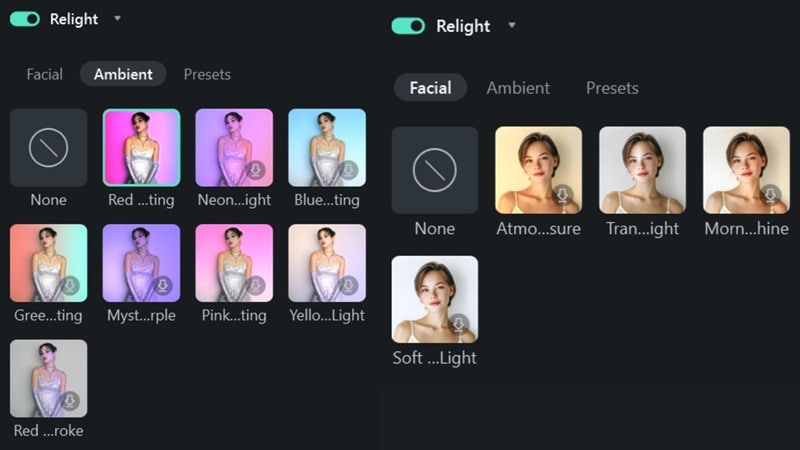
Filmora KI-Relight ist auf Geschwindigkeit ausgelegt. Per Klick analysiert die KI Ihren Clip und behebt flache Ausleuchtung, harte Schatten und matte Highlights sofort. Sie erhalten saubere Ergebnisse ohne Einstellungen – anders als beim KI-Relight von DaVinci Resolve.
2. Echte Kontrolle ohne Kopfschmerzen
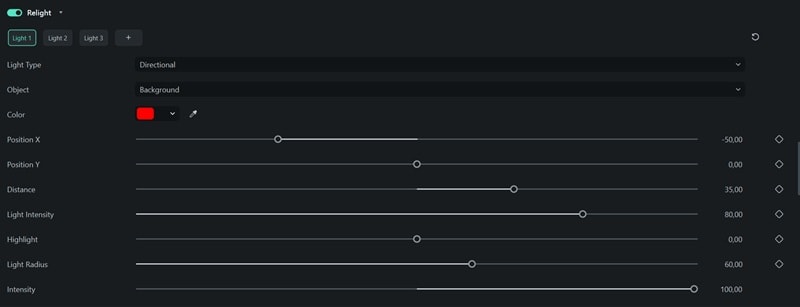
Wenn Sie mehr Kontrolle wünschen, bietet Ihnen Filmora das unkompliziert: Sie können bis zu acht Lichter hinzufügen und deren Position, Farbe und Stärke anpassen – ganz ohne komplexe Panels. Es bleibt flexibel und übersichtlich.
3. Alles direkt am Video anpassen
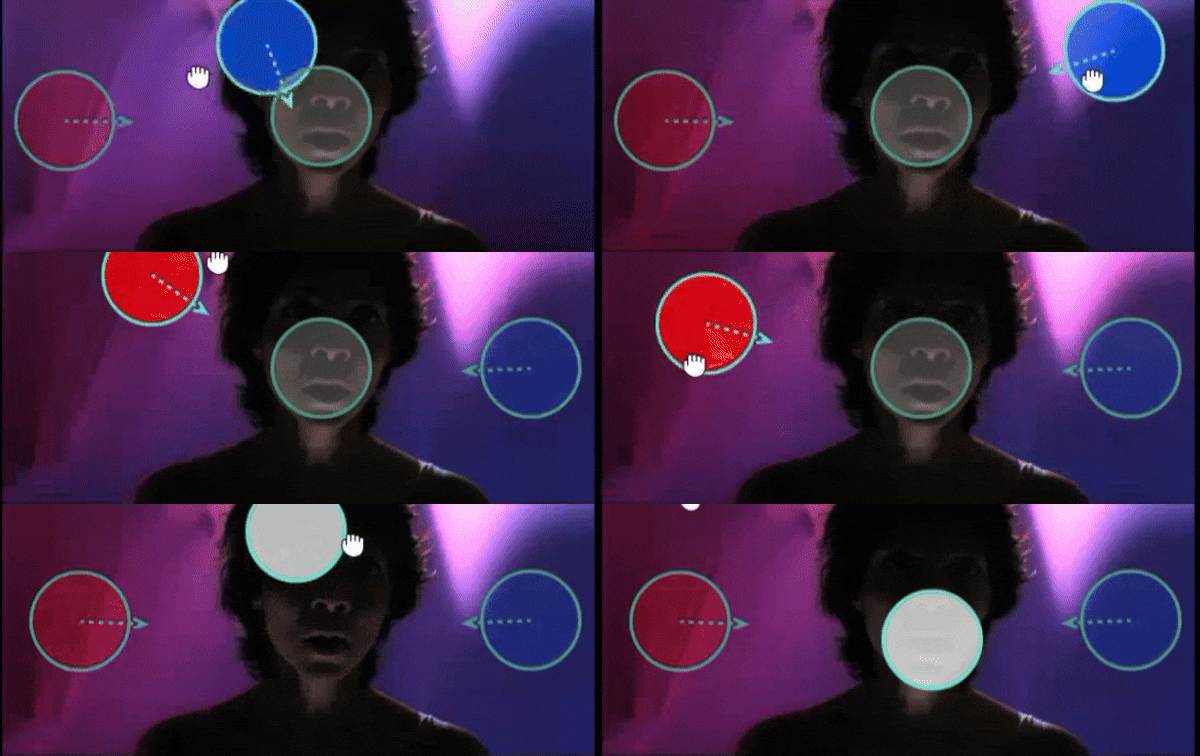
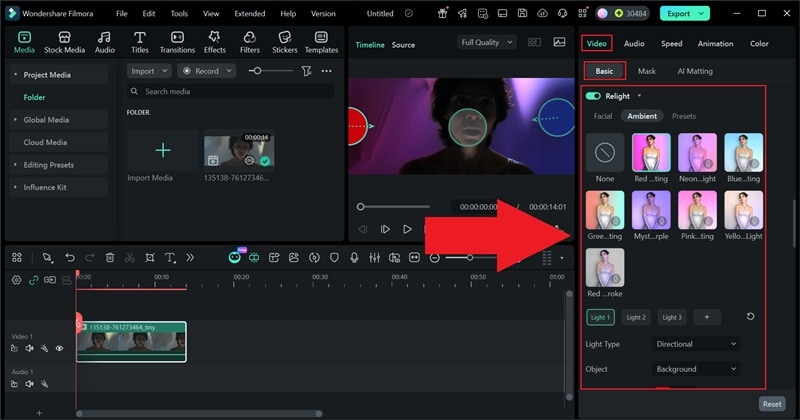
Die Lichter werden auf dem Vorschaubildschirm als klare Kugeln angezeigt, sodass Sie sie genau dorthin bewegen können, wo Sie sie wollen. Was Sie sehen ist, was Sie bekommen, so dass sich der gesamte Prozess schnell und natürlich anfühlt.
So finden und verwenden Sie AI Relight in Filmora
ÖffnenAI RelightBei Filmora ist es schnell und einfach, auch wenn Sie neu in der Videobearbeitung sind. Solange Sie die neueste Version von Filmora verwenden, können Sie sie mit nur wenigen Klicks laufen lassen, ohne die Komplexität, die Sie oft in der KI-Relight DaVinci Resolve sehen.
Folgen Sie einfach den folgenden Schritten:
- Importieren Sie Ihr Video und legen Sie es auf die Zeitleiste.
- Klicken Sie auf den Clip, um das Einstellungsfeld zu öffnen.
- Gehe zuVideos, auswählenGrundlegende, scrollen Sie dann nach unten, um zu findenAI Relight.
- Schalten Sie es ein, wählen Sie eine Voreinstellung aus oder stimmen Sie das Licht feinan, bis es sich richtig anfühlt.
Fünfter Teil. Da Vinci Relight vs Filmora AI Relight: Welches sollten Sie wählen?
An diesem Punkt haben Sie gesehen, wie diese beiden Werkzeuge mit der Beleuchtung umgehen, und um ehrlich zu sein, hängt es hauptsächlich davon ab, wie Sie es bearbeiten möchten. Einige Leute graben gerne ins Detail und formen jedes Licht mit ihren Händen, während andere nur wollen, dass ihre Aufnahmen schnell und gut aussehen.
Um die Dinge klarer zu machen, gibt es hier einen Seite an Seite Blick auf das Da Vinci Relight und das Filmora AI Relight, so dass Sie jede Stelle sehen können, die wirklich leuchtet.
| Merkmale | Leonardo da Vinci wieder entzündet | Filmora KI-Relight |
| Lernkurve | Es braucht Zeit, um zu lernen, besonders wenn Sie neu in der Arbeit mit Knoten und Farben sind | Sehr einfach aufzunehmen, praktisch keine Einrichtung erforderlich |
| Beleuchtungssteuerung | Verlassen Sie sich hauptsächlich auf Ihr Beleuchtungswissen für die manuelle Anpassung | Künstliche Intelligenz gesteuerte Automatisierung, die beweglich anpassbar ist |
| Hardwareanforderungen | Intensive GPU-Nutzung für beste Ergebnisse auf leistungsstarken Maschinen | Funktioniert reibungslos auf den meisten modernen Computern |
| Bearbeitungsgeschwindigkeit | Verlangsamter Arbeitsablauf aufgrund detaillierter Einstellungen | Schnelle Ergebnisse mit wenigen Klicks |
| Beste Anwendungsfälle | Professionelle Farbbewertung und Filmprojekte | Soziale Inhalte, YouTube-Videos und schnelle Bearbeitung |
|
Mehr zeigen
Weniger anzeigen
|
||
Teil VI. Kreative Tipps für eine bessere Video-Beleuchtung 2026
Egal, ob Sie AI relight in DaVinci Resolve oder etwas Einfacheres wie Filmora verwenden, gute Beleuchtungsgewohnheiten machen immer einen Unterschied. Diese Werkzeuge können eine große Hilfe sein, aber sie funktionieren am besten, wenn Sie auf halbem Weg gehen.
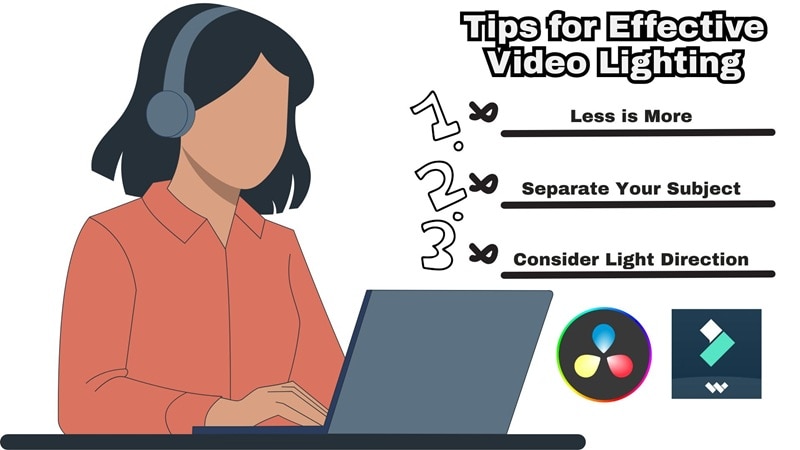
Wenn Sie diese Tipps im Auge behalten, werden Ihre Objektive fast immer besser aussehen:
- Beginnen Sie zuerst mit einem sauberen Schuss:Reparieren Sie die grundlegende Belichtung und Farbe, bevor Sie die AI relight DaVinci Resolve berühren. Ein ausgewogener Clip gibt dem Relighting Tool eine solide Arbeit und das Ergebnis wirkt immer natürlicher.
- Halten Sie Ihre Einstellungen sanft:Kleine Lichtveränderungen fühlen sich oft realer an als große. Anstatt zu schreien, dass die Beleuchtung fixiert ist, werden subtile Anpassungen in die Szene integriert.
- Trennung mit weichem Randlicht:Ein wenig Licht an den Rändern des Objekts hinzufügen, hilft ihnen, aus dem Hintergrund hervorzuheben. Es fügt Tiefe hinzu, lässt aber die Aufnahme nicht falsch oder übertrieben anfühlen.
- Halten Sie sich an die ursprüngliche Lichtrichtung:Wenn das Licht von einer Seite kommt, wenn Sie fotografieren, bleiben Sie konsistent. Die Anpassung der ursprünglichen Einstellungen hält die Szene glaubwürdig
- Überprüfen Sie auf verschiedenen Bildschirmen:Die Beleuchtung auf Mobiltelefonen, Tablets und Displays kann variieren. Schnelle Geräteüberprüfungen helfen Ihnen, Probleme frühzeitig zu erkennen und später Überraschungen zu vermeiden.
Schlussfolgerungen
Die AI relight in DaVinci Resolve ist ein leistungsstarkes Werkzeug, um die Beleuchtung nach dem Aufnehmen ernsthaft zu verbessern, insbesondere wenn Sie die Kernidee dahinter verstanden haben. Deshalb haben wir das Konzept hinter der Da Vinci Relighting aufgeschlüsselt und gezeigt, wie man es richtig einsetzt. Nach dem Ausprobieren mögen die Ergebnisse großartig aussehen, aber Sie werden auch seine Grenzen bemerken, die von schwereren Hardwareanforderungen bis hin zu praktischeren Workflows reichen.
Hier greift Filmora auf einfachere Weise einKI WiederentzündungKonzentrieren Sie sich auf Geschwindigkeit und Leichtigkeit, ohne auf gute Ergebnisse zu verzichten. Im Gegensatz zum relight DaVinci Resolve setzt der Filmora AI Relight stärker auf automatische Anpassung und visuelle Steuerung, um eine saubere Beleuchtung schnell und einfacher zu erhalten. Lassen Sie nicht zu, dass komplexe Arbeitsabläufe Ihre Kreativität untergraben. Wenn Sie nach einemDa Vinci LösungenPriorisieren Sie die Geschwindigkeit, ohne die Filmqualität zu opfern,Wondershare Filmora herunterladenErleben Sie die Zukunft der künstlichen Intelligenz angetriebenen Re-Lighting.

Häufig gestellte Fragen
-
Hat die kostenlose Version von DaVinci Resolve AI Relight?
Nein, AI Relight FX ist exklusiv fürDaVinci Resolve Studio(kostenpflichtige Version). Wenn Sie die kostenlose Version verwenden, müssen Sie ein Upgrade durchführen, um auf dieses Neural Engine angetriebene Tool zugreifen zu können. Alternativ können Sie verwendenbietet Wondershare Filmora, bietet AI Relight-Funktionen mit intuitiver Benutzeroberfläche und flexibleren Preisen.
-
Warum ist DaVinci Resolve AI Relight auf meinem Computer so langsam?
DieNeubeleuchtung FXVerlassen Sie sich stark auf Ihre GPU, um 3D-Tiefenkarten zu generieren und Echtzeit-Photophysik zu verarbeiten. Für eine reibungslose Wiedergabe wird eine High-End-Grafikkarte mit mindestens 8 GB VRAM empfohlen. Wenn Ihre Hardware Probleme hat,Filmora KI-RelightIst eine gute Optimierungsoption, die selbst auf einem modernen Standard-Laptop kinematische Lichteffekte liefert.
-
Was unterscheidet sich die KI-Wiederbeleuchtung von der herkömmlichen Helligkeitsanpassung?
Im Gegensatz zu einfachen Helligkeitsanpassungen, die das gesamte Bild wegwaschen,AI RelightVerwenden Sie neuronale Netze, um die Geometrie der Szene zu verstehen. Es ermöglicht es Ihnen, virtuelle Lichter hinzuzufügen, die auf die Konturen von Gesichtern und Objekten reagieren, wodurch realistische Schatten und Highlights erzeugt werden, die die physische Beleuchtung vor Ort simulieren.
-
Kann ich AI Relight in DaVinci Resolve für die Farbklassierung verwenden?
Ja! AI Relight ist ein hervorragendes Werkzeug zur Gestaltung von EmotionenFarbklassifizierungProzess. Durch die Verwendung in knotenbasierten Workflows können Sie Themen isolieren und die Augen des Betrachters lenken. Für diejenigen, die den Knoten-Workflow zu komplex finden,Visuelle Lichtkugeln von FilmoraErmöglicht es Ihnen, die Beleuchtung direkt auf dem Vorschaubildschirm für eine schnellere Farbgestaltung zu ziehen und abzustellen.
