
Beste Ergebnisse mit der neuesten Version.
-
Neuerungen
- Neueste Versionen und Funktionen - V15
- Bearbeitung in der Quell- und Zeitachsenvorschau unter Windows
- Subprojekte unter Windows importieren
- KI Erweitern
- Stift für Windows
- Kurzvideo-Projekt
- Multicam Clip erstellen
- Skript mit AI Textgenerator erstellen
- Smart Short Clips für Windows
- Intelligenter Szenenschnitt für Windows
- Liste aller Versionen
- Retusche
- Keyframe-Pfad-Kurve für Windows
- Magnetische Zeitleiste für Windows
- Video Kompressor unter Windows
- Farbräder für Windows
- KI Idee zu Video für Windows
- Asset Center
- AI Image für Windows
- Planare Verfolgung für Windows
- Filmora Bild zu Video für Windows
- Avatar Präsentation
- Animierte Diagramme
- Einstellungsebene für Fenster
- Bekannte Probleme und behobene Bugs
-
KI
- KI Textbasierte Bearbeitung für Windows
- Intelligente BGM-Generierung
- AI Skin Tone Protection für Windows
- AI Smart Masking für Windows
- KI Stimmentferner für Windows
- KI-Musik-Generator für Windows
- Audio zu Video mit KI
- Wie verwendet man die Stimmwechsler-Funktion in Wondershare Filmora?
- KI-Stimmverbesserer
- KI-Gesichtsmosaik für Windows
- KI Sound Effekt
- KI Übersetzung für Windows
- KI-Bild-Stilisierer
- AI-Videoverbesserer für Windows
- KI Text-zu-Video für Windows
- KI Thumbnail Generator für Windows
- Sprache zu Text/Text zu Sprache/SRT
- KI Begleiter für Videobearbeitung auf Windows
- KI-Sticker-Generator
- KI Farbpalette für Windows
- KI-intelligente Ausschnitt
- AI Portrait Cutout
- Automatische Untertiel Anleitung | Filmora Windows
- Erkennung von Stille
- Video-Stabilisierung für Windows
- KI Video/Foto Objekt-Entferner für Windows
-
Unter Windows Einsetzen
-
Projektverwaltung
- Registrierenaktualisieren/deinstallieren
- Neues Projekt erstellen
- Projekt öffnen
- Projekt-Einstellungen
- Medien zur Verwendung
- Projekte archivieren
- Projekte verschieben
- Dateien in Wondershare Drive speichern
- Wondershare Drive
- Wondershare Drive verwenden
- Wondershare Drive verwalten
- Dateien in Wondershare Drive finden
- Dateien mit Wondershare Drive teilen
- Wondershare Drive Überblick
- Erhalten Sie 1 GB kostenlosen Cloud-Speicher
-
Aufnahme & Importierung
-
Videobearbeitung
- Keyframe Graph Editor für Windows
- Anpassbare Hintergründe für Videos und Bilder in Windows
- Auto-Reframe für unterschiedliche Seitenverhältnisse
- Animation unter Windows anpassen
- Zusammengesetzter Clip für Windows
- Mocha Filmora - Für Windows
- Wasserzeichen entfernen | Filmora Anleitung
- Automatische Synchronisierung
- Liste der Tastaturkürzel
- Wie erstellt man ein atemberaubendes Zeitraffer-Video? [Vollständige Anleitung]
- Multi-Clip-Bearbeitung für Windows
- Zeitleiste und Spuren verwalten
- Video schneiden und trimmen
- Video zuschneiden/schwenken & zoomen
- Objektivkorrektur unter Windows
- Komposition
- Schlagschatten
- Animation-Keyframing für Windows hinzufügen
- PIP-Effekts
- Geteiltem Bildschirm
- Bewegungsverfolgung erstellen
- Szenenerkennung
- Gruppenbearbeitung
- Bewegungsverfolgung unter Windows
- Videos rückwärts abspielen
- Video Schnappschuss
- Chroma-Key (Greenscreen)
- Standbild
- Video auto reframen
- Rahmenoption
- Proxy-Videobearbeitung
-
Audiobearbeitung
- Auto Beat Synchronisation
- Stummschalten
- Audio abtrennen
- Beat-Erkennung
- Audio trimmen
- Audio Mixer
- Audio-Effekte hinzufügen
- Audio anpassen
- Arten von Audio
- Audio Dodge in Filmora
- Audio-Visualisierer
- Filmora VST3 Plugins für Windows
- Audioverstärkung
- Auto-Normalisierung
- Auto-Video-Synchronisation
- Audio Equalizer
- Audio ein- und ausblenden
- Tonhöhe ändern
- AI Audio Stretch für Windows
- AI Audio Denoise für Windows
- Clips markieren
- Rauschunterdrückung
- Automatische Normalisierung
- Audio unter Windows hinzufügen und modifizieren
- Automatische Verbesserung
- Video Denoise für Windows
-
Farbbearbeitung
-
Übergänge
-
Elemente
-
Effekte
- AI Portrait-Filter zu Videos hinzufügen
- Über visuelle Effekte
- Elemente, Übergänge und Soundeffekte hinzufügen
- Countdown-Effekte in Filmora2026
- Effekte Sammlung für Windows
- Effektliste
- Boris Effekte
- NewBlue Effekte
- Hinzufügen und Anpassen von Filtern
- Hinzufügen und Anpassen von Overlays
- AI Portrait
- AR Aufkleber Effekte
- Maske auf Video anwenden
- Mosaik-Unschärfe-Effekt
- Gesichtsmaske
-
Titel
-
Videovorlagen
-
Geschwindigkeit
-
Rendern & Exportieren
-
Animation & Keyframes
-
Arbeitsbereiche & Leistung
- Markierungen für Windows
- Markierte Favoriten für Windows
- Video auf TikTok aus Filmora teilen
- Schwenken und Zoomen mit Filmora
- Alle Clips auf der Zeitleiste für Windows auswählen
- Filmora Arbeitsbereich für Windows
- Tastenkombinationen für die Wiedergabegeschwindigkeit für Windows
- Systemkompatibilität
- Startfenster
- Arbeitsbereich
- Liste der Tastaturkürzel (Wondershare Filmora für Mac)
- Tastaturkürzel
- Einstellung festlegen
- Wiedergabequalität
- Automatisches Highlight
- GPU-beschleunigtes Rendering
- Anforderungen an GPU und GPU-Treiber
- Windows Systemanforderungen
- Technische Spezifikationen
Filmora AI Relight-Windows
Filmora AI Relight wurde entwickelt, um professionell aussehende Beleuchtungsanpassungen zu vereinfachen, ohne dass aufwendige Farbklassifizierungsfähigkeiten erforderlich sind. Diese Funktion nutzt künstliche Intelligenz, um die Lichtverhältnisse in Videos intelligent zu analysieren und sie mit natürlichen, ausgewogenen Ergebnissen zu verbessern. Es bietet verschiedene Voreinstellungen basierend auf Gesichts- und Umgebungseinstellungen.
Mit einer Vielzahl von Anpassungsoptionen und vorgefertigten Re-Lighting-Effekten können Ersteller schlechte Beleuchtung beheben, Stimmung hinzufügen oder Filmtiefe direkt im Editor erzeugen. Egal, ob Sie Videoblogs, Interviews oder kreative Videos bearbeiten,Filmora AI Relight für WindowsBietet Geschwindigkeit und kreative Steuerung.
Highlights dieser Funktion
- Ein-Klick-KI-Wiederbeleuchtung:Analysieren Sie automatisch die Beleuchtung Ihres Videos und wenden Sie optimierte Re-Lighting-Effekte mit vorgefertigten Voreinstellungen an, um Zeit zu sparen und professionelle Ergebnisse zu liefern.
- Flexible und individuelle Beleuchtung:Unterstützt bis zu 8 einstellbare Lichtquellen, die Lichtposition, Farbtemperatur und Intensität präzise steuern können, um verschiedene Szenen und Stile anzupassen.
- Visualisierung und Echtzeitbearbeitung:Ermöglicht Benutzern die Möglichkeit, die Lichtkugel direkt im Vorschaufenster zu ziehen und anzupassen, und Änderungen werden sofort für ein reibungsloses, intuitives Bearbeitungserlebnis reflektiert.
Index
Entfesseln Sie Ihre kreative Freiheit
Modus 1. Beginnen Sie mit der Erstellung eines neuen Projekts
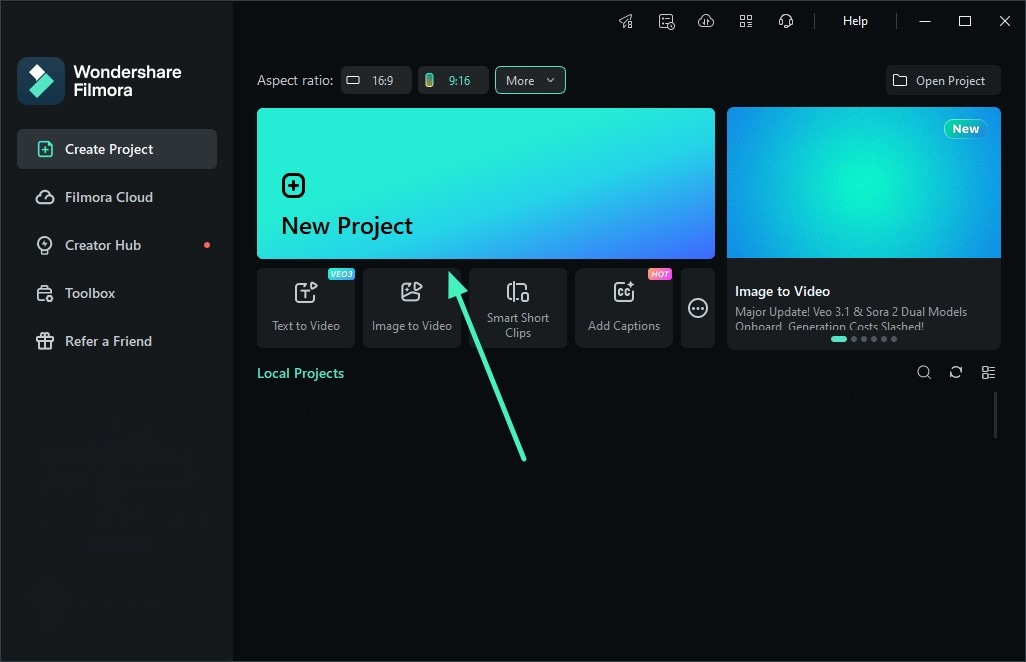
Um den Vorgang zu starten, starten Sie Filmora unter Windows und drücken SieNeues ProjektEtikett. Importieren Sie nun das Video, in dem Sie die Beleuchtung anpassen möchten, und ziehen Sie es in die Bearbeitungszeitleiste.
Modus 2. Zugriff auf die AI Relight-Funktion
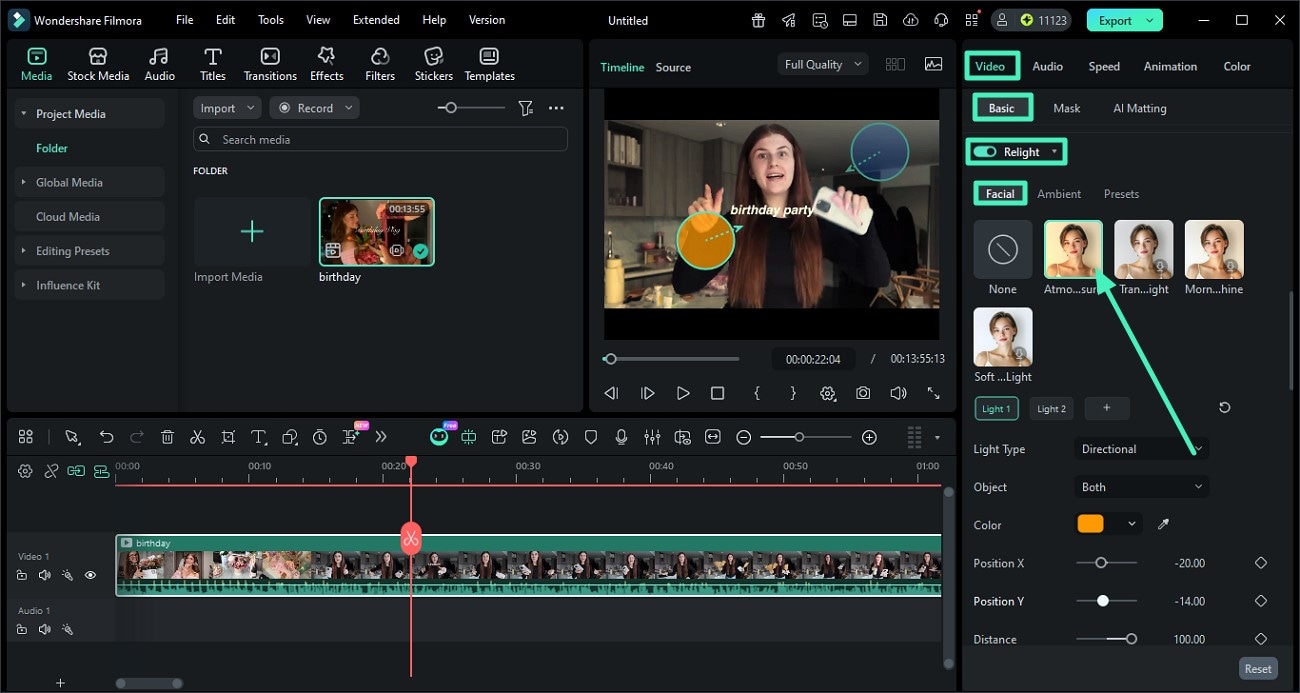
In der Hauptbearbeitungsschnittstelle von Filmora, besuchen SieVideosDas Eigenschaftenfeld auf der rechten Seite. Jetzt öffne esGrundlegendeRegisterkarte und öffnen Sie dannWiederentzündungIn der Relight-Funktion wird der Zugriff aufGesichtsbehandlungEtikett. Wählen Sie aus den Optionen Ihren bevorzugten Lichteffekt aus. Passen Sie die Beleuchtung an, indem Sie den Cursor im Vorschaufenster ziehen. Sie können den visuellen Effekt ändern, indem Sie die Position ziehen und die Farbe auswählen.
Modus 3. Umgebungsbeleuchtung anpassen
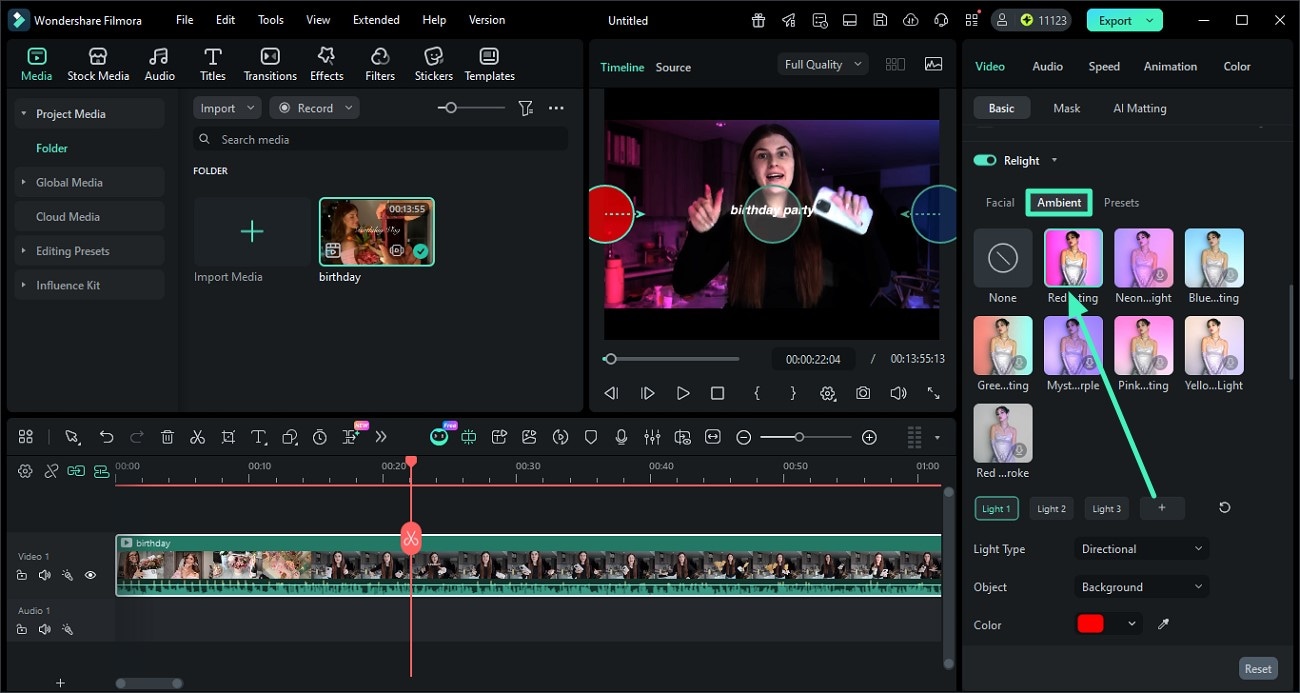
Fortfahren, besuchen Sie bitteUmweltbedingungenRegisterkarte und wählen Sie dann Lichteffekte aus den Optionen aus. Wenden Sie den Effekt an, indem Sie auf den Effekt klicken und ihn im Vorschaufenster vorschauen. Passen Sie alle Lichter im Vorschaufenster nach Ihren Wünschen an.
Modus 4. Als Preset speichern und Videos exportieren
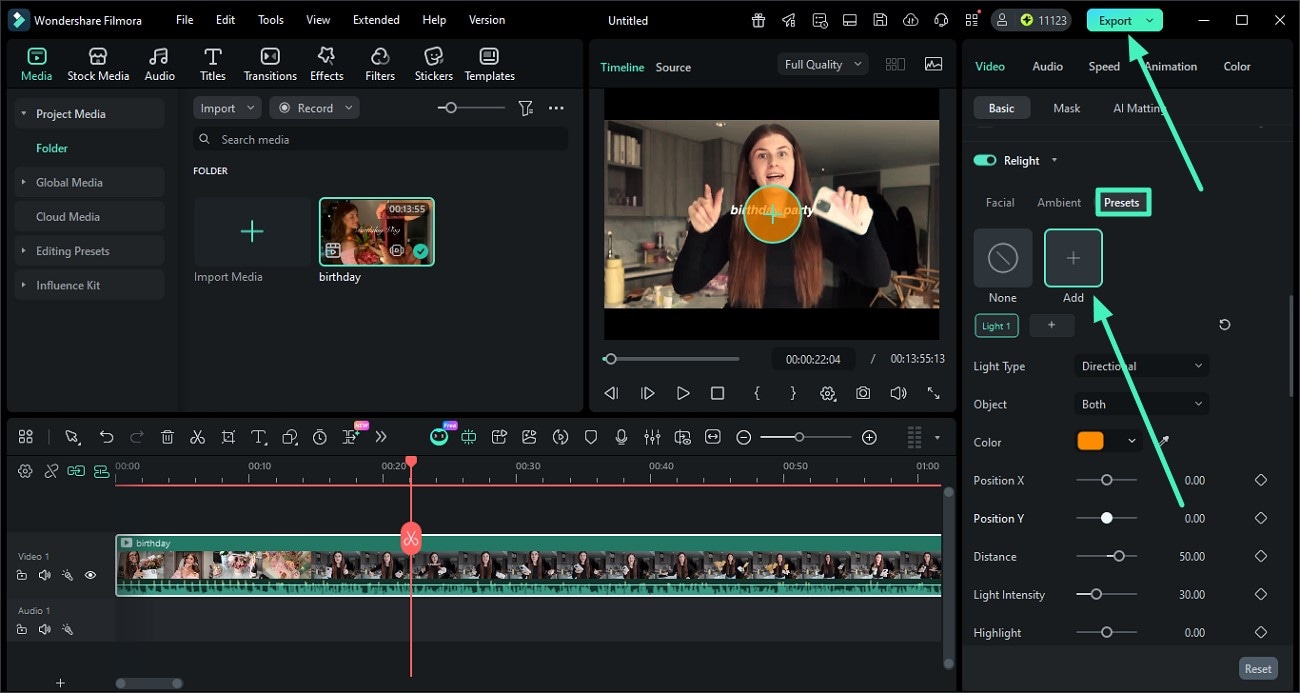
Kann auch verwendet werdenVoreinstellungenOptionen und klicken Sie aufHinzufügenIcon. Nachdem Sie die Einstellungen konfiguriert haben, drücken SieAls Voreinstellung speichernOption zum Speichern von Effekten als Voreinstellungen. Nachdem Sie das Endergebnis erhalten haben, drücken SieAusfuhrenSchaltfläche, um die Ergebnisse erfolgreich auf Ihrem Gerät zu speichern.
Verwandte Beiträge
Featured Articles
Top 10 Alternativen zu Sora: Kostenlose und kostenpflichtige KI-Video-Tools (2026)
Auf der Suche nach einer Alternative zu Sora? Entdecken Sie unsere Liste der 10 besten Text-zu-Video-Tools mit künstlicher Intelligenz für 2026. Enthält kostenlose und leistungsstarke Optionen wie Pika, Runway und Filmora.
Was ist die Schärfentiefe? Beispiele zum besseren Verständnis
Die Schärfentiefe (DoF) bestimmt, wie viel Ihres Bildes scharf beziehungsweise unscharf bleibt. Dieser Leitfaden erklärt die Schärfentiefe mit einfachen Beispielen, um Ihnen zu helfen, die Fokuskontrolle in Fotografie und Videografie zu meistern.
Verschiedene Möglichkeiten zur Entfernung von Wasserzeichen aus Kinemaster-Videos
Sie lieben das Bearbeitungstool von Kinemaster, haben aber Schwierigkeiten, Wasserzeichen nach der Bearbeitung von Kinemaster-Videos zu entfernen? Lernen Sie verschiedene Methoden kennen, mit denen Sie das Wasserzeichen von Kinemaster mühelos entfernen können, von einfachen Tricks wie dem Zuschneiden der Wasserzeichen oder dem Einfügen eines Overlays.
F.A.Q
Animation-Keyframing für Windows hinzufügen
Dies ist eine Anleitung, die Ihnen beibringt, wie Sie Animationen mit Keyframing in Filmora hinzufügen können.
Projekte verschieben
Erfahren Sie, wie Sie Filmora-Projekte verschieben können.
Chroma-Key (Greenscreen)
Erfahren Sie, wie Sie Chroma Key (Green Screen) in Filmora 11 verwenden können.
