
Benutzerhandbuch zu Filmora
-
Neuerung
- KI-Erweiterung für Mac
- Stift für Mac
- KI Text-zu-Video für Mac (Veo 3-Modus)
- Kurzvideo-Projekt für Mac
- Multi-Kamera-Clip für Mac erstellen
- Smart Short Clips für Mac
- Intelligenter Szenenschnitt für Mac
- Keyframe-Pfad-Kurve für Mac
- Asset Center für Mac
- KI Idee zu Video für Mac
- Magnetische Zeitleiste für Mac
- Video-Kompressor für Mac
- KI-Bild-Stylizer für Mac
- Live-Fotos auf dem Mac bearbeiten
- Planar Tracking für Mac
- Filmora Bild zu Video für Mac
- Dual-Monitor-Setup für Videobearbeitung auf dem Mac
- Unterprojekte auf Mac importieren
- Animierte Diagramme für Mac
- Retusche für Mac
- Neueste Versionen und Funktionen für Mac
- Automatische Untertitel Anleitung für Mac
- KI-Musik-Generator für Mac
- KI-Objektentferner für Mac
-
KI-Bearbeitung auf Mac
- Intelligente BGM-Generierung für Mac
- Audio zu Video mit KI für Mac
- Filmora Bewegungsunschärfe (Motion Blur) | Mac
- Filmora AI Eye Contact für Mac
- KI-Video-Enhancer für Mac
- Filmora Flimmerreduzierungs-Anleitung | Mac
- 01. Wie man die Stimmenwechsler-Funktion in Wondershare Filmora Mac verwendet
- Wie man Audio-gesteuerte Texteffekte in Wondershare Filmora auf dem Mac verwendet
- KI-Gesichtsmosaik für Mac
- KI Sound Effekt für Mac
- KI Übersetzung in Filmora Mac
- KI Stimmverbesserer für Mac
- Filmora KI-Bildverbesserer Anleitung – macOS
- Filmora Bild zu Prompt für Mac
- Filmora KI Relight - Mac
- AI Skin Tone Protection für Mac
- AI Smart Masking für Mac
- Auto-Tap Sync auf Mac
- Sprache zu Text/Text zu Sprache auf dem Mac
- KI-Sticker-Generator für Mac
- KI Farbpalette für Mac (Farbanpassung)
- Auto-Highlight für Mac
- KI Stimmentferner für Mac
- KI Intelligentes Freistellen für Mac
- AI Portrait Cutout auf Mac
- KI Begleiter für Videobearbeitung auf Mac
- Stille Erkennung auf dem Mac
-
Projektverwaltung
- Medien von Drittanbieter-Laufwerken auf dem Mac importieren2026
- Neues Projekt erstellen
- Projekt öffnen
- Projekteinstellungen
- Medien zur Verwendung
- Projekte archivieren
- Projekte verschieben
- Wondershare Drive: Cloud-Backup
- Wondershare Drive verwenden
- Wondershare Drive verwalten
- Wondershare Drive recherchieren
- Dateien mit Wondershare Drive teilen
- Was ist Wondershare Drive?
- kostenlosen Cloud-Speicher
-
Animation & Keyframes
-
Videobearbeitung
- Zusammengesetzte Clips für Mac
- Lineal für die Videobearbeitung - Mac
- Logo Enthüllung für Mac
- Instant Cutter Tool auf Mac
- Erstellen im Instant-Modus auf Mac
- Mocha Filmora - Für Mac
- Filmora KI-Bewegungsunschärfe | Mac
- Video schneiden & trimmen
- Zuschneiden / Schwenken / Zoomen
- Ausgewählte Clips für Mac exportieren
- Geteilter Bildschirm/Multiscreen-Video
- Animation Keyframing auf dem Mac
- Automatische Erkennung von Szenen
- Komposition einstellen
- Schlagschatten
- PIP (Bild im Bild) auf dem Mac
- Objektivkorrektur [Mac]
- Geteiltem Bildschirm
- Bewegungsverfolgung auf dem Mac
- Zeitleiste auf dem Mac verwalten
- Video stabilisieren
- Videostabilisierung auf dem Mac
- Szenenerkennung
- Gruppenbearbeitung
- Audio auto. Verbesserung
- Videos rückwärts abspielen
- Schnappschuss
- Standbild erstellen
- Greenscreen auf dem Mac
- Auto Reframe
- Rahmenoption einstellen
- Arbeiten mit Proxy
-
Audiobearbeitung
- Audio-Visualisierung auf dem Mac hinzufügen
- Filmora VST3-Plugins für Mac
- Audioverstärkung in Filmora Mac
- Auto-Normalisierung für Mac
- AI Audio Denoise für Mac
- Audio hinzufügen
- Arten von Audio
- Audio Dodge auf dem Mac
- Audio schneiden & trimmen
- Audio-Video-Synchronisation
- Audio abtrennen
- Tonhöhe einstellen
- Stummschalten
- Audio Effekte hinzufügen
- Audio Mixer verwenden
- Audio Equalizer einstellen
- Auto. Rauschunterdrückung
- Audio ein- & ausblenden
- Audio bearbeiten & anpassen
- Beat erkennen
- Clips markieren
- Video Denoise für Mac
-
Farbbearbeitung
-
Übergänge
-
Elemente
-
Effekte
-
Titel
-
Videovorlagen
-
Geschwindigkeit
-
Rendern & Exportieren
-
Arbeitsbereiche & Leistung
- Rückwärts abspielen
- Alle Clips auf der Zeitleiste für Mac auswählen
- Filmora Arbeitsbereich für Mac
- Einstellungsebene für Mac
- Systemkompatibilität von Filmora
- Startfenster von Filmora
- Arbeitsbereich verwalten
- Tastaturkürzel von Filmora
- Touchbar verwenden
- Wiedergabequalität ändern
- Vorschau & Renderdateien
- GPU-Beschleunigung
- GPU und GPU-Treiber
- Systemanforderungen von Filmora
- Technische Spezifikationen
-
Neuerungen
-
Aufnahme & Importierung
-
Titel
-
Unter macOS Einsetzen
Erweiterte Farbanpassung für Mac
Der Hauptfokus dieses Leitfadens liegt darauf, Anweisungen bereitzustellen, wie die Funktion zur erweiterten Farbanpassung mit nur wenigen Klicks aufgerufen und aktiviert werden kann:
Entfesseln Sie Ihre kreative Freiheit
HSL
Der HSL-Farbpipette (Color Picker) von Filmora auf macOS hilft Editoren, Farben mit höherer Präzision zu optimieren, indem Töne direkt aus dem Videobild entnommen werden. Statt sich auf vordefinierte Farbranges zu verlassen, können Benutzer genau den Farbton auswählen, den sie ändern möchten.
So lassen sich Hauttöne verbessern, ohne angrenzende Bereiche zu beeinflussen, filmische Farblooks für Himmel oder Wasser anwenden und konsistente Markenfarben über mehrere Clips hinweg erhalten. Ideal für Kreative, die regelmäßig mit Farbanpassungen arbeiten.
Schritte zur Verwendung der HSL-Farbpipette auf Mac
Filmora für Mac vereinfacht die Farbkorrektur, indem die manuelle Farbauswahl entfällt. Folgen Sie den untenstehenden Schritten, um die HSL-Farbpipette optimal zu nutzen.
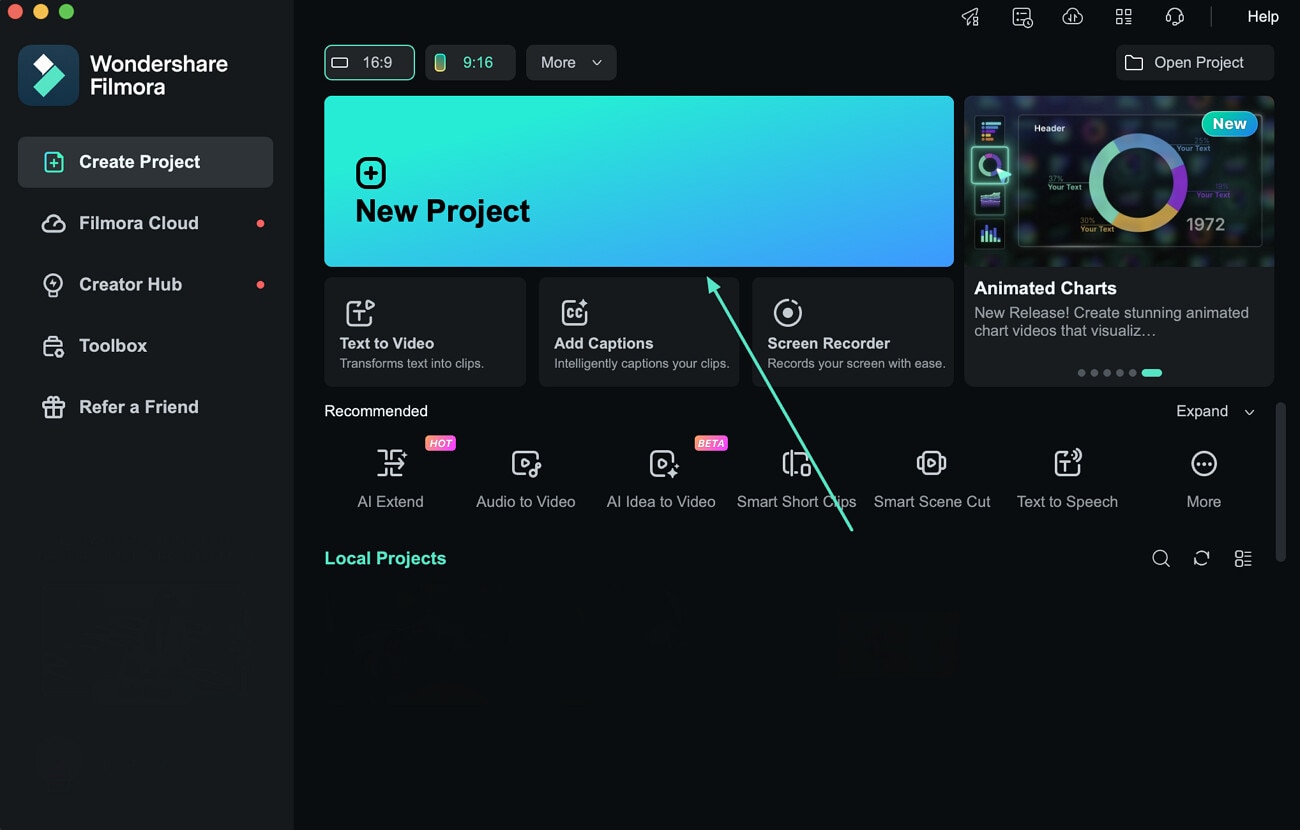
Schritt 1. Neues Projekt starten
Öffnen Sie Filmora auf Ihrem Mac und wählen Sie Neues Projekt im Begrüßungsbildschirm aus. Importieren Sie Ihre Videodatei und platzieren Sie sie auf der Zeitleiste, um mit dem Schnitt zu beginnen.
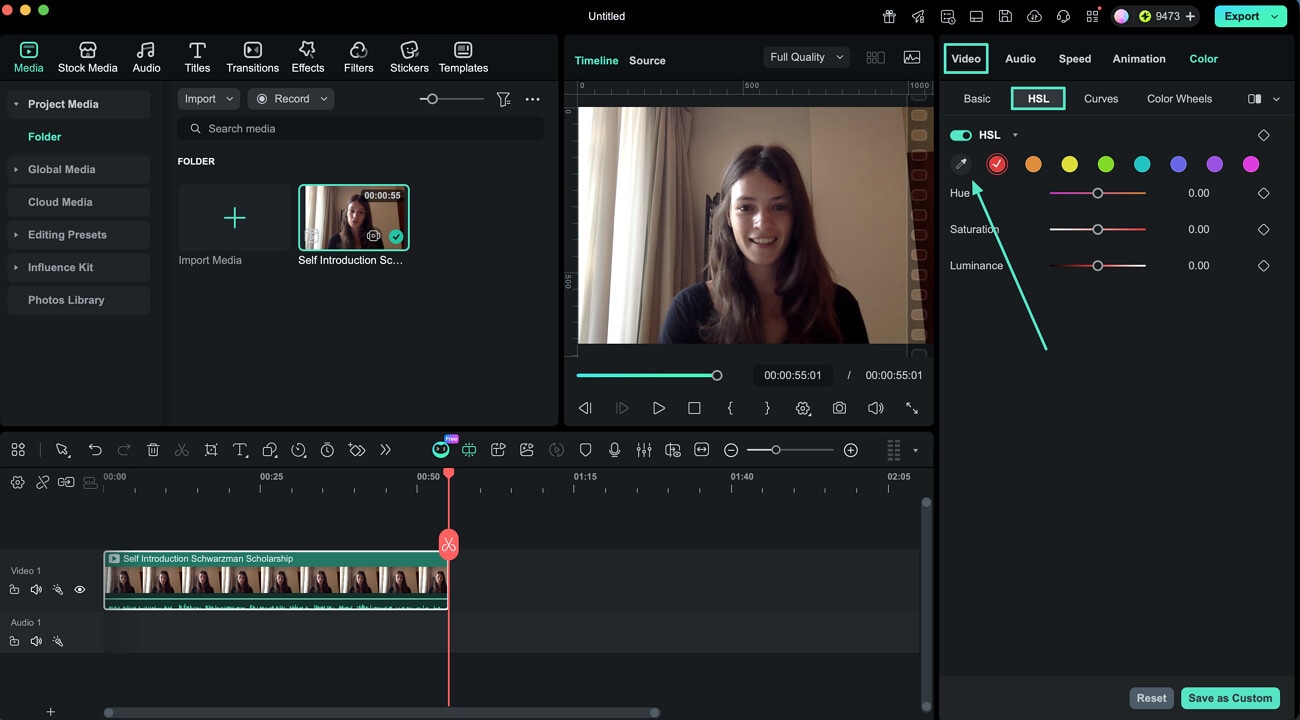
Schritt 2. Zugriff auf das HSL-Farbtool
Wählen Sie den Clip auf der Zeitleiste aus, um das Inspector-Panel auf der rechten Seite zu öffnen. Navigieren Sie zum Bereich Farbe und wählen Sie HSL. Klicken Sie auf das Pipetten-Symbol im Farbpanel und klicken Sie direkt auf den gewünschten Bereich im Vorschaufenster, um die gewünschte Farbe zu entnehmen.
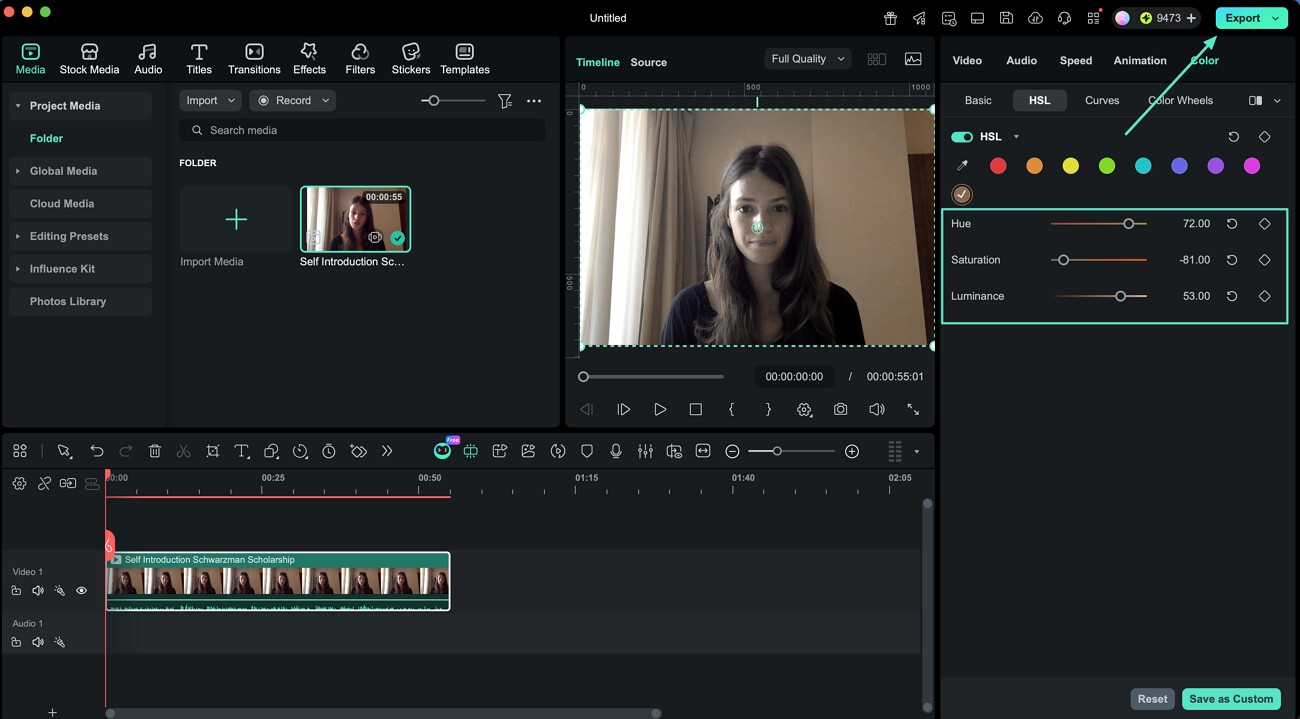
Schritt 3. Feinabstimmung und Export
Nachdem Sie die Farbe ausgewählt haben, passen Sie deren Farbton, Sättigung und Helligkeit mithilfe der Regler an. Sobald Sie mit dem Ergebnis zufrieden sind, Exportieren Sie das Video, um die endgültige Version zu speichern.
RGB-Kurve
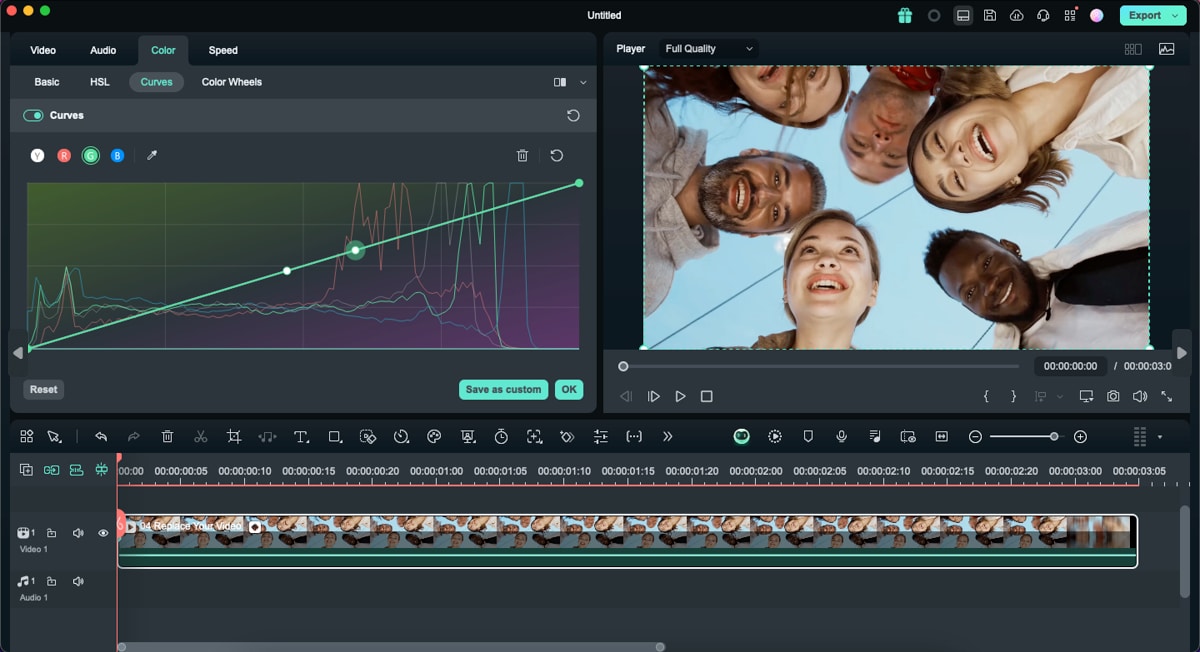
Mit der RGB-Kurve können Sie die Farben Ihrer Videos präzise an Ihren gewünschten Stil anpassen. Folgende Schritte zeigen, wie Sie diese Funktion verwenden.
Schritt 2: Importieren und zur Zeitleiste hinzufügen
Importieren Sie das Video in Filmora und ziehen Sie den Clip auf die Zeitleiste. Wählen Sie den Videoclip auf der Zeitleiste und wählen Sie dann die Registerkarte "Farbe > Kurven" im Bearbeitungsbereich.
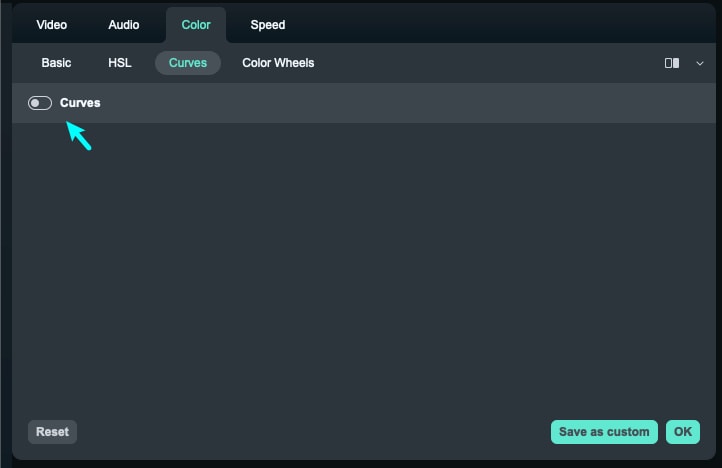
Schritt 2: Kurven-Funktion aktivieren
Klicken Sie auf "Kurven", um die Funktion im Panel zu aktivieren.
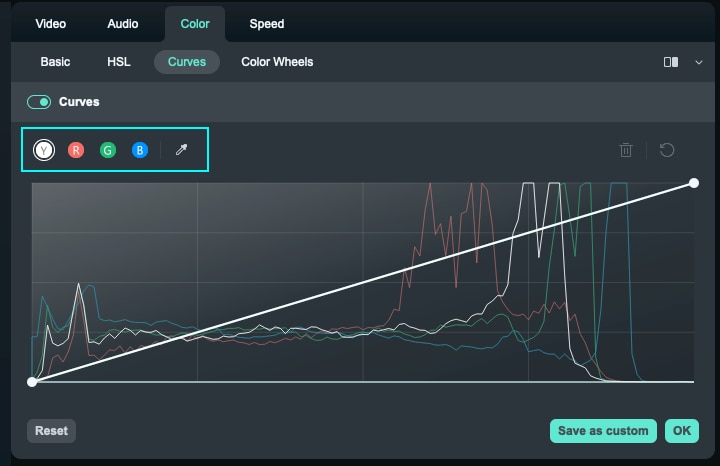
Schritt 3: Anpassen und Vorschau anzeigen
Jetzt können Sie die RGB-Kurven anpassen und das Video in diesem Fenster ansehen.
Entfesseln Sie Ihre kreative Freiheit
Verwandte Beiträge
Featured Articles
Die besten Lernanleitungen für den Einstieg in Kdenlive
Erfahren Sie, wo Sie die am besten bewerteten Kdenlive-Tutorials für Anfänger finden können. Entdecken Sie offizielle Dokumentationen, YouTube-Serien und Community-Leitfäden, um das Schneiden zu meistern.
So verwenden Sie den Säbereffekt in After Effects, um Ihre Szene zu beleuchten
Lassen Sie Ihren Text, Formen und Pfade mit dem Saber-Plugin für After Effects leuchten. Lesen Sie unsere vollständige Anleitung, um zu lernen, wie Sie es nutzen, auch wenn Sie neu im Schneiden sind.
Wie fügt man einen Clown-Filter hinzu? Die 4 besten Methoden
Möchten Sie sehen, wie Sie aussehen, wenn Sie einen Clown- oder Joker-Filter auf Ihr Gesicht anwenden? Sie brauchen kein professionelles Fachwissen und können ganz einfach einen Clown-Filter verwenden, mit dem Sie mit nur einem Klick einen Joker- oder Kronen-Look kreieren können.
F.A.Q
Filmora Flimmerreduzierungs-Anleitung | Mac
Erfahren Sie, wie Sie den Filmora Flicker Remover auf dem Mac verwenden, um Flimmern im Video zu entfernen und Beleuchtungsprobleme schnell und einfach zu beheben.
Liste aller Versionen von Filmora
Hier finden Sie die Liste aller Versionen von Filmora unter macOS
PIP (Bild im Bild) auf dem Mac
Lernen Sie, wie man einen PIP-Effekt in Filmora unter macOS erstellt
