
Beste Ergebnisse mit der neuesten Version.
-
Neuerungen
- Neueste Versionen und Funktionen - V15
- Bearbeitung in der Quell- und Zeitachsenvorschau unter Windows
- Subprojekte unter Windows importieren
- KI Erweitern
- Stift für Windows
- Kurzvideo-Projekt
- Multicam Clip erstellen
- Skript mit AI Textgenerator erstellen
- Smart Short Clips für Windows
- Intelligenter Szenenschnitt für Windows
- Liste aller Versionen
- Retusche
- Keyframe-Pfad-Kurve für Windows
- Magnetische Zeitleiste für Windows
- Video Kompressor unter Windows
- Farbräder für Windows
- KI Idee zu Video für Windows
- Asset Center
- AI Image für Windows
- Planare Verfolgung für Windows
- Filmora Bild zu Video für Windows
- Avatar Präsentation
- Animierte Diagramme
- Einstellungsebene für Fenster
- Bekannte Probleme und behobene Bugs
-
KI
- KI Textbasierte Bearbeitung für Windows
- Intelligente BGM-Generierung
- AI Skin Tone Protection für Windows
- AI Smart Masking für Windows
- KI Stimmentferner für Windows
- KI-Musik-Generator für Windows
- Audio zu Video mit KI
- Filmora Bewegungsunschärfe (Motion Blur) | Windows
- Filmora KI-Blickkontakt für Windows
- Filmora Leitfaden zur Flimmerreduzierung | Windows
- Wie verwendet man die Stimmwechsler-Funktion in Wondershare Filmora?
- KI-Stimmverbesserer
- KI-Gesichtsmosaik für Windows
- KI Sound Effekt
- KI Übersetzung für Windows
- KI-Bild-Stilisierer
- Filmora Bild zu Prompt für Windows
- Filmora KI-Bildverbesserungsanleitung – Windows
- AI-Videoverbesserer für Windows
- Filmora AI Relight - Windows
- KI Text-zu-Video für Windows
- KI Thumbnail Generator für Windows
- Sprache zu Text/Text zu Sprache/SRT
- KI Begleiter für Videobearbeitung auf Windows
- KI-Sticker-Generator
- KI Farbpalette für Windows
- KI-intelligente Ausschnitt
- AI Portrait Cutout
- Automatische Untertiel Anleitung | Filmora Windows
- Erkennung von Stille
- Video-Stabilisierung für Windows
- KI Video/Foto Objekt-Entferner für Windows
-
Unter Windows Einsetzen
-
Projektverwaltung
- Registrierenaktualisieren/deinstallieren
- Neues Projekt erstellen
- Projekt öffnen
- Projekt-Einstellungen
- Medien zur Verwendung
- Projekte archivieren
- Projekte verschieben
- Dateien in Wondershare Drive speichern
- Wondershare Drive
- Wondershare Drive verwenden
- Wondershare Drive verwalten
- Dateien in Wondershare Drive finden
- Dateien mit Wondershare Drive teilen
- Wondershare Drive Überblick
- Erhalten Sie 1 GB kostenlosen Cloud-Speicher
-
Aufnahme & Importierung
-
Videobearbeitung
- Keyframe Graph Editor für Windows
- Anpassbare Hintergründe für Videos und Bilder in Windows
- Auto-Reframe für unterschiedliche Seitenverhältnisse
- Animation unter Windows anpassen
- Zusammengesetzter Clip für Windows
- Mocha Filmora - Für Windows
- Wasserzeichen entfernen | Filmora Anleitung
- Filmora AI Motion Blur für Windows
- Automatische Synchronisierung
- Liste der Tastaturkürzel
- Wie erstellt man ein atemberaubendes Zeitraffer-Video? [Vollständige Anleitung]
- Multi-Clip-Bearbeitung für Windows
- Zeitleiste und Spuren verwalten
- Video schneiden und trimmen
- Video zuschneiden/schwenken & zoomen
- Objektivkorrektur unter Windows
- Komposition
- Schlagschatten
- Animation-Keyframing für Windows hinzufügen
- PIP-Effekts
- Geteiltem Bildschirm
- Bewegungsverfolgung erstellen
- Szenenerkennung
- Gruppenbearbeitung
- Bewegungsverfolgung unter Windows
- Videos rückwärts abspielen
- Video Schnappschuss
- Chroma-Key (Greenscreen)
- Standbild
- Video auto reframen
- Rahmenoption
- Proxy-Videobearbeitung
-
Audiobearbeitung
- Auto Beat Synchronisation
- Stummschalten
- Audio abtrennen
- Beat-Erkennung
- Audio trimmen
- Audio Mixer
- Audio-Effekte hinzufügen
- Audio anpassen
- Arten von Audio
- Audio Dodge in Filmora
- Audio-Visualisierer
- Filmora VST3 Plugins für Windows
- Audioverstärkung
- Auto-Normalisierung
- Auto-Video-Synchronisation
- Audio Equalizer
- Audio ein- und ausblenden
- Tonhöhe ändern
- AI Audio Stretch für Windows
- AI Audio Denoise für Windows
- Clips markieren
- Rauschunterdrückung
- Automatische Normalisierung
- Audio unter Windows hinzufügen und modifizieren
- Automatische Verbesserung
- Video Denoise für Windows
-
Farbbearbeitung
-
Übergänge
-
Elemente
-
Effekte
- AI Portrait-Filter zu Videos hinzufügen
- Über visuelle Effekte
- Elemente, Übergänge und Soundeffekte hinzufügen
- Countdown-Effekte in Filmora2026
- Effekte Sammlung für Windows
- Effektliste
- Boris Effekte
- NewBlue Effekte
- Hinzufügen und Anpassen von Filtern
- Hinzufügen und Anpassen von Overlays
- AI Portrait
- AR Aufkleber Effekte
- Maske auf Video anwenden
- Mosaik-Unschärfe-Effekt
- Gesichtsmaske
-
Titel
-
Videovorlagen
-
Geschwindigkeit
-
Rendern & Exportieren
-
Animation & Keyframes
-
Arbeitsbereiche & Leistung
- Markierungen für Windows
- Markierte Favoriten für Windows
- Video auf TikTok aus Filmora teilen
- Schwenken und Zoomen mit Filmora
- Alle Clips auf der Zeitleiste für Windows auswählen
- Filmora Arbeitsbereich für Windows
- Tastenkombinationen für die Wiedergabegeschwindigkeit für Windows
- Systemkompatibilität
- Startfenster
- Arbeitsbereich
- Liste der Tastaturkürzel (Wondershare Filmora für Mac)
- Tastaturkürzel
- Einstellung festlegen
- Wiedergabequalität
- Automatisches Highlight
- GPU-beschleunigtes Rendering
- Anforderungen an GPU und GPU-Treiber
- Windows Systemanforderungen
- Technische Spezifikationen
Erweiterte Farbanpassung
Wondershare Filmora bietet fortschrittliche Werkzeuge zur Farbanpassung für präzise visuelle Kontrolle. Nutzer können Farbton, Sättigung und Helligkeit mit HSL feinjustieren, Helligkeit und Kontrast mit Kurven einstellen und Farbtöne mit Farbrädern ausbalancieren. Der Dynamikumfang kann durch HDR verbessert werden, um filmische Farbkorrekturen und professionelle Bildqualität mit größerer kreativer Flexibilität zu erreichen.
Entfesseln Sie Ihre kreative Freiheit
Inhalt
Grundlegende Farbkorrektur
Die grundlegende Farbkorrektur in Filmora hilft, Helligkeit, Kontrast, Sättigung und Weißabgleich anzupassen, um allgemeine Belichtungsprobleme zu beheben. Sie bietet eine schnelle Möglichkeit, die Klarheit von Clips zu verbessern und ein ausgewogenes, natürliches Aussehen zu erzielen, bevor fortschrittliche Gradierungen angewendet werden. Um zu lernen, wie Sie eine grundlegende Farbanpassung in Filmora vornehmen, lesen Sie die folgenden Schritte:
Schritt 1. Projekt erstellen und Video importieren
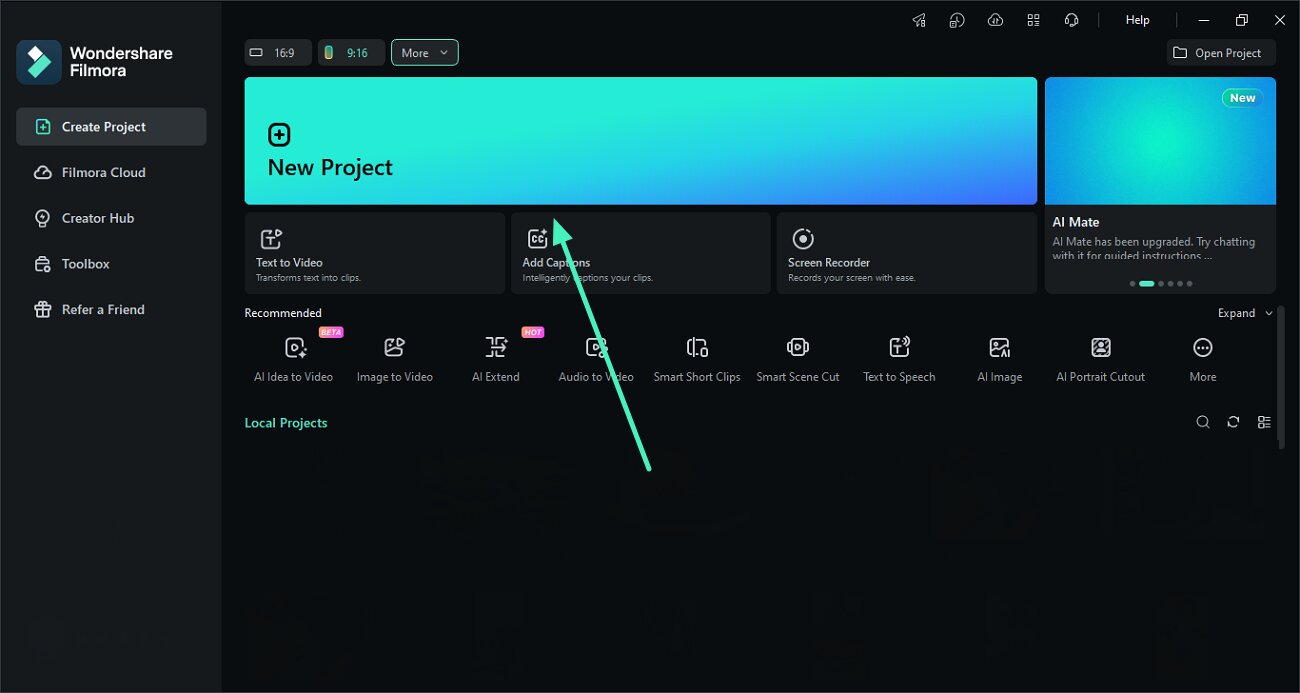
Starten Sie zunächst Filmora auf Ihrem Gerät und erstellen Sie ein neues Projekt. Importieren Sie anschließend das Video in die Oberfläche des Programms und ziehen Sie es auf die Bearbeitungstimeline.
Schritt 2. Farboption anwenden Grundlegende Verbesserung anwenden
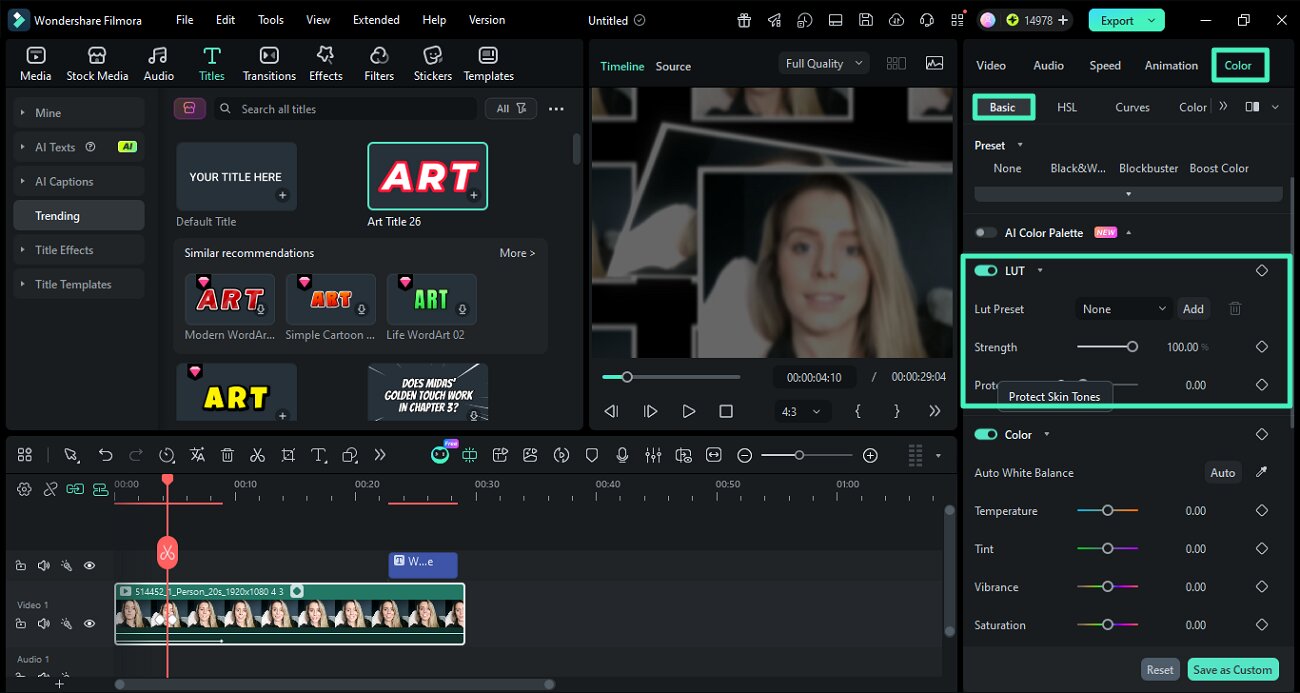
Gehen Sie nun zum Eigenschaften-Panel auf der rechten Seite und aktivieren Sie den Farbe Bereich. Wählen Sie den Grundlegend Bereich und wenden Sie Ihre bevorzugte Verbesserung an. Sie können die LUT Option aktivieren, um die Helligkeit und andere Attribute zu justieren. Außerdem können weitere Faktoren wie Temperatur, Lebendigkeit, Lösung und viele mehr angepasst werden. Sobald Sie zufrieden sind, klicken Sie auf Exportieren, um die Ergebnisse zu speichern.
HSL (Farbton, Sättigung, Helligkeit)
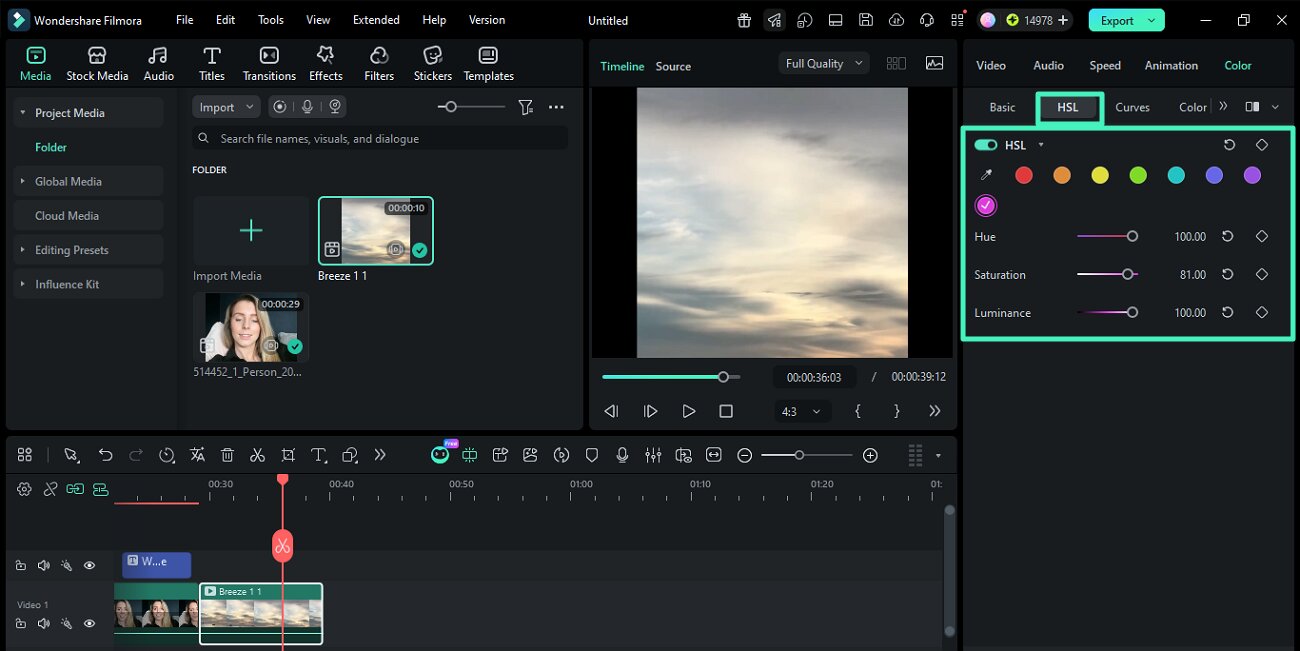
HSL in Filmora ermöglicht eine präzise Steuerung einzelner Farben durch Anpassung von Farbton, Intensität und Helligkeit. Dadurch lassen sich gezielt bestimmte Farbtöne anpassen, sodass Sie Hauttöne, Himmel oder Hintergründe verbessern können, ohne das gesamte Bild zu beeinflussen.
Anleitung: Greifen Sie auf den HSL Bereich zu und wählen Sie die gewünschte Farbe aus den angebotenen Optionen. Passen Sie nun Farbton, Sättigung und Helligkeit an, indem Sie die jeweiligen Regler verschieben.
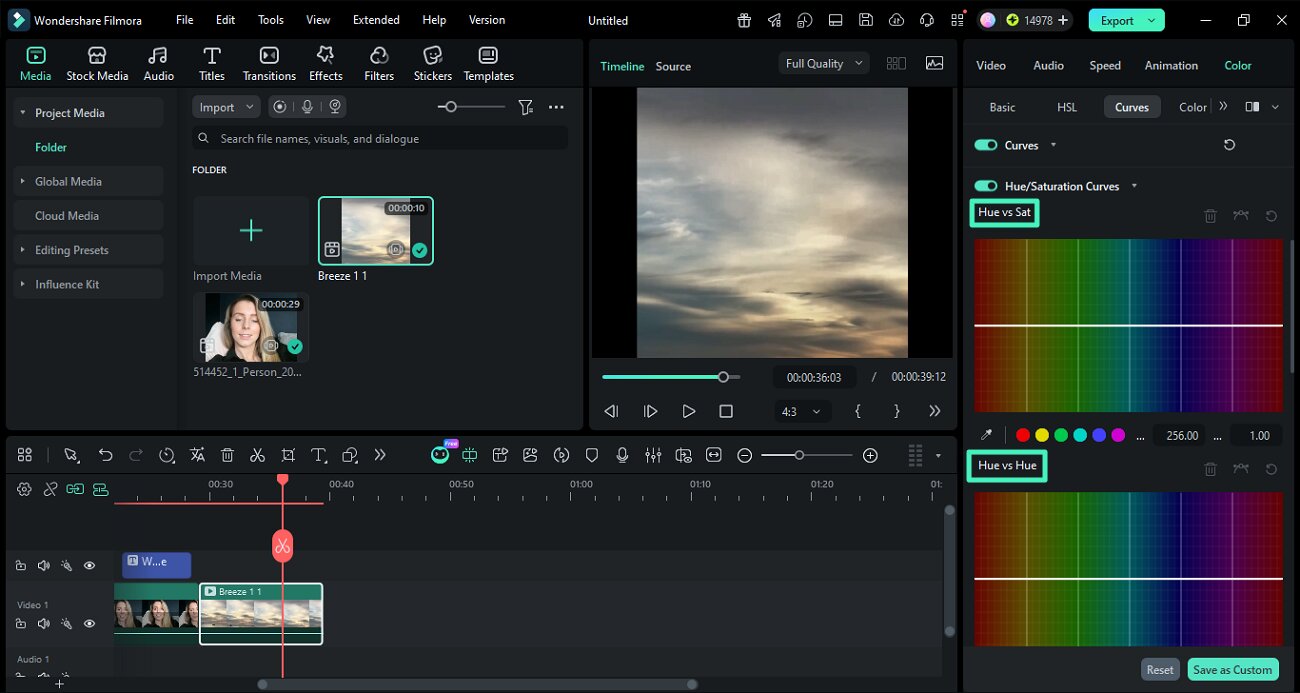
Farbkurven
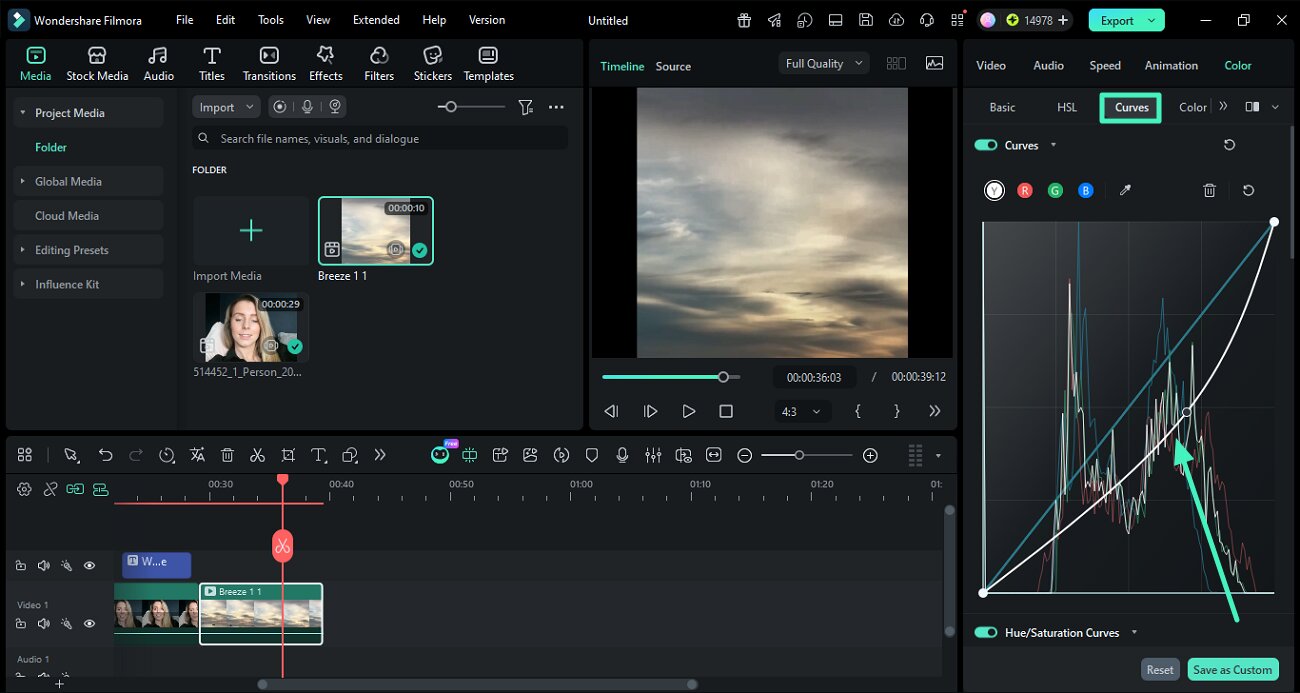
Kurven bieten detaillierte Kontrolle über Helligkeit und Kontrast, indem Lichter, Mitteltöne und Schatten auf einem Diagramm bearbeitet werden. Sie werden häufig für filmische Farbkorrekturen genutzt und ermöglichen subtile oder drastische tonale Anpassungen.
Schritt 1. Farbkurven wählen
Nachdem Sie das Video importiert haben, aktivieren Sie den Kurven Bereich im Farbe Bereich und wählen Sie die gewünschte Farbe aus Y, R, G, oder B. Passen Sie nun die Kurve nach Ihren Vorlieben an, indem Sie den Cursor ziehen.
Schritt 2. Andere Farbkurven anpassen
Scrollen Sie weiter durch das Panel, um andere Kurven wie Farbton vs. Sättigung, Farbton vs. Farbton und mehr einzustellen. Speichern Sie das endgültige Video nach Abschluss auf Ihrem Gerät.
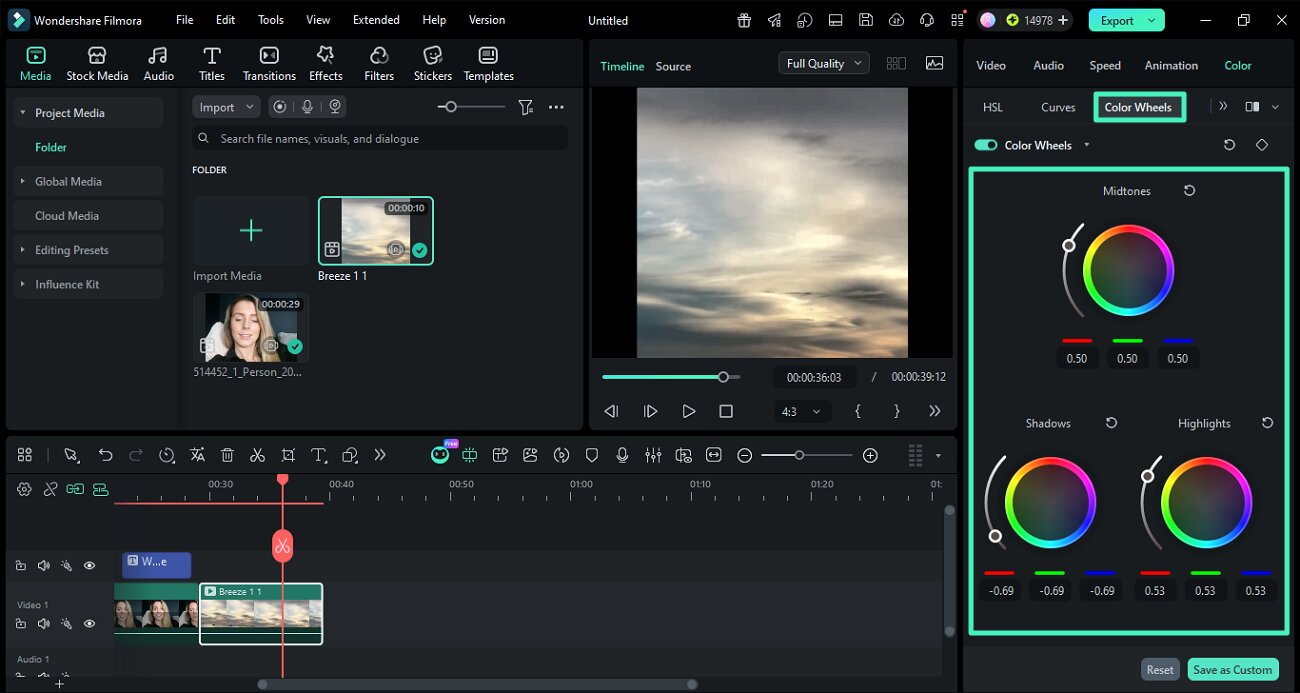
Farbräder
Mit Farbrädern können Nutzer die Farbverteilung in Schatten, Mitteltönen und Lichtern separat regulieren. Dieses Werkzeug ist ideal, um kreative Farbtönungen hinzuzufügen oder unerwünschte Farbstiche in verschiedenen Helligkeitsbereichen zu korrigieren.
Anleitung: Nachdem Sie die Farbräder Bereich im Farbe Option ausgewählt haben, wählen Sie eine Option aus den Rädern für Mitteltöne, Schatten und Lichter. Ziehen Sie das Rad und sehen Sie sich die Ergebnisse im Vorschaufenster an. Speichern Sie die endgültigen Ergebnisse auf Ihrem Computer, sobald die Farbe angepasst ist.
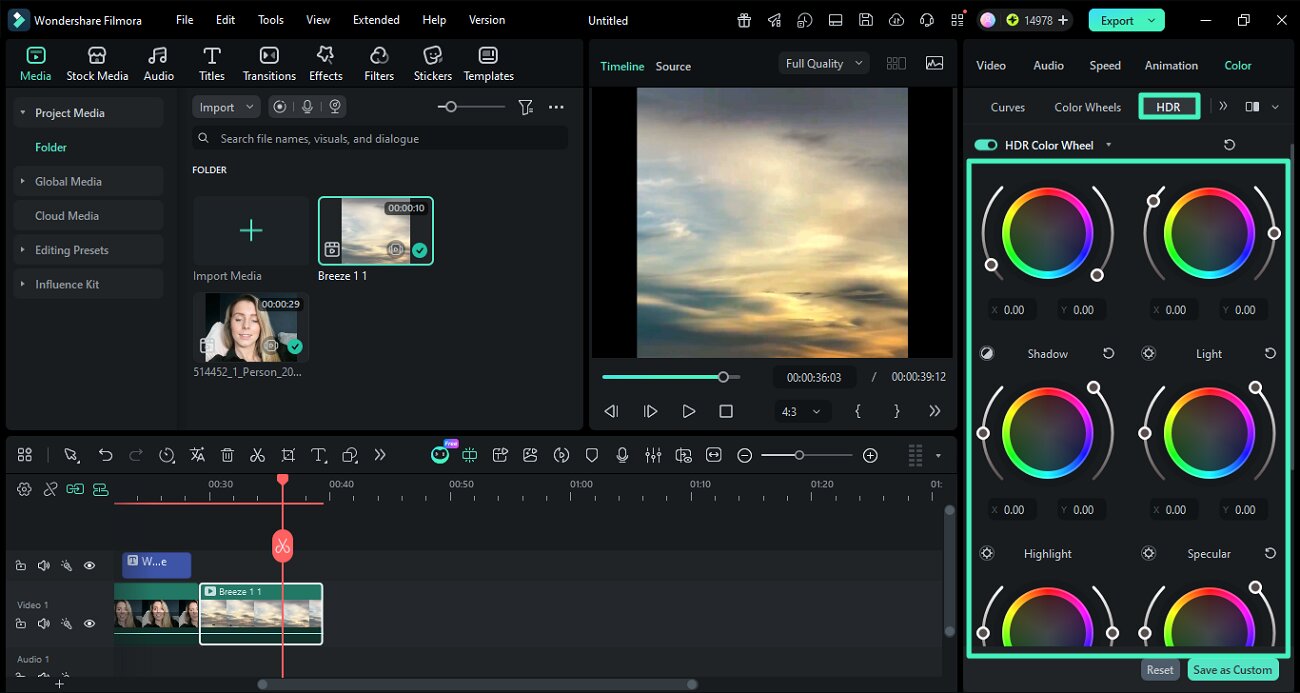
HDR (High Dynamic Range)
HDR erhöht den Dynamikumfang eines Videos, indem Details in sowohl hellen als auch dunklen Bereichen herausgearbeitet werden. Es verbessert Tiefe, Kontrast und Realismus – besonders in Szenen mit starken Helligkeitsunterschieden.
Anleitung: Sobald das Video importiert ist, öffnen Sie die HDR Option im Eigenschaften-Panel und stellen Sie Schwarz, dunkel und andere Räder ein, indem Sie den Cursor verschieben.
Entfesseln Sie Ihre kreative Freiheit
Verwandte Beiträge
Featured Articles
Wie wendet man den Vampirfilter auf Fotos an?
Verwandeln Sie Ihre Fotos und Videos mit einem atemberaubenden Vampirfilter! Lernen Sie, wie Sie mit KI-Tools und Effekten einen gruseligen Vampir-Look für eine realistische, unheimliche Verwandlung erzeugen.
Highlight NBA-Videos mit Intelligentem Szenenschnitt mit Filmora erstellen
Erfahren Sie, wie Sie mit Filmoras neuer Funktion des Intelligenten Szenenschnitts NBA-Videohighlights erstellen können. Entdecken Sie zusätzliche Funktionen wie Bewegungsverfolgung und mehr.
Die besten Online-Stimmenververzerrer: Wie Kann Man Seine Stimme Online Ändern?
Hier sind einige der besten kostenlosen Online-Stimmenverzerrer, mit denen Sie Ihre Stimme online ändern können.
F.A.Q
Video auf TikTok aus Filmora teilen
Filmora unterstützt den direkten Export von Videos zu TikTok. Folgen Sie der Anleitung unten, um zu sehen, wie das geht.
Liste der Tastaturkürzel
Verwenden Sie diese praktische Liste, um die Tastenkombinationen für Filmora nachzuschlagen und drucken Sie sogar eine PDF-Datei mit den Tastenkombinationen aus.
AI Audio Stretch für Windows
AI Audio Stretch ist ein nützliches Werkzeug zum automatischen Zusammenführen von Musik. Damit können Sie Audioclips ganz einfach an die Dauer des Videos anpassen. Der Anfängt und das Ende des Materials bleiben im Remix gleich, während der Mittelteil bearbeitet wird. kunst_id:
