
Benutzerhandbuch zu Filmora
-
Neuerung
- KI-Erweiterung für Mac
- Stift für Mac
- KI Text-zu-Video für Mac (Veo 3-Modus)
- Kurzvideo-Projekt für Mac
- Multi-Kamera-Clip für Mac erstellen
- Smart Short Clips für Mac
- Intelligenter Szenenschnitt für Mac
- Keyframe-Pfad-Kurve für Mac
- Asset Center für Mac
- KI Idee zu Video für Mac
- Magnetische Zeitleiste für Mac
- Video-Kompressor für Mac
- KI-Bild-Stylizer für Mac
- Live-Fotos auf dem Mac bearbeiten
- Planar Tracking für Mac
- Filmora Bild zu Video für Mac
- Dual-Monitor-Setup für Videobearbeitung auf dem Mac
- Unterprojekte auf Mac importieren
- Animierte Diagramme für Mac
- Retusche für Mac
- Neueste Versionen und Funktionen für Mac
- Automatische Untertitel Anleitung für Mac
- KI-Musik-Generator für Mac
- KI-Objektentferner für Mac
-
KI-Bearbeitung auf Mac
- Intelligente BGM-Generierung für Mac
- Audio zu Video mit KI für Mac
- Filmora Bewegungsunschärfe (Motion Blur) | Mac
- Filmora AI Eye Contact für Mac
- KI-Video-Enhancer für Mac
- Filmora Flimmerreduzierungs-Anleitung | Mac
- 01. Wie man die Stimmenwechsler-Funktion in Wondershare Filmora Mac verwendet
- Wie man Audio-gesteuerte Texteffekte in Wondershare Filmora auf dem Mac verwendet
- KI-Gesichtsmosaik für Mac
- KI Sound Effekt für Mac
- KI Übersetzung in Filmora Mac
- KI Stimmverbesserer für Mac
- Filmora KI-Bildverbesserer Anleitung – macOS
- Filmora Bild zu Prompt für Mac
- Filmora KI Relight - Mac
- AI Skin Tone Protection für Mac
- AI Smart Masking für Mac
- Auto-Tap Sync auf Mac
- Sprache zu Text/Text zu Sprache auf dem Mac
- KI-Sticker-Generator für Mac
- KI Farbpalette für Mac (Farbanpassung)
- Auto-Highlight für Mac
- KI Stimmentferner für Mac
- KI Intelligentes Freistellen für Mac
- AI Portrait Cutout auf Mac
- KI Begleiter für Videobearbeitung auf Mac
- Stille Erkennung auf dem Mac
-
Projektverwaltung
- Medien von Drittanbieter-Laufwerken auf dem Mac importieren2026
- Neues Projekt erstellen
- Projekt öffnen
- Projekteinstellungen
- Medien zur Verwendung
- Projekte archivieren
- Projekte verschieben
- Wondershare Drive: Cloud-Backup
- Wondershare Drive verwenden
- Wondershare Drive verwalten
- Wondershare Drive recherchieren
- Dateien mit Wondershare Drive teilen
- Was ist Wondershare Drive?
- kostenlosen Cloud-Speicher
-
Animation & Keyframes
-
Videobearbeitung
- Zusammengesetzte Clips für Mac
- Lineal für die Videobearbeitung - Mac
- Logo Enthüllung für Mac
- Instant Cutter Tool auf Mac
- Erstellen im Instant-Modus auf Mac
- Mocha Filmora - Für Mac
- Filmora KI-Bewegungsunschärfe | Mac
- Video schneiden & trimmen
- Zuschneiden / Schwenken / Zoomen
- Ausgewählte Clips für Mac exportieren
- Geteilter Bildschirm/Multiscreen-Video
- Animation Keyframing auf dem Mac
- Automatische Erkennung von Szenen
- Komposition einstellen
- Schlagschatten
- PIP (Bild im Bild) auf dem Mac
- Objektivkorrektur [Mac]
- Geteiltem Bildschirm
- Bewegungsverfolgung auf dem Mac
- Zeitleiste auf dem Mac verwalten
- Video stabilisieren
- Videostabilisierung auf dem Mac
- Szenenerkennung
- Gruppenbearbeitung
- Audio auto. Verbesserung
- Videos rückwärts abspielen
- Schnappschuss
- Standbild erstellen
- Greenscreen auf dem Mac
- Auto Reframe
- Rahmenoption einstellen
- Arbeiten mit Proxy
-
Audiobearbeitung
- Audio-Visualisierung auf dem Mac hinzufügen
- Filmora VST3-Plugins für Mac
- Audioverstärkung in Filmora Mac
- Auto-Normalisierung für Mac
- AI Audio Denoise für Mac
- Audio hinzufügen
- Arten von Audio
- Audio Dodge auf dem Mac
- Audio schneiden & trimmen
- Audio-Video-Synchronisation
- Audio abtrennen
- Tonhöhe einstellen
- Stummschalten
- Audio Effekte hinzufügen
- Audio Mixer verwenden
- Audio Equalizer einstellen
- Auto. Rauschunterdrückung
- Audio ein- & ausblenden
- Audio bearbeiten & anpassen
- Beat erkennen
- Clips markieren
- Video Denoise für Mac
-
Farbbearbeitung
-
Übergänge
-
Elemente
-
Effekte
-
Titel
-
Videovorlagen
-
Geschwindigkeit
-
Rendern & Exportieren
-
Arbeitsbereiche & Leistung
- Rückwärts abspielen
- Alle Clips auf der Zeitleiste für Mac auswählen
- Filmora Arbeitsbereich für Mac
- Einstellungsebene für Mac
- Systemkompatibilität von Filmora
- Startfenster von Filmora
- Arbeitsbereich verwalten
- Tastaturkürzel von Filmora
- Touchbar verwenden
- Wiedergabequalität ändern
- Vorschau & Renderdateien
- GPU-Beschleunigung
- GPU und GPU-Treiber
- Systemanforderungen von Filmora
- Technische Spezifikationen
-
Neuerungen
-
Aufnahme & Importierung
-
Titel
-
Unter macOS Einsetzen
Filmora AI Augenkontakt-Mac
In Filmora für Mac, dieKI AugenkontaktFunktion korrigiert den Blick eines Motivs intelligent, so dass er auf die Kamera gerichtet erscheint. Dies entfällt die Notwendigkeit von Wiederaufnahmen oder manuellen Bildbearbeitungen und verbessert gleichzeitig das engagement des Betrachters und das Vertrauen auf dem Bildschirm.
Verfügbarkeitsbedingungen
Diese option wird nur angezeigt, wenn ein einzelner Videoclip auf der Zeitleiste ausgewählt wird und die Dauer des Clips drei Minuten nicht überschreitet. Es ist für mehrere Auswahlen, Nicht-Video-Dateien oder längere clips versteckt.
Wer sollte diese Funktion nutzen
- Produkt-Demos:Halten Sie die Aufmerksamkeit des Publikums während detaillierter Erklärungen und walkthroughs.
- Social Media-Inhalte:Erstellen Sie spannendere Kurzvideos für Plattformen wie TikTok.
- Verkaufspräsentationen:Bauen Sie Vertrauen auf, indem Sie konsequenten Augenkontakt mit den Zuschauern aufrechterhalten.
- Webinare & Tutorials:Sorgen Sie für eine polierte und aufmerksame Präsenz auf dem Bildschirm während der gesamten videos.
Wie man KI-Augenkontakt in Filmora anwendet
Nachdem wir diese Funktion im detail erfahren haben, werfen wir einen Blick darauf, wie Sie sie auf Ihrem Mac verwenden:
Index
Entfesseln Sie Ihre kreative Freiheit
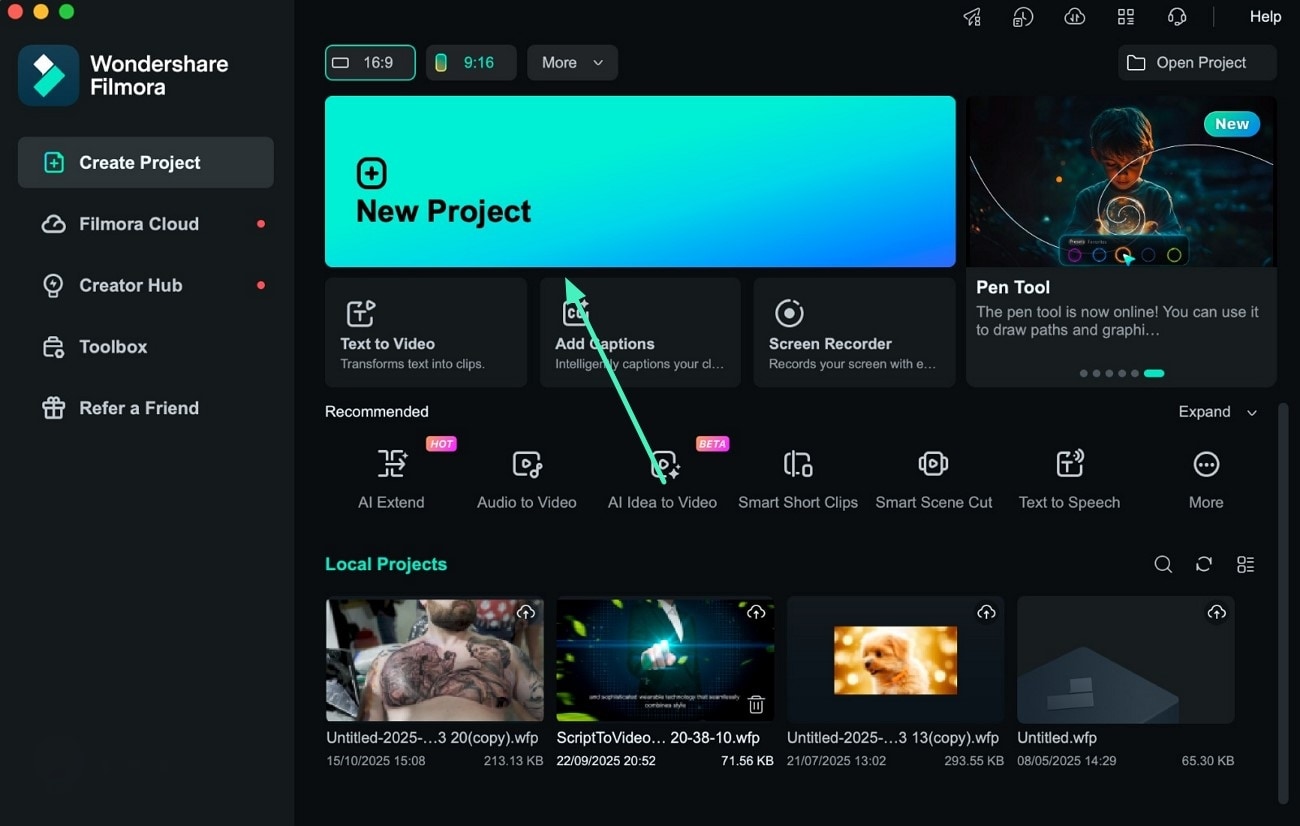
Schritt 1. Starten Sie Ihre Bearbeitungssitzung
Öffnen Sie Filmora und beginnen Sie mit der AuswahlNeues Projekt. Importieren Sie den Videoclip, den Sie verbessern möchten, in die Zeitleiste.
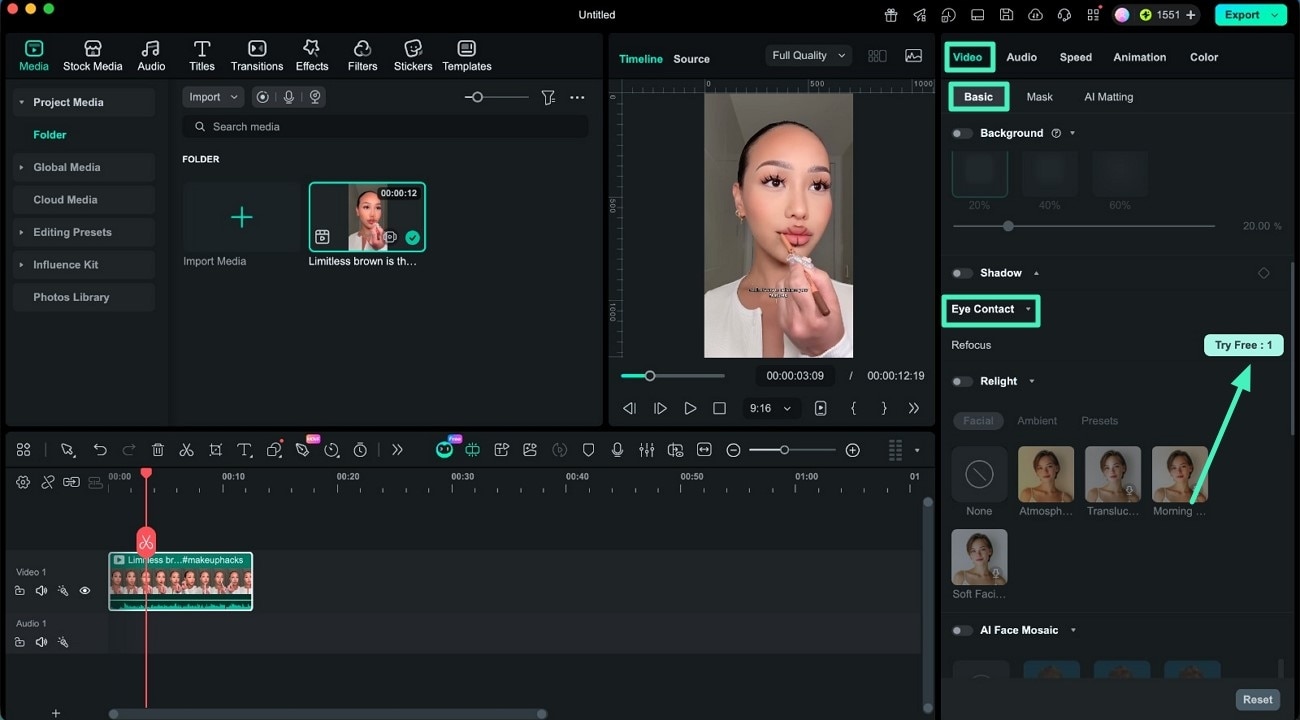
Schritt 2. Aktivieren Sie die Einstellung des Augenkontakts
Wählen Sie den clip aus und gehen Sie dann zumEigenschaftenpanel rechts. unter derVideoAbschnitt, offengrundlegendEinstellungen und schalten Sie dieAugenkontaktMerkmal. klickengenerierenzur Verarbeitung der Anpassung.
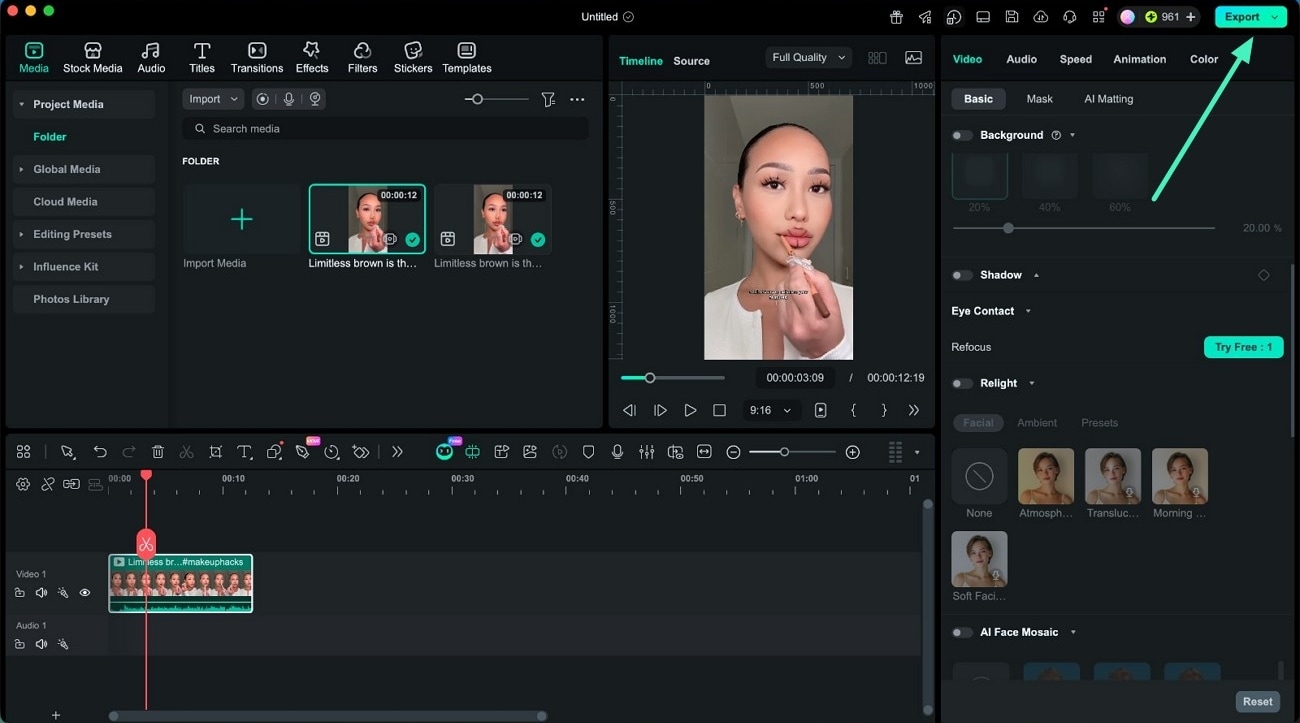
Schritt 3. Exportieren Sie das bearbeitete Video
Nach der Verarbeitung schauen Sie den korrigierten Blick im Vorschaufenster vor. Wenn alles genau aussieht, klicken SieexportierenUm Ihr endgültiges video zu speichern.
Entfesseln Sie Ihre kreative Freiheit
Verwandte Beiträge
Featured Articles
So verkleinern/vergrößern Sie die Timeline in DaVinci Resolve in weniger als 30 Sekunden
Haben Sie Probleme mit dem Vergrößern/Verkleinern der Zeitleiste in DaVinci Resolve? Probieren Sie Wondershare Filmora aus.
Erstellen Sie Ihre eigenen Horror-Memes mit Filmora - Vollständige Anleitung
Willst du Horror-Memes erstellen? Finde heraus, welche Arten von Horror-Memes es gibt und wie du eines mit Filmora erstellst.
Eine schrittweise Anleitung zum Übersetzen von Videos aus dem Englischen ins Tamilische
Überwinden Sie Sprachbarrieren mit Videoübersetzung! Dieser Leitfaden bietet eine Schritt-für-Schritt-Anleitung zum Konvertieren englischer Videos in Tamil mit Hilfe fortschrittlicher Tools, um eine Verbindung zu tamilischsprachigen Zielgruppen herzustellen.
F.A.Q
Multi-Kamera-Clip für Mac erstellen
Verwenden Sie die Multi-Kamera-Clip-Funktion, um Aufnahmen aus verschiedenen Kamerawinkeln reibungslos zu einer zusammenhängenden, dynamischen Ansicht zu kombinieren und so den visuellen Gesamteindruck und das Storytelling Ihres Videos zu verbessern.
Filmora VST3-Plugins für Mac
Eine vollständige Anleitung zur Installation, zum Scannen und zur Verwaltung von VST3-Plugins in Filmora auf dem Mac, mit klaren Schritten und Tipps zur Fehlerbehebung.
Sammlung von Effekten für Mac
In Filmora finden Sie eine übersichtlichere Darstellung der Effekte.
