
 4,7
4,7



Licht ist eines der mächtigsten Werkzeuge, um das Aussehen und die Wirkung KI-generierter Bilder zu gestalten. Bei der Stable-Diffusion-Beleuchtung kann die richtige Wortwahl die Stimmung erheblich verändern, realistische Tiefe hinzufügen und einen Stil erzeugen, der zu Ihrer Vision passt. Eine einzige Anpassung des Prompts kann ein flaches, lebloses Rendering in etwas Filmreifes, Verträumtes oder Dramatisches verwandeln.
Wie Sie die Beleuchtung in Stable Diffusion beschreiben, geht nicht nur darum, eine Szene heller oder dunkler zu machen. Es bestimmt, wie die KI Schatten, Glanzlichter und Atmosphäre interpretiert. In diesem Leitfaden erfahren Sie, wie Sie klare und effektive Stable-Diffusion-Beleuchtungs-Prompts schreiben, praktische Beispiele für verschiedene Effekte erkunden und verstehen, warum bestimmte Beschreibungen besser funktionieren als andere.
In diesem Artikel
Teil 1. Beleuchtungs-Prompts in Stable Diffusion verstehen
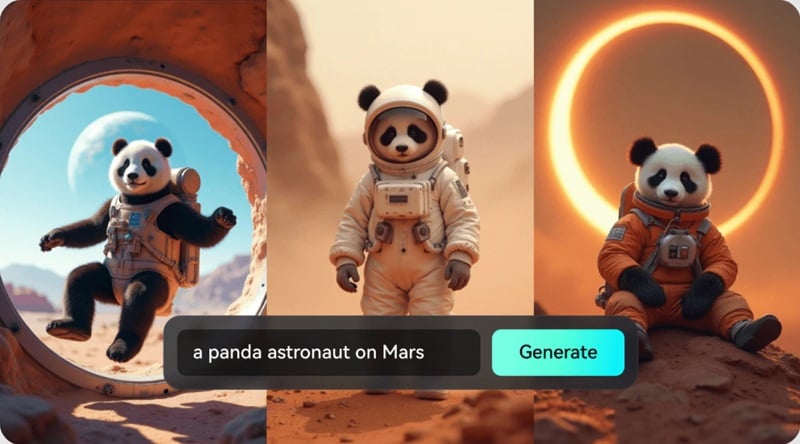
Stable Diffusion ist eines der beliebtesten KI-Modelle zum Erstellen von Bildern mit hochgradig anpassbarer Beleuchtung und ermöglicht es Ihnen, Helligkeit, Stimmung, Atmosphäre und den gesamten Stil zu steuern. Bei der Stable-Diffusion-Beleuchtung leiten Prompts die KI hinsichtlich Lichtquelle, Intensität, Farbe und der Art und Weise, wie das Licht mit Motiv und Hintergrund interagiert.
Wenn Sie lernen, effektive Stable-Diffusion-Beleuchtungs-Prompts mit klaren und detaillierten Beschreibungen zu schreiben, können Sie die KI dazu anleiten, konsistente, realistische und visuell ansprechende Ergebnisse zu erzeugen, die Ihren kreativen Zielen entsprechen.
Teil 2. Wie Beleuchtungs-Prompts funktionieren und wie man sie schreibt
Was sind Beleuchtungs-Prompts?
Beleuchtungs-Prompts in Stable Diffusion sind kurze Beschreibungen, die der KI mitteilen, wie die Beleuchtung in einem Bild gestaltet werden soll. Verschiedene Beleuchtungs-Schlüsselwörter können das Aussehen völlig verändern – von weich und verträumt bis dramatisch und kontrastreich.
Prompt-Struktur
Um einen effektiven Prompt zu schreiben, beginnen Sie mit einer klaren Struktur:
Motiv → Umgebung → Beleuchtungsstil → Qualitätsbeschreibungen.
Zum Beispiel können Sie die Stimmung festlegen, indem Sie die richtige Umgebung und den passenden Beleuchtungsstil kombinieren, und sie dann mit Detail- oder Qualitätsbegriffen verstärken.
Techniken zur Verbesserung der Ergebnisse
- Verwenden Sie Prompt-Gewichtungen, um zu steuern, welche Elemente stärker betont werden.
- Kombinieren Sie mehrere Beleuchtungsstile für reichhaltigere und einzigartigere Effekte.
- Fügen Sie negative Prompts hinzu, um unerwünschte Schatten, Reflexionen oder Artefakte zu vermeiden.
- Probieren Sie fortgeschrittene Methoden wie regionales Prompting oder ControlNet, um die Richtung und den Fokus des Lichts zu steuern.
Teil 3. 5 Beispiele für Beleuchtungs-Prompts für KI-generierte Bilder
Hier sind fünf Stable-Diffusion-Beleuchtungsstile, die Sie verwenden können, jeweils mit Hinweisen, wann sie anzuwenden sind, nützlichen Schlüsselwörtern und vollständigen Prompt-Beispielen:
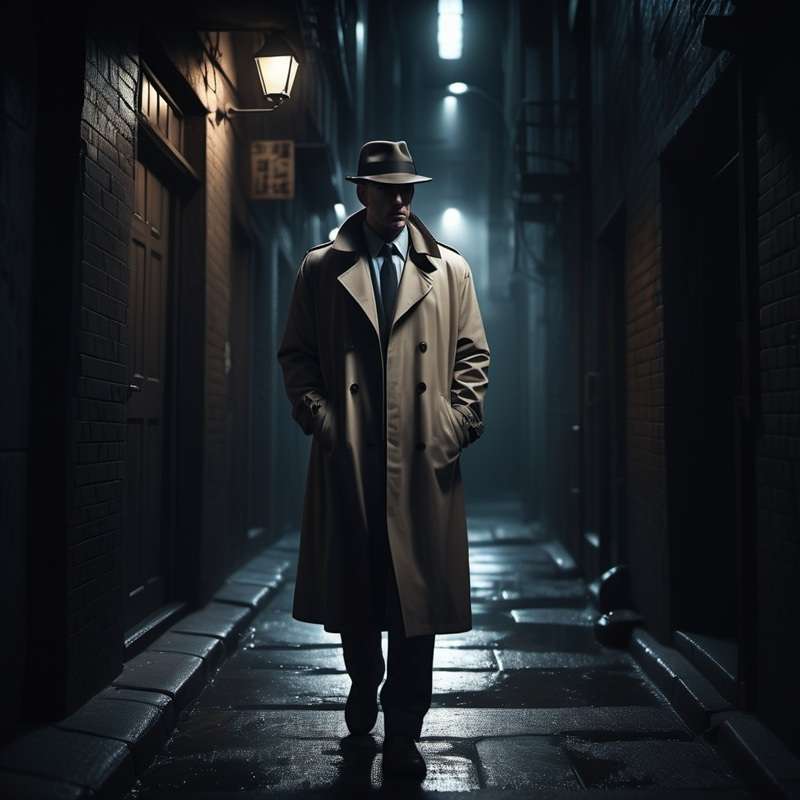
1. Kinoreife Low-Key-Beleuchtung
Wann verwenden: Für dramatische, stimmungsvolle Aufnahmen mit tiefen Schatten und selektiven Glanzlichtern.
Schlüsselwörter: Low-Key-Beleuchtung, filmische Schatten, Chiaroscuro, dramatischer Kontrast.
Beispiel-Prompt:
Ein einsamer Detektiv in einer schwach beleuchteten Gasse bei Nacht, im Trenchcoat, Low-Key-Kinobeleuchtung, tiefe Schatten, Chiaroscuro, stimmungsvolle Atmosphäre, 8k-Auflösung, ultra-detailliert, realistische Texturen.
2. Kantenlicht mit volumetrischen Effekten
Wann verwenden: Um das Motiv vom Hintergrund zu trennen und eine leuchtende Kante hinzuzufügen.
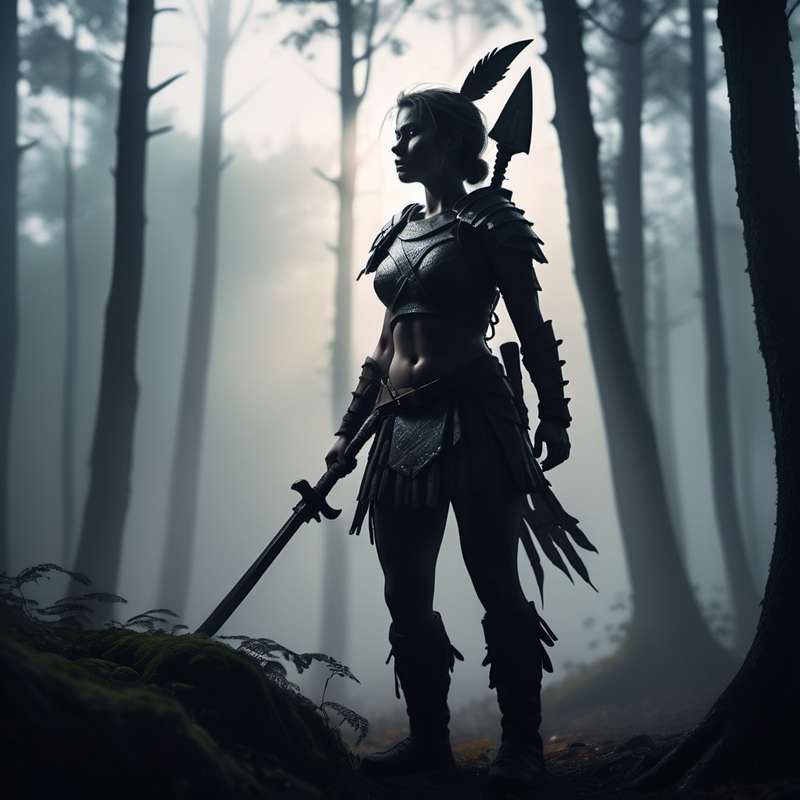
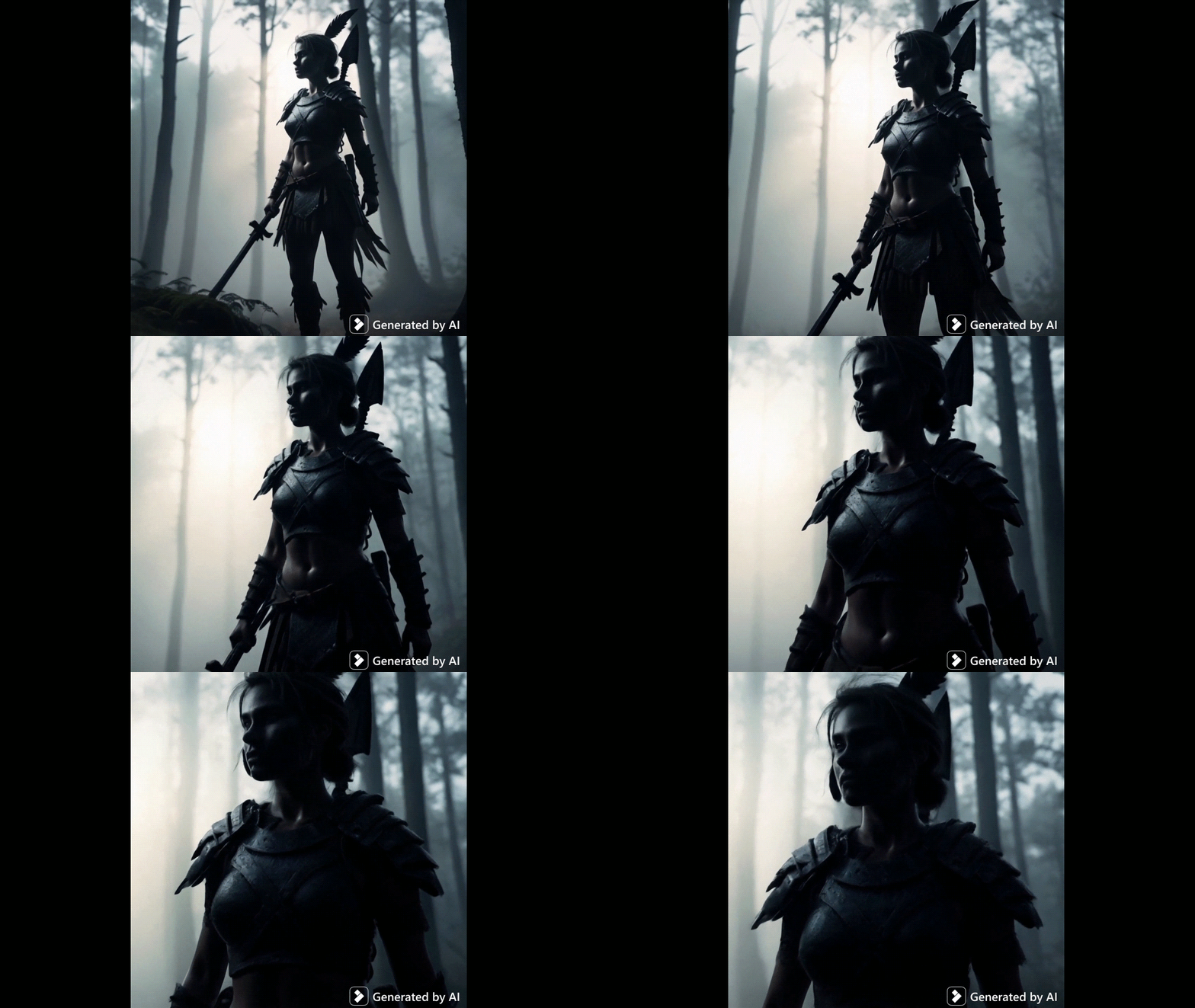
Schlüsselwörter: Kantenlicht, Gegenlicht, volumetrischer Nebel, atmosphärisches Leuchten.
Beispiel-Prompt:
Eine Kriegerin steht in einem nebligen Wald, Kantenlicht hebt ihre Silhouette hervor, volumetrischer Nebel, weiches Gegenlicht, filmische Atmosphäre, hohe Auflösung, hyperrealistische Details.
3. Umgebungsleuchten zur goldenen Stunde
Wann verwenden: Für warme, weiche und romantische Szenen mit bezauberndem Licht.",": ":
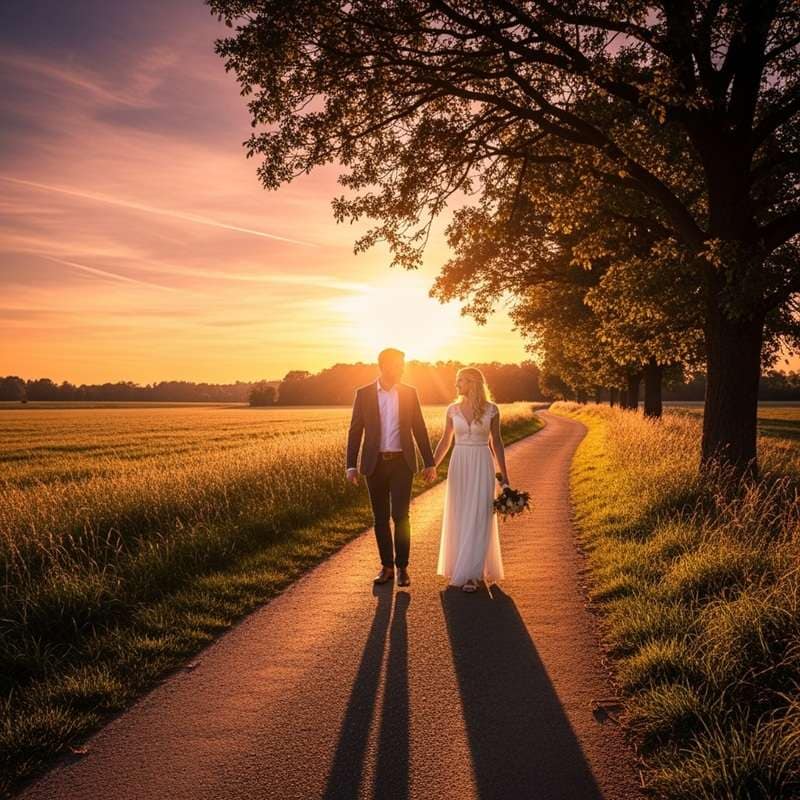
Schlüsselwörter: goldene Stunde, warmes Sonnenlicht, weiche Schatten, leuchtender Himmel.
Beispiel-Prompt:
Ein Paar, das während der goldenen Stunde auf einem Landweg geht, warmes Sonnenlicht, weiche Schatten, leuchtender Himmel, verträumte Atmosphäre, ultra-realistisch, 8k-Details.
4. Rembrandt-Porträtbeleuchtung
Wann verwenden: Für klassische Porträts mit ausgewogenem Licht und Schatten.
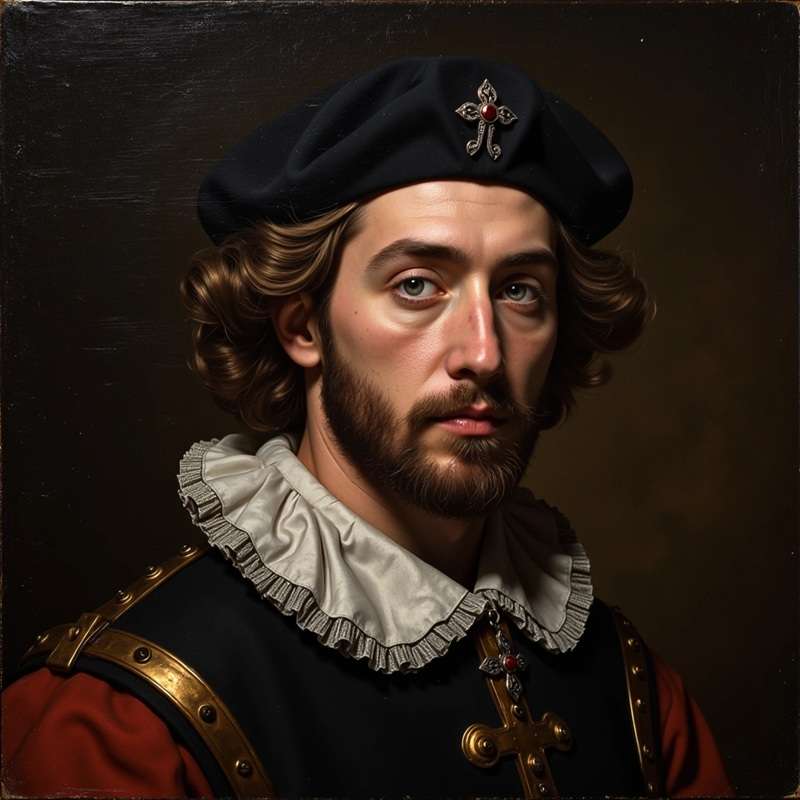
Schlüsselwörter: Rembrandt-Beleuchtung, Lichtdreieck, dramatisches Porträt, Fine-Art-Stil.
Beispiel-Prompt:
Ein Porträt eines Adligen aus dem 17. Jahrhundert, Rembrandt-Beleuchtung, Lichtdreieck auf der Wange, Ölgemälde im Fine-Art-Stil, reiche Texturen, detaillierte Schatten, Museumsqualität.
5. High-Key-Studiobeleuchtung
Wann verwenden: Für saubere, helle Fotografie im kommerziellen Stil.
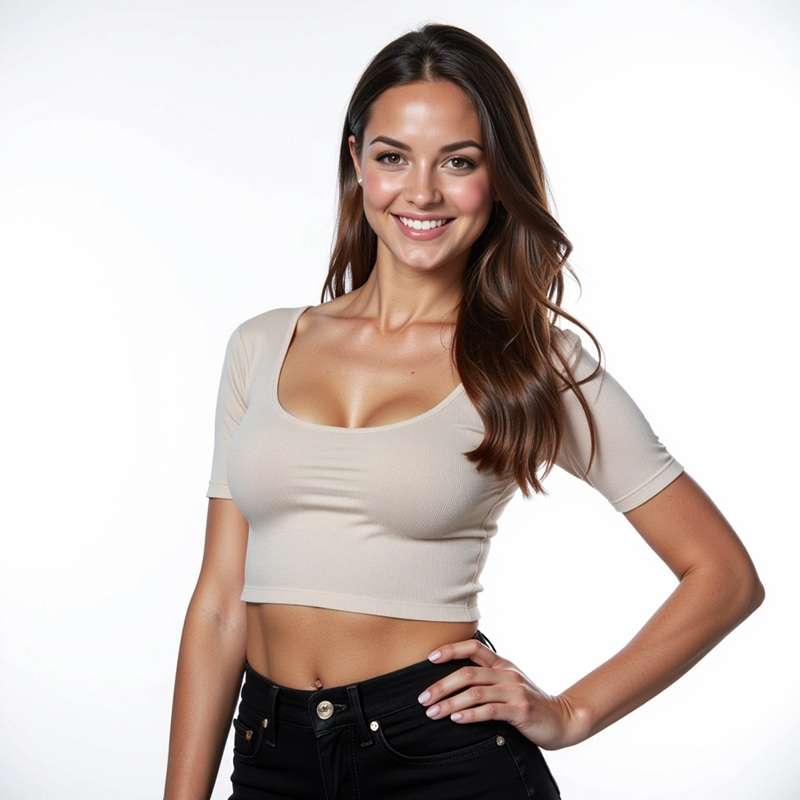
Schlüsselwörter: High-Key-Beleuchtung, weiches diffuses Licht, heller Hintergrund, Studiofotografie.
Beispiel-Prompt:
Ein lächelndes Model in moderner Mode, High-Key-Studiobeleuchtung, weiche diffuse Schatten, reinweißer Hintergrund, kommerzieller Fotostil, scharfe Details, 8k-Auflösung.
Teil 4. Beleuchtungseffekte feinabstimmen und verbessern
Um die besten Ergebnisse bei der Stable-Diffusion-Beleuchtung zu erzielen, können Sie Ihre Bilder sowohl in Stable Diffusion als auch in Wondershare Filmora.
optimieren. Beginnen Sie in Stable Diffusion damit, mehrere Varianten Ihres Prompts zu generieren, um zu sehen, welcher Beleuchtungseffekt am besten funktioniert. Verwenden Sie img2img, um Details anzupassen oder die Komposition zu verbessern, und fügen Sie atmosphärische Elemente wie Nebel, Bloom oder Reflexionen hinzu, um mehr Tiefe und Stimmung zu erzeugen.

 sicherer Download

Bevor Sie Ihr KI-generiertes Bild exportieren, skalieren Sie es für eine höhere Auflösung hoch und nehmen Sie grundlegende Anpassungen an Farben und Kontrast vor, damit es für die weitere Bearbeitung bereit ist. In Filmora können Sie das Aussehen dann vollständig verändern, zum Beispiel:
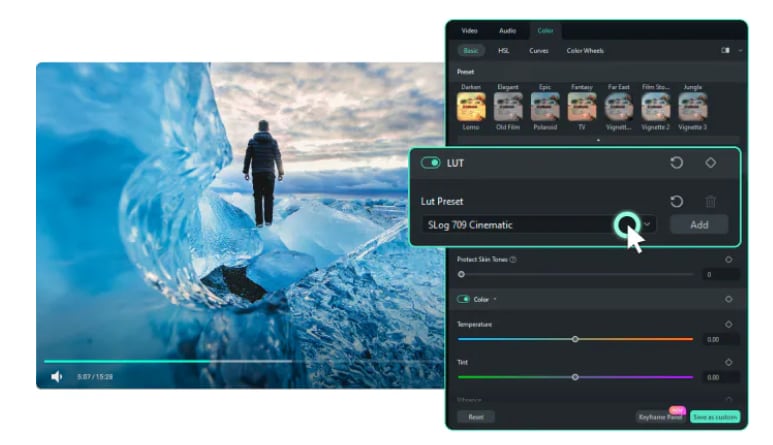
- Wenden Sie Farbkorrekturor-LUTs an, um eine konsistente Stimmung über alle Frames hinweg zu erzeugen
- Fügen Sie Leuchten,, Light Leaks oder Lens Flare als letzten Schliff für Ihr Bild hinzu.
- Verwenden Sie Maskierung und lokale Anpassungen , um bestimmte Bereiche aufzuhellen oder abzudunkeln
- Erstellen Sie dynamische Beleuchtungseffekte , damit sich Glanzlichter und Schatten natürlich verschieben
- Experimentieren Sie mit Füllmethoden und Transparenz , um kreative Lichtüberlagerungen einzublenden
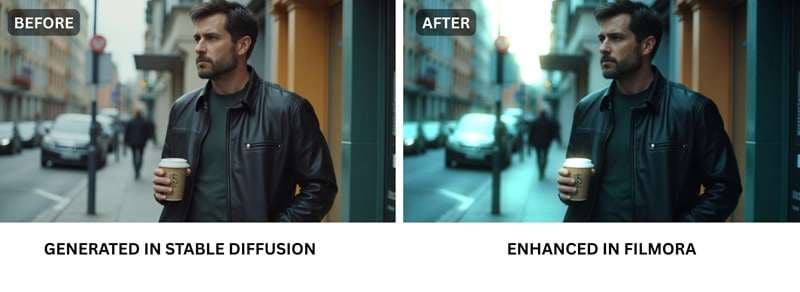
Schnelle Schritte:
- Generieren Sie Bilder mit Stable-Diffusion-Beleuchtungs-Prompts auf img2img oder jedes bevorzugte Tool. Du kannst Details wie Effekte wie Nebel, Bloom oder Reflexionen für mehr Tiefe hinzufügen.
- Bringe die Ergebnisse in Filmora, verfeinere die Farben und den Kontrast für einen sauberen Ausgangspunkt, wende dann Farbkorrektur oder LUTs an, passe Lichter und Schatten an und vervollständige den Look mit kreativen Lichteffekten.
Bonus-Technik – Stable-Diffusion-Bilder in dynamische Videos verwandeln
Du kannst deine Stable-Diffusion-Bilder noch beeindruckender machen, indem du sie mit Filmoras KI-Bild-zu-Video-Funktion in kurze, dynamische Videos verwandelst.
Dieses Tool fügt sanfte Schwenks, Zooms und Kamerabewegungen hinzu, erweckt statische Bilder zum Leben und macht sie perfekt für Videoprojekte, soziale Medien oder kreatives Storytelling.
Kurze Schritt-für-Schritt-Anleitung:
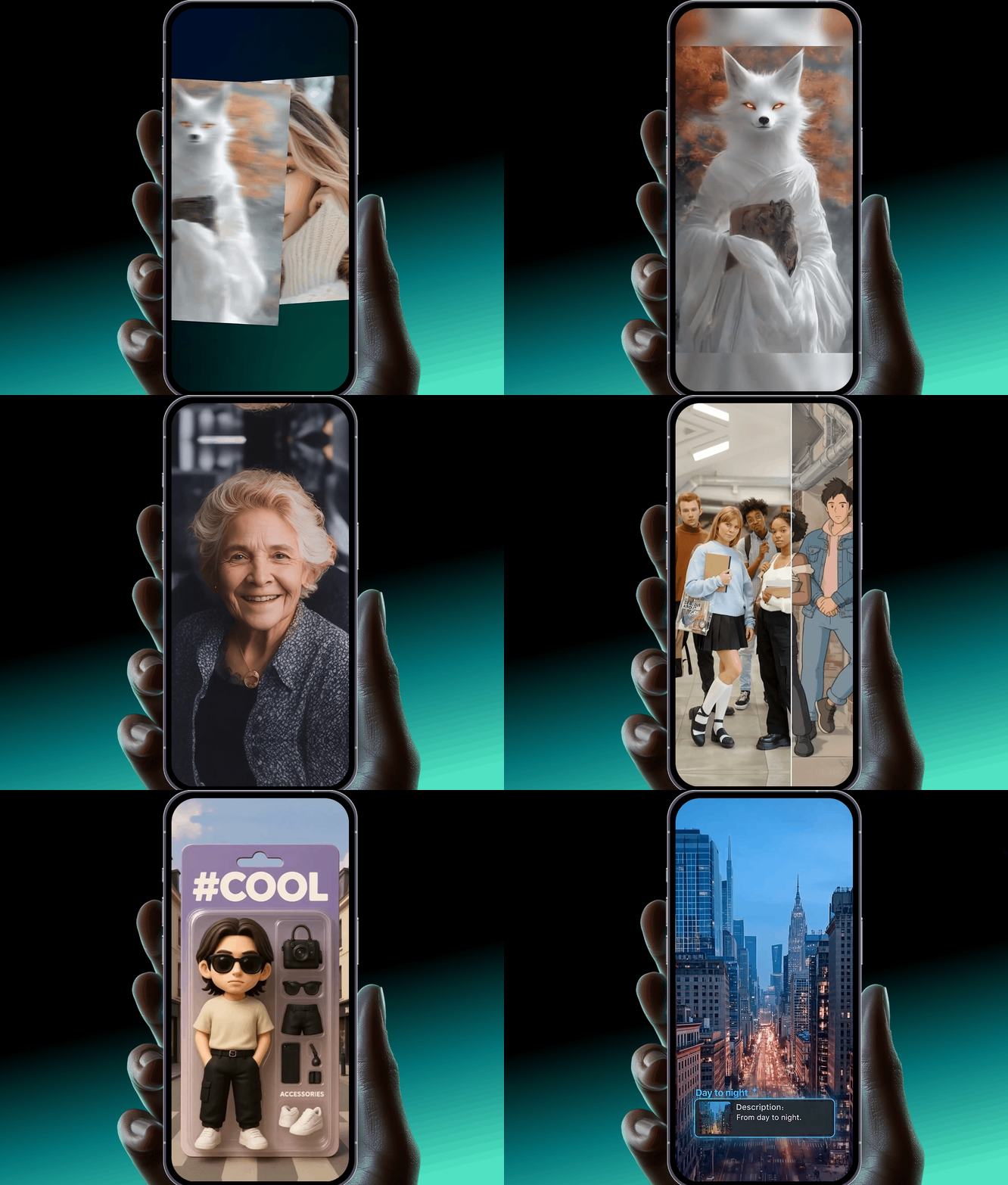
- Gehe zu Filmora AI Tools und wähle KI-Bild-zu-Video.
- Importiere dein Stable-Diffusion-Bild.
- Gib den Prompt nach Wunsch basierend auf dem generierten Video ein.
- Ziehe es auf die Timeline und verbessere es dann mit Farbkorrektur, Glow oder Light Leaks.
- Exportiere in 1080p oder 4K.
Fazit
Zu verstehen, wie Stable Diffusion Lighting die Stimmung, Tiefe und das Storytelling in deinen Bildern prägt, ist entscheidend. In diesem Artikel haben wir die 5 besten Stable Diffusion Lighting Prompts für dich zusammengestellt. Wenn du durchdachte Prompts mit kreativen Verbesserungen in Tools wie Filmora kombinierst, kannst du ein einfaches KI-Rendering in ein ausgefeiltes, filmreifes Meisterwerk verwandeln.
Experimentiere mit verschiedenen Lichtstilen, verfeinere deine Ergebnisse mit img2img oder Variationen und zögere nicht, Techniken für einzigartige Effekte zu mischen. Von weichen, verträumten Tönen bis hin zu kühnen, dramatischen Kontrasten – die richtige Beleuchtung kann deine Arbeit hervorheben.
 sicherer Download

