
Benutzerhandbuch zu Filmora
-
Neuerung
- KI-Erweiterung für Mac
- Stift für Mac
- KI Text-zu-Video für Mac (Veo 3-Modus)
- Kurzvideo-Projekt für Mac
- Multi-Kamera-Clip für Mac erstellen
- Smart Short Clips für Mac
- Intelligenter Szenenschnitt für Mac
- Keyframe-Pfad-Kurve für Mac
- Asset Center für Mac
- KI Idee zu Video für Mac
- Magnetische Zeitleiste für Mac
- Video-Kompressor für Mac
- KI-Bild-Stylizer für Mac
- Live-Fotos auf dem Mac bearbeiten
- Planar Tracking für Mac
- Filmora Bild zu Video für Mac
- Dual-Monitor-Setup für Videobearbeitung auf dem Mac
- Unterprojekte auf Mac importieren
- Animierte Diagramme für Mac
- Retusche für Mac
- Neueste Versionen und Funktionen für Mac
- Automatische Untertitel Anleitung für Mac
- KI-Musik-Generator für Mac
- KI-Objektentferner für Mac
-
KI-Bearbeitung auf Mac
- Intelligente BGM-Generierung für Mac
- Audio zu Video mit KI für Mac
- Filmora Bewegungsunschärfe (Motion Blur) | Mac
- Filmora AI Eye Contact für Mac
- KI-Video-Enhancer für Mac
- Filmora Flimmerreduzierungs-Anleitung | Mac
- 01. Wie man die Stimmenwechsler-Funktion in Wondershare Filmora Mac verwendet
- Wie man Audio-gesteuerte Texteffekte in Wondershare Filmora auf dem Mac verwendet
- KI-Gesichtsmosaik für Mac
- KI Sound Effekt für Mac
- KI Übersetzung in Filmora Mac
- KI Stimmverbesserer für Mac
- Filmora KI-Bildverbesserer Anleitung – macOS
- Filmora Bild zu Prompt für Mac
- Filmora KI Relight - Mac
- AI Skin Tone Protection für Mac
- AI Smart Masking für Mac
- Auto-Tap Sync auf Mac
- Sprache zu Text/Text zu Sprache auf dem Mac
- KI-Sticker-Generator für Mac
- KI Farbpalette für Mac (Farbanpassung)
- Auto-Highlight für Mac
- KI Stimmentferner für Mac
- KI Intelligentes Freistellen für Mac
- AI Portrait Cutout auf Mac
- KI Begleiter für Videobearbeitung auf Mac
- Stille Erkennung auf dem Mac
-
Projektverwaltung
- Medien von Drittanbieter-Laufwerken auf dem Mac importieren2026
- Neues Projekt erstellen
- Projekt öffnen
- Projekteinstellungen
- Medien zur Verwendung
- Projekte archivieren
- Projekte verschieben
- Wondershare Drive: Cloud-Backup
- Wondershare Drive verwenden
- Wondershare Drive verwalten
- Wondershare Drive recherchieren
- Dateien mit Wondershare Drive teilen
- Was ist Wondershare Drive?
- kostenlosen Cloud-Speicher
-
Animation & Keyframes
-
Videobearbeitung
- Zusammengesetzte Clips für Mac
- Lineal für die Videobearbeitung - Mac
- Logo Enthüllung für Mac
- Instant Cutter Tool auf Mac
- Erstellen im Instant-Modus auf Mac
- Mocha Filmora - Für Mac
- Filmora KI-Bewegungsunschärfe | Mac
- Video schneiden & trimmen
- Zuschneiden / Schwenken / Zoomen
- Ausgewählte Clips für Mac exportieren
- Geteilter Bildschirm/Multiscreen-Video
- Animation Keyframing auf dem Mac
- Automatische Erkennung von Szenen
- Komposition einstellen
- Schlagschatten
- PIP (Bild im Bild) auf dem Mac
- Objektivkorrektur [Mac]
- Geteiltem Bildschirm
- Bewegungsverfolgung auf dem Mac
- Zeitleiste auf dem Mac verwalten
- Video stabilisieren
- Videostabilisierung auf dem Mac
- Szenenerkennung
- Gruppenbearbeitung
- Audio auto. Verbesserung
- Videos rückwärts abspielen
- Schnappschuss
- Standbild erstellen
- Greenscreen auf dem Mac
- Auto Reframe
- Rahmenoption einstellen
- Arbeiten mit Proxy
-
Audiobearbeitung
- Audio-Visualisierung auf dem Mac hinzufügen
- Filmora VST3-Plugins für Mac
- Audioverstärkung in Filmora Mac
- Auto-Normalisierung für Mac
- AI Audio Denoise für Mac
- Audio hinzufügen
- Arten von Audio
- Audio Dodge auf dem Mac
- Audio schneiden & trimmen
- Audio-Video-Synchronisation
- Audio abtrennen
- Tonhöhe einstellen
- Stummschalten
- Audio Effekte hinzufügen
- Audio Mixer verwenden
- Audio Equalizer einstellen
- Auto. Rauschunterdrückung
- Audio ein- & ausblenden
- Audio bearbeiten & anpassen
- Beat erkennen
- Clips markieren
- Video Denoise für Mac
-
Farbbearbeitung
-
Übergänge
-
Elemente
-
Effekte
-
Titel
-
Videovorlagen
-
Geschwindigkeit
-
Rendern & Exportieren
-
Arbeitsbereiche & Leistung
- Rückwärts abspielen
- Alle Clips auf der Zeitleiste für Mac auswählen
- Filmora Arbeitsbereich für Mac
- Einstellungsebene für Mac
- Systemkompatibilität von Filmora
- Startfenster von Filmora
- Arbeitsbereich verwalten
- Tastaturkürzel von Filmora
- Touchbar verwenden
- Wiedergabequalität ändern
- Vorschau & Renderdateien
- GPU-Beschleunigung
- GPU und GPU-Treiber
- Systemanforderungen von Filmora
- Technische Spezifikationen
-
Neuerungen
-
Aufnahme & Importierung
-
Titel
-
Unter macOS Einsetzen
Auto-Normalisierung für Mac
Die Auto-Normalisierung in Filmora für Mac analysiert automatisch die wahrgenommene Lautheit ausgewählter Audioclips und passt sie präzise an gängige Plattform- und Broadcast-Standards wie LUFS / LKFS an. So stellen Sie sicher, dass Ihre Videos auf macOS die technischen Lautheitsanforderungen von YouTube, Streaming-Diensten oder klassischen Rundfunkformaten zuverlässig erfüllen.
Dank integrierter Plattform-Voreinstellungen sowie flexibler benutzerdefinierter Optionen können Sie Ihre Audiopegel gezielt für jedes Veröffentlichungsziel optimieren – ohne manuelle Nacharbeit oder komplexe Audio-Messungen.
Inhaltsverzeichnis
Zugriff auf die Auto-Normalisierung auf dem Mac
1 Wählen Sie den Audioclip in der Timeline aus, dessen Lautheit Sie normalisieren möchten.
2 Öffnen Sie im rechten Eigenschaftenbereich den Abschnitt Audio > Grundlagen.
3 Aktivieren Sie dort die Option Auto-Normalisierung.
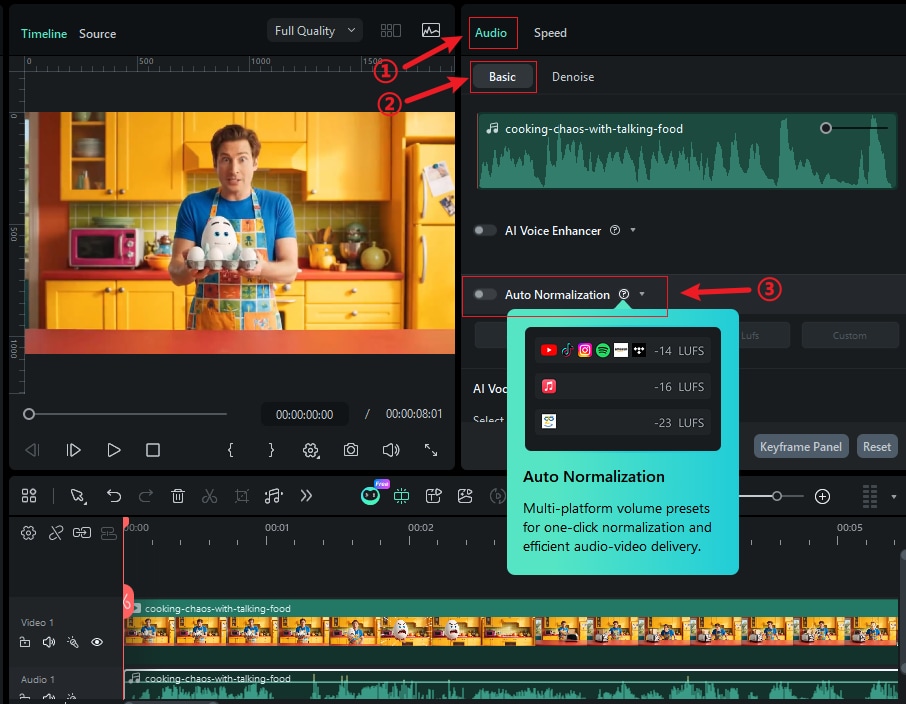
Plattform-Voreinstellungen auswählen
Nach dem Aktivieren der Auto-Normalisierung stehen Ihnen mehrere voreingestellte Lautheitsstandards zur Verfügung, die auf gängigen Plattformen und Sendespezifikationen basieren:
1 -23 LUFS – Europäischer Broadcast-Standard (EBU R128), empfohlen für Fernsehen und Radio.
2 -16 LUFS – Standard für Online-Video und Streaming, ideal für YouTube, Netflix und Web-Inhalte.
3 -14 LUFS – Lautheitsstandard für Musik-Streaming, z. B. Spotify oder Apple Music.

Benutzerdefinierte Lautheitswerte festlegen
Für spezielle Workflows oder individuelle Ausgabestandards können Sie die Ziel-Lautheit auch manuell definieren:
1 Klicken Sie auf Benutzerdefiniert, um die manuelle Einstellung zu aktivieren.
2 Passen Sie den gewünschten Zielwert über den LUFS-Schieberegler an oder geben Sie einen exakten Wert ein.
3 Der einstellbare Bereich reicht in der Regel von -23 LUFS bis -10 LUFS.

Einstellungen anwenden oder zurücksetzen
Nachdem Sie den gewünschten Lautheitsstandard ausgewählt haben:
1 Klicken Sie auf Anwenden, um die Auto-Normalisierung zu starten.
2 Filmora analysiert den gesamten Clip und passt die Lautheit automatisch an.
3 Um die Anpassung rückgängig zu machen, deaktivieren Sie die Auto-Normalisierung oder klicken Sie auf das Zurücksetzen-Symbol.

Hinweis:
- Die Auto-Normalisierung funktioniert sowohl bei reinen Audioclips als auch bei Videoclips mit Tonspur auf macOS.
- Die Analyse berücksichtigt die gesamte Clipdauer, um eine realistische und gleichmäßige Lautheitsanpassung zu erzielen.
- Durch Klick auf ZURÜCKSETZEN im Audiobearbeitungsbereich werden alle Audioanpassungen des Clips entfernt.
Verwandte Beiträge
Featured Articles
Top 10 Einfach zu benutzende Streaming Audio Recorder für jeden
Wenn Sie nach einer umfassenden Liste der 10 besten Streaming-Audio-Recorder gesucht haben, ist dieser Artikel perfekt für Sie. Lesen Sie weiter!
Glückwunsch zum Geburtstag GIF Meme: Finden und machen
Lassen Sie Ihre Geburtstagsgrüße mit einem fröhlichen Geburtstags-GIF-Meme herausstechen! Schauen Sie sich unsere Anleitung an, um die lustigsten zu finden oder zu lernen, wie Sie heute Ihre eigenen erstellen können.
Wie man seine Videoprojekte mit einer Multikamera-Einrichtung aufwertet: Schritt-für-Schritt-Anleitung
Lernen Sie, wie Sie Ihre Videoprojekte mit einem Multikamera-Setup aufwerten können. Folgen Sie dieser Schritt-für-Schritt-Anleitung, um Ihre Inhalte mit Multicam in Adobe Premiere Pro zu verbessern.
F.A.Q
Animierte Diagramme für Mac
Möchten Sie speziell erstellte Inhalte in Diagrammen innerhalb eines Videos anzeigen? Erfahren Sie, wie Filmora dies mit seiner Funktion für animierte Diagrammen auf einem Mac einfach macht.
Sammlung von Effekten für Mac
In Filmora finden Sie eine übersichtlichere Darstellung der Effekte.
Touchbar verwenden
So verwenden Sie Touchbar bei Filmora unter macOS.
