
Benutzerhandbuch zu Filmora
-
Neuerung
- KI-Erweiterung für Mac
- Stift für Mac
- KI Text-zu-Video für Mac (Veo 3-Modus)
- Kurzvideo-Projekt für Mac
- Multi-Kamera-Clip für Mac erstellen
- Smart Short Clips für Mac
- Intelligenter Szenenschnitt für Mac
- Keyframe-Pfad-Kurve für Mac
- Asset Center für Mac
- KI Idee zu Video für Mac
- Magnetische Zeitleiste für Mac
- Video-Kompressor für Mac
- KI-Bild-Stylizer für Mac
- Live-Fotos auf dem Mac bearbeiten
- Planar Tracking für Mac
- Filmora Bild zu Video für Mac
- Dual-Monitor-Setup für Videobearbeitung auf dem Mac
- Unterprojekte auf Mac importieren
- Animierte Diagramme für Mac
- Retusche für Mac
- Neueste Versionen und Funktionen für Mac
- Automatische Untertitel Anleitung für Mac
- KI-Musik-Generator für Mac
- KI-Objektentferner für Mac
-
KI-Bearbeitung auf Mac
- Intelligente BGM-Generierung für Mac
- Audio zu Video mit KI für Mac
- KI-Video-Enhancer für Mac
- Filmora Flimmerreduzierungs-Anleitung | Mac
- 01. Wie man die Stimmenwechsler-Funktion in Wondershare Filmora Mac verwendet
- Wie man Audio-gesteuerte Texteffekte in Wondershare Filmora auf dem Mac verwendet
- KI-Gesichtsmosaik für Mac
- KI Sound Effekt für Mac
- KI Übersetzung in Filmora Mac
- KI Stimmverbesserer für Mac
- Filmora KI-Bildverbesserer Anleitung – macOS
- Filmora Bild zu Prompt für Mac
- Filmora KI Relight - Mac
- AI Skin Tone Protection für Mac
- AI Smart Masking für Mac
- Auto-Tap Sync auf Mac
- Sprache zu Text/Text zu Sprache auf dem Mac
- KI-Sticker-Generator für Mac
- KI Farbpalette für Mac (Farbanpassung)
- Auto-Highlight für Mac
- KI Stimmentferner für Mac
- KI Intelligentes Freistellen für Mac
- AI Portrait Cutout auf Mac
- KI Begleiter für Videobearbeitung auf Mac
- Stille Erkennung auf dem Mac
-
Projektverwaltung
- Medien von Drittanbieter-Laufwerken auf dem Mac importieren2026
- Neues Projekt erstellen
- Projekt öffnen
- Projekteinstellungen
- Medien zur Verwendung
- Projekte archivieren
- Projekte verschieben
- Wondershare Drive: Cloud-Backup
- Wondershare Drive verwenden
- Wondershare Drive verwalten
- Wondershare Drive recherchieren
- Dateien mit Wondershare Drive teilen
- Was ist Wondershare Drive?
- kostenlosen Cloud-Speicher
-
Animation & Keyframes
-
Videobearbeitung
- Zusammengesetzte Clips für Mac
- Lineal für die Videobearbeitung - Mac
- Logo Enthüllung für Mac
- Instant Cutter Tool auf Mac
- Erstellen im Instant-Modus auf Mac
- Mocha Filmora - Für Mac
- Video schneiden & trimmen
- Zuschneiden / Schwenken / Zoomen
- Ausgewählte Clips für Mac exportieren
- Geteilter Bildschirm/Multiscreen-Video
- Animation Keyframing auf dem Mac
- Automatische Erkennung von Szenen
- Komposition einstellen
- Schlagschatten
- PIP (Bild im Bild) auf dem Mac
- Objektivkorrektur [Mac]
- Geteiltem Bildschirm
- Bewegungsverfolgung auf dem Mac
- Zeitleiste auf dem Mac verwalten
- Video stabilisieren
- Videostabilisierung auf dem Mac
- Szenenerkennung
- Gruppenbearbeitung
- Audio auto. Verbesserung
- Videos rückwärts abspielen
- Schnappschuss
- Standbild erstellen
- Greenscreen auf dem Mac
- Auto Reframe
- Rahmenoption einstellen
- Arbeiten mit Proxy
-
Audiobearbeitung
- Audio-Visualisierung auf dem Mac hinzufügen
- Filmora VST3-Plugins für Mac
- Audioverstärkung in Filmora Mac
- Auto-Normalisierung für Mac
- AI Audio Denoise für Mac
- Audio hinzufügen
- Arten von Audio
- Audio Dodge auf dem Mac
- Audio schneiden & trimmen
- Audio-Video-Synchronisation
- Audio abtrennen
- Tonhöhe einstellen
- Stummschalten
- Audio Effekte hinzufügen
- Audio Mixer verwenden
- Audio Equalizer einstellen
- Auto. Rauschunterdrückung
- Audio ein- & ausblenden
- Audio bearbeiten & anpassen
- Beat erkennen
- Clips markieren
- Video Denoise für Mac
-
Farbbearbeitung
-
Übergänge
-
Elemente
-
Effekte
-
Titel
-
Videovorlagen
-
Geschwindigkeit
-
Rendern & Exportieren
-
Arbeitsbereiche & Leistung
- Rückwärts abspielen
- Alle Clips auf der Zeitleiste für Mac auswählen
- Filmora Arbeitsbereich für Mac
- Einstellungsebene für Mac
- Systemkompatibilität von Filmora
- Startfenster von Filmora
- Arbeitsbereich verwalten
- Tastaturkürzel von Filmora
- Touchbar verwenden
- Wiedergabequalität ändern
- Vorschau & Renderdateien
- GPU-Beschleunigung
- GPU und GPU-Treiber
- Systemanforderungen von Filmora
- Technische Spezifikationen
-
Neuerungen
-
Aufnahme & Importierung
-
Titel
-
Unter macOS Einsetzen
Filmora KI-Bildverbesserer – macOS
Verwandeln Sie gewöhnliche Fotos auf Ihrem Mac mit dem KI-Bildverbesserer von Filmora in gestochen scharfe Bilder in Profiqualität. Dieses Tool nutzt intelligente KI-Algorithmen, um Details automatisch zu verfeinern, Texturen zu schärfen und Farben zu optimieren – ganz ohne komplizierte Bearbeitungsschritte. Egal ob Sie alte Fotos aufbessern, Bilder mit geringer Auflösung verbessern oder Porträts perfektionieren: Mit Filmora gelingt dies schnell und mühelos.
Hauptfunktionen
- 4K-Bildkompatibilität: Unterstützt Bilder mit einer Auflösung bis zu 3840 × 2160 und ermöglicht so die Verbesserung hochauflösender Bilder ohne Qualitätsverlust.
- Bewahrt Originalabmessungen: Der Verbesserungsprozess hält die ursprüngliche Pixelgröße des Bildes unverändert.
- Ideal für Porträts und ältere Bilder: Besonders effektiv bei der Optimierung von Porträts, alten Fotos und Bildern mit niedriger Auflösung.
- KI-gesteuertes Hochskalieren: Verfeinert und schärft Bilder automatisch mit fortschrittlicher Superauflösungstechnologie, ohne die Abmessungen zu verändern.
- Intelligente Gesichtsoptimierung: Erkennt Gesichter und verbessert dezent Gesichtszüge, so dass sie nahtlos ins Gesamtbild integriert werden.
- Mühelose Ein-Klick-Verbesserung: Es sind keine technischen Kenntnisse erforderlich; wählen Sie einfach Ihr Bild aus und lassen Sie die KI die Arbeit erledigen.
So verbessern Sie Bilder mit Filmora auf dem Mac
Inhaltsverzeichnis
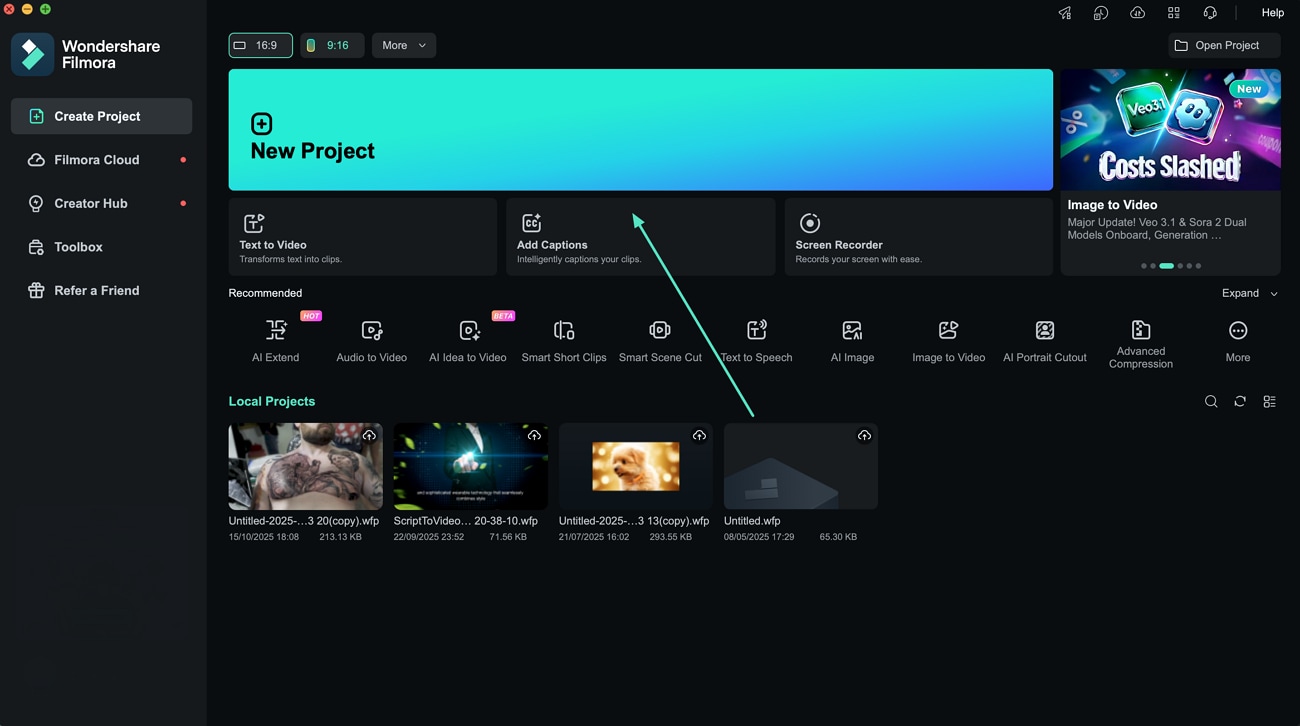
Schritt 1. Filmora starten und Bild importieren
Öffnen Sie Filmora auf Ihrem Mac und erstellen Sie ein neues Projekt. Ziehen Sie das gewünschte Bild in die Zeitleiste, um es für die Bearbeitung vorzubereiten.
Schritt 2. Das KI-Bildverbesserer-Tool verwenden
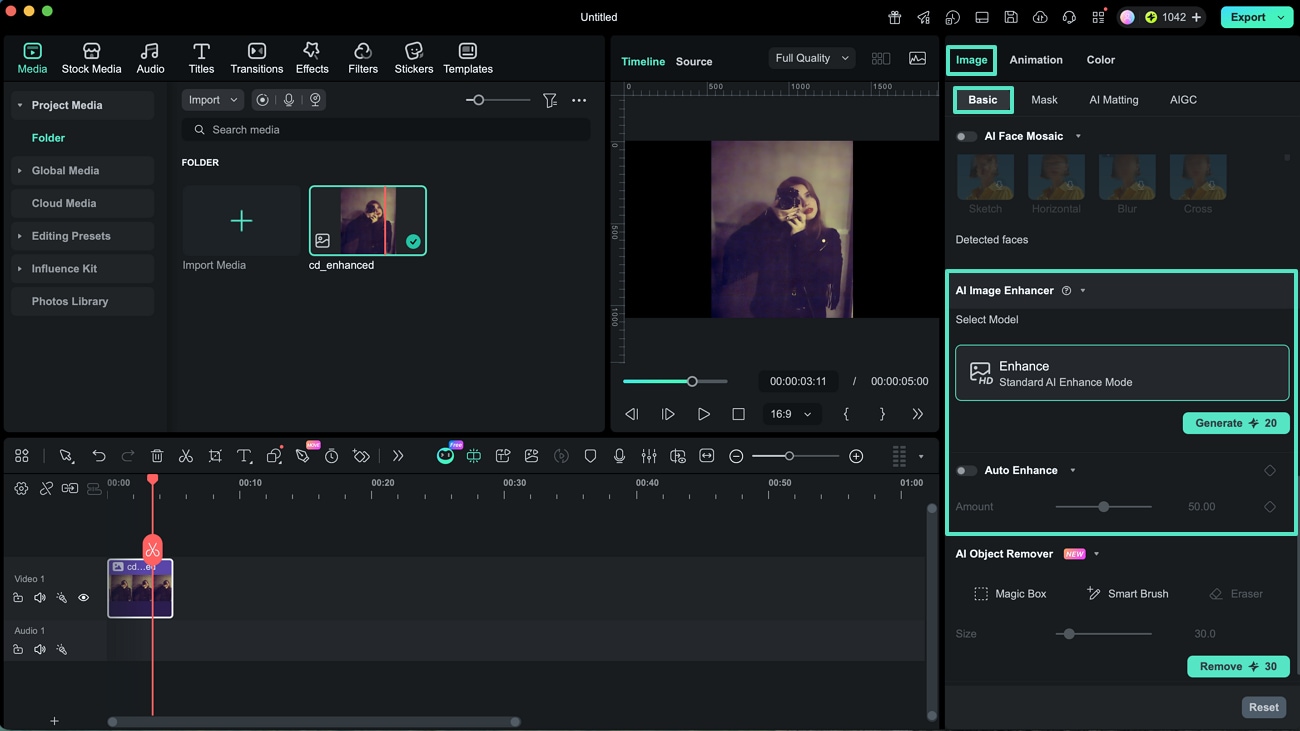
Wählen Sie das Bild in Ihrer Zeitleiste aus und gehen Sie dann zum Eigenschaften-Panel auf der rechten Seite. Unter dem Reiter Grundlegend finden Sie die Verbessern-Option. Wählen Sie Ihr bevorzugtes Verbesserungsmodell und aktivieren Sie die Funktion Automatisch verbessern. Klicken Sie auf Generieren, damit Filmora das Bild verarbeitet.
Schritt 3. Überprüfen und Speichern des verbesserten Fotos
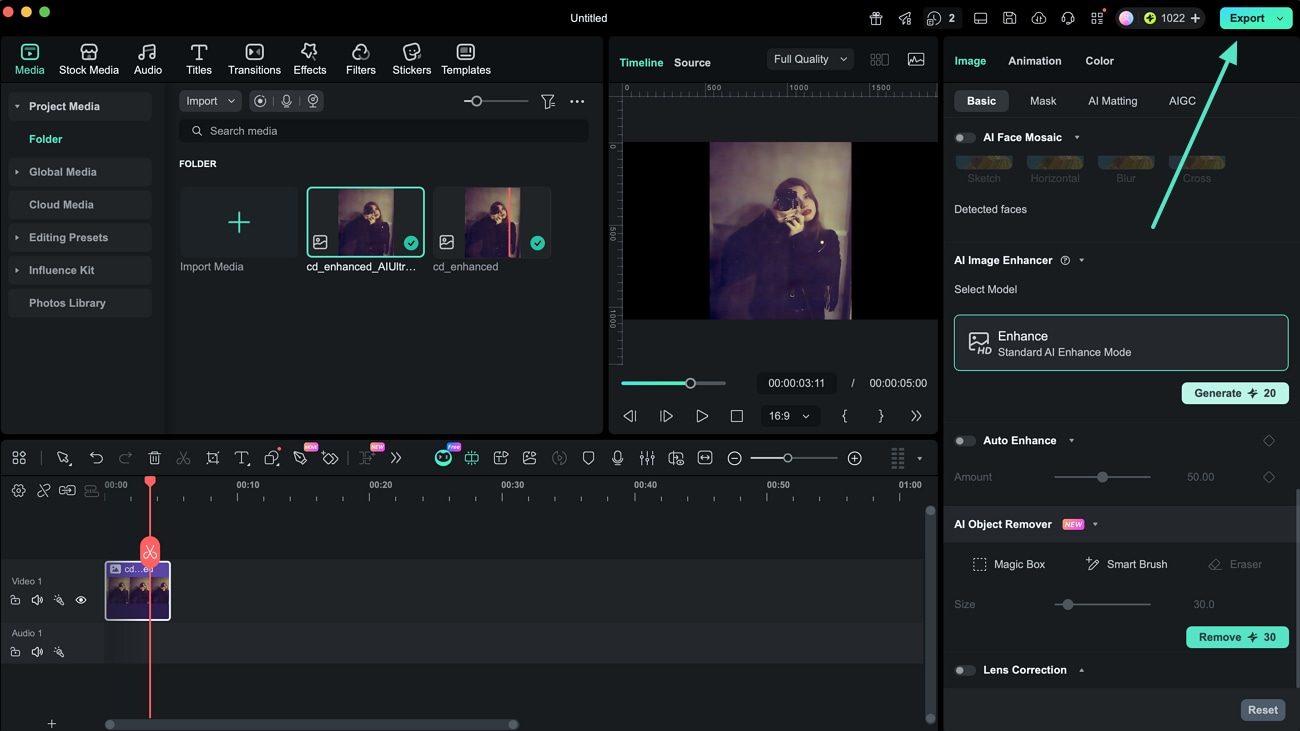
Die KI verbessert automatisch die Bildauflösung und optimiert – falls vorhanden – auch Gesichter auf natürliche Weise. Sehen Sie sich das Ergebnis im Vorschaufenster an und klicken Sie, wenn Sie zufrieden sind, auf Exportieren, um das verbesserte Bild auf Ihrem Mac zu speichern.
Verwandte Beiträge
Featured Articles
[2026 Leitfaden] So gehst du bei Snapchat live
Folgen Sie dieser Anleitung, um zu erfahren, wie Sie auf Snapchat live gehen und sich in Echtzeit mit Ihrem Netzwerk und Publikum verbinden können. Am Ende wissen Sie alles über Snapchat-Live-Videos.
Bereit zum Übersetzen? Eine benutzerfreundliche Anleitung zum Übersetzen von chinesischen Videos ins Englische
Lernen Sie, wie man chinesische Videos effektiv ins Englische übersetzt. Dieser umfassende Leitfaden enthält die wichtigsten Tools, bewährte Verfahren und häufig gestellte Fragen, damit Sie die Videoübersetzung meistern können.
Der ultimative Leitfaden für YouTube-Live-Streaming
In diesem Artikel erfährst Du, wo Du einen kostenlosen Encoder herunterladen kannst und wie Du das Live-Streaming für dein YouTube-Konto einrichten kannst.
F.A.Q
Kurzvideo-Projekt für Mac
Ein Kurzvideoprojekt bezieht sich auf die Erstellung von kurzen Videoinhalten, die in der Regel für Plattformen wie TikTok, Instagram Reels, Youtube Shorts und andere Kanäle der sozialen Medien bestimmt sind. Diese Projekte zeichnen sich oft durch ihr prägnantes Format aus.
KI-Gesichtsmosaik für Mac
Die KI-Gesichtsmosaik Funktion ist ein fortschrittliches Tool, mit dem Sie Gesichter in Videos oder Bildern automatisch erkennen und schützen können. Mithilfe der intelligenten Mosaik-Anwendungstechnologie kann diese Funktion Gesichter in Echtzeit verfolgen und abdecken und so sicherstellen, dass die Privatsphäre gewahrt bleibt.
Video stabilisieren
Entdecken Sie die Leichtigkeit, mit der Sie Clips in Filmora unter macOS bearbeiten können: Diese Funktion von Filmora ermöglicht es Ihnen, verwackelte Aufnahmen zu glätten.
