


 100% Sicherheit verifiziert | Kein Abonnement erforderlich | Keine Malware

 TL;DR:
Für die Hintergrundentfernung eignet sich InShot primär für einfache Bilder mittels manueller Werkzeuge, während Filmora Mobile eine vollautomatische, KI-gestützte Alternative für Bilder und Videos ohne Greenscreen bietet.
● InShot erfordert die Nutzung der Funktionen Cutout zur manuellen Auswahl oder Chroma für einfarbige Flächen, was bei komplexen Motiven zu unsauberen Kanten führt und in der kostenlosen Version Werbung enthält.
● Filmora Mobile verwendet die Funktion Smart Cutout, um Motive per Fingertipp zu isolieren und den Hintergrund direkt durch Volltonfarben, Unschärfeeffekte, Fotos oder andere Videos zu ersetzen.
● Für höchste Präzision bei feinen Details wie Haaren oder Stoffstrukturen verfügt Filmora Desktop zusätzlich über die KI-Portrait-Freistellung, die sich ideal für professionelle Vlogs, Interviews und Produktvideos eignet.
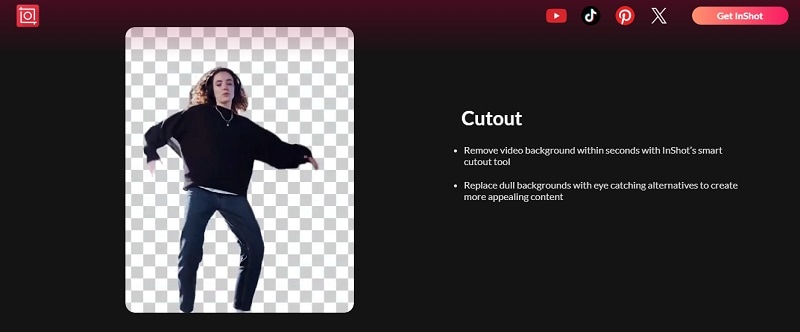
Du hast ein tolles Foto gemacht, aber der Hintergrund ist ein Chaos. Das passiert! Ein sauberer Hintergrund lässt deine Fotos und Videos professionell und ansprechend aussehen. Deshalb nutzen viele Leute InShot Hintergrundentferner um dieses Problem zu beheben.
Aber erledigt InShot diese Aufgabe gut? Gibt es einen besseren und einfacheren Weg, Hintergründe zu entfernen?
Dieser Artikel bietet eine Schritt-für-Schritt-Anleitung zum Entfernen von Hintergründen in InShot. Wir stellen außerdem ein alternatives KI-gestütztes Tool vor, das eine schnellere und effizientere Lösung zur Hintergrundentfernung bietet. Finden wir den besten Weg zu sauberen, professionellen Bearbeitungen ohne Aufwand!
In diesem Artikel
Teil 1. So entfernst du Hintergründe aus Videos und Bildern in InShot: Schritt für Schritt
InShot ist eine beliebte mobile Video- und Foto-Bearbeitungs-App. Sie bietet grundlegende Bearbeitungswerkzeuge, darunter Zuschneiden, Filter, Text und Hintergrundentfernung. Viele Nutzer wählen InShot, um Hintergründe zu entfernen und Bilder zu bearbeiten, doch es gibt einige Einschränkungen, besonders bei komplexen Hintergründen.
So entfernst du den Hintergrund in InShot (Schritt für Schritt)
Befolge diese Schritte, um mit InShot einen Hintergrund zu entfernen:
Schritt 1. Öffne InShot und wähle "Foto" oder "Video", um deine Datei zu importieren.
Schritt 2. Gehe zum Cutout-Werkzeug. Du siehst zwei verfügbare Optionen: Cutout und Chroma . Wenn der Hintergrund einfarbig ist, wähle die Chroma-Option, um den Hintergrund automatisch zu entfernen. Wenn nicht, wähle Cutout.
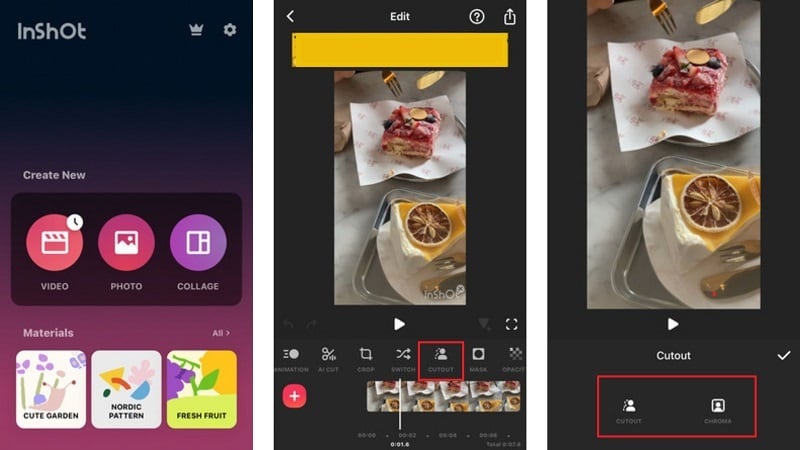
Schritt 3. Wähle den Teil aus, den du entfernen möchtest, indem du das Zielwerkzeug bewegst. Beim Auswählen des Zielbereichs kannst du auch die Einstellungen für Stärke und Schatten anpassen.
Schritt 4. Ersetze den Hintergrund durch eine Volltonfarbe, eine Unschärfe oder ein anderes Bild. Die Option findest du im Menü Canvas.
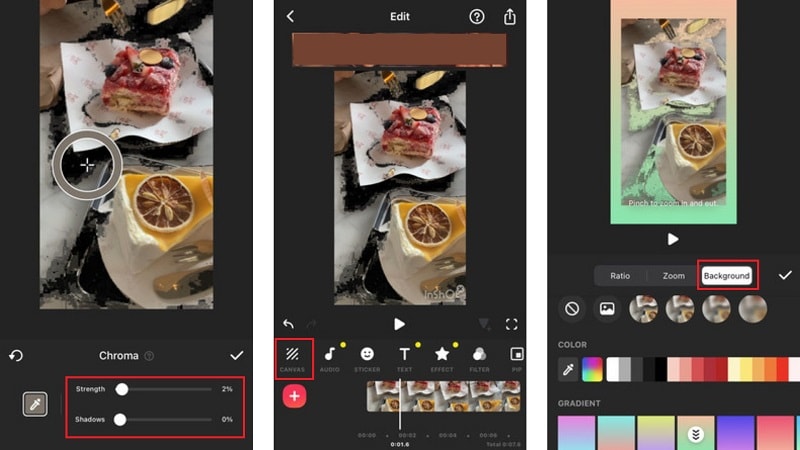
Schritt 5. Speichere und exportiere deine bearbeitete Datei.
Grenzen des InShot Hintergrundentferners
- Keine automatische KI-Erkennung: Du musst Hintergründe manuell löschen.
- Begrenzte Genauigkeit: Kanten können unsauber erscheinen und zusätzliche Anpassungen erfordern.
- Werbung für kostenlose Nutzer: Die kostenlose Version von InShot enthält Werbung, die den Bearbeitungsprozess stören kann.
Inshot-Bewertung: Insgesamt funktioniert InShot für die einfache Hintergrundentfernung, ist aber nicht die beste Wahl für saubere, schnelle und professionelle Ergebnisse.\ud83d\ude15\u2702\ufe0f
Teil 2. Die beste Alternative: Hintergrund mit KI in Filmora Mobile entfernen
Der Hintergrundentferner von InShot erfordert manuelle Arbeit. Wenn du einen schnelleren, einfacheren und genaueren Weg zur Hintergrundentfernung möchtest, Filmora ist die perfekte Lösung.
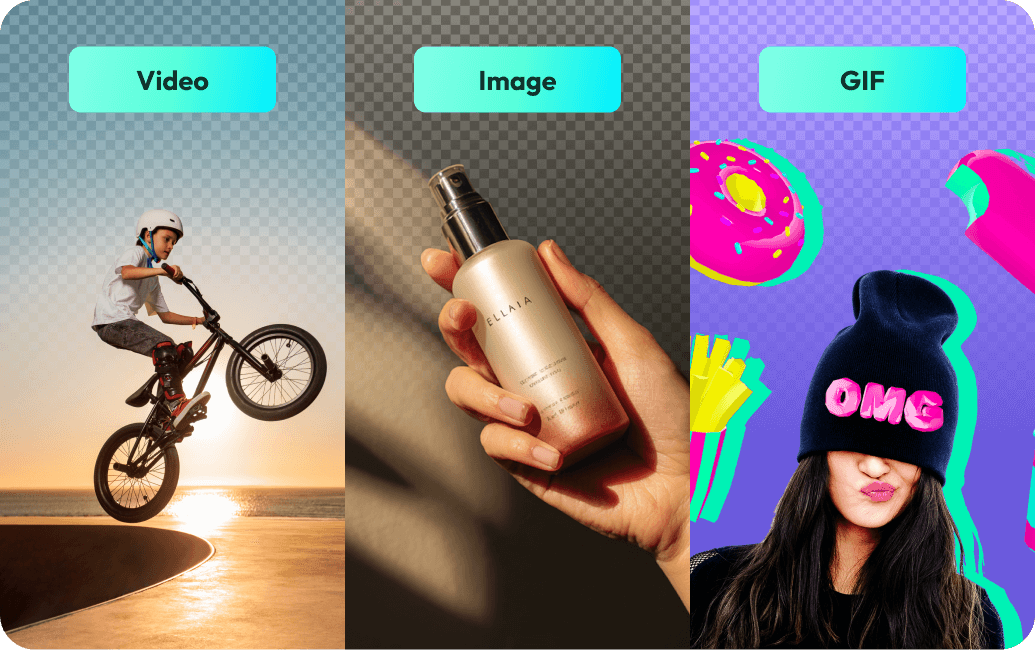
Die Filmora Mobile App nutzt KI-gestützte Hintergrundentfernung, was den Vorgang schnell und mühelos macht. Kein manuelles Radieren oder komplexes Bearbeiten nötig – nur ein Tipp, und der Hintergrund ist weg!

Warum Filmora Mobile statt InShot wählen?
- KI-gestützte Hintergrundentfernung: Kein manuelles Löschen nötig. Filmora erkennt und entfernt Hintergründe sofort.
- Kein Green Screen nötig: Funktioniert mit jedem Bild oder Video, ohne dass jedes Mal ein einfarbiger Hintergrund nötig ist.
- Chroma Key unterstützt: Hintergründe lassen sich leicht ersetzen, indem du bestimmte Farben entfernst – perfekt für Spezialeffekte.
- Intelligente Kantenerkennung: Vermeidet unsaubere Kanten und schneidet das Motiv präzise aus.
- Mehr Anpassungsmöglichkeiten für den Hintergrund: Ersetze den Hintergrund durch Volltonfarben, Unschärfeeffekte, eigene Bilder oder sogar ein anderes Video.
- KI-Objektentferner: Enthält eine Objektentferner-Funktion, die unerwünschte Objekte oder Personen automatisch aus deinen Aufnahmen entfernt und deine Videos sauber hält.
 Sicherer Download
So entfernst du den Hintergrund mit Filmora Mobile (Schritt-für-Schritt-Anleitung)
Schritt 1. Lade Filmora Mobile herunter und installiere es (verfügbar für iOS & Android).
Schritt 2. Öffne Filmora und tippe auf Neues Projekt. Wähle das Video aus, das du bearbeiten möchtest, und importiere es.
Schritt 3: Tippe nach dem Import in der Zeitleiste auf das Video. Du findest mehrere Menüs, darunter:
- KI-Entferner: Um das ausgewählte Objekt zu entfernen
- Smart Cutout: Um den Hintergrund zu entfernen oder den Himmel automatisch zu ersetzen
- Maske: Um eigene Formen zu erstellen oder Effekte auf bestimmte Teile deines Videos anzuwenden, ohne das gesamte Bild zu beeinflussen.
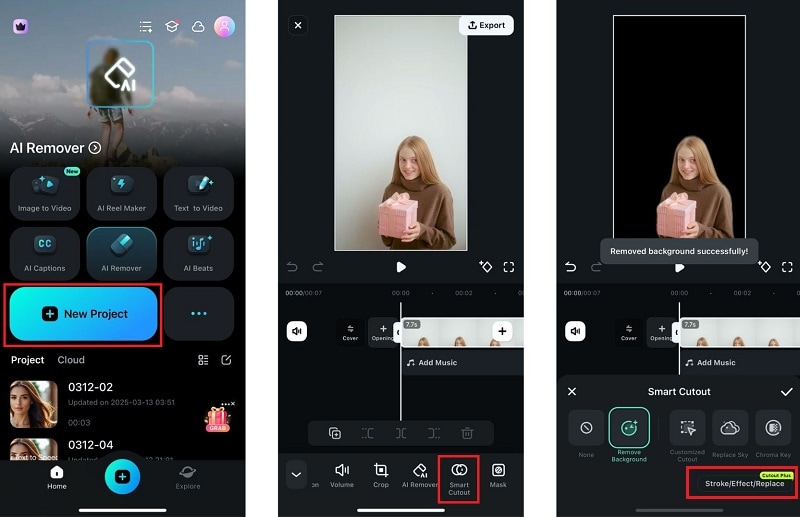
Wenn du einfach nur den Hintergrund entfernen möchtest, wähle Smart Cutout. Wähle dann "Hintergrund entfernen." Die Filmora KI erkennt und entfernt den Hintergrund automatisch.
Schritt 4: Nachdem der Hintergrund entfernt wurde, kannst du ihn anpassen, indem du eine Volltonfarbe, einen Unschärfeeffekt, ein eigenes Bild oder sogar ein anderes Video wählst. Wähle Cutout Plus und wähle die Aktion, die du anwenden möchtest.
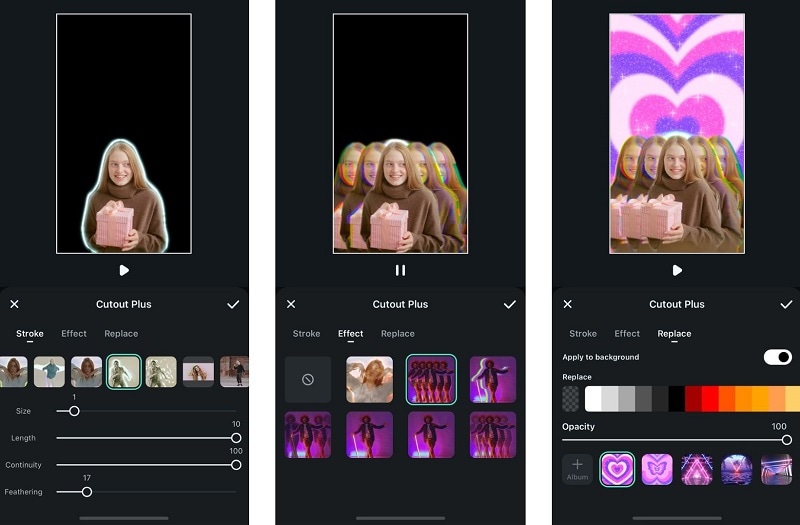
Schritt 5. Speichere deine saubere, professionelle Bearbeitung und teile sie sofort!
Das war's! Kein manuelles Radieren, keine unsauberen Kanten und keine verschwendete Zeit. Filmora macht die Hintergrundentfernung einfach, schnell und professionell.🎬✨
Schau dir das Video-Tutorial an, um weitere kreative Möglichkeiten zu entdecken!
So entfernst du den Hintergrund mit Filmora Desktop
Wenn du lieber auf einem größeren Bildschirm bearbeitest, bietet Filmora Desktop fortschrittlichere KI-Tools zur Hintergrundentfernung mit professioneller Präzision:
Sicherer Download- KI-Hintergrundentfernung mit einem Klick: Entferne oder ersetze Video-Hintergründe sofort und wende Unschärfe- oder kreative Effekte an.
- Perfekt für Personen & Produkte: KI-Portrait-Freistellung zeichnet sich durch die Bewahrung feiner Details wie Haare und Stoffstrukturen aus und ist damit perfekt für Vlogs, Interviews und Produktvideos. Sobald die Freistellung abgeschlossen ist, kannst du den Hintergrund ganz einfach ändern.
- Intelligente Kantenerkennung: Liefert sauberere, glattere Ergebnisse mit präziser Trennung des Motivs.
- Alle Medien unterstützt: Entferne Hintergründe aus Videos, Bildern und GIFs ohne Längen- oder Formatbeschränkungen.
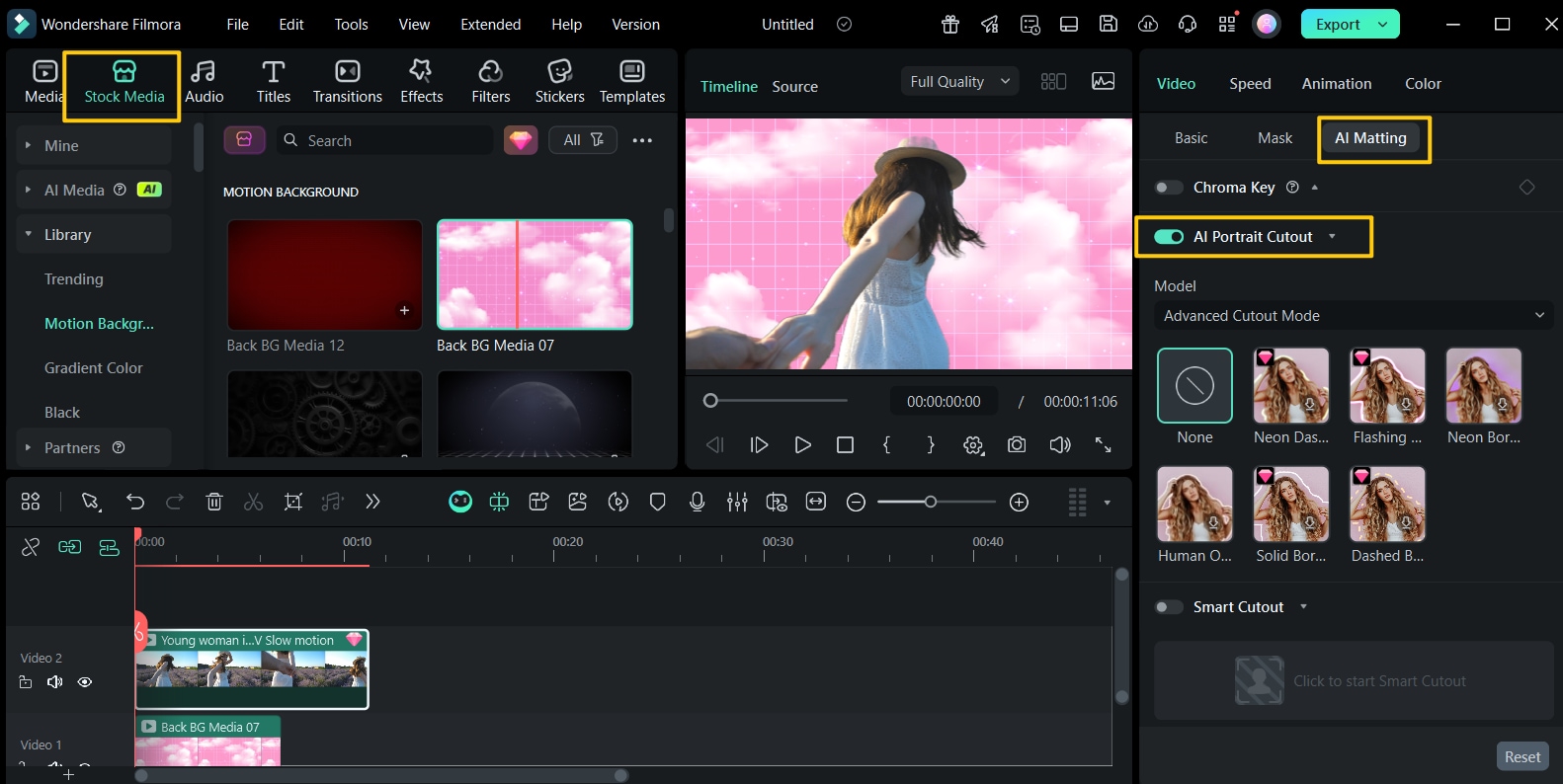
Für Creator, die Studio-Qualität an Präzision und Flexibilität wünschen, ist Filmora Desktop der perfekte nächste Schritt. 🎬
Teil 3. InShot vs. Filmora Mobile: Welche ist besser für die Hintergrundentfernung?
Vergleichstabelle
| Funktionen | InShot | Filmora |
| Methode zur Hintergrundentfernung | Freistellung, Chroma Key | KI-gestützte automatische Entfernung (Smart Cutout), Chroma Key, Maskierung, KI-Entferner (für Objekte) |
| KI-Kantenerkennung | No | Ja |
| Anpassungsmöglichkeiten | Eingeschränkt | Erweitert |
| Erfordernis eines Green Screens | Manchmal für bessere Ergebnisse erforderlich | Kein Green Screen erforderlich |
| Verfügbarkeit | iOS & Android | iOS & Android |
| Am besten geeignet für | Nutzer, die eine einfache Hintergrundentfernung benötigen | Creator, die eine hochwertige Hintergrundentfernung wünschen |
Fazit:
Inshot----Ideal für die einfache Hintergrundentfernung bei Bildern
- ✅ Kann eine einfache Hintergrundentfernung durchführen.
- ⚠️ Erfordert manuelle Bearbeitung, was zeitaufwendig sein kann.
- ⚠️ Kanten können unsauber erscheinen, was die endgültige Qualität beeinträchtigt.
- ❌ Weniger ideal für professionell wirkende Bearbeitungen.
Filmora Mobile----Die beste Wahl für eine schnelle und mühelose Hintergrundentfernung
- ✅ Nutzt KI für die Hintergrundentfernung per Tipp—kein manuelles Radieren nötig.
- ✅ Funktioniert sowohl für Bilder als auch für Videos.
- ✅ Spart Zeit und liefert bessere Ergebnisse im Vergleich zu InShot.
- ✅ Ermöglicht den Austausch des Hintergrunds durch Volltonfarben, Unschärfeeffekte, eigene Bilder und Videos.
Fazit
Die Hintergrundentfernung ist unerlässlich für die Erstellung sauberer und professioneller Visuals. Viele Nutzer greifen zum InShot-Hintergrundentferner, doch dieser hat Einschränkungen. Er erfordert manuelles Radieren und unterstützt nicht die Video-Hintergrundentfernung.
Für eine schnellere und intelligentere Lösung ist Filmora Mobile die bessere Alternative. Es bietet KI-gestützte Hintergrundentfernung, die weder manuellen Aufwand noch einen Green Screen erfordert. Du kannst Hintergründe durch Volltonfarben, Unschärfe, eigene Bilder oder sogar Videos ersetzen.
Für eine schnelle und hochwertige Hintergrundentfernung ist die Filmora-Mobile-App die erste Wahl.

