
Benutzerhandbuch zu Filmora
-
Neuerung
- KI-Erweiterung für Mac
- Stift für Mac
- KI Text-zu-Video für Mac (Veo 3-Modus)
- Multi-Kamera-Clip für Mac erstellen
- Smart Short Clips für Mac
- Intelligenter Szenenschnitt für Mac
- Kurzvideo-Projekt für Mac
- Live Photos auf dem Mac bearbeiten
- Keyframe-Pfad-Kurve für Mac
- Asset Center für Mac
- KI Idee zu Video für Mac
- Magnetische Zeitleiste für Mac
- Video-Kompressor für Mac
- KI-Bild-Stylizer für Mac
- Planar Tracking für Mac
- Filmora Bild zu Video für Mac
- Dual-Monitor-Setup für Videobearbeitung auf dem Mac
- Unterprojekte auf Mac importieren
- Animierte Diagramme für Mac
- Retusche für Mac
- Neueste Versionen und Funktionen für Mac
- KI-Musik-Generator für Mac
- Mac Tastenkombinationen: Die wichtigsten Shortcuts
- KI-Objektentferner für Mac
-
KI-Bearbeitung auf Mac
- Intelligente BGM-Generierung für Mac
- KI Medienanalyse für Mac
- KI Video-Enhancer für Mac: Videoqualität verbessern
- Audio zu Video mit KI für Mac
- Filmora Bewegungsunschärfe (Motion Blur) | Mac
- Filmora AI Eye Contact für Mac
- Filmora Flimmerreduzierungs-Anleitung | Mac
- 01. Wie man die Stimmenwechsler-Funktion in Wondershare Filmora Mac verwendet
- Wie man Audio-gesteuerte Texteffekte in Wondershare Filmora auf dem Mac verwendet
- KI-Gesichtsmosaik für Mac
- KI Sound Effekt für Mac
- KI Übersetzung in Filmora Mac
- KI Stimmverbesserer für Mac
- Filmora KI-Bildverbesserer Anleitung – macOS
- Filmora Bild zu Prompt für Mac
- Filmora KI Relight - Mac
- AI Skin Tone Protection für Mac
- AI Smart Masking für Mac
- Auto-Tap Sync auf Mac
- STT & TTS für Mac: Spracherkennung & Sprachausgabe
- KI-Sticker-Generator für Mac
- Automatische Untertitel für Mac
- KI Farbpalette für Mac (Farbanpassung)
- Auto-Highlight für Mac
- KI Stimmentferner für Mac
- KI Intelligentes Freistellen für Mac
- AI Portrait Cutout auf Mac
- KI Begleiter für Videobearbeitung auf Mac
- Stille Erkennung auf dem Mac
-
Projektverwaltung
- Medien von Drittanbieter-Laufwerken auf dem Mac importieren2026
- Neues Projekt erstellen
- Projekt öffnen
- Projekteinstellungen
- Medien zur Verwendung
- Projekte archivieren
- Projekte verschieben
- Wondershare Drive: Cloud-Backup
- Wondershare Drive verwenden
- Wondershare Drive verwalten
- Wondershare Drive recherchieren
- Dateien mit Wondershare Drive teilen
- Was ist Wondershare Drive?
- kostenlosen Cloud-Speicher
-
Animation & Keyframes
-
Videobearbeitung
- Panel-Layout für Mac
- 360° Video Reframing für Mac
- Kinomodus für Mac
- Spurmaske für Mac
- Kamera-Tracking für Mac
- Zusammengesetzte Clips für Mac
- Importieren auf dem Mac
- Animations-Keyframing für Mac
- Lineal für die Videobearbeitung - Mac
- Logo Enthüllung für Mac
- Instant Cutter Tool auf Mac
- Erstellen im Instant-Modus auf Mac
- Mocha Filmora - Für Mac
- Filmora KI-Bewegungsunschärfe | Mac
- Exportieren auf dem Mac
- Video schneiden & trimmen
- Zuschneiden / Schwenken / Zoomen
- Ausgewählte Clips für Mac exportieren
- Geteilter Bildschirm/Multiscreen-Video
- Automatische Erkennung von Szenen
- Komposition einstellen
- Schlagschatten
- PIP (Bild im Bild) auf dem Mac
- Objektivkorrektur [Mac]
- Geteiltem Bildschirm
- Timeline auf dem Mac verwalten
- Bewegungsverfolgung auf dem Mac
- Video stabilisieren
- Videostabilisierung auf dem Mac
- Szenenerkennung
- Gruppenbearbeitung
- Audio auto. Verbesserung
- Videos rückwärts abspielen
- Schnappschuss
- Standbild erstellen
- Greenscreen auf dem Mac
- Auto Reframe
- Rahmenoption einstellen
- Arbeiten mit Proxy
-
Audiobearbeitung
- Audio-Visualisierung auf dem Mac hinzufügen
- Filmora VST3-Plugins für Mac
- Audioverstärkung in Filmora Mac
- Auto-Normalisierung für Mac
- AI Audio Denoise für Mac
- Audio hinzufügen
- Arten von Audio
- Audio Dodge auf dem Mac
- Audio schneiden & trimmen
- Audio-Video-Synchronisation
- Audio abtrennen
- Tonhöhe einstellen
- Stummschalten
- Audio Effekte hinzufügen
- Audio Mixer verwenden
- Audio Equalizer einstellen
- Auto. Rauschunterdrückung
- Audio ein- & ausblenden
- Audio bearbeiten & anpassen
- Beat erkennen
- Clips markieren
- Video Denoise für Mac
-
Farbbearbeitung
-
Übergänge
-
Elemente
-
Effekte
-
Titel
-
Videovorlagen
-
Geschwindigkeit
-
Rendern & Exportieren
-
Arbeitsbereiche & Leistung
- Rückwärts abspielen
- Alle Clips auf der Zeitleiste auswählen
- Filmora Arbeitsbereich für Mac
- Einstellungsebene für Mac
- Systemkompatibilität von Filmora
- Startfenster von Filmora
- Touchbar verwenden
- Wiedergabequalität ändern
- Vorschau & Renderdateien
- GPU-Beschleunigung
- GPU und GPU-Treiber
- Systemanforderungen von Filmora
- Technische Spezifikationen
-
Neuerungen
-
Aufnahme & Importierung
-
Titel
-
Unter macOS Einsetzen
Filmora Tutorial-Videos
Filmora 15 Benutzerhandbuch als PDF
Filmora 13 & 14 Benutzerhandbuch als PDF
Filmora 12 Benutzerhandbuch als PDF
Filmora 11 Benutzerhandbuch als PDF
Animierte Diagramme für Mac
Filmora hat die Funktion Animierte Diagramme eingeführt, die die Datenpräsentation mit dynamischen visuellen Effekten verbessert. Dieses Tool ermöglicht es Ihnen, Datendateien zu importieren und mühelos professionelle KI-gestützte animierte Diagramme zu erstellen. Mit intelligenten Animationsvoreinstellungen können Sie Effekte wie Wachstum, Eingang oder Sortierung ohne komplexe Bearbeitung anwenden. Das Tool bietet Vorlagen mit festem Stil, die umfangreiche Anpassungsoptionen bieten und sich an Benutzer richten, die sowohl Personalisierung als auch Professionalität suchen.
Sind Sie bereit, Ihre Daten in dynamische Diagramme zu verwandeln? Befolgen Sie die nachstehenden Schritte, um zu erfahren, wie Sie mit Filmora ein animiertes Diagramm erstellen und zu Ihren Videos hinzufügen können:
Hinweis:
Die Konfigurationspanels können je nach ausgewähltem Diagrammtyp leicht variieren. Diese Anleitung demonstriert den Prozess anhand eines bestimmten Diagramms; die allgemeinen Einstellungen und die Bedienungslogik bleiben jedoch bei den meisten Diagrammtypen weitgehend konsistent.Inhaltsverzeichnis
Entfesseln Sie Ihre kreative Freiheit
Schritt 1. Neues Projekt in Filmora erstellen
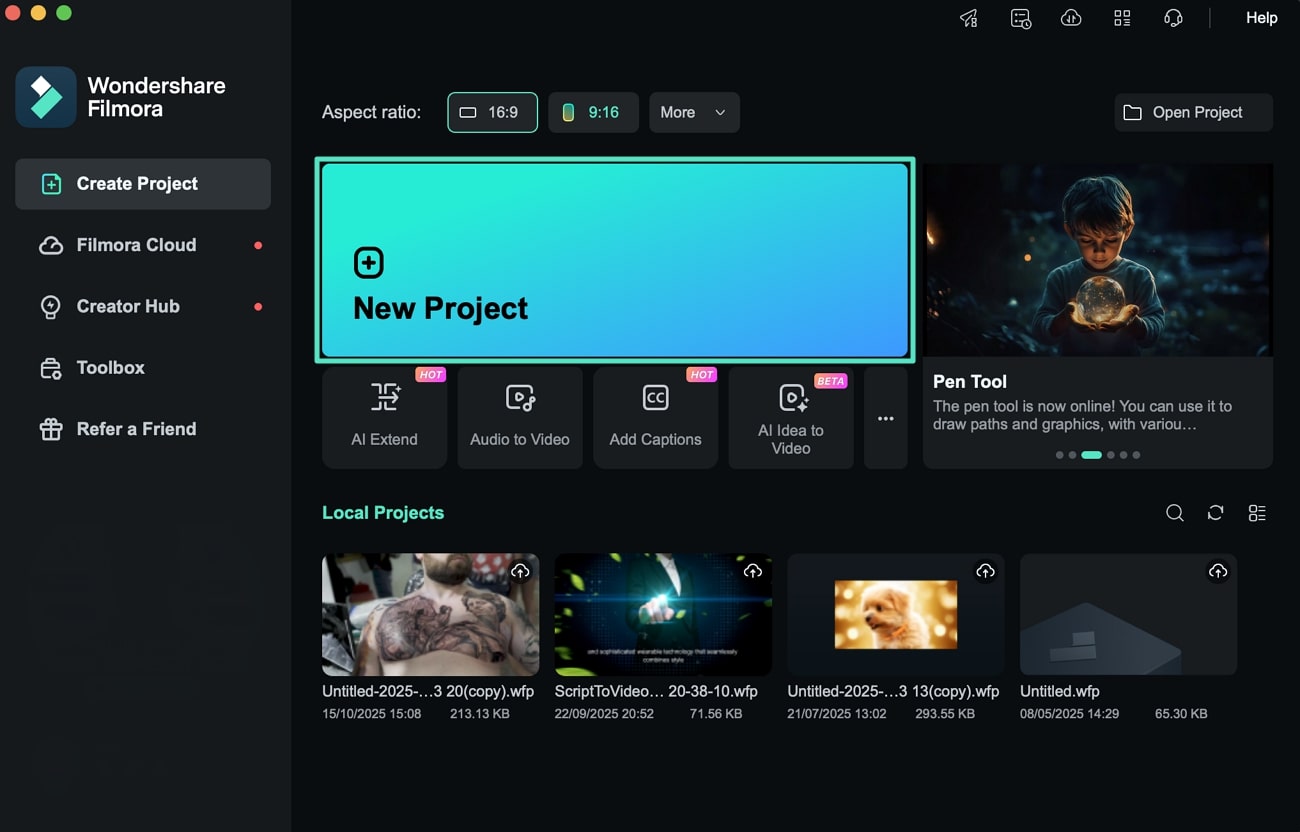
Um den Prozess zu beginnen, starten Sie Filmora auf Ihrem Mac und klicken Sie auf die Registerkarte Neues Projekt auf der Startseite.
Schritt 2. Auf Animierte Diagramme zugreifen
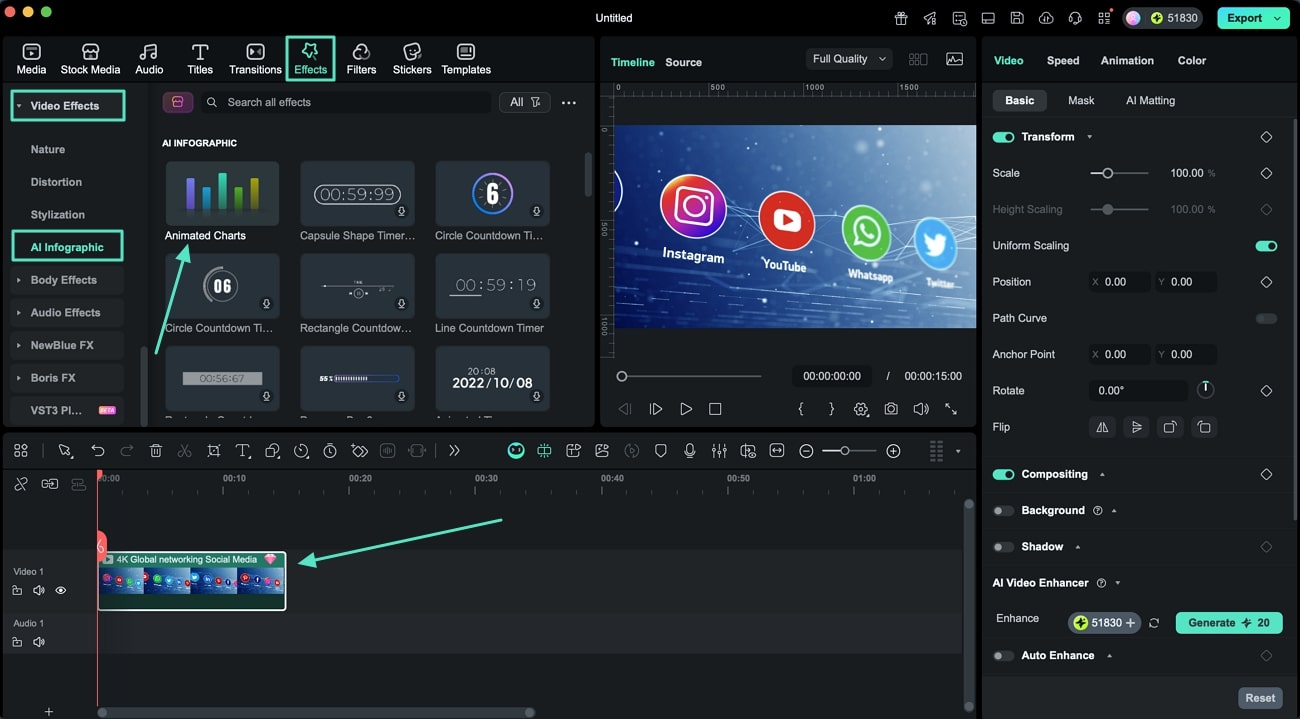
Nachdem Sie das Video in die Timeline importiert haben, gehen Sie in der Menüleiste oben zur Option Effekte, um die Bibliothek zu aktivieren. Gehen Sie zum Bereich Videoeffekte auf der linken Seite und erweitern Sie den Abschnitt KI-Infografik. Suchen Sie anschließend die Option Animierte Diagramme, um Ihre gewünschte Grafik auszuwählen.
Schritt 3. Den Diagrammtyp auswählen
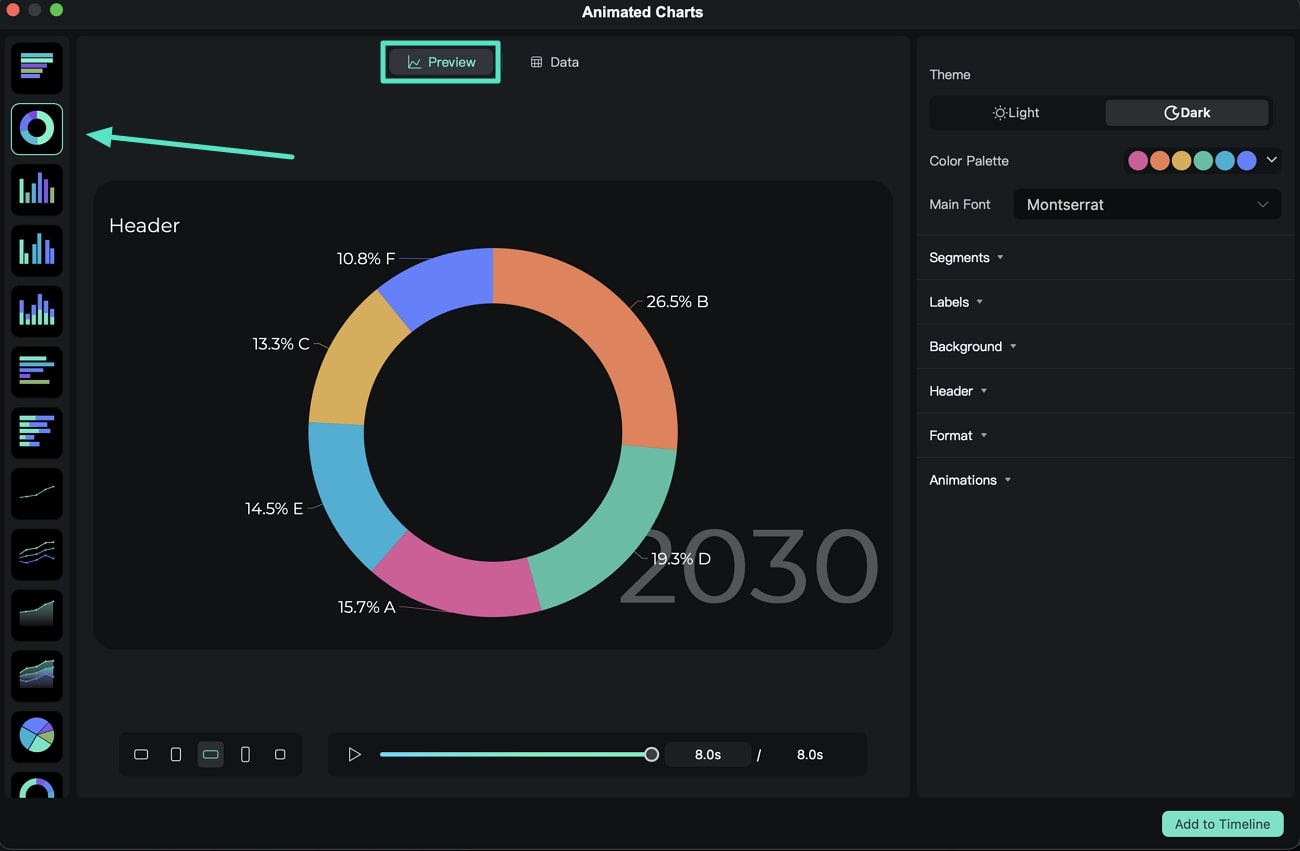
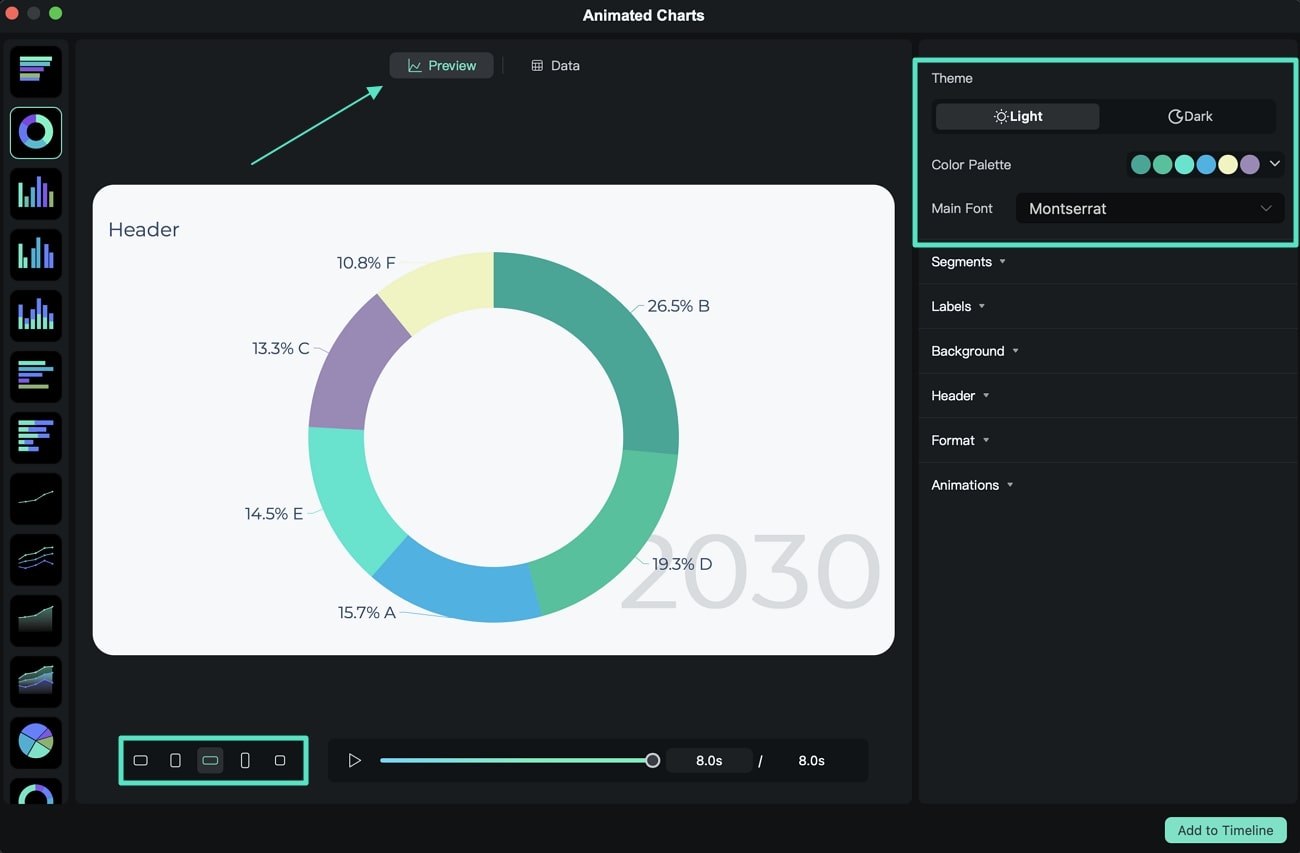
Wählen Sie im Bereich Vorschau den Diagrammtyp aus dem linken Panel und betrachten Sie ihn im Vorschaufenster.
Schritt 4. Die Datendatei hochladen und ändern
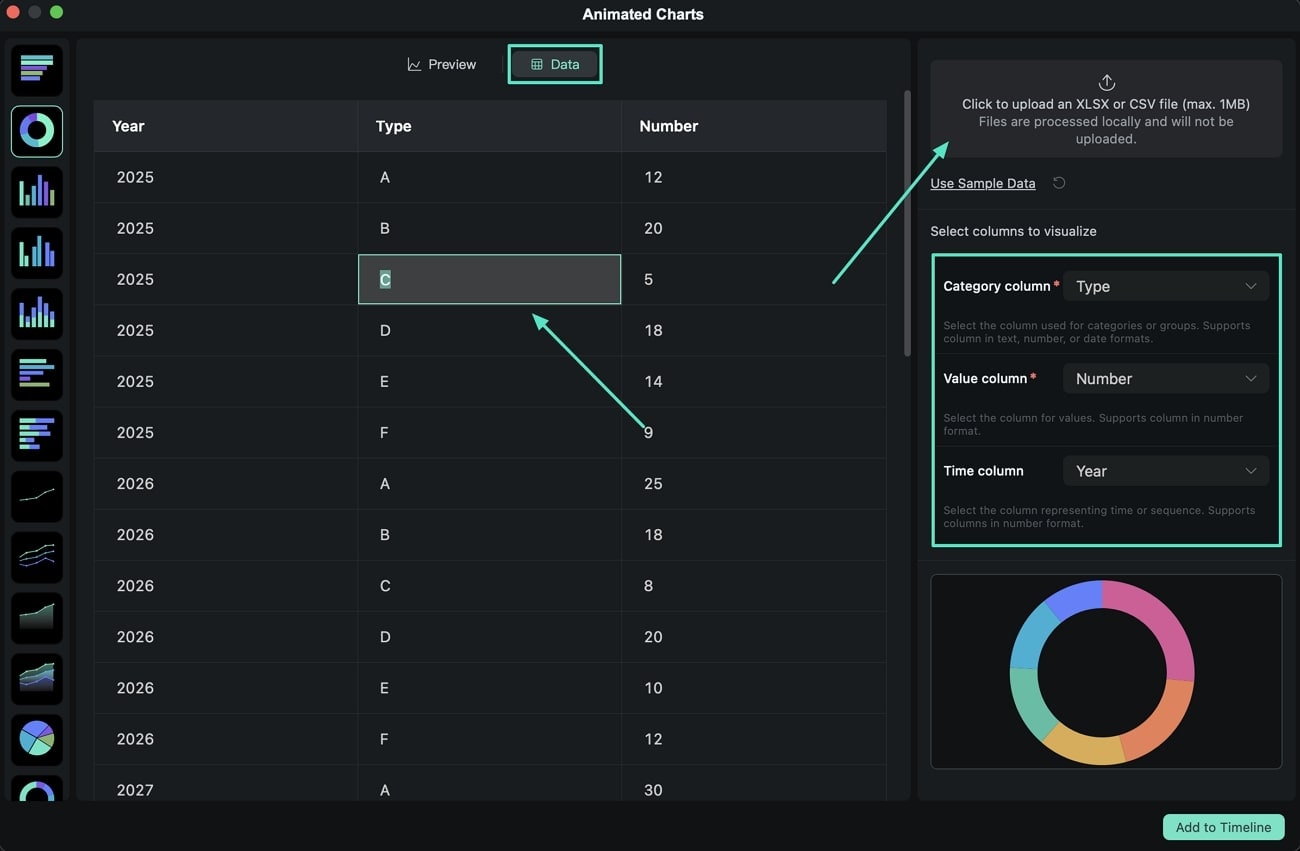
Gehen Sie als Nächstes zur Registerkarte Daten und laden Sie die gewünschte Datendatei hoch. Konfigurieren Sie die Dateneinstellungen wie Kategorie-Spalte, Werte-Spalte oder Zeit-Spalte. Sie können auch auf die Dateneinträge doppelklicken, um Namen oder Werte nach Ihren Anforderungen zu ändern.
Schritt 5. Die Vorschaueinstellungen für animierte Diagramme ändern
Navigieren Sie erneut zum Abschnitt Vorschau und stellen Sie das gewünschte Seitenverhältnis für Ihr Diagramm am unteren Rand des Fensters ein. Auf der rechten Seite können Sie das Thema, die Farbpalette und die Schriftart des animierten Diagramms anpassen.
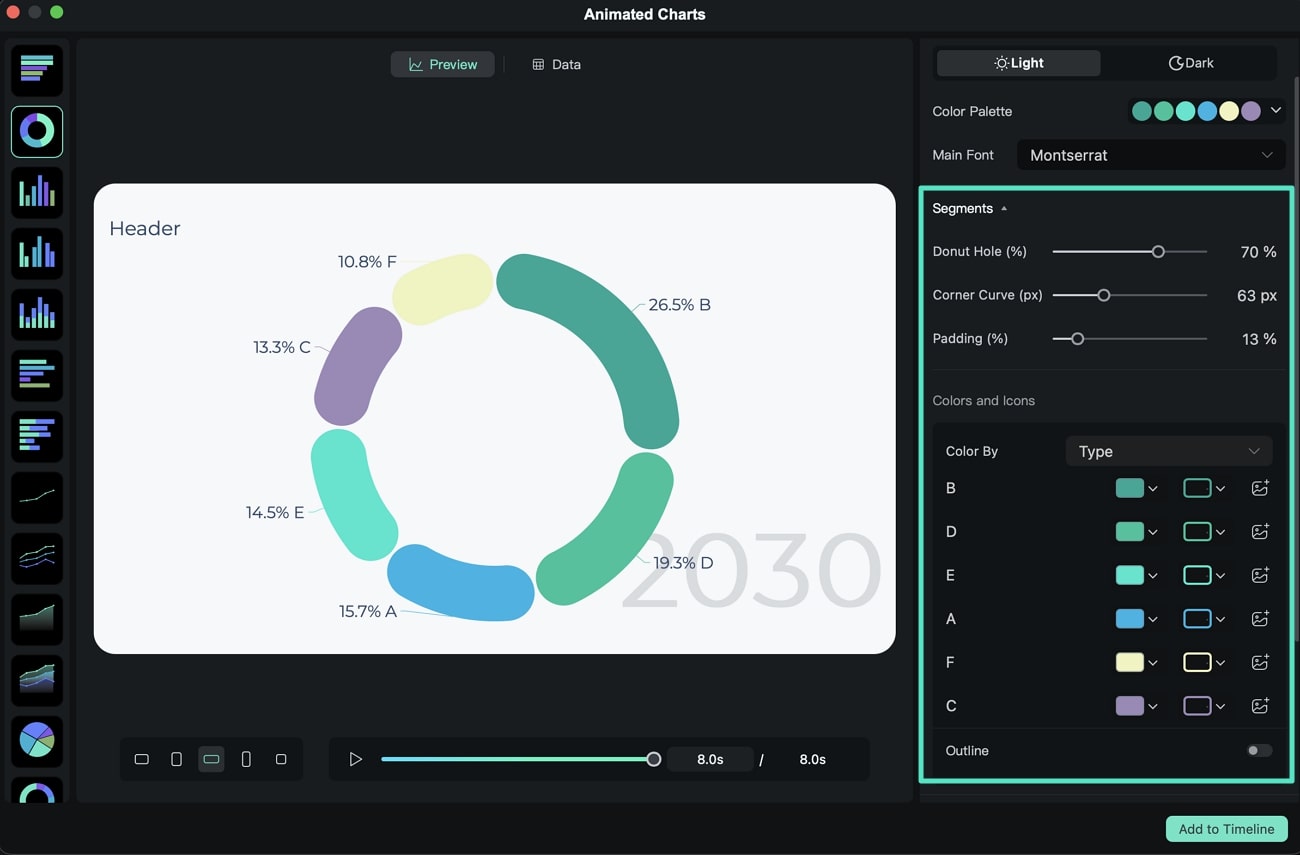
Schritt 6. Segmentierung des Ringdiagramms anpassen
Scrollen Sie nach unten, um die Segment-Einstellungen innerhalb des Ringdiagramms zu ändern, einschließlich der Donut-Loch (%), Ecken-Rundung und die Abstand. Definieren Sie außerdem die Farbe jeder Komponente separat im vorgesehenen Bereich und aktivieren Sie Umriss für mehr Hervorhebung.
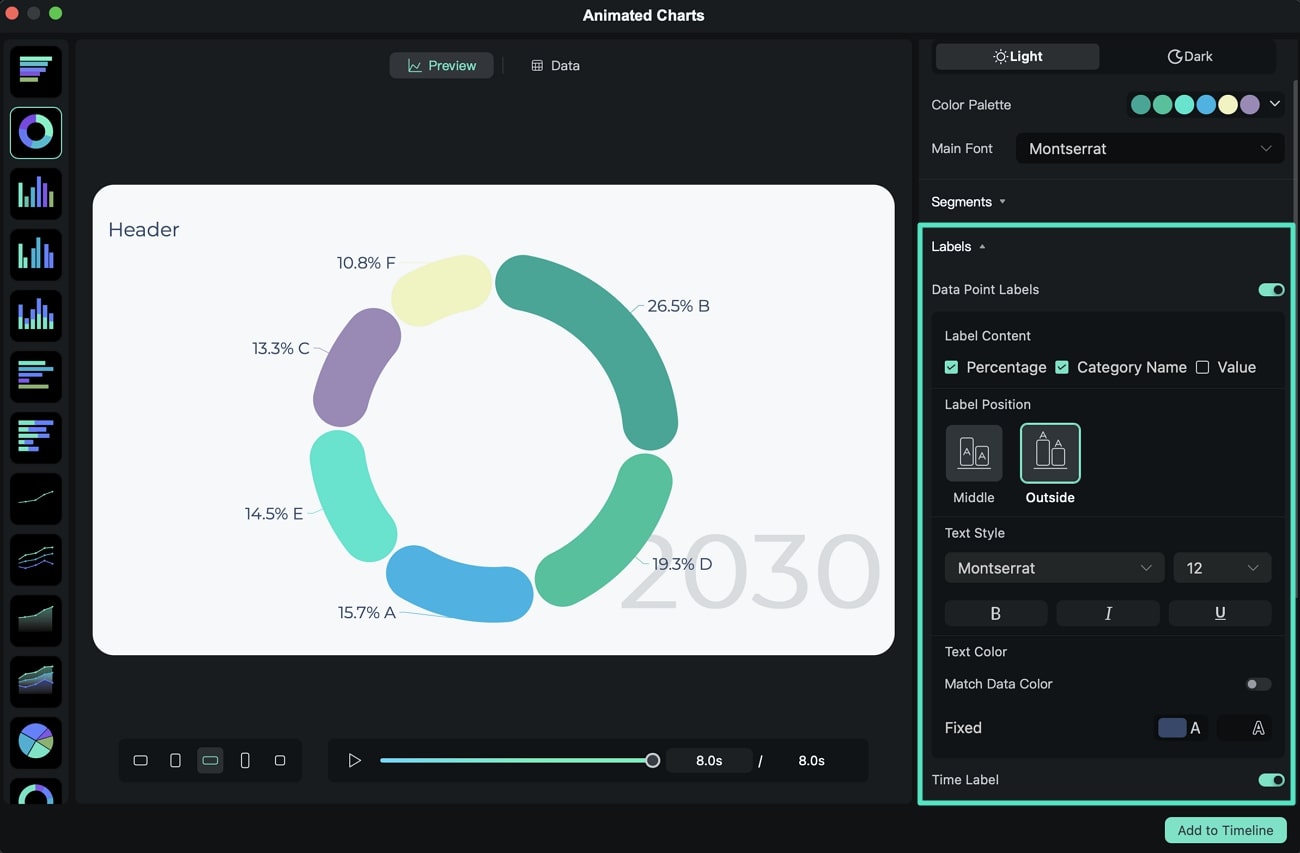
Schritt 7. Anzuzeigende Beschriftungen auswählen
Gehen Sie nun zum Bereich Beschriftungen und wählen Sie die optimale Beschriftungsposition für die Diagrammbeschriftung. Sie können auch den Textstil und die Zeitbeschriftung-Eigenschaften sowie den Umschalter An Datenfarbe anpassen anpassen.
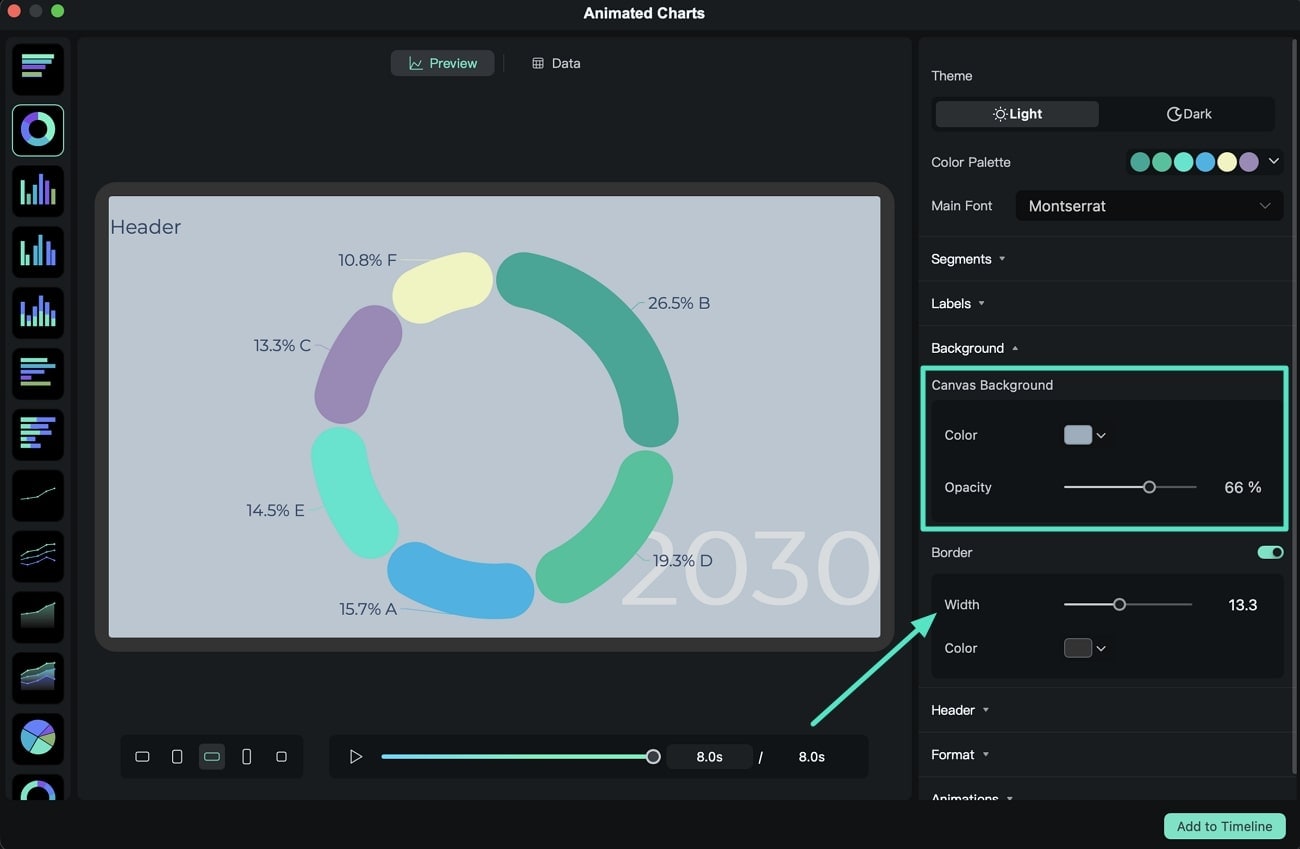
Schritt 8. Hintergrund und Rahmen an Video anpassen
Erweitern Sie im Bereich Hintergrund das Menü, um die Leinwand-Hintergrundfarben nach Ihren Vorlieben zu ändern. Aktivieren Sie den Umschalter Rahmen, um seine Breite und die Farbe nach Bedarf anzupassen.
Schritt 9. Überschrift bearbeiten und Animationslänge festlegen
Wechseln Sie zum Bereich Überschrift und aktivieren Sie ihn, um die zugehörigen Einstellungen zu aktivieren. Nehmen Sie Änderungen vor, indem Sie den Überschrift-Text bearbeiten, die Position, und Änderungen am Stil. Gehen Sie zum Abschnitt Format und nehmen Sie Änderungen am Präfix und die Suffix vor, um schließlich die Animationsdauer unter dem Abschnitt Animation anzupassen.
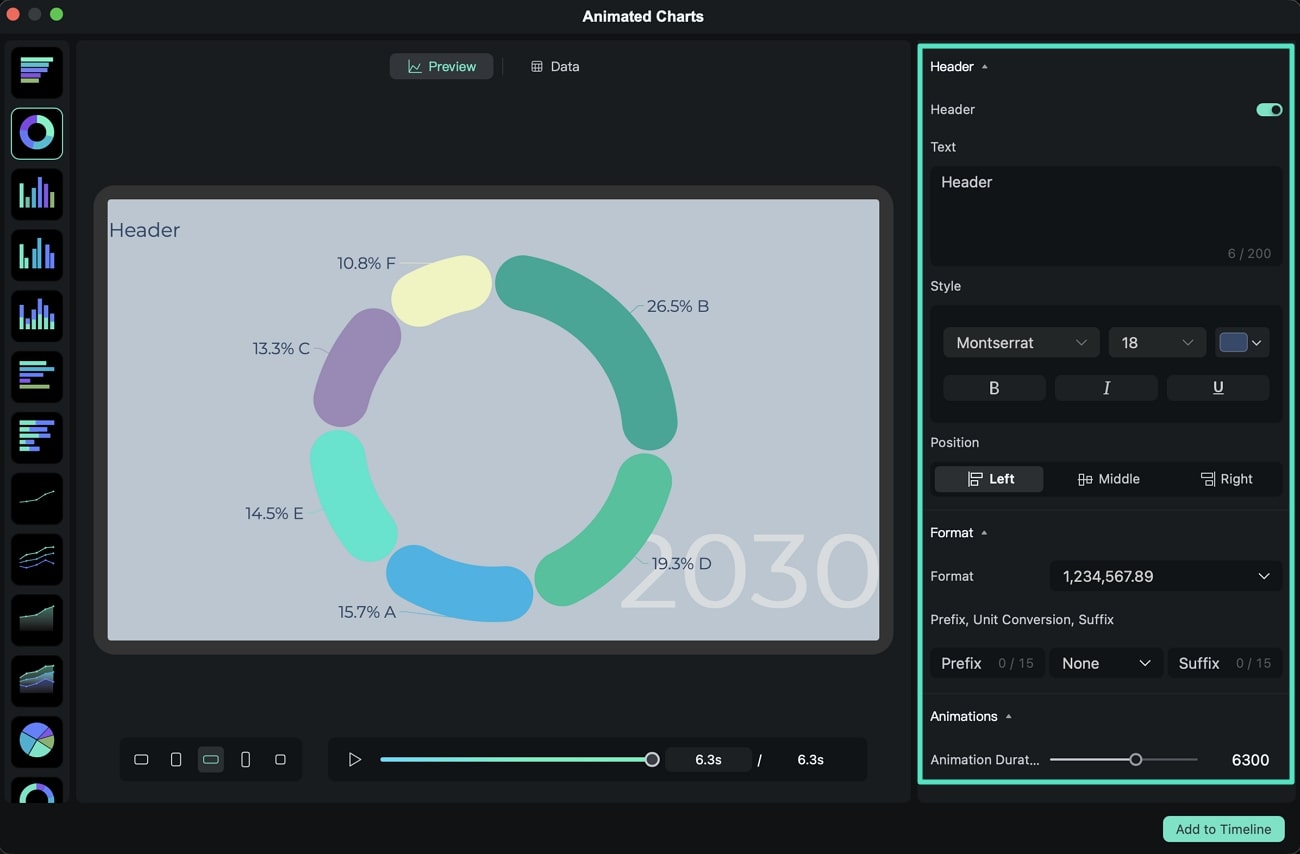
Schritt 10. Animierte Diagramme zur Timeline hinzufügen
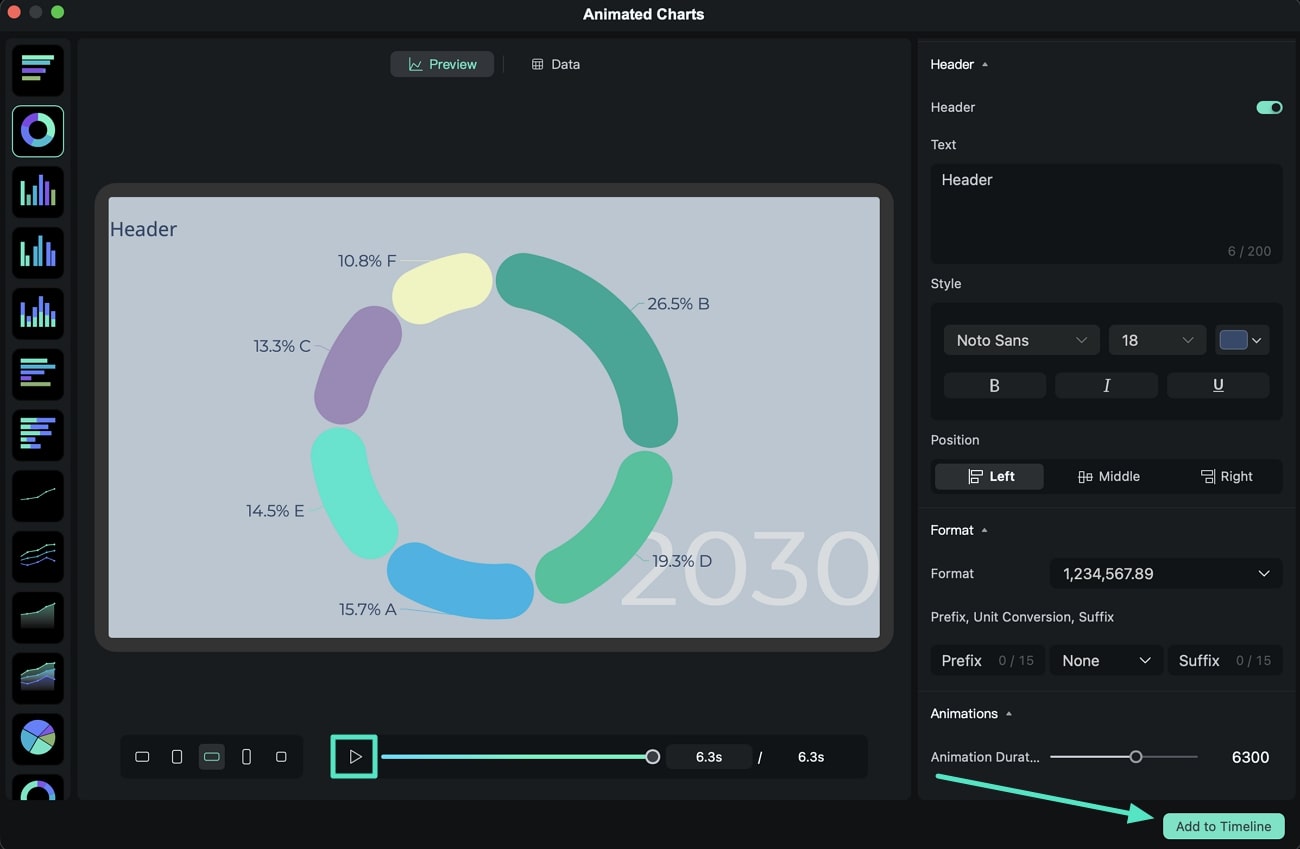
Verwenden Sie die Wiedergabe-Taste, um eine Vorschau der animierten Grafik zu sehen, und drücken Sie dann Zur Timeline hinzufügen, um sie zur weiteren Bearbeitung einzufügen.
Schritt 11. Feinabstimmung der Grafikdarstellung
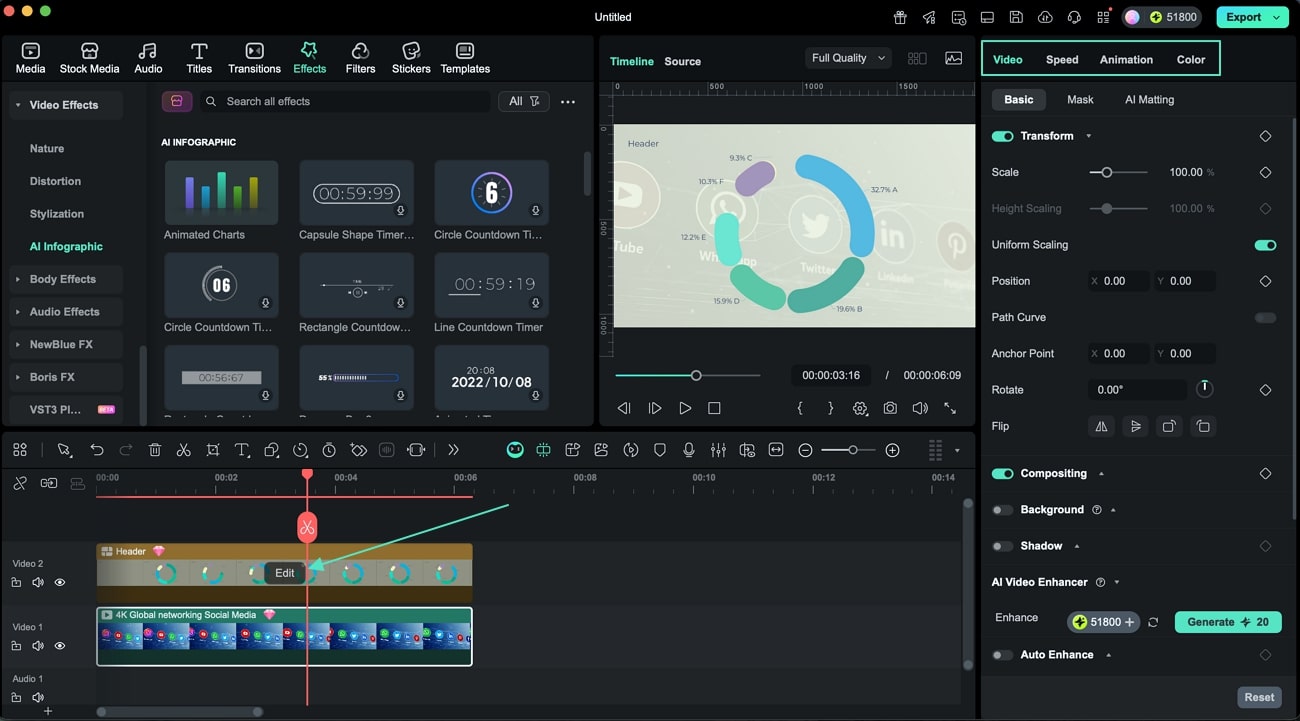
Nach dem Platzieren der Grafik auf der Timeline mit dem Video, passen Sie die Video, geschwindigkeit, Animation und die Farbe an, um Harmonie zu gewährleisten. Klicken Sie jederzeit auf Bearbeiten, um den Animierte Diagramme Editor erneut zu öffnen.
Schritt 12. Endgültiges Video in der Vorschau ansehen und exportieren
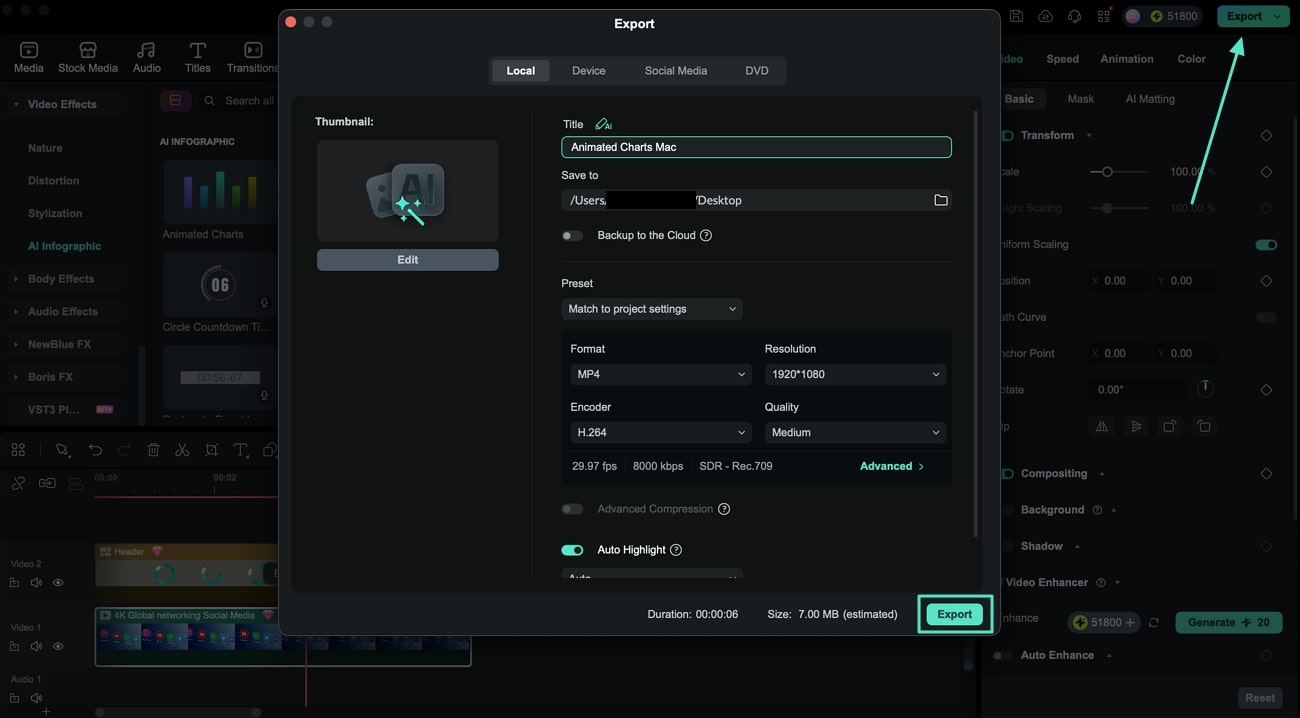
Sobald die Bearbeitung abgeschlossen ist, sehen Sie sich die Ergebnisse im Vorschaufenster an. Wählen Sie schließlich die Exportieren-Schaltfläche, um das Video mit der animierten Grafik zu speichern.
Verwandte Beiträge
Featured Articles
Motion Tracking im Shotcut Video Editor: Komplette Anleitung
Entdecke, wie du mit den Bewegungsverfolgungs-Filtern in Shotcut Magie in deine Videos bringst
Wie man lustige Meme-Videos erstellt, die Menschen zum Lachen bringen
Steigern Sie Ihr Instagram-Engagement schnell mit lustigen Video-Memes! Erfahren Sie in unserer ausführlichen Anleitung unten, wie Sie Meme-Videos erstellen und mehr Likes, Shares und Follower gewinnen können.
Cutout.Pro Video Enhancer: Ein umfassendes Review & Alternative
Ist die Nutzung von Cutout.Pro kostenlos? In unserem ausführlichen Review zu Cutout.Pro erfahren Sie mehr über den Preis, die Funktionen und alles andere!
F.A.Q
360° Video Reframing für Mac
Erfahren Sie, wie Sie 360°-Video-Reframing in Filmora für Mac verwenden, um Kamerawinkel, Projektionsmodi, Bewegungsvorlagen und Keyframes anzupassen und neu ausgerichtete Videos zu exportieren.
Magnetische Zeitleiste für Mac
Erzielen Sie einen reibungslosen Videoschnitt mit der magnetischen Zeitleiste von Wondershare Filmora auf dem Mac
Systemanforderungen von Filmora
Ihr Computer muss die unten aufgeführten technischen Mindestanforderungen erfüllen, um Filmora unter macOS ausführen zu können. Um eine optimale Leistung zu erzielen, verwenden Sie die empfohlenen Systemspezifikationen.
