
Benutzerhandbuch zu Filmora
-
Neuerung
- KI-Erweiterung für Mac
- Stift für Mac
- KI Text-zu-Video für Mac (Veo 3-Modus)
- Kurzvideo-Projekt für Mac
- Multi-Kamera-Clip für Mac erstellen
- Smart Short Clips für Mac
- Intelligenter Szenenschnitt für Mac
- Keyframe-Pfad-Kurve für Mac
- Asset Center für Mac
- KI Idee zu Video für Mac
- Magnetische Zeitleiste für Mac
- Video-Kompressor für Mac
- KI-Bild-Stylizer für Mac
- Live-Fotos auf dem Mac bearbeiten
- Planar Tracking für Mac
- Filmora Bild zu Video für Mac
- Dual-Monitor-Setup für Videobearbeitung auf dem Mac
- Unterprojekte auf Mac importieren
- Animierte Diagramme für Mac
- Retusche für Mac
- Neueste Versionen und Funktionen für Mac
- Automatische Untertitel Anleitung für Mac
- KI-Musik-Generator für Mac
- KI-Objektentferner für Mac
-
KI-Bearbeitung auf Mac
- Intelligente BGM-Generierung für Mac
- Audio zu Video mit KI für Mac
- KI-Video-Enhancer für Mac
- 01. Wie man die Stimmenwechsler-Funktion in Wondershare Filmora Mac verwendet
- Wie man Audio-gesteuerte Texteffekte in Wondershare Filmora auf dem Mac verwendet
- KI-Gesichtsmosaik für Mac
- KI Sound Effekt für Mac
- KI Übersetzung in Filmora Mac
- KI Stimmverbesserer für Mac
- AI Skin Tone Protection für Mac
- AI Smart Masking für Mac
- Auto-Tap Sync auf Mac
- Sprache zu Text/Text zu Sprache auf dem Mac
- KI-Sticker-Generator für Mac
- KI Farbpalette für Mac (Farbanpassung)
- Auto-Highlight für Mac
- KI Stimmentferner für Mac
- KI Intelligentes Freistellen für Mac
- AI Portrait Cutout auf Mac
- KI Begleiter für Videobearbeitung auf Mac
- Stille Erkennung auf dem Mac
-
Projektverwaltung
- Medien von Drittanbieter-Laufwerken auf dem Mac importieren2026
- Neues Projekt erstellen
- Projekt öffnen
- Projekteinstellungen
- Medien zur Verwendung
- Projekte archivieren
- Projekte verschieben
- Wondershare Drive: Cloud-Backup
- Wondershare Drive verwenden
- Wondershare Drive verwalten
- Wondershare Drive recherchieren
- Dateien mit Wondershare Drive teilen
- Was ist Wondershare Drive?
- kostenlosen Cloud-Speicher
-
Animation & Keyframes
-
Videobearbeitung
- Zusammengesetzte Clips für Mac
- Lineal für die Videobearbeitung - Mac
- Logo Enthüllung für Mac
- Instant Cutter Tool auf Mac
- Erstellen im Instant-Modus auf Mac
- Mocha Filmora - Für Mac
- Video schneiden & trimmen
- Zuschneiden / Schwenken / Zoomen
- Ausgewählte Clips für Mac exportieren
- Geteilter Bildschirm/Multiscreen-Video
- Animation Keyframing auf dem Mac
- Automatische Erkennung von Szenen
- Komposition einstellen
- Schlagschatten
- PIP (Bild im Bild) auf dem Mac
- Objektivkorrektur [Mac]
- Geteiltem Bildschirm
- Bewegungsverfolgung auf dem Mac
- Zeitleiste auf dem Mac verwalten
- Video stabilisieren
- Videostabilisierung auf dem Mac
- Szenenerkennung
- Gruppenbearbeitung
- Audio auto. Verbesserung
- Videos rückwärts abspielen
- Schnappschuss
- Standbild erstellen
- Greenscreen auf dem Mac
- Auto Reframe
- Rahmenoption einstellen
- Arbeiten mit Proxy
-
Audiobearbeitung
- Audio-Visualisierung auf dem Mac hinzufügen
- Filmora VST3-Plugins für Mac
- Audioverstärkung in Filmora Mac
- Auto-Normalisierung für Mac
- AI Audio Denoise für Mac
- Audio hinzufügen
- Arten von Audio
- Audio Dodge auf dem Mac
- Audio schneiden & trimmen
- Audio-Video-Synchronisation
- Audio abtrennen
- Tonhöhe einstellen
- Stummschalten
- Audio Effekte hinzufügen
- Audio Mixer verwenden
- Audio Equalizer einstellen
- Auto. Rauschunterdrückung
- Audio ein- & ausblenden
- Audio bearbeiten & anpassen
- Beat erkennen
- Clips markieren
- Video Denoise für Mac
-
Farbbearbeitung
-
Übergänge
-
Elemente
-
Effekte
-
Titel
-
Videovorlagen
-
Geschwindigkeit
-
Rendern & Exportieren
-
Arbeitsbereiche & Leistung
- Rückwärts abspielen
- Alle Clips auf der Zeitleiste für Mac auswählen
- Filmora Arbeitsbereich für Mac
- Einstellungsebene für Mac
- Systemkompatibilität von Filmora
- Startfenster von Filmora
- Arbeitsbereich verwalten
- Tastaturkürzel von Filmora
- Touchbar verwenden
- Wiedergabequalität ändern
- Vorschau & Renderdateien
- GPU-Beschleunigung
- GPU und GPU-Treiber
- Systemanforderungen von Filmora
- Technische Spezifikationen
-
Neuerungen
-
Aufnahme & Importierung
-
Titel
-
Unter macOS Einsetzen
Filmora VST3-Plugins für Mac
Filmoras VST3-Plugin-Unterstützung auf dem Mac bringt ein erfrischendes Maß an Freiheit bei der Audiobearbeitung und gibt Erstellern die Möglichkeit, ihren Sound zu verbessern, ohne zwischen mehreren Apps wechseln zu müssen. Mit der in Filmora integrierten VST3-Kompatibilität können Sie hochwertige Audio-Tools von Drittanbietern nahtlos laden und alles von Hintergrundmusik bis hin zu Umgebungseffekten mit weitaus größerer Genauigkeit verfeinern.
Dies macht es unglaublich einfach, direkt in Ihrem Bearbeitungsbereich mit fortschrittlichen Equalizern, Kompressoren, Halleffekten, Filtern, Rauschunterdrückungswerkzeugen und kreativen Prozessoren zu arbeiten. Ob Sie Dialoge reparieren oder reichhaltigere Klangstrukturen gestalten, Filmoras VST3-Unterstützung hilft Mac-Nutzern, sauberere, dynamischere Audioergebnisse zu erzielen. Dies verwandelt alltägliche Bearbeitungen in polierte, professionelle Ergebnisse mit weniger Komplexität und einem insgesamt reibungsloseren Workflow.
Schrittüberblick
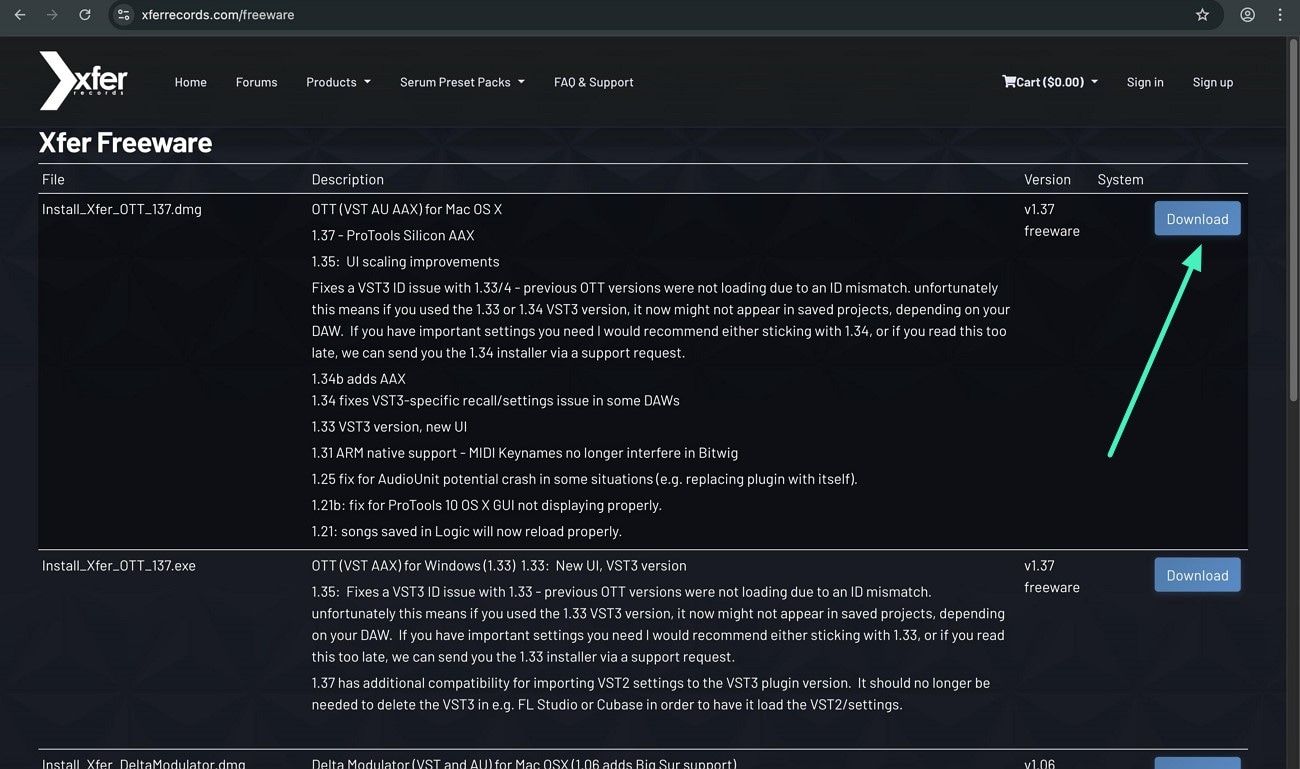
Schritt 1. VST3-Plugin herunterladen
Besuchen Sie zunächst die offizielle Website des Audio-Plugins und klicken Sie auf die Option "Download", um es auf Ihrem Mac zu speichern.
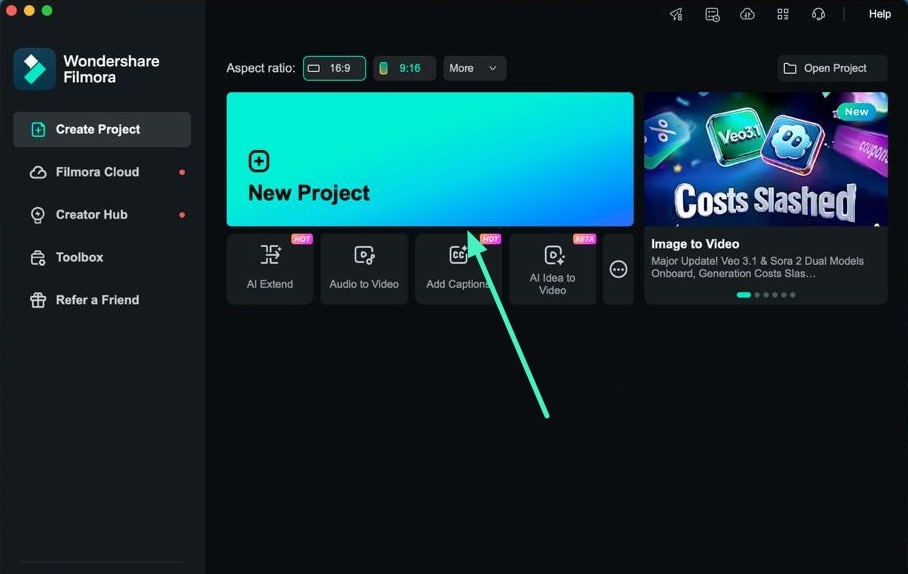
Schritt 2. Neues Filmora-Projekt erstellen
Öffnen Sie Filmora auf Ihrem Mac und erstellen Sie ein Projekt über die Schaltfläche "Neues Projekt". Importieren Sie dann Ihre Audiospur und verschieben Sie sie auf die Bearbeitungszeitleiste.
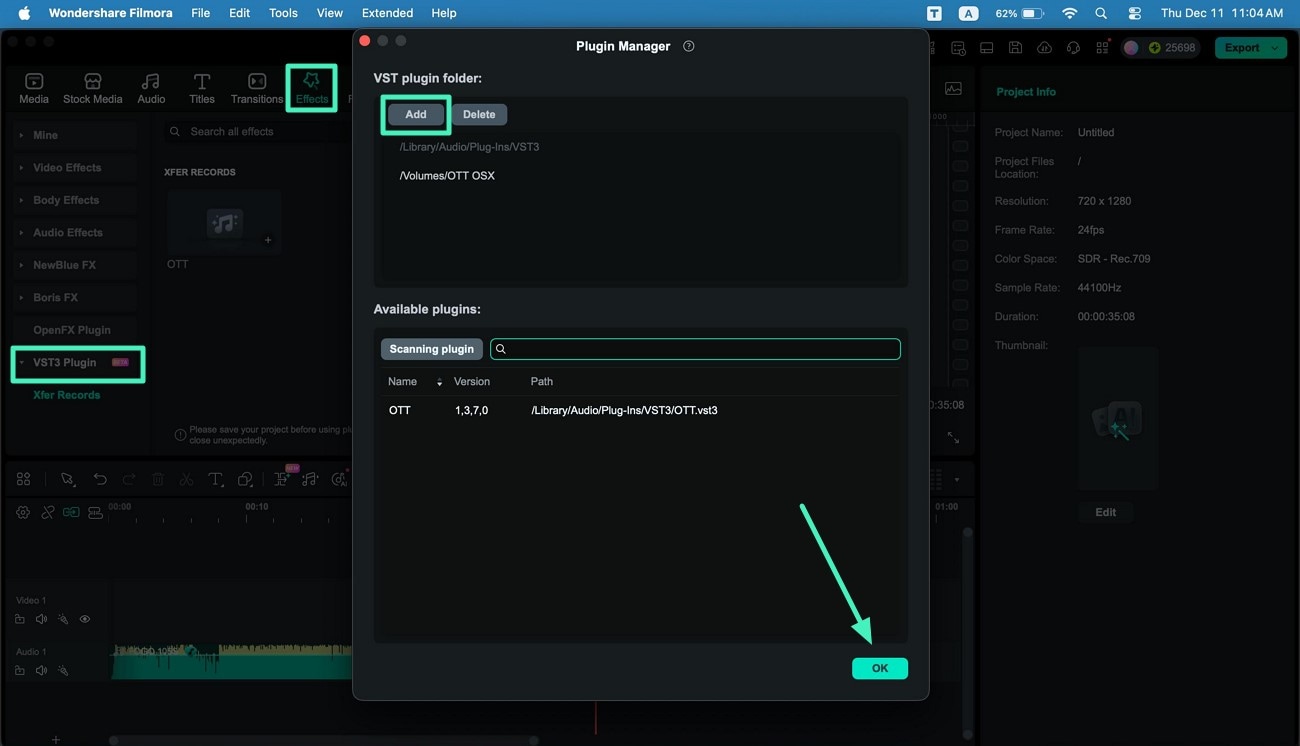
Schritt 3. Effekte wählen und Plugin hinzufügen
Gehen Sie zur oberen Symbolleiste in Filmora und wählen Sie dort die Option "Effekte". Navigieren Sie zum Bedienfeld auf der linken Seite und scrollen Sie, bis Sie die Kategorie "VST3-Plugin" finden. Wählen Sie diese aus und drücken Sie "Hinzufügen", um das heruntergeladene Plugin in Filmoras Oberfläche einzubinden. Schließen Sie den Vorgang ab, indem Sie die Schaltfläche "OK" unten rechts drücken.
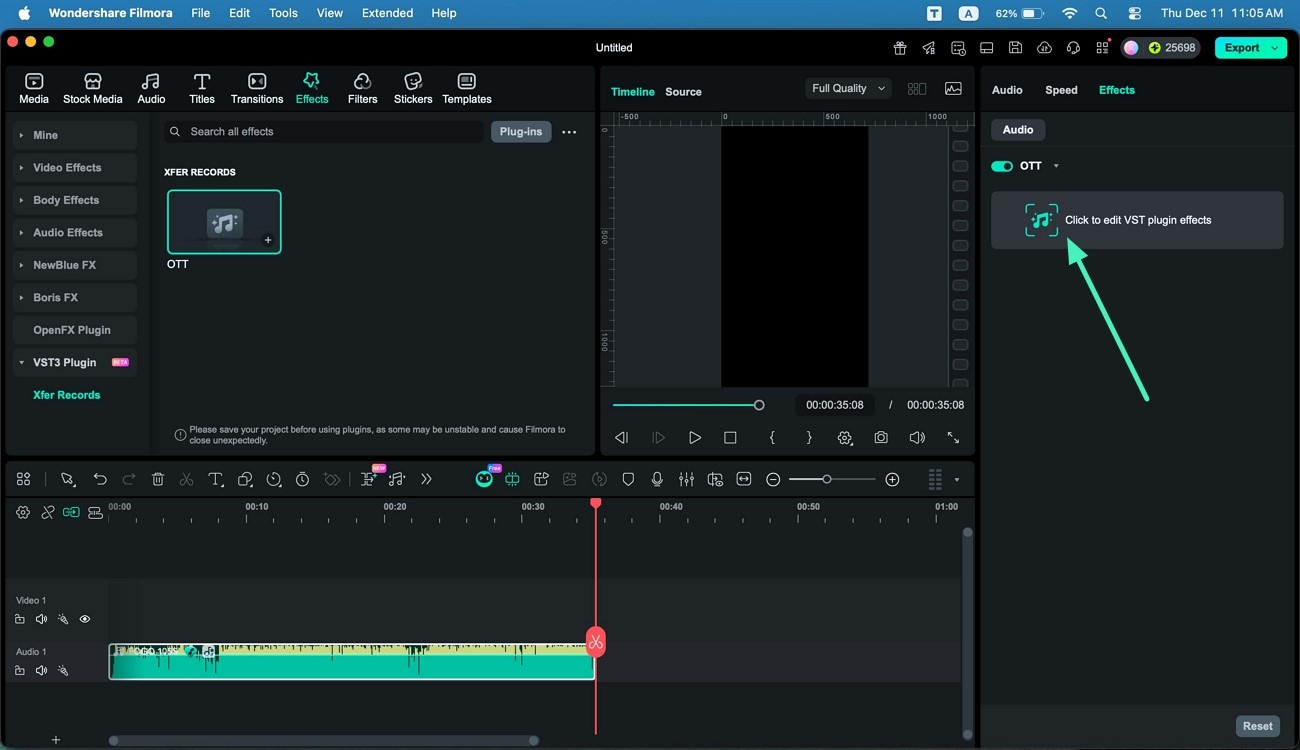
Schritt 4. Auf das Effekte-Panel von links zugreifen
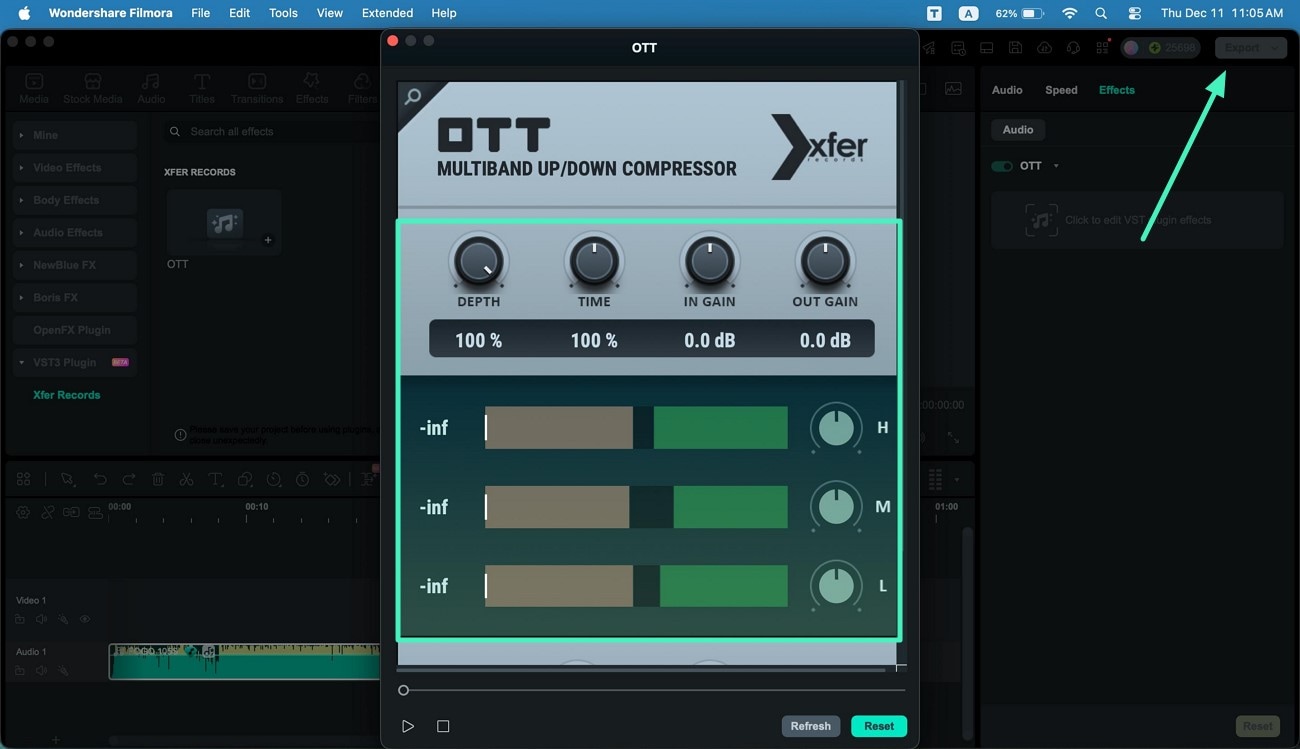
Sobald das Plugin installiert ist, öffnen Sie das Panel auf der linken Seite und aktivieren Sie den Bereich "Effekte". Klicken Sie danach auf die Option "Klicken Sie hier, um VST-Plugin-Effekte zu bearbeiten".
Schritt 5. Audio bearbeiten und exportieren
Im erscheinenden Plugin-Fenster passen Sie den Klang an, indem Sie die Regler und Schieberegler jeder Steuerung nach Ihren Wünschen bewegen. Wenn Sie fertig sind, hören Sie das Audio im Vorschaubereich an und speichern Sie die Datei mit der Schaltfläche "Exportieren" in der oberen rechten Ecke.
Schritt 6. Ergebnisse als Audiodatei speichern
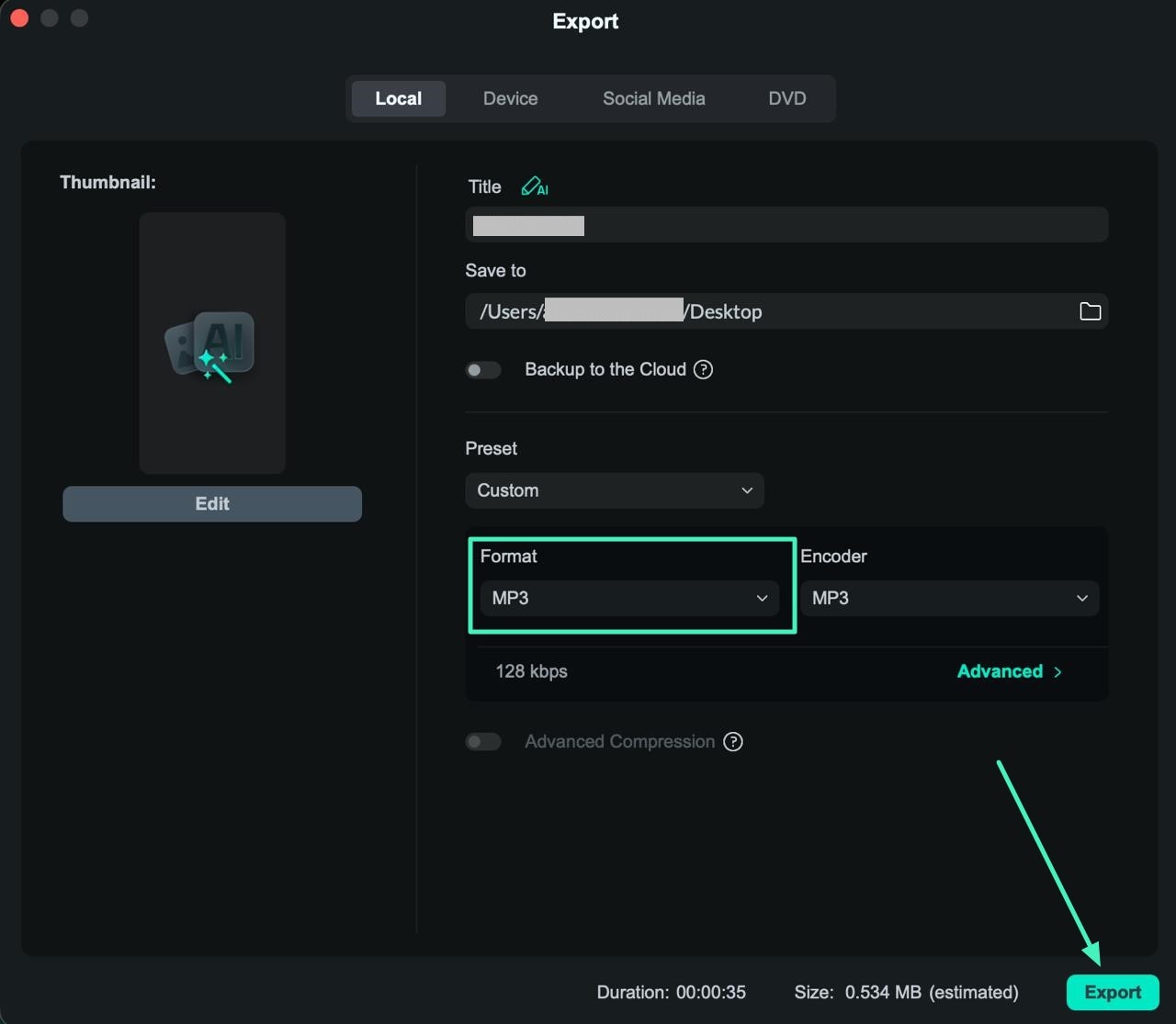
In der nächsten Benutzeroberfläche stellen Sie den Ausgabetyp auf MP3 oder ein anderes Audioformat ein und drücken Sie die Schaltfläche "Exportieren", um die Ergebnisse erfolgreich auf Ihrem Mac zu speichern.
Verwandte Beiträge
Featured Articles
So erstellen Sie animierte Donut-Diagramme für Videos (2026) | Filmora einfache Schritte
Lernen Sie, animierte Donut-Diagramme für Videos zu erstellen und zu gestalten. Vergleichen Sie Donut- und Kuchendiagramme und verwenden Sie die Tools von Filmora, um professionelle, gebrandete Donut-Diagramme direkt in Ihrem Schnitt einzufügen.
[Verschiedene Möglichkeiten] Wie man auf Android-Geräten ein Gesicht in einem Video unscharf macht
Schützen Sie Ihre Privatsphäre, zensieren Sie Ihre Videos und machen Sie sensible Bilder von Personen unscharf - direkt von Ihrem Android-Handy aus! Diese Anleitung zeigt Ihnen, wie Sie auf Android-Geräten Gesichter in Videos unscharf machen können.
Wie man englische Videos in Hindi konvertiert: Ein umfassender Leitfaden
Sie möchten Ihre englischen Videos ins Hindi übersetzen? Entdecken Sie einfache Methoden und leistungsstarke Tools, um ein größeres Publikum in Indien zu erreichen. Beginnen Sie noch heute mit dem Übersetzen mit Wondershare Filmora!
F.A.Q
Planar Tracking für Mac
Sie werden lernen, wie Sie Planar Tracking in Ihren Videos verwenden können
Grundlagen zum Exportieren
Um Ihr Video auf Ihren Computer zu exportieren, klicken Sie auf die Exportieren Schaltfläche und wählen Sie die Registerkarte "Lokal". Wählen Sie dann das Format, in dem Sie exportieren möchten. Derzeit unterstützt Filmora die folgenden Formate: WMV, MP4, AVI, MOV, F4V, MKV, TS, 3GP, MPEG-2, WEBM, GIF, und MP3.
Overlays einstellen
Lernen Sie, wie Sie Overlays in Filmora unter macOS verwenden können und erhalten Sie mehr Gestaltungsmöglichkeiten für Videos!
