
Benutzerhandbuch zu Filmora
-
Neuerung
- KI-Erweiterung für Mac
- Stift für Mac
- KI Text-zu-Video für Mac (Veo 3-Modus)
- Multi-Kamera-Clip für Mac erstellen
- Smart Short Clips für Mac
- Intelligenter Szenenschnitt für Mac
- Kurzvideo-Projekt für Mac
- Live Photos auf dem Mac bearbeiten
- Keyframe-Pfad-Kurve für Mac
- Asset Center für Mac
- KI Idee zu Video für Mac
- Magnetische Zeitleiste für Mac
- Video-Kompressor für Mac
- KI-Bild-Stylizer für Mac
- Planar Tracking für Mac
- Filmora Bild zu Video für Mac
- Dual-Monitor-Setup für Videobearbeitung auf dem Mac
- Unterprojekte auf Mac importieren
- Animierte Diagramme für Mac
- Retusche für Mac
- Neueste Versionen und Funktionen für Mac
- KI-Musik-Generator für Mac
- Mac Tastenkombinationen: Die wichtigsten Shortcuts
- KI-Objektentferner für Mac
-
KI-Bearbeitung auf Mac
- Intelligente BGM-Generierung für Mac
- KI Medienanalyse für Mac
- KI Video-Enhancer für Mac: Videoqualität verbessern
- Audio zu Video mit KI für Mac
- Filmora Bewegungsunschärfe (Motion Blur) | Mac
- Filmora AI Eye Contact für Mac
- Filmora Flimmerreduzierungs-Anleitung | Mac
- 01. Wie man die Stimmenwechsler-Funktion in Wondershare Filmora Mac verwendet
- Wie man Audio-gesteuerte Texteffekte in Wondershare Filmora auf dem Mac verwendet
- KI-Gesichtsmosaik für Mac
- KI Sound Effekt für Mac
- KI Übersetzung in Filmora Mac
- KI Stimmverbesserer für Mac
- Filmora KI-Bildverbesserer Anleitung – macOS
- Filmora Bild zu Prompt für Mac
- Filmora KI Relight - Mac
- AI Skin Tone Protection für Mac
- AI Smart Masking für Mac
- Auto-Tap Sync auf Mac
- STT & TTS für Mac: Spracherkennung & Sprachausgabe
- KI-Sticker-Generator für Mac
- Automatische Untertitel für Mac
- KI Farbpalette für Mac (Farbanpassung)
- Auto-Highlight für Mac
- KI Stimmentferner für Mac
- KI Intelligentes Freistellen für Mac
- AI Portrait Cutout auf Mac
- KI Begleiter für Videobearbeitung auf Mac
- Stille Erkennung auf dem Mac
-
Projektverwaltung
- Medien von Drittanbieter-Laufwerken auf dem Mac importieren2026
- Neues Projekt erstellen
- Projekt öffnen
- Projekteinstellungen
- Medien zur Verwendung
- Projekte archivieren
- Projekte verschieben
- Wondershare Drive: Cloud-Backup
- Wondershare Drive verwenden
- Wondershare Drive verwalten
- Wondershare Drive recherchieren
- Dateien mit Wondershare Drive teilen
- Was ist Wondershare Drive?
- kostenlosen Cloud-Speicher
-
Animation & Keyframes
-
Videobearbeitung
- Panel-Layout für Mac
- 360° Video Reframing für Mac
- Kinomodus für Mac
- Spurmaske für Mac
- Kamera-Tracking für Mac
- Zusammengesetzte Clips für Mac
- Importieren auf dem Mac
- Animations-Keyframing für Mac
- Lineal für die Videobearbeitung - Mac
- Logo Enthüllung für Mac
- Instant Cutter Tool auf Mac
- Erstellen im Instant-Modus auf Mac
- Mocha Filmora - Für Mac
- Filmora KI-Bewegungsunschärfe | Mac
- Exportieren auf dem Mac
- Video schneiden & trimmen
- Zuschneiden / Schwenken / Zoomen
- Ausgewählte Clips für Mac exportieren
- Geteilter Bildschirm/Multiscreen-Video
- Automatische Erkennung von Szenen
- Komposition einstellen
- Schlagschatten
- PIP (Bild im Bild) auf dem Mac
- Objektivkorrektur [Mac]
- Geteiltem Bildschirm
- Timeline auf dem Mac verwalten
- Bewegungsverfolgung auf dem Mac
- Video stabilisieren
- Videostabilisierung auf dem Mac
- Szenenerkennung
- Gruppenbearbeitung
- Audio auto. Verbesserung
- Videos rückwärts abspielen
- Schnappschuss
- Standbild erstellen
- Greenscreen auf dem Mac
- Auto Reframe
- Rahmenoption einstellen
- Arbeiten mit Proxy
-
Audiobearbeitung
- Audio-Visualisierung auf dem Mac hinzufügen
- Filmora VST3-Plugins für Mac
- Audioverstärkung in Filmora Mac
- Auto-Normalisierung für Mac
- AI Audio Denoise für Mac
- Audio hinzufügen
- Arten von Audio
- Audio Dodge auf dem Mac
- Audio schneiden & trimmen
- Audio-Video-Synchronisation
- Audio abtrennen
- Tonhöhe einstellen
- Stummschalten
- Audio Effekte hinzufügen
- Audio Mixer verwenden
- Audio Equalizer einstellen
- Auto. Rauschunterdrückung
- Audio ein- & ausblenden
- Audio bearbeiten & anpassen
- Beat erkennen
- Clips markieren
- Video Denoise für Mac
-
Farbbearbeitung
-
Übergänge
-
Elemente
-
Effekte
-
Titel
-
Videovorlagen
-
Geschwindigkeit
-
Rendern & Exportieren
-
Arbeitsbereiche & Leistung
- Rückwärts abspielen
- Alle Clips auf der Zeitleiste auswählen
- Filmora Arbeitsbereich für Mac
- Einstellungsebene für Mac
- Systemkompatibilität von Filmora
- Startfenster von Filmora
- Touchbar verwenden
- Wiedergabequalität ändern
- Vorschau & Renderdateien
- GPU-Beschleunigung
- GPU und GPU-Treiber
- Systemanforderungen von Filmora
- Technische Spezifikationen
-
Neuerungen
-
Aufnahme & Importierung
-
Titel
-
Unter macOS Einsetzen
Filmora Tutorial-Videos
Filmora 15 Benutzerhandbuch als PDF
Filmora 13 & 14 Benutzerhandbuch als PDF
Filmora 12 Benutzerhandbuch als PDF
Filmora 11 Benutzerhandbuch als PDF
AI-Sticker-Generator für Mac
Sticker sind ein effektives Element, das in Ihre Videoinhalte eingefügt werden kann, um deren Gesamterscheinungsbild zu verbessern. Filmora hat eine generative KI-Funktion zur Stickererstellung integriert, die dazu beiträgt, die Videobearbeitung auf ein neues Niveau zu heben. Durch eine Eingabeaufforderung können Sie ganz einfach Ihren Lieblingssticker ohne urheberrechtliche Probleme erstellen.
Für diejenigen, die richtige Sticker mit KI erstellen möchten, finden Sie hier eine umfassende Anleitung zu KI-Stickern in Filmora Mac:
Inhalt
Entfesseln Sie Ihre kreative Freiheit
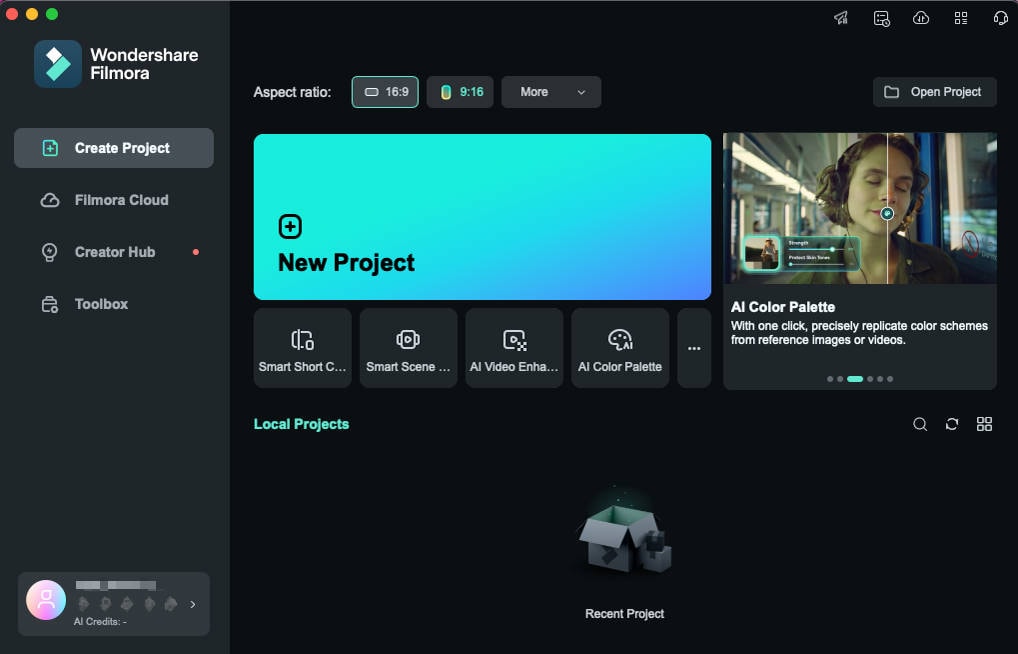
Starten Sie Filmora und erstellen Sie ein neues Projekt
Nach erfolgreichem Download von Filmora öffnen Sie es und melden Sie sich an oder registrieren Sie sich im Hauptmenü. Danach bewegen Sie den Cursor zum Bedienfeld auf der linken Seite und wählen Sie "Projekt erstellen". Klicken Sie aus den zahlreichen Tabs im Hauptmenü auf den Tab "Neues Projekt".
Zugriff auf das KI-Sticker-Fenster
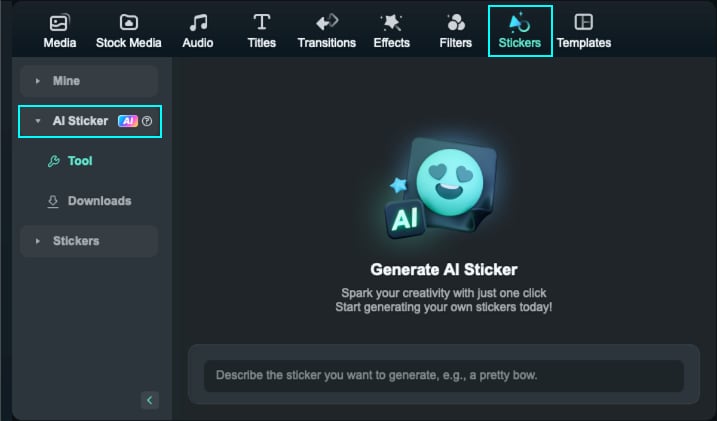
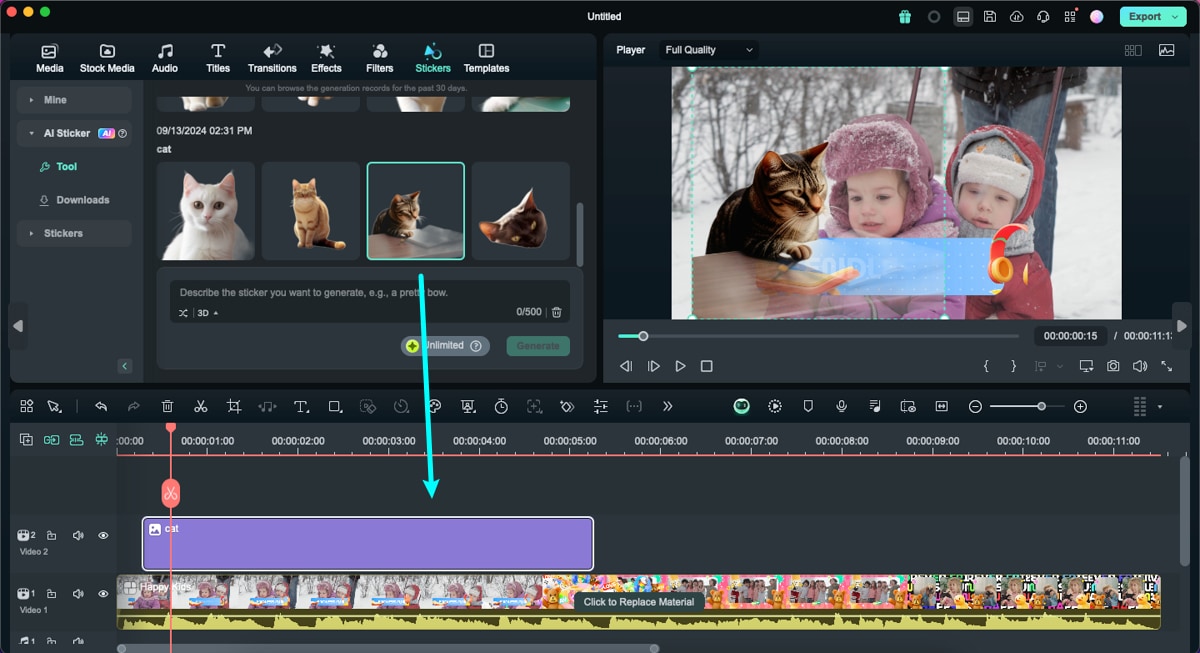
Sobald Sie ein neues Projekt erstellt und Ihre Videoinhalte zur Timeline hinzugefügt haben, gehen Sie zum Tab "Sticker" in der oberen Symbolleiste. Hier finden Sie den Tab "KI-Sticker" im linken Bereich, der ein neues Fenster öffnet.
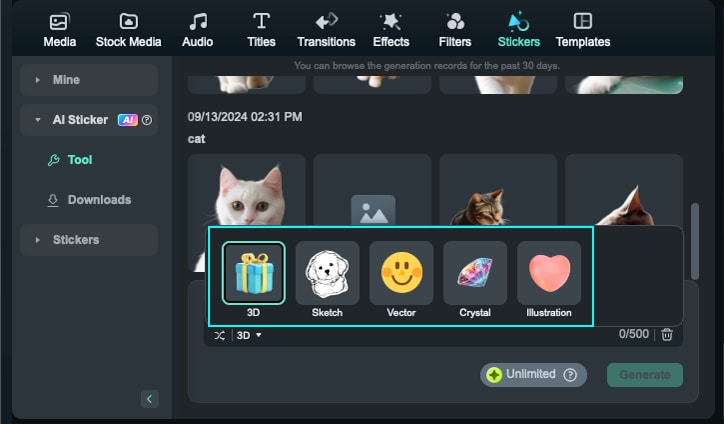
Geben Sie im neuen Fenster eine passende Eingabeaufforderung mit maximal 500 Zeichen ein, um den Sticker zu generieren, und wählen Sie einen Stil aus den verfügbaren Optionen.
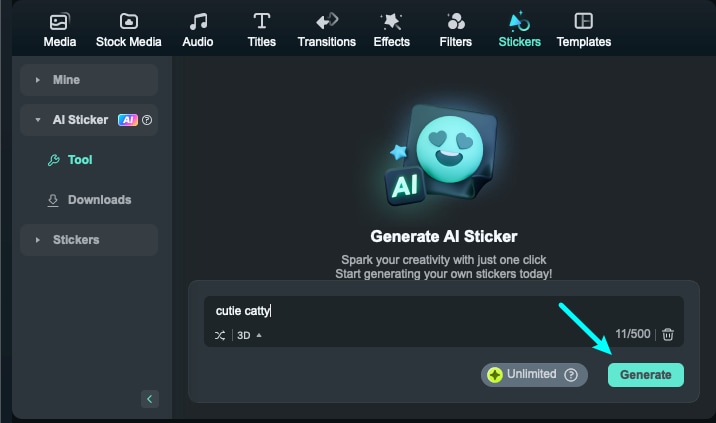
Klicken Sie auf "Generieren" nach Hinzufügen der Eingabeaufforderung, um 4 verschiedene Versionen des gewünschten Stickers zu erstellen.
Nach der Generierung laden Sie eine bestimmte Option herunter und ziehen Sie sie auf die Timeline, um sie in Ihrem Video zu verwenden.
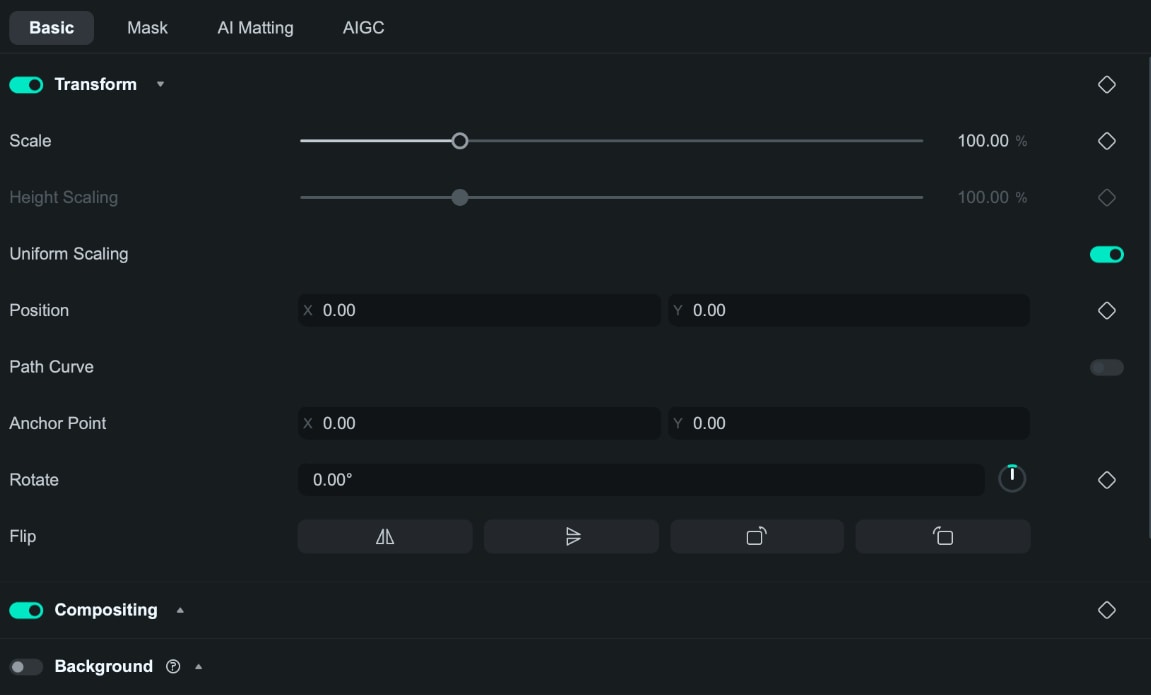
Doppelklicken Sie auf den Sticker in der Timeline, und Sie sehen vier Optionen zur Anpassung: Basic, Maske, KI-Matting und AIGC. Wählen Sie die Option aus, die Sie anpassen möchten, und klicken Sie auf OK, um das Video anzuwenden, wenn Sie mit der Anpassung fertig sind.
Entfesseln Sie Ihre kreative Freiheit
Verwandte Beiträge
Featured Articles
Was ist Collaborative Editing? Einfach erklärt
Mit kollaborativer Bearbeitung können Sie und Ihr Team dasselbe Projekt in Echtzeit bearbeiten, überprüfen und verfeinern. In unserem Leitfaden erfahren Sie, wie kollaborative Videobearbeitungstools die Art und Weise verändern, wie Menschen gemeinsam kreativ arbeiten.
Videos rund zuschneiden wie ein Profi: Die 3 einfachsten Wege
Suchst du nach Möglichkeiten, deine Videos in einen Kreis zuzuschneiden? Dieser Artikel zeigt dir drei einzigartige Methoden.
Wie man kostenlos unerwünschte Objekte aus Videos online und offline entfernt
Entfernen Sie unerwünschte Objekte online aus Videos - kostenlos, schnell und einfach ohne Qualitätsverlust. Erfahren Sie, wie Sie mit dem KI Objekt Remover statische und sich bewegende Objekte löschen können.
F.A.Q
Farbmaske für Mac
Erfahren Sie, wie Sie die Farbmaske in Filmora für Mac verwenden, um mit Color-Grading-Ebenen, Kurven und anpassbaren Masken gezielte Farbkorrekturen auf ausgewählte Bereiche anzuwenden.
KI Stimmverbesserer für Mac
Nutzen Sie den KI Stimmverbesserer für Mac, um Ihre Audio-Aufnahmen automatisch zu verfeinern und zu verbessern. So erhalten Sie eine klarere, professioneller klingende Audio-Qualität für Podcasts, Videos und Online-Kommunikation.
Touchbar verwenden
So verwenden Sie Touchbar bei Filmora unter macOS.
