
Für optimale Ergebnisse verwenden Sie die neueste Version.
-
Neuerungen
- Neueste Version und Funktionen
- Bearbeitung in der Quell- und Zeitachsenvorschau unter Windows
- Subprojekte unter Windows importieren
- KI Erweitern
- Stift für Windows
- Multicam Clip erstellen
- Planar-Tracker für Windows
- Spurmaske für Windows
- Skript mit AI Textgenerator erstellen
- 360°-Video-Reframing für Windows
- KI Medienanalyse für Windows
- Kamera-Tracking für Windows
- Kurzvideo-Projekt
- Keyframe-Pfadkurve
- Smart Short Clips für Windows
- Intelligenter Szenenschnitt für Windows
- Liste aller Versionen
- Retusche
- Magnetische Zeitleiste für Windows
- Video Kompressor unter Windows
- Farbräder für Windows
- KI Idee zu Video für Windows
- Asset Center
- AI Image für Windows
- Filmora Bild zu Video für Windows
- Animierte Diagramme
- Einstellungsebene für Fenster
- Bekannte Probleme und behobene Bugs
- Windows-Tastenkombinationen: Alle Shortcuts im Überblick
-
KI
- KI Textbasierte Bearbeitung für Windows
- Intelligente BGM-Generierung
- AI Skin Tone Protection für Windows
- AI Smart Masking für Windows
- KI-Musik-Generator für Windows
- Audio zu Video mit KI
- Filmora Bewegungsunschärfe (Motion Blur) | Windows
- Filmora KI-Blickkontakt für Windows
- KI Sticker Generator
- KI Video-Enhancer für Windows
- KI Stimmentferner für Windows
- KI Farbpalette (Farbanpassung)
- Filmora Leitfaden zur Flimmerreduzierung | Windows
- Wie verwendet man die Stimmwechsler-Funktion in Wondershare Filmora?
- KI-Stimmverbesserer
- KI-Gesichtsmosaik für Windows
- KI Sound Effekt
- KI Übersetzung für Windows
- KI-Bild-Stilisierer
- Filmora Bild zu Prompt für Windows
- Filmora KI-Bildverbesserungsanleitung – Windows
- Filmora AI Relight - Windows
- KI Text-zu-Video für Windows
- KI Thumbnail Generator für Windows
- STT und TTS für Windows (Speech-to-Text & Text-to-Speech)
- KI Begleiter für Videobearbeitung auf Windows
- KI-intelligente Ausschnitt
- AI Portrait Cutout
- Erkennung von Stille
- Video-Stabilisierung für Windows
- KI Video/Foto Objekt-Entferner für Windows
-
Unter Windows Einsetzen
-
Projektverwaltung
- Projekt neu verknüpfen
- Projekt archivieren
- Medien verwenden
- Registrierenaktualisieren/deinstallieren
- Neues Projekt erstellen
- Projekt öffnen
- Projekt-Einstellungen
- Dateien in Wondershare Drive speichern
- Wondershare Drive
- Wondershare Drive verwenden
- Wondershare Drive verwalten
- Dateien in Wondershare Drive finden
- Dateien mit Wondershare Drive teilen
- Wondershare Drive Überblick
- Erhalten Sie 1 GB kostenlosen Cloud-Speicher
-
Aufnahme & Importierung
-
Videobearbeitung
- Keyframe Graph Editor für Windows
- Anpassbare Hintergründe für Videos und Bilder in Windows
- Auto-Reframe für unterschiedliche Seitenverhältnisse
- Gebogener Text in Filmora
- Instant Cutter für Windows
- Erweiterte Textbearbeitung für Windows
- Zusammengesetzter Clip für Windows
- Animations-Keyframing für Windows
- Proxy-Videobearbeitung
- Video teilen und trimmen
- Videoanimation für Windows
- Compositing
- Video-Snapshot
- Mocha Filmora - Für Windows
- Wasserzeichen entfernen | Filmora Anleitung
- Filmora AI Motion Blur für Windows
- Automatische Synchronisierung
- Wie erstellt man ein atemberaubendes Zeitraffer-Video? [Vollständige Anleitung]
- Multi-Clip-Bearbeitung für Windows
- Timeline- und Spurverwaltung
- Exportieren unter Windows
- Video zuschneiden/schwenken & zoomen
- Objektivkorrektur unter Windows
- Panel-Layout unter Windows
- Schlagschatten
- PIP-Effekts
- Geteiltem Bildschirm
- Bewegungsverfolgung erstellen
- Szenenerkennung
- Gruppenbearbeitung
- Bewegungsverfolgung unter Windows
- Videos rückwärts abspielen
- Chroma-Key (Greenscreen)
- Standbild
- Video auto reframen
- Rahmenoption
-
Audiobearbeitung
- Auto Beat Synchronisation
- Stummschalten
- Audio abtrennen
- Beat-Erkennung
- Audio trimmen
- Audio Mixer
- Audio-Effekte hinzufügen
- Audio anpassen
- Audio Meter
- Audiogesteuerte Effekte
- Audio-Visualizer-Effekte
- Arten von Audio
- Audio-Equalizer
- Audio Dodge in Filmora
- Filmora VST3 Plugins für Windows
- Audioverstärkung
- Auto-Normalisierung
- Auto-Video-Synchronisation
- Audio ein- und ausblenden
- Tonhöhe ändern
- AI Audio Stretch für Windows
- AI Audio Denoise für Windows
- Clips markieren
- Rauschunterdrückung
- Automatische Normalisierung
- Audio unter Windows hinzufügen und modifizieren
- Automatische Verbesserung
- Video Denoise für Windows
-
Farbbearbeitung
-
Übergänge
-
Elemente
-
Effekte
- AI Portrait-Filter zu Videos hinzufügen
- Über visuelle Effekte
- Filter
- Elemente, Übergänge und Soundeffekte hinzufügen
- Countdown-Effekte in Filmora2026
- Effekte Sammlung für Windows
- Effektliste
- Boris Effekte
- NewBlue Effekte
- Hinzufügen und Anpassen von Overlays
- AI Portrait
- AR Aufkleber Effekte
- Maske auf Video anwenden
- Mosaik-Unschärfe-Effekt
- Gesichtsmaske
-
Titel
-
Videovorlagen
-
Geschwindigkeit
-
Rendern & Exportieren
-
Animation & Keyframes
-
Arbeitsbereiche & Leistung
- Markierungen für Windows
- Markierte Favoriten für Windows
- Video auf TikTok aus Filmora teilen
- Schwenken und Zoomen mit Filmora
- Alle Clips auf der Zeitleiste für Windows auswählen
- Filmora Arbeitsbereich für Windows
- Tastenkombinationen für die Wiedergabegeschwindigkeit für Windows
- Systemkompatibilität
- Startfenster
- Liste der Tastaturkürzel (Wondershare Filmora für Mac)
- Tastaturkürzel
- Einstellung festlegen
- Wiedergabequalität
- Automatisches Highlight
- GPU-beschleunigtes Rendering
- Anforderungen an GPU und GPU-Treiber
- Windows Systemanforderungen
- Technische Spezifikationen
KI Sticker Generator
Wondershare Filmora ist ein KI-gestützter Videoeditor mit zahlreichen Funktionen für die individuelle Gestaltung. Die KI Sticker-Funktion in Filmora erweitert die kreativen Möglichkeiten der Videobearbeitung: Nutzer können eigene Sticker erstellen und sie ohne Probleme mit Urheberrechten oder eintönigen Standardmotiven verwenden. Mit einem einfachen Prompt erstellt die KI Sticker-Funktion passende Ergebnisse, die anschließend direkt in der Videobearbeitung verwendet werden können.
Wenn Sie mit KI einen individuellen Sticker für Ihr Video erstellen möchten, folgen Sie dieser Schritt-für-Schritt-Anleitung:
Entfesseln Sie Ihre kreative Freiheit
Schritt 1. Projekt erstellen
Starten Sie Filmora auf Ihrem Computer und klicken Sie auf Projekt erstellen um die Hauptbearbeitungsoberfläche zu öffnen.
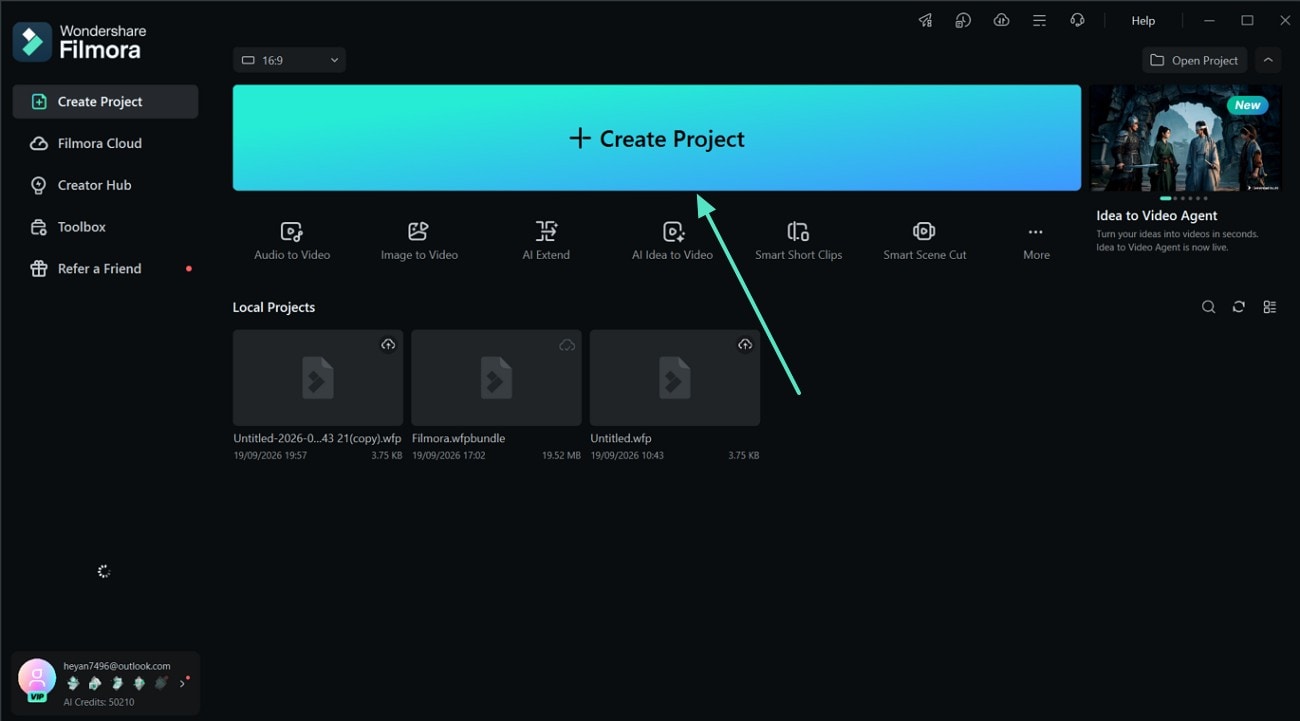
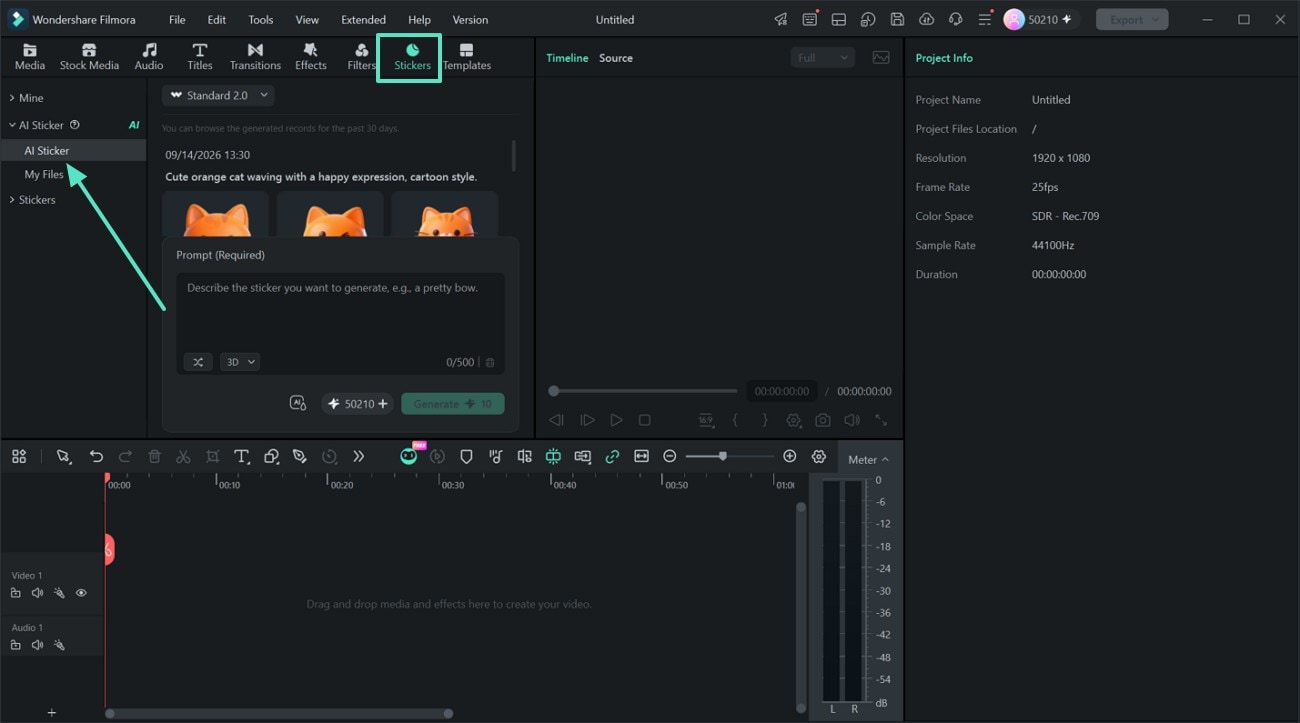
Schritt 2. KI Sticker auswählen
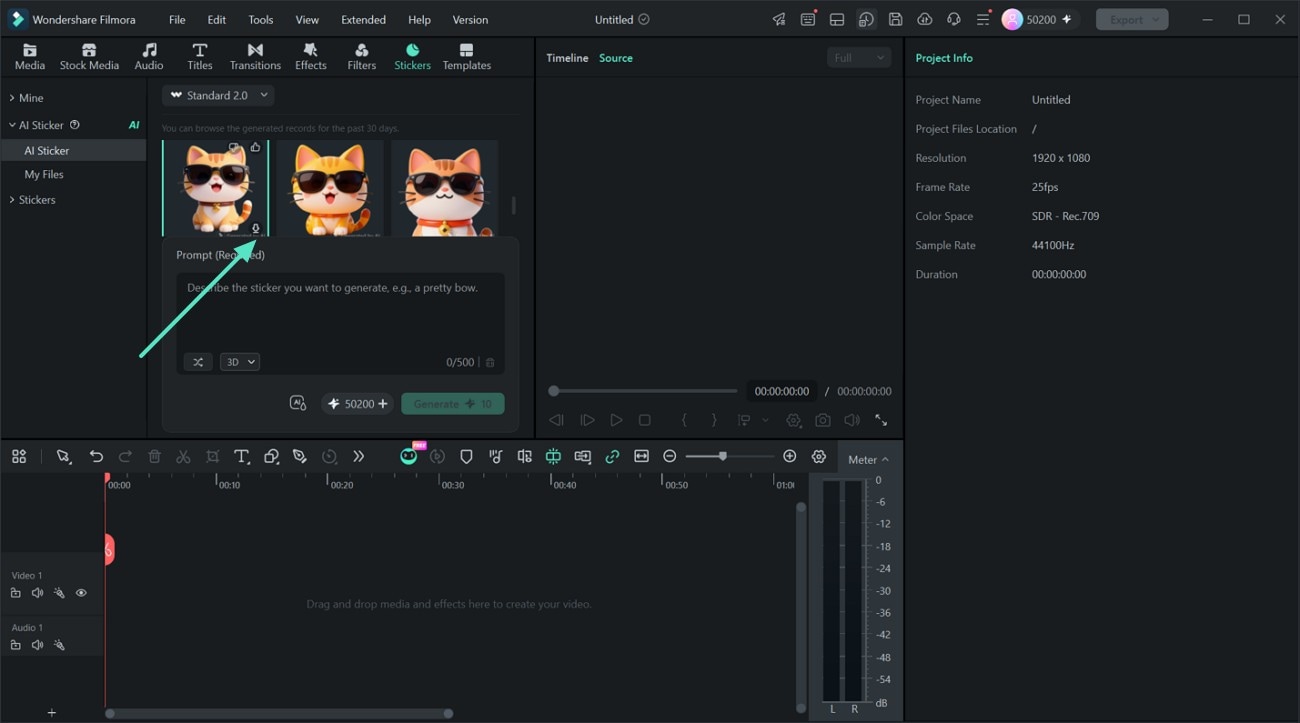
Wechseln Sie zur Registerkarte Sticker in der oberen oder seitlichen Symbolleiste und wählen Sie anschließend im linken Bereich KI Sticker aus.
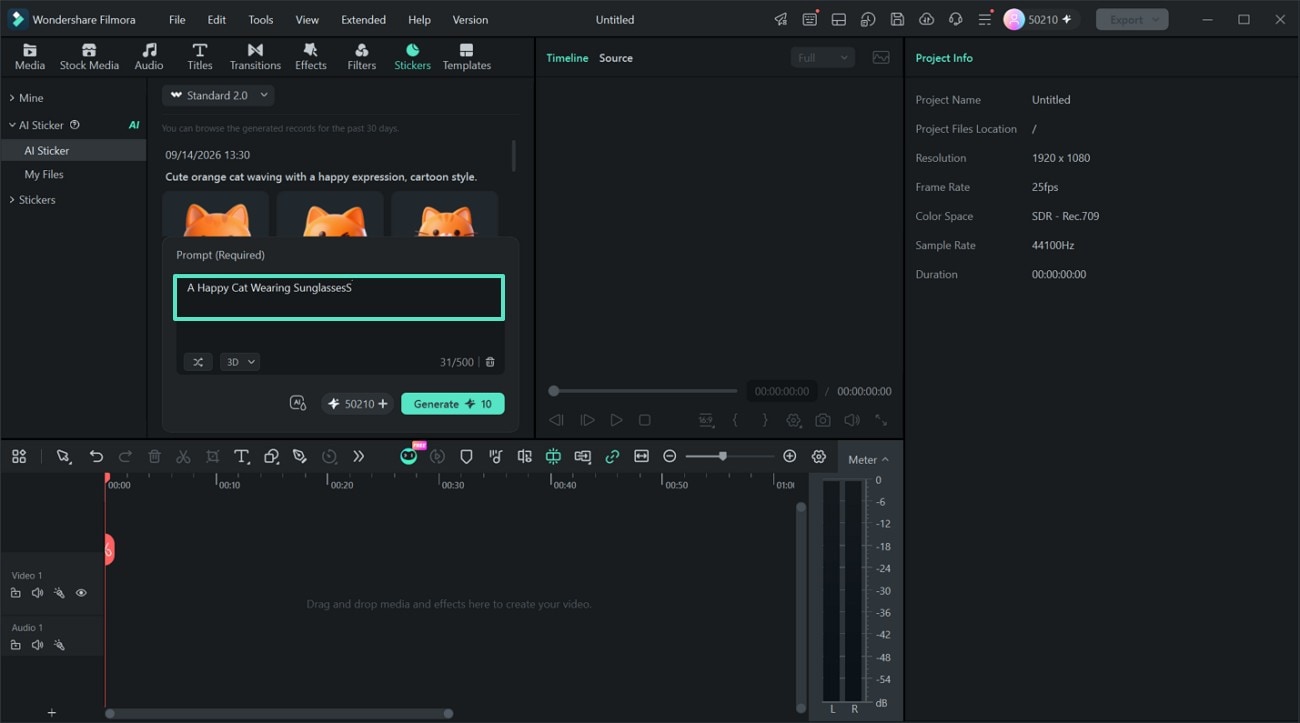
Schritt 3. Prompt eingeben
Geben Sie im Textfeld eine klare Beschreibung des gewünschten Stickers ein, z. B. Eine glückliche Katze mit Sonnenbrille, in das Textfeld ein.
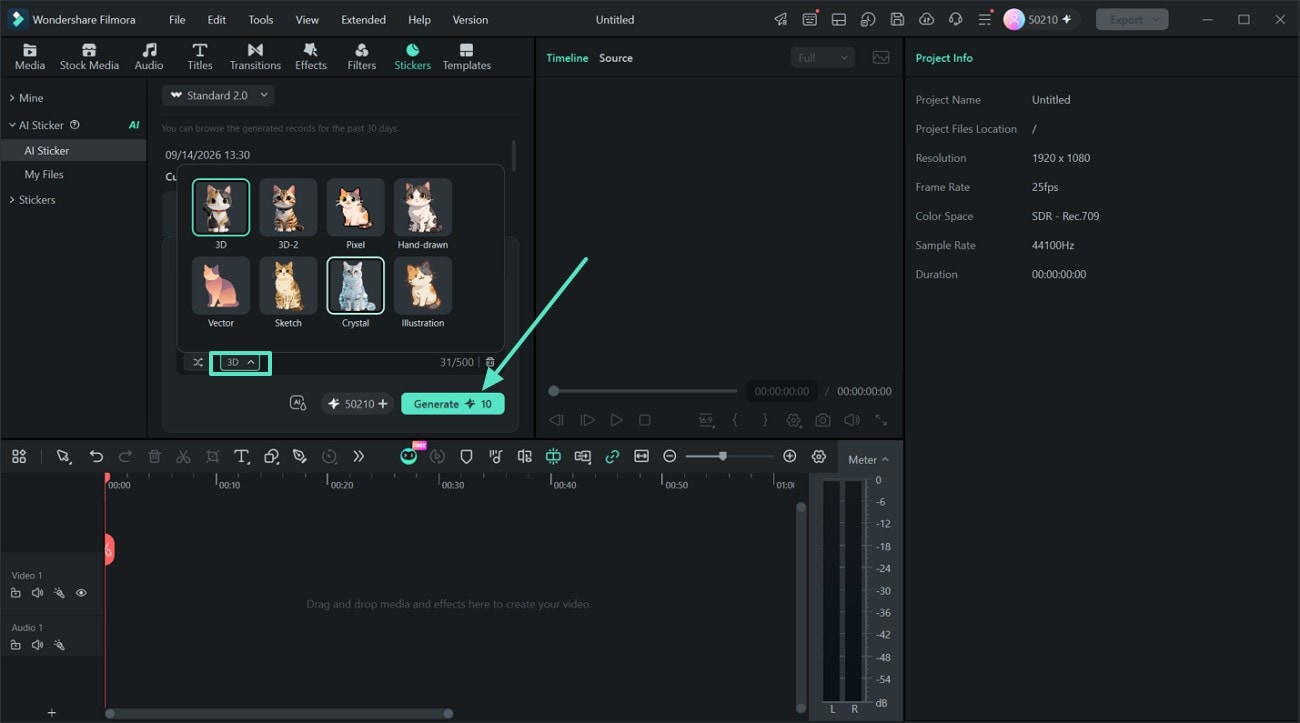
Schritt 4. Stil auswählen und generieren
Wählen Sie einen künstlerischen Stil aus den verfügbaren Optionen, z. B. 3D, Illustration, Vektor, Skizze oder Kristall. Klicken Sie auf die Generieren Schaltfläche und warten Sie einige Sekunden, bis das Tool vier unterschiedliche Varianten erstellt hat.
Schritt 5. Sticker herunterladen und zur Zeitleiste hinzufügen
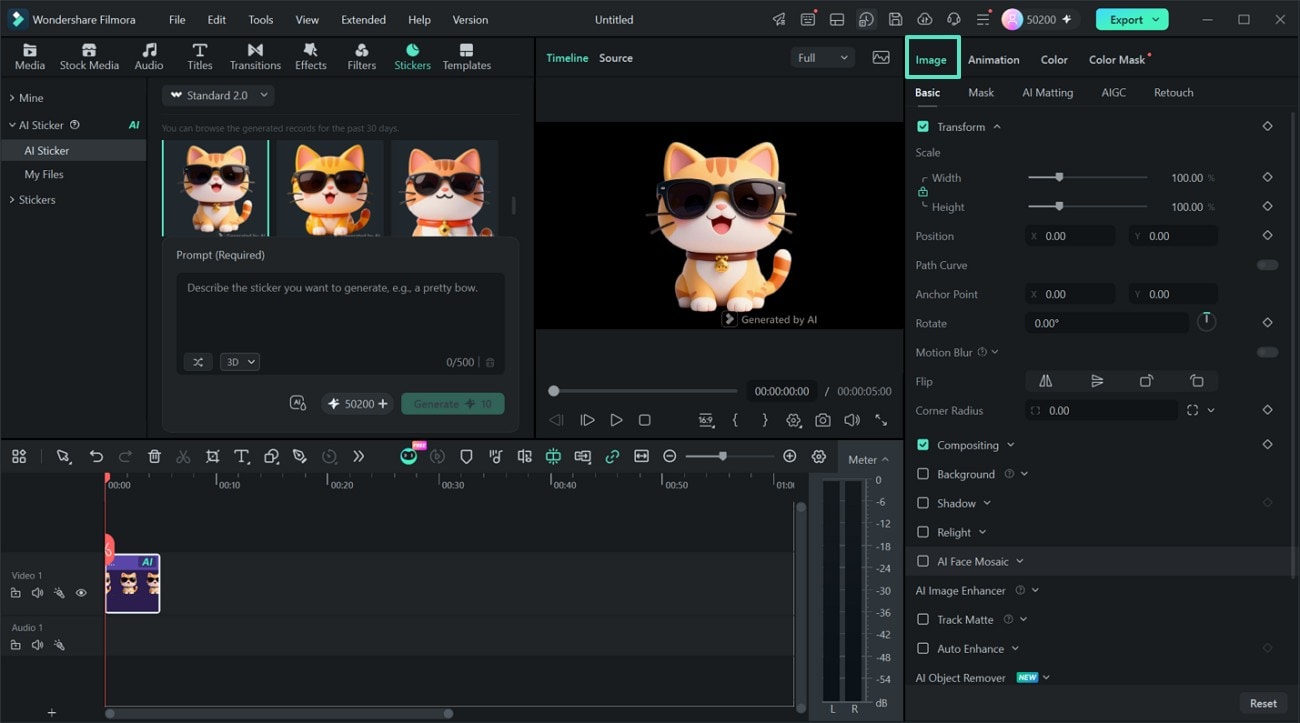
Wählen Sie den gewünschten generierten Sticker aus und klicken Sie auf das Herunterladen Symbol auf dem Miniaturbild. Ziehen Sie den Sticker nach Abschluss des Downloads aus dem Bereich KI Sticker auf die Videospur der Zeitleiste.
Schritt 6. Sticker-Einstellungen anpassen
Wählen Sie den Sticker auf der Zeitleiste aus, um rechts den Einstellungsbereich Bild zu öffnen. Unter Basis, können Sie die folgenden Eigenschaften ändern: Skalierung, Breite, Höhe, Position, Ankerpunkt, Drehung, Spiegelung, Eckenradius, und weitere Transformationseinstellungen ändern.
Ähnliche Beiträge
Ausgewählte Artikel
Snapseed Test: Funktionen, Erfahrungen & Tipps zur Bildbearbeitung App
Die Snapseed-Foto-App ermöglicht das Bearbeiten von Bildern direkt auf Ihrem Handy. Lesen Sie unsere Snapseed-Bewertung für einen vollständigen Leitfaden zu den Funktionen und zu dem, was sie am besten kann.
Effizientes Entfernen von Videountertiteln: Ihr Leitfaden für sauberen Inhalt
Verwandeln Sie Ihre Videos! Lernen Sie bewährte Techniken, um unerwünschte Untertitel mühelos zu entfernen und so eine saubere Ästhetik sowie erweiterte Möglichkeiten zur Wiederverwendung von Inhalten zu gewährleisten. Starten Sie noch heute.
Ultimativer Leitfaden: So fügen Sie Untertitel zu Videos in iMovie hinzu (Mac, iPhone, iPad)
Erfahren Sie, wie Sie mit unserer Schritt-für-Schritt-Anleitung Untertitel zu Videos in iMovie auf dem Mac, iPhone und iPad hinzufügen. Entdecken Sie die Einschränkungen von iMovie und finden Sie die beste Alternative für erweiterte Untertitelfunktionen.
Empfohlene Benutzerhandbücher
AI Portrait Cutout
Erfahren Sie, wie Sie AI Portrait Effekte hinzufügen können.
KI Video-Enhancer für Windows
Erfahren Sie, wie Sie den KI Video-Enhancer in Filmora für Windows verwenden, um Videoqualität und Klarheit zu verbessern sowie Details mit Dunkler Nachtansicht, Heller Nachtansicht und KI-gestützter Optimierung wiederherzustellen.
KI Farbpalette (Farbanpassung)
Erfahren Sie, wie Sie die KI Farbpalette in Filmora für Windows verwenden, um Farben zwischen Videoclips oder Bildern anzugleichen und das Ergebnis fein abzustimmen.
