
 4,7
4,7




Untertitel machen Ihre Videos verständlicher und ansprechender. Welches ist das beste Tool, um Untertitel zu Videos hinzuzufügen? Wie fügt man Untertitel zu Videos hinzu? Verschiedene Tools bieten unterschiedliche Flexibilitätsgrade bei der Anpassung. Wir besprechen zwei der besten Tools hierfür – iMovie und Filmora. Beginnen wir mit iMovie.
In diesem Artikel
Teil 1. Wie fügt man Untertitel in iMovie zu Videos hinzu?
Wenn Sie ein iPhone- oder Mac-Nutzer sind, ist iMovie das beste Tool, um Untertitel zu Videos hinzuzufügen. Die iMovie-App ist speziell für Apple-Nutzer entwickelt. Die Benutzeroberfläche ist einfach gehalten, die Nutzung ist unkompliziert und kostenlos. Sie wurde so gestaltet, dass sie auch für Nutzer ohne oder mit wenig Erfahrung in der Videobearbeitung zugänglich ist.
Schritt-für-Schritt-Anleitung: Untertitel in iMovie auf dem Mac hinzufügen
Schritt 1. Laden Sie iMovie herunter und installieren Sie es
- Laden Sie iMovie aus dem Mac App Store herunter und installieren Sie es.
- Starten Sie die Software nach der Installation.
- Um die installierte App zu finden, gehen Sie zu Finder und dann zu Programme.
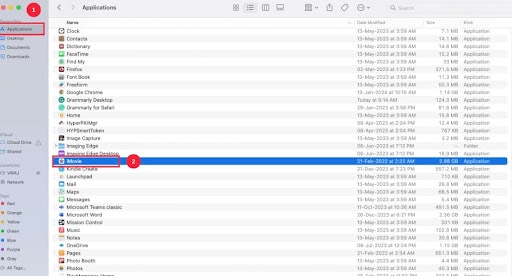
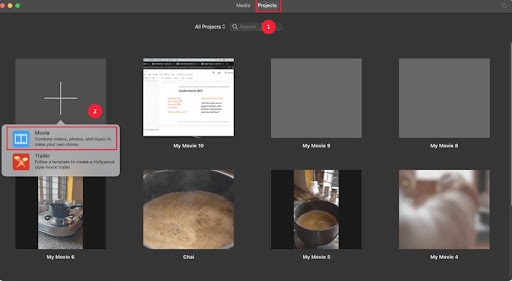
Schritt 2. Ein neues Projekt erstellen
- Suchen und klicken Sie auf Projekte.
- Wählen Sie dann „Neu erstellen“.
- Klicken Sie auf die Option „Film“.
- Laden Sie das Video hoch, das Sie bearbeiten möchten.
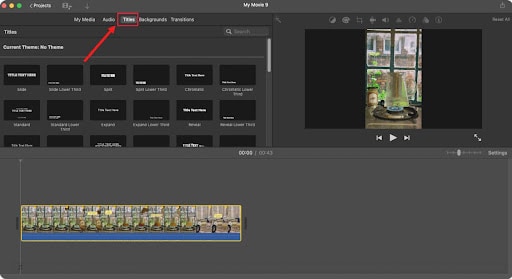
Schritt 3. Titel hinzufügen
- Suchen und wählen Sie Titel.
- Wählen Sie den Titeltyp aus, z. B. Split, Fokus, Expand und Slide.
- Doppelklicken Sie oder ziehen Sie den Titel an die gewünschte Stelle der Timeline.
Schritt 4. Geben Sie den Text ein, den Sie als Untertitel hinzufügen möchten
- Platzieren Sie den Titel auf der Timeline zu dem Zeitpunkt, an dem er sichtbar sein soll.
- Klicken Sie darauf und beginnen Sie, Ihren Text einzugeben.
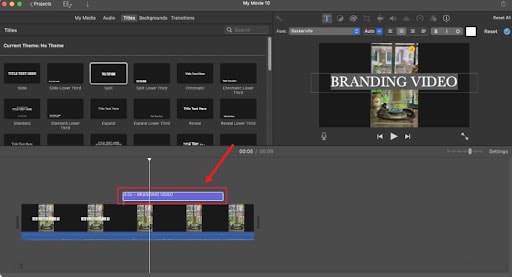
Sie können Ihre Untertitel mit der Anpassungsleiste in der oberen rechten Ecke individualisieren.
Schritt 5. Videodatei speichern
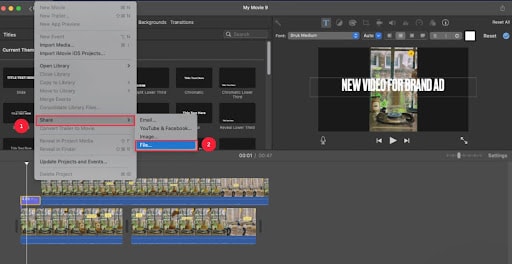
- Wählen Sie Dateien und dann Teilen.
- Im Teilen Menü wählen Sie die Option Datei.
- Benennen Sie das Video und klicken Sie auf Speichern.
Schritt-für-Schritt-Anleitung: Untertitel in iMovie auf dem iPhone/iPad hinzufügen
Schritt 1. Laden Sie die iMovie-Anwendung herunter und installieren Sie sie
- Laden Sie die iMovie-App aus dem App Store herunter.
- Warten Sie, bis der Download und die Installation abgeschlossen sind.
- Starten Sie die Anwendung, sobald sie heruntergeladen und installiert wurde.
Schritt 2. Ein neues Projekt erstellen
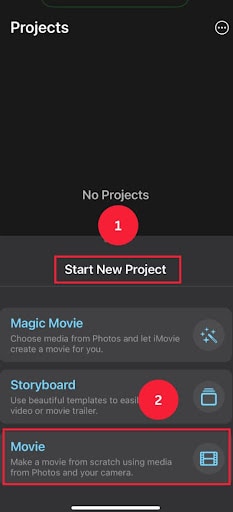
- Nach dem Start der Anwendung tippen Sie aufStart Neu Projekt Option.
- Tippen Sie auf das Film Symbol.
- Importieren Sie das Video aus Fotos.
Schritt 3. Titel hinzufügen
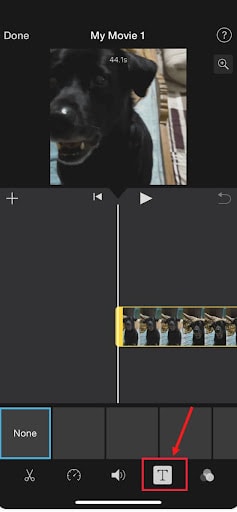
- Wählen Sie das Video aus.
- Suchen Sie dann das T-Symbol und tippen Sie darauf.
- Wählen Sie den Titel aus der Titelauswahl.
Schritt 4. Videodatei speichern
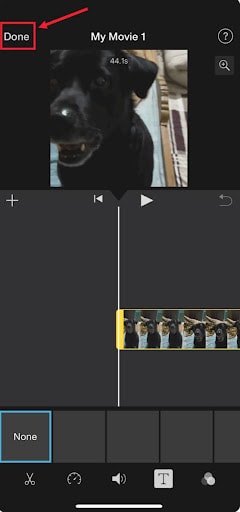
- Tippen Sie auf Fertig.
- Tippen Sie auf Teilen um zu speichern.
Teil 2. Einschränkungen beim Hinzufügen von Untertiteln in iMovie
iMovie ist sehr einfach zu bedienen. Die Benutzeroberfläche ist benutzerfreundlich. Dennoch gibt es einige Einschränkungen. Zum Beispiel kann man in iMovie keine automatischen Untertitel generieren.
- Die Anpassungsmöglichkeiten sind begrenzt.
- Animationen und Effekte sind einfach, ohne erweiterte Optionen.
- Keine Unterstützung für Plug-ins von Drittanbietern.
- Sie können keine SRT-Dateien in iMovie importieren.
- Keine automatische Untertitel-Funktion.
- Keine KI-Integration
Wir stellen Ihnen nun eine Software vor, die all diese Probleme löst.
Teil 3. Filmora – Die beste Alternative zu iMovie für das Hinzufügen von Untertiteln
Nachdem Sie die Untertitel-Funktion von iMovie kennengelernt haben, ist es Zeit, eine benutzerfreundliche Alternative zu entdecken, die auch Windows-Geräte unterstützt.Wondershare Filmora ist ein leistungsstarker Videoeditor, der seine Benutzerfreundlichkeit mit der Veröffentlichung der 15. Version weiter erhöht hat. Die Plattform bietet nun eine Untertitel-Registerkarte auf der Hauptoberfläche für noch mehr Komfort. Außerdem kann auf diese Funktion auch an anderen Stellen zugegriffen werden.
Dieses Tool bietet eine Sprach-zu-Text-Funktion, die die Sprache in Ihren Videos erkennt und in bearbeitbare Untertitel umwandelt. Diese Untertitel können bearbeitet werden, um ein perfektes Ergebnis zu erzielen. Neben der Änderung des Textinhalts kann das visuelle Erscheinungsbild mit den integrierten Voreinstellungen verbessert werden. Diese Voreinstellungen können auch individuell angepasst werden, um ein persönliches Ergebnis zu erzielen. Nutzer können außerdem eine SRT-Datei aus ihren Untertiteln extrahieren, um sie für eine einfache Integration herunterzuladen.
Folgen Sie der untenstehenden Anleitung, um zu erfahren, wie Sie automatische Untertitel für Videos mit Wondershare Filmora generieren:


Automatische Untertitel mit Wondershare Filmora generieren
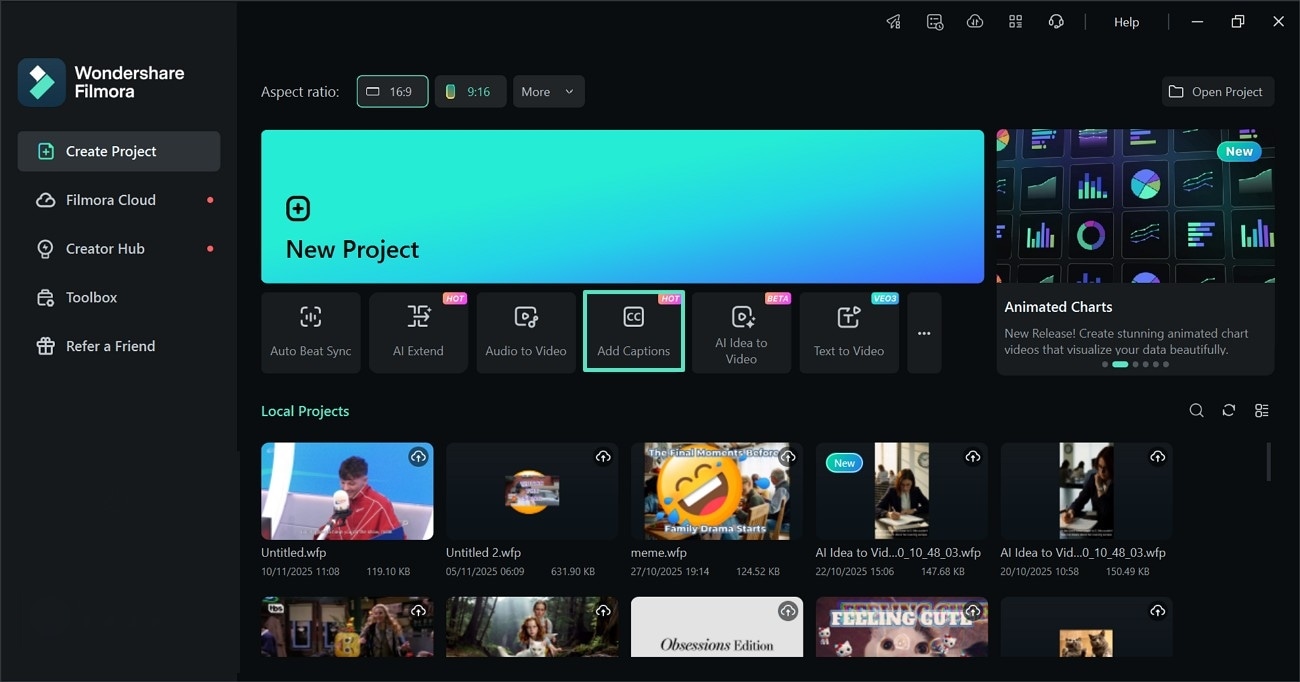
Schritt 1. Greifen Sie auf die KI-Untertitel-Funktion von der Startseite aus zu. Wählen Sie zuerst die Registerkarte „Untertitel hinzufügen“ auf der Startseite des Tools aus. Importieren Sie nun ein Video von Ihrem Gerät, um fortzufahren.
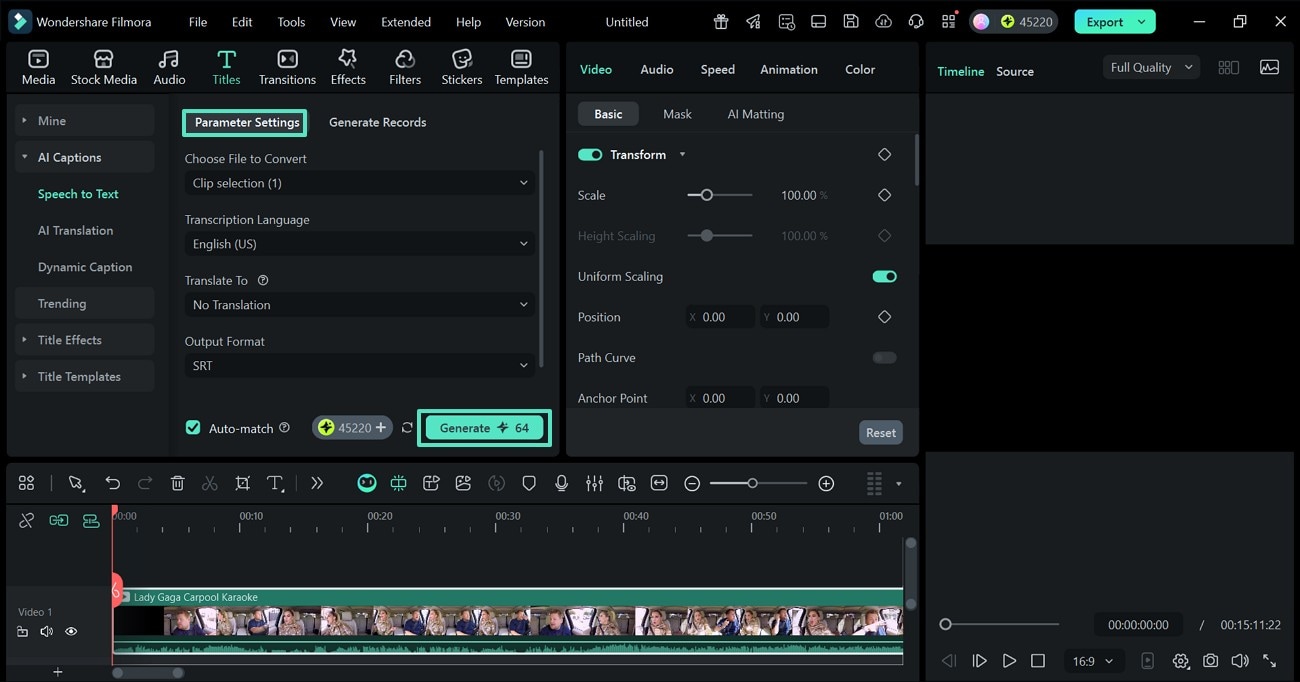
Schritt 2. Geben Sie die Untertitel-Spezifikationen ein. Sobald das Video geladen ist, verwenden Sie das Fenster „Vorschau-Einstellungen“, um die Spezifikationen für die Untertitel einzugeben. Wenn Sie fertig sind, drücken Sie die Schaltfläche „Generieren“, um diese KI-Aufgabe zu starten.
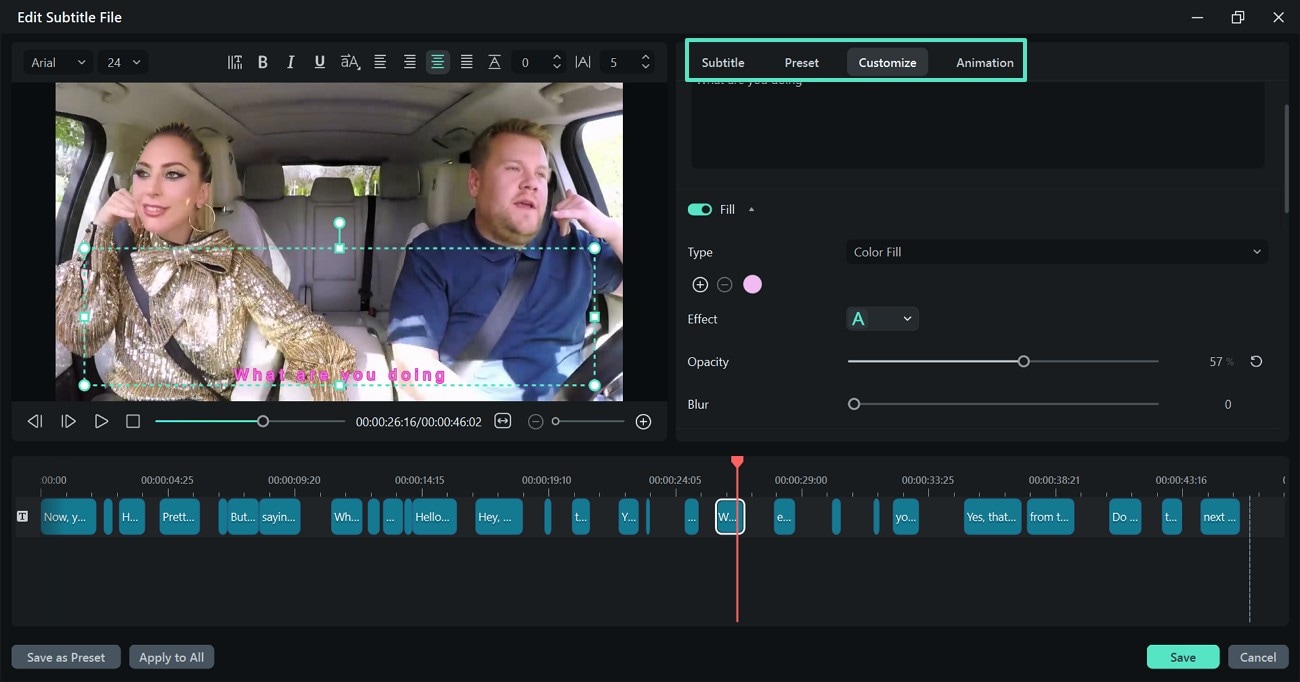
Schritt 3. Gestalten Sie die Untertitel manuell. Sobald die Untertitel generiert wurden, doppelklicken Sie auf die Textspur in der Timeline, um ein Anpassungsfenster anzuzeigen. In diesem Fenster können Sie „Untertitel“ bearbeiten, ein „Preset“ hinzufügen, das Preset „Anpassen“ oder eine „Animation“ hinzufügen.
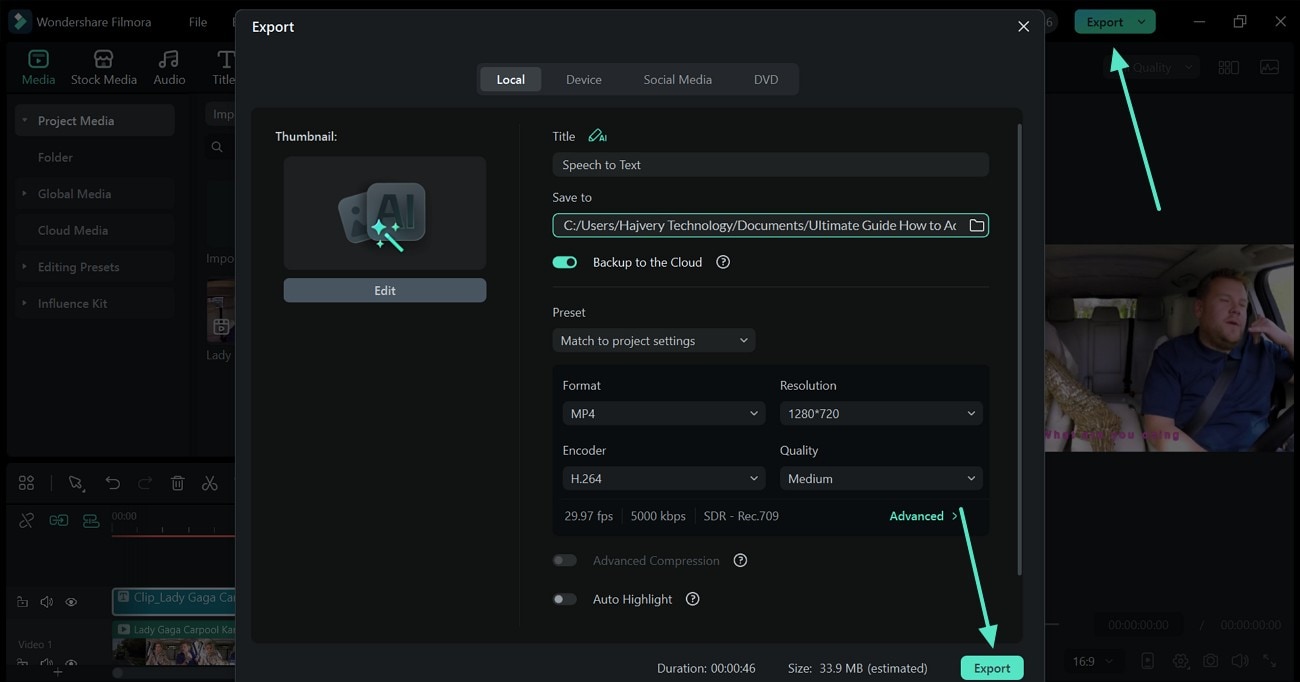
Schritt 4. Speichern Sie das Video mit Untertiteln. Wenn Sie die Bearbeitung abgeschlossen haben, wählen Sie oben rechts die Schaltfläche „Exportieren“, um das Video über die folgende Oberfläche zu speichern.
Sehen wir uns die Unterschiede zwischen iMovie und Filmora an, damit Sie entscheiden können, was am besten zu Ihnen passt.
Wie wählen Sie das beste Tool, um Untertitel zu Videos hinzuzufügen?
| iMovie | Filmora | |
| Unterstützte Betriebssysteme | MacOS und iOS | Windows, MacOS, Android, iPadOS und iOS |
| Preisgestaltung | Kostenlos | Kostenlose Testversion und kostenpflichtige Pläne |
| Textvorlagen | Grundlegende Textvorlagen und Stile | Umfassende Auswahl an Vorlagen und Stilen |
| Individuelle Effekte und Animationen | Einfache Texteffekte und vordefinierte Animationen | Weitere Texteffekte und Animationen wie Motion Graphics und dynamische Übergänge. |
| Textpositionierung | Einfache Positionierung | Flexible Positionierung |
| Automatische Untertitel | ||
| Zielgruppe | Apple-Geräte-Benutzer | Komplexe Bearbeitungsoptionen für Entwickler auf allen Plattformen. |
Fazit
Das Hinzufügen von Untertiteln hilft, Ihr Publikum zu begeistern. Untertitel erhöhen das Interesse der Zuschauer an Ihren Inhalten. iMovie ist ideal für Apple-Nutzer und sehr einfach zu bedienen. Perfekt für einfache Bearbeitungen.
Wondershare Filmora ist das ideale Werkzeug für alle Arten von Nutzern, von Anfängern bis hin zu Entwicklern. Automatische Untertitel lassen sich in Sekundenschnelle zu Ihrem Video hinzufügen. Das ist alles, was Sie über das Hinzufügen von Untertiteln zu Videos wissen müssen. Wir hoffen, dass Sie die bereitgestellten Informationen vollständig und hilfreich finden.


