
 4,7
4,7






Als Kreator stecken Sie Ihr Herzblut in die Erstellung eines perfekten Kurzvideos. Es ist wirklich enttäuschend, wenn die Kurzvideos nicht die erhofften Aufrufe bekommen. Vielleicht fehlt Ihnen eine Geheimwaffe. Untertitel! Untertitel machen Ihre Videos ansprechender und zugänglicher. Sie verbessern sogar das SEO.
Sie fragen sich vielleicht, wie Sie Untertitel zu YouTube Shorts hinzufügen können. YouTube bietet nur begrenzte Bearbeitungsmöglichkeiten für Kurzvideos. Das Hinzufügen von Untertiteln zu YouTube-Kurzvideos wirkt verwirrend, aber jetzt nicht mehr. Folgen Sie unserer Anleitung und lernen Sie die gängigen Methoden zur Untertitelung von YouTube Shorts kennen. Wir stellen außerdem das beeindruckende Videotool Wondershare Filmora vor.
Nutzen Sie Wondershare Filmora, untertiteln Sie Ihr kurzes YouTube-Video und lassen Sie Ihre Inhalte glänzen. Bevor wir verschiedene Methoden zur Untertitelung von Kurzvideos vorstellen, schauen wir uns an, warum Untertitel so wichtig sind.
In diesem Artikel
Teil 1. Warum Untertitel für YouTube-Kurzvideos verwenden?
85 % der Menschen schauen Facebook-Videos ohne Ton. Das gilt auch für YouTube-Kurzvideos. Vielleicht finden Nutzer Ihr Video interessant, aber wenn sie YouTube an einem ruhigen Ort ohne Ton verwenden, haben sie keinen Schimmer, worum es geht.
Sie verpassen vielleicht ein großes Publikum, wenn Sie keine Untertitel für YouTube-Shorts verwenden.
Wichtige Vorteile von Untertiteln in YouTube-Kurzvideos
Kurzvideos mit Untertiteln sind:
Leichter zu verstehen: Auch Menschen mit Hörbeeinträchtigung können Ihre Videos genießen.
Ansprechender: Zieht mehr Zuschauer an und erhöht die Reichweite. Nutzer können Videos überall ohne Ton schauen und sich daran erfreuen.
Einfacher zu finden: Untertitel machen es leichter, Ihre Videos zu entdecken. Die enthaltenen Schlüsselwörter helfen YouTube, Ihr Video besser zu verstehen und zu bewerten. Deshalb sind Untertitel aus SEO-Sicht so wertvoll.
Teil 2. Gängige Methoden zur Erstellung von YouTube-Shorts-Untertiteln
Es gibt mehrere Methoden, um Untertitel zu YouTube Shorts hinzuzufügen. In diesem Abschnitt besprechen wir einige davon, einschließlich automatischer und manueller Untertitelung.
Methode 1. Automatische Untertitelung über YouTube Studio
YouTube bietet im YouTube Studio eine integrierte Untertitelfunktion. YouTube nutzt automatische Spracherkennung, um Untertitel zu erkennen. Diese Methode ist nur für die Originalsprache des Videos verfügbar.
Diese Methode steht für Langform-Inhalte zur Verfügung. Sie können sie aber auch für kurze YouTube-Videos ausprobieren.
Folgen Sie der folgenden Methode, um YouTube-Videos automatisch zu untertiteln.
Schritte: Automatische Untertitelung über YouTube Studio
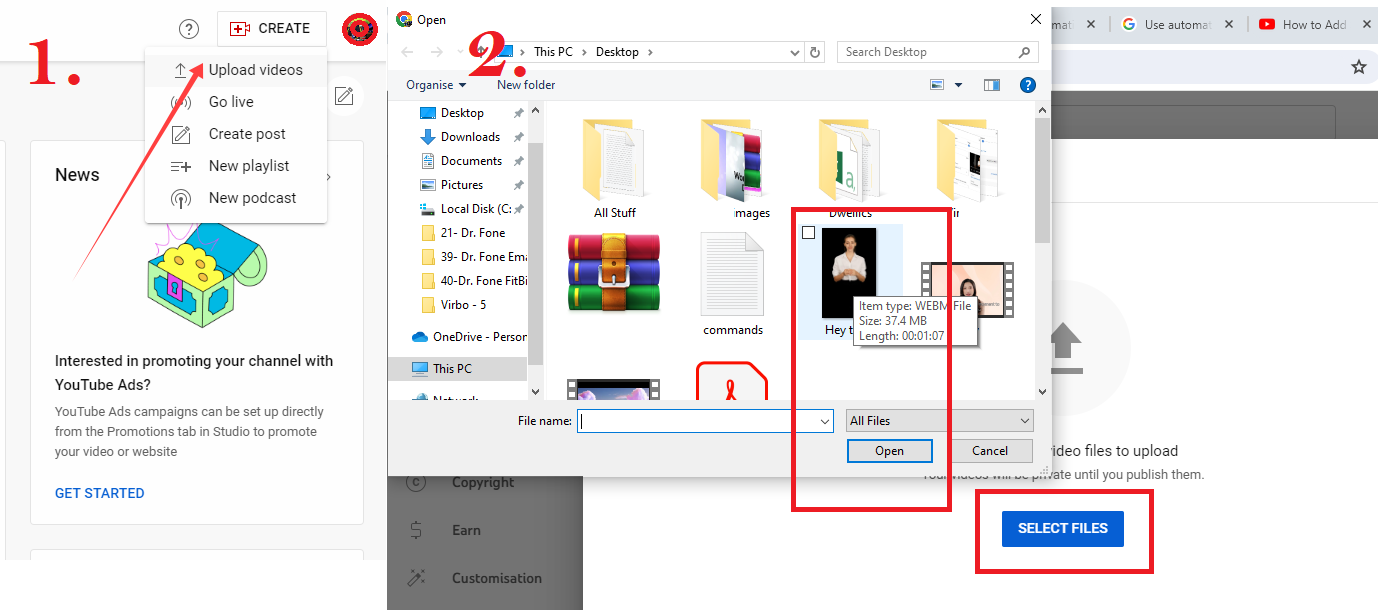
Schritt 1. Gehen Sie zu YouTube Studio, klicken Sie auf „Erstellen“ und „Video hochladen“.
Schritt 2. Wählen Sie Ihre Videodatei aus und laden Sie sie hoch.
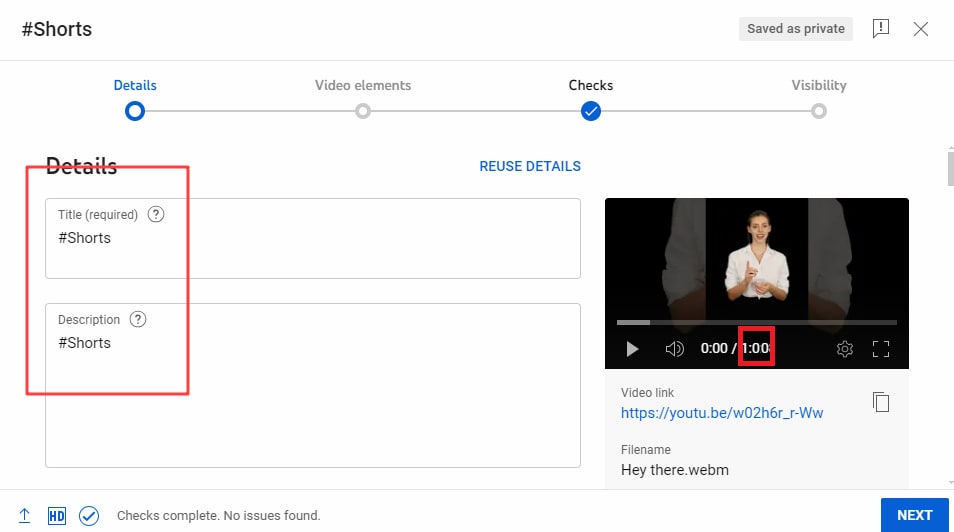
Schritt 3. Schreiben Sie „#Shorts“ in den Titel und die Beschreibung, damit das Video als Kurzvideo erscheint. Die Videolänge sollte unter 60 Sekunden sein.
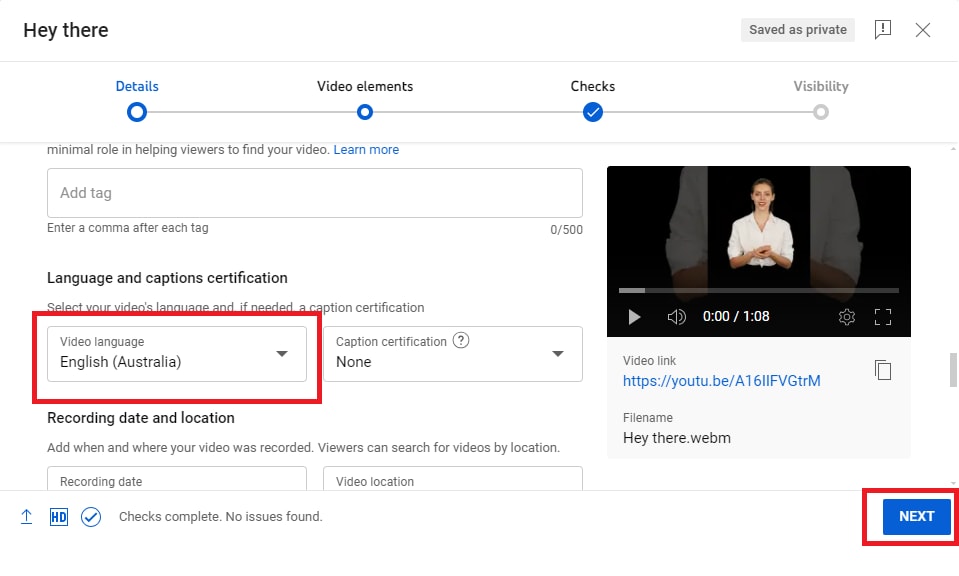
Schritt 4. Wählen Sie die Sprache Ihres Videos aus und klicken Sie auf „Weiter“. Schließen Sie den Prozess ab und laden Sie das Video hoch.
Schritt 4. Gehen Sie zu Ihrem YouTube-Dashboard, öffnen Sie den Tab „Untertitel“ und wählen Sie Ihr Video aus.
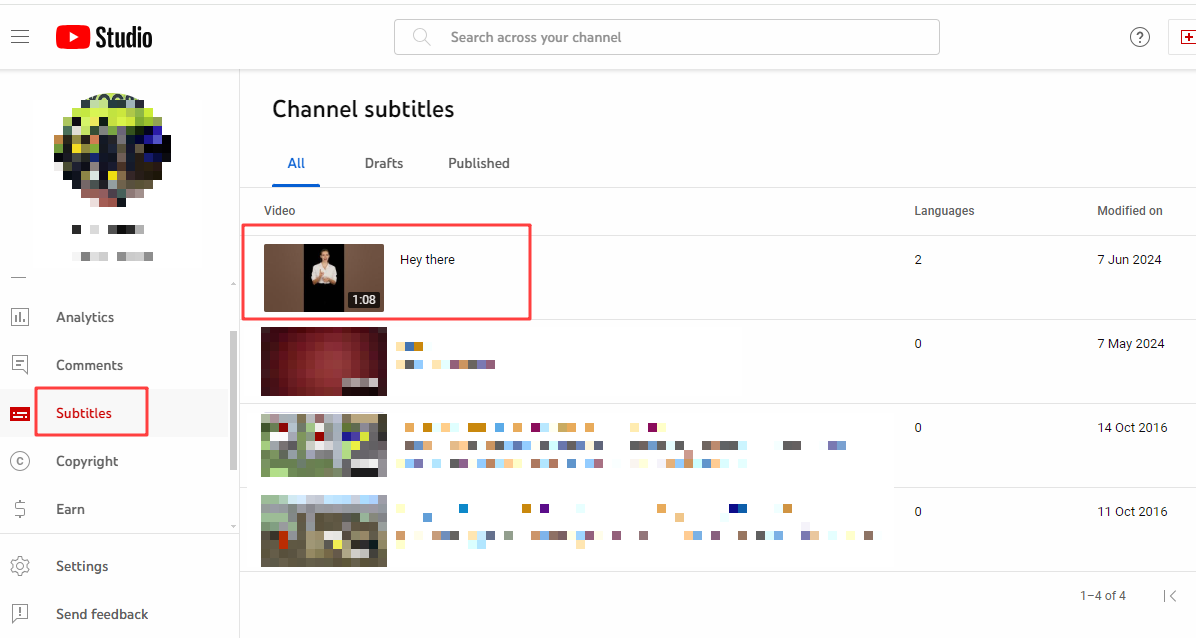
Schritt 5. Sie sehen automatisch generierte Untertitel in der Videobeschreibung. Klicken Sie auf das kleine „Stift“-Symbol, um die Untertitel zu bearbeiten.
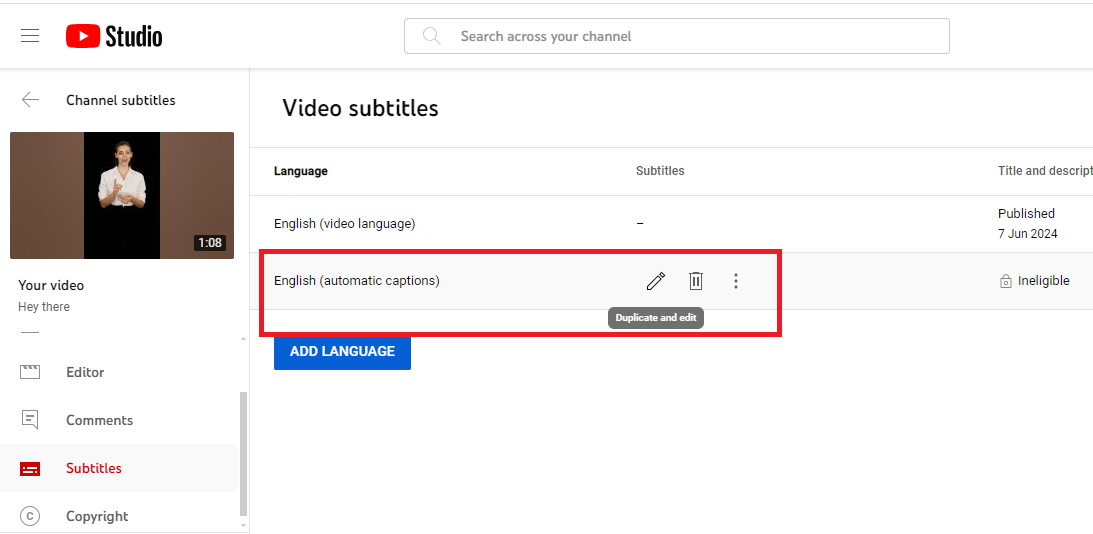
Das ist die grundlegende Methode, die YouTube Studio bietet. Sie haben nicht viele Bearbeitungsoptionen für die Untertitel.
Bei YouTube-Kurzvideos sollten die Untertitel ansprechend und etwas größer sein. Werfen wir im nächsten Abschnitt einen Blick auf weitere Methoden zur Untertitelung von YouTube Shorts.
Methode 2. KI-Auto-Untertitelung während der Kurzvideo-Erstellung
Die Verwendung vonWondershare Filmora zur Untertitelung bietet Flexibilität und kreative Kontrolle über die Untertitel von YouTube-Kurzvideos. Es erfordert mehr Aufwand als die automatische Untertitelung, lohnt sich aber. Sie können Untertitel individuell anpassen, präzise timen und Fehler vermeiden. Lernen Sie, wie Sie automatisch Untertitel zu YouTube Shorts mit Wondershare Filmora hinzufügen.
Hauptfunktionen der Auto-Untertitel von Wondershare Filmora
- Automatische Generierung von Untertiteln: Die Auto-Untertitel-Funktion von Filmora nutzt fortschrittliche Spracherkennung, um gesprochenen Text automatisch in Untertitel umzuwandeln. Das erspart die manuelle Untertitelung und spart Zeit und Mühe.
- Dynamische Untertiteleffekte: Die Funktion generiert nicht nur Untertitel, sondern bietet auch dynamische Effekte. So können ansprechende, visuell attraktive Texte erzeugt werden, die wichtige Phrasen hervorheben und die Zuschauerbindung erhöhen.
- Anpassbare Vorlagen: Es stehen verschiedene Vorlagen für Untertitel-Styles zur Auswahl. So können Sie die Untertitel ideal an Ihr Video-Branding und Ästhetik anpassen und ein einheitliches Design über alle Textelemente beibehalten.
- Mehrsprachige Unterstützung: Die Auto-Untertitel-Funktion unterstützt über 20 Sprachen und ist damit weltweit einsetzbar. So erreichen Kreative eine größere Zielgruppe, indem sie Untertitel in verschiedenen Sprachen anbieten.
- Individuelle Textbearbeitung: Nach der Generierung der Untertitel können Nutzer den Text leicht für Genauigkeit überarbeiten, Schriftart, Größe und Farbe anpassen sowie Animationen hinzufügen. Diese Anpassungsmöglichkeiten sorgen für funktionale und zugleich ansprechende Untertitel.
- Exportoptionen: Nach Erstellung der Untertitel können Nutzer die Videos mit eingebetteten Untertiteln oder als separate Untertiteldateien exportieren – das bietet Flexibilität für verschiedene Plattformen.
Schritte zur Auto-Untertitelung während der Kurzvideo-Erstellung
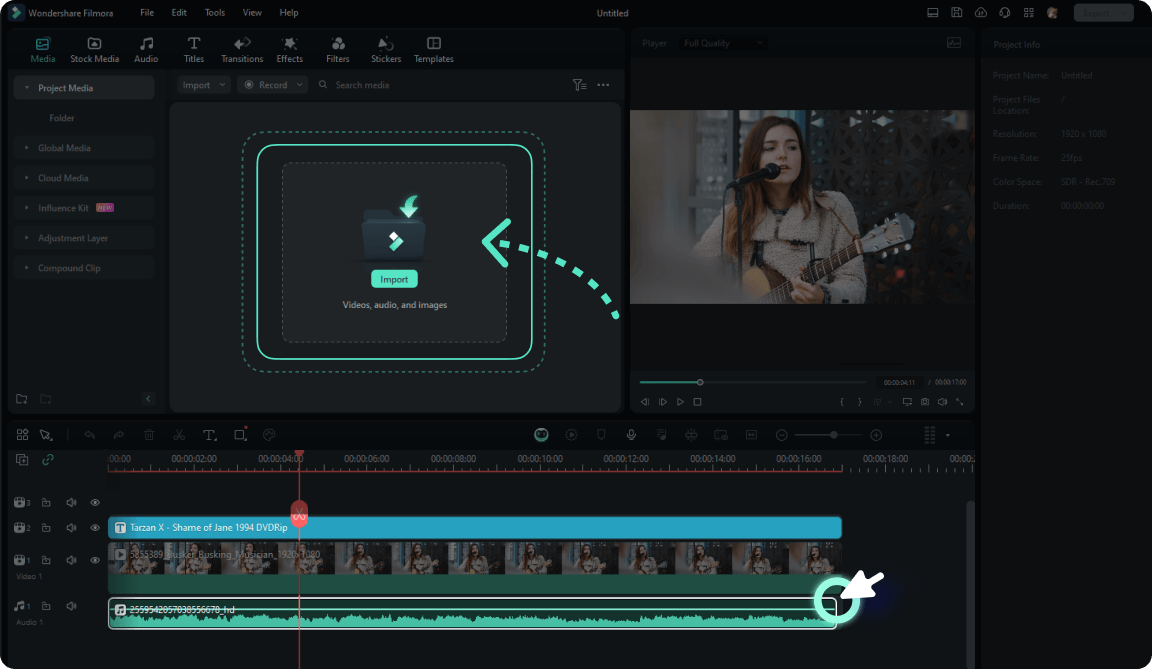
Schritt 1. Sie können Filmora über die untenstehenden Buttons herunterladen und Wondershare Filmora starten. Beginnen Sie ein neues Projekt im Hochformat.
Schritt 2. Laden Sie Ihr Video hoch und wählen Sie STT
Laden Sie Ihre vorbereiteten Untertitel hoch oder verwenden Sie die Sprach-zu-Text-Funktion von Filmora, um automatisch Video-Untertitel zu erstellen.
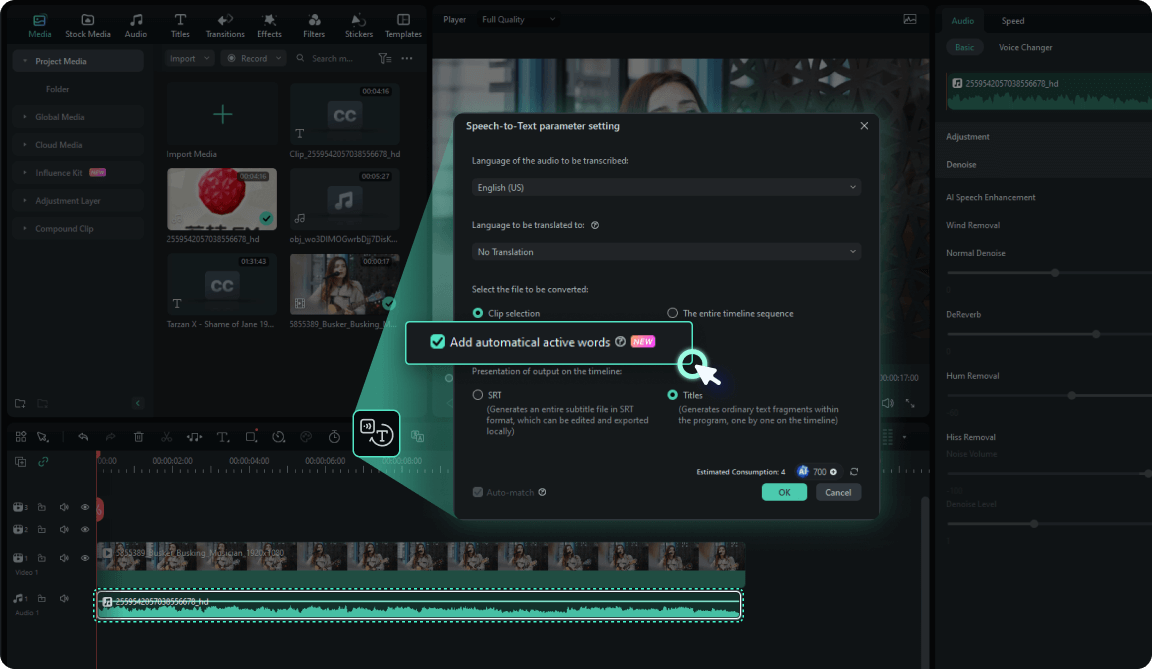
Schritt 3. Wählen Sie „Automatisch aktive Wörter hinzufügen“
Aktivieren Sie in den STT-Einstellungen die Option „Automatisch aktive Wörter hinzufügen“, um dynamische Untertitel-Animationen automatisch zu generieren.
Schritt 4. Wählen Sie eine Vorlage und passen Sie diese nach Ihren Wünschen an
Filmora bietet mehrere Vorlagen zur Auswahl. Nach automatischer Generierung können Sie diese individuell gestalten und Ihrem Stil oder Ihrer Marke anpassen.
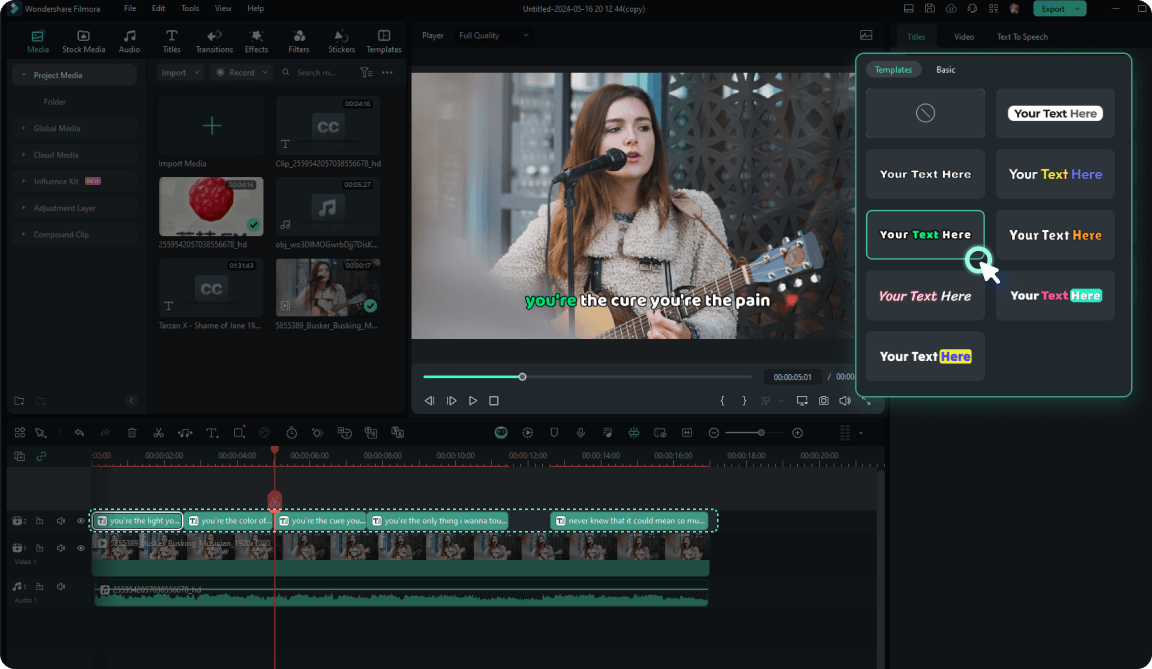
Schritte für manuelle Untertitel während der Kurzvideo-Erstellung
Sie können dafür jede beliebige Bearbeitungssoftware verwenden, die Sie nutzen. Die Schritte sind ähnlich. Bearbeiten Sie Ihr Video in Wondershare Filmora wie folgt:
Schritt 1. Wie bei der Auto-Untertitelung starten Sie zuerst Wondershare Filmora und beginnen ein neues Projekt im Hochformat.
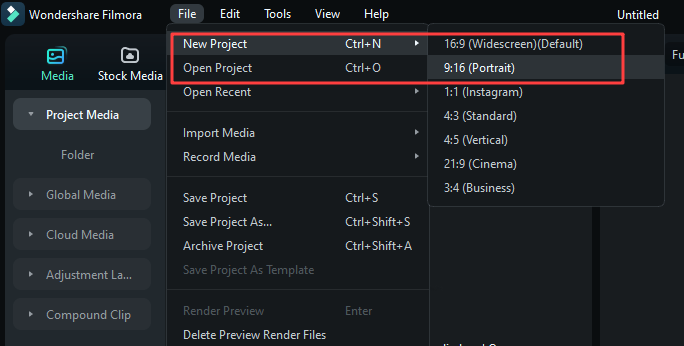
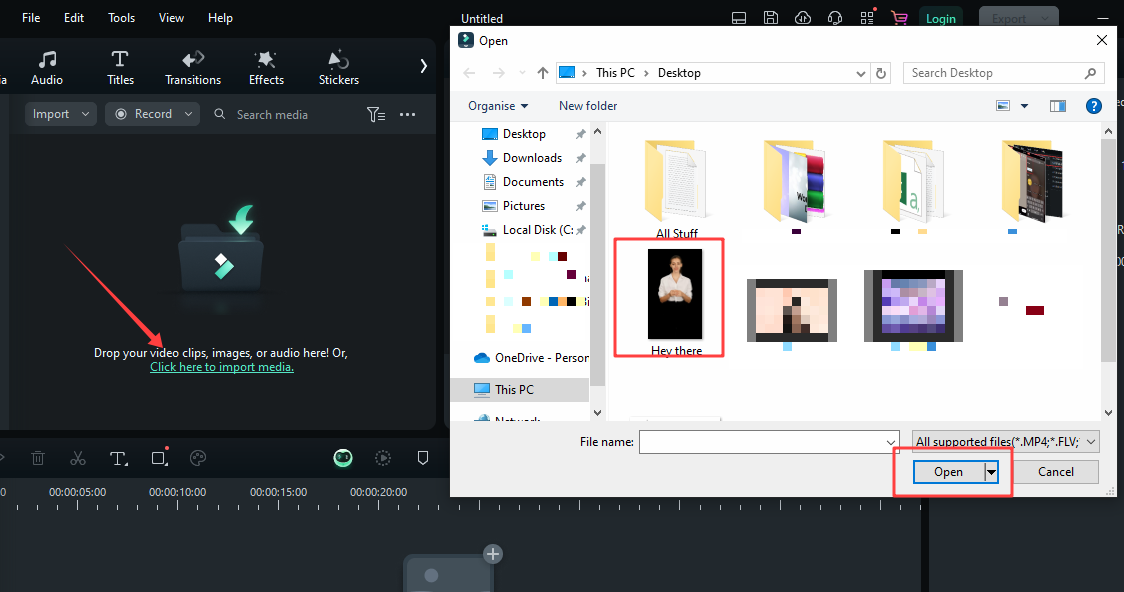
Schritt 2. Importieren Sie Ihr Video in Filmora.
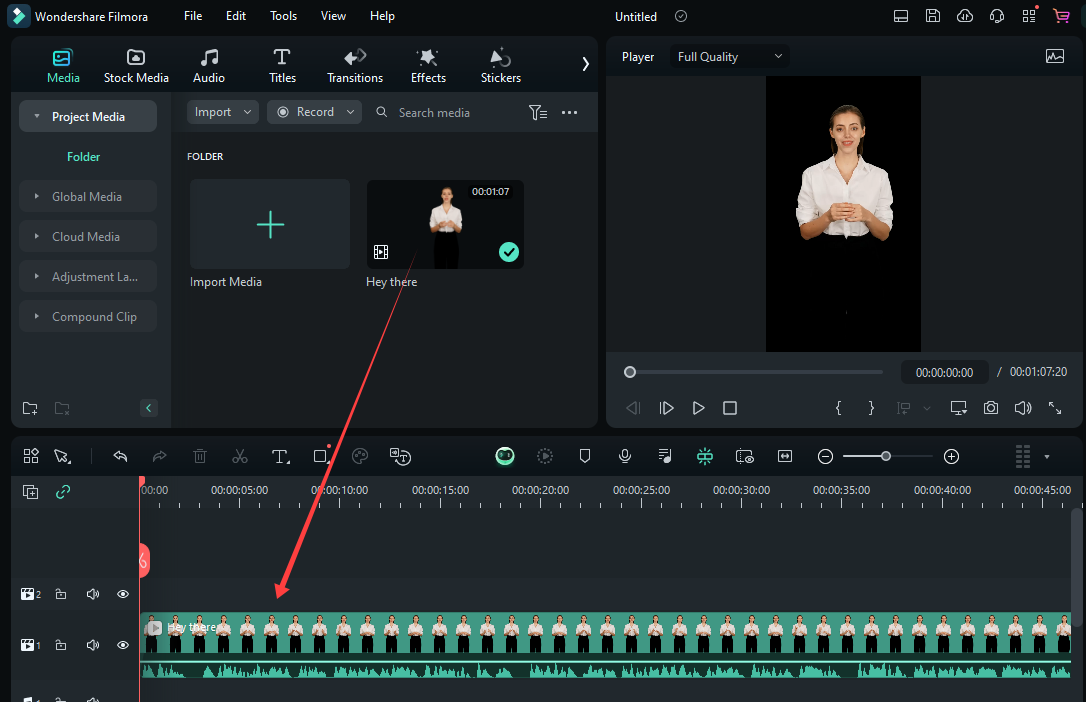
Schritt 3. Ziehen Sie das Video in die Timeline.
Schritt 4. Klicken Sie auf die Registerkarte „Titel“, wählen Sie Ihren Lieblingsstil und fügen Sie Texte über dem Video hinzu.
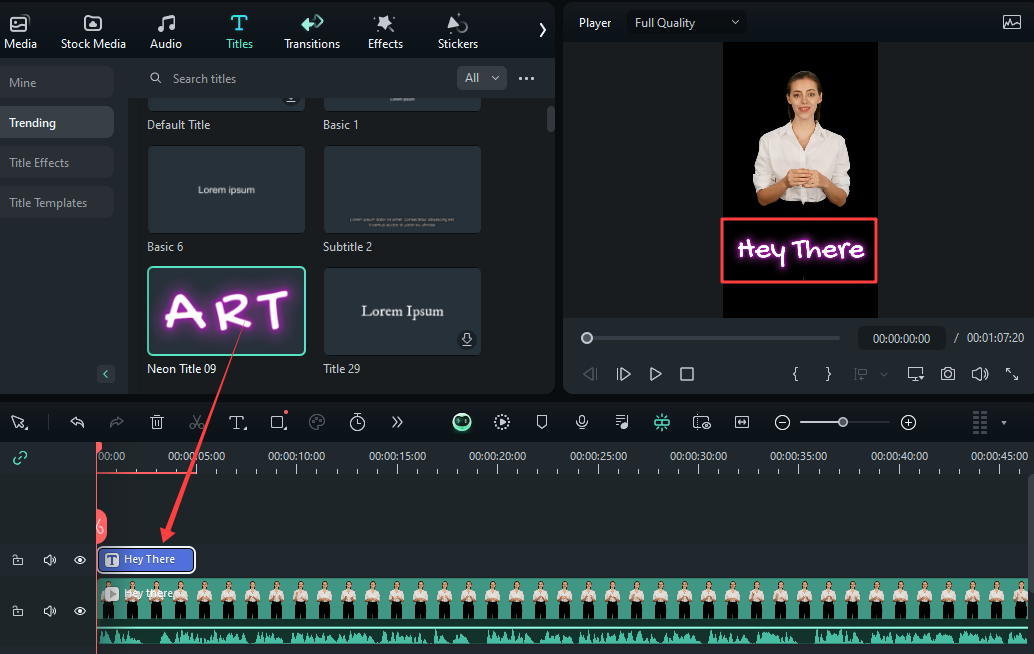
Sie können Ihre Untertitel nun manuell platzieren, gestalten und deren Dauer anpassen. Bearbeiten Sie Ihr Video manuell mit Untertiteln und exportieren Sie es. Anschließend können Sie es auf YouTube hochladen.
Wenn Sie keine manuelle Videobearbeitung wollen, können Sie auch Drittanbieter-Apps verwenden, die speziell zur Untertitelung von YouTube Shorts entwickelt wurden.
Verschaffen wir uns einen kurzen Überblick über diese Apps.
Methode 3. Untertitelung von Shorts mit Instagram
Sie können vorab bearbeitete Videos auf YouTube hochladen, aber YouTube erlaubt keine Videos mit Logos von anderen Plattformen.
In dieser Methode bearbeiten wir das Video über Instagram, fügen automatisch generierte Untertitel zum Shorts-Video hinzu und entfernen dann das Instagram-Logo, um das Video auf YouTube hochzuladen.
Schauen wir uns die Schritt-für-Schritt-Anleitung zum Untertitel hinzufügen bei YouTube Shorts an.
Schritte zur Nutzung von Instagram zur Untertitelung von Shorts
Schritt 1. Öffnen Sie die Instagram-App auf Ihrem Smartphone. Tippen Sie auf das „+“-Symbol, um einen neuen Beitrag zu erstellen.
Schritt 2. Wählen Sie Instagram Reel und nehmen Sie Ihr Reel auf oder laden Sie es hoch.
Schritt 3. Ist Ihr Video bereit, tippen Sie oben auf das Sticker-Symbol.
Schritt 4. Wählen Sie die Option „Untertitel“. Falls nicht vorhanden, suchen Sie danach in der Suchleiste.
Schritt 5. Instagram transkribiert Ihren Ton und generiert automatisch Untertitel für Ihr Video.
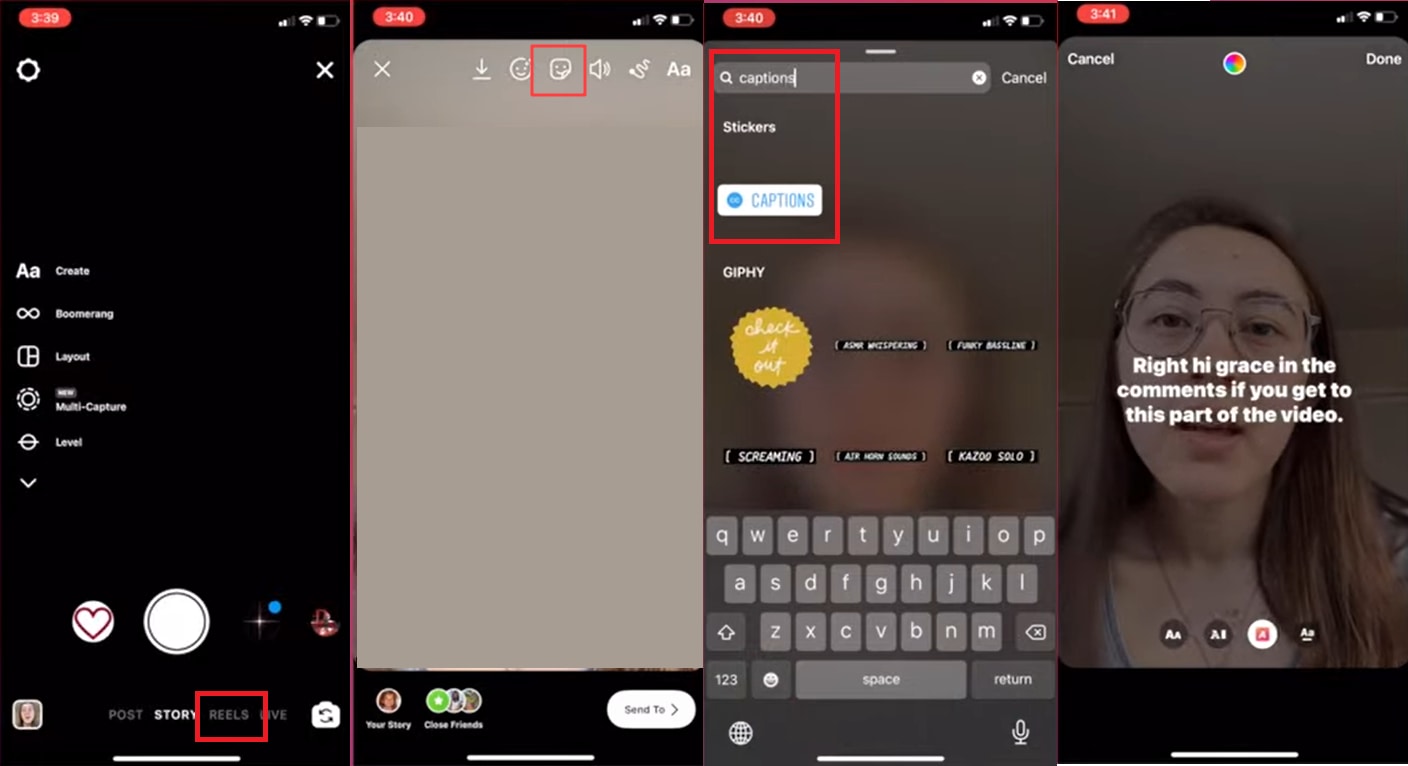
Schritt 6. Ändern Sie Stil und Platzierung der Untertitel nach Ihren Bedürfnissen.
Schritt 7. Verwenden Sie den Bildschirmrekorder Ihres Smartphones, um das Video aufzunehmen.
Schritt 8. Sie können das Video auch von Instagram herunterladen. Allerdings ist dann ein Instagram-Logo sichtbar. Sie können das Logo in Ihrem Video-Editor entfernen oder das Video zuschneiden.
Schritt 9. Stellen Sie sicher, dass das Video kein Instagram-Logo enthält. Laden Sie dieses Video als Ihr YouTube Shorts Video hoch.
Die Verwendung von Instagram für die automatische Untertitelung ist einfach. Es sind jedoch einige zusätzliche Schritte erforderlich, um die Logos später zu entfernen. Schauen wir uns die nächste Methode an und sehen wir, ob sie hilfreich ist.
Methode 4. Nutzung von Drittanbieter-Apps
Drittanbieter-Apps sind praktische Lösungen, um kurze YouTube-Videos zu untertiteln. Sie bieten einige erweiterte Funktionen zur Anpassung von Untertiteln in Kurzvideos.
Hier sind einige gute Optionen für Drittanbieter-Apps:
- Blink: Bietet Echtzeit- und automatisch generierte Untertitel.
- AI Auto Captions: Bietet automatische Untertitel und Übersetzungen mithilfe von KI.
- Zeemo: Ein Videobearbeitungstool, das ebenfalls automatische Videountertitel bereitstellt.
- VidSub: Bietet eine einfache Anpassung für das Bearbeiten von Untertiteln und Überschriften.
- SubCAP: Untertitel-Generator und Überschriften-Ersteller für verschiedene Sprachen.
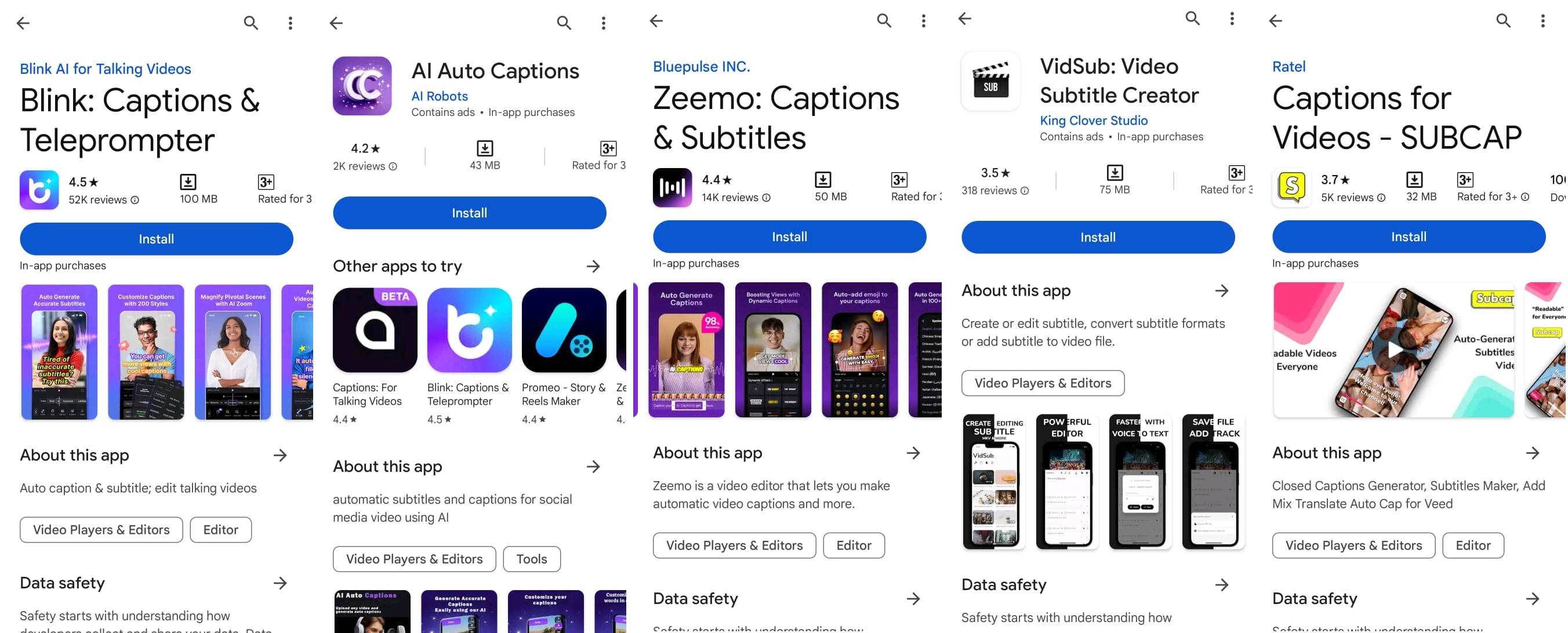
Einige der Drittanbieter-Apps benötigen eventuell ein kostenpflichtiges Abonnement. Vergewissern Sie sich vor der Nutzung, dass bei diesen Apps im Endprodukt keine Logos enthalten sind.
Wir haben eine weitere mühelose Methode, um Ihrem kurzen YouTube-Video Untertitel hinzuzufügen. Sie können mit nur einem großartigen Tool – Wondershare Virbo – ganz einfach kurze YouTube-Videos erstellen und Untertitel hinzufügen. Lassen Sie uns dieses Tool im Detail erkunden.
Teil 3. Erstellen von Untertiteln für YouTube-Kurzvideos mit Virbo
Mit Wondershare Virbo können Sie innerhalb von Minuten KI-Videos erstellen. Es bietet eine Reihe nützlicher Funktionen wie einen KI-Avatar, Text-zu-Sprache, KI-Vertonung und kostenlose Vorlagen. Virbo ist sowohl als Computer- als auch als Mobile-App-Version verfügbar.
Mit Virbo können Sie ganz einfach Untertitel zu YouTube Shorts hinzufügen. Lernen wir, wie es funktioniert.
Schritte, um Untertitel für YouTube Shorts Videos mit Virbo zu erstellen
Folgen Sie den untenstehenden Schritten, um mit Virbo ein Video mit Untertiteln zu erstellen.
Schritt 1. Installieren Sie die „Virbo“-App aus dem Play Store.
Schritt 2. Klicken Sie auf die Schaltfläche „Video erstellen“, wählen Sie das Hochformat aus, und es wird ein Videoprojekt mit dem Standard-Avatar gestartet.
Schritt 3. Wenn Sie ein KI-Avatar-Video möchten, geben Sie die Untertitel in das Textfeld unten ein und das Video ist bereit.
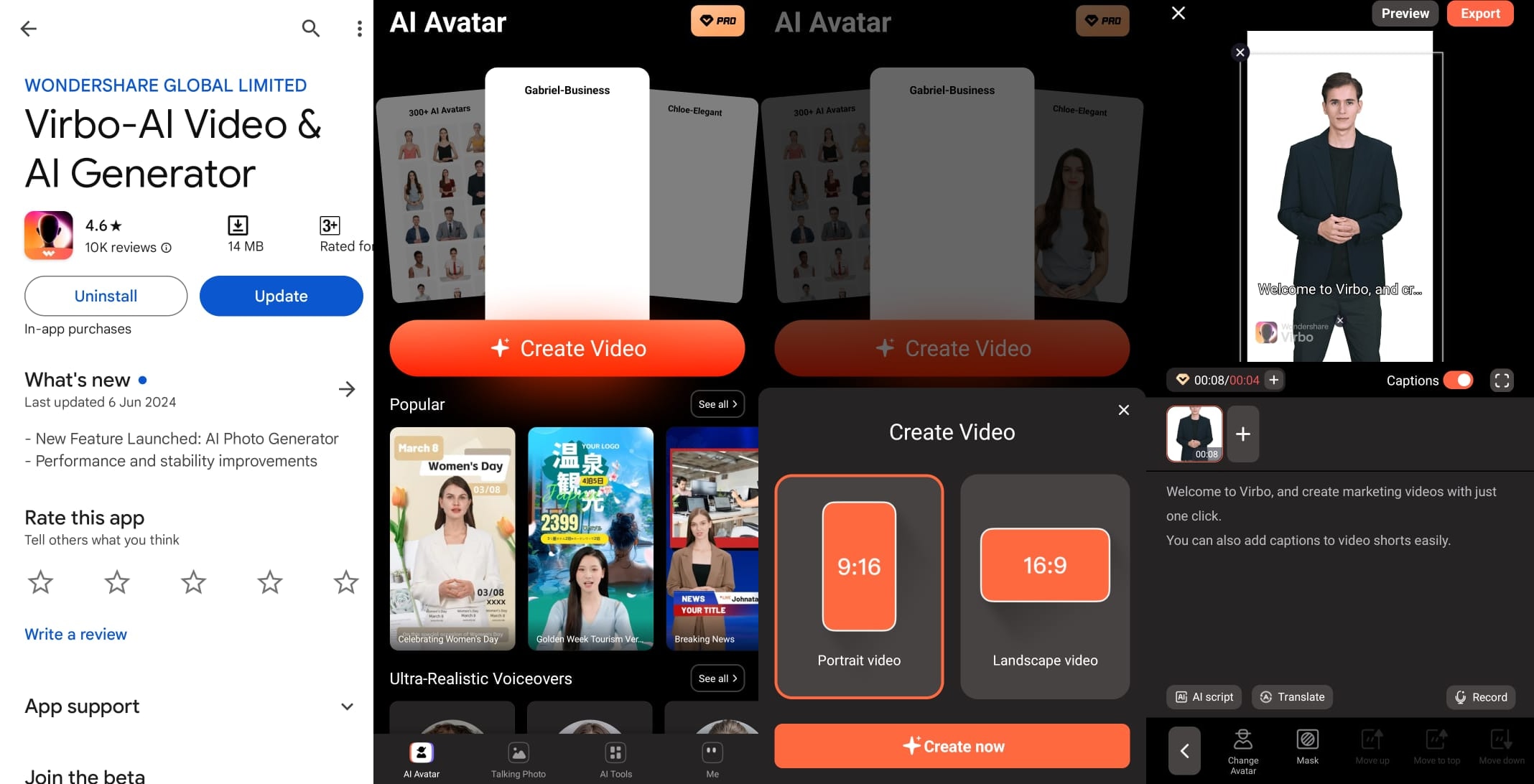
Schritt 4. Wenn Sie Untertitel zu Ihrem eigenen Video hinzufügen wollen, tippen Sie auf „Importieren“. Laden Sie Ihr gewünschtes Video hoch.
Schritt 5. Geben Sie die Untertitel in das Textfeld ein. Sie können diese Untertitel ebenfalls anpassen.
Schritt 6. Passen Sie Textgröße oder -farbe nach Ihren Bedürfnissen an.
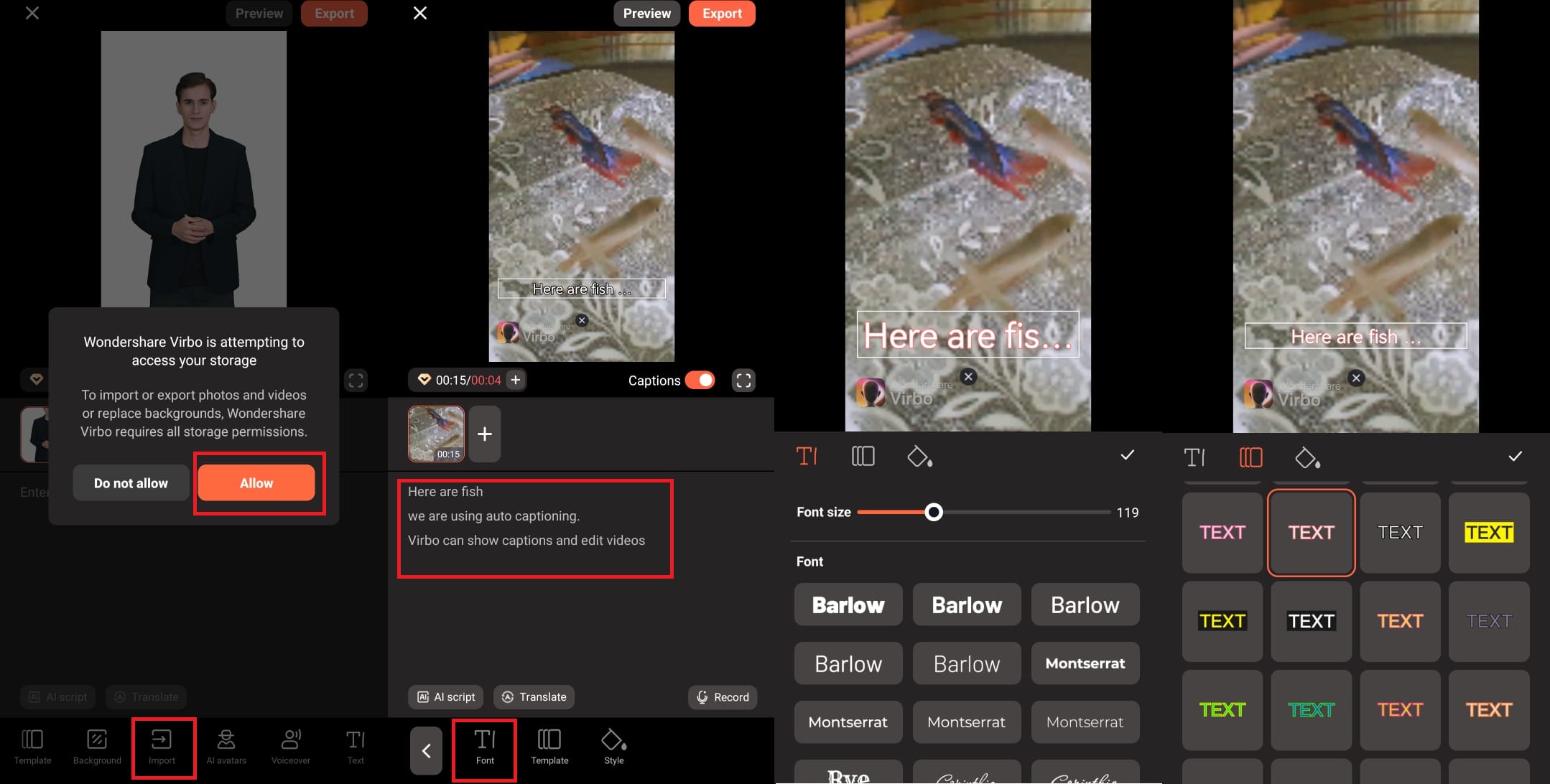
Schritt 7. Klicken Sie auf „Exportieren“ und das Video wird exportiert. Sie können es jetzt auf YouTube Shorts hochladen.
Für die automatische Untertitelung kurzer YouTube-Videos können Sie die Videotranslationsfunktion von Virbo nutzen.
Schritte zur automatischen Untertitelung von YouTube Shorts Videos
Befolgen Sie die folgenden Schritte für die automatische Untertitelung mit Virbo:
Schritt 1. Laden Sie Virbo auf Ihren Computer herunter und installieren Sie es.
Schritt 2. Starten Sie Virbo und klicken Sie auf Videoübersetzung.
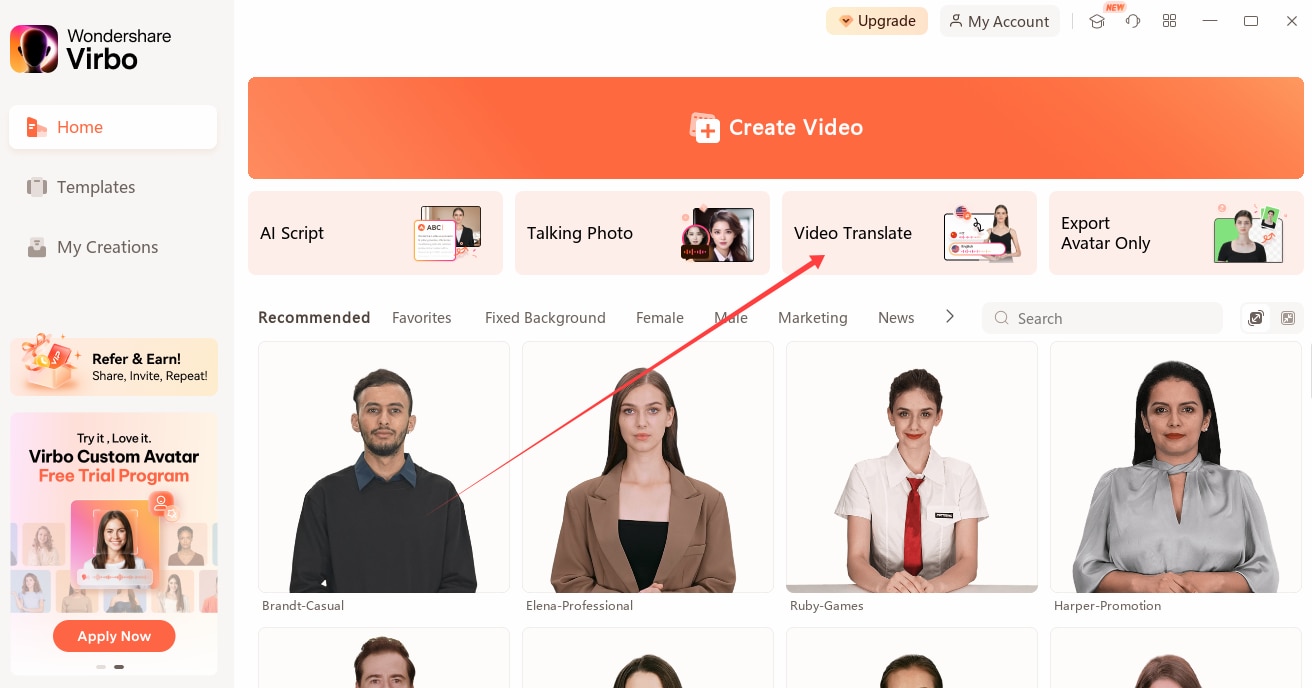
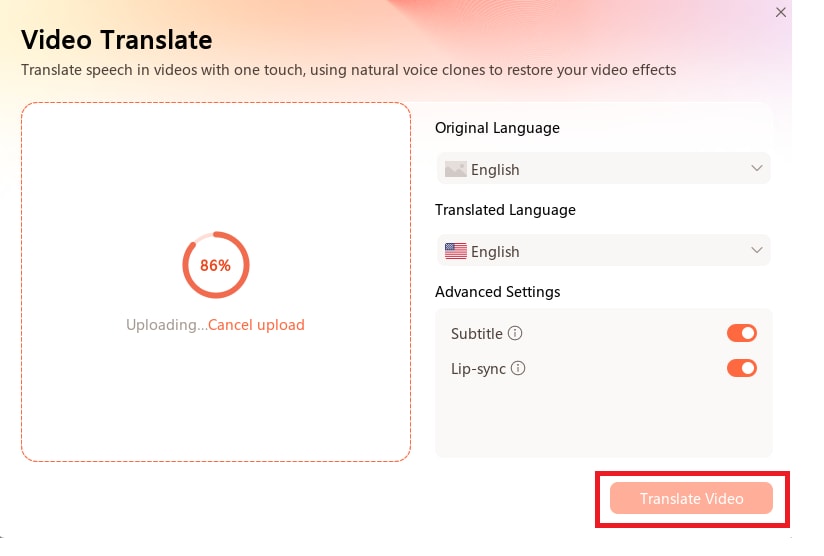
Schritt 3. Laden Sie Ihr Video hoch und wählen Sie sowohl die Original- als auch Zielsprache als Ihre gewünschte Sprache aus. Schalten Sie „Untertitel“ ein.
Schritt 4. Klicken Sie auf „Video übersetzen“. Es extrahiert die Untertitel und stellt sie als Überschriften ein.
Nun können Sie die Untertitel nach Ihren Anforderungen bearbeiten.
Nachdem wir jetzt gelernt haben, wie man Virbo AI verwendet, um Untertitel zu YouTube Shorts hinzuzufügen, gehen wir nun zu häufig gestellten Fragen rund um dieses Thema über.
Fazit
Untertitel sind wichtig für die Reichweite und das Engagement Ihrer YouTube Shorts Videos. Untertitel erhöhen nicht nur die Barrierefreiheit, sondern lassen Ihre Videos auch hervorstechen.
In diesem Blog haben wir verschiedene Methoden besprochen, wie man Untertitel zu YouTube Shorts hinzufügt. Wir haben mehrere Wege erkundet, von den YouTube-eigenen Tools über Instagram bis hin zur manuellen Bearbeitung.
Filmora ist auch eine gute Wahl, um YouTube Shorts Videos zu erstellen und zu untertiteln. Mit Filmora können Sie nicht nur Untertitel hinzufügen, sondern auch andere KI-Funktionen wie KI-Spracherkennung, Text-zu-Sprache und Videotranslation nutzen. Fügen Sie Ihrem kurzen YouTube-Video mit Filmora Untertitel hinzu und steigern Sie Ihre Aufrufe und Reichweite.


