
 4,7
4,7


 TL;DR:
Für Instagram Reels können Sie Untertitel entweder schnell über das integrierte CC-Tool der App hinzufügen oder Wondershare Filmora (Mobil/Desktop) nutzen, um erweiterte Anpassungen wie präzises Timing, KI-Generierung und mehrsprachige Übersetzungen vorzunehmen.
● Die direkte Methode über die Instagram-App (Plus-Symbol > Video wählen > CC-Symbol) ist die schnellste Lösung für automatische Transkriptionen, schränkt Sie jedoch bei der Wahl von Schriftarten, Animationsstilen und exakten Zeitvorgaben ein.
● Wondershare Filmora richtet sich an Creator, die volle kreative Kontrolle benötigen, und bietet erweiterte Werkzeuge wie die Sprache-zu-Text-Funktion (STT), KI-Übersetzungen für internationale Zielgruppen sowie smarte Extras wie KI-Emojis, KI-Highlights und zweisprachige Untertitel.
● Als Zuschauer können Sie fehlende Untertitel in fremden Reels manuell erzwingen, indem Sie über das Drei-Punkte-Menü die Option „Untertitel anzeigen“ aktivieren, was abhängig von Region und App-Version aktuell für Sprachen wie Englisch, Spanisch, Französisch, Hindi und Japanisch unterstützt wird.
Wussten Sie, dassüber 80% der Instagram-Nutzer Reels ohne Ton ansehen? Wenn Ihre Videos keine Untertitel enthalten, könnten Ihnen zahlreiche potenzielle Zuschauer entgehen.
Aktuelle Studien zeigen, dass Reels mit Untertiteln40% höhere Abschlussraten und30% mehr Engagement erzielen als solche ohne. Untertitel machen Ihre Videos nicht nur für Menschen mit Hörbeeinträchtigungen zugänglich – sie sprechen auch ein jüngeres Publikum an, dennüber 80% der Gen Z gibt an, dass sie Untertitel bevorzugt immer eingeschaltet lassen.
In diesem vollständigen Leitfaden erfahren Sie alles, was Sie wissen müssen, um Untertitel zu Instagram Reels hinzuzufügen und so Wiedergabezeit sowie Engagement zu steigern. Egal, ob Sie Content Creator, Marketer oder Kleinunternehmer sind, das Wissen, wie Sie Untertitel zu Reels hinzufügen, macht Ihre Videos inklusiver, ansprechender und bereit dafür, viral zu gehen. Los geht's!

In diesem Artikel
Teil 1. So fügen Sie Untertitel zu Reels hinzu (Instagrams einfache Methode)
Wenn Sie wissen möchten,wie Sie Untertitel bei Instagram Reels hinzufügen, läuft die Grundmethode direkt in der App ab. Instagram bietet eine Funktion, mit der Sie automatisch Untertitel zu Ihren gesprochenen Inhalten hinzufügen können. So funktioniert es:
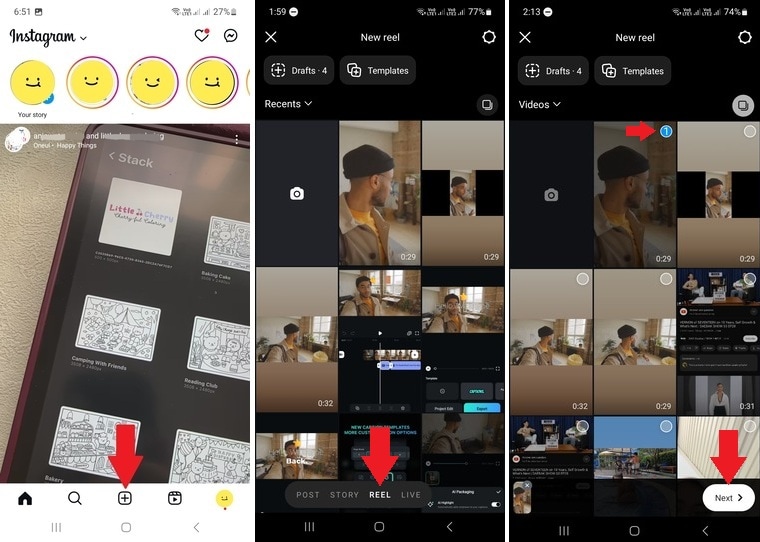
Schritt 1. Instagram öffnen und Reel starten
- Starten Sie die Instagram-App auf Ihrem Handy.
- Tippen Sie auf dasPlus (+) Symbol unten auf dem Bildschirm.
- Wischen Sie in der Werkzeugleiste zuReel, um Ihr Video zu erstellen.
Schritt 2. Video hochladen oder aufnehmen
- Wählen Sie einen Clip aus Ihrer Galerie oder nehmen Sie direkt einen neuen auf. Wenn Sie mehrere Clips nutzen, tippen und halten Sie, um diese auszuwählen.
- Tippen Sie anschließend aufWeiter, um fortzufahren.
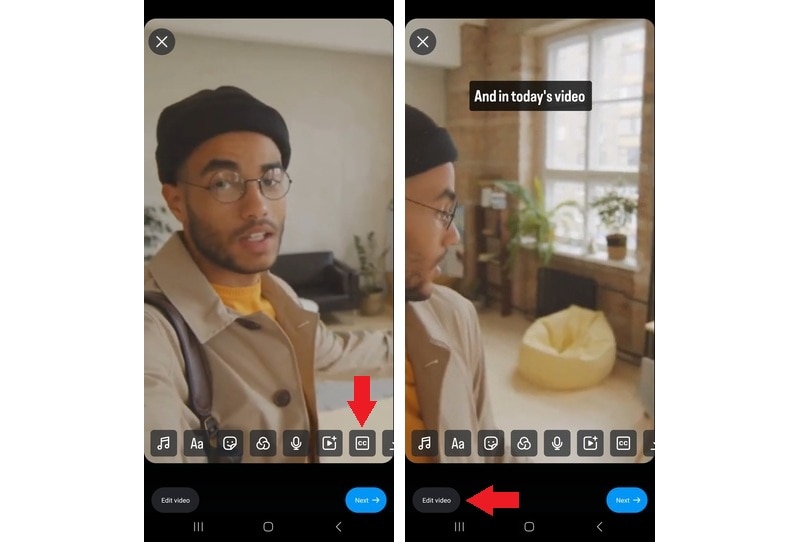
Schritt 3. Untertitel mit dem CC-Tool hinzufügen
- Tippen Sie im Bearbeitungsbildschirm auf dasUntertitel (CC) Symbol, um automatisch Untertitel aus dem Videoton zu generieren.
- Hier können Sie außerdem Musik, Filter, Sticker oder weiteren Text hinzufügen.
- Für mehr Kontrolle tippen Sie aufVideo bearbeiten unten links.
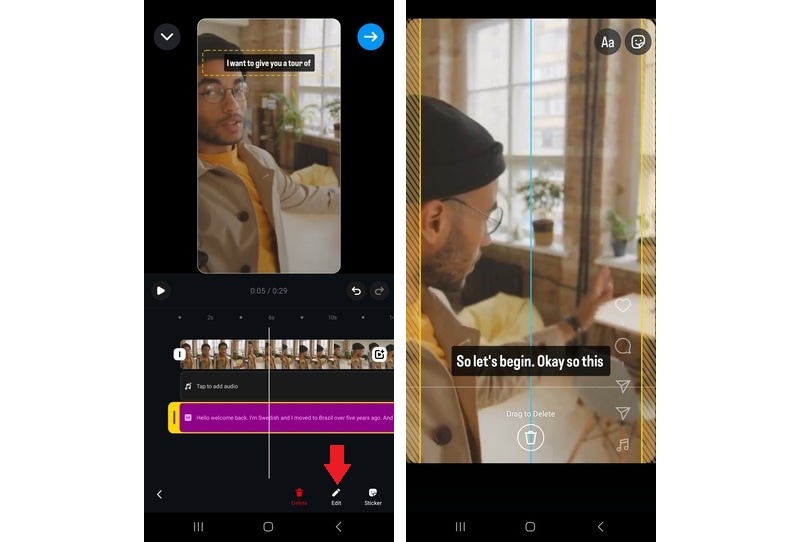
Schritt 4. Feinanpassung Ihrer Bearbeitung
Dieser Schritt ist hilfreich, wenn Sie Fehler in den Untertiteln korrigieren oder die Clips verfeinern möchten.
So bearbeiten Sie den Untertitel:
- Tippen Sie in der Zeitleiste auf die Textspur > wählen SieBearbeiten.
- Tippen Sie auf das Wort, um den Text zu bearbeiten. Hier können Sie zudem die Position und den Stil des Untertitels ändern.
- Tippen Sie aufFertig, wenn Sie die Korrekturen abgeschlossen haben.
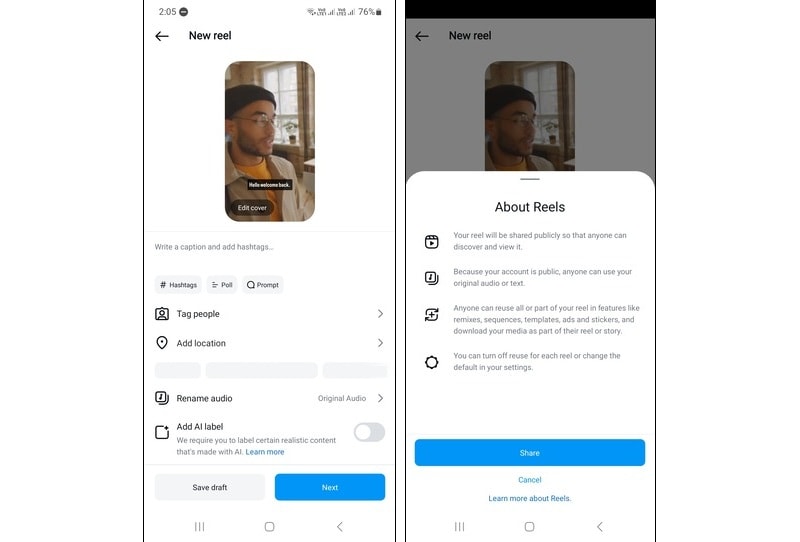
Schritt 5. Ihre Reels veröffentlichen
- Wenn alles bereit ist, tippen Sie aufWeiter(blauer Pfeil nach rechts).
- Hier können Sie Untertitel oder Beschreibung eingeben, Personen markieren oder einen Standort hinzufügen.
- Tippen Sie aufWeiter > Teilen, um Ihr Reel zu veröffentlichen.
Das Hinzufügen von Untertiteln direkt in der Instagram-App ist schnell und einfach, bietet aber nur eingeschränkte Anpassungsmöglichkeiten.
Wenn Sie mehr kreative Kontrolle möchten, etwa die Wahl der Schriftart, Animationsstile und exakte Zeiten, empfiehlt es sich, einen professionellen Videoeditor zu nutzen.
Im Folgenden sehen wir uns an, wie Sie Untertitel für Reels direkt in Instagram oder mit professionellen Tools hinzufügen und gestalten können.
Teil 2. Wie Sie KI-Untertitel für Reels erstellen (Viral-Content Ready)
Wenn Sie lernen,wie man Untertitel in Instagram Reels hinzufügt, ist die Nutzung eines Videoeditors sinnvoll, wenn Sie mehr Bearbeitungsoptionen möchten. Im Vergleich zur Instagram-App können Sie hier das Timing präzise einstellen, eigene Schriftarten wählen und das Styling anpassen. Eine großartige Lösung hierfür istWondershare Filmora, verfügbar für Mobilgeräte und Desktop. Sie können in Filmora sogarKI-basierte Funktionenfür eine bessere Genauigkeit verwenden.

 Sicherer Download

Methode 1: Filmora für Mobilgeräte verwenden
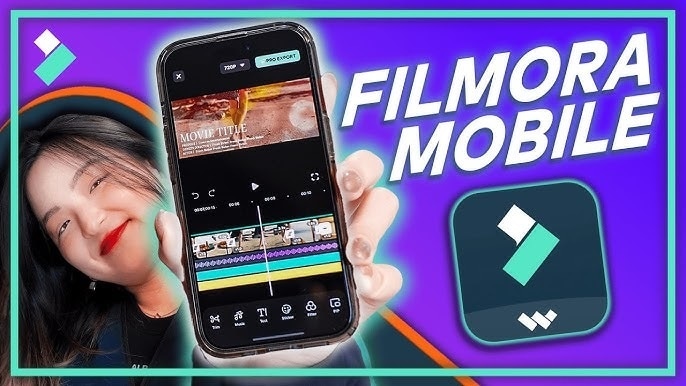
Filmora für Mobilgeräte ist imGoogle Play Storeund imApple App Storeverfügbar. Hier ist die Schritt-für-Schritt-Anleitung, wie Sie Untertitel zu Reels hinzufügen:
- Starten Sie die Filmora-App auf Ihrem Mobilgerät.
- Tippen Sie auf dasKI-UntertitelOption über der "Neues Projekt"-Schaltfläche. Oder Sie finden dieses Tool imMehrButton (Drei-Punkte-Symbol).
- Wählen Sie aus Ihrer Handy-Galerie das/die Video(s) aus, das/die Sie bearbeiten möchten.
- Klicken Sie aufImportieren, um sie in die Zeitleiste zu importieren.
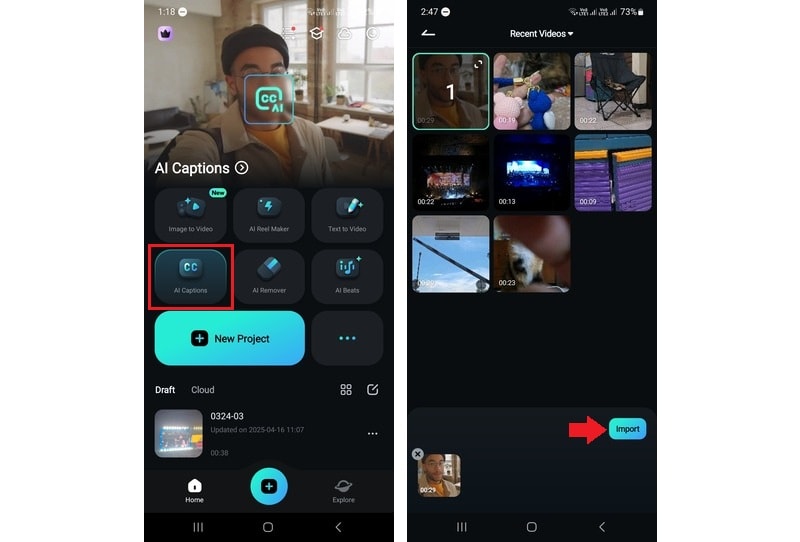
Als Nächsteswählen Sie die aktuelle Sprache aus, oder lassen Sie die automatische Spracherkennung die Arbeit erledigen. Wenn Sie Untertitel in zwei Sprachen möchten, aktivieren Sie diezweisprachige Untertitel-Option.
Im Abschnitt "KI-Verpackung" können Sie auch zusätzliche smarte Funktionen einschalten:
- KI-Highlight: Hebt wichtige Teile Ihrer Untertitel hervor.
- KI-Emoji: Fügt passende Emojis basierend auf dem Kontext des Videos hinzu.
- KI-Kamera: Zoomt automatisch oder verfolgt das Gesicht des Sprechers.
- Smarte Sticker: Füge Sticker ein, die zur Stimmung oder zu den Schlüsselwörtern deiner Untertitel passen.
Wenn alles gut aussieht, tippe auf Untertitel hinzufügen, um Untertitel für dein Video zu erstellen.
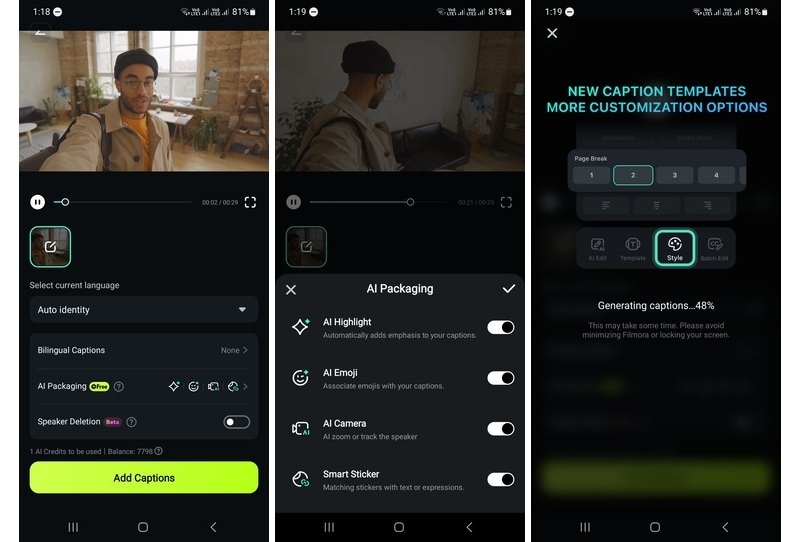
- Wähle eine Untertitelvorlage, die zum Stil deines Videos passt.
- Tippe auf die Projekt bearbeiten-Schaltfläche, um dein Projekt zu bearbeiten. Im Bearbeitungsbereich kannst du den Text anpassen sowie Timing, Position, Schriftart oder Farbe der Untertitel ändern.
Tipp: Möchtest du Videos beschleunigen? Verwende die Stapelbearbeitung, um den Untertiteltext auf einmal zu bearbeiten.
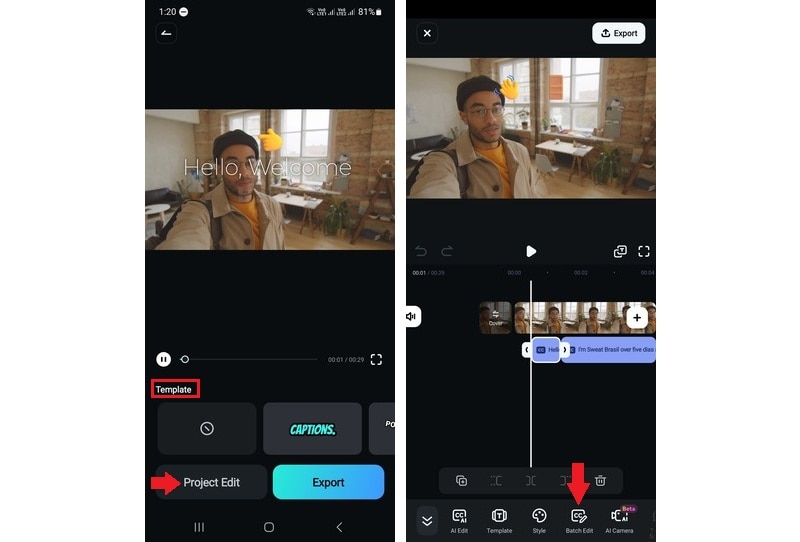
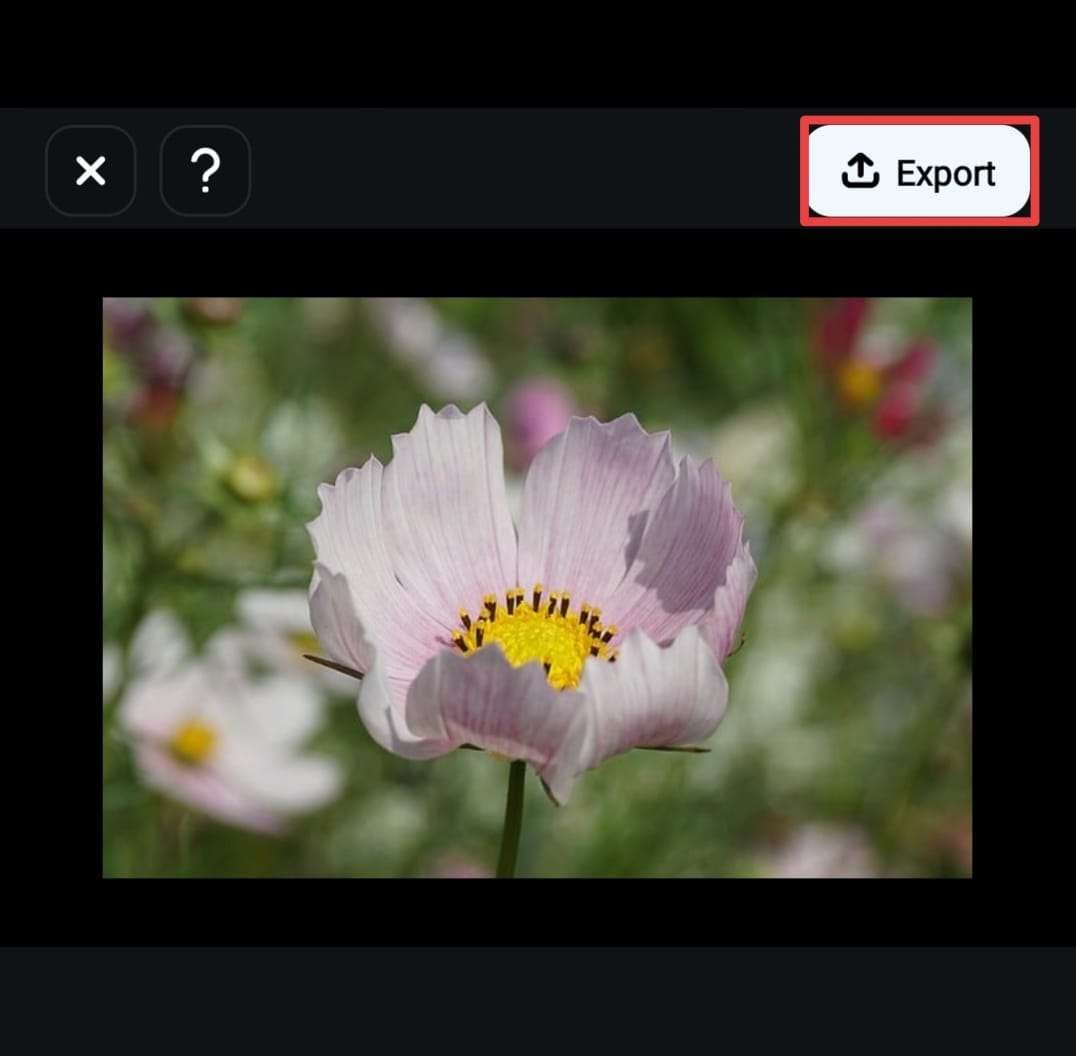
Wenn dein Video bereit ist, tippe auf die Exportieren-Schaltfläche oben rechts.
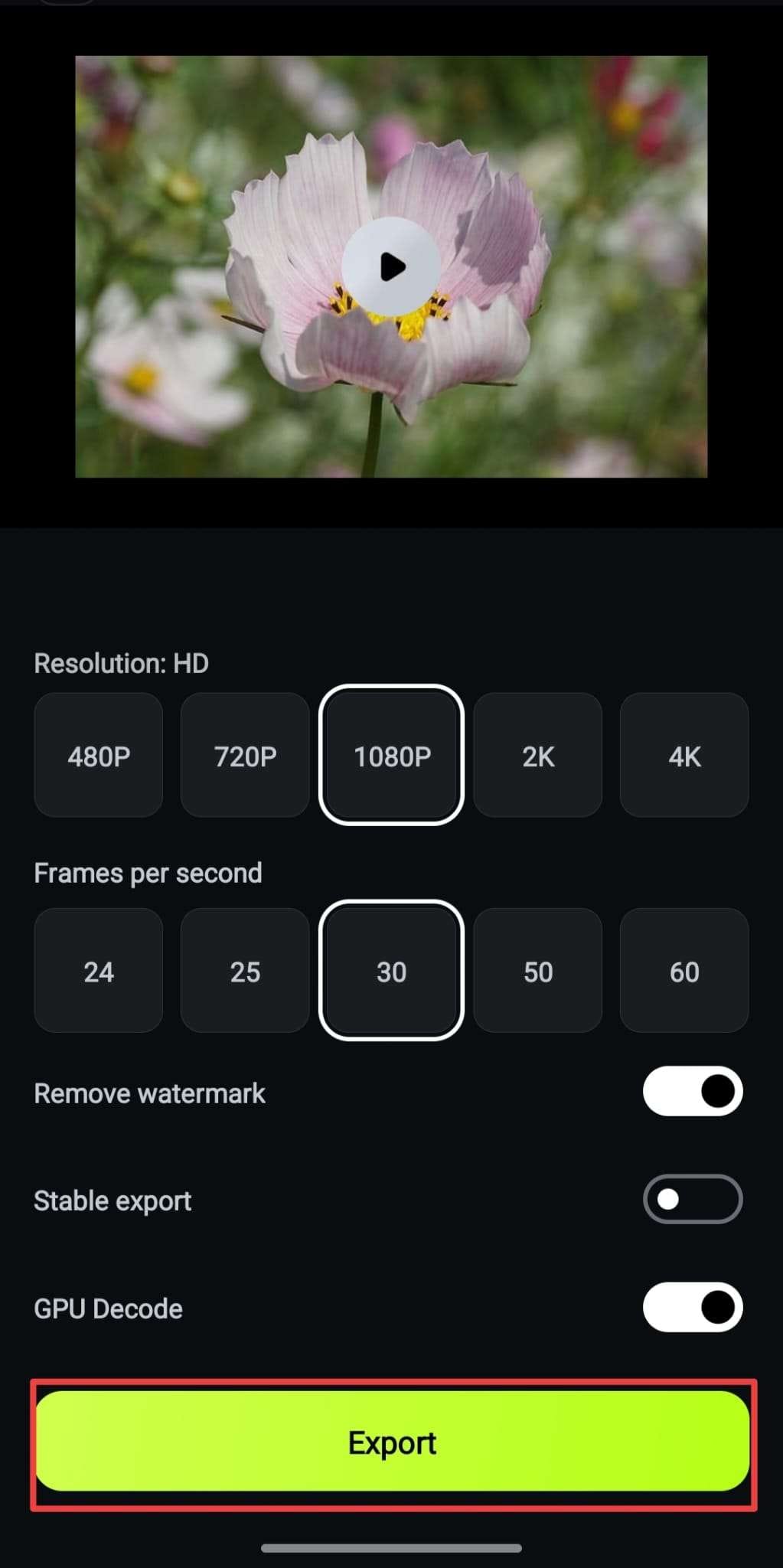
Wähle die Auflösung und Qualitätseinstellungen und tippe dann auf Exportieren, um das Video auf deinem Handy zu speichern.
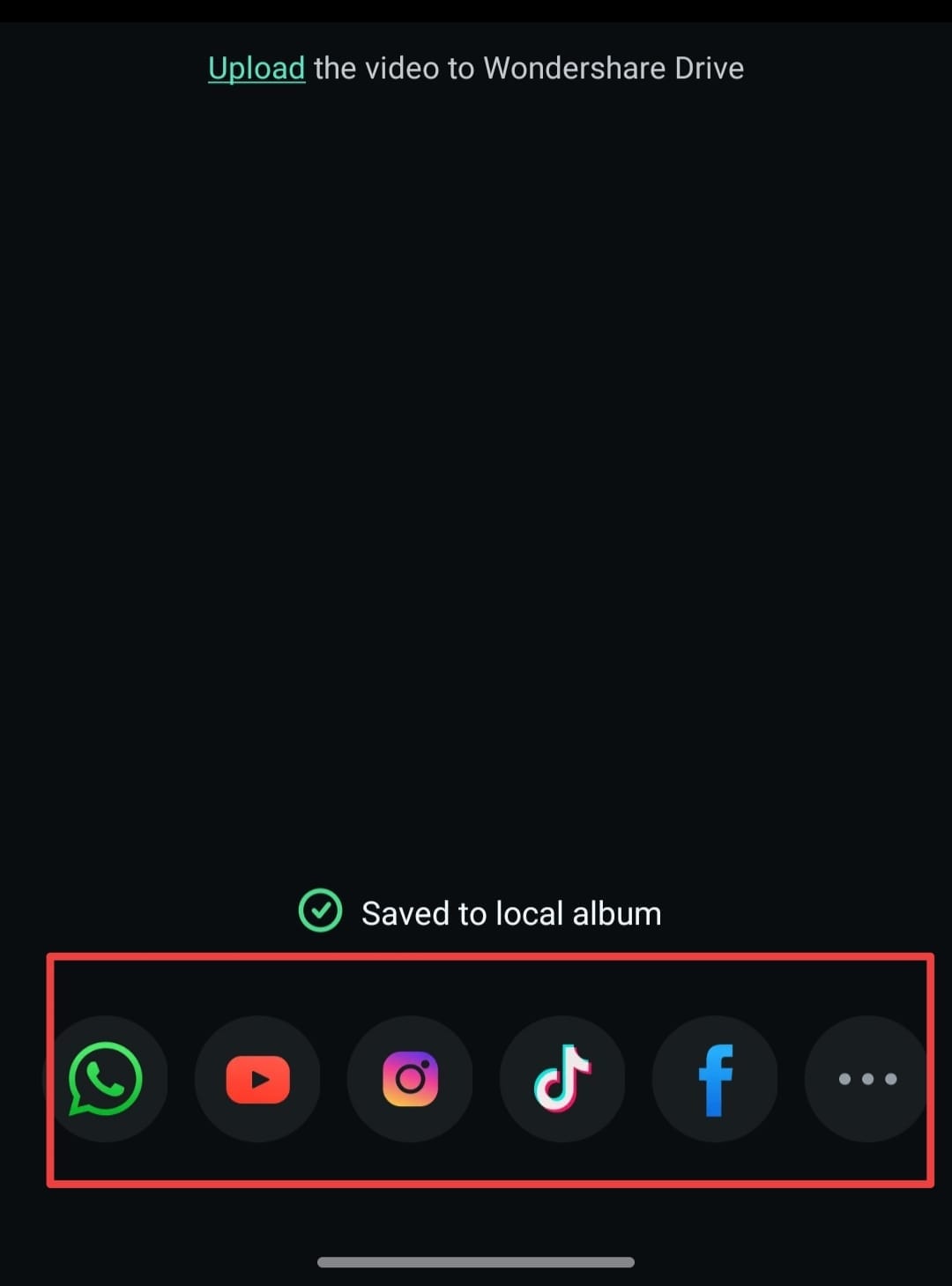
Von dort kannst du dein Video direkt zu Instagram Reels hochladen oder es direkt aus der App mit anderen sozialen Netzwerken teilen.
 Sicherer Download
Bonustipp: Möchtest du viral gehen?
Probiere die Bild-zu-Video-Funktion von Filmora Mobile aus, um animierte Instagram Reels zu erstellen aus deinen Fotos. Perfekt für Storytelling, Behind-the-Scenes-Clips oder trendige Videos auf Instagram, TikTok und mehr.

Methode 2: Filmora für Desktop benutzen
Bist du neugierig, wie man mit dem Desktop Untertitel zu Reels hinzufügt? Die Desktop-Version von Filmora bietet noch mehr Flexibilität und Präzision, wenn du Reels am Computer bearbeiten möchtest. Mit den KI-Funktionen von Filmora wird das Hinzufügen von genauen und stilvollen Untertiteln schnell und mühelos.
 Sicherer Download
Sprache-zu-Text (STT)
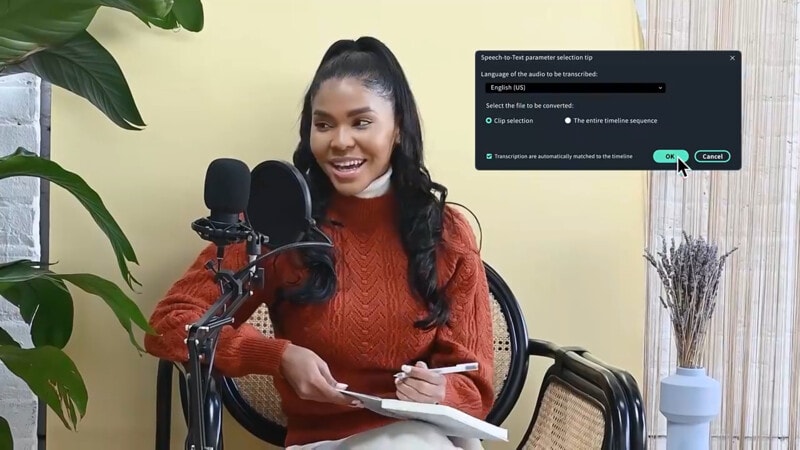
Mit Filmoras Sprache-zu-Text-Funktion werden deine gesprochenen Worte automatisch in Untertitel umgewandelt. Importiere einfach dein Video, aktiviere STT und lass das Tool die Videotranskription übernehmen. Anschließend kannst du Schriftart, Stil, Größe und Timing nach Bedarf anpassen. Ideal für Creator, die automatisierte Untertitel mit voller kreativer Kontrolle wünschen.
Mehr erfahren: Sprache-zu-Text-Anleitung
Sieh dir das Tutorial hier an:
KI-Übersetzung
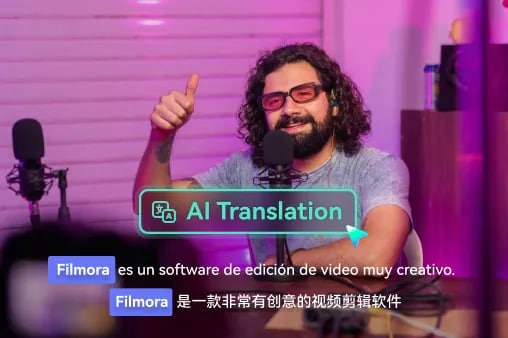
Möchtest du ein größeres Publikum erreichen? Mit KI-Übersetzung kannst du deine Untertitel sofort in mehrere Sprachen umwandeln. Perfekt für Creator, die weltweit wachsen möchten, ohne Stunden damit zu verbringen, Texte manuell zu übersetzen. Aktiviere einfach das Tool, wähle die Zielsprache und Filmora erledigt den Rest.
Mehr erfahren: KI-Übersetzungs-Anleitung
Sieh dir das Tutorial hier an:
Bonus: So aktivieren Sie die automatischen Untertitel bei Instagram Reels
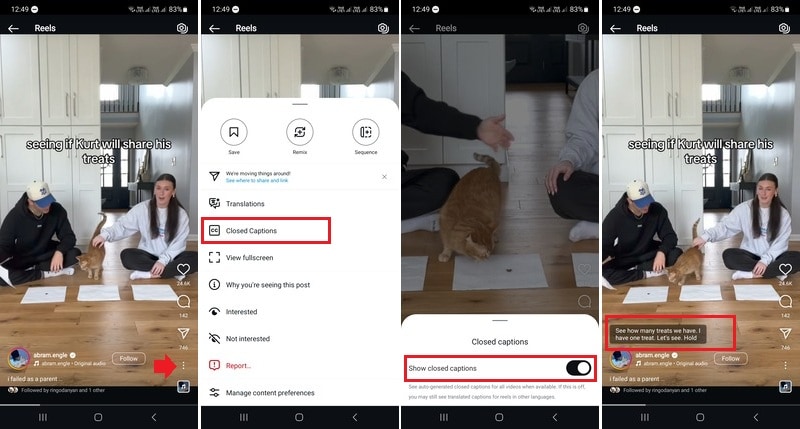
Hast du oft Schwierigkeiten, Reels zu verstehen, bei denen keine Untertitel im Video angezeigt werden? Keine Sorge! Instagram hat eine Funktion, die den Ton von Reels automatisch transkribiert und synchron auf dem Bildschirm anzeigt. Diese Funktion ist sehr hilfreich, damit Zuschauer den Inhalt verstehen, auch wenn sie sich an einem lauten Ort befinden.
So fügst du automatische Untertitel zu Instagram Reels hinzu:
Schritt 1. Öffne Instagram Reels
Schritt 2. Tippe auf die Mehr -Schaltfläche (Drei-Punkte-Symbol) auf der rechten Seite des Bildschirms.
Schritt 3. Gehe zu Untertitel und aktiviere die Option Untertitel anzeigen .
Und fertig! Jetzt kannst du Reels mit automatischen Untertiteln ganz entspannt anschauen.

Fazit
Jetzt weißt du, wie man Reels sowohl direkt über Instagram als auch mit Filmora für Mobile und Desktop untertitelt. Das Hinzufügen von Untertiteln verbessert nicht nur die Barrierefreiheit, sondern erhöht auch die Zuschauerbindung und die Videoqualität.
Wenn du Untertitel zu Instagram Reels hinzufügen mit Filmora lernst, kannst du bessere Ergebnisse erzielen, wenn du mehr Details möchtest. Filmora gibt dir mehr kreative Kontrolle über Stil, Timing und Genauigkeit deiner Untertitel.
Du hast gelernt, wie du Untertitel in Instagram Reels bearbeitest, um das beste Seherlebnis für deine Videos zu gewährleisten. Bereit, es auszuprobieren? Probiere schon heute, deinen nächsten Reel zu untertiteln!

