
 4,7
4,7



Untertitel sind zu einem wesentlichen Bestandteil von Kurzvideos geworden. Auf TikTok, Instagram Reels, YouTube Shorts und anderen sozialen Plattformen schauen Zuschauer Videos oft ohne Ton, während Untertitel dabei helfen, gesprochene Inhalte leichter verständlich und zugänglicher zu machen.
CapCut bietet sowohl manuelle Textwerkzeuge als auch automatische Untertitel für Creator, die schnell Untertitel hinzufügen möchten. Diese Anleitung erklärt, wie man in CapCut Untertitel hinzufügt, wie der automatische Untertitel-Workflow funktioniert und wie Filmora helfen kann, wenn Sie mehr Kontrolle über automatische Transkription, animierte Untertitel, Worthervorhebung und Untertitelgestaltung benötigen.
In diesem Artikel
Teil 1: Warum Untertitel zu Videos hinzufügen?
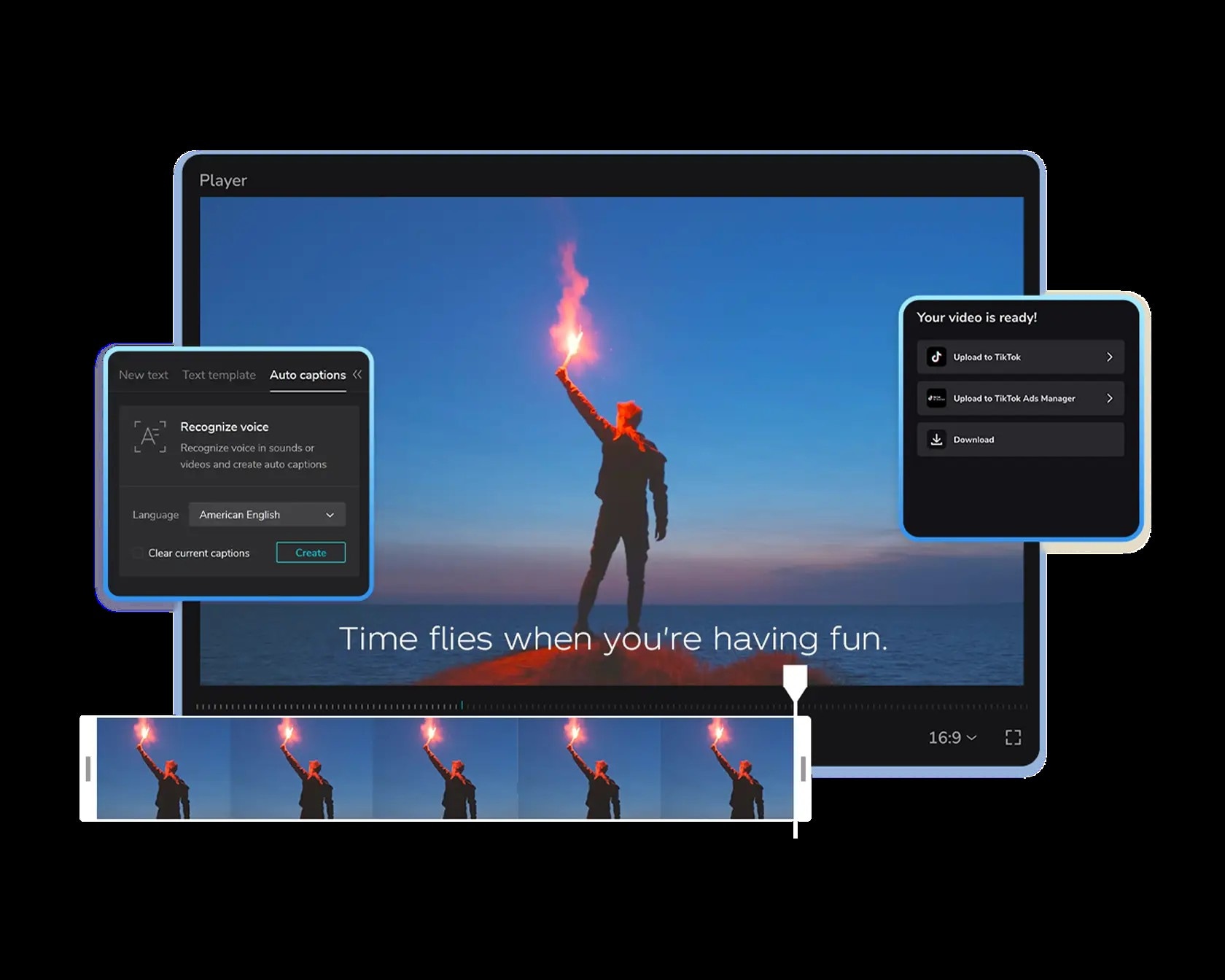
Untertitel zeigen gesprochene Dialoge als Text auf dem Bildschirm an. Sie helfen Zuschauern, Videos ohne Ton zu verstehen, verbessern die Barrierefreiheit für gehörlose oder schwerhörige Menschen und erleichtern das Verfolgen von Dialogen, wenn die Sprache schnell oder schwer verständlich ist.
Videos auch ohne Ton leichter verständlich machen
Soziale Videos werden oft in Umgebungen angesehen, in denen Zuschauer den Ton nicht einschalten können oder möchten. Lesbare Untertitel sorgen dafür, dass die Botschaft auch bei stummgeschaltetem Video verständlich bleibt.
Barrierefreiheit verbessern
Untertitel machen gesprochene Informationen als Text verfügbar und helfen gehörlosen oder schwerhörigen Zuschauern sowie Menschen, die Schwierigkeiten haben, die gesprochene Sprache oder den Akzent zu verstehen.
Aufmerksamkeit auf gesprochene Inhalte lenken
Für Shorts, Reels, TikTok-Videos, Tutorials, Interviews und Talking-Head-Inhalte können gut getimte Untertitel wichtige Wörter visuell hervorheben und Zuschauern helfen, dem Dialog zu folgen.
Teil 2: So fügen Sie in CapCut manuell Untertitel hinzu
Manuelle Untertitel geben Ihnen direkte Kontrolle über jede Textzeile. Diese Methode eignet sich gut für kurze Clips, Pointen, Hooks oder Videos, bei denen nur ausgewählte Phrasen auf dem Bildschirm erscheinen sollen.
Schritt 1: Projekt erstellen und Video importieren
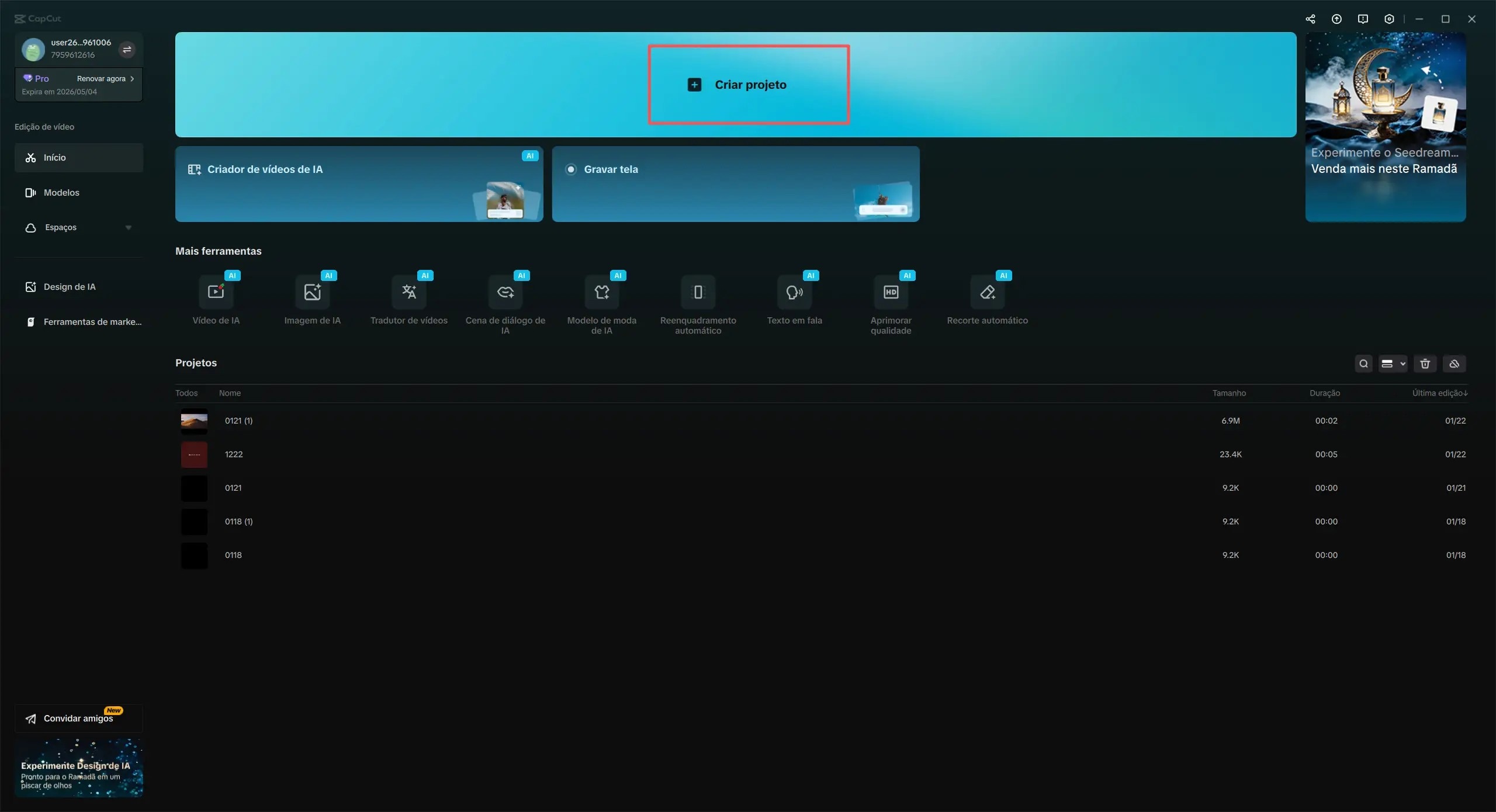
Öffnen Sie CapCut und erstellen Sie ein neues Projekt. Importieren Sie Ihr Video und fügen Sie es der Bearbeitungs-Timeline hinzu.
Schritt 2: Eine Textebene hinzufügen
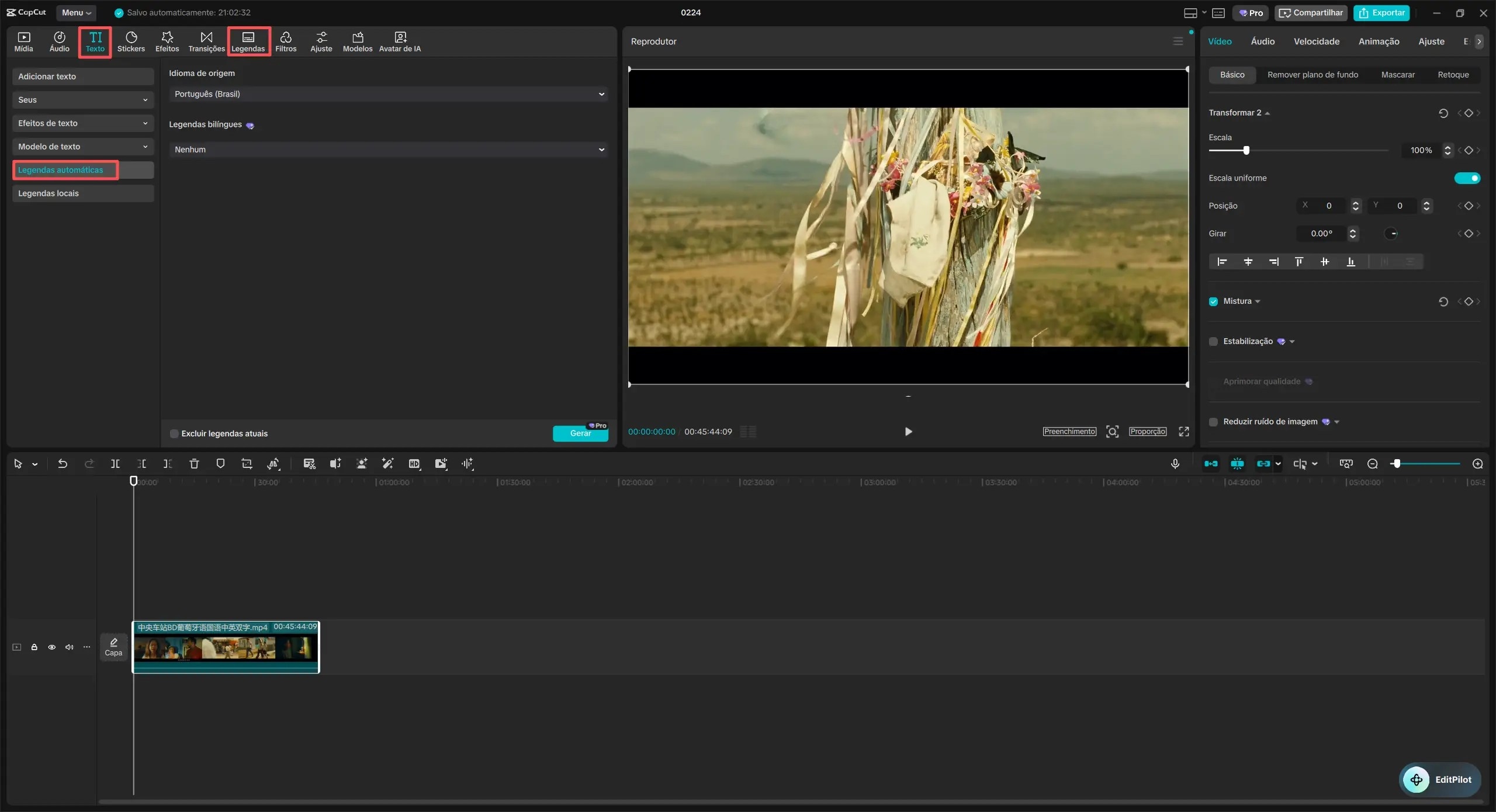
Öffnen Sie das Text-Menü und wählen Sie Text hinzufügen. Geben Sie die Wörter ein, die Sie anzeigen möchten, und positionieren Sie den Text in der Videovorschau.
Schritt 3: Timing und Stil des Untertitels anpassen
Passen Sie die Dauer jedes Textelements in der Timeline so an, dass es mit dem gesprochenen Dialog übereinstimmt. Passen Sie dann Schriftart, Größe, Farbe, Position und andere verfügbare Texteinstellungen an.
- Tipp: Halten Sie jeden Untertitel kurz genug, damit er bequem gelesen werden kann, während der entsprechende Dialog gesprochen wird.
Teil 3: So fügen Sie automatische Untertitel in CapCut hinzu
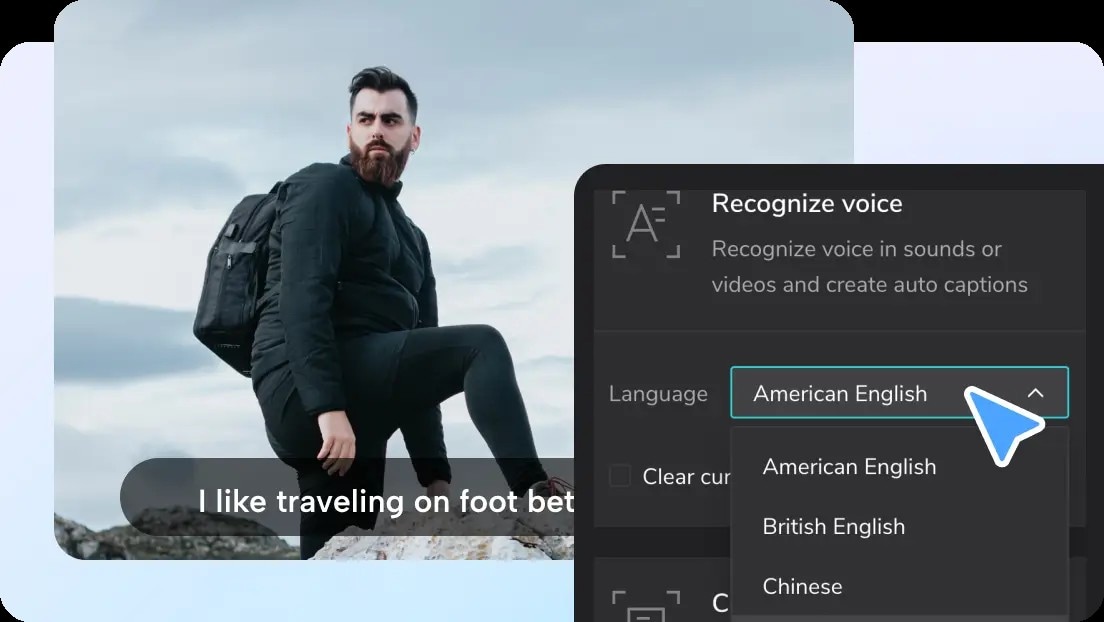
Für dialogreiche Videos wie Vlogs, Interviews, Tutorials und Talking-Head-Inhalte kann das manuelle Eintippen jedes Untertitels zeitaufwändig sein. Die Auto-Captions-Funktion von CapCut nutzt Sprach-zu-Text-Technologie, um automatisch Untertitel aus dem gesprochenen Audio zu generieren.
Automatische Untertitel in CapCut generieren
- Auto Captions öffnen: Wählen Sie die verfügbare Auto-Captions-Option in den Text- oder Untertitelwerkzeugen von CapCut.
- Audioquelle auswählen: Wählen Sie den Video- oder Audioinhalt, den CapCut transkribieren soll.
- Sprache auswählen: Wählen Sie bei Bedarf die gesprochene Sprache aus und starten Sie die automatische Untertitelgenerierung.
- Transkript überprüfen: Überprüfen Sie die generierten Untertitel und korrigieren Sie Erkennungs-, Interpunktions- oder Timing-Fehler.
- Untertitel anpassen: Passen Sie den verfügbaren Textstil und die Positionierung an, bevor Sie das Video exportieren.
Warum sollten Sie KI-generierte Untertitel überprüfen?
Automatische Spracherkennung kann erheblich Zeit bei der Transkription sparen, aber kein Untertitel-Generator ist fehlerfrei. Hintergrundgeräusche, überlappende Sprecher, Akzente, Namen, Fachterminologie und unklare Aufnahmen können das generierte Transkript beeinflussen.
Überprüfen Sie automatisch generierte Untertitel immer vor der Veröffentlichung, insbesondere wenn Genauigkeit wichtig ist.
Teil 4: Häufige Untertitelprobleme und wie man sie vermeidet
Unabhängig davon, ob Sie Untertitel manuell erstellen oder mit KI generieren, können verschiedene Probleme die Lesbarkeit und Genauigkeit beeinträchtigen.
- Transkriptionsfehler: Namen, Fachterminologie, Akzente oder unklare Dialoge können falsch erkannt werden.
- Schlechte Synchronisation: Untertitel, die zu früh oder zu spät erscheinen, können das Verfolgen des Dialogs erschweren.
- Inkonsistentes Styling: Unterschiedliche Schriftarten, Größen oder Farben in verschiedenen Untertitelsegmenten können das Video unprofessionell wirken lassen.
- Zu lange Untertitel: Zu viel Text auf dem Bildschirm auf einmal kann Untertitel schwer lesbar machen.
- Unsichere Positionierung: Untertitel, die zu nah an den Rändern platziert sind, können durch Plattformsteuerelemente, Benutzernamen, Schaltflächen oder andere Oberflächenelemente verdeckt werden.
Ein guter Untertitel-Workflow sollte daher automatische Transkription mit einfacher Textkorrektur, einheitlichem Styling, lesbarer Positionierung und flexiblen visuellen Steuerelementen kombinieren.
Teil 5: Automatische und dynamische Untertitel mit Filmora erstellen
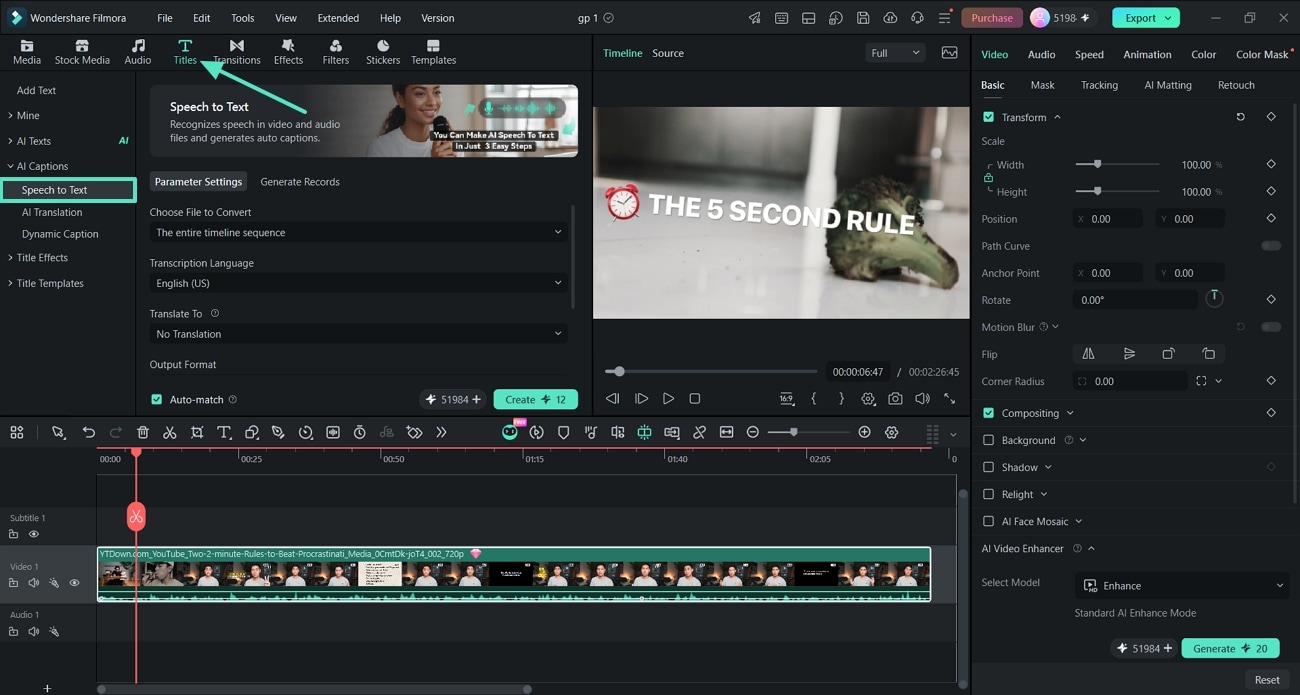
Wenn Sie Untertitel generieren möchten und dabei den gesamten Workflow in einem Desktop-Videoeditor behalten wollen, Filmora Auto Caption kombiniert Sprach-zu-Text-Transkription mit Untertitelbearbeitung und -gestaltung.
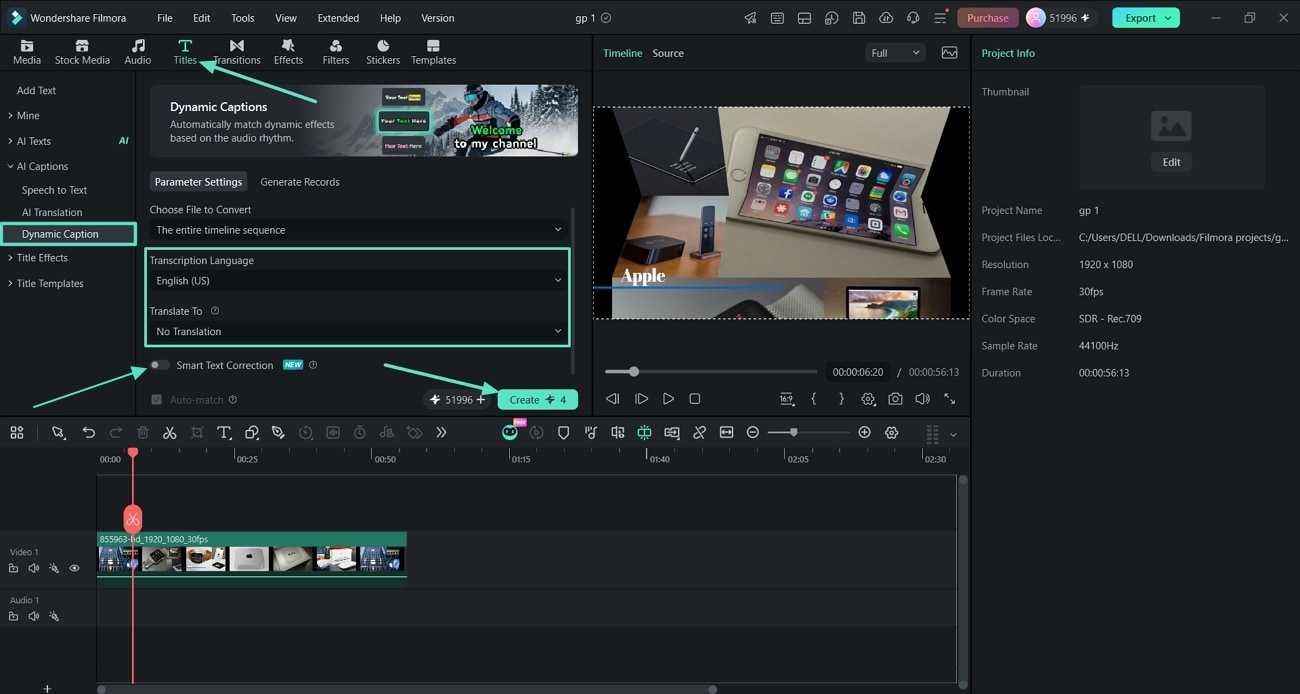
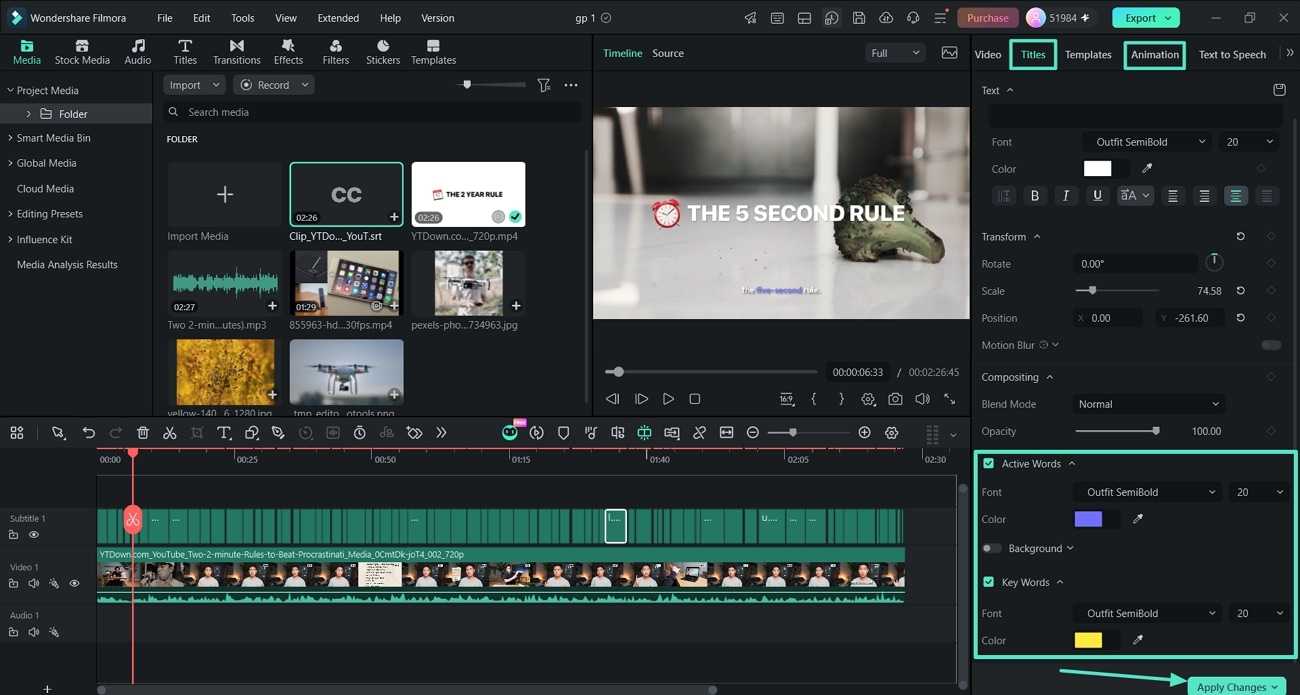
Filmora bietet zwei nützliche Workflows: Sprache zu Text zum Generieren bearbeitbarer Untertitel und Dynamische Untertitel zum Erstellen animierter Untertitel, die gesprochene Wörter visuell hervorheben können.
Laut Filmora kann Auto Caption eine Transkriptionsgenauigkeit von bis zu 99 % bei klarem Audio erreichen. Es unterstützt die Transkription in mehr als 50 Ausgangssprachen und die Untertitelübersetzung in mehr als 30 Sprachen.
Was können Sie mit Filmora Auto Caption tun?
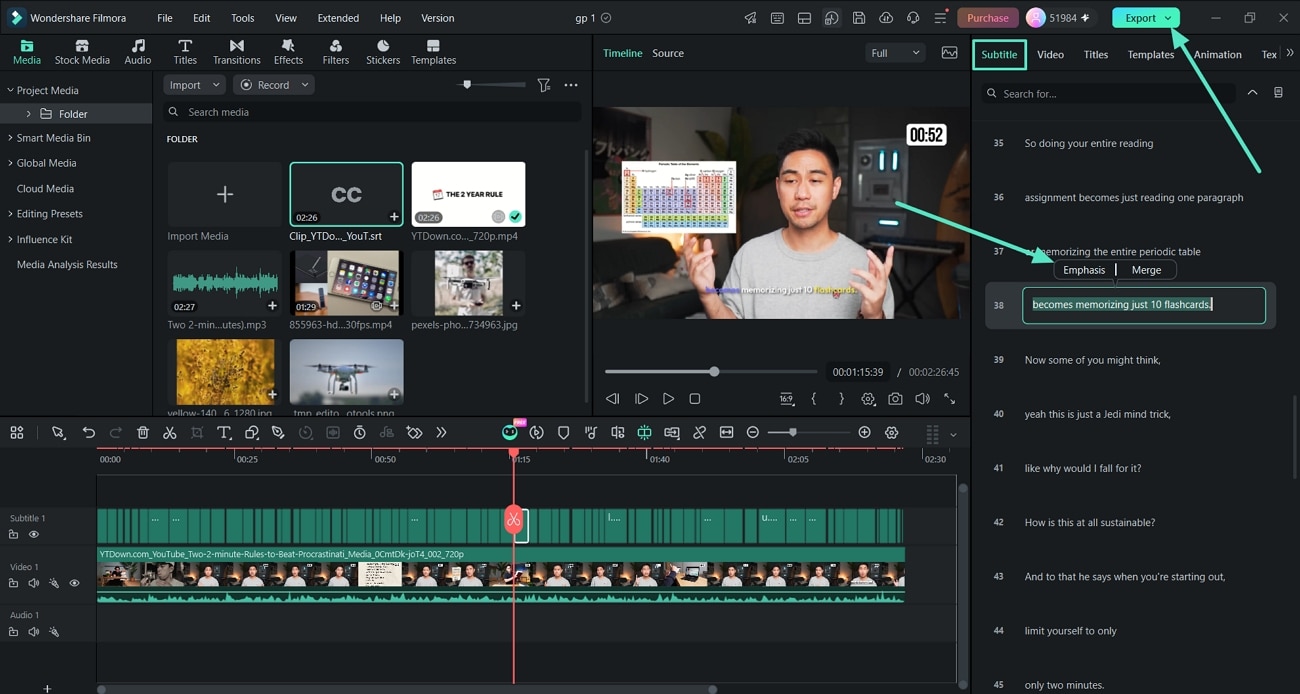
- Untertitel automatisch generieren: Gesprochenen Dialog mit Sprach-zu-Text in synchronisierte Untertitel umwandeln.
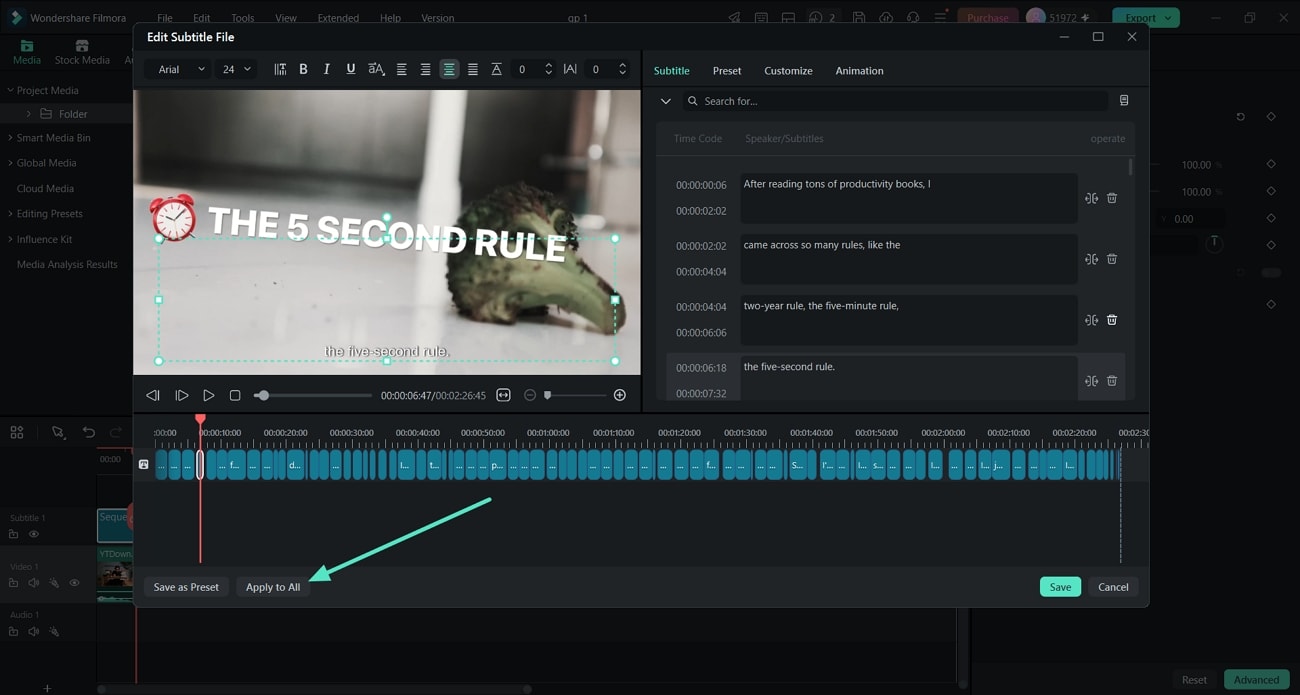
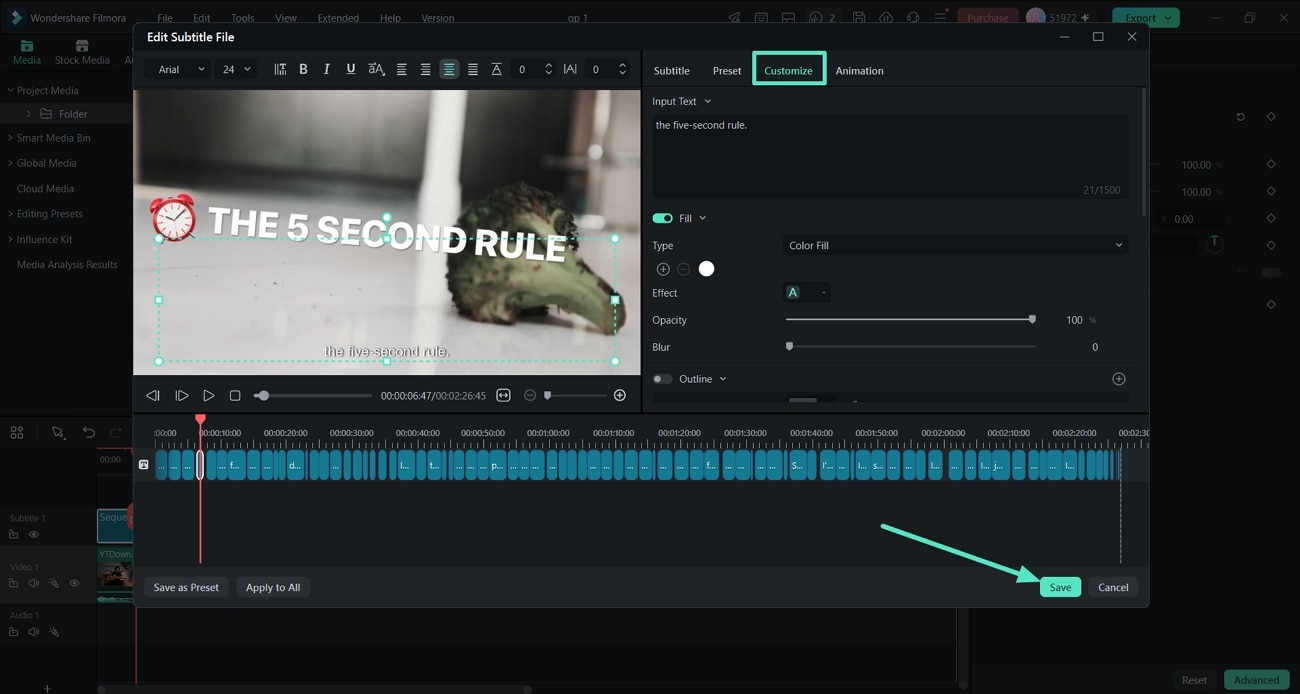
- Transkript bearbeiten: Generierten Untertiteltext direkt im Bearbeitungs-Workflow überprüfen und korrigieren.
- Dynamische Untertitel erstellen: Gesprochenen Dialog in animierte On-Screen-Untertitel verwandeln.
- Aktive Wörter hervorheben: Wörter visuell betonen, während sie gesprochen werden.
- Schlüsselwörter hervorheben: Aufmerksamkeit auf wichtige Wörter und Phrasen lenken.
- Untertitelstile anpassen: Schriftarten, Farben, Konturen, Schatten, Glüheffekte, Animationen und andere visuelle Einstellungen anpassen.
- Untertitel übersetzen: Übersetzte Untertitelspuren für mehrsprachige Zielgruppen erstellen.
So generieren Sie automatische Untertitel in Filmora
So erstellen Sie dynamische Untertitel in Filmora
Für Shorts, Reels, TikTok-Videos, Podcasts, Tutorials und Talking-Head-Inhalte kann Filmoras Dynamische Untertitel Dialoge in animierte Untertitel umwandeln und einzelne Wörter oder Phrasen visuell hervorheben.
CapCut Auto-Untertitel vs. Filmora Auto-Untertitel
| Funktion | CapCut | Filmora |
|---|---|---|
| Automatische Sprache-zu-Text-Untertitel | Ja | Ja |
| Manuelle Untertitelkorrektur | Ja | Ja |
| Untertitelgestaltung | Ja | Ja |
| Animierte Untertitel | Verfügbare Untertitelstile und -effekte | Dynamische Untertitel mit aktiven Wörtern, Schlüsselwörtern und Hervorhebung |
| Veröffentlichte Transkriptionsgenauigkeit | Kein einheitlicher universeller Prozentsatz in der aktuellen Hilfedokumentation angegeben | Bis zu 99 % bei klarem Audio, laut Filmora |
| Am besten geeignet für | Schnelle Social-Media- und mobile Untertitel-Workflows | Untertitelerstellung, -gestaltung, -animation und vollständige Timeline-Bearbeitung in einem Desktop-Workflow |
Beide Tools können die grundlegende Untertitelerstellung automatisieren. Der praktische Unterschied liegt im Workflow: CapCut ist praktisch für schnelle Social-Media-Bearbeitungen, während Filmora automatische Transkription mit einem umfassenderen Desktop-Bearbeitungs-Workflow und dedizierten dynamischen Untertitelsteuerelementen kombiniert.
Filmora Auto-Untertitel erkunden →
Detaillierte Anweisungen finden Sie im Filmora Auto-Untertitel-Leitfaden für Windows oder im Auto-Untertitel-Leitfaden für Mac.


 Sicherer Download

Teil 6: Tipps für bessere Untertitel in sozialen Medien
Automatische Transkription kann Zeit sparen, aber gutes Untertiteldesign hängt dennoch von Lesbarkeit, Timing und Platzierung ab. Beachten Sie diese Praktiken beim Erstellen von Untertiteln für vertikale Social-Videos:
- Untertitel lesbar halten: Vermeiden Sie die gleichzeitige Anzeige zu vieler Wörter. Teilen Sie längere Dialoge in kürzere, natürliche Segmente auf.
- Starken Kontrast verwenden: Stellen Sie sicher, dass der Text vor wechselnden Hintergründen lesbar bleibt. Umrisse, Schatten oder Hintergründe können dabei helfen.
- Innerhalb sicherer Bereiche bleiben: Halten Sie wichtige Untertitel von Interface-Elementen fern, die häufig in der Nähe der Ränder von TikTok, Reels und Shorts angezeigt werden.
- Selektiv hervorheben: Betonen Sie wichtige Wörter, anstatt jedes Wort aggressiv zu gestalten.
- KI-Transkription überprüfen: Überprüfen Sie Namen, Zahlen, Fachbegriffe, Interpunktion und unklare Dialoge vor der Veröffentlichung.
- Stile konsistent halten: Verwenden Sie im gesamten Video eine einheitliche Schriftart, ein einheitliches Farbsystem und eine einheitliche Animationsbehandlung.
Fazit
CapCut bietet sowohl manuelle Textwerkzeuge als auch Auto-Untertitel, was es für Ersteller praktisch macht, die schnell Untertitel zu Social-Videos hinzufügen möchten. Für kurze Clips reicht der integrierte Untertitel-Workflow möglicherweise aus.
Wenn Ihr Workflow mehr Kontrolle über automatische Transkription und Untertiteldesign erfordert, Filmora Auto Caption bietet Sprache-zu-Text zusammen mit dynamischen Untertiteln, aktiven Wörtern, Schlüsselwörtern, Hervorhebung, Untertitelgestaltung und Übersetzungstools in einem vollständigen Videobearbeitungs-Workflow.
Häufig gestellte Fragen zum Hinzufügen von Untertiteln in CapCut
Kann CapCut automatisch Untertitel zu einem Video hinzufügen?
Ja. CapCut bietet eine Auto-Untertitel-Funktion, die Spracherkennung verwendet, um Untertitel aus gesprochenem Audio zu generieren. Sie sollten den generierten Text vor dem Export überprüfen, da Namen, Akzente, Hintergrundgeräusche und Fachbegriffe die Transkriptionsgenauigkeit beeinflussen können.
Kann ich von CapCut generierte Untertitel manuell bearbeiten?
Ja. Nach der Generierung von Untertiteln können Sie den erkannten Text überprüfen und bearbeiten sowie verfügbare Gestaltungs- und Timing-Einstellungen vor dem Export des Videos anpassen.
Was ist der Unterschied zwischen Auto-Untertiteln und dynamischen Untertiteln?
Auto-Untertitel konvertieren in erster Linie Sprache in synchronisierten Text. Dynamische Untertitel gehen weiter, indem sie die Untertitel zu einem Teil der visuellen Präsentation machen. Filmora Dynamische Untertitel können beispielsweise aktive Wörter hervorheben, Schlüsselwörter betonen und animierte Untertitelstile auf gesprochene Dialoge anwenden.
Kann Filmora automatisch Untertitel hinzufügen?
Ja. Filmora Auto-Untertitel verwendet Sprache-zu-Text-Technologie, um synchronisierte Untertitel automatisch zu generieren. Filmora gibt eine Transkriptionsgenauigkeit von bis zu 99 % bei klarem Audio an und unterstützt mehr als 50 Quellsprachen.
Kann Filmora generierte Untertitel übersetzen?
Ja. Filmora kann generierte Untertitel in mehr als 30 unterstützte Sprachen übersetzen, sodass Ersteller synchronisierte Untertitelspuren für mehrsprachige Zielgruppen erstellen können.


