

 TL;DR:
Snapseed ist eine komplett kostenlose, werbe- und wasserzeichenfreie mobile Fotobearbeitungs-App von Google für Android und iOS (ab iOS 17), die sich mit ihrer RAW-Unterstützung und präzisen manuellen Steuerung ideal für Fotografen eignet, die detaillierte Bildanpassungen ohne KI-Automatisierung bevorzugen.
● Die Anwendung erfordert keine Kontoerstellung und ermöglicht jederzeit anpassbare Eingriffe durch professionelle Werkzeuge wie selektive Pinsel und Kurven, verzichtet dabei jedoch vollständig auf Stapelbearbeitung und Cloud-Synchronisierung.
● Da die Software ausschließlich auf Mobilgeräten läuft und keine KI-Generierung, Videofunktionen oder trendgesteuerte Vorlagen beinhaltet, ist sie für Desktop-Workflows oder auf schnelle Social-Media-Trends fokussierte Creator ungeeignet.
● Um statische Snapseed-Ergebnisse für soziale Netzwerke zu animieren, kann die App Filmora Mobile genutzt werden, welche die Bilder durch Texteingaben oder vorgefertigte KI-Vorlagen in dynamische Videos umwandelt.
Wenn die Leute nachFotobearbeitung auf MobilgerätenSie wollen normalerweise drei Dinge: saubere Ergebnisse, echte Kontrolle und eine app, die keine Funktionen hinter einer paywall sperrt. Deshalb ist dieSnapseed Foto-Bearbeitung appImmer wieder in Suchergebnissen und Erstellerempfehlungen auftauchen.
aber istSnapseed eine Foto-AppSo gut wie sie sagen, dass es ist? In dieser Snapseed-Rezension werden wir aufschlüsseln, was die app tatsächlich tut, wie gut sie für die alltägliche Fotobearbeitung ist und ob sie heute noch hält.
Teil 1. Snapseed auf einen Blick: Was es bei dieser Fotobearbeitungs-App geht
Bevor wir weiter auf diese Rezension gehen, schauen wir uns zunächst an, was Snapseed tatsächlich tut. Snapseed wurde von Google entwickelt und ist eine Fotobearbeitungs-App, die sowohl effizient als auch präzise entwickelt wurde. Es ist größtenteils beliebt geworden, weil es völlig kostenlos ist, aber tools bietet, die über die grundlegenden Erwartungen hinausgehen.
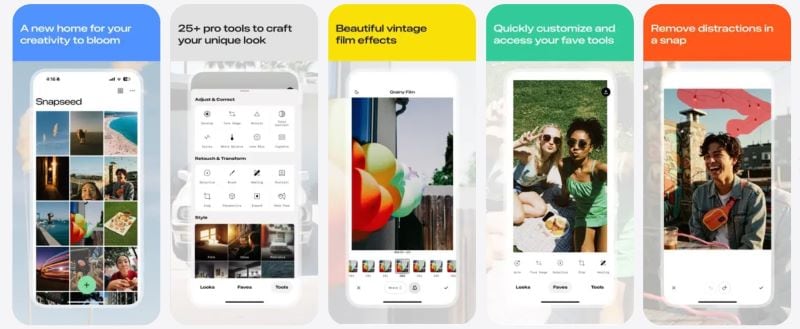
SchnappsamenEs ist in erster Linie für die mobile Fotobearbeitung und nicht für den Desktop-Einsatz konzipiert. Es eignet sich gut zum Anpassen der Belichtung, zum Verfeinern von details, zum Anwenden selektiver Bearbeitungen und zum Exportieren fertiger Bilder in einem einzigen, reibungslosen workflow. Heute verlassen sich viele Menschen auf Snapseed, um Fotos für soziale Medien, Reise-Erinnerungen und den täglichen Gebrauch zu bearbeiten.
Unsere schnelle Aufnahme
- Solide Foto-Editor, kein auffälliger.Bildbearbeitung in SnapseedKonzentriert sich auf saubere, manuelle Steuerung statt auf trendige Effekte oder Automatisierung.
- Alle tools sind ohne Anzeigen, Abonnements oder Wasserzeichen zugänglich.
- Leichte app, die zuverlässig auf den meisten unterstützten Geräten läuft.
- Funktioniert gut auf Telefonen und tablets, bietet aber keine Desktop-Version oder Cloud-Synchronisierung.
- Keine KI-Funktionen, Vorlagen oderBewegungswerkzeuge, also funktioniert es am besten nur für Standbilder.
Was ist neu
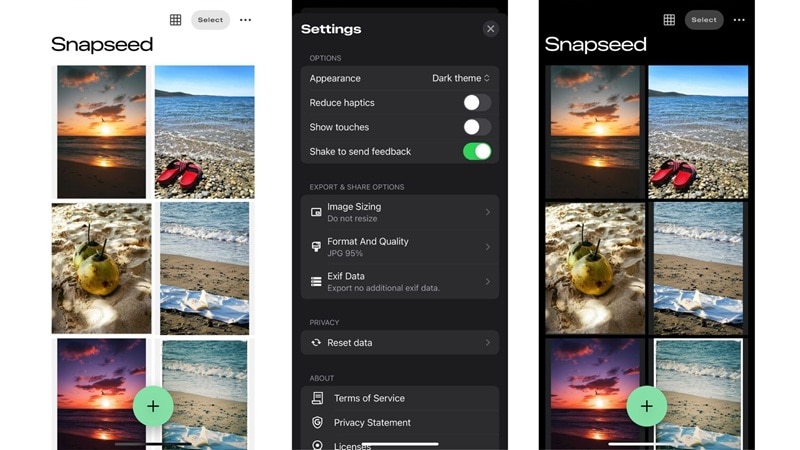
Snapseed verbessert die app weiter, um den Komfort der Benutzer im Auge zu behalten. Sie haben einen dunklen Themenmodus hinzugefügt, um die Fotobearbeitung in Snapseed auch bei schwachen Lichtbedingungen bequem zu gestalten. Kleine, aber durchdachte Verbesserungen helfen, die Augenanstrengung während längerer Bearbeitungssitzungen zu reduzieren. Außerdem beheben sie regelmäßig Fehler, um sicherzustellen, dass alles reibungslos läuft.
Kompatibilität
Derzeit ist Snapseed nur auf mobilen Geräten verfügbar, die laufenAndroidor iOS.
- Auf Apple-Geräten ist die App im App Store verfügbar, solange Ihr Gerät iOS 17 oder höher läuft.
- Auf Android können Sie die Snapseed-App aus dem Google Play Store herunterladen, obwohl die Verfügbarkeit je nach Gerät und Android-Version variieren kann.
Teil 2. Inside Snapseed: Werkzeuge, die tatsächlich die Arbeit erledigen
Mittlerweile ist klar, dass die Fotobearbeitung in Snapseed Einfachheit mit Kontrolle ausgleicht. Seine Bearbeitungstools sind für detaillierte Korrekturen, raffinierte Verbesserungen und kreative touches konzipiert. Hier werden wir untersuchen, wie diese Funktionen Benutzern helfen, effektiver zu bearbeiten.
1. Für die Präzisionsbearbeitung: Der lokale Steuerungsvorteil
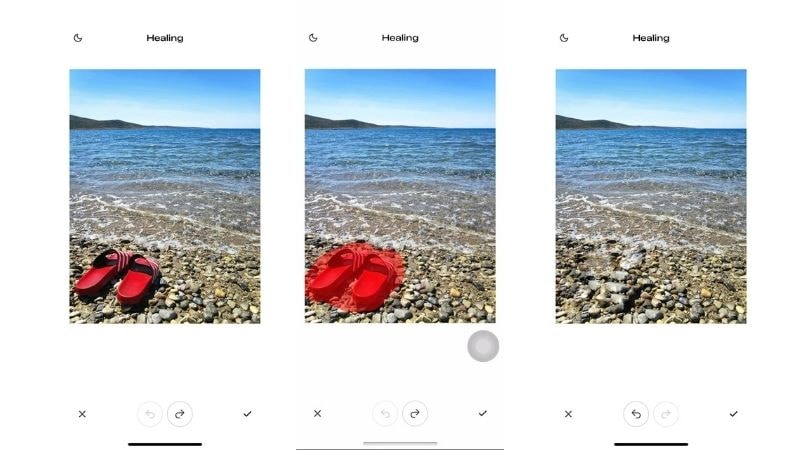
Präzisionsbearbeitung ist das, was Snapseed unterscheidet. wenn duFotos in Snapseed bearbeitenSie können Komposition, Belichtung und bestimmte Bereiche eines Bildes steuern. Dies erleichtert die Feinabstimmung von Bearbeitungen und die Anpassung von Fotos nach Ihren Wünschen.
- Alles kontrollieren: Verwenden Sie Tune Image, um Helligkeit, Kontrast und Farbe auszugleichen, bevor Sie detaillierte Bearbeitungen durchführen.
- framing und Verzerrung beheben: Werkzeuge wie Beschneiden, Drehen und Perspektive helfen, Bilder zu glätten und unangenehme Winkel zu korrigieren.
- Spezifische Bereiche bearbeiten: Selektive Anpassung und Pinsel ermöglichen gezielte Bearbeitungen für mehr Kontrolle über kleine details.
- Ablenkungen entfernen: Bereinigen Sie unerwünschte Gegenstände oder Unvollkommenheiten schnell mit dem Heilwerkzeug.
2. Für Bildtreue: Arbeiten mit RAW und Feinabstimmung
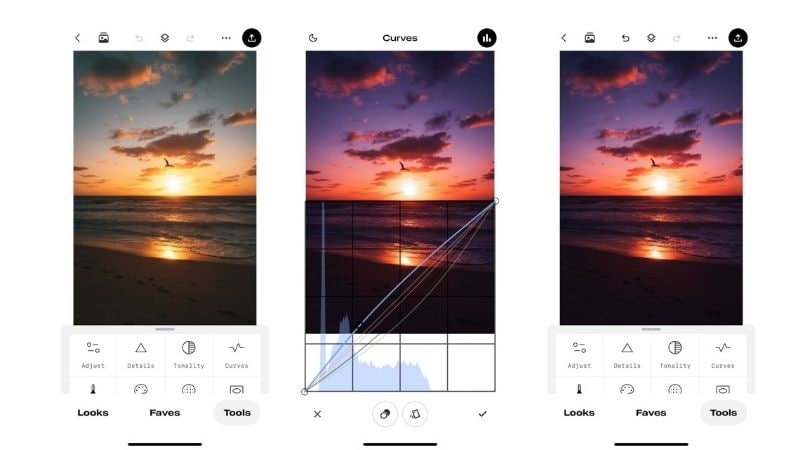
Snapseed Foto-Appist eine solide Wahl für Benutzer, die sich um Bildqualität kümmern. Es bietet tools, mit denen Benutzer Töne und Farben verfeinern können. Dies führt zu saubereren und natürlicher aussehenden Bearbeitungen, während die Fotos in hoher Qualität bleiben.
- Farbe und Kontrast verfeinern: GebrauchWeißBalance, Tonkontrast und HDR Scrape, um Tiefe und Farbgenauigkeit zu verbessern.
- Arbeiten mit hochwertigen Dateien: Bearbeiten Sie RAW-Fotos und verfeinern Sie sie mithilfe von Kurven und Erweiterung für eine bessere Detailspeicherung.
3. Für kreative Effekte: jenseits grundlegender Filter
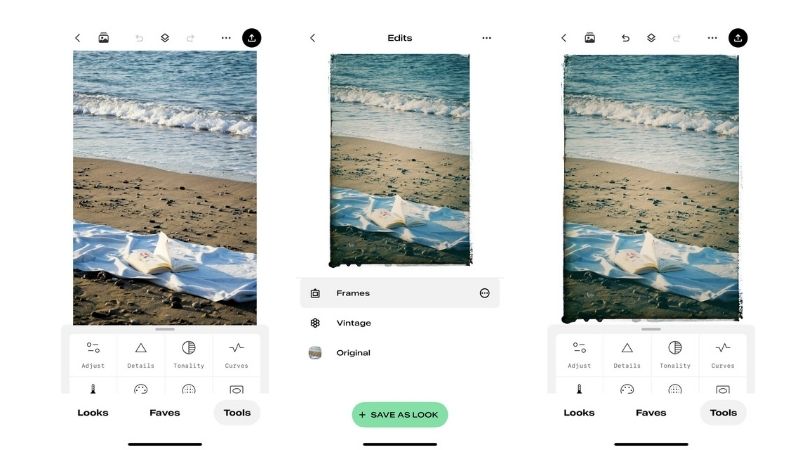
Wenn Sie nach flexiblen visuellen Filtern suchen,Fotobearbeitung mit SnapseedGibt Raum zum Experimentieren. Effekte können angewendet und angepasst werden, um die Atmosphäre zu passen, die Sie suchen. So können Sie kreativ sein und trotzdem die Kontrolle haben.
- Porträtfotos verbessern: Verwenden Sie Objektivunschärfe und Glamour-Glow, um Motive hervorzuheben und Tiefe hinzuzufügen.
- Visuelle Stile anwenden: Effekte wieBokeh, Drama, Grunge, Vintage, Retrolux, Noir und Black & White tragen dazu bei, die Gesamtstimmung zu gestalten.
- Finale Schliffe hinzufügen: Vignette, Rahmen und Text machen Bilder visuell ansprechender.
- Gesichtsdetails verfeinern: Face Enhance und Face Pose unterstützen subtile gesichtsfokussierte Anpassungen.
Teil 3. Das Gute und die Grenzen: Eine ehrliche Snapseed-Rezension
Jetzt, wo die Werkzeuge abgedeckt sind, ist es an der Zeit, über die tatsächliche Nutzung zu sprechen. Wir werfen einen genaueren Blick darauf, wie sich die Snapseed-Foto-App im täglichen Gebrauch anfühlt, wie sie beim Bearbeiten funktioniert und wo sie gut funktioniert oder nicht.
Praktische Erfahrung
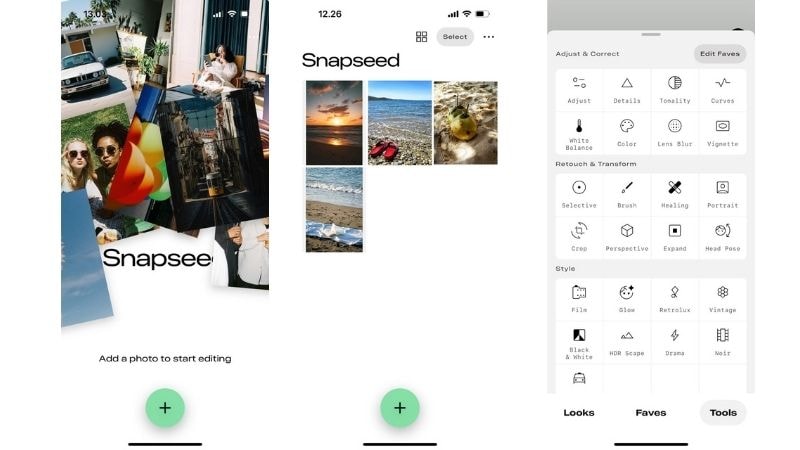
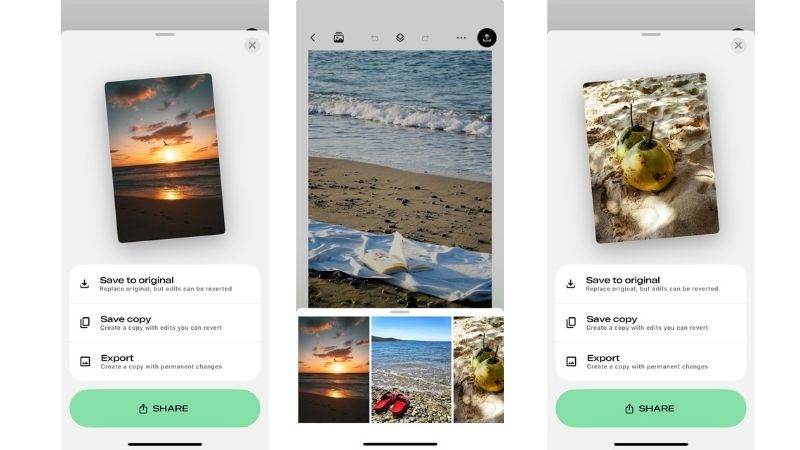
Snapseed Fotobearbeitung app öffnet eine saubere und einfache Benutzeroberfläche. Außerdem müssen Sie sich vor der Bearbeitung nicht anmelden oder ein Konto erstellen. Beginnen Sie sofort mit der Arbeit, indem Sie einzelne oder mehrere Fotos aus der Galerie auswählen.
Alle Werkzeuge sind übersichtlich beschrieben und einfach anzuwenden, wobei die Intensität durch Schieben nach links oder rechts eingestellt wird. Eine weitere hilfreiche Funktion ist das Kopieren und Einfügen von Bearbeitungseinstellungen von einem Foto auf ein anderes, was Zeit spart, wenn Sie mit ähnlichen Bildern arbeiten.
Leistungsprüfung
Der Prozess zum Herunterladen der Snapseed app war schnell. Die app fühlt sich leicht und responsiv an. Es läuft reibungslos von Anfang bis Ende, ohne spürbare Verzögerungen oder Unterbrechungen während der Bearbeitung. Das Speichern und Exportieren von Fotos ist ebenfalls schnell und problemlos.
Vor-und Nachteile von Snapseed Editor
Nach der Nutzung der app und dem Testen ihrer Leistung werden bestimmte Stärken und Schwächen deutlich. Hier einen genaueren Blick auf das, was in der Snapseed photo app heraussteht und was verbessert werden könnte.
- Erhalten Sie vollen Zugriff auf alle tools ohne Abonnements, Anzeigen oder Wasserzeichen auf Fotos.
- Bearbeiten Sie Bilder wie ein Profi mit den erweiterten tools.
- Bearbeitungen können jederzeit angepasst oder rückgängig gemacht werden, sodass Sie einfach experimentieren können, ohne sich zu früh zu verpflichten.
- Selektive tools und Hintergrundbearbeitungen, um präzise Anpassungen in bestimmten Bereichen vorzunehmen.
- Die app ist leicht und schnell zu bedienen.
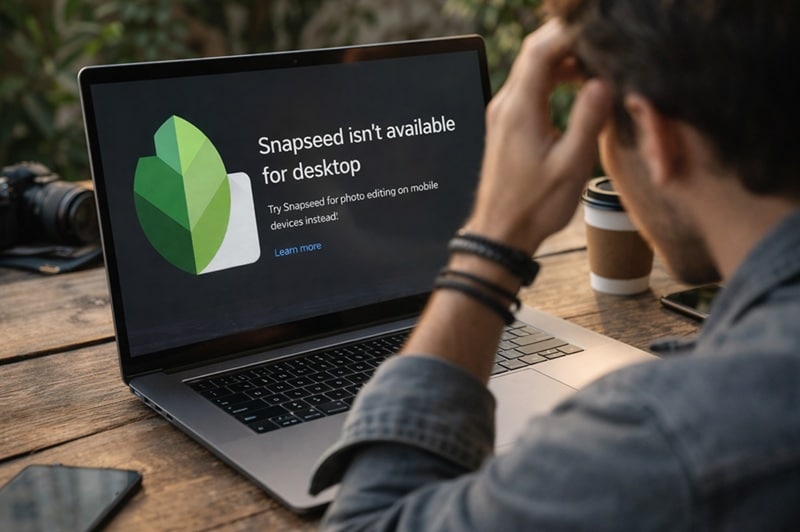
- Kein offizieller download von Snapseed für PC.
- Integrierte Funktionen zur KI-Generierung sind nicht verfügbar.
- Für Anfänger kann es Zeit dauern, Werkzeuge wie Kurven und selektive Anpassungen vollständig zu verstehen.
- Stapelbearbeitung auf einmal oder Cloud-Synchronisation werden nicht unterstützt.
- Kreative Vorlagen sind im Vergleich zu anderen auf social media ausgerichteten apps begrenzt.
Teil 4. Wer Snapseed ist (und nicht) gemacht
Basierend auf dem feedback der Nutzer wird die Snapseed-Foto-App oft dafür gelobt, praktisch und zugänglich zu sein. Die Leute wissen, wie schnell sie mit der Bearbeitung beginnen können und wie viel Kontrolle sie noch haben, obwohl die app kostenlos ist. Bei beiläufigen Bearbeitungen oder Projekten sagen viele Benutzer, dass es die Arbeit erledigt.
Viele Menschen erwähnen jedoch Probleme im Zusammenhang mit der Gerätekompatibilität. Einige Benutzer melden nach Betriebssystem-Updates einen Leistungsabfall, andere bemerken je nach Gerät Unterschiede in den verfügbaren tools. Diese Erfahrungen passieren nicht jedem, aber sie beeinflussen die Art und Weise, wie einige Benutzer die langfristige Nutzung sehen.

Aus diesen Benutzererfahrungen ist klar, dass die Fotobearbeitung mit Snapseed für bestimmte Arten von Editoren sehr gut funktioniert. Gleichzeitig ist es möglicherweise nicht für jeden Benutzer das Richtige.
Snapseed ist Ideal für:
- Mobile Fotografen: Geeignet für Leute, die gerne Fotos mit ihrem Handy machen, für persönliche oder kommerzielle Zwecke.
- Benutzer, die eine vollständige manuelle Steuerung wünschen: Solide Wahl für diejenigen, die gerne die Kontrolle über den Bearbeitungsprozess haben, anstatt Ergebnisse mit einem Tipp zu verwenden.
- Personen, die Hintergrund-oder selektive Bearbeitungen vornehmen: Für alle, die eine detaillierte Bearbeitung und mehr Kontrolle über bestimmte Bereiche des Bildes bevorzugen.
- Redakteure auf einem Budget: Eine ausgezeichnete Wahl für Benutzer, die nach einem leistungsstarken tool suchen, das professionell und zuverlässig bleibt.
Snapseed ist nicht Ideal für:
- Benutzer suchen nachKI-generierte Bilder: Die app unterstützt nicht das Generieren von Fotos oder das Vornehmen von Bearbeitungen mithilfe von KI-Funktionen.
- Desktop-basierte Bearbeitungsabläufe: Möglicherweise nicht für Benutzer geeignet, die es gewohnt sind, Bilder auf einem PC oder laptop zu bearbeiten.
- Vorlagengesteuerte soziale Inhalte: Snapseed eignet sich zwar hervorragend für manuelle Bearbeitungen, ist aber weniger ideal für Schöpfer, die auf häufig aktualisierte Vorlagen angewiesen sind, um den aktuellen Social-Media-Trends zu entsprechen.
- Videobearbeitung oder Bewegungseffekte: Nicht für Benutzer entwickelt, die videos oder animierte Inhalte erstellen möchten.
Bonus. Verwandeln Sie Ihre Snapseed-Bilder in Bewegung mit Filmora Mobile
Nachdem Sie Snapseed für die Fotobearbeitung verwendet haben, stellt sich natürlich eine Frage:Was kommt als nächstes?
Für soziale Medien reichen statische Bilder oft nicht aus. Videos neigen dazu, besser zu funktionieren und sich interaktiver anzufühlen, sodass sie mehr Menschen erreichen.
Da Snapseed nur Fotos bearbeiten kann, benötigen Sie einen zuverlässigen Videoeditor. In diesem Fall gibt es keine bessere option alsFilmora Handy. Es ist ein All-in-One-Videoeditor, der mit einer KIBild-zu-Videofeature, so dass SieVerwandeln Sie ein Standfoto in BewegungOhne zusätzliche Arbeit.
 Sicherer Download
Der workflow wird sich natürlich anfühlen. Nachdem Sie ein Foto in Snapseed bearbeitet haben, laden Sie es auf Filmora hoch und überlassen Sie den rest der KI-Funktion.
So verwandeln Sie ein Foto in ein Video mit Filmora Mobile
Filmora macht es für jeden praktisch, videos mit einer einzigen mobilen app zu erstellen und zu bearbeiten. Ganz zu schweigen von einer Vielzahl von KI-Funktionen, die helfen, die Videoqualität zu verbessern. Um dies in Aktion zu sehen, schauen wir uns zwei Möglichkeiten an, wie Filmora Bilder in videos umwandeln kann.
1. Verwandeln Sie ein Foto mithilfe einer Textaufforderung in ein Video
Nachdem Sie die Fotobearbeitung in Snapseed beendet haben, können Sie dieses Bild in ein kurzes video umwandeln, indem Sie einfach eine Schnellaufforderung in Filmora Mobile eingeben. Laden Sie das Foto hoch, beschreiben Sie, wie Sie es bewegen möchten, und lassen Sie die KI alles andere übernehmen.

Um zu beginnen, stellen Sie sicher, dass Filmora auf Ihrem Handy installiert ist. Hier sind schnelle Möglichkeiten, Standbilder mithilfe einer Eingabeaufforderung in Bewegungsbilder umzuwandeln:
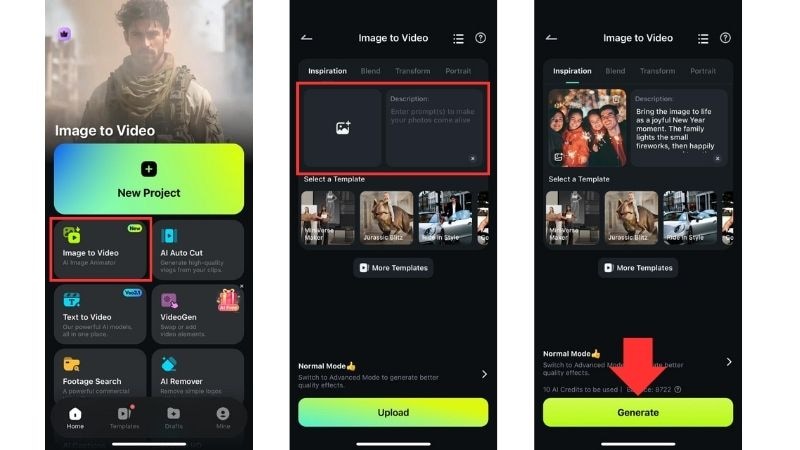
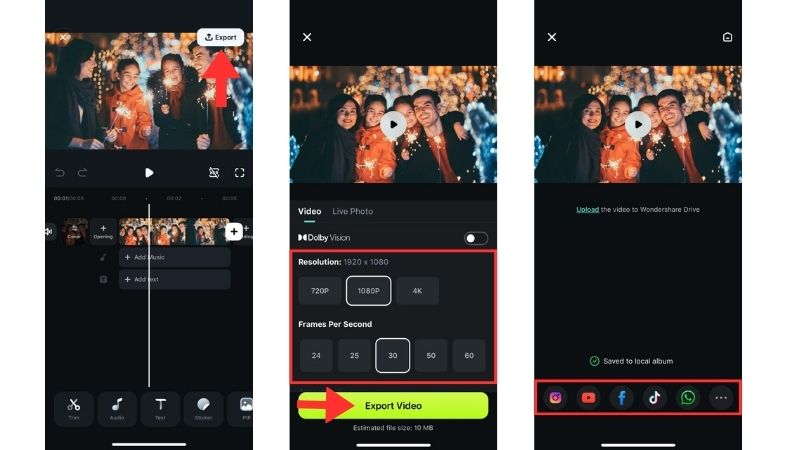
Da kommst du. Filmora zeigt, wie einfach es ist, ein Foto in jedes gewünschte video umzuwandeln. Schau dir das Endergebnis an!
2. Verwandeln Sie Foto mithilfe von Vorlagen in Video
Für mehr kreative Optionen bietet Filmora Mobile auch zahlreiche gebrauchsfertige KI-Vorlagen, die Fotos sofort animieren. Dies hilft, IhreSnapseed-Bearbeitete FotosFühlen Sie sich lebendiger und ansprechender.
 Sicherer Download
Nachfolgend finden Sie einfache Schritte, um Bilder mithilfe von Filmora-Vorlagen in videos umzuwandeln.
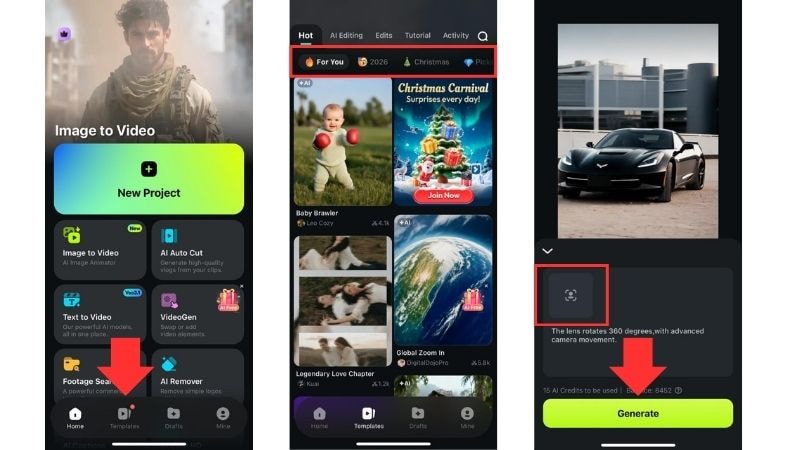
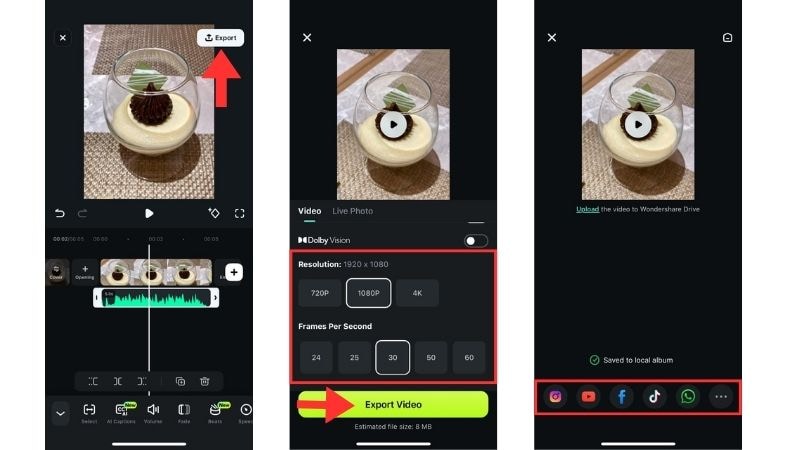
Sie haben gesehen, wie einfach es ist, ein video mit den Vorlagen von Filmora zu erstellen. Da die app viele Vorlagenoptionen mit unterschiedlichen Stimmungen und Ergebnissen bietet, kann das Ergebnis jedes Mal ganz anders aussehen.
Sicherer DownloadEntdecken Sie weitere KI-Vorlagen in Filmora Mobile
Hier sind drei Vorlagen, die wir ausgewählt haben, um die verschiedenen Stile zu präsentieren, die Sie ausprobieren können.
1. Chromatische Detailkunst
Eine lustige Möglichkeit, dein outfit pop zu machen. Diese Vorlage fügt Farbe und Stil zu Ihren videos hinzu, perfekt für alle, die Mode-Looks teilen. Es ist spielerisch und sorgt dafür, dass sich jeder clip lebendig anfühlt.
2. Vintage Pixel Wiederbelebung
Verwandeln Sie Ihre Fotos in pixelierte videos, die sich direkt aus der Welt fühlen80er Jahre. Retro-Vibes für einen verspielten Throwback-Look.
3. Haustier-Foto-Stand
Ein Scheinwerfer für Ihr Lieblingstier! Jeder Rahmen zeigt eine alberne Seite Ihres pelzigen Freundes. Süß, verspielt und völlig teilbar.
4. Coole Kamerabewegung
Verwandeln Sie Ihr einfaches Bild in etwas Dynamisches. Machen Sie jedes Objekt zum star Ihres Videos. Die Kamera kreist Ihr Motiv und eignet sich perfekt zum Hervorheben von Produkten, Lebensmitteln oder allem, was Sie zeigen möchten.
Machen Sie eine Videomontage aus Ihren Fotos mit einer Vorlage
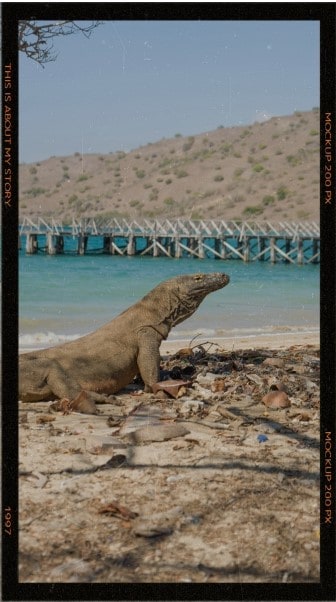
Nachdem Sie ein einzelnes Foto mit Filmora-Vorlagen animiert haben, können Sie auch mehrere Bilder zu einer Videomontage kombinieren. Dies ist perfekt für Ausflüge, Feiern oder besondere Erinnerungen. Jedes Foto erhält automatisch Bewegungs-und Stileffekte, und Sie können schnellMusik hinzufügen, Aufkleber oder Übergänge, damit sich das video dynamisch und teilbar anfühlt – alles ohne zusätzlichen Aufwand.
Schlussfolgerung
Es ist keine Überraschung, dass viele Leute Snapseed für die Fotobearbeitung verwenden. Die app ist völlig kostenlos, erfordert keine Anmeldung, um sie zu verwenden, und bietet eine große Auswahl an Bearbeitungstools und Effekten, ideal für Anfänger und Profis.
Obwohl es nicht verfügbar ist, Snapseed für PC herunterzuladen, bleibt die app wegen ihrer leistungsstarken Bearbeitungssteuerung ohne Anzeigen und Wasserzeichen beim Export von Bildern beliebt.
Sobald die Fotobearbeitung in Snapseed abgeschlossen ist, hilft Filmora Mobile, Ihre Bilder in ansprechende videos umzuwandeln. Egal, ob Sie die KI-Bild-zu-Video-Funktion oder vorgefertigte Vorlagen verwenden: Bringen Sie Ihre Bilder jederzeit und überall mit wenigen einfachen Schritten zum Leben.

